Быстрый старт
Шаг 1. Создайте мероприятие
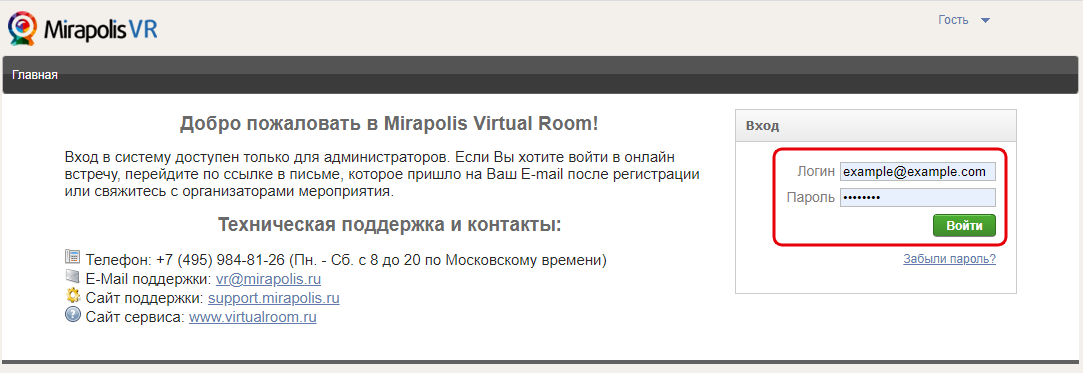
Для начала работы откройте браузер и введите в адресной строке адрес системы Virtual Room. Для наиболее эффективной работы рекомендуем использовать браузер Google Chrome или Mozilla Firefox. Введите Ваши логин и пароль и нажмите кнопку «Войти».
Откроется главная страница Virtual Room. Нажмите на кнопку «Запланировать мероприятие».
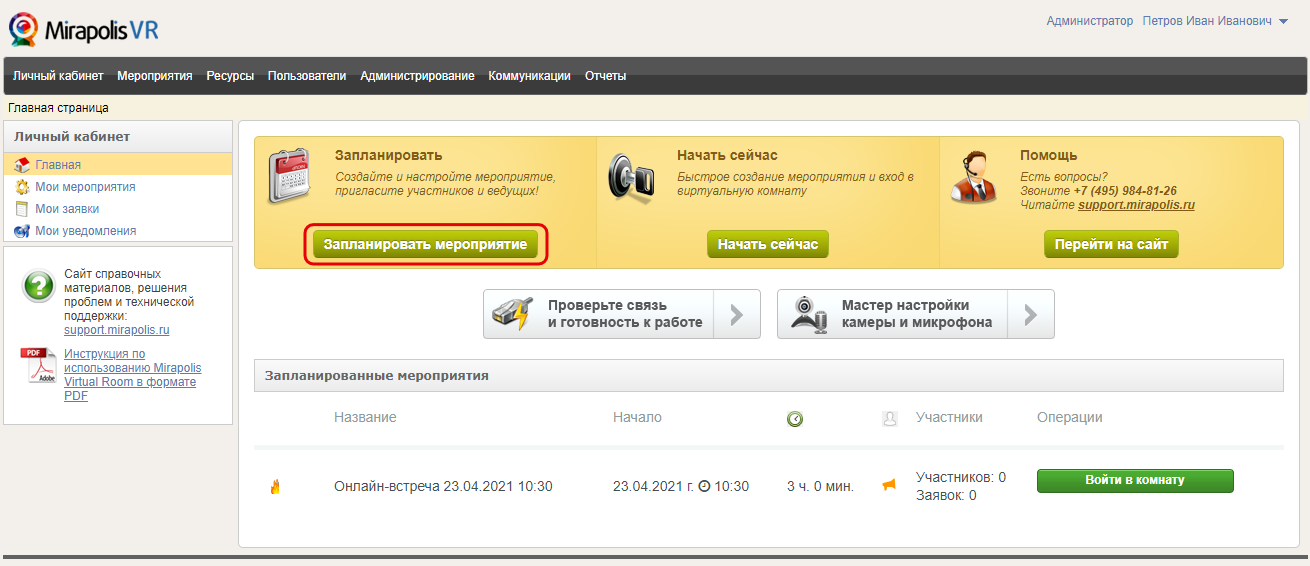
| Чтобы пропустить создание и настройку мероприятия и сразу войти в виртуальную комнату, нажмите кнопку «Начать сейчас». После этого автоматически создастся мероприятие длительностью 3 часа и откроется окно с виртуальной комнатой. |
Откроется окно добавления нового мероприятия. Введите название и задайте время проведения мероприятия.
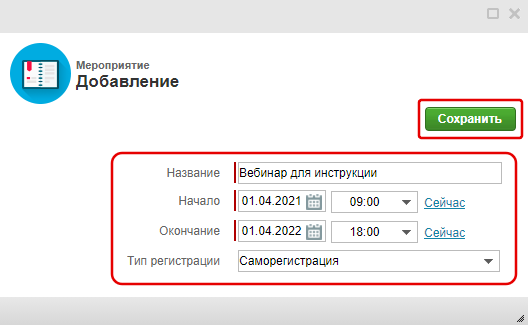
Для завершения создания мероприятия и перехода к его карточке нажмите на кнопку «Сохранить».
Шаг 2. Пригласите участников
После создания мероприятия откроется его карточка. Нажмите на название вкладки «Участники» в оглавлении вкладок, для перехода к ней.
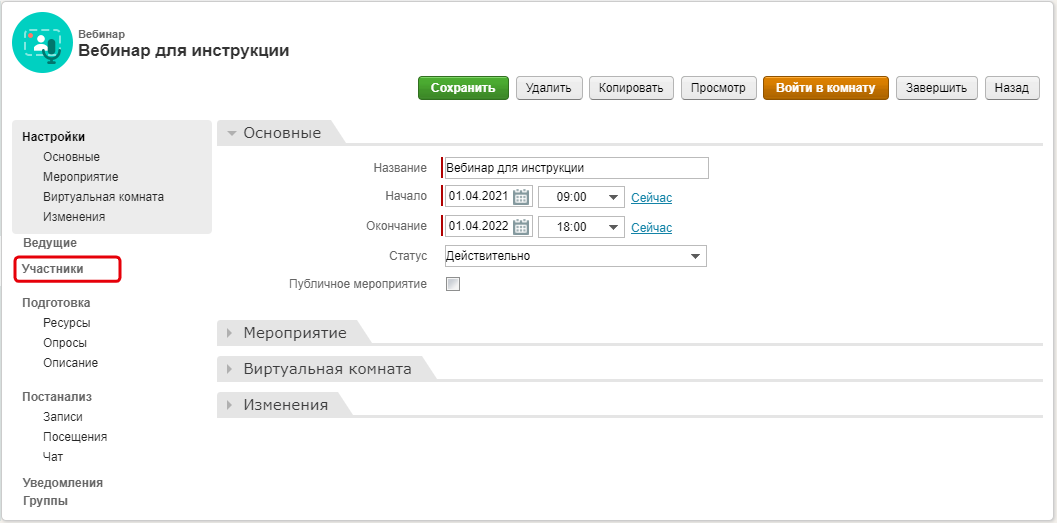
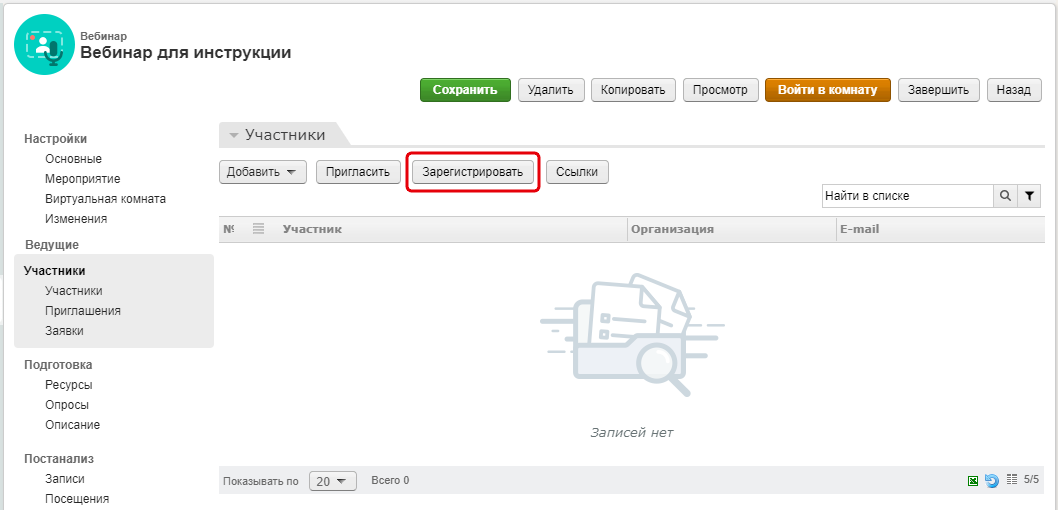
На открывшейся вкладке «Участники» нажмите на кнопку «Зарегистрировать», чтобы открыть окно регистрации участников.
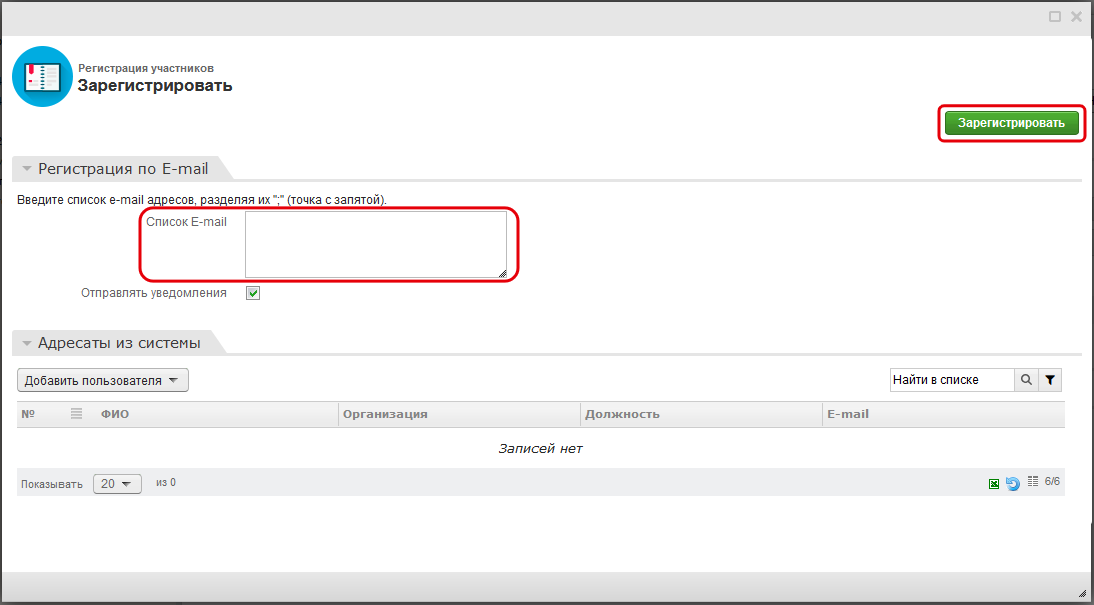
В открывшемся окне в поле «Список E-mail» впишите через «;» список e-mail адресов регистрируемых участников и нажмите на кнопку «Зарегистрировать» для запуска процесса регистрации.
Всем вновь зарегистрированным участникам на почту придут уведомления с персональными ссылками для входа в виртуальную комнату.
Шаг 3. Уточните настройки мероприятия
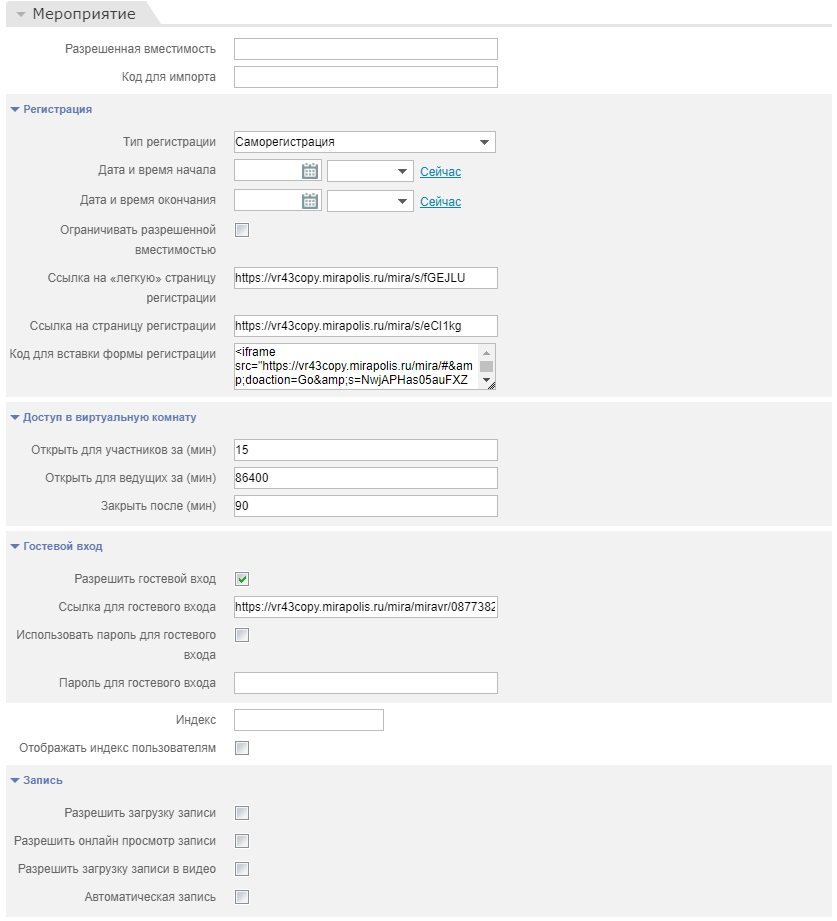
В оглавлении вкладок перейдите на вкладку «Мероприятие».
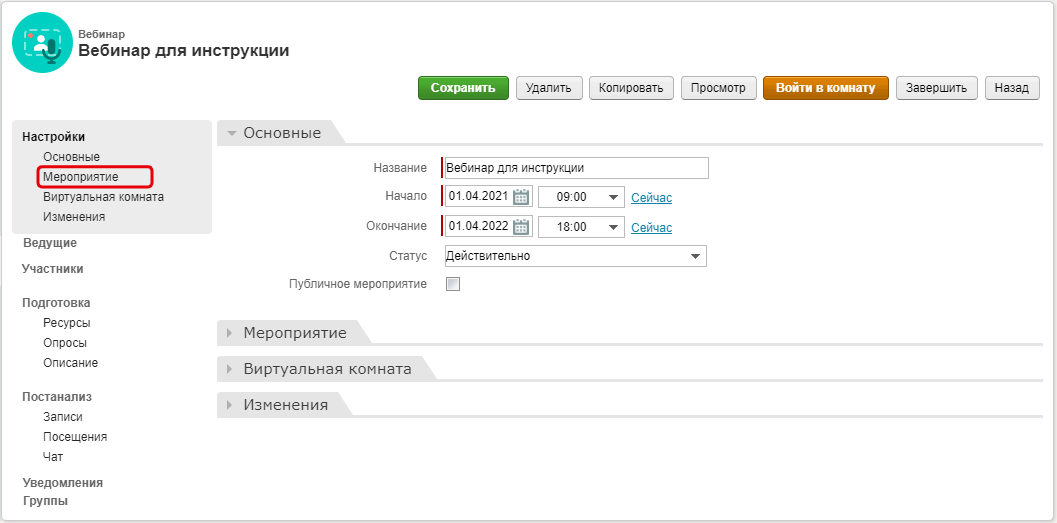
Проверьте и, при необходимости, измените:
-
Разрешенную вместимость.
-
Особенности регистрации.
-
Время доступа на мероприятие для разных категорий участников.
-
Настройки гостевого входа.
-
Настройки доступа к записи встречи.
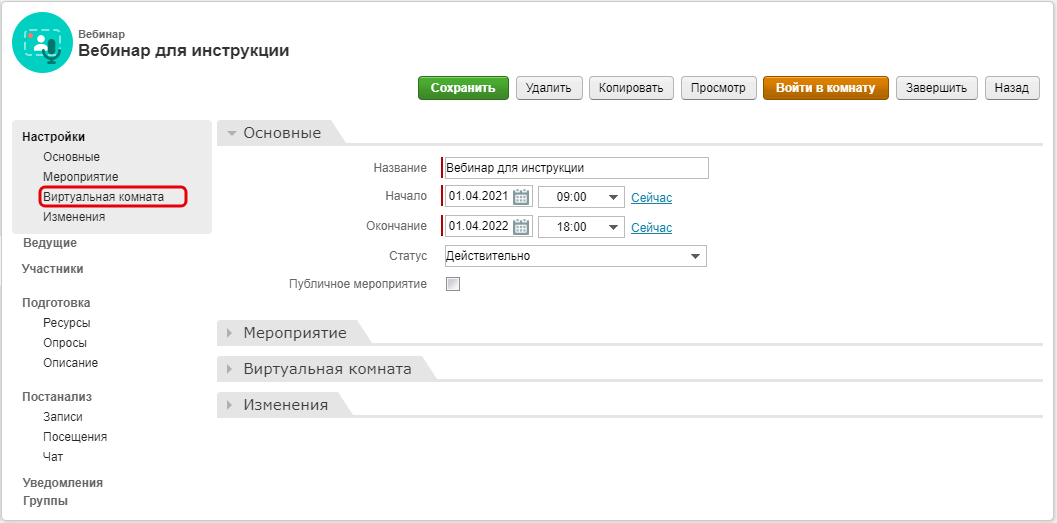
В оглавлении вкладок перейдите на вкладку «Виртуальная комната».
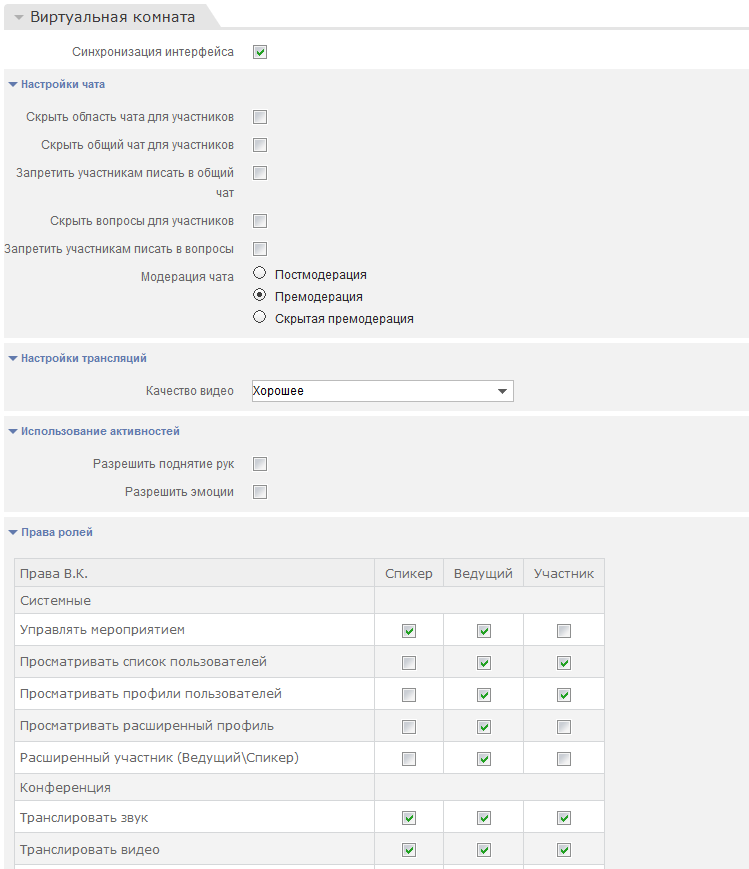
Проверьте и, при необходимости, измените настройки виртуальной комнаты по умолчанию, то есть начальные настройки, которые будут получать все участники данного мероприятия при входе в виртуальную комнату. Позже, внутри комнаты, их можно будет поменять.
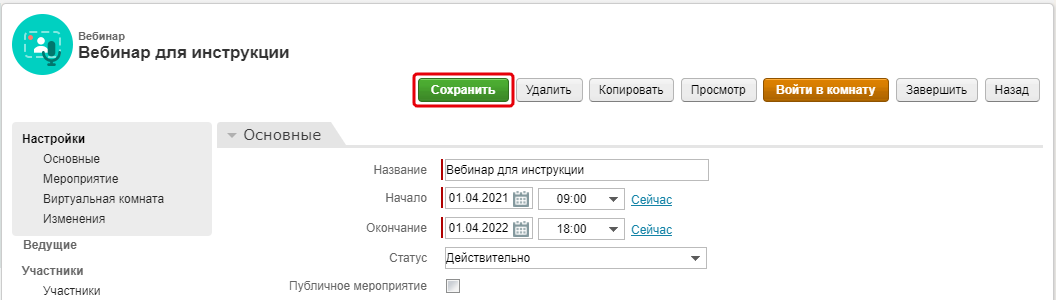
Для сохранения измененных настроек нажмите кнопку «Сохранить» в верхней части карточки мероприятия.
Шаг 4. Войдите в виртуальную комнату
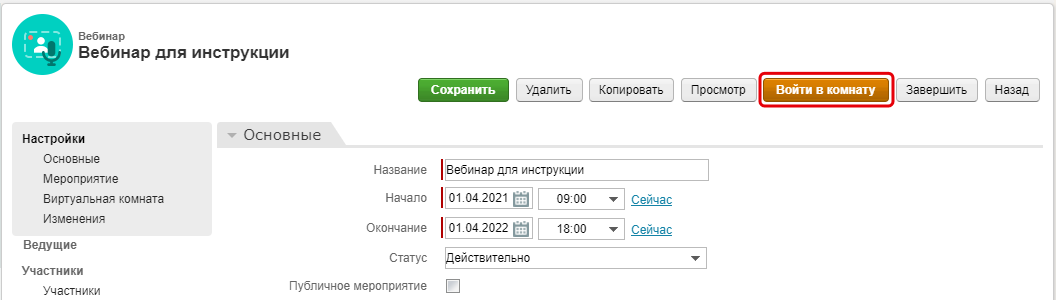
Для входа в комнату нажмите на кнопку «Войти в комнату».
|
Вход в комнату доступен только если:
|
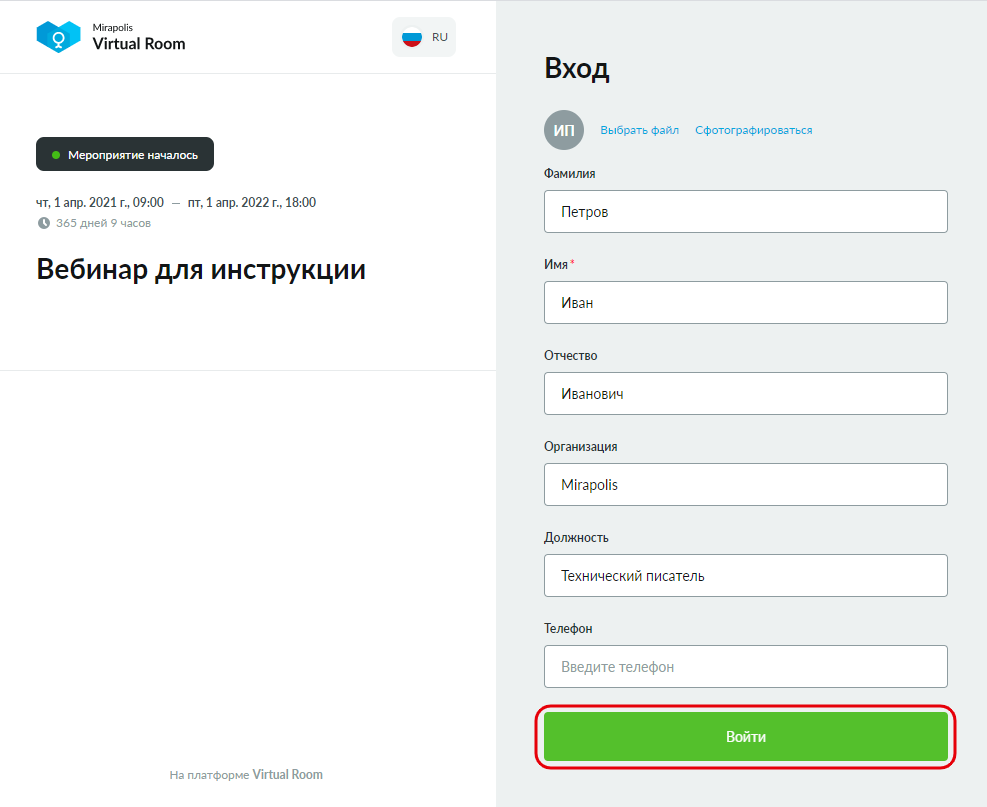
В случае, если для Вашего профиля виртуальной комнаты (в случае входа через кнопку «Войти в комнату» – это профиль авторизованных участников вебинара) включен флажок «Отображать профиль перед входом», то откроется анкета входа в Virtual Room. См. также Настройки профилей виртуальной комнаты.
Заполните поля анкеты и нажмите кнопку «Войти». Поля, отмеченные звездочкой, обязательны для заполнения. Состав, порядок и обязательность полей анкеты настраиваются на карточке профиля виртуальной комнаты. См. также Настройки профилей виртуальной комнаты.
|
Если флажок «Отображать профиль перед входом» на карточке профиля виртуальной комнаты выключен, то шаг с анкетой будет пропущен и сразу произойдет вход в виртуальную комнату. |
Откроется приветственное окно виртуальной комнаты.
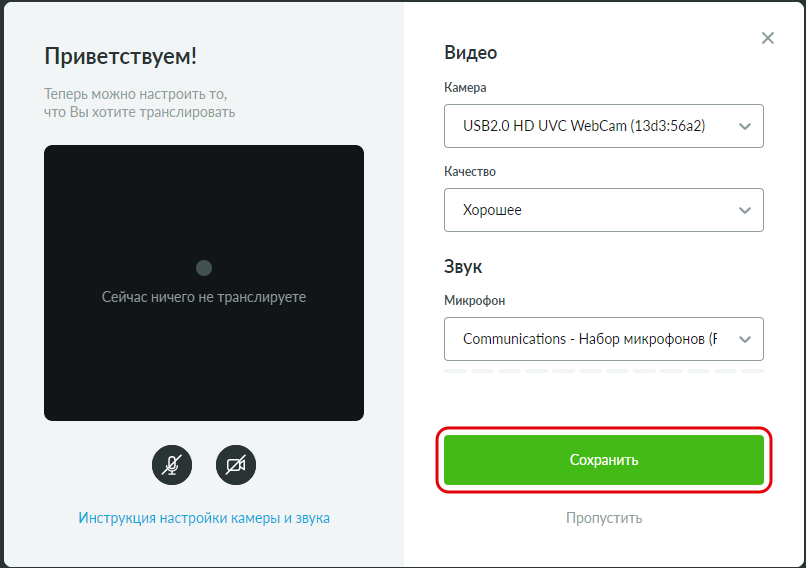
Проверьте настройки камеры и звука и нажмите кнопку «Сохранить» или нажмите «Пропустить». Подробнее настройки камеры и звука описаны в разделе «Настройка камеры и звука». См. также Настройка камеры и звука.
Откроется окно виртуальной комнаты.