Файлы и ссылки
Последнее обновление: 24 февраля 2025 г.
Общая информация
В виртуальной комнате возможна работа с двумя типами ресурсов:
-
«Файл».
-
«Ссылка».
Для того чтобы файл можно было просматривать в области совместного использования, он должен быть сконвертированы внутри виртуальной комнаты.
Поддерживается конвертация следующих форматов файлов:
-
Документы: pdf, doc, docx, xls, xlsx, txt, rtf, odt, odg, odp, odf, ppt, pptx, dot.
-
Изображения: png, jpg, gif, svg.
-
Видео: mpg, avi, mov, flv, rm, mp4, vob, wmv.
Ссылки на YouTube можно просматривать в области совместного использования.
Пошаговую инструкцию о добавлении файлов и ссылок в область совместного использования см. в разделе Добавление файлов и ссылок в совместный просмотр.
Блок «Файлы и ссылки»
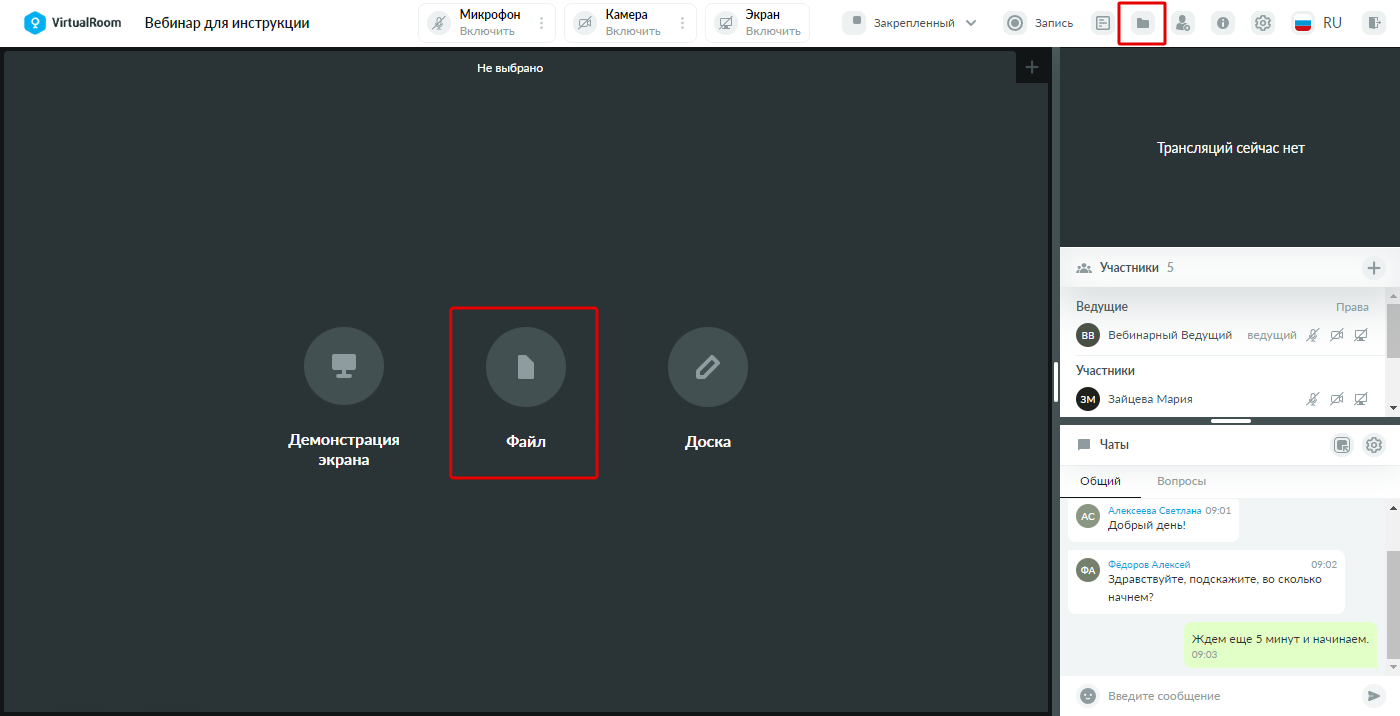
Блок «Файлы и ссылки» доступен при нажатии на кнопку «Файлы и ссылки» на панели управления или на кнопку «Файл» на пустой вкладке ОСИ.
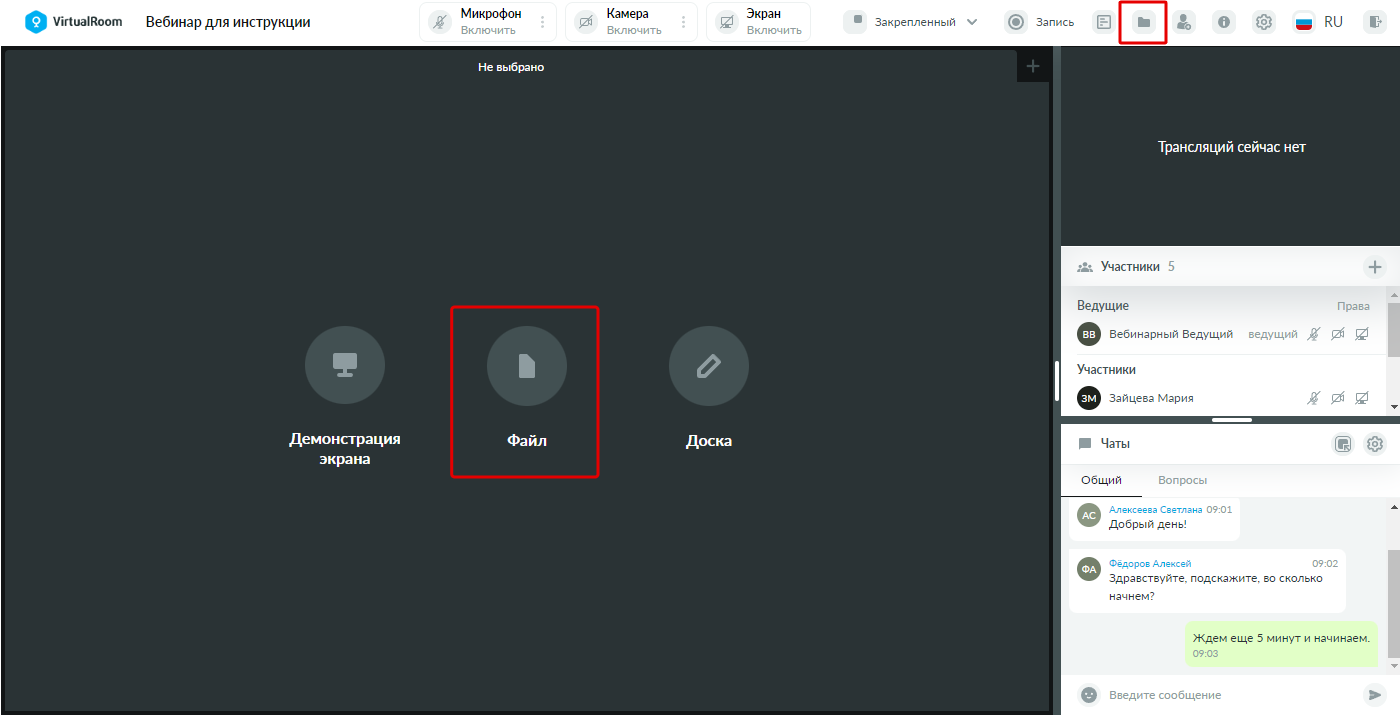
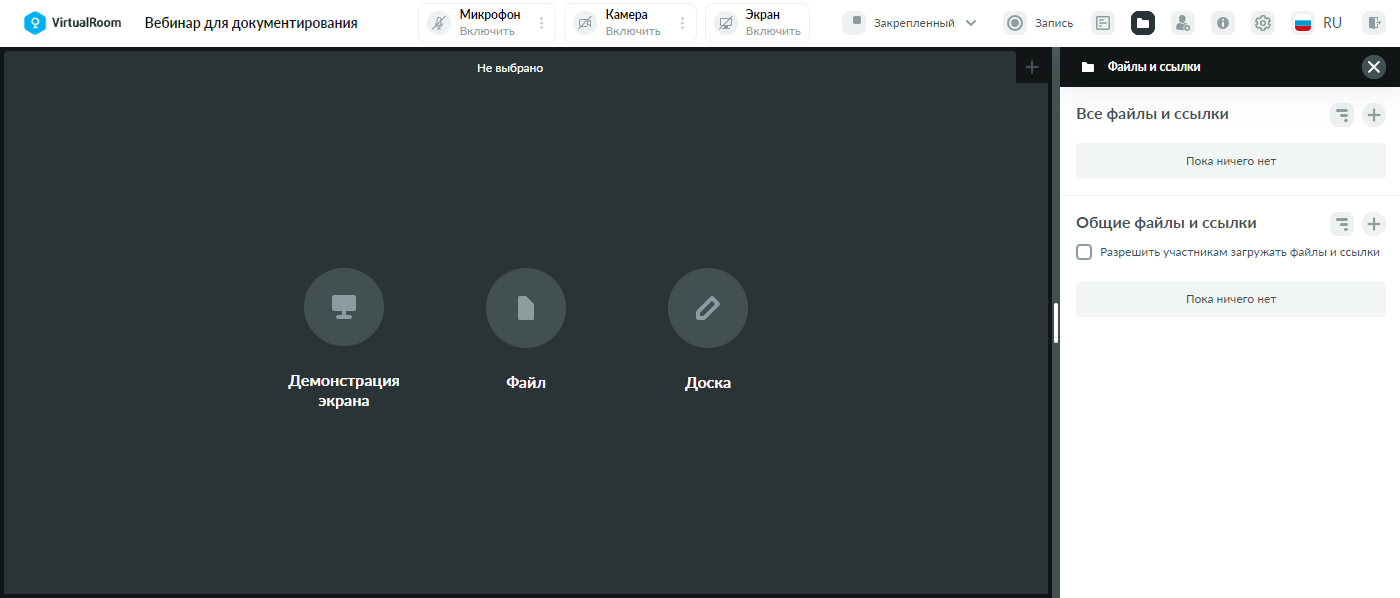
Блок «Файлы и ссылки» включает в себя два подблока:
-
«Все файлы и ссылки» – отображаются все файлы и ссылки, загруженные в данное мероприятие. Блок доступен только при наличии права «Управлять файлами и ссылками».
-
«Общие файлы и ссылки» – отображаются файлы и ссылки, загруженные в данное мероприятие, и разрешенные для общего доступа. Блок доступен всем участникам.
Блок «Все файлы и ссылки»
Блок «Все файлы и ссылки» включает в себя:
-
Кнопку
 для выбора направления сортировки файлов и ссылок: «По алфавиту», «Сначала новые», «Сначала старые» (по дате загрузке файлов и ссылок).
 -
Кнопку
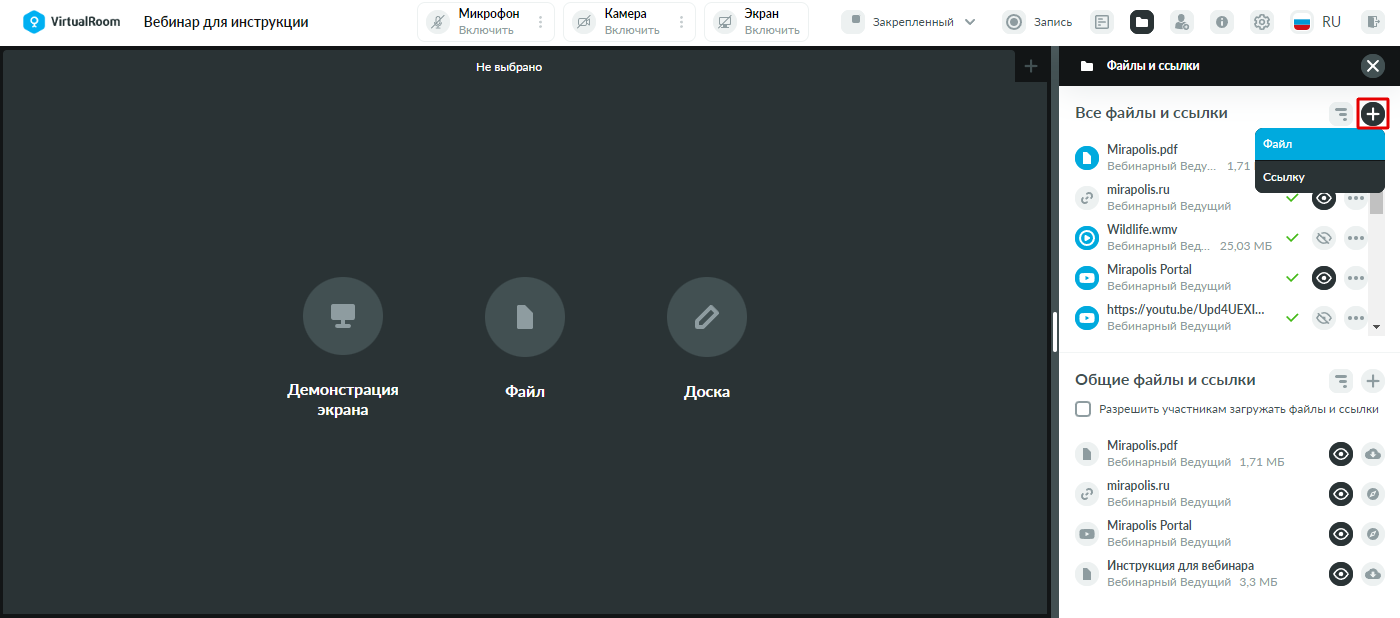
 для добавления новых файлов и ссылок. См. также Окно добавления файла и Окно добавления ссылки.
 -
Список загруженных файлов и ссылок.
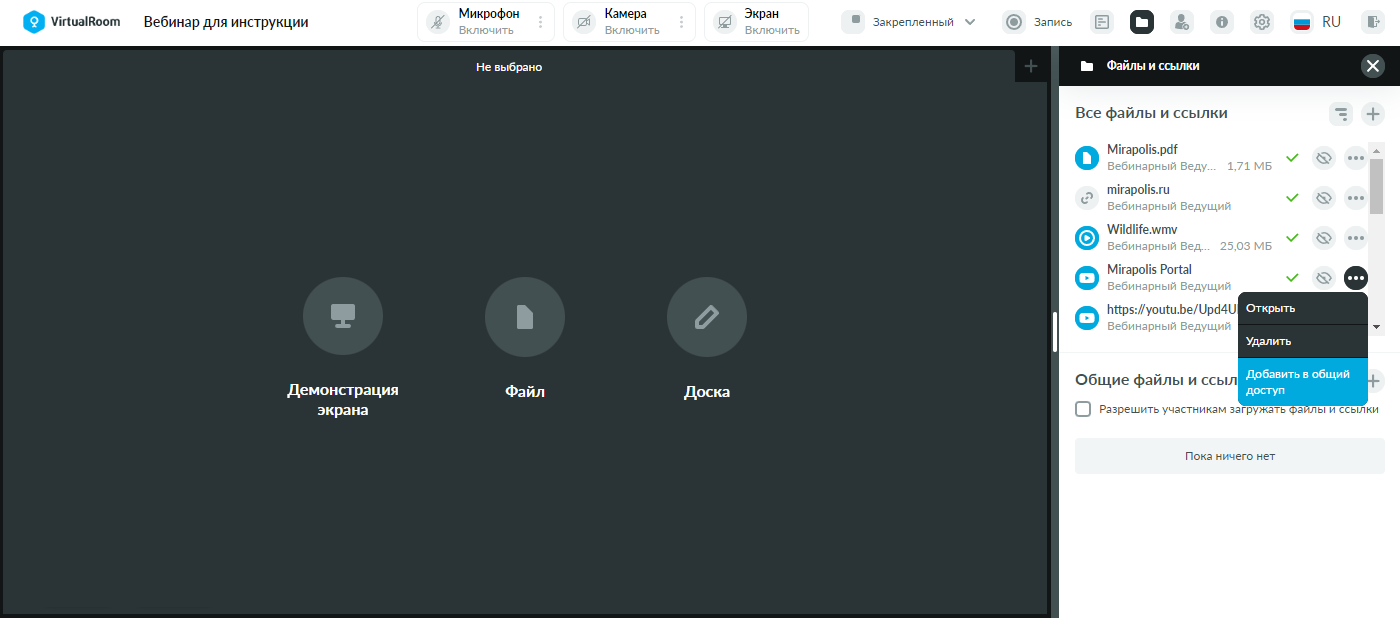
Файлы и ссылки в блоке «Все файлы и ссылки» могут принимать одно из следующих состояний:
-
Загрузка файла. Файл был добавлен и находится в процессе загрузки. Справа от названия отображается процент загрузки и кнопка для отмены данной загрузки.

-
Успешная загрузка без конвертации. Файл был загружен и не отправлен на конвертацию. Справа от названия отображается зеленая галка, символизирующая успешную загрузку. Доступен список операций над файлом и кнопка для добавления файла в общий доступ.

-
Конвертация файлов. Файл был загружен и отправлен на конвертацию. Справа от названия отображается изображение процесса загрузки и кнопка для отмены данной конвертации.

-
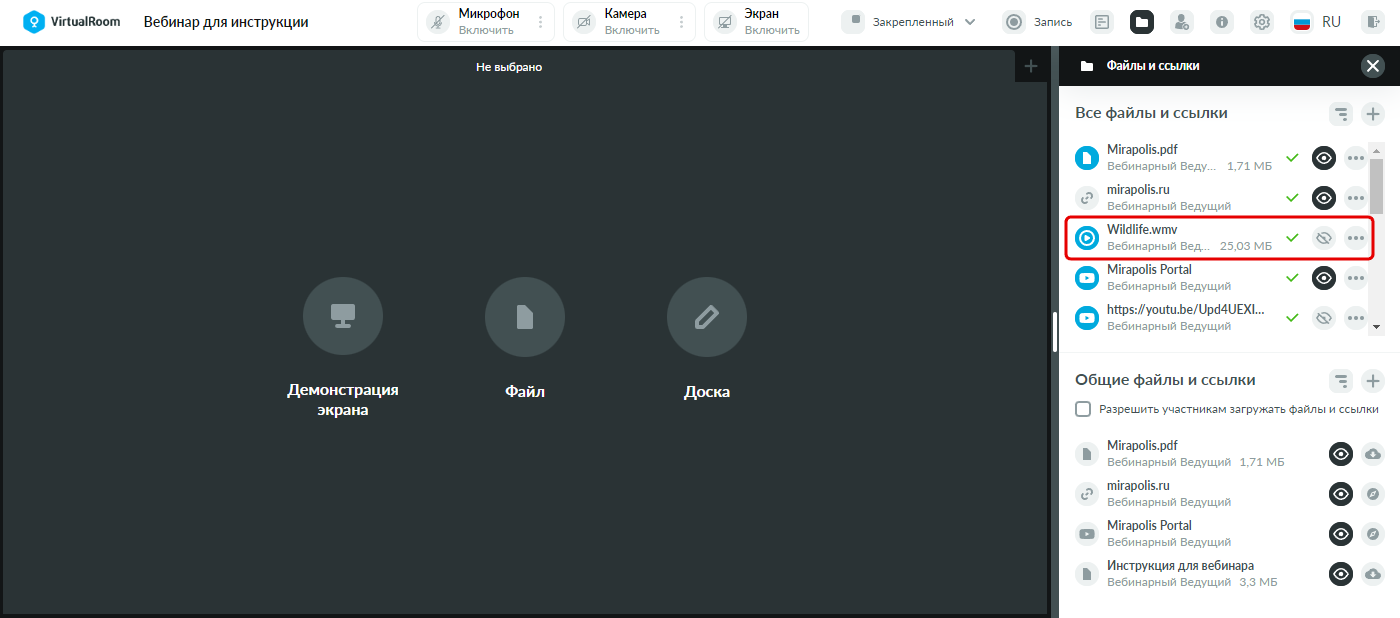
Успешная конвертация. Файл был успешно сконвертирован. Слева от названия отображается изображение файла в синем цвете (синим цветом отмечаются только успешно сконвертированные файлы). Справа от названия отображается зеленая галка, символизирующая успешную загрузку. Доступен список операций над файлом и кнопка для добавления файла в общий доступ.

-
Ошибка при загрузке. Произошла ошибка при загрузке файла. Справа от названия отображается красный восклицательный знак, символизирующий ошибку загрузки. Доступны кнопка для повторной загрузки и кнопка для отмены данной загрузки.

-
Успешное добавление ссылки. Ссылка была успешно добавлена. Справа от названия отображается зеленая галка, символизирующая успешное добавление. Доступен список операций над ссылкой и кнопка для добавления ссылки в общий доступ.


Для файлов и ссылок доступны следующие операции:
-
«Открыть» – открывает файл в области совместного использования для совместного просмотра с другими участниками. Данная операция доступна только для успешно сконвертированных файлов, а также для ссылок на YouTube.
-
«Скачать» – позволяет скачать файл на локальный компьютер участника. Данная операция доступна только для файлов.
-
«Удалить» – исключает файл или ссылку из данного мероприятия, но не удаляет из системы. При выполнении данной операции открывается окно подтверждения удаления.
-
«Добавить в общий доступ» – добавляет файл или ссылку в общий доступ – файл или ссылка появляется в списке файлов и ссылок блока «Общие файлы и ссылки». Данная операция дублирует действие кнопки
 .
. -
«Убрать из общего доступа» – убирает файл или ссылку из общего доступа – файл или ссылка исключается из списка файлов и ссылок блока «Общие файлы и ссылки». Данная операция дублирует действие кнопки
 .
. -
«Конвертировать» – запускает конвертацию файла. Данная операция доступна только для файлов, которые еще не были конвертированы и для формата которых поддерживается конвертация.
-
«Открыть ссылку» – позволяет открыть ссылку в новой вкладке браузера. Данная операция доступна только для ссылок.
| Для организации совместного просмотра файлов и ссылок на YouTube в ОСИ, не требуется добавлять такие файлы и ссылки в общий доступ. Добавление в общий доступ необходимо, если Вы хотите предоставить другим участникам возможность скачать файл или открыть ссылку. |
При нажатии на название сконвертированного файла или ссылки на YouTube, они откроются для совместного просмотра, аналогично выполнению операции «Открыть». Названия ссылок не на YouTube – не кликабельны.
Блок «Общие файлы и ссылки»
Блок «Общие файлы и ссылки» включает в себя:
-
Кнопку
 для выбора направления сортировки файлов и ссылок: «По алфавиту», «Сначала новые», «Сначала старые» (по дате загрузке файлов и ссылок).
 -
Кнопку
 для добавления новых файлов и ссылок. Данная кнопка доступна при наличии права «Управлять файлами и ссылками», либо при включении флажка «Разрешить участникам загружать файлы и ссылки» в данном блоке. Добавленные из этого блока файлы и ссылки автоматически становятся общедоступными. См. также Окно добавления файла и Окно добавления ссылки.
 -
Флажок «Разрешить участникам загружать файлы и ссылки». Если флажок включен, то любой участник, независимо от его прав, сможет добавить новые файлы и ссылки в этом блоке.
-
Список общедоступных файлов и ссылок. В блоке «Общие файлы и ссылки» отображаются только те файлы и ссылки, для которых выполнялась операция «Добавить в общий доступ», либо которые добавлялись непосредственно через блок «Общие файлы и ссылки».
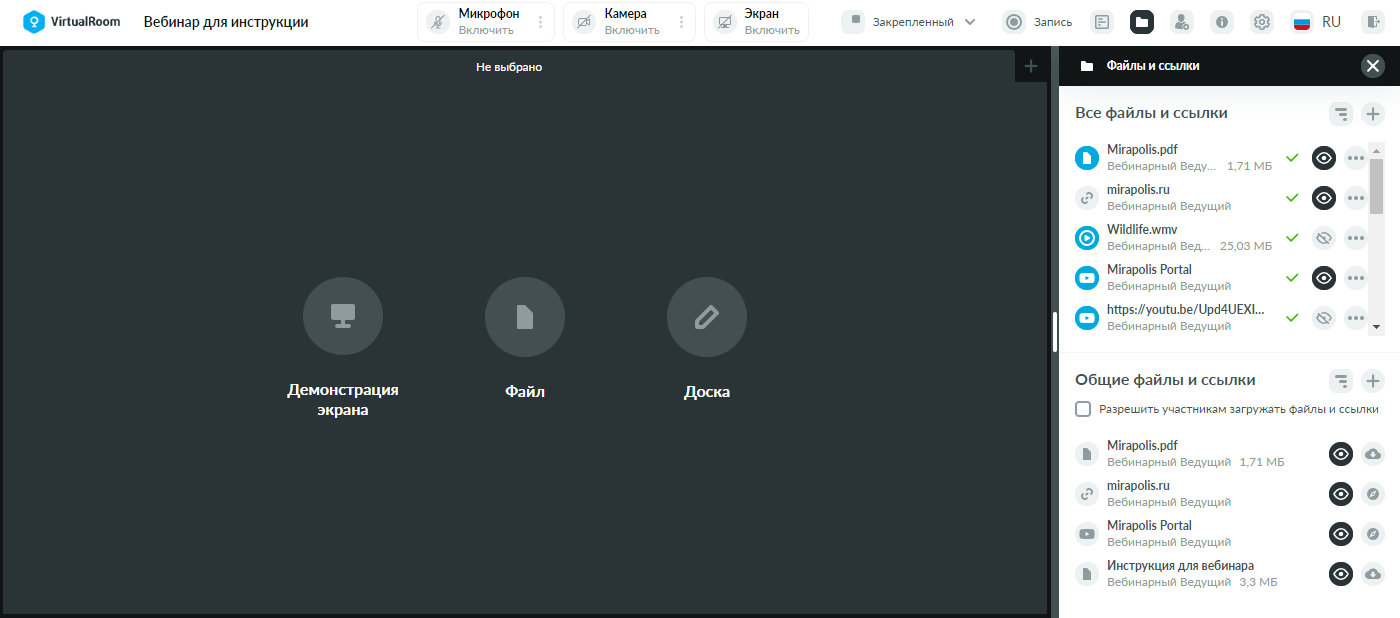
Файлы и ссылки в блоке «Общие файлы и ссылки» могут принимать одно из следующих состояний:
-
Загрузка файла. Файл был добавлен и находится в процессе загрузки. Справа от названия отображается кнопка для отмены данной загрузки.

-
Общедоступный файл. Файл открыт для общего доступа. Справа от названия отображается кнопка для исключения файла из общего доступа (доступна только участникам с правом «Управлять файлами и ссылками») и кнопка для скачивания файла на локальный компьютер.

-
Общедоступная ссылка. Ссылка открыта для общего доступа. Справа от названия отображается кнопка для исключения ссылки из общего доступа (доступна только участникам с правом «Управлять файлами и ссылками») и кнопка для открытия ссылки в новой вкладке браузера.


-
Ошибка при загрузке. Произошла ошибка при загрузке общедоступного файла. Справа от названия отображается красный восклицательный знак, символизирующий ошибку загрузки.

Окно добавления файла
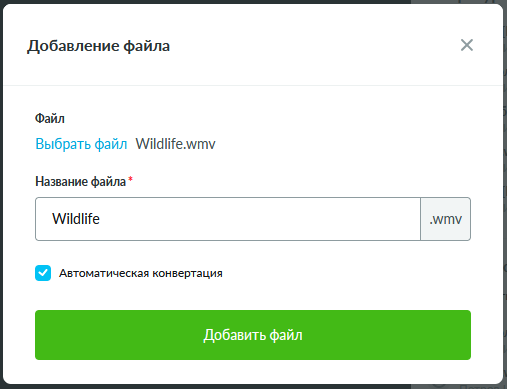
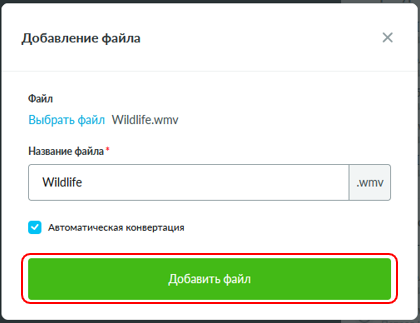
Окно добавления файла содержит следующие параметры:
-
«Выбрать файл» – открывает окно выбора файла на локальном компьютере участника. После выбора файла в окне добавления файла автоматически отобразятся дополнительные параметры.
-
«Название файла» – в данном поле указывается название файла, под которым он будет отображаться в списке файлов и ссылок. По умолчанию название автоматически заполняется названием выбранного файла.
-
Флажок «Автоматическая конвертация» – если включен, то после успешной загрузки данного файла он автоматически отправится на конвертацию. Данный флажок отображается только для тех форматов файлов, конвертация которых поддерживается в виртуальной комнате. См. также Общая информация.
Сохранение изменений для добавления нового файла осуществляется с помощью кнопки «Добавить файл».
Окно добавления ссылки
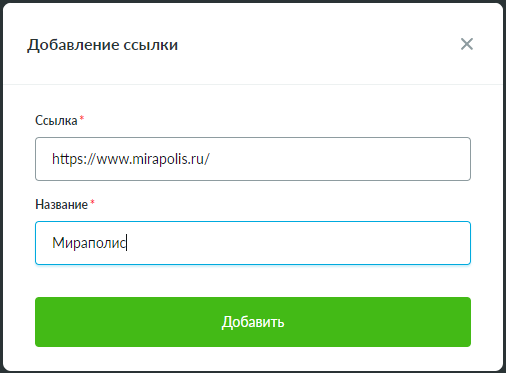
Окно добавления ссылки содержит следующие параметры:
-
«Ссылка» – в данном поле указывается адрес ссылки.
-
«Название» – в данном поле указывается название ссылки, под которым она будет отображаться в списке файлов и ссылок. По умолчанию название автоматически заполняется введенным адресом ссылки, но его можно изменить.
Сохранение изменений для добавления новой ссылки осуществляется с помощью кнопки «Добавить».
Добавление файлов и ссылок в совместный просмотр
Для добавления файлов и ссылок в совместный просмотр выполните следующие действия:
-
Нажмите на кнопку «Файлы и ссылки» на панели управления или на кнопку «Файл» на пустой вкладке ОСИ.
-
Откроется блок «Файлы и ссылки». Нажмите на кнопку «Добавить файл или ссылку» и в ниспадающем списке выберите вариант «Файл».
-
В открывшемся окне добавления выберите файл на локальном компьютере, определите его название и нажмите кнопку «Добавить файл», оставив флажок «Автоматическая конвертация» включенным.
-
Дождитесь успешного окончания загрузки и конвертации файла. Синий цвет изображения файла символизирует успешное завершение конвертации данного файла и доступность открытия данного файла для совместного просмотра.
-
Для добавления YouTube видео в файлы и ссылки нажмите на кнопку «Добавить файл или ссылку» и в ниспадающем списке выберите вариант «Ссылку». YouTube видео появится в списке файлов и ссылок.
-
Нажмите на название сконвертированного файла или YouTube видео – файл или видео откроется для совместного просмотра и станет доступен всем участникам. См. также Работа с файлами и ссылками в совместном просмотре.
-
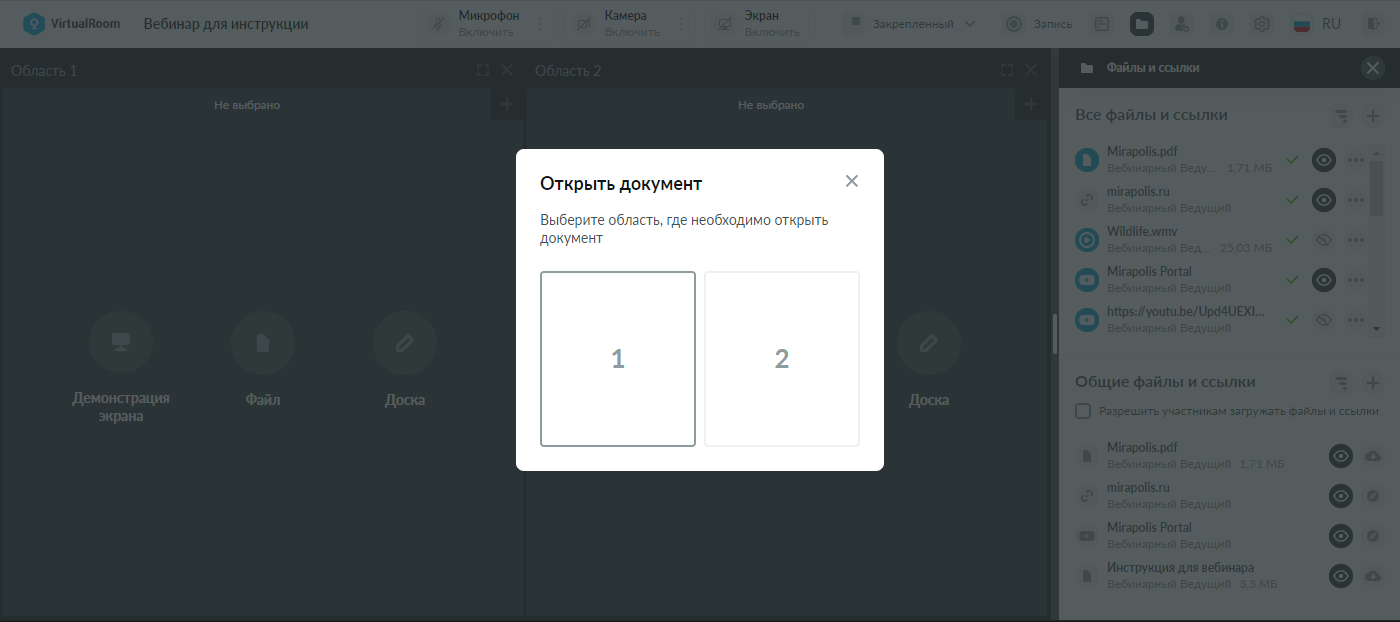
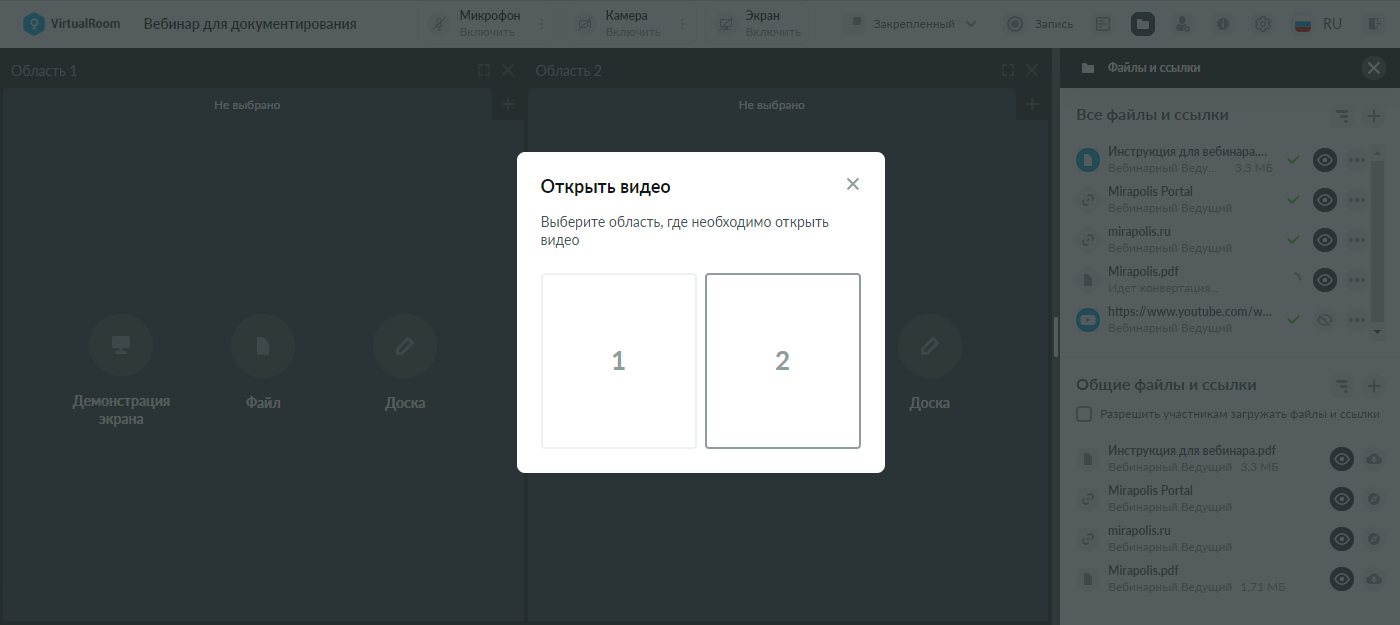
В случае, если у Вас было открыто несколько областей совместного использования, то сначала будет предложено выбрать область, в которой требуется открыть файл или YouTube видео. Нажмите на номер области, в которой следует открыть файл или YouTube видео.
При открытии файла для совместного просмотра через кнопку «Файл» на пустой вкладке ОСИ, файл автоматически открывается во вкладке ОСИ, на которой была нажата кнопка «Файл», без выбора области.
|
Один и тот же файл/YouTube видео нельзя открыть одновременно в нескольких ОСИ, поэтому если ранее он уже был открыт в одной из ОСИ, то в окне выбора областей остальные будут заблокированы, демонстрируя тем самым, что данный файл/YouTube видео уже открыт в единственной доступной для выбора ОСИ. Если ранее файл/YouTube видео уже был открыт в одной из вкладок, которая не является активной, то при попытке его открытия через пустую вкладку на ОСИ с использованием кнопки «Файл» произойдет автоматическое переключение на вкладку, содержащую данный файл/YouTube видео. |
Работа с файлами и ссылками в совместном просмотре
Работа с документами
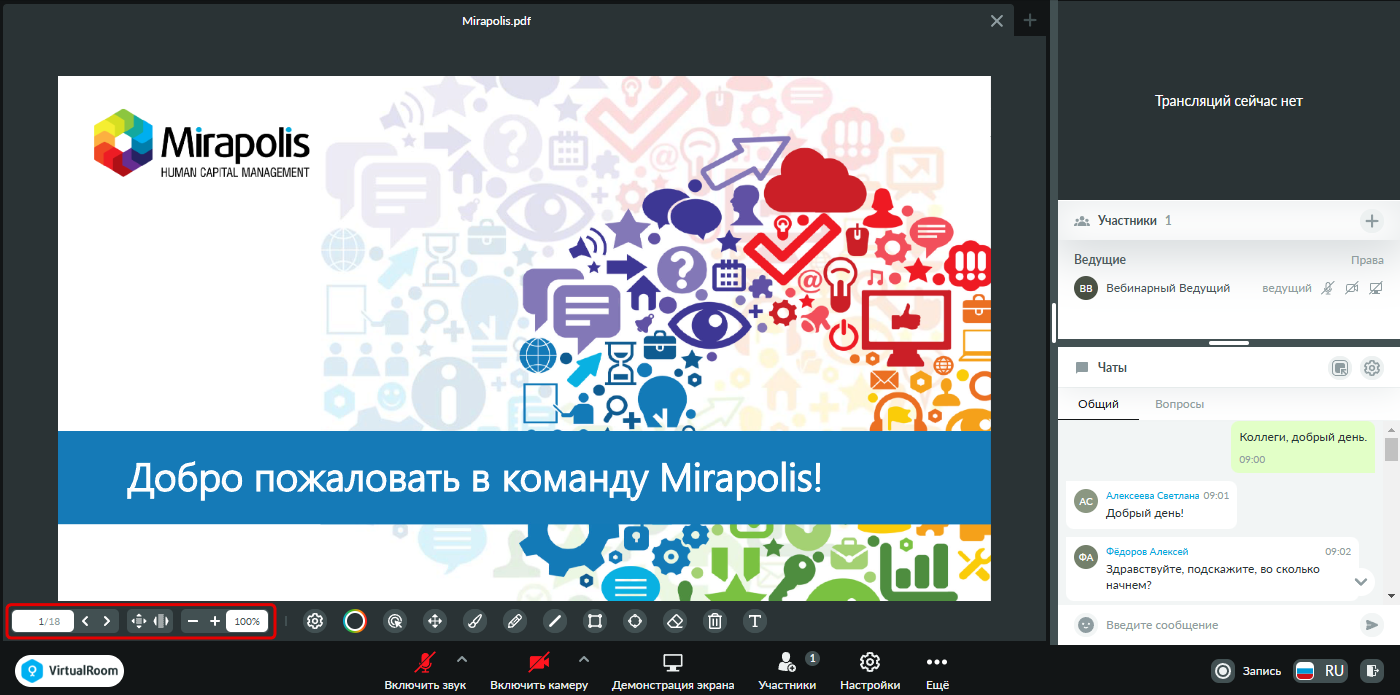
Под открытым для совместного просмотра документом слева доступна панель управления просмотром, включающая следующие инструменты:
-
 – номер текущей страницы и общее количество страниц документа. Можно вручную ввести значение текущей страницы для быстрого перехода к ней.
 -
 – стрелки для переключения страниц вперед и назад по одной.
При этом, при зажатии клавиши «Влево» или «Вверх» переключение слайдов назад будет осуществляться с частотой 2 слайда в секунду, а при зажатии клавиши «Вправо» или «Вниз», соответственно, вперед. -
 – изменение масштаба таким образом, чтобы вписать страницу в окно совместного использования по горизонтали и вертикали.
 -
 – изменение масштаба таким образом, чтобы вписать страницу в окно совместного использования только по горизонтали.
 -
 – уменьшение масштаба на 10%.
 -
 – увеличение масштаба на 10%.
 -
 – значение текущего масштаба страницы. Можно вручную ввести значение требуемого масштаба.
Переключение страниц файла едино для всех участников – в каждый момент времени все участники видят одну и ту же страницу файла в совместном просмотре. Изменение масштаба индивидуально для каждого участника и применяется локально только для него.
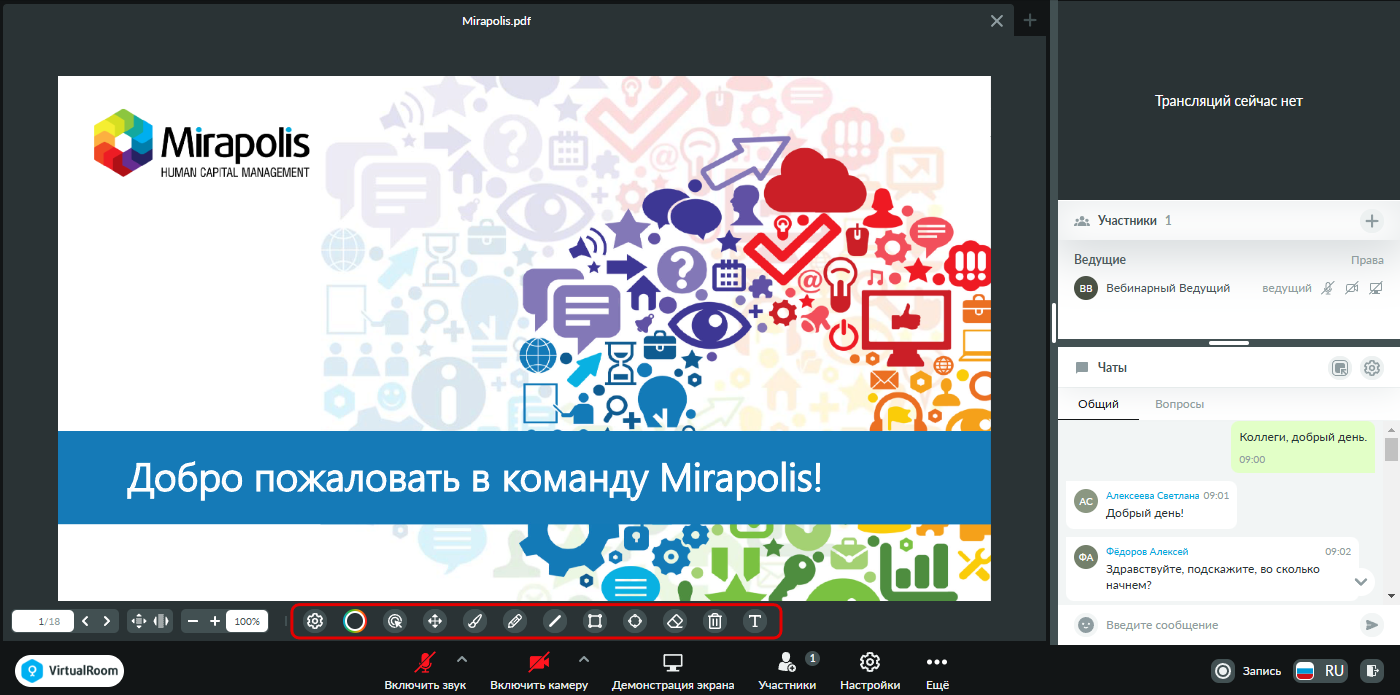
Под открытым для совместного просмотра документом справа доступна панель инструментов для рисования на файлах. Содержимое панели и логика ее работы абсолютно идентичны панели инструментов для рисования на доске и подробно описаны в соответствующих разделах. См. также Структура доски и Примеры работы с доской.
Работа с изображениями
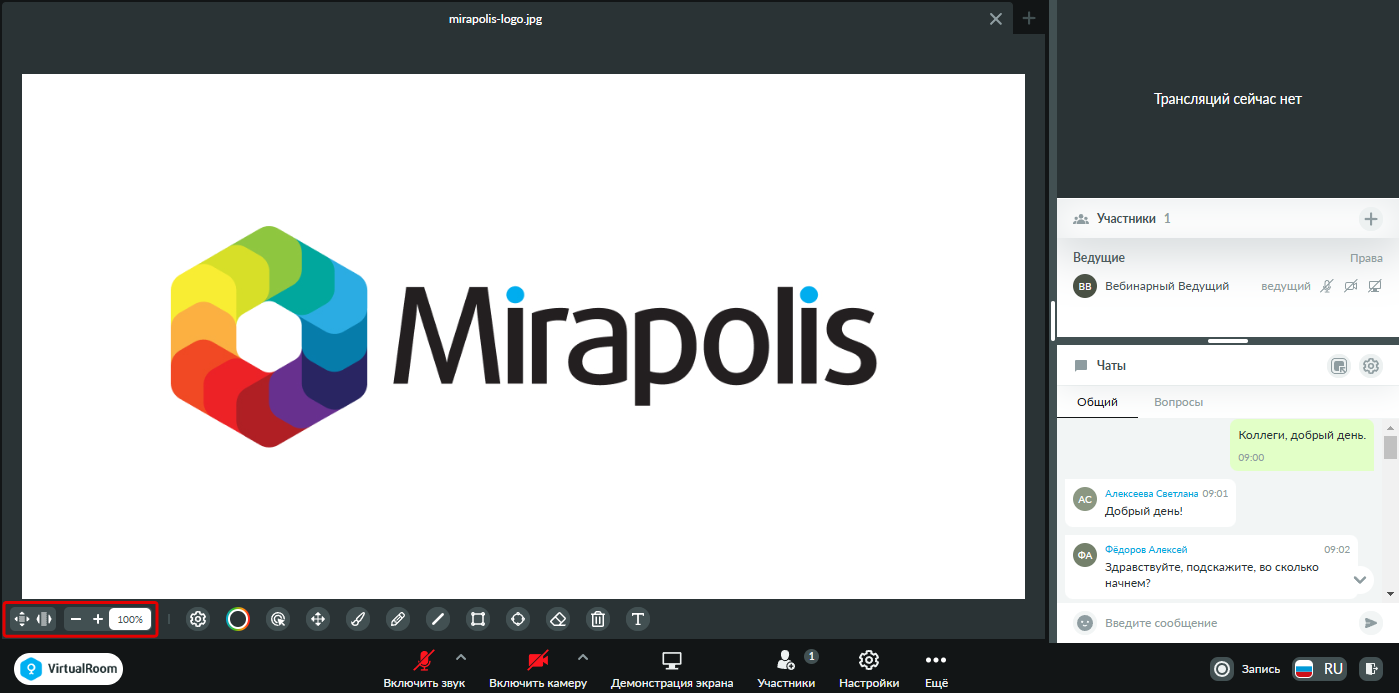
Под открытым для совместного просмотра изображением слева доступна панель управления просмотром, включающая следующие инструменты:
-
 – изменение масштаба таким образом, чтобы вписать страницу в окно совместного использования по горизонтали и вертикали.
 -
 – изменение масштаба таким образом, чтобы вписать страницу в окно совместного использования только по горизонтали.
 -
 – уменьшение масштаба на 10%.
 -
 – увеличение масштаба на 10%.
 -
 – значение текущего масштаба страницы. Можно вручную ввести значение требуемого масштаба.
Под открытым для совместного просмотра изображением справа доступна панель инструментов для рисования на файлах. Содержимое панели и логика ее работы абсолютно идентичны панели инструментов для рисования на доске и подробно описаны в соответствующих разделах. См. также Структура доски и Примеры работы с доской.
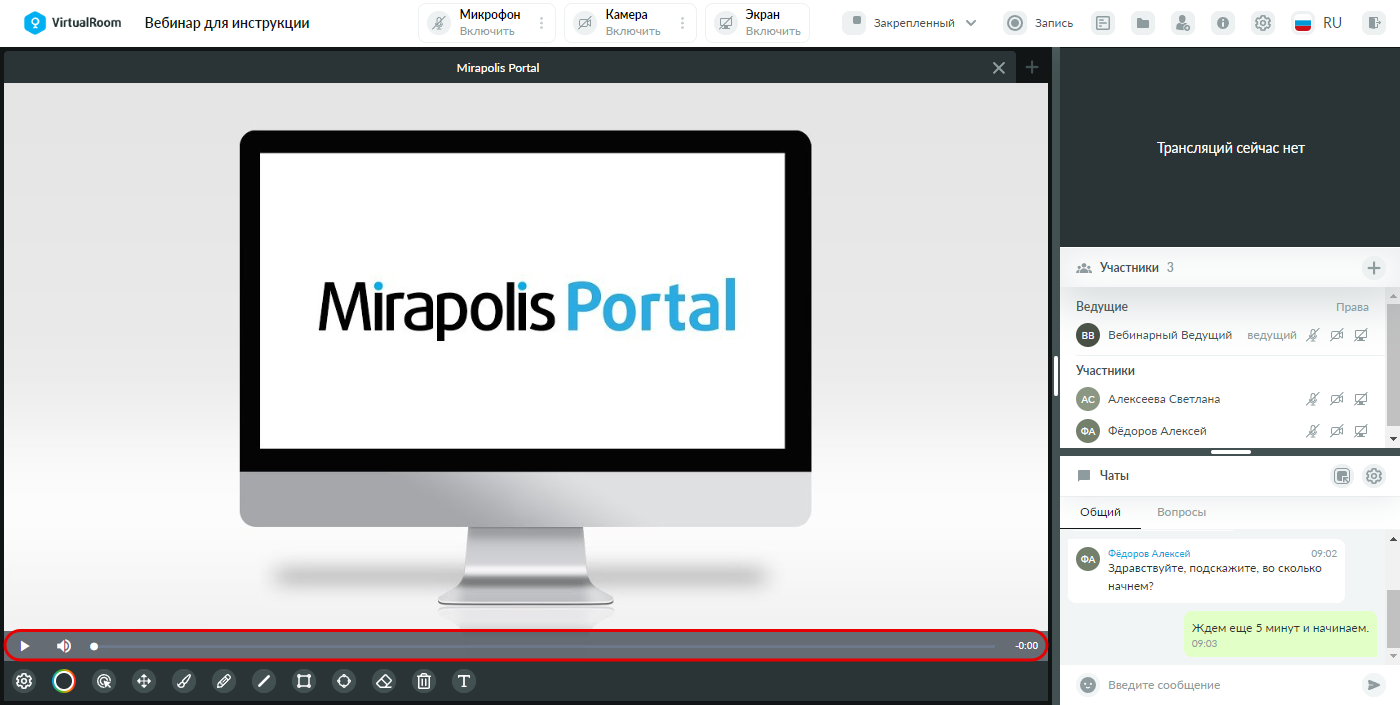
Работа с видео
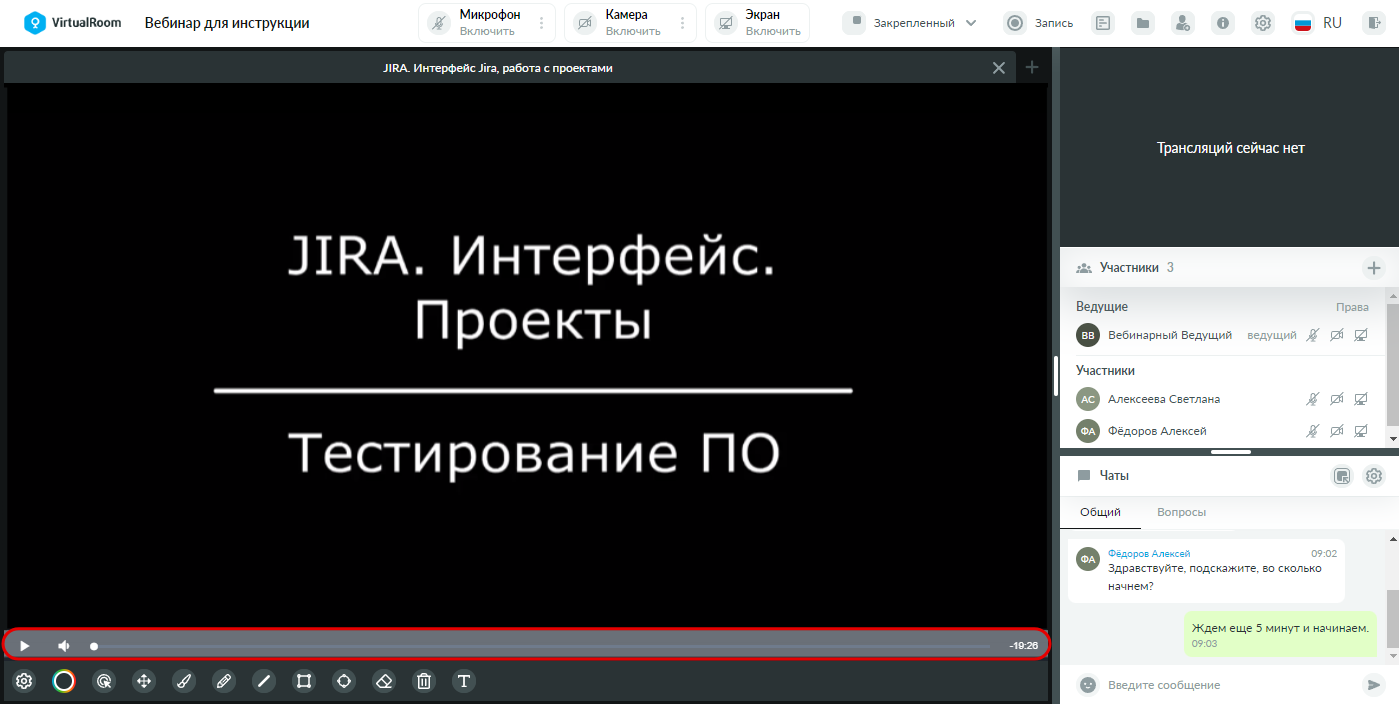
В нижней части открытого для совместного просмотра видео доступна строка управления видео, включающая следующие инструменты:
-
Кнопка «Воспроизвести»/«Приостановить» – запускает проигрывание видео/ставит проигрывание на паузу. Применяется для всех участников вебинара.
-
Кнопка «Без звука»/«Со звуком» – выключает/включает звук видео. При наведении на эту кнопку дополнительно отображается возможность отрегулировать желаемый уровень звука. Применяется локально, только для текущего участника.
-
Полоса процесса – отображает прошедшее/оставшееся время видео и позволяет его переключить к нужному моменту проигрывания. Переключение применяется для всех участников вебинара.
В каждый момент времени все участники видят один и тот же кадр видео в совместном просмотре.
Под открытым для совместного просмотра видео отображается панель инструментов для рисования на видео. Содержимое панели и логика ее работы абсолютно идентичны панели инструментов для рисования на доске и подробно описаны в соответствующих разделах. См. также Структура доски и Примеры работы с доской.
Работа с YouTube видео
Работа с ссылкой вида YouTube видео, открытом в области совместного просмотра, аналогична работе с файлом вида видео. См. также Работа с видео.
Элементы управления YouTube на видео не кликабельны, доступны только элементы управления видео в нижней части экрана.
Файлы и ссылки на карточке мероприятия
Добавить и отредактировать файлы и ссылки, которые будут доступны в виртуальной комнате, можно на карточке мероприятия на вкладке «Файлы и ссылки». См. также Добавление файлов и ссылок в мероприятие.
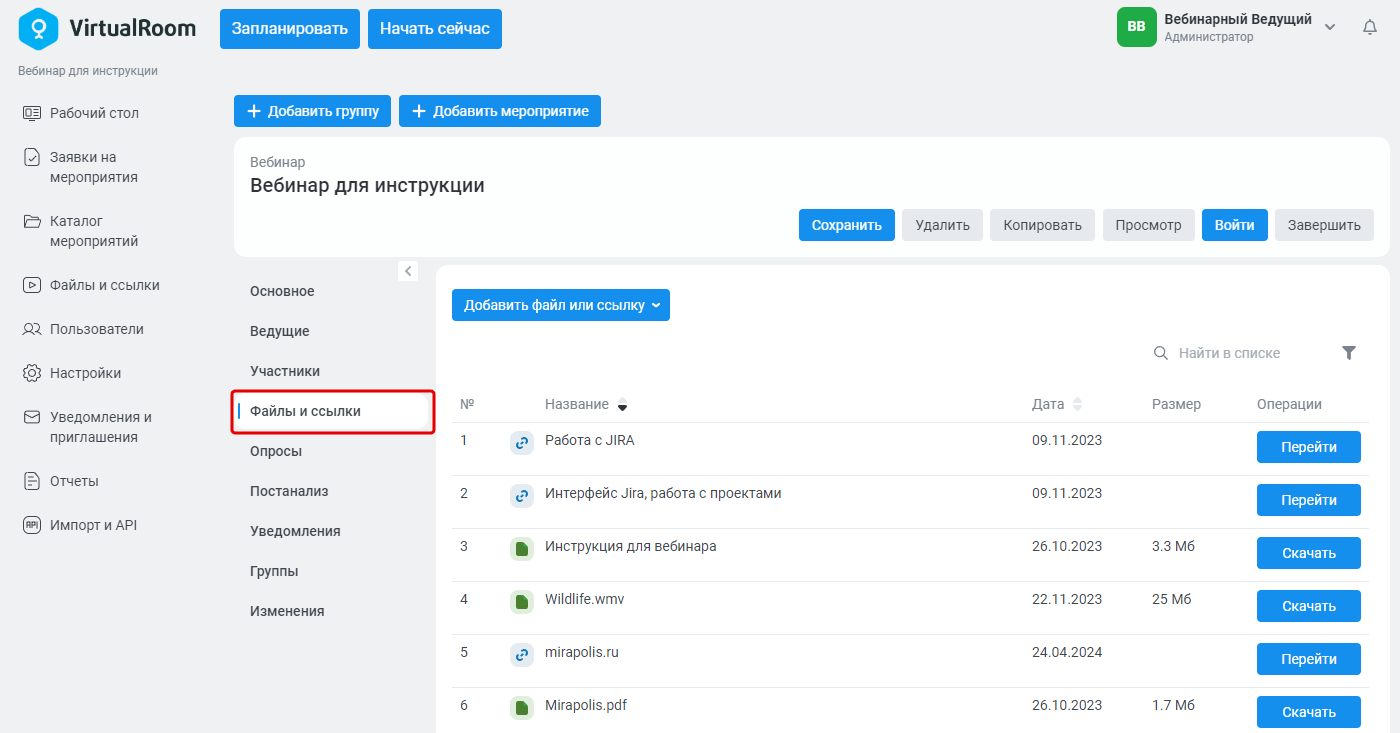
Также на эту вкладку автоматически попадают все файлы и ссылки, созданные внутри виртуальной комнаты.