Запись вебинара
Последнее обновление: 24 февраля 2025 г.
Включение записи
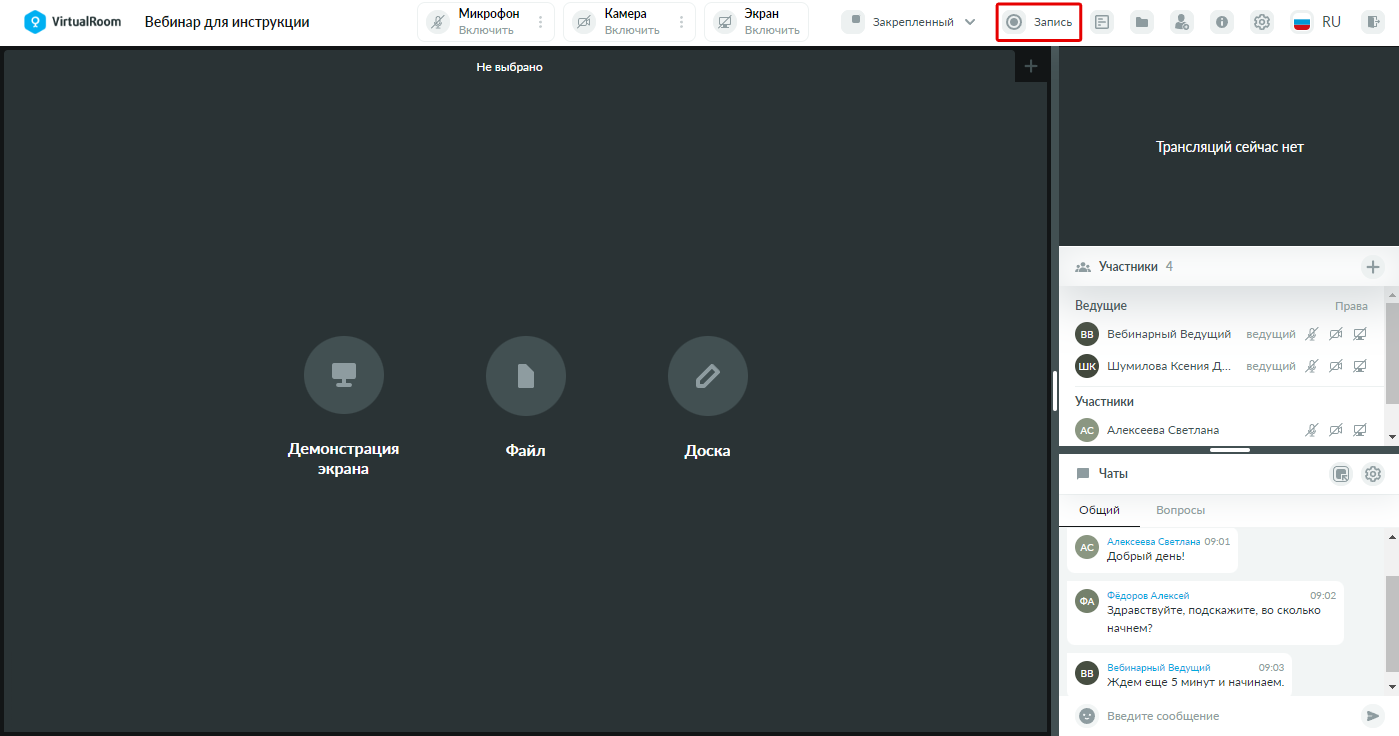
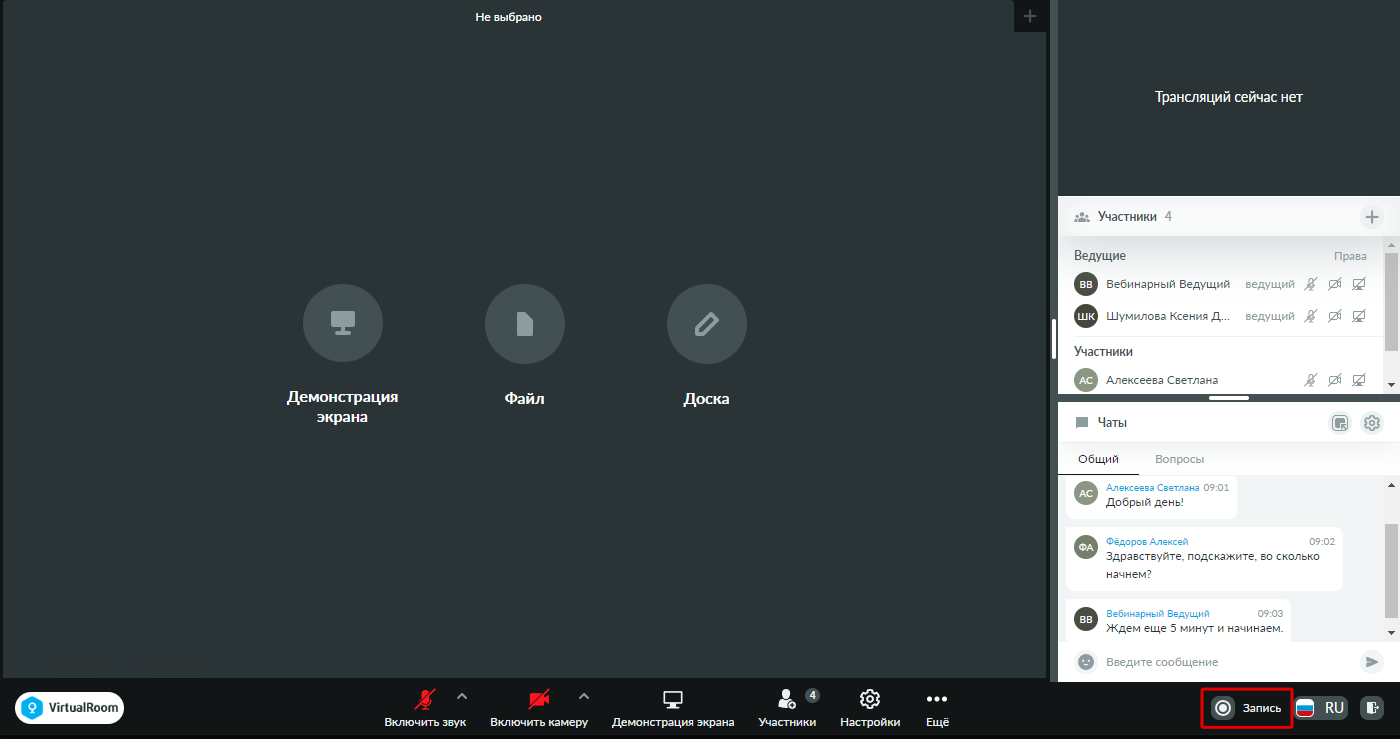
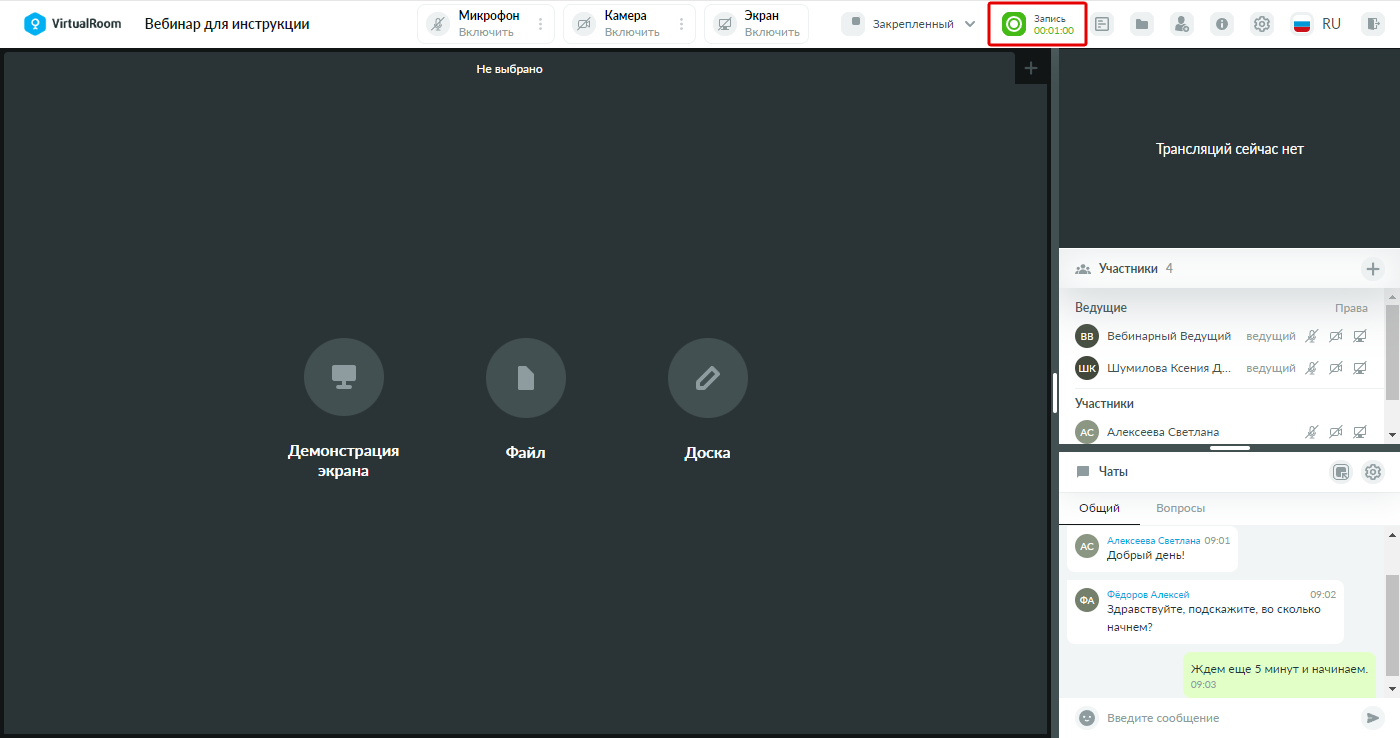
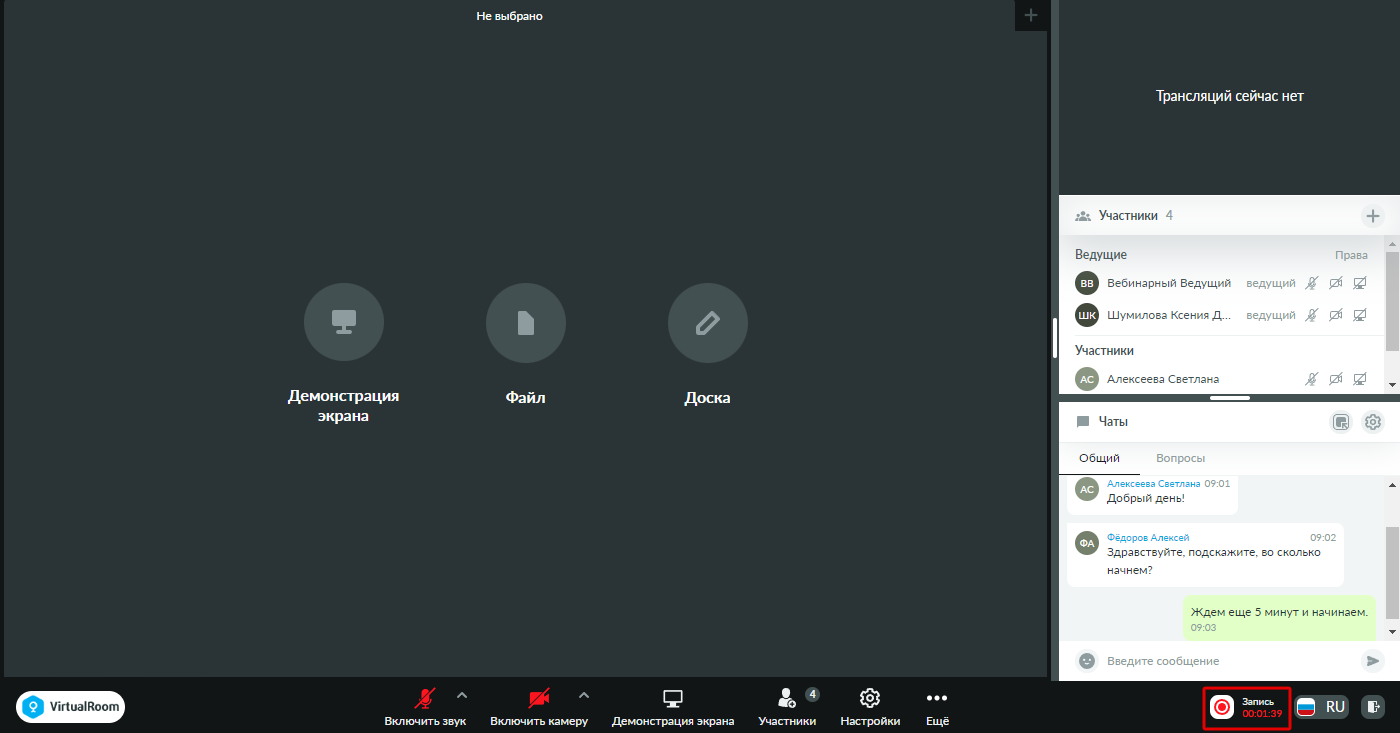
Для включения записи вебинара нажмите на соответствующую кнопку на панели управления. После включения, на «Классической» панели управления кнопка изменит свой цвет на зеленый, на «Современной» панели управления кнопка изменит свой цвет на красный, запустив таймер записи.
| Для участников, не имеющих право «Управлять мероприятием», кнопка «Запись» на панели управления любого вида отображается красным цветом и не кликабельна. |
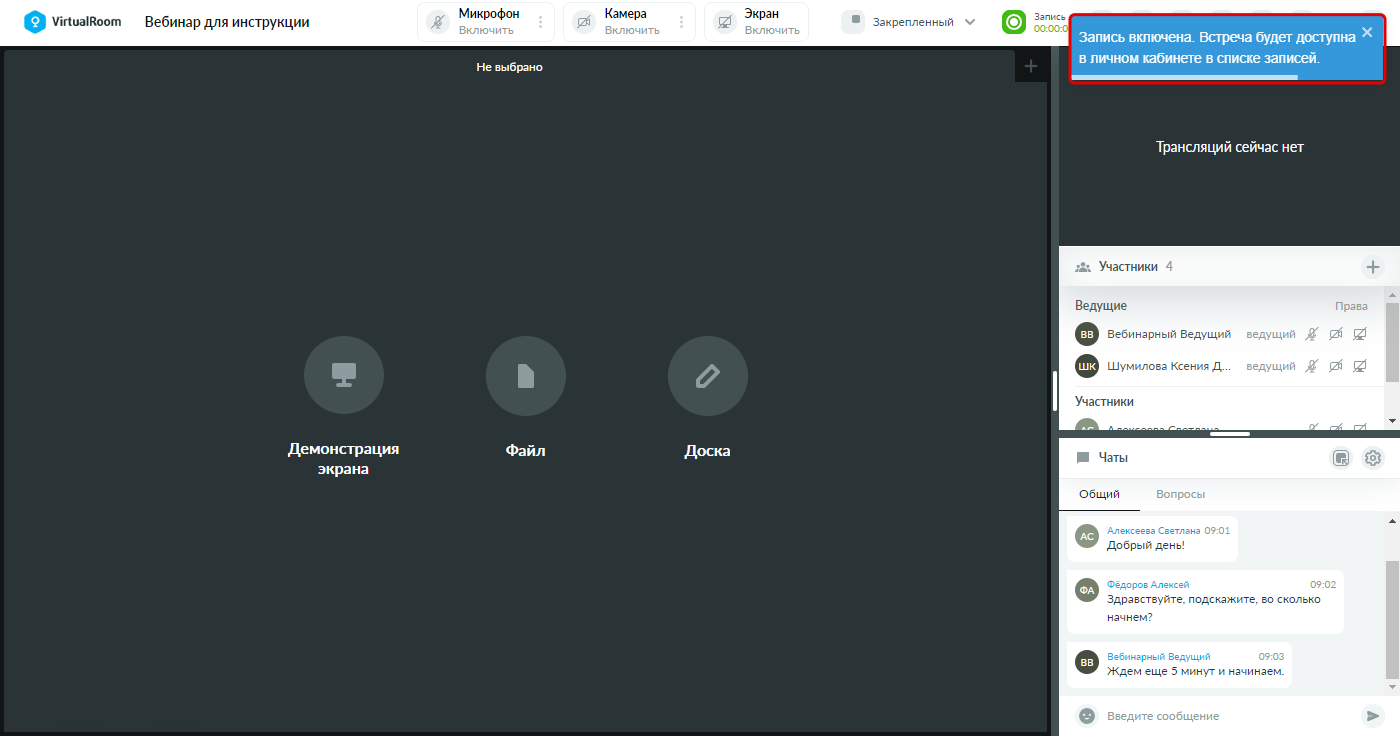
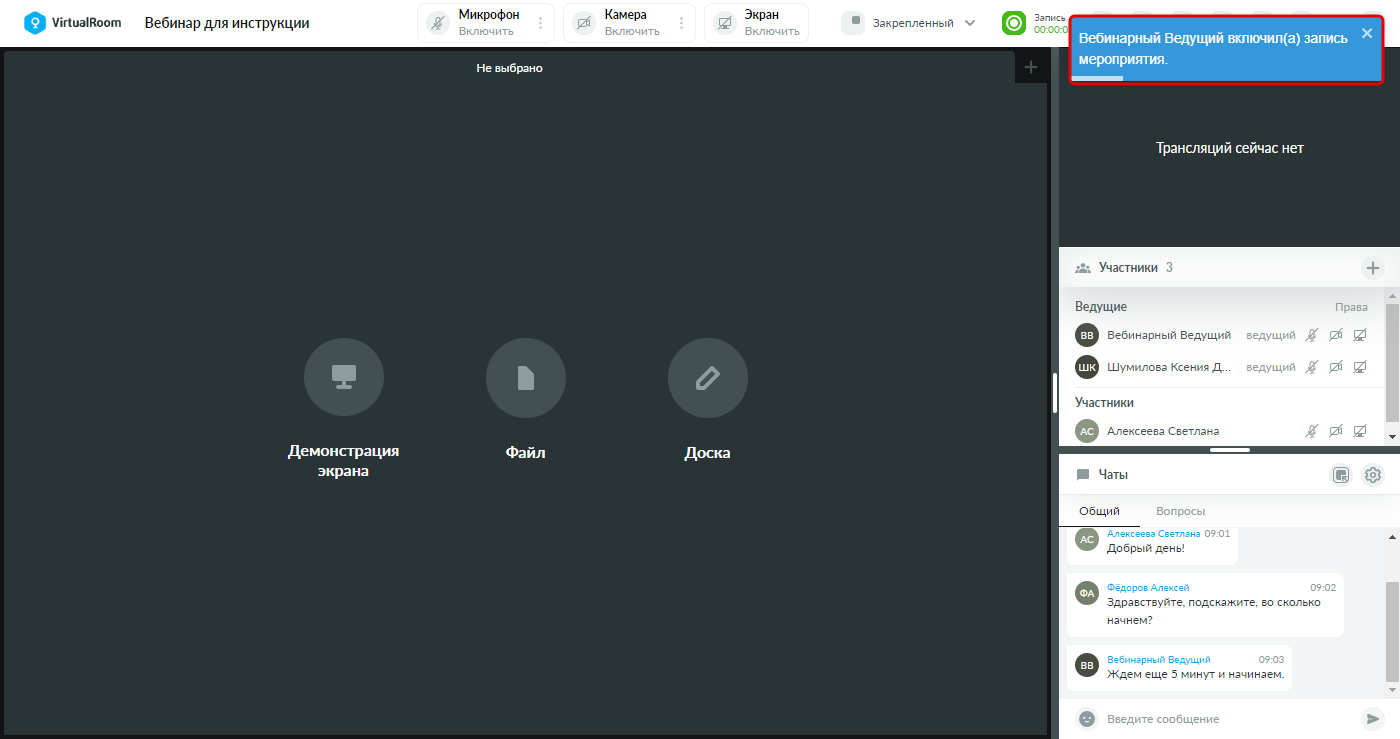
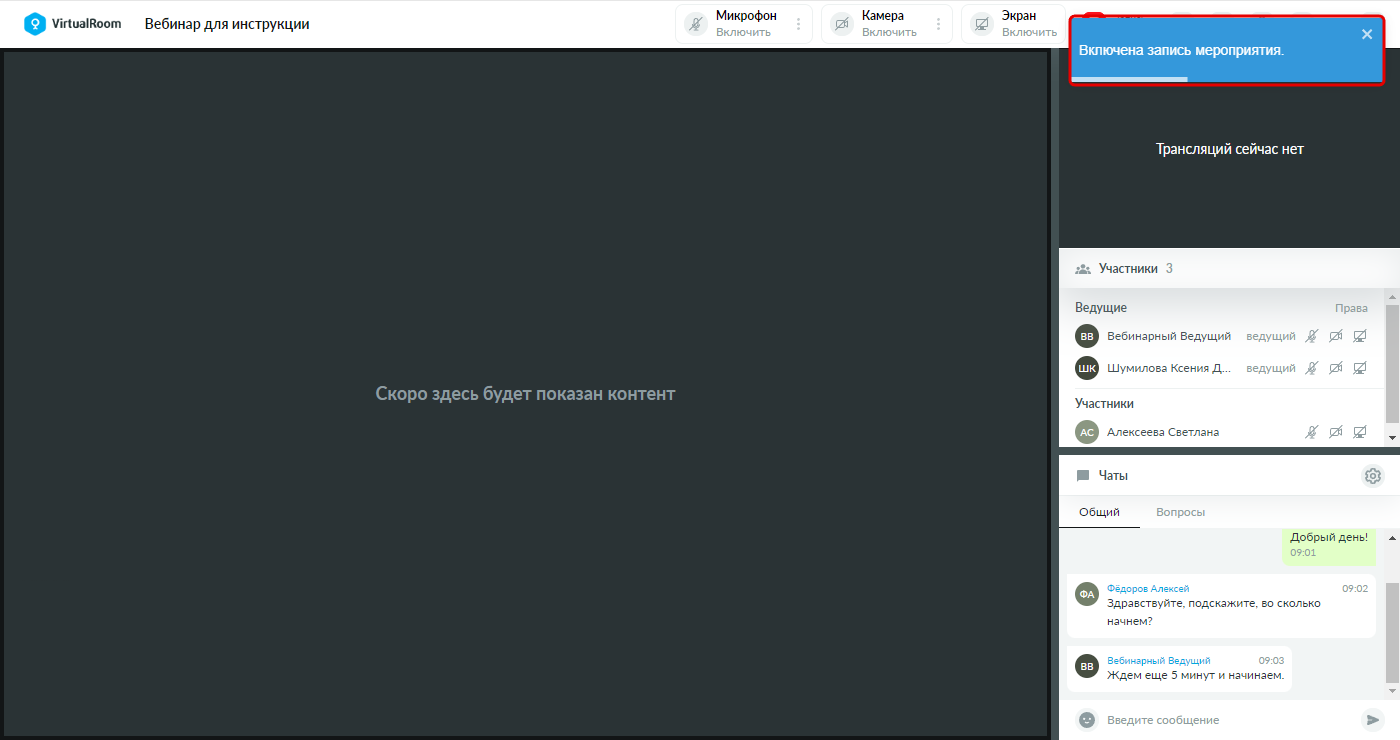
При включении записи вебинара в правом верхнем углу окна виртуальной комнаты будут отображены уведомления:
-
Для участника, имеющего право «Управлять мероприятием», который включил запись вебинара.
-
Для участников, имеющих право «Управлять мероприятием».
-
Для участников, не имеющих право «Управлять мероприятием».
Выключение записи
Для выключения записи вебинара нажмите на зеленую кнопку с индикатором идущей записи на «Классической» панели управления или на красную кнопку с индикатором идущей записи на «Современной» панели управления. После выключения кнопка изменит свой цвет на серый, остановив таймер записи.
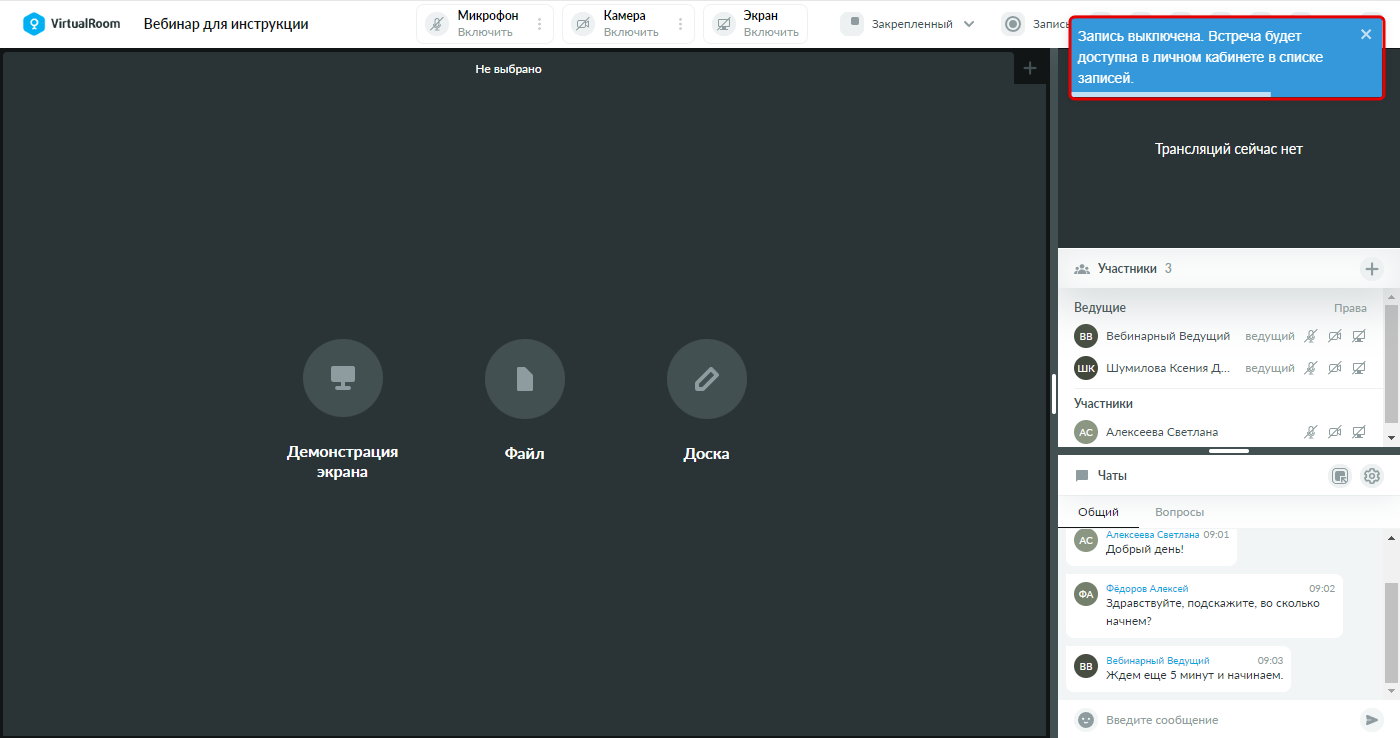
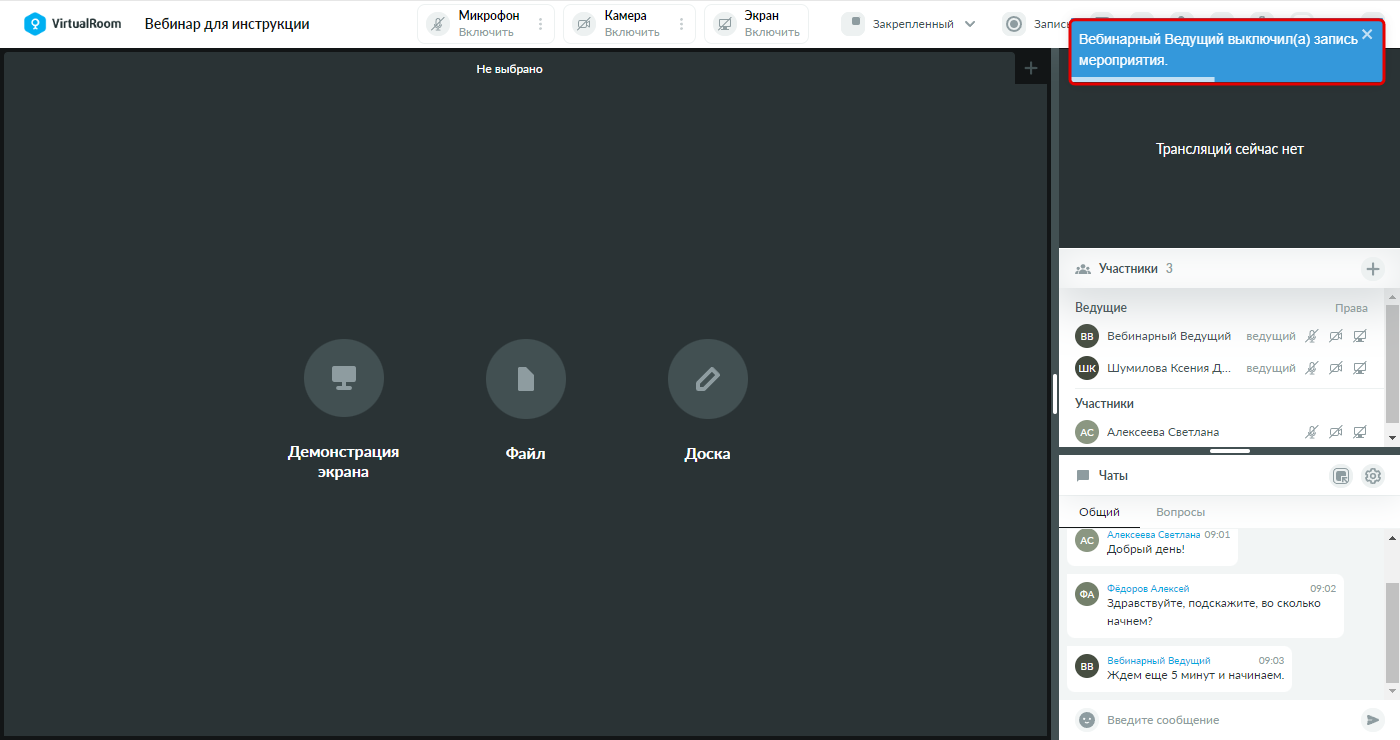
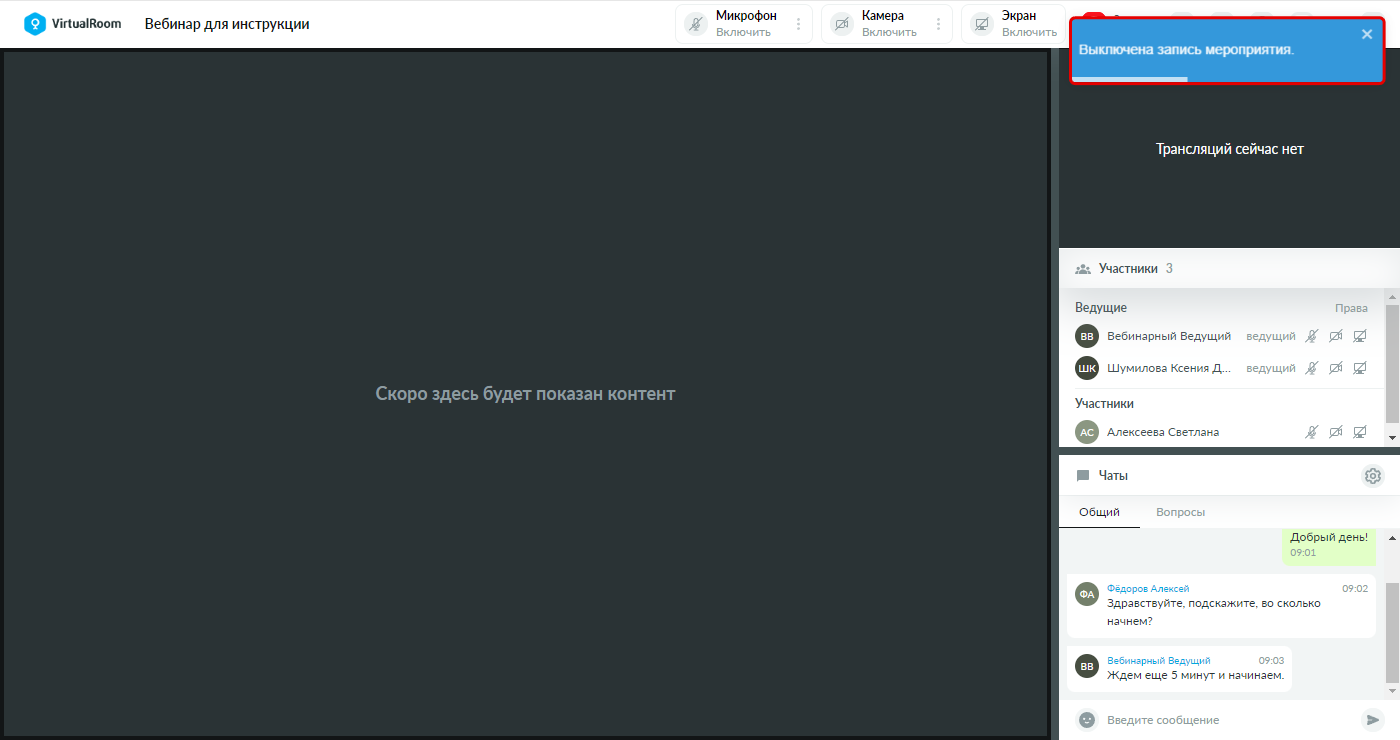
При выключении записи вебинара в правом верхнем углу окна виртуальной комнаты будут отображены уведомления:
-
Для участника, имеющего право «Управлять мероприятием», который выключил запись вебинара.
-
Для участников, имеющих право «Управлять мероприятием».
-
Для участников, не имеющих право «Управлять мероприятием».
Автоматическое включение записи
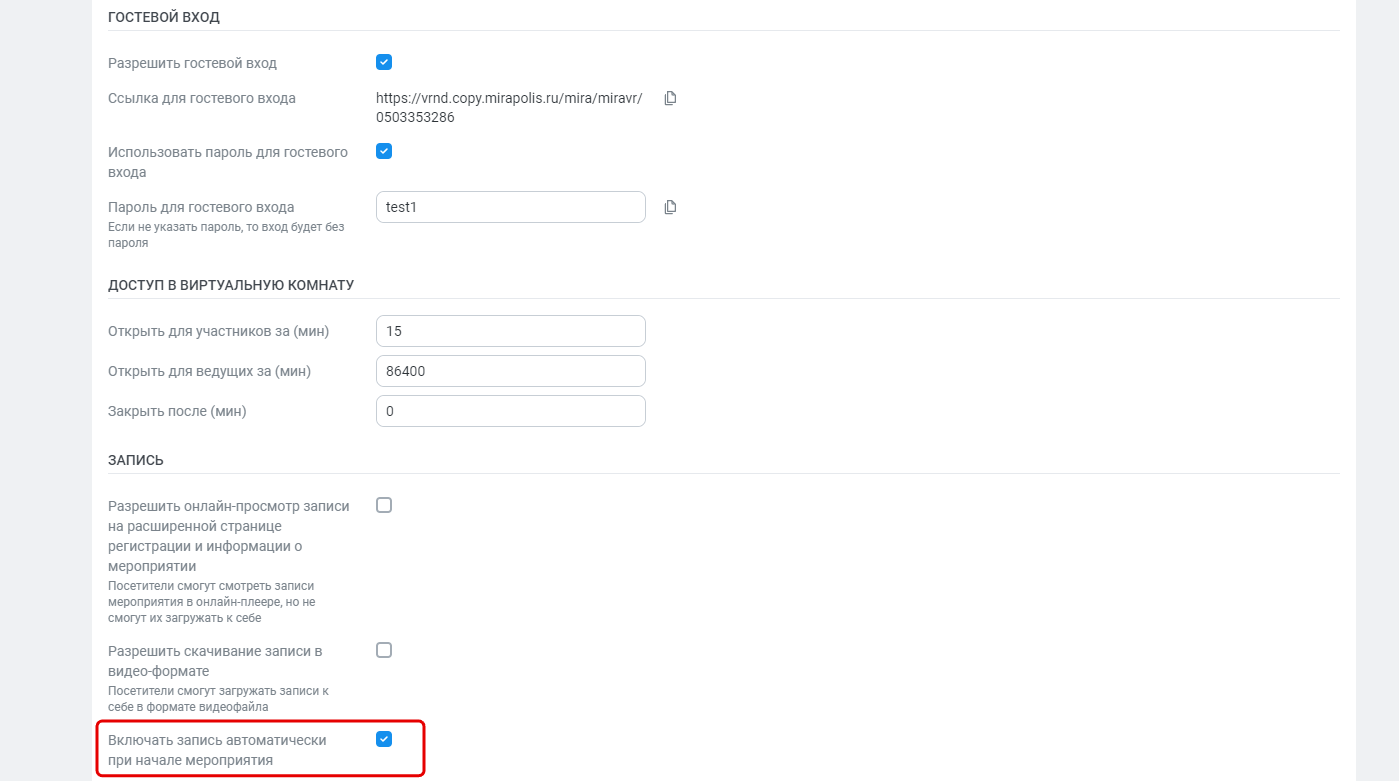
Для автоматического включения записи вебинара, включите флажок «Включать запись автоматически при начале мероприятия» на вкладке «Настройки мероприятия» в группе вкладок «Основное» карточки мероприятия и нажмите кнопку «Сохранить». См. также Основные настройки мероприятия.
Запись автозапустится при одновременном выполнении двух условий:
-
Наступила дата начала мероприятия;
-
В комнате находится хотя бы один участник.
При входе в мероприятие первого участника, при условии, что дата начала мероприятия уже наступила, в правом верхнем углу окна виртуальной комнаты будет отображено уведомление о включении записи.
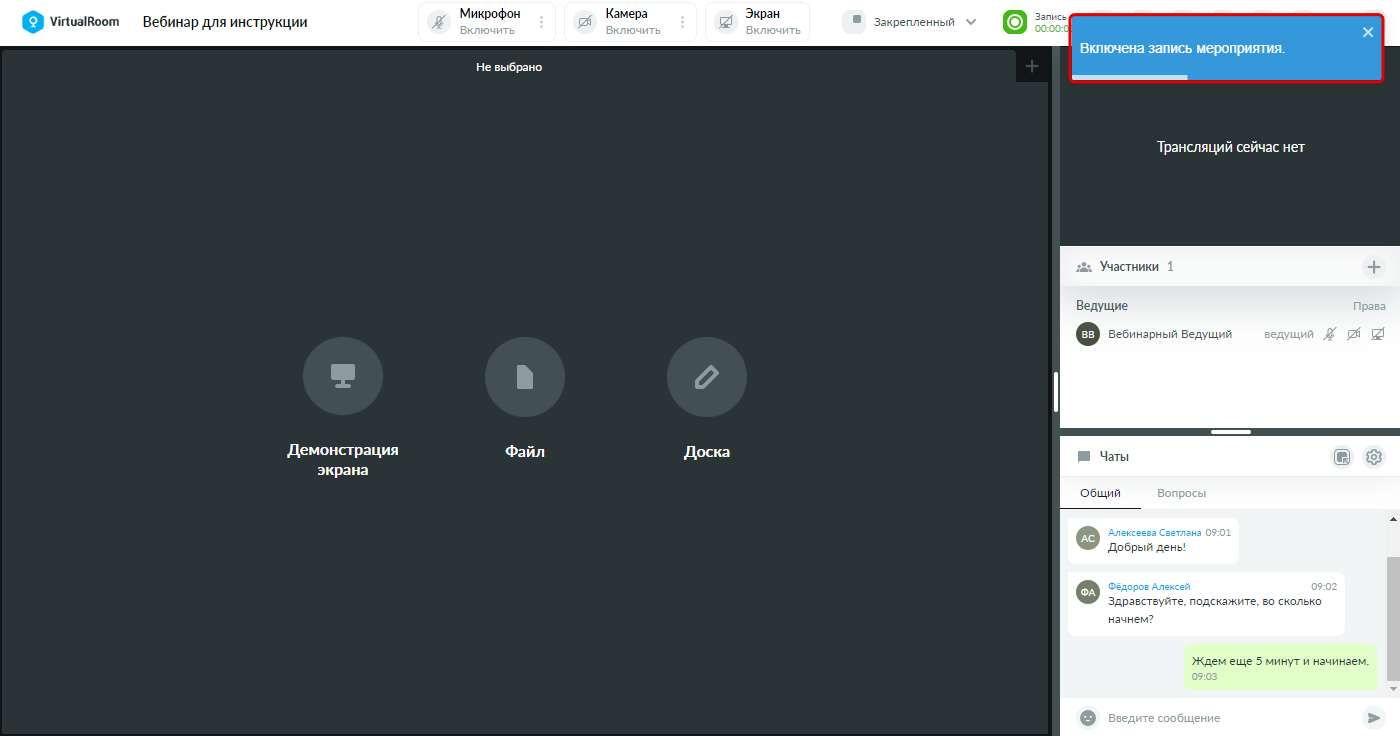
Автоматическая остановка записи
Автоматическая остановка ранее запущенной записи вебинара осуществляется в следующих случаях:
-
Из мероприятия вышли все участники. В этом случае при возвращении первого участника в комнату, автоматически запустится новая запись.
-
Мероприятие завершилось.
Просмотр записи в онлайн-плеере
Онлайн-плеер записей позволяет просматривать запись вебинара сразу после ее завершения, без необходимости ожидания конвертации. Просмотр с помощью данного плеера возможен только при онлайн-подключении.
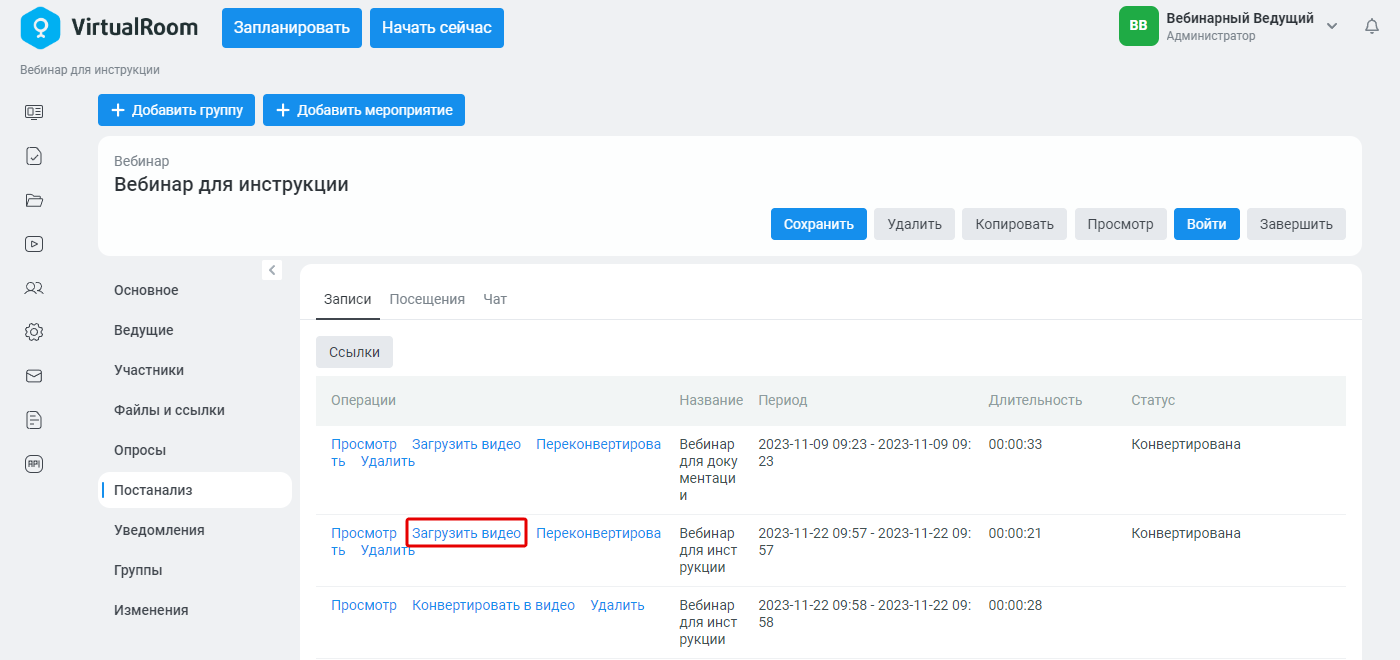
Для просмотра записи вебинара откройте вкладку «Записи» (расположена в группе вкладок «Постанализ») карточки мероприятия и нажмите на операцию «Просмотр» напротив требуемой записи.
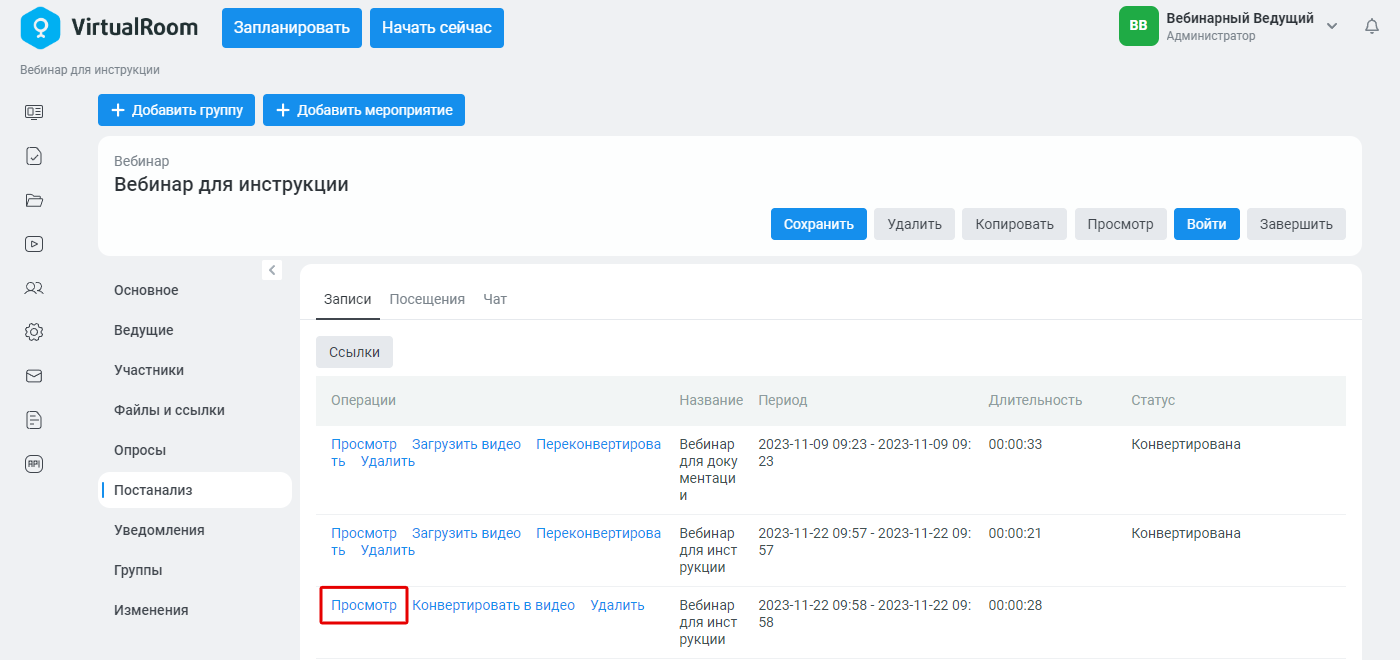
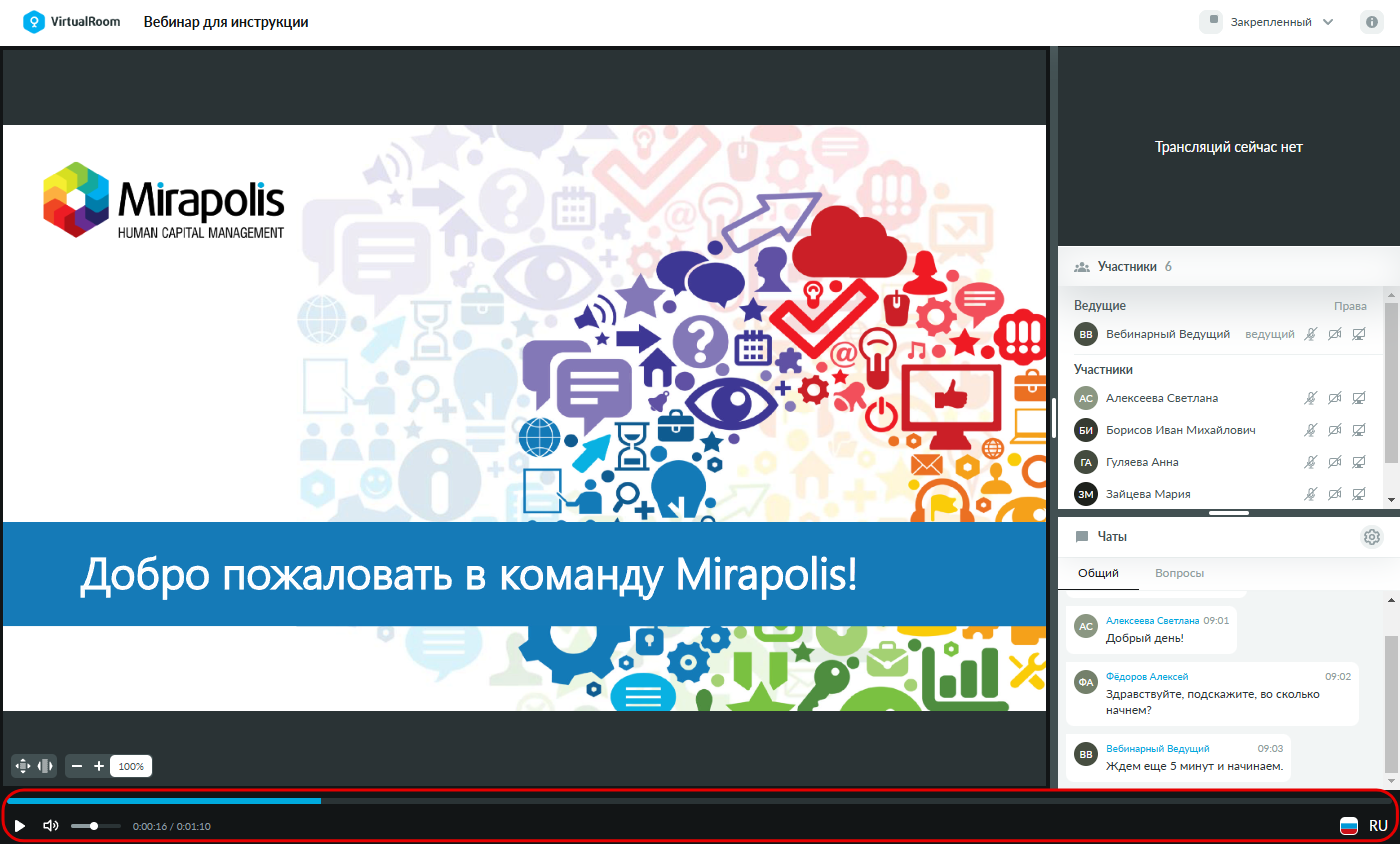
Откроется онлайн-плеер для просмотра записи.
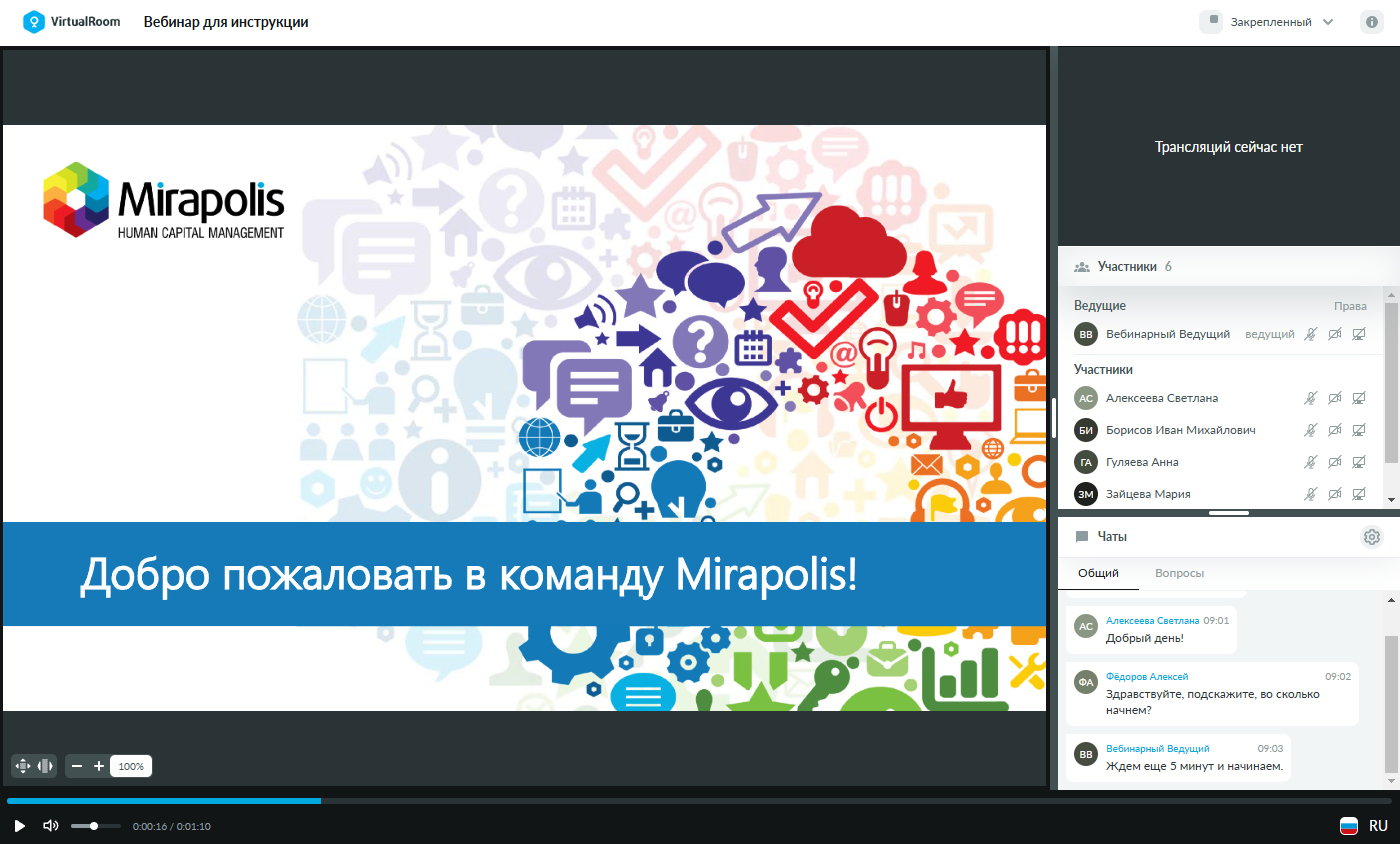
В верхней части окна плеера отображается записанный вебинар.
При онлайн-просмотре доступно выполнение следующих действий:
-
Открытие блока «Информация о мероприятии», где отображается: название вебинара; период его проведения; период, в который была сделана просматриваемая запись мероприятия; а также ссылка на главный сайт Virtual Room.
-
Прокрутка списка участников и чатов.
-
Переключение вкладок с чатами.
-
Изменение размера отображаемых областей и изменение режима трансляций (если во время записи флажок «Синхронизация интерфейса» был выключен).
-
Изменение размера шрифта в чатах.
-
Управление масштабом файлов в совместном просмотре.
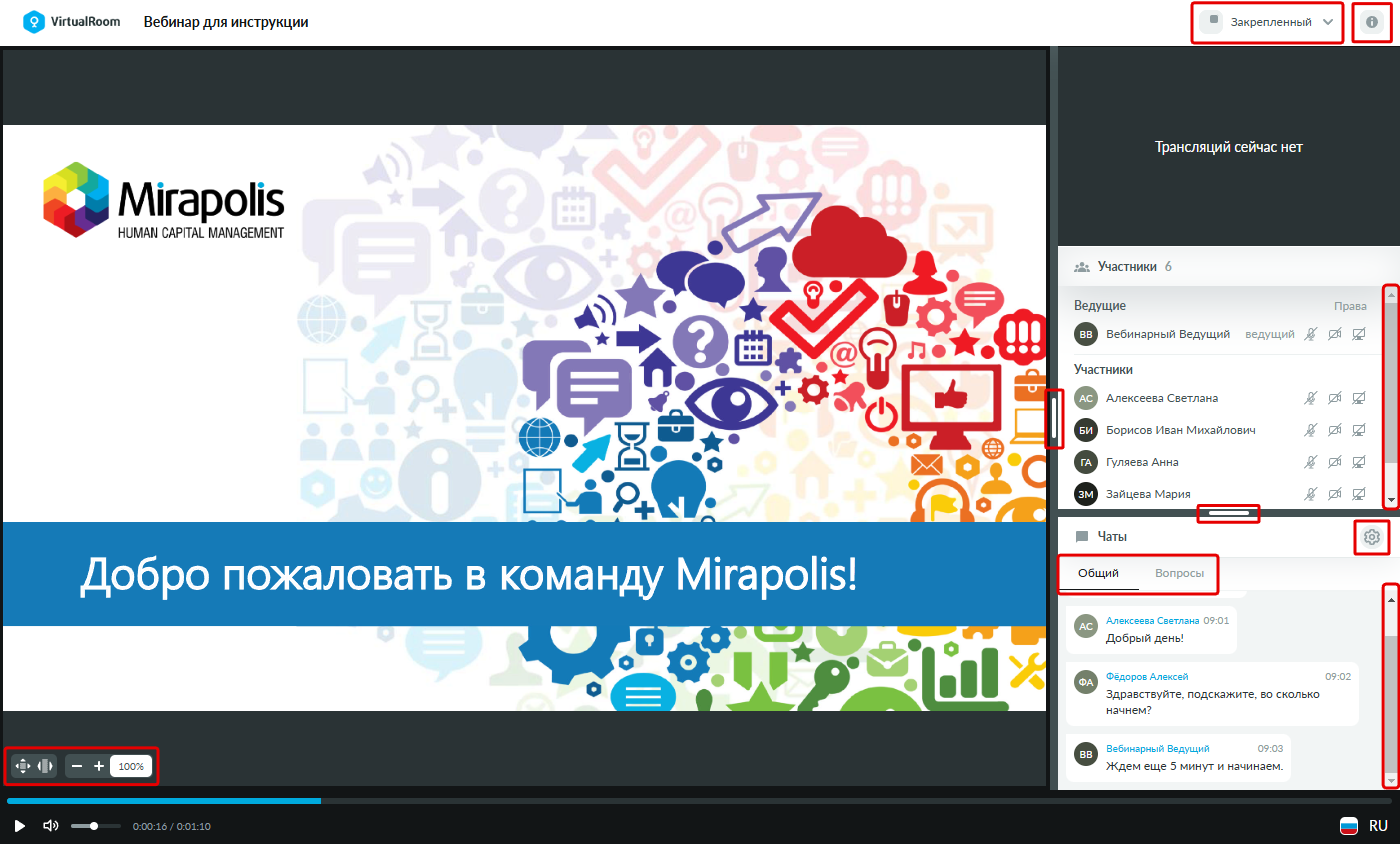
В нижней части плеера доступна панель управления записанным видео, включающая следующие инструменты:
-
Полоса процесса – отображает прошедшее/оставшееся время видео и позволяет его переключить к нужному моменту проигрывания.
-
Кнопка «Смотреть»/«Пауза» – запускает проигрывание видео/ставит проигрывание на паузу.
-
Кнопка «Без звука»/«Со звуком» – выключает/включает звук видео. При включенном звуке дополнительно отображается возможность отрегулировать желаемый уровень звука.
-
Кнопка смены языка интерфейса онлайн-плеера.
Конвертация записи в видео
Для запуска конвертации записи вебинара откройте вкладку «Записи» (расположена в группе вкладок «Постанализ») карточки мероприятия и нажмите на операцию «Конвертировать в видео» напротив требуемой записи.
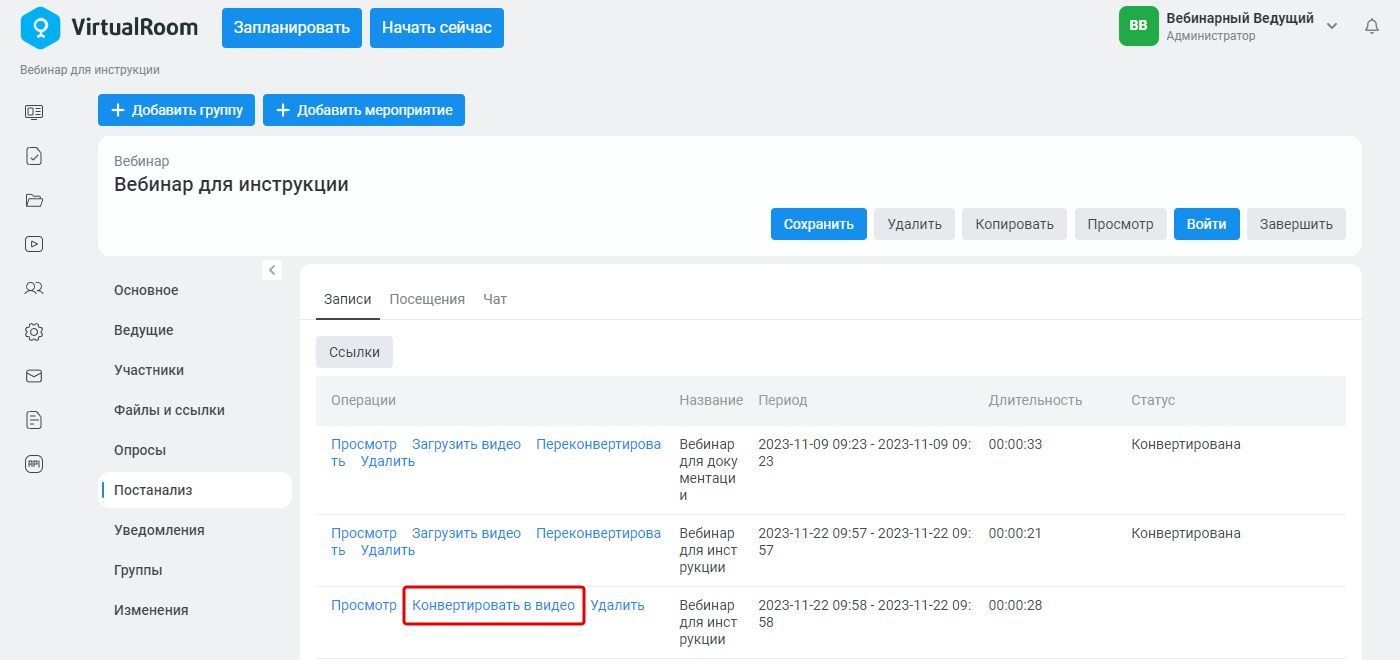
Дождитесь успешного завершения конвертации – статус записи должен принять значение «Конвертирована».
На вкладке «Записи» появится возможность скачать сконвертированное видео с помощью операции «Загрузить видео».