Рисование на доске
Последнее обновление: 24 февраля 2025 г.
Добавление новой доски
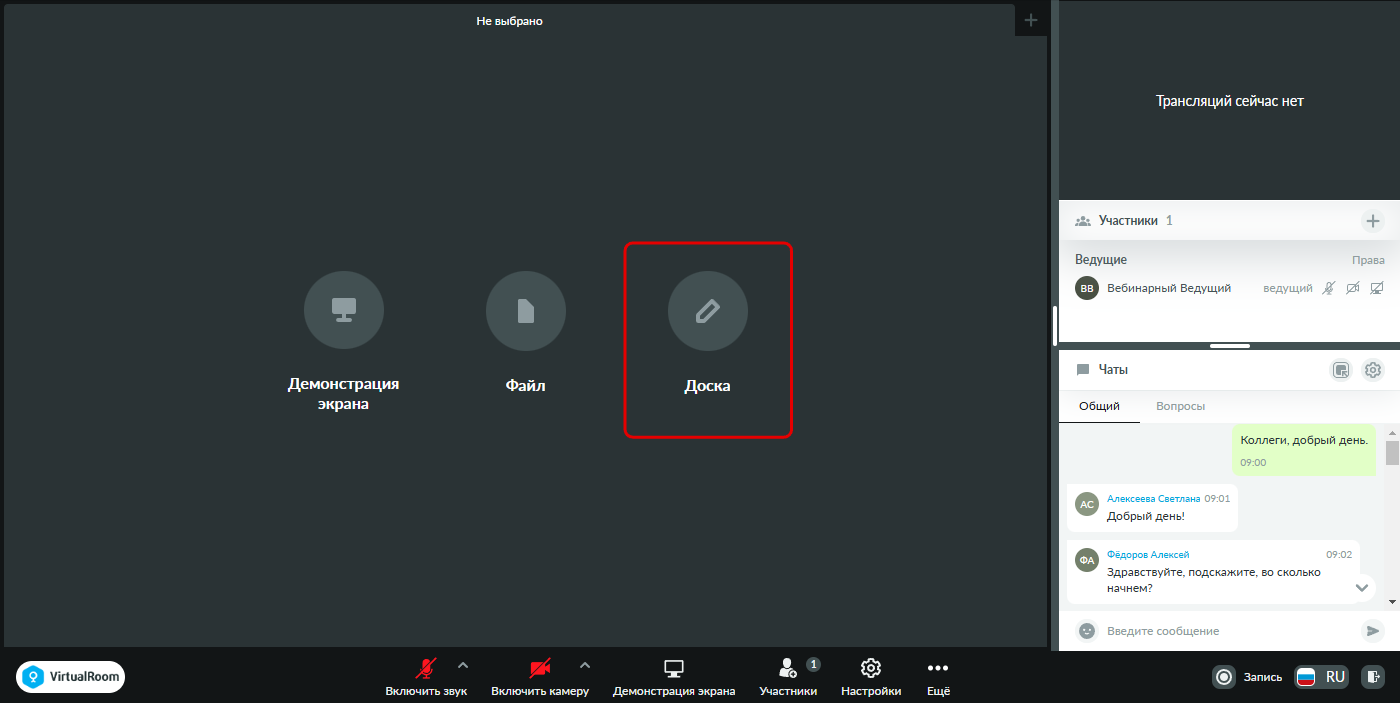
Для добавления доски для рисования откройте новую вкладку ОСИ и на экране выбора контента нажмите на кнопку «Доска».
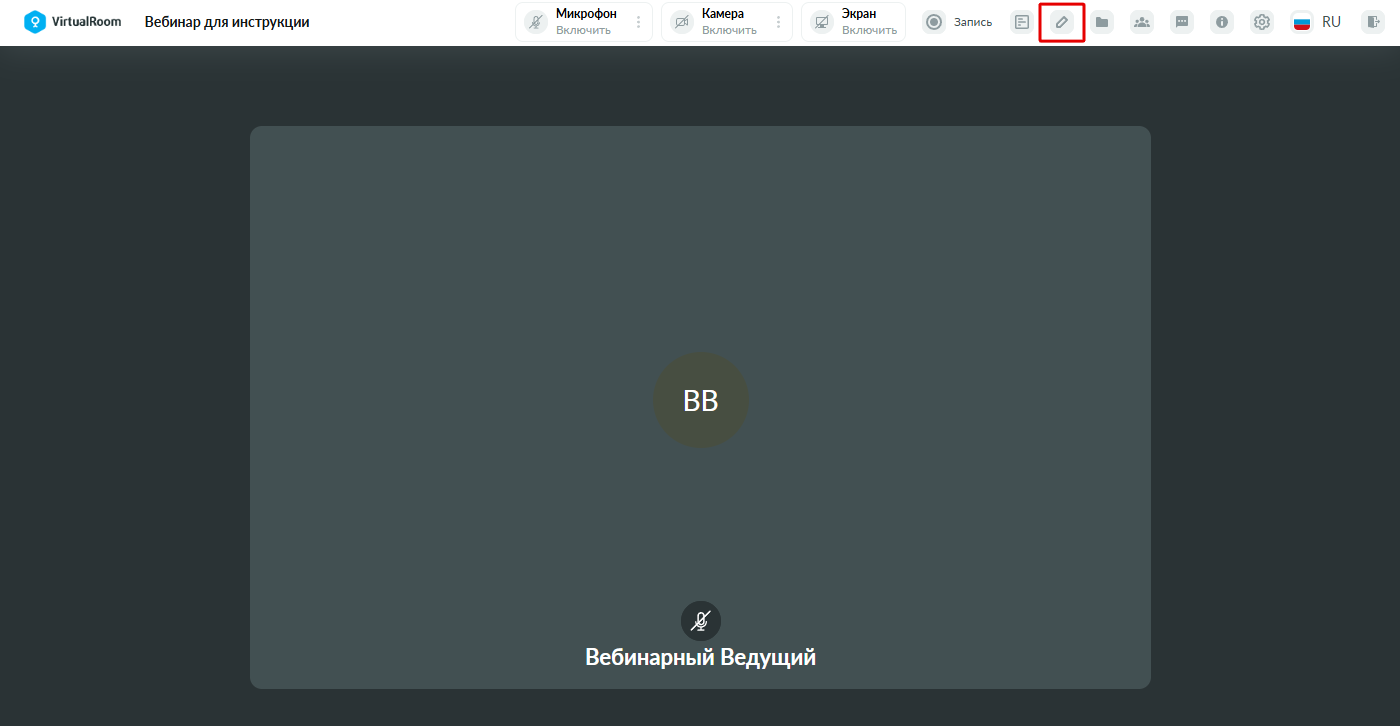
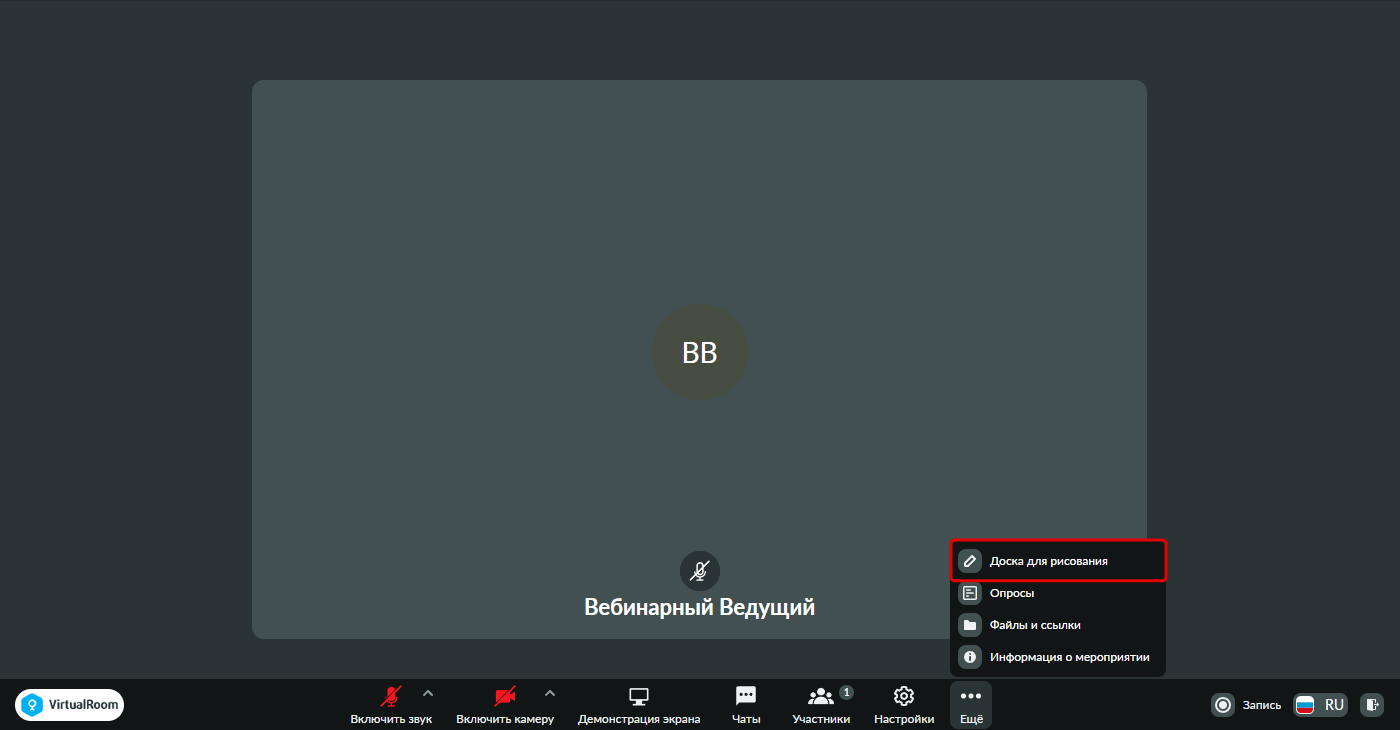
Также в режиме работы виртуальной комнаты «Совещание» можно добавить доску для рисования, нажав на соответствующую кнопку на панели управления. Данная кнопка доступна только в режиме работы виртуальной комнаты «Совещание» и недоступна в режиме «Вебинар».
Структура доски
После добавления новой доски откроется чистая доска с пространством для рисования и панелью инструментов.
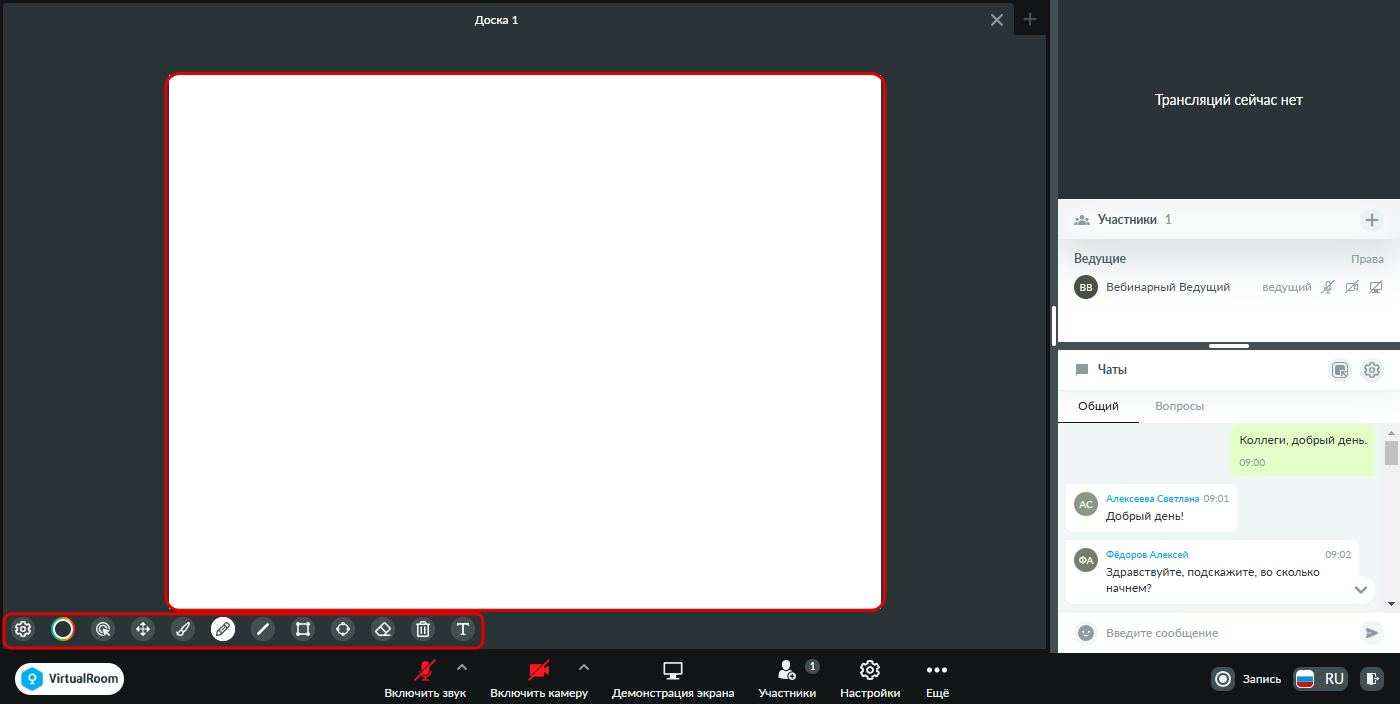
Панель инструментов включает:
-
 «Настройки рисования» – позволяет задать ширину и прозрачность объекта.
 -
 «Цвет» – позволяет задать цвет объекта.
 -
 «Указка» – добавляет указку в пространство для рисования. Для переноса указки необходимо навести на нее курсором мыши, зажать и перетащить в требуемое место. У других участников рядом с указкой будет отображаться имя владельца данной указки.
 -
 «Переместить объект» – позволяет переместить ранее нарисованный объект в другое место доски.
 -
 «Маркер» (полупрозрачная кисть) – позволяет рисовать маркером на доске.
 -
 «Карандаш» – позволяет рисовать карандашом на доске.
 -
 «Линия» – позволяет нарисовать линию на доске.
 -
 «Прямоугольник» – позволяет нарисовать прямоугольник на доске.
 -
 «Эллипс» – позволяет нарисовать эллипс на доске.
 -
 «Удалить» (ластик) – позволяет стереть отдельные нарисованные фигуры на доске.
 -
 «Очистить доску» – позволяет очистить всё содержимое доски (не удаляется только указка).
 -
 «Текст» – позволяет ввести текст на доске.
Текущий выбранный инструмент отображается на белом фоне.
| Изменения на доске отобразятся у других участников только после завершения выполняемого действия. Завершение действия осуществляется путем отжатия курсора мыши или ввода Enter при вводе текста. |
Примеры работы с доской
-
Добавьте текст на доску. Выберите инструмент «Текст», нажмите в области доски в том месте, где Вы хотите его добавить. Введите текст и нажмите Enter. Введенный текст отобразится у других участников.
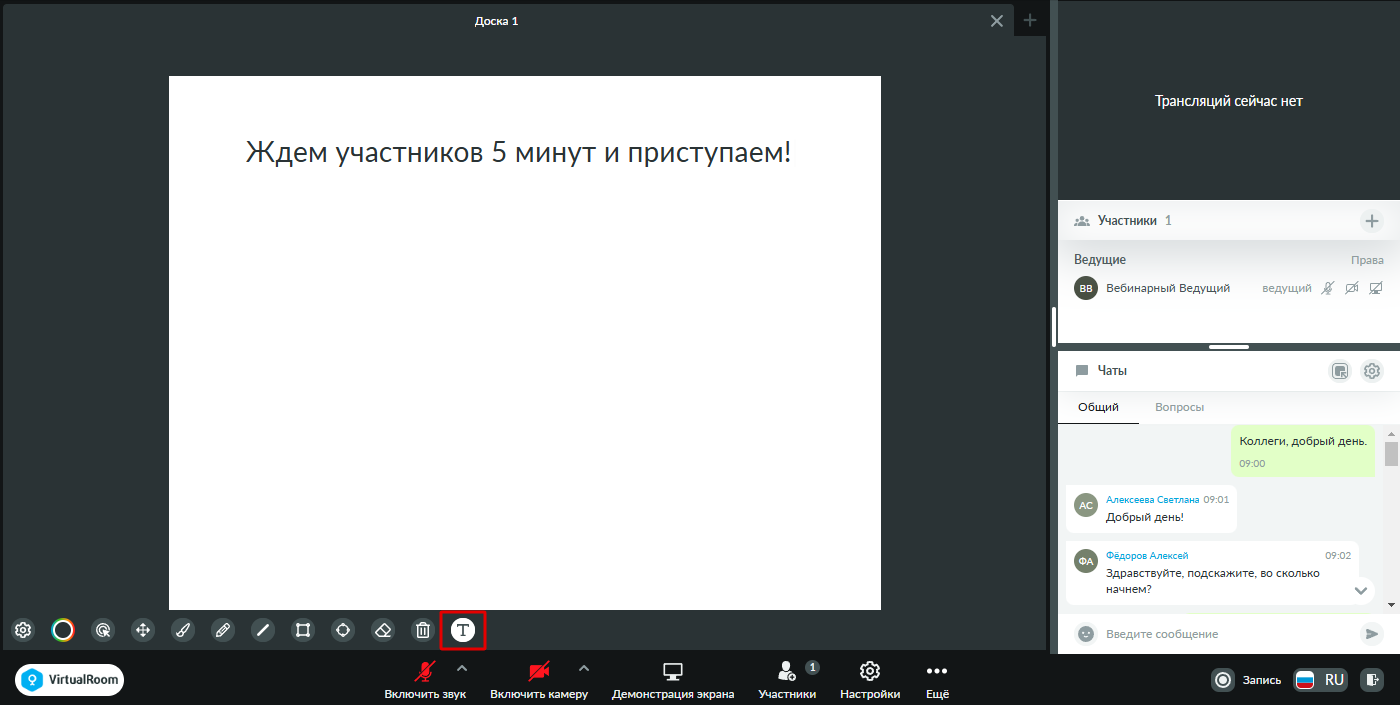 Рисунок 5. Ввод текста на доске
 -
Переместите введенный текст в другую часть доски. Выберите инструмент «Переместить объект», нажмите на ранее введенный текст, зажмите курсор мыши в области выделенного текста и перенесите его в другое место. Нажмите на область вне выделенного объекта. Текст будет перемещен в другую часть доски.
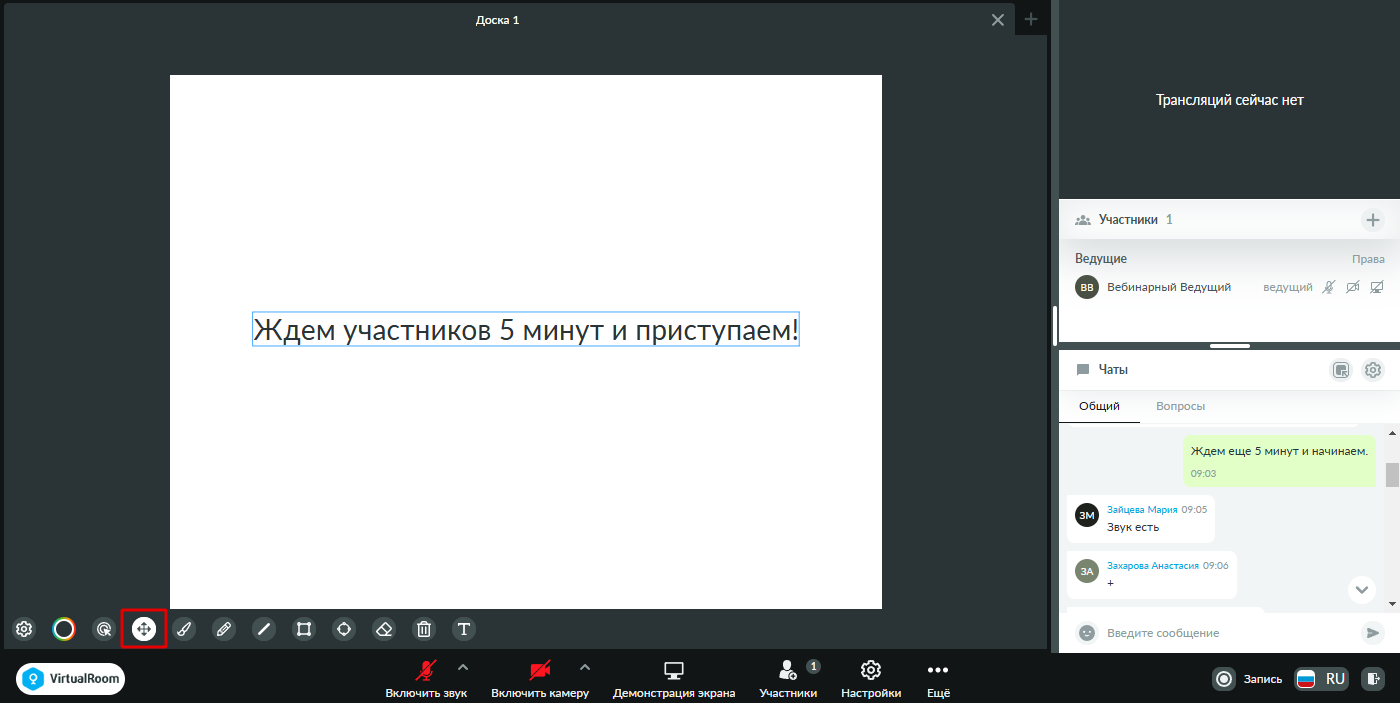 Рисунок 6. Перемещение объекта
 -
Нарисуйте карандашом на доске. Выберите инструмент «Карандаш». Нажмите на инструмент выбора цвета и выберите желаемый цвет, например, красный. Нажмите на инструмент выбора ширины и прозрачности и выберите желаемые настройки, например, «Прозрачность» – 100 и «Ширина» – 5. Нарисуйте карандашом на доске. После отжатия курсора мыши нарисованный объект будет отображен у других участников.
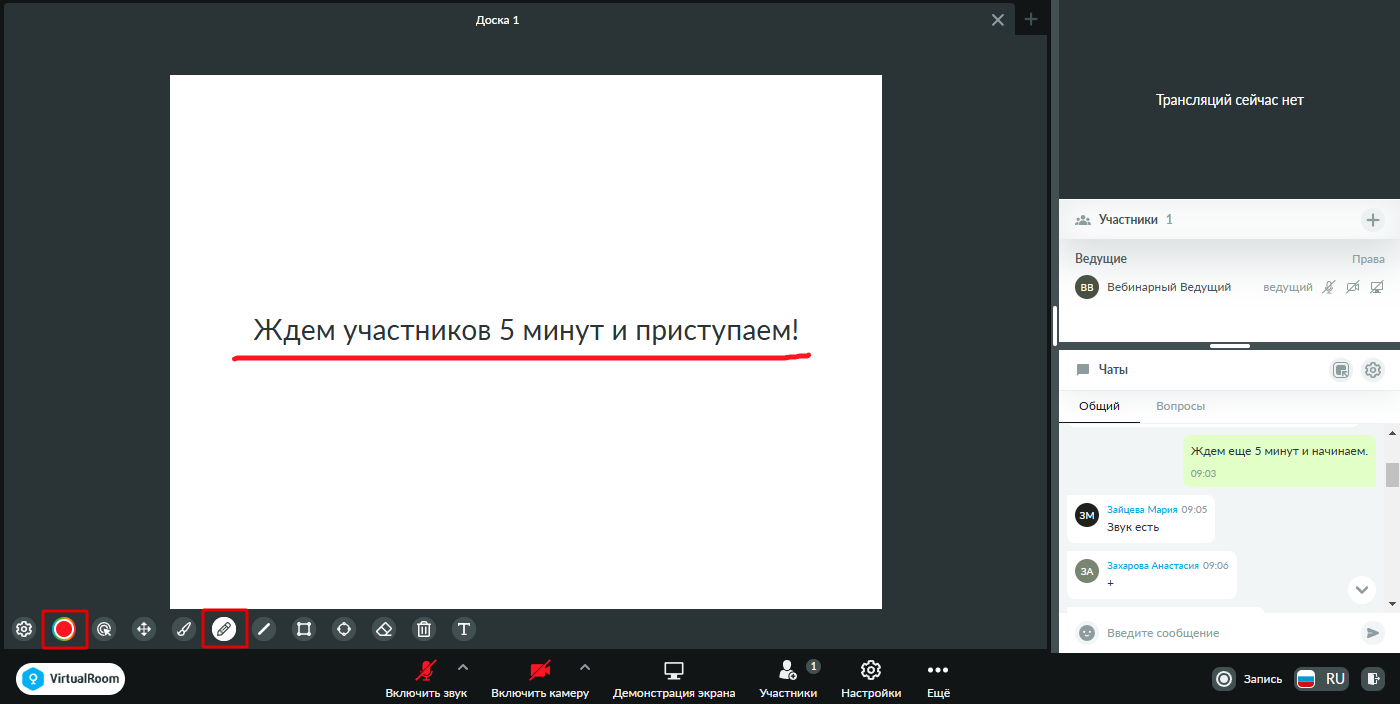 Рисунок 7. Рисование карандашом на доске
 -
Удалите лишние нарисованные объекты. Выберите инструмент «Удалить» (ластик) и нажмите курсором в области объекта на удаление. Объект будет удален у всех участников.
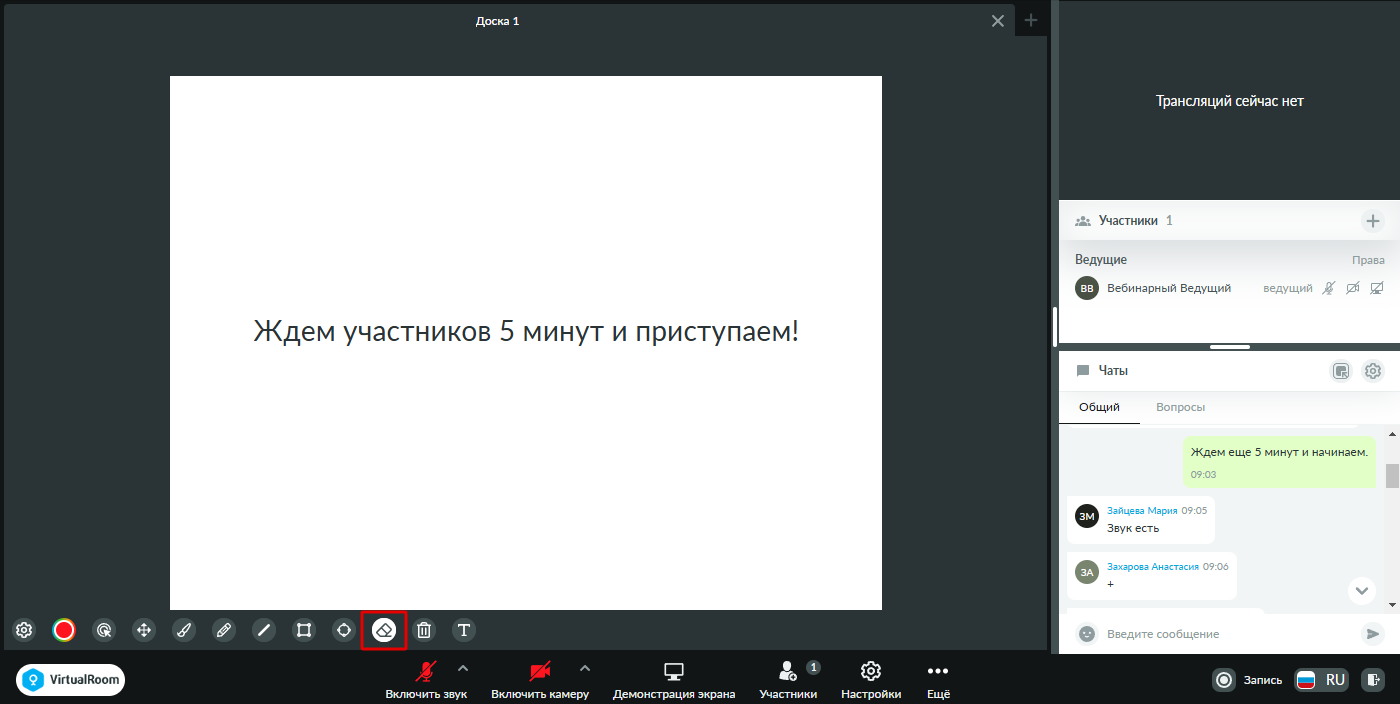 Рисунок 8. Удаление нарисованного объекта
 -
Очистите доску полностью. Выберите инструмент «Очистить доску» – доска моментально очистится у всех участников. Удалятся все объекты, кроме указки.