Трансляция аудио и видео
Последнее обновление: 24 февраля 2025 г.
Общая информация

Вид области трансляций отличается для различных режимов работы виртуальной комнаты и режимов трансляций. В области трансляций отображаются либо окна текущих трансляций всех участников, либо окна всех участников, у которых есть права на трансляцию аудио или видео. Подробное описание для каждого режима приведено ниже.

Окно трансляции включает:
-
Трансляцию видео участника, если он транслирует видео. При этом у видео может быть размыт фон, если участник включил размытие фона в настройках камеры и звука.
-
 – иконка выключенного микрофона. Иконка отображается, если участник не транслирует аудио и только в режиме работы виртуальной комнаты «Совещание».
 -
Инициалы участника или аватар участника, если он не транслирует видео.
-
Фамилию и Имя участника.
-
Кнопки управления:
-
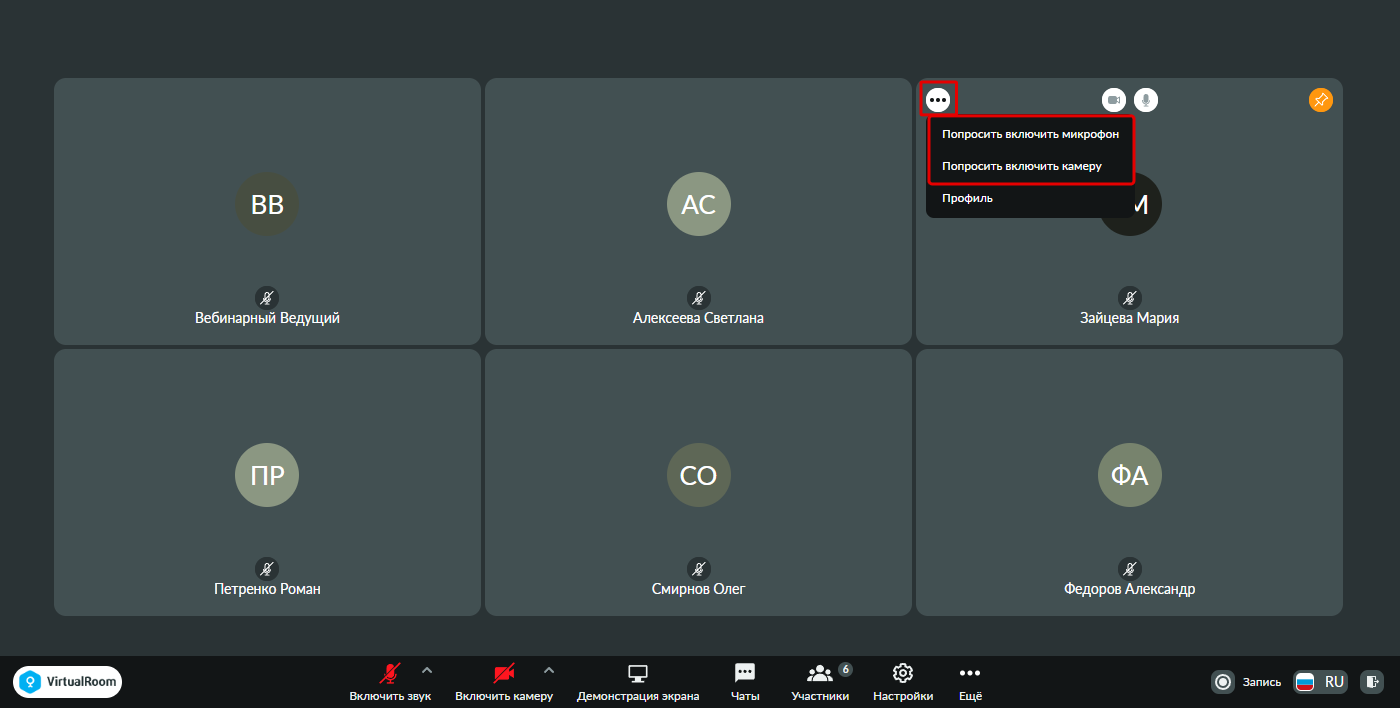
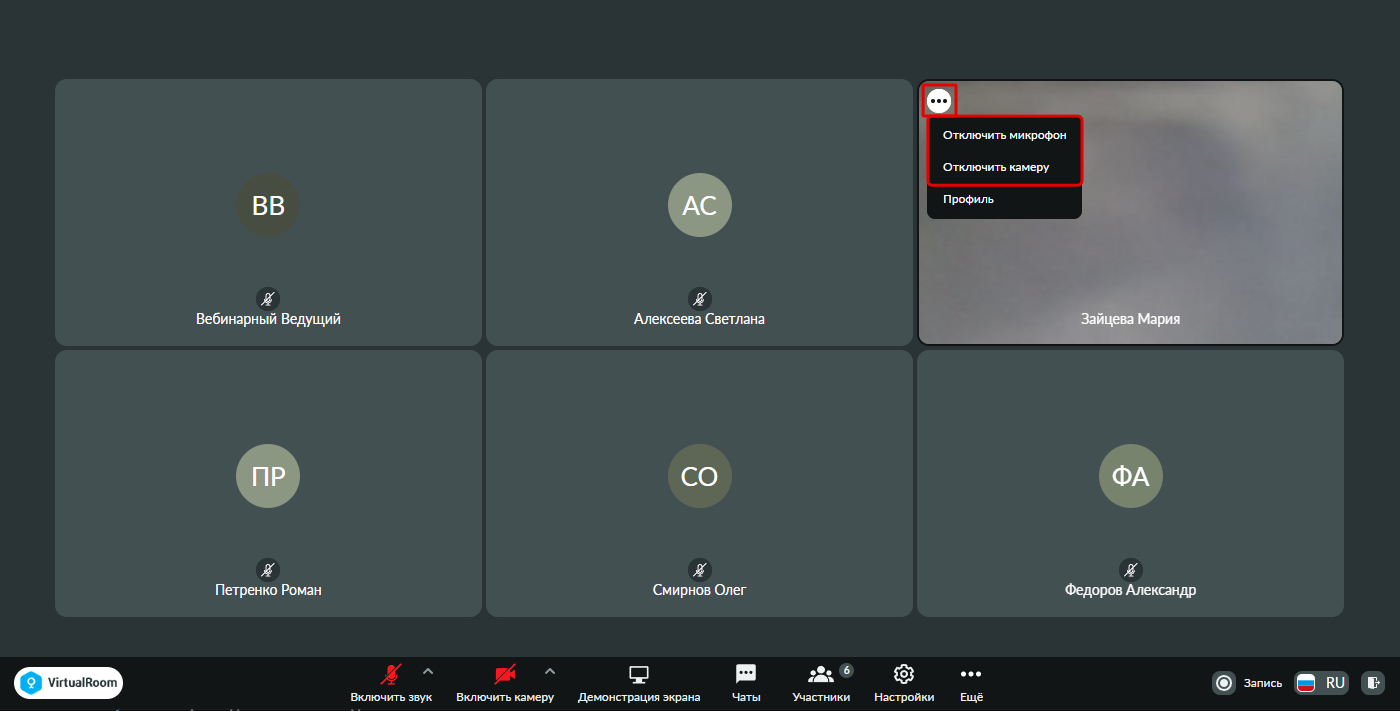
 – кнопка открытия списка действий. Данная кнопка отображается при наведении на окно трансляции участника. В списке действий доступны действия:
-
«Попросить включить микрофон» – отправляет запрос участнику на включение микрофона. Действие доступно, если у запрашиваемого участника имеется право «Транслировать звук» и он не транслирует аудио. См. также Запрос включения трансляций от других участников.
-
«Попросить включить камеру» – отправляет запрос участнику на включение видео с камеры. Действие доступно, если у запрашиваемого участника имеется право «Транслировать видео» и он не транслирует видео с камеры. См. также Запрос включения трансляций от других участников.
-
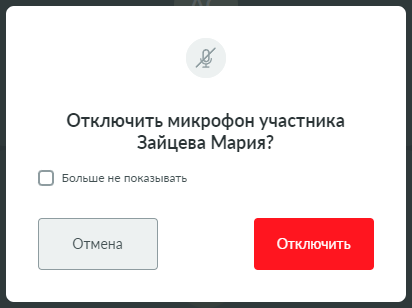
«Отключить микрофон» – открывает окно подтверждения отключения микрофона транслирующему участнику. Данное действие доступно, если у участника включен микрофон. См. также Отключение трансляций от других участников.
-
«Отключить камеру» – открывает окно подтверждения отключения камеры транслирующему участнику. Данное действие доступно, если у участника включена камера. См. также Отключение трансляций от других участников.
-
«Профиль» – открывает профиль участника. См. также Блок «Профиль».
-
-
 /
/  – кнопка локального выключения/включения видео с камеры участника. Кнопка выключения видео отображается при наведении на окно трансляции участника. См. также Локальное отключение трансляций от других участников.
 -
 /
/  – кнопка локального выключения/включения звука участника. Кнопка выключения звука отображается при наведении на окно трансляции участника. См. также Локальное отключение трансляций от других участников.
 -
 /
/  – кнопка ручного закрепления/открепления участника на главном экране. Данная кнопка отображается при наведении на окно трансляции участника. Кнопка доступна только в режиме работы виртуальной комнаты «Совещание» в режиме трансляций «Конференция». См. также Режим «Главные докладчики».
-
При наведении на кнопки управления трансляцией будут отображены всплывающие подсказки:
-
Для кнопки выключения видео с камеры участника
– «Выключить видео с камеры участника (только у меня)». -
Для кнопки включения видео с камеры участника
– «Включить видео с камеры участника (только у меня)». -
Для кнопки выключения звука участника
– «Выключить звук участника (только у меня)». -
Для кнопки включения звука участника
– «Включить звук участника (только у меня)». -
Для кнопки ручного закрепления участника на главном экране
– «Закрепить участника». -
Для кнопки ручного открепления участника на главном экране
– «Открепить участника».
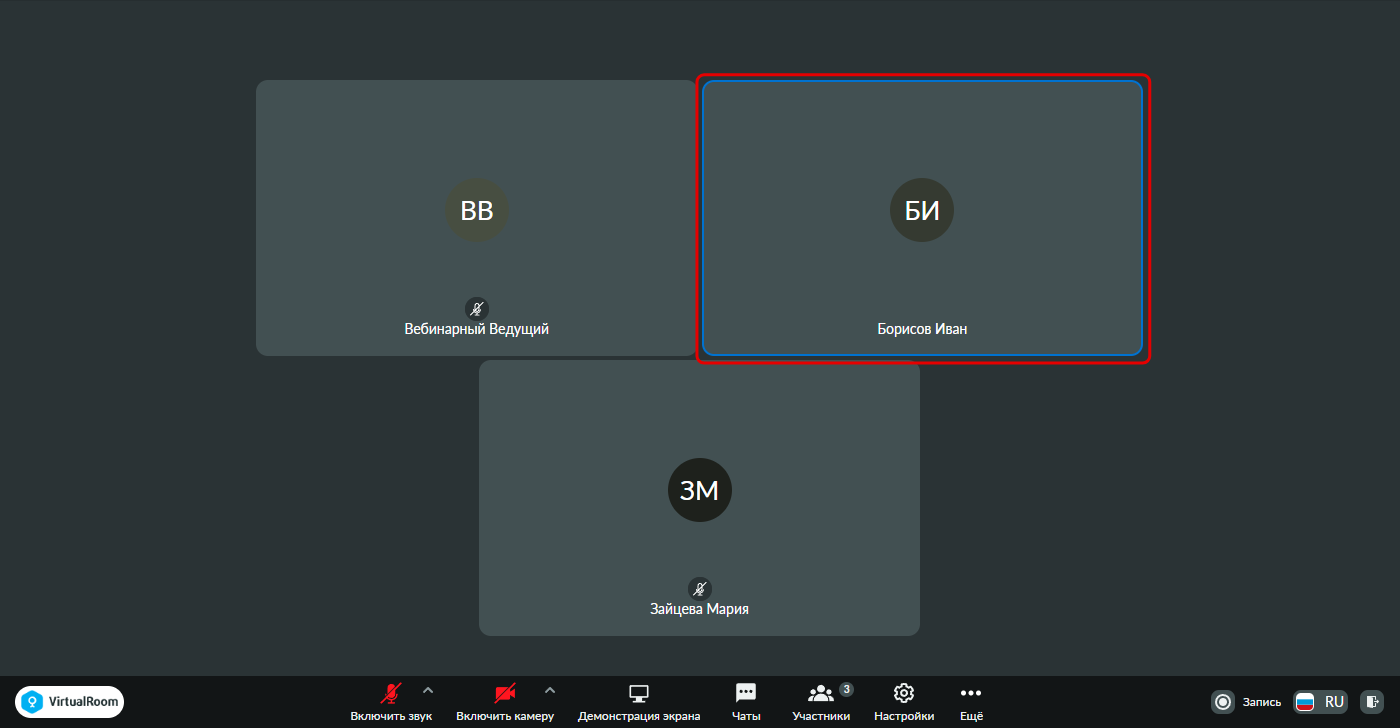
Идентификация голосовой активности участника отображается синей рамкой на окне трансляции.
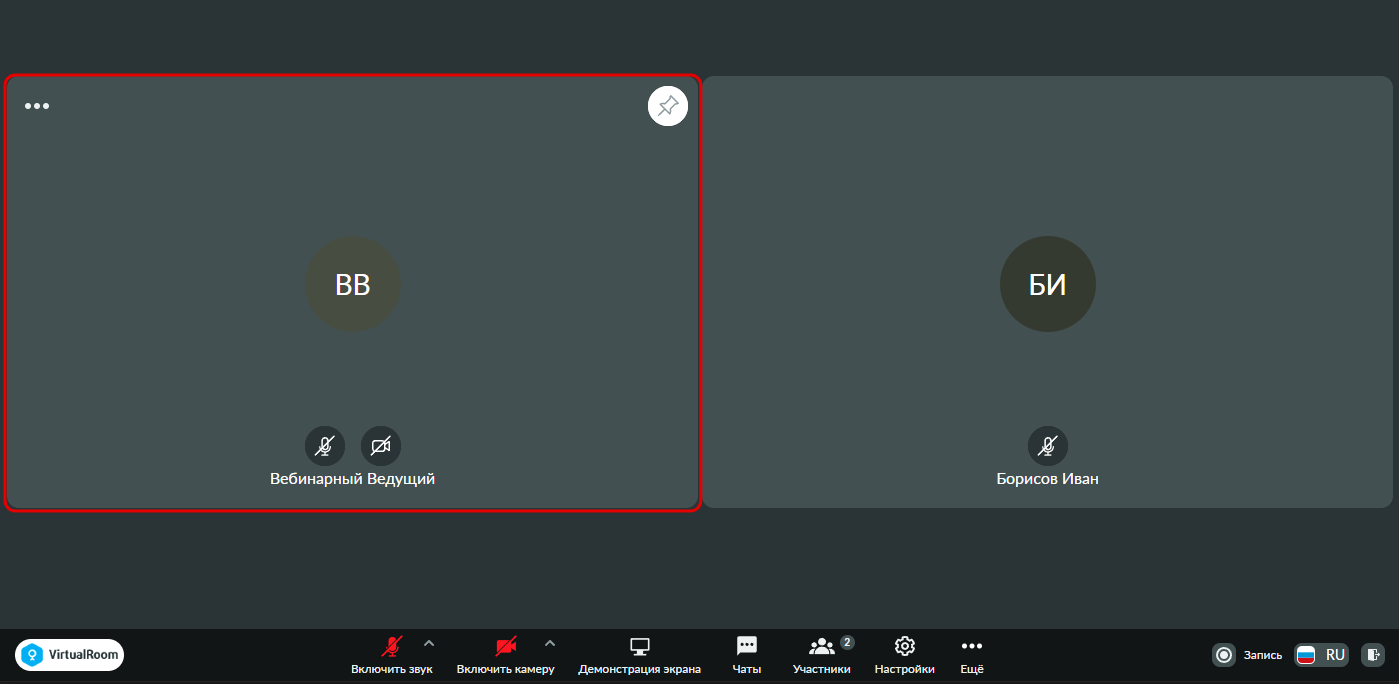
Окно своей трансляции включает:
-
Трансляцию видео текущего участника, если он транслирует видео. При этом у видео может быть размыт фон, если участник включил размытие фона в настройках камеры и звука.
-
Инициалы текущего участника или аватар текущего участника, если он не транслирует видео.
-
Фамилию и Имя текущего участника.
-
Кнопки управления:
-
– кнопка открытия списка действий. Данная кнопка отображается при наведении на окно своей трансляции. В списке действий доступно действие «Профиль» – открывает профиль участника. См. также Блок «Профиль».
-
/ – кнопка ручного закрепления/открепления участника на главном экране. Данная кнопка отображается при наведении на окно своей трансляции. Кнопка доступна только в режиме работы виртуальной комнаты «Совещание» в режиме трансляций «Конференция». См. также Режим «Главные докладчики».
-
 /
/  – кнопка включения/выключения микрофона. Кнопка выключения микрофона отображается при наведении на окно своей трансляции. Кнопка доступна только в режиме работы виртуальной комнаты «Совещание в режиме трансляций «Конференция». См. также Включение трансляции аудио и видео.
 -
 /
/  – кнопка включения/выключения видео с камеры. Данная кнопка отображается при наведении на окно своей трансляции. Кнопка доступна только в режиме работы виртуальной комнаты «Совещание» в режиме трансляций «Конференция». См. также Включение трансляции аудио и видео.
-
Режимы трансляций в режиме работы «Вебинар»
В режиме работы виртуальной комнаты «Вебинар» доступно для выбора 4 режима трансляций:
-
«Закрепленный» – является режимом по умолчанию.
-
«Свободный».
-
«Конференция».
-
«Обсуждение».
Описание переключения режимов см. в разделе Переключение режимов трансляций.
Режим «Закрепленный»
В «Закрепленном» режиме трансляций окна трансляций размещены на панели коммуникаций – в области трансляций. В области трансляций отображаются только окна участников, у которых в текущий момент времени включена трансляция аудио и/или видео. Окна трансляций в режиме трансляций «Закрепленный» отображаются отсортированными по фамилии и имени по алфавиту.
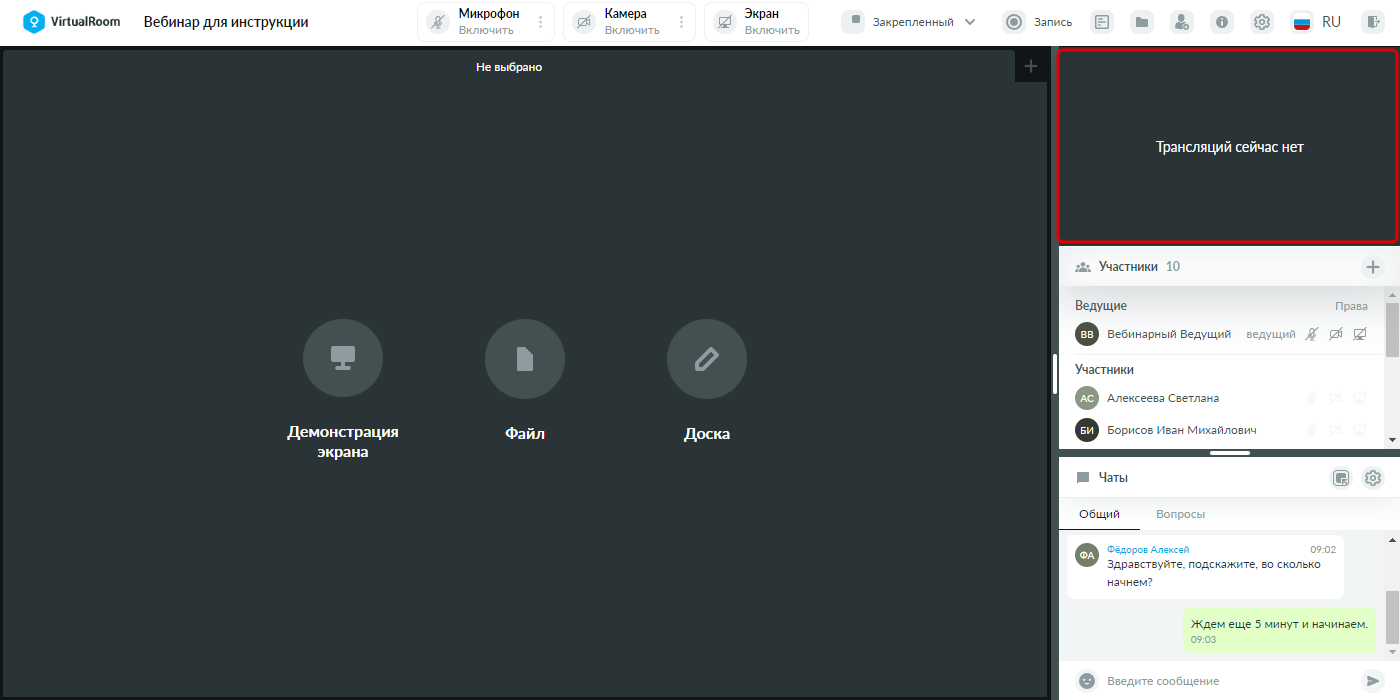
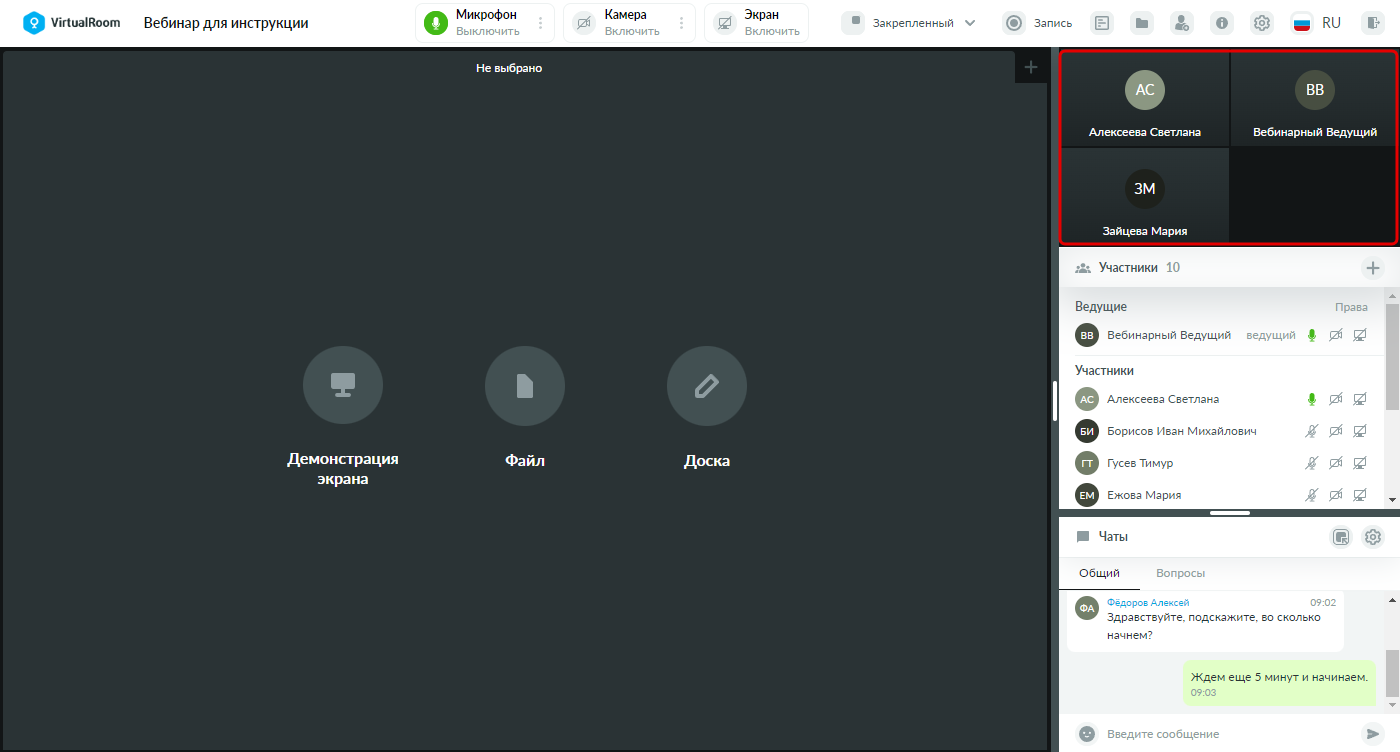
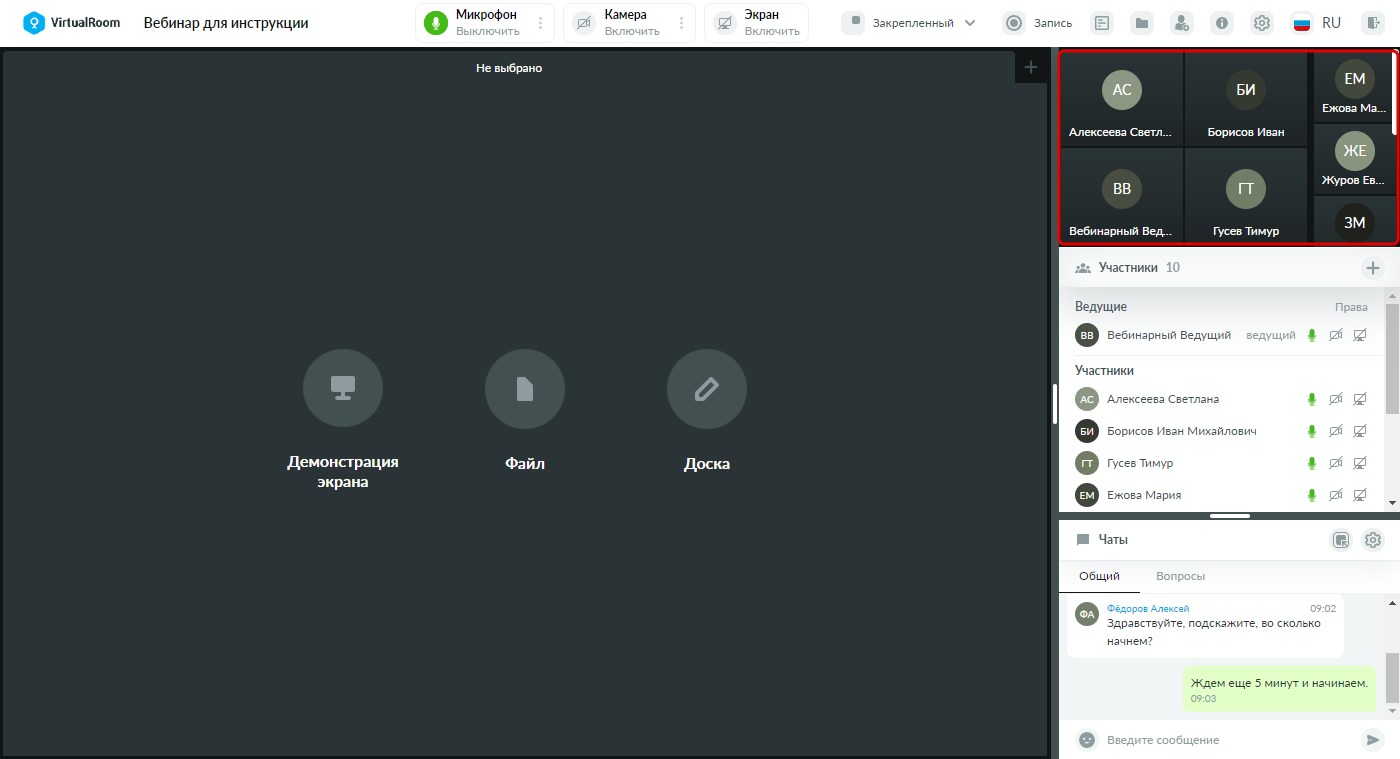
При переключении в режим работы виртуальной комнаты «Вебинар» автоматически выбирается режим трансляций «Закрепленный».
Режим «Свободный»
В «Свободном» режиме трансляций область трансляций отсоединена от панели коммуникаций и отображается поверх контента. В этом режиме область трансляций можно перемещать по окну виртуальной комнаты путем нажатия и удержания левой кнопкой мыши на любую часть области трансляций. Окна трансляций в режиме трансляций «Свободный» отображаются отсортированными по фамилии и имени по алфавиту.
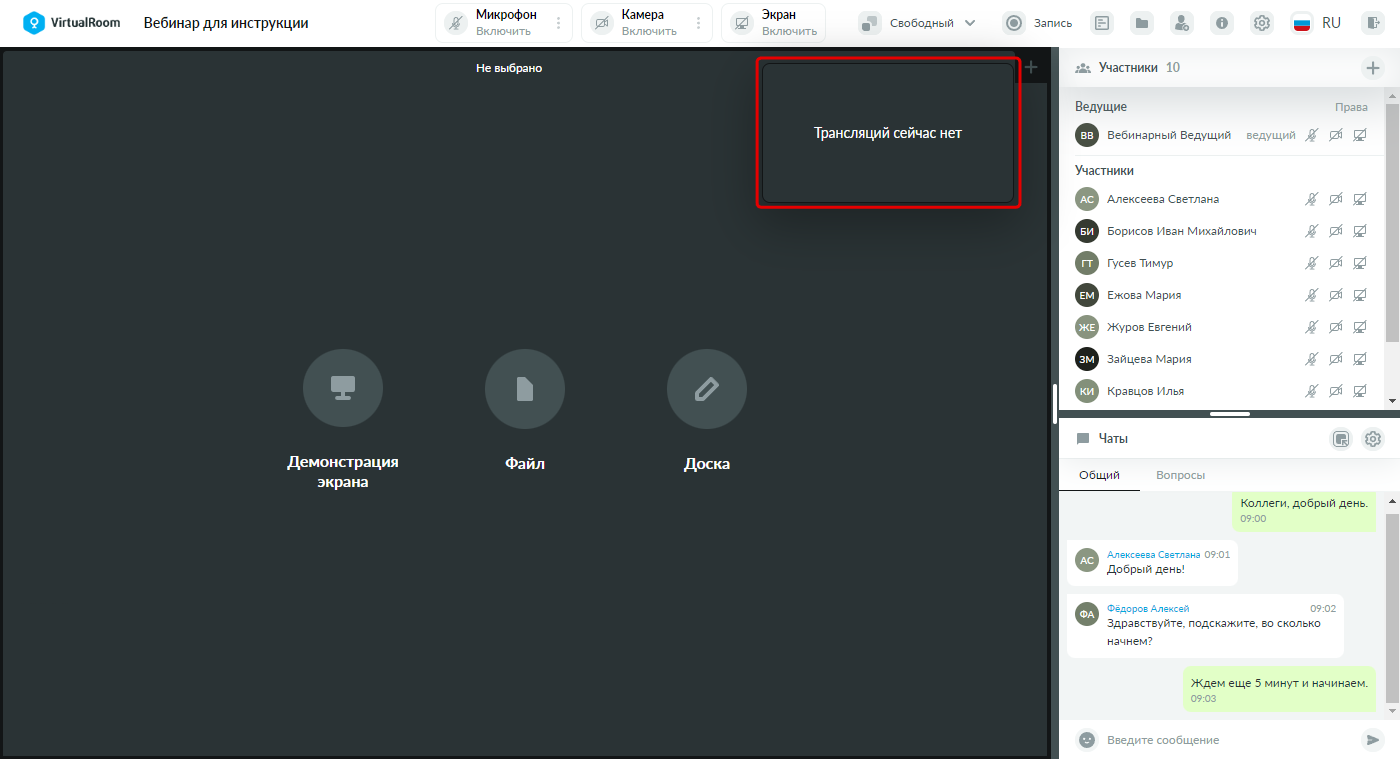
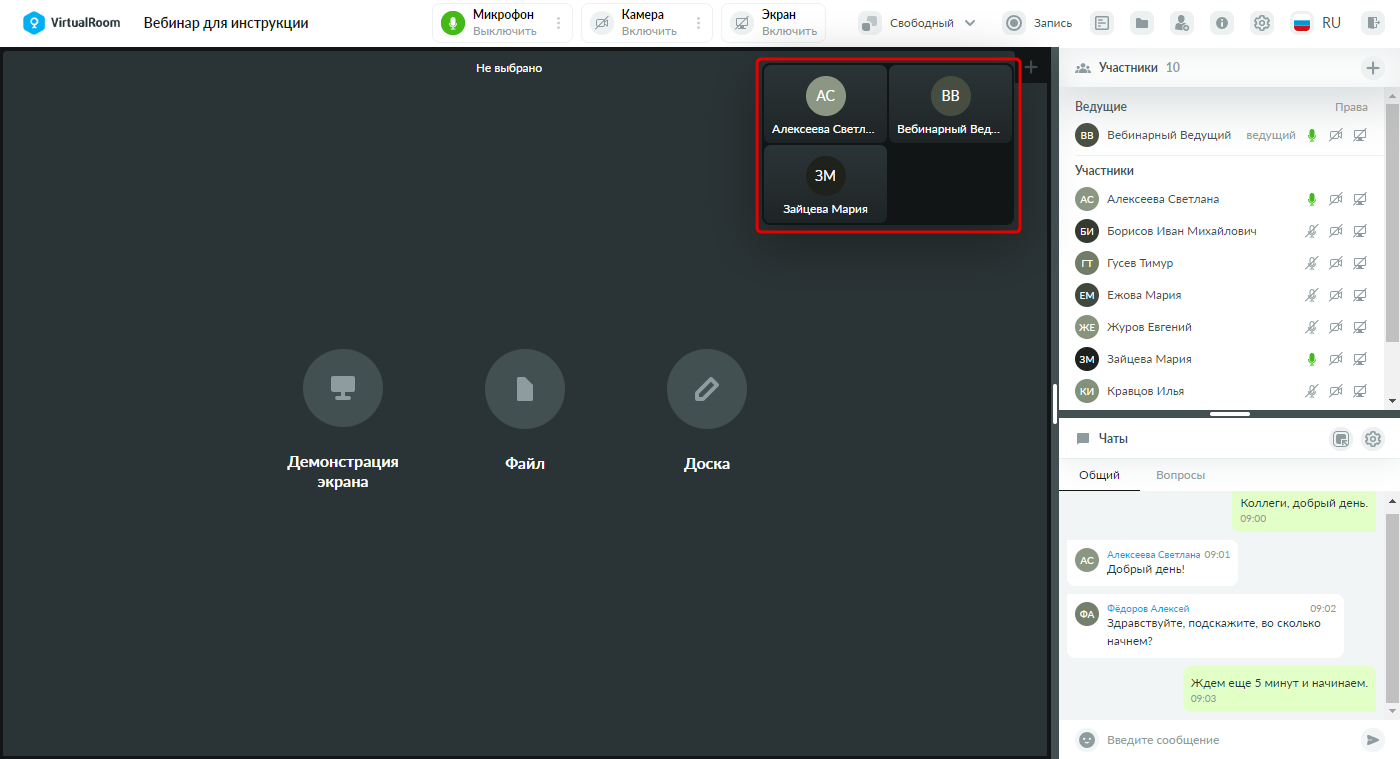
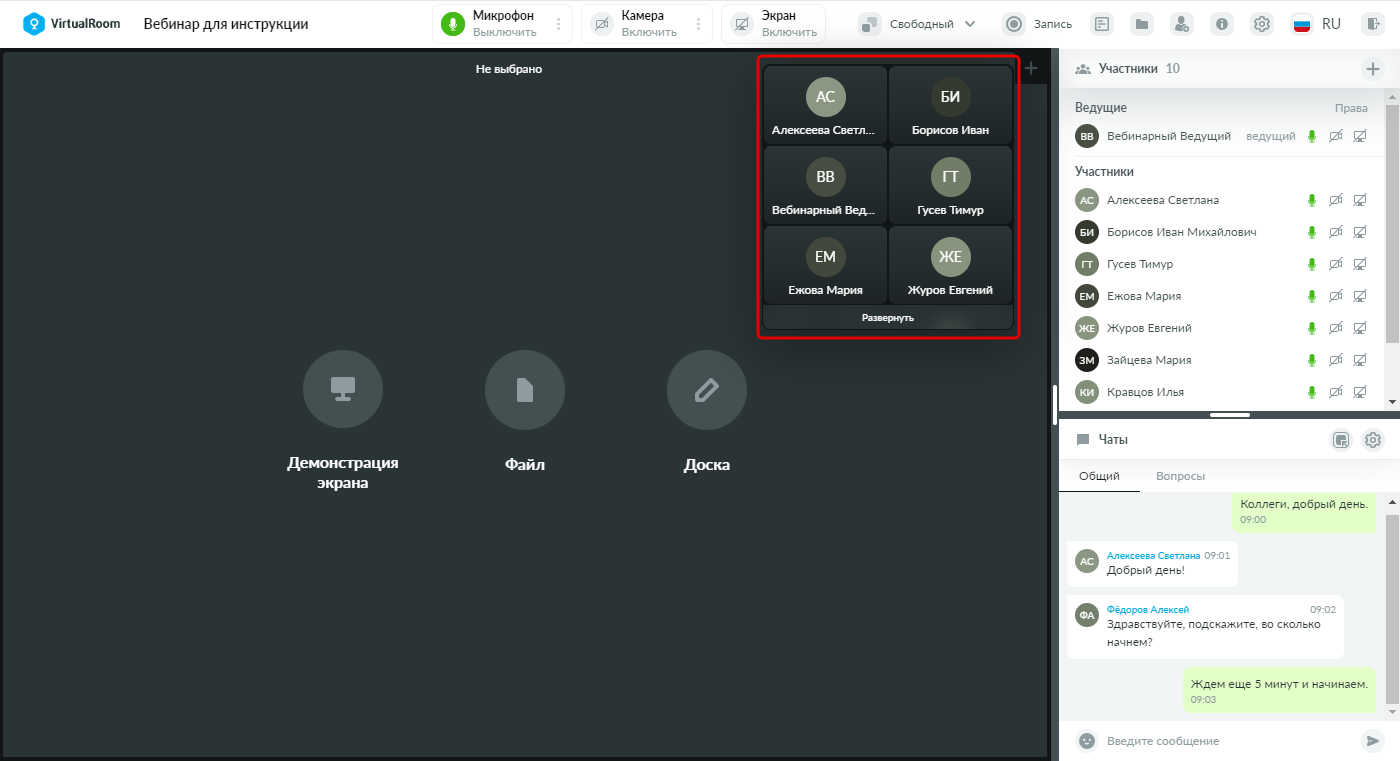
При количестве окон трансляций более 6 в нижней части области трансляций появляется кнопка «Развернуть». По нажатию на нее увеличивается высота области трансляций, становятся доступны для просмотра все окна трансляций.
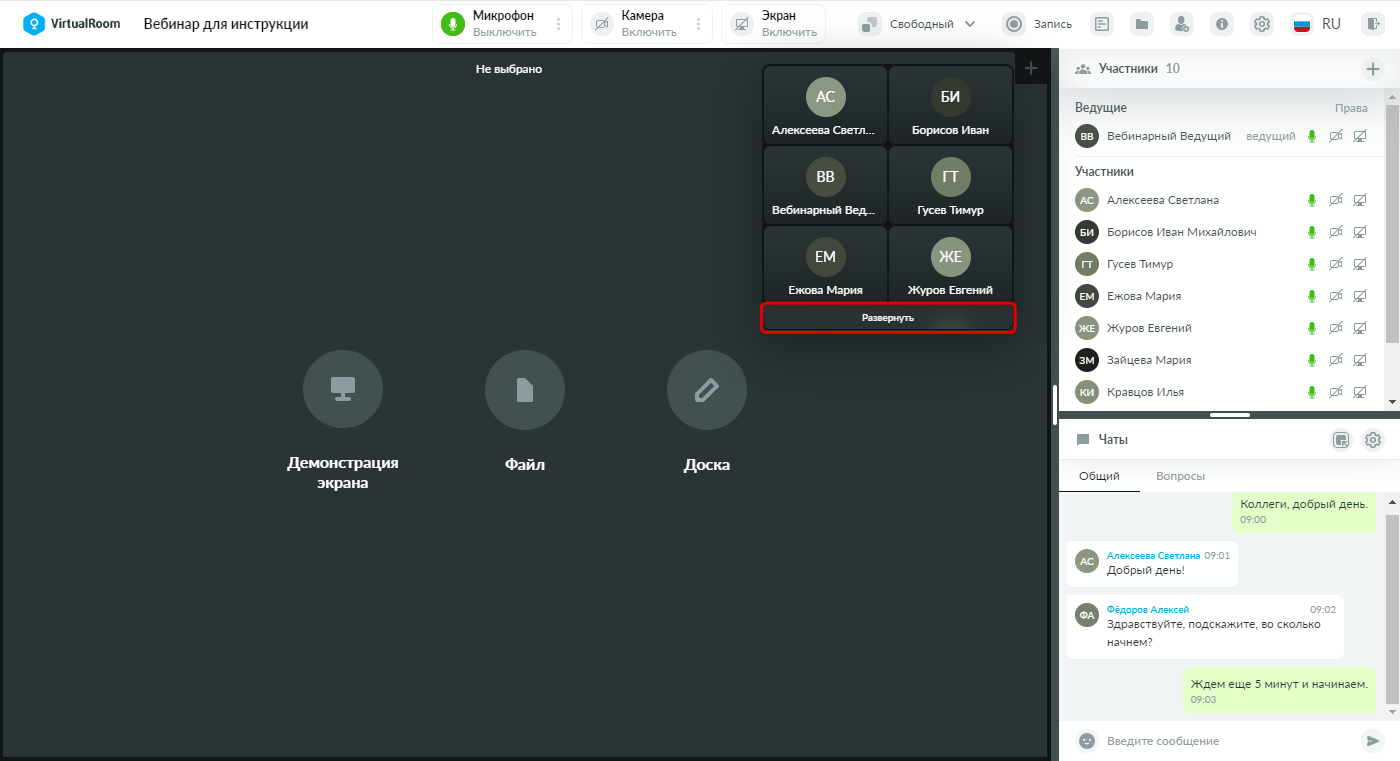
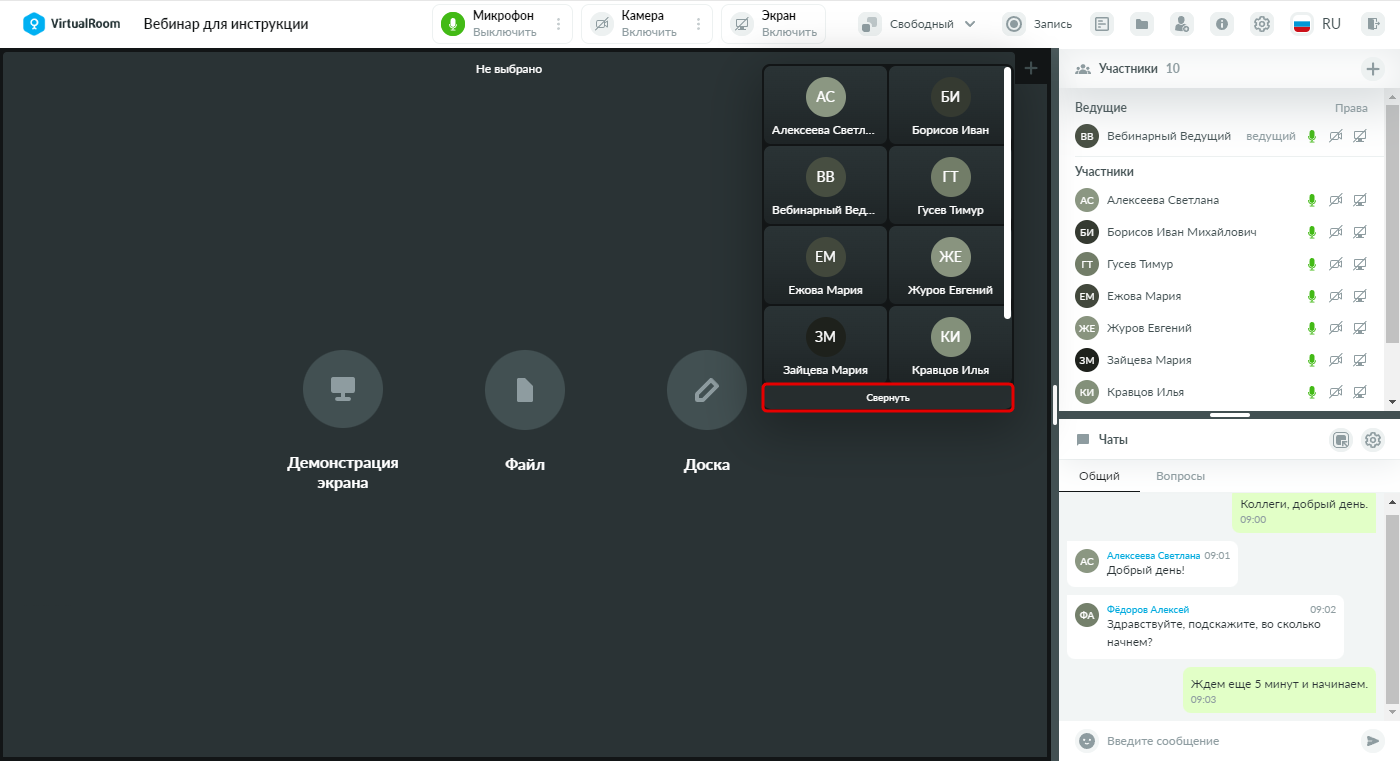
В развернутом состоянии в нижней части области трансляции отображается кнопка «Свернуть». По нажатию на нее уменьшается высота области трансляций и для просмотра становятся доступными не более 6 окон трансляций.
Режим «Конференция»
В режиме трансляций «Конференция» область трансляций отображается на всю область контента.
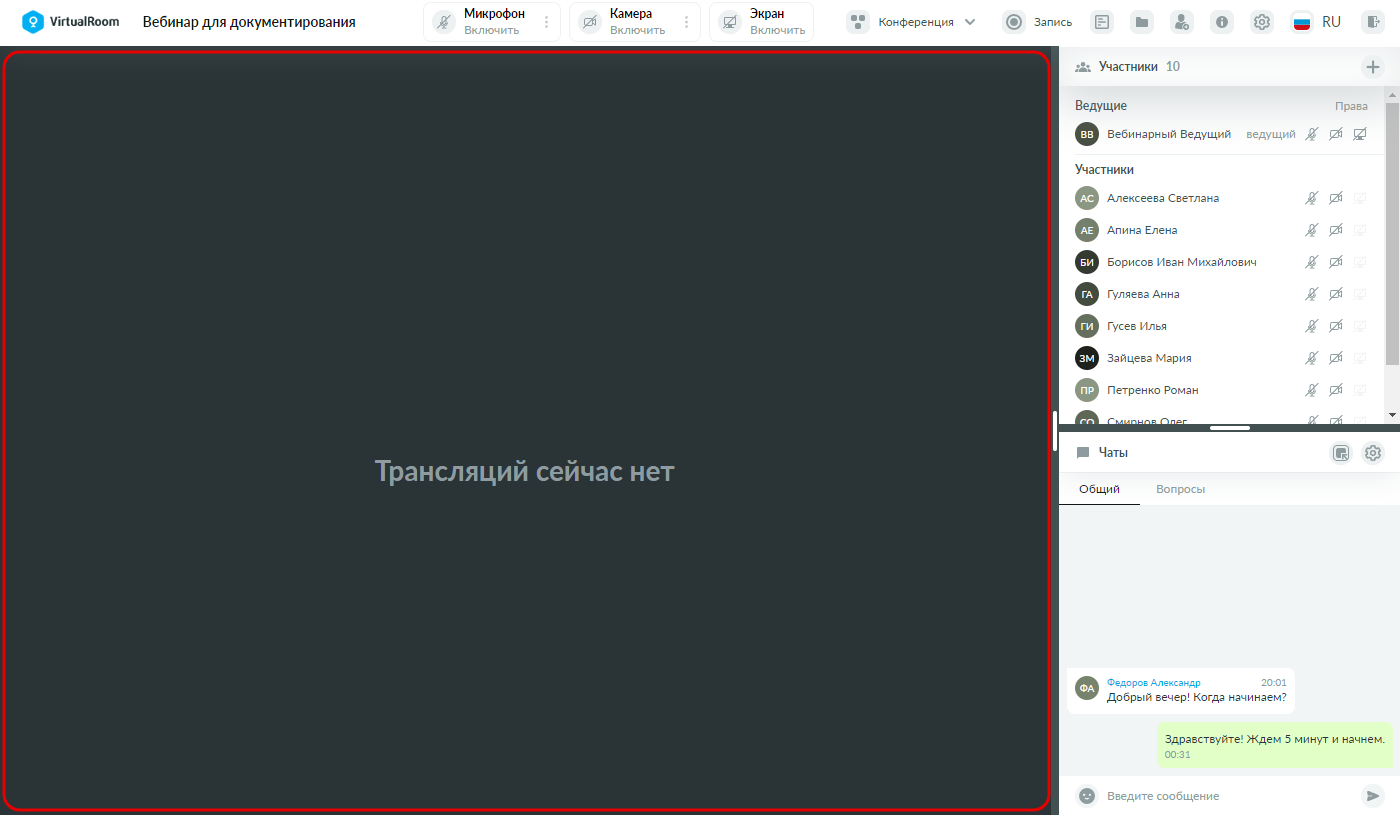
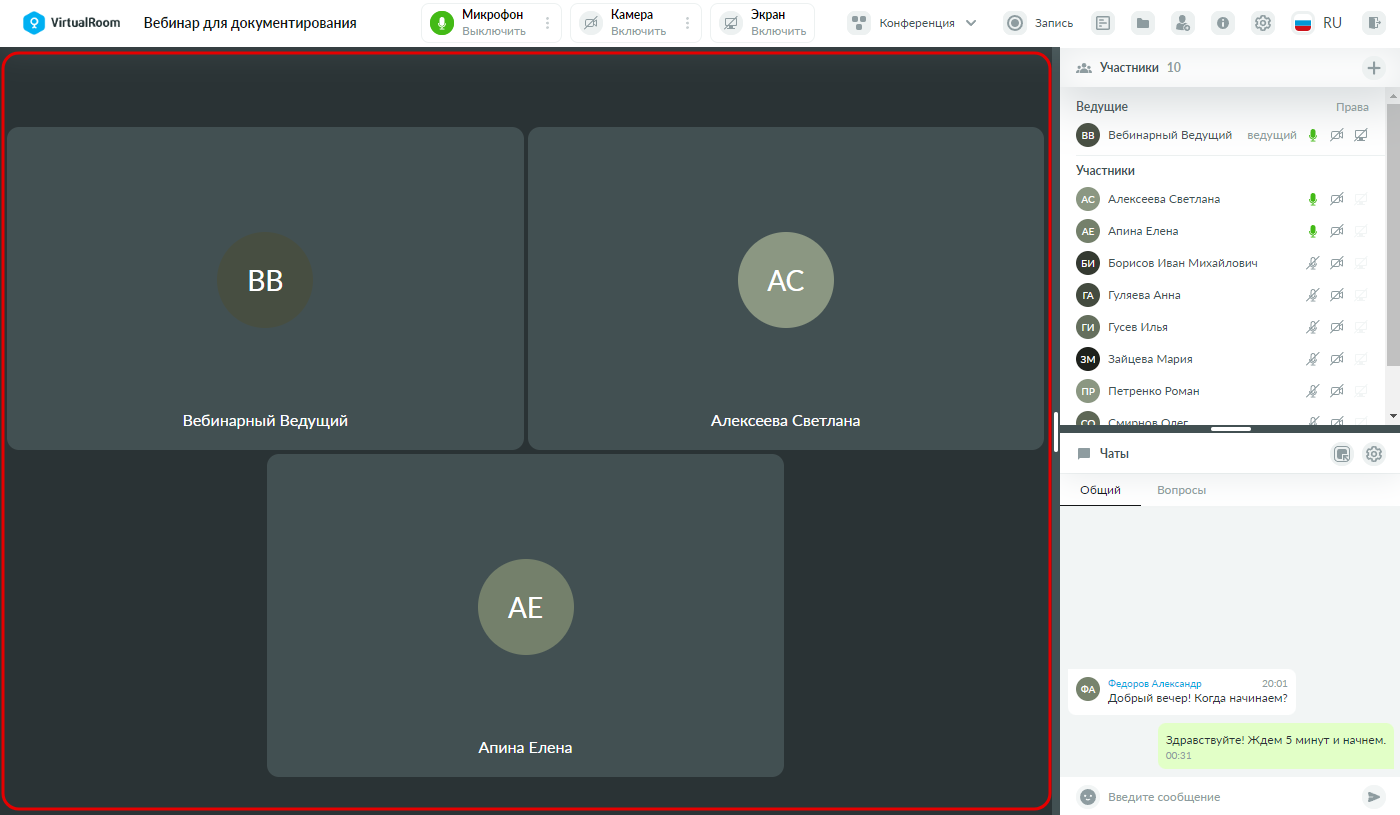
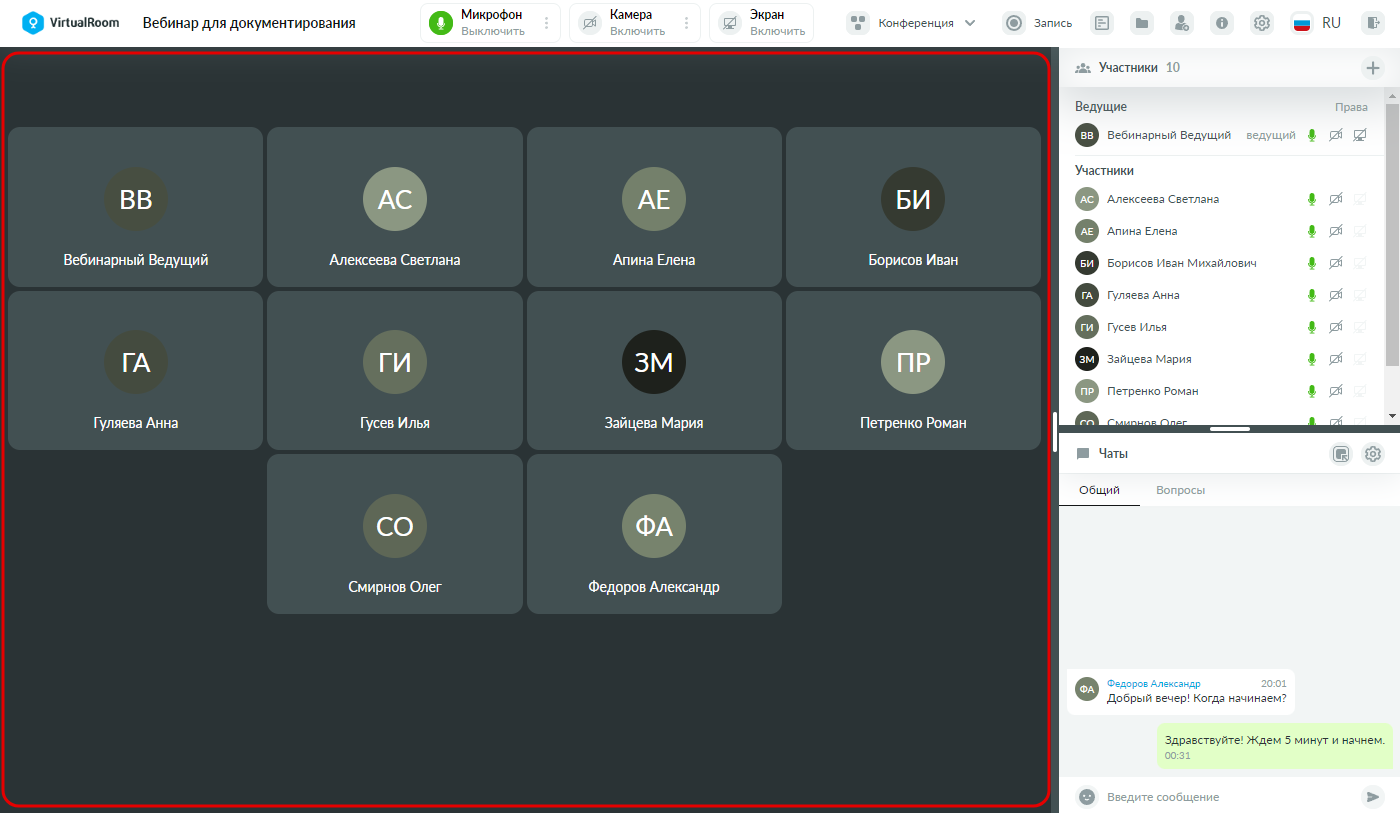
Окна трансляций в режиме трансляций «Конференция» отображаются в следующем порядке:
-
Окна трансляций участников, имеющих право «Управление мероприятием», отсортированные по фамилии и имени участника по алфавиту.
-
Окна трансляций участников, не имеющих права «Управление мероприятием», отсортированные по фамилии и имени участника по алфавиту.
При количестве окон трансляций более 16 окна участников отображаются на нескольких страницах. В верхней части области контента появляется панель навигации для переключения между страницами. Если участник, который в данный момент не находится на текущей странице, начинает говорить, его фамилия, имя и голосовая активность будут отображены в левом верхнем углу. При нажатии на имя такого участника произойдет переход на страницу, на которой он находится. Переключение между страницами – локальное, применяется только для текущего участника.
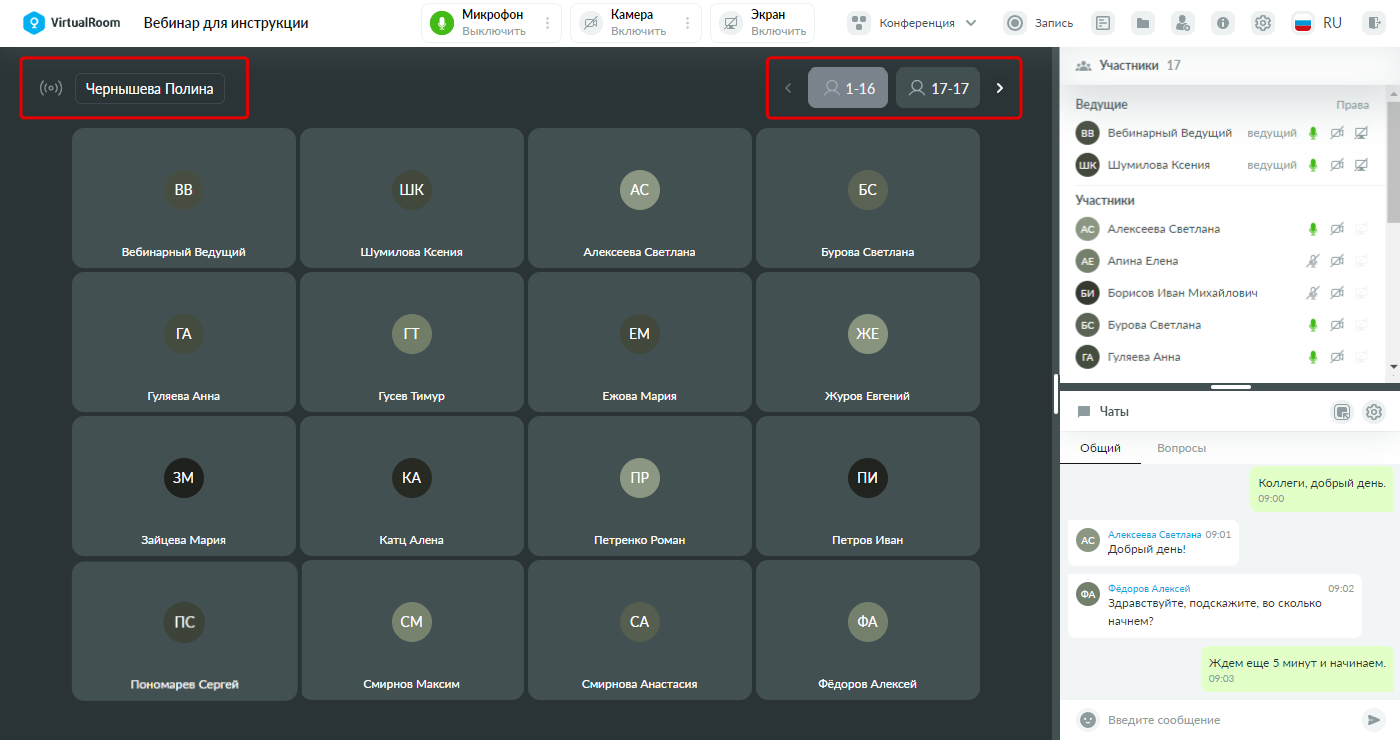
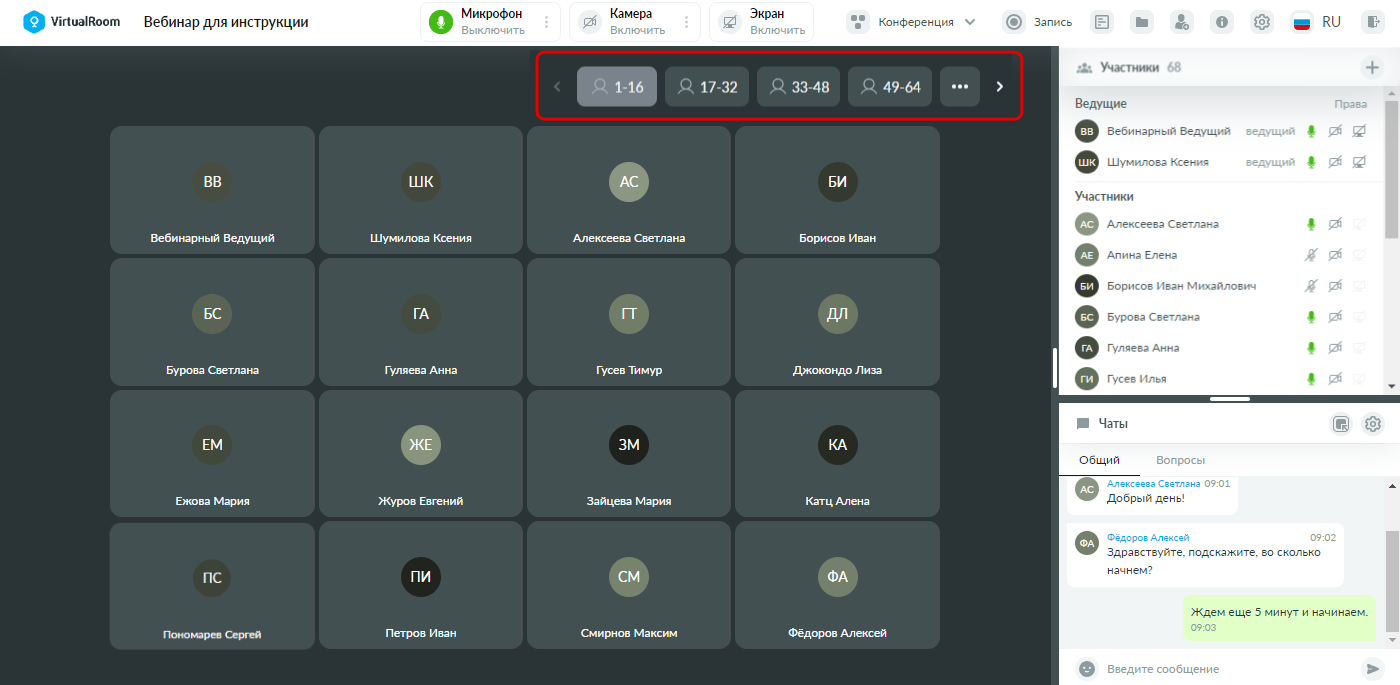
При количестве окон трансляций более 64 окна участников отображаются на 4-х страницах, а также появляется дополнительная кнопка переключения к следующим 4-м страницам.
Режим «Обсуждение»
В режиме трансляций «Обсуждение» область трансляций размещена в верхней части области контента, над областями совместного использования.
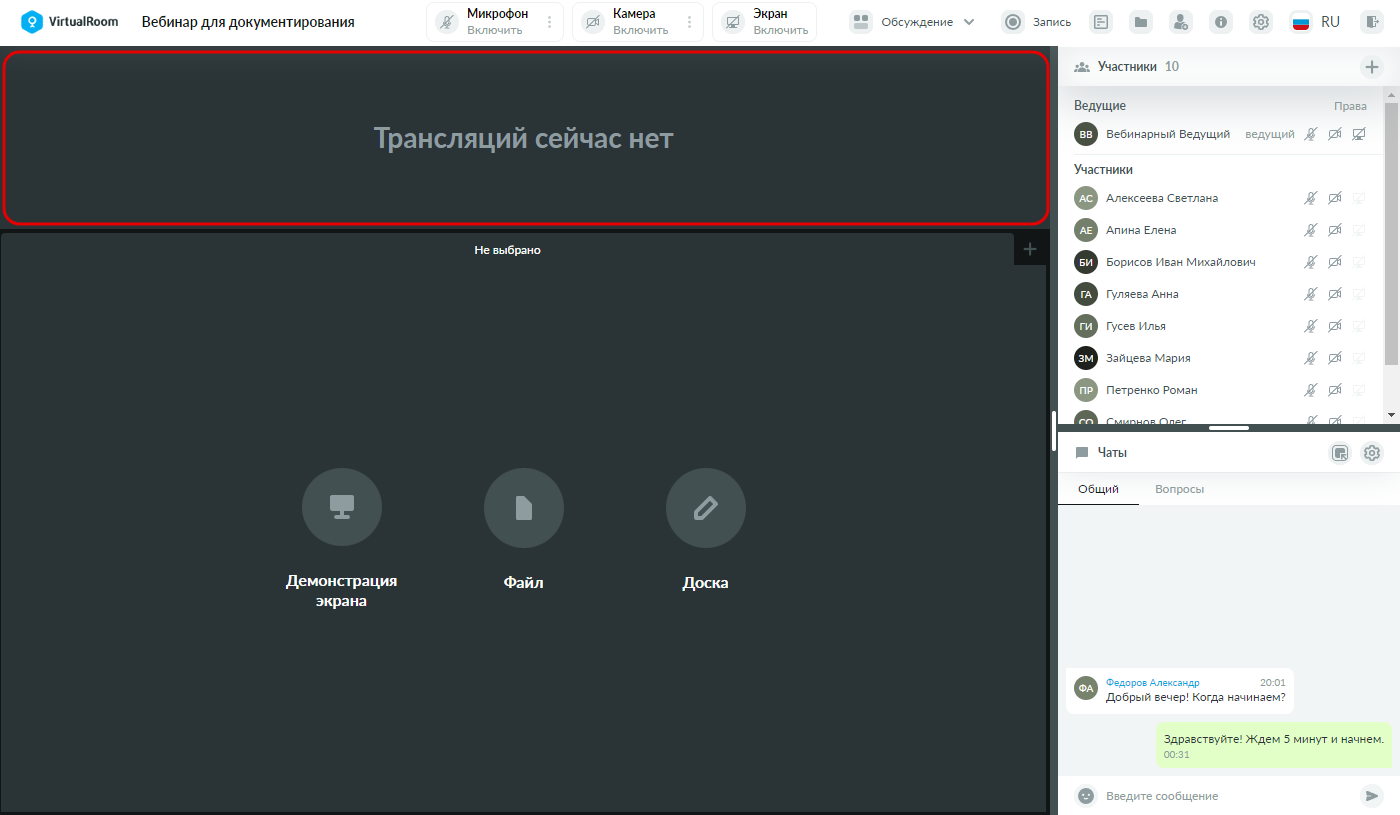
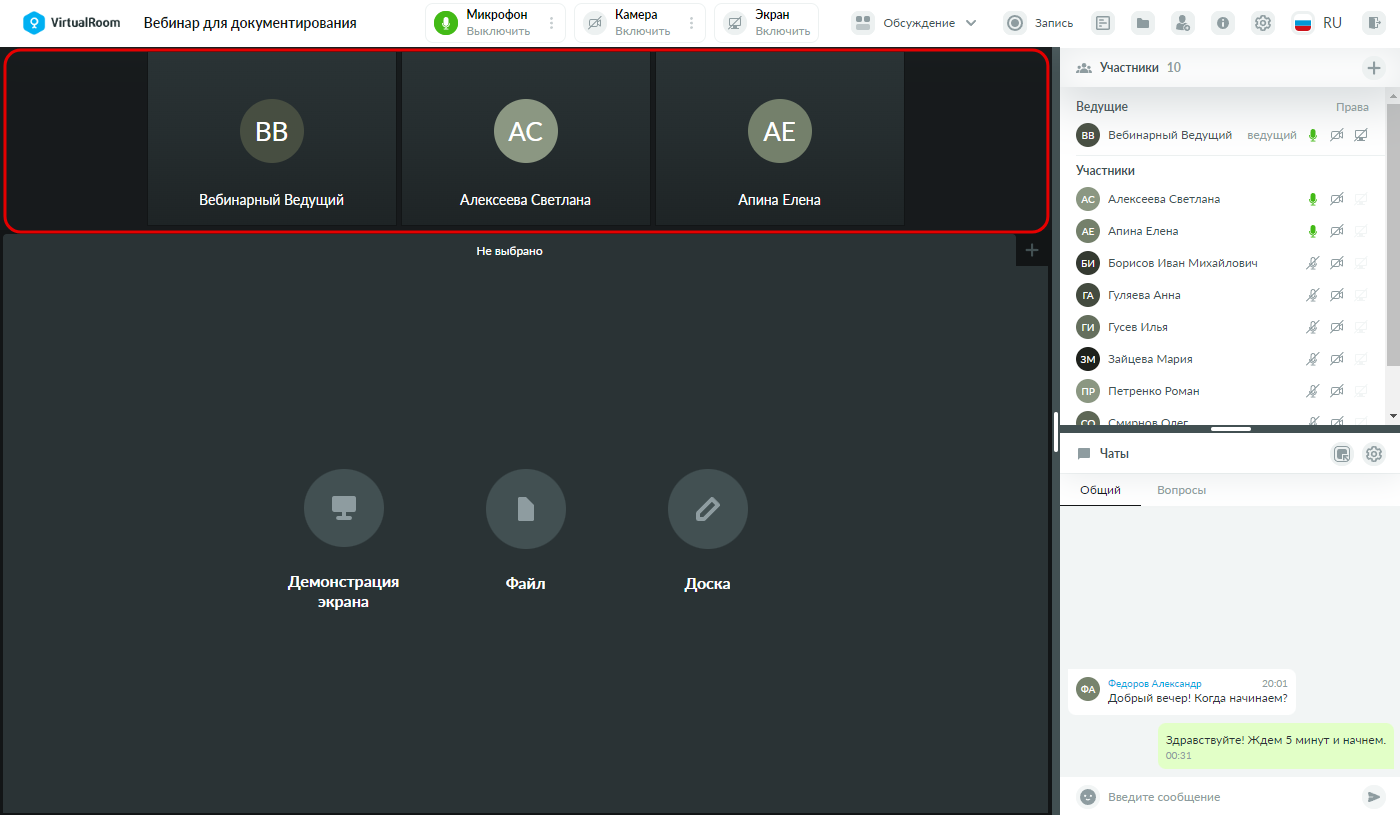
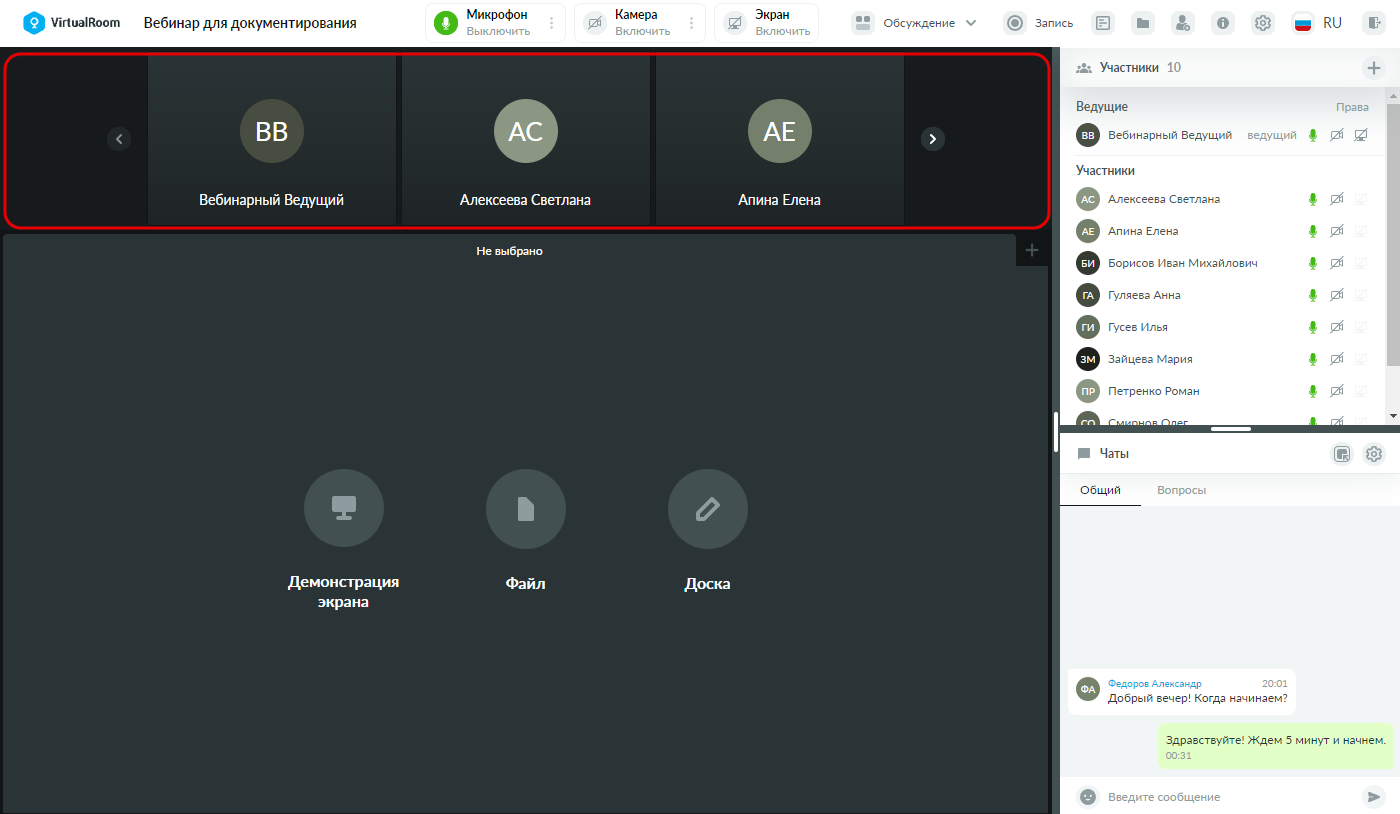
Окна трансляций в режиме трансляций «Обсуждение» отображаются в следующем порядке:
-
Окна трансляций участников, имеющих право «Управление мероприятием», отсортированные по фамилии и имени участника по алфавиту.
-
Окна трансляций участников, не имеющих права «Управление мероприятием», отсортированные по фамилии и имени участника по алфавиту.
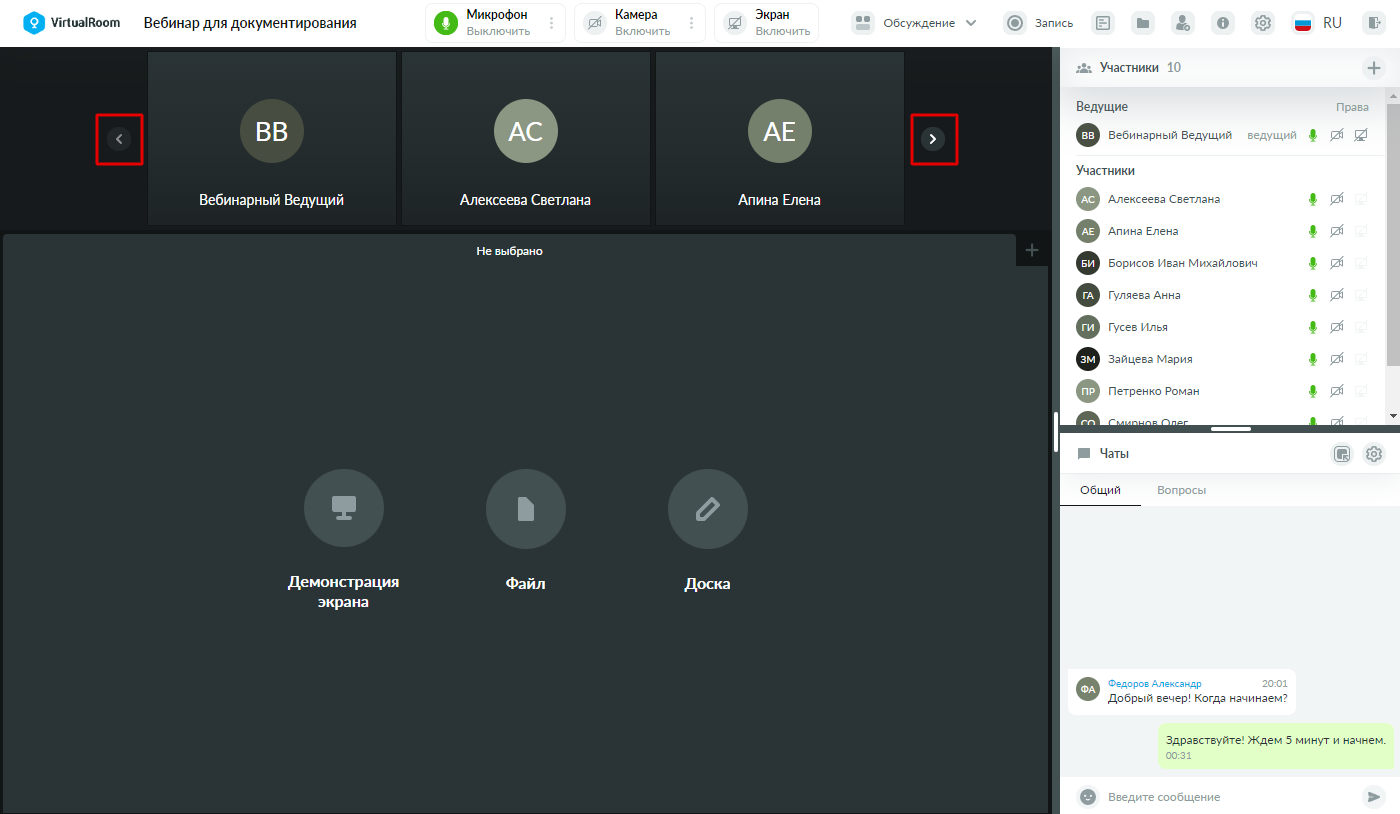
В данном режиме если количество трансляций в области трансляций больше, чем может быть отображено без прокрутки, то появляются дополнительные кнопки переключения влево и вправо, с помощью которых можно прокрутить окна трансляций.
Режимы трансляций в режиме работы «Совещание»
В режиме работы виртуальной комнаты «Совещание» недоступен ручной выбор режима трансляций, но доступны для использования 2 режима трансляций:
-
«Конференция» – автоматически применяется, если в комнате еще не был открыт ни один контент, либо после закрытия последнего ранее открытого контента.
-
«Современный» – автоматически применяется, если в комнате был открыт какой-либо контент.
Режим «Конференция»
В режиме трансляций «Конференция» область трансляций отображается во всё окно виртуальной комнаты. В области трансляций отображаются окна всех участников, у которых есть права на трансляцию аудио или видео, даже если в текущий момент времени они ничего не транслируют. В режиме трансляций «Конференция» панель коммуникаций не отображается. Необходимые вкладки для управления комнатой можно открыть на панели управления. См. также Панель управления.
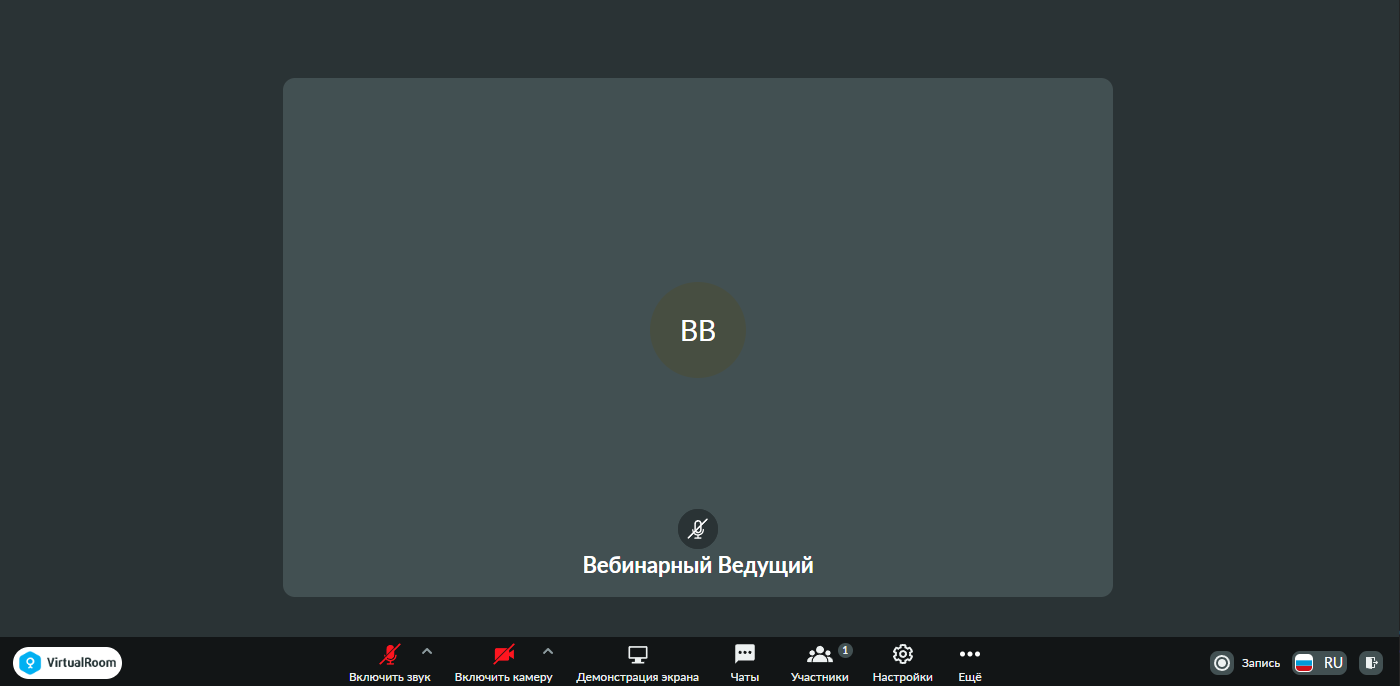
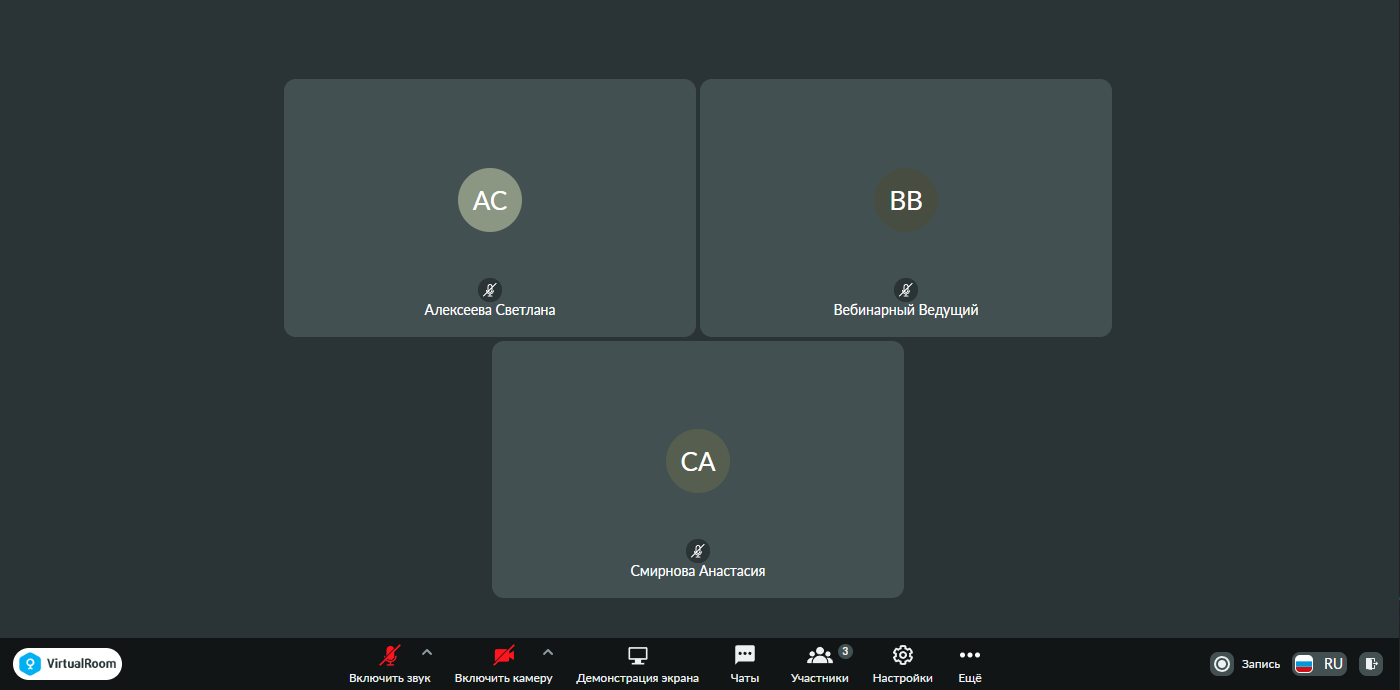
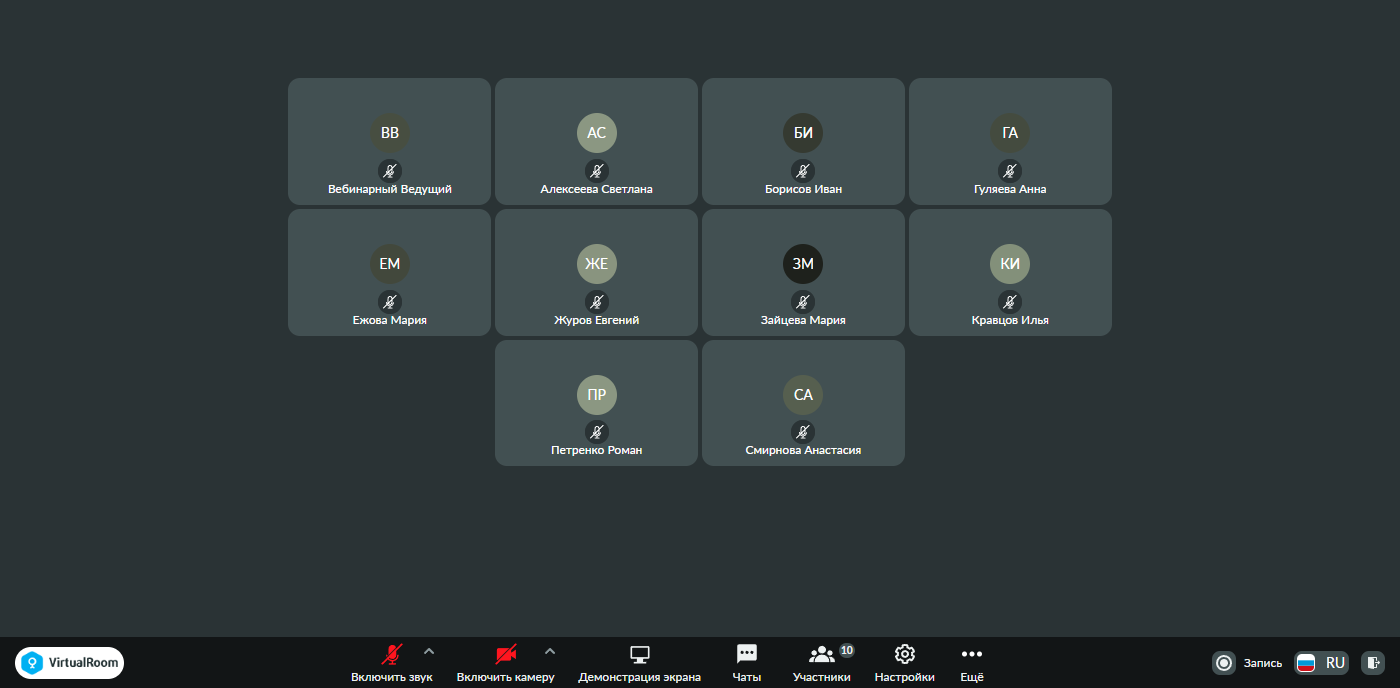
Окна трансляций в режиме трансляций «Конференция» отображаются в следующем порядке:
-
Окна трансляций участников, имеющих право «Управление мероприятием», отсортированные по фамилии и имени участника по алфавиту.
-
Окна трансляций участников, не имеющих права «Управление мероприятием», отсортированные по фамилии и имени участника по алфавиту.
При количестве окон трансляций более 16 окна участников отображаются на нескольких страницах. В верхней части области контента появляется панель навигации для переключения между страницами. Если участник, который в данный момент не находится на текущей странице, начинает говорить, его фамилия, имя и голосовая активность будут отображены в левом верхнем углу. При нажатии на имя такого участника произойдет переход на страницу, на которой он находится. Переключение между страницами – локальное, применяется только для текущего участника.
При количестве окон трансляций более 64 окна участников отображаются на 4-х страницах, а также появляется дополнительная кнопка переключения к следующим 4-м страницам.
Режим «Современный»
В режиме трансляций «Современный» область трансляций отображается на всей панели коммуникаций. Окна трансляций в режиме трансляций «Современный» отображаются отсортированными по фамилии и имени по алфавиту.
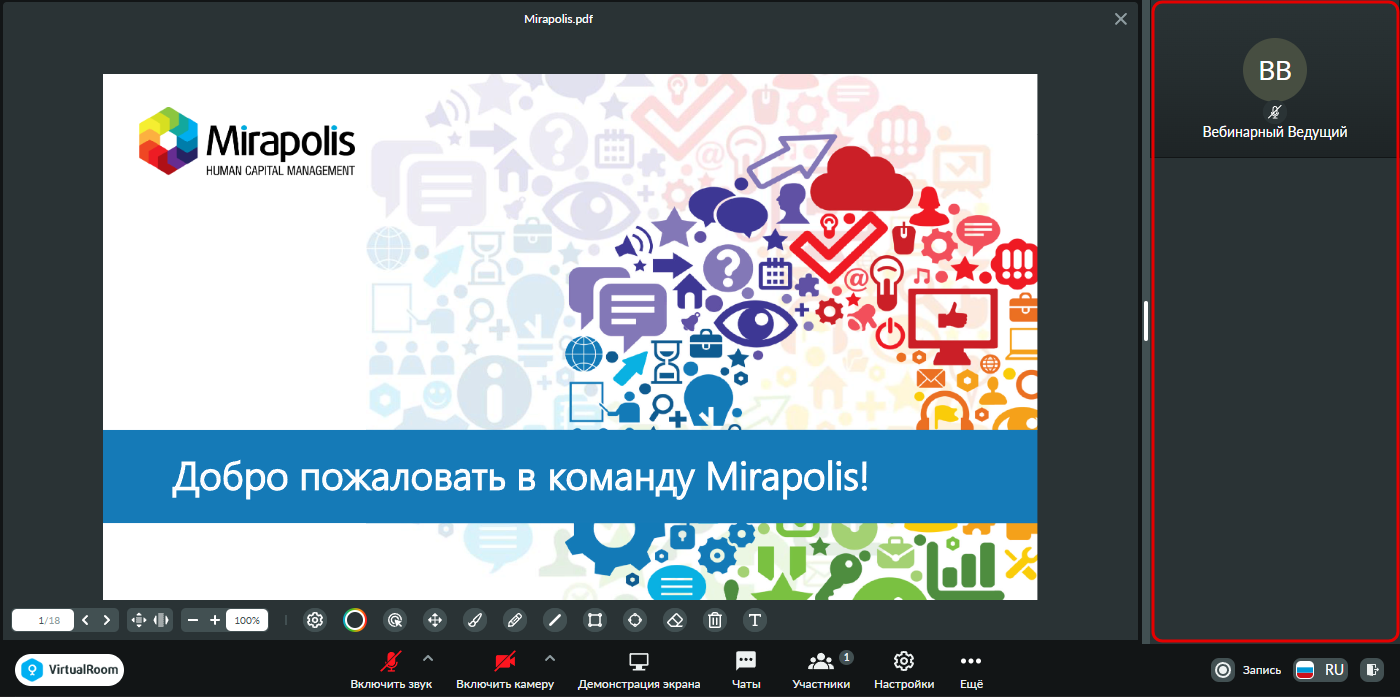
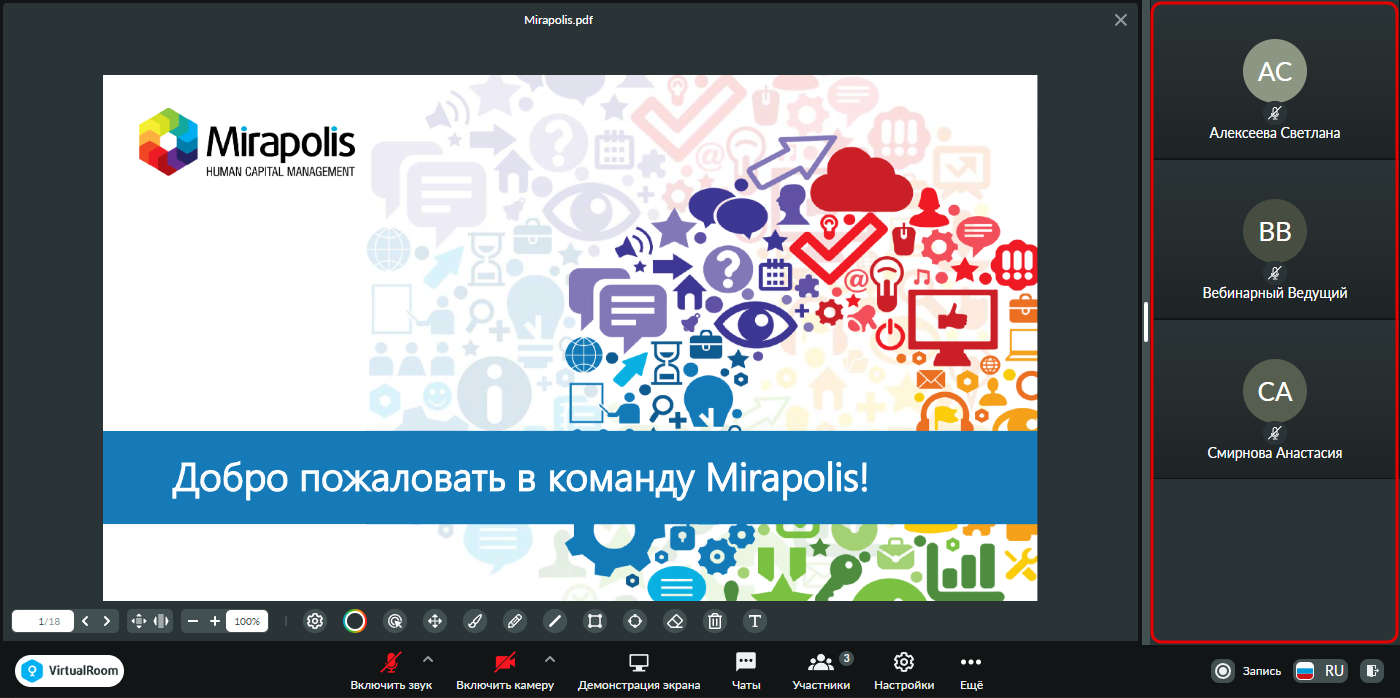
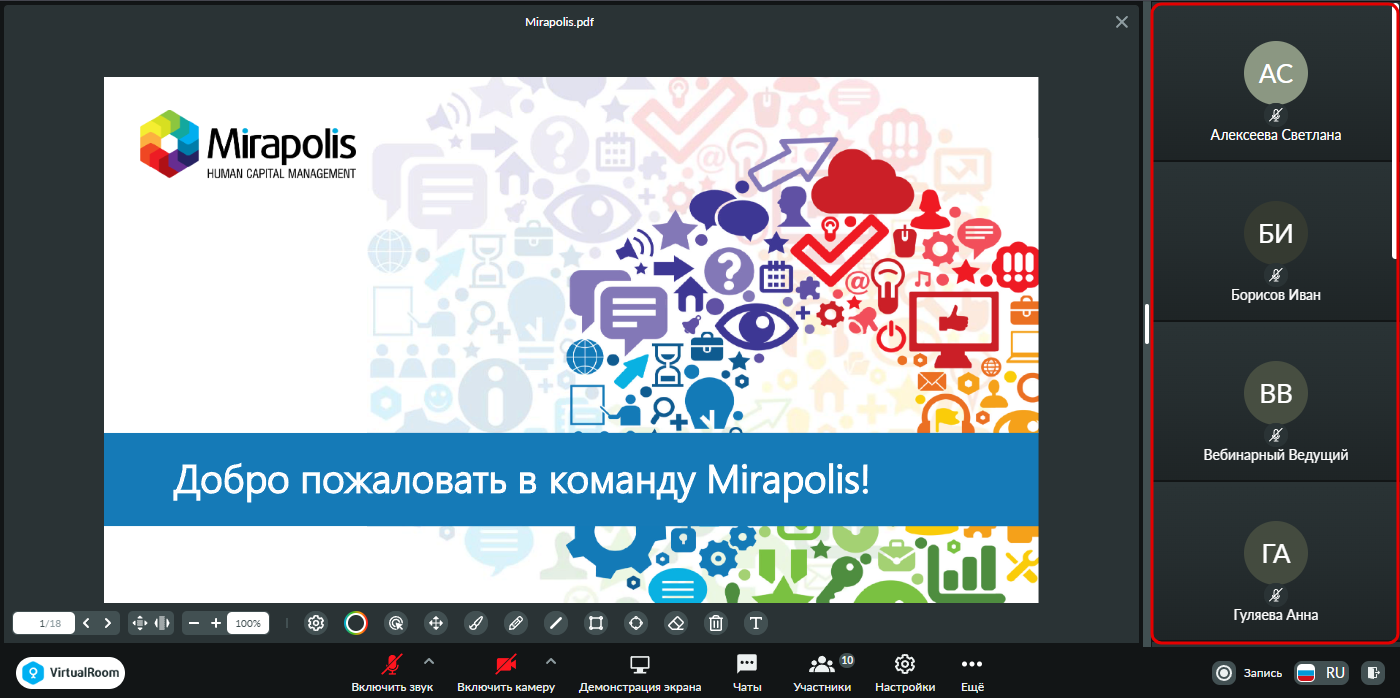
Необходимые вкладки для управления комнатой можно открыть на панели управления. См. также Панель управления. Область чата открывается справа от панели коммуникаций. Остальные вкладки открываются поверх панели коммуникаций.
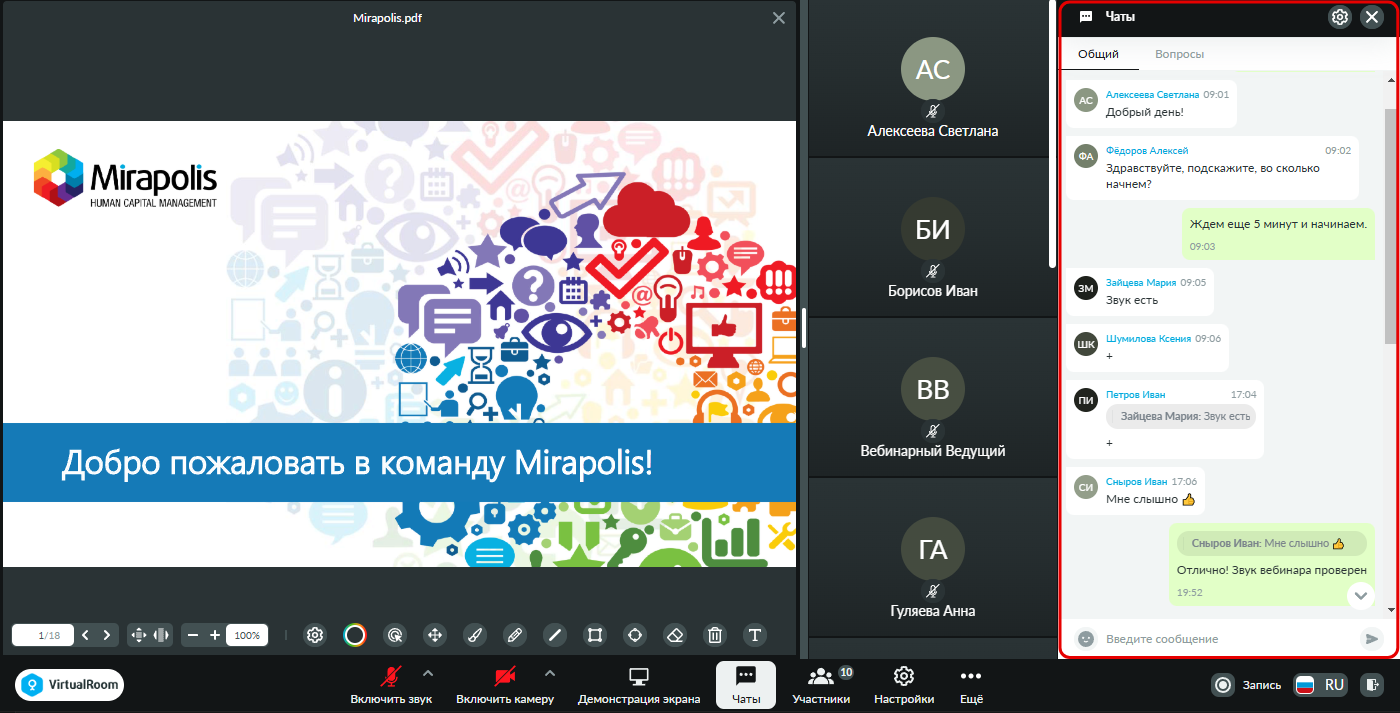
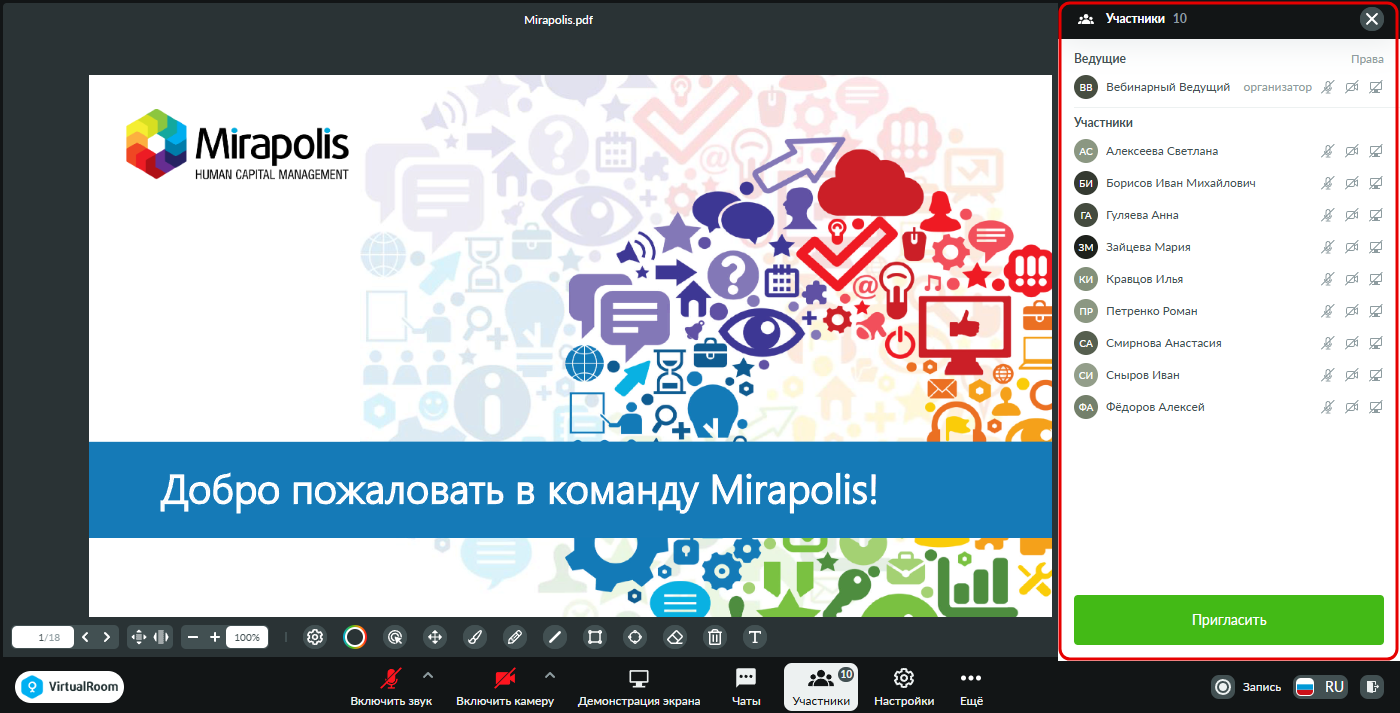
В режиме трансляций «Современный» недоступно ручное добавление вкладок с контентом. Новые вкладки автоматически добавляются при открытии нового контента.
Настройка камеры и звука
Настройка камеры и звука возможна в нескольких местах: в приветственном окне виртуальной комнаты при входе, а также в блоке «Настройки камеры и звука», открываемом на вкладке «Персональные настройки» блока «Настройки» или при нажатии иконки  кнопки включения/выключения микрофона и камеры на «Классической» панели управления или иконки
  кнопки включения/выключения микрофона и камеры на «Современной» панели управления.
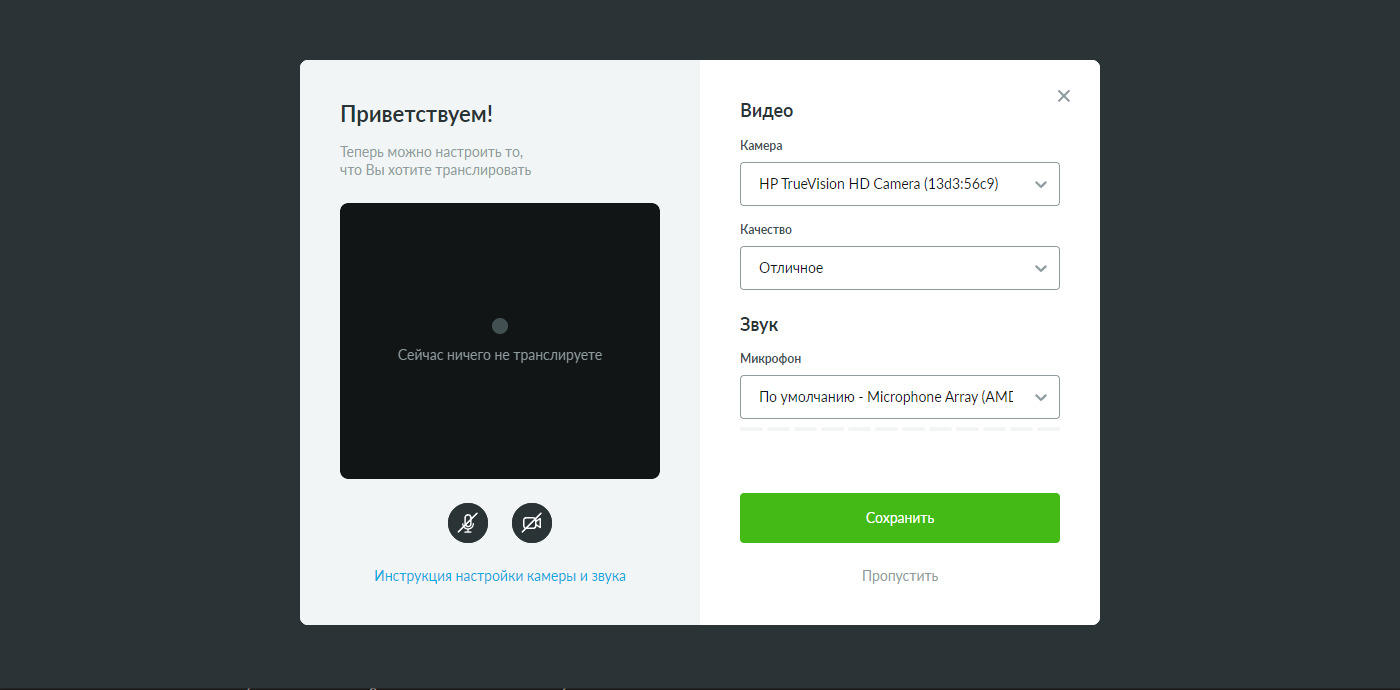
Приветственное окно виртуальной комнаты включает в себя:
-
Область для просмотра трансляции – в этой области можно проверить, как будет отображаться Ваша трансляция в комнате для участников во время вебинара. Если включить только звук, то в области будет отображены первые буквы Вашего имени и фамилии. Если включить видео, то в области будет отображено транслируемое видео с выбранной камеры.
-
Кнопки включения микрофона и камеры для проверки трансляций. Кнопки доступны при наличии подключенных микрофона/камеры у участника. Кнопки могут быть одного из трех цветов:
-
Черный – камера/микрофон выключены.
-
Зеленый – камера/микрофон включены.
-
Красный – для камеры/микрофона запрещен доступ в браузере. В этом случае необходимо предоставить соответствующий доступ. Как предоставить доступ описано в инструкции настроек камеры и звука, ссылка на которую представлена непосредственно внутри приветственного окна. См. также Настройки камеры и звука.
-
| Если включить микрофон и/или камеру в приветственном окне и нажать на кнопку «Сохранить», то произойдет вход на мероприятие с теми же включенными трансляциями. Если же закрыть окно без сохранения изменений, то при входе на мероприятие трансляции включены не будут. |
-
Блок «Видео». В этом блоке осуществляется выбор камеры из списка всех доступных камер текущего участника и выбор качества для транслируемого видео. При отсутствии подключенных камер у участника, либо при отсутствии предоставленного доступа к камере в браузере, будут отображены соответствующие сообщения.
-
Блок «Звук». В этом блоке осуществляется выбор микрофона из списка всех доступных микрофонов текущего участника. При отсутствии подключенных микрофонов у участника, либо при отсутствии предоставленного доступа к микрофону в браузере, будут отображены соответствующие сообщения. При включении микрофона, в данном блоке дополнительно появляется индикатор, показывающий уровень звука.
-
Кнопка «Сохранить» для сохранения выполненных изменений и кнопка «Пропустить» для начала работы в виртуальной комнате с текущими настройками.
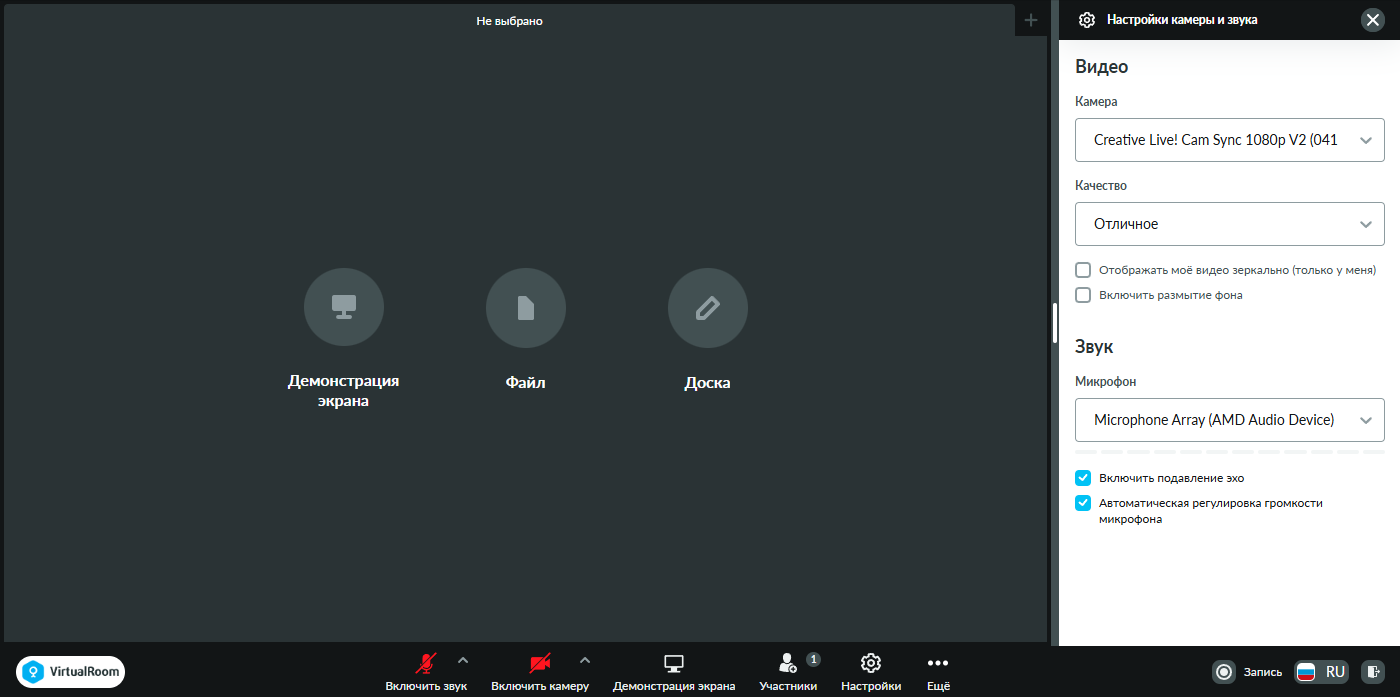
В блоке «Настройки камеры и звука» помимо тех же настроек, что и в правой части приветственного окна виртуальной комнаты, доступны дополнительные настройки:
-
В блоке «Видео»:
-
«Отображать моё видео зеркально (только у меня)» – включает зеркальное отображение видео, только для текущего участника, для других участников и при записи видео будет отображаться обычным образом.
-
«Включить размытие фона» – включает размытие фона на трансляции видео текущего участника во всех режимах трансляций (как в трансляции другим участникам, так и в отображении собственной трансляции). Данная настройка доступна только при условии, что в настройках виртуальной комнаты включен флажок «Разрешить размытие фона», а также если поддерживается браузером участника (в случае, если опция размытия фона не поддерживается браузером участника, то флажок будет заблокирован и показана соответствующая подсказка). См. также Вкладка «Управление комнатой».
-
-
В блоке «Звук»:
-
«Включить подавление эхо» – включает устранение эхо, которое возникает, когда полученное от участника аудио улавливается микрофоном текущего или другого участника. Данная настройка доступна только при условии, что она поддерживается браузером и устройством участника (в случае, если опция подавления эхо не поддерживается браузером участника, то флажок не будет отображаться).
-
«Автоматическая регулировка громкости микрофона» – позволяет уровню громкости микрофона участника адаптироваться под общий уровень громкости. Данная настройка доступна только при условии, что она поддерживается браузером и устройством участника (в случае, если опция автоматической регулировки громкости микрофона не поддерживается браузером участника, то флажок не будет отображаться).
-
Внесенные блоке «Настройки камеры и звука» изменения сохраняются автоматически, без нажатия дополнительных кнопок.
При отсутствии у участника прав «Транслировать звук» и «Транслировать видео» блок «Настройки камеры и звука» недоступен.
Включение трансляции аудио и видео
Включение и выключение трансляций аудио и видео доступно с помощью кнопок включения микрофона и камеры на панели управления, а также в окне своей трансляции (в режиме работы виртуальной комнаты «Совещание» в режиме трансляций «Конференция».).
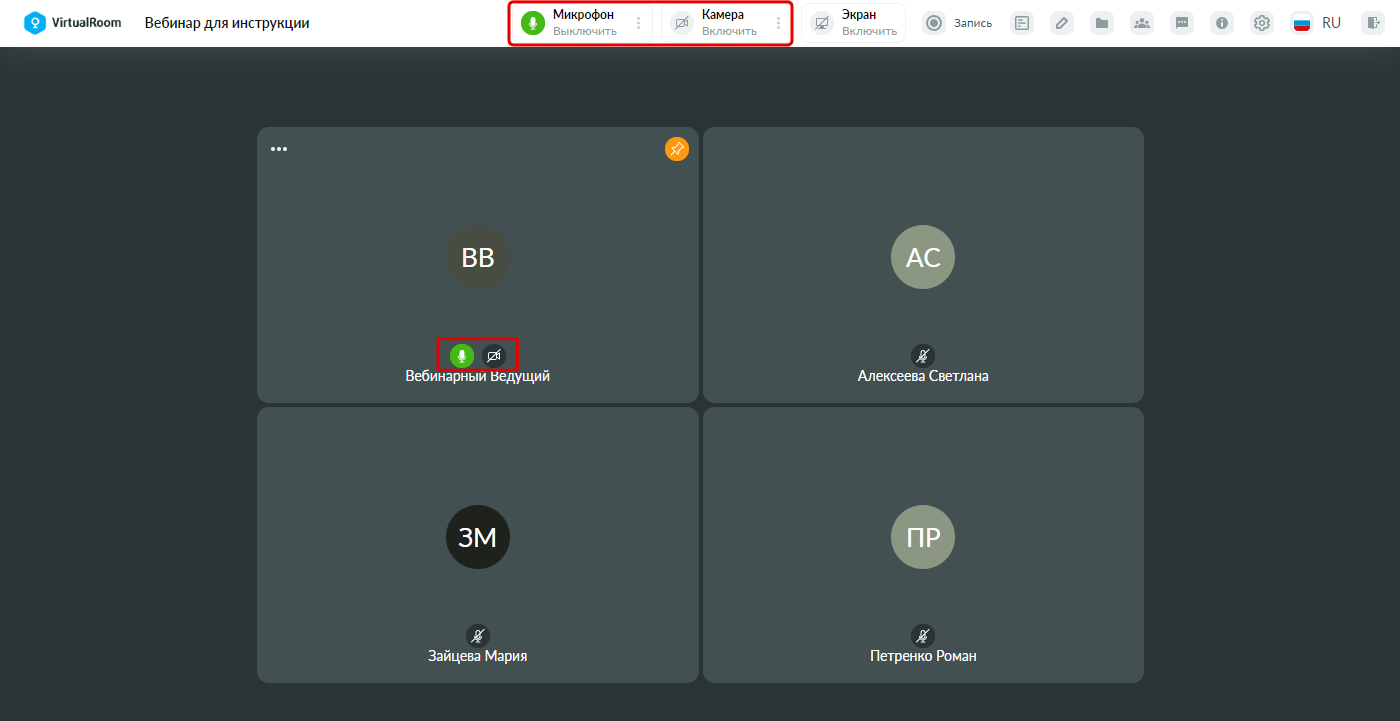
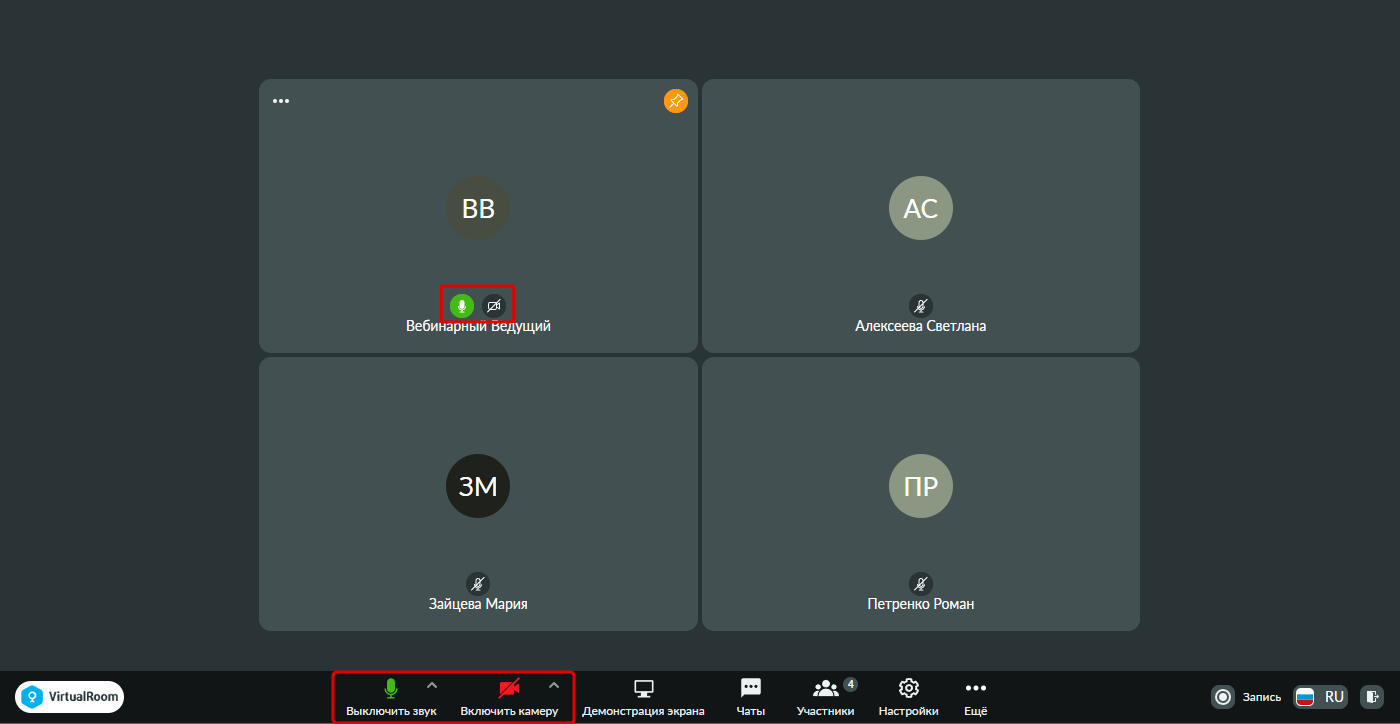
Кнопки включения микрофона и камеры могут быть одного из трех цветов:
-
Серый – камера/микрофон выключены. Для включения необходимо нажать на данную кнопку.
-
Зеленый – камера/микрофон включены. Для выключения необходимо нажать на данную кнопку.
-
Красный – для камеры/микрофона запрещен доступ в браузере или у текущего участника отсутствуют подключенные устройства камеры/микрофона (при наведении на кнопку будет отображена соответствующая подсказка). В этом случае необходимо предоставить доступ или подключить устройство. Как предоставить доступ описано в инструкции настроек камеры и звука, ссылка на которую представлена внутри приветственного окна, отображаемого при входе в виртуальную комнату. См. также Настройки камеры и звука.
На «Современной» панели управления кнопки включения микрофона и камеры могут быть одного из двух цветов:
-
Зеленый – камера/микрофон включены. Для выключения необходимо нажать на данную кнопку.
-
Красный – камера/микрофон выключены. Для включения необходимо нажать на данную кнопку.
Управление трансляциями других участников
Управление трансляциями других участников доступно участнику при наличии права «Управлять правами и трансляциями пользователей».
Запрос включения трансляций от других участников
Для запроса включения трансляции аудио или видео от другого участника, который не транслирует звук или видео с камеры в текущий момент, наведите курсором мыши на окно трансляции данного участника – появится кнопка открытия списка действий  , нажмите на данную кнопку и в списке действий выберите действие «Попросить включить микрофон»/«Попросить включить камеру» соответственно.
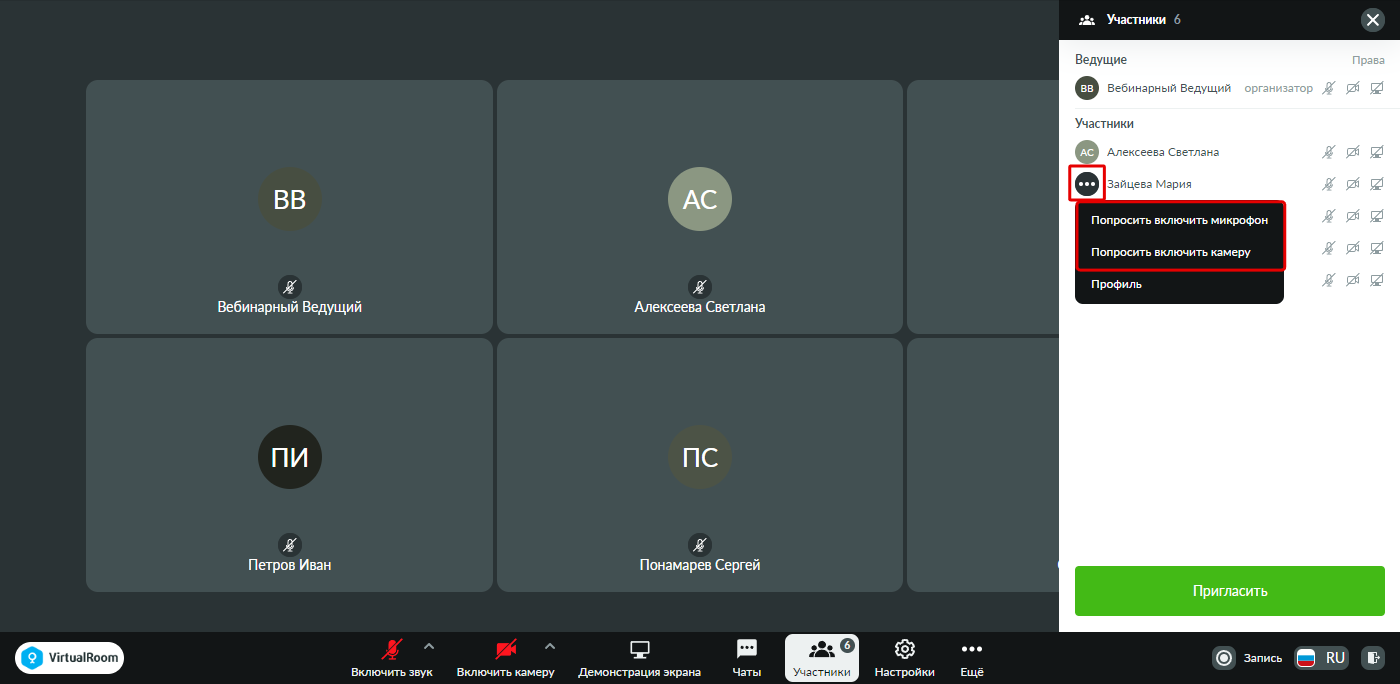
Отправить запрос на включение трансляции аудио или видео от другого участника также можно из списка участников. Для этого нажмите на имя участника в списке участников – откроется список действий, выберите действие «Попросить включить микрофон»/«Попросить включить камеру» соответственно.
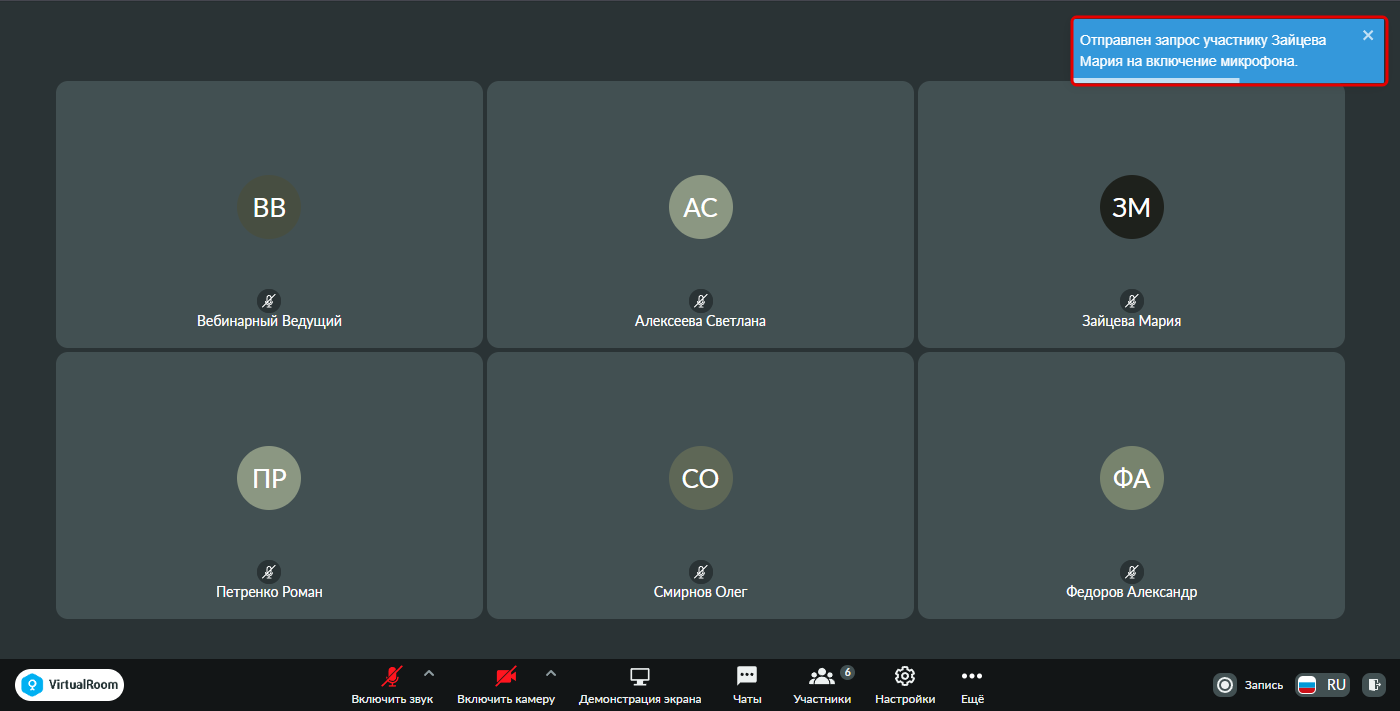
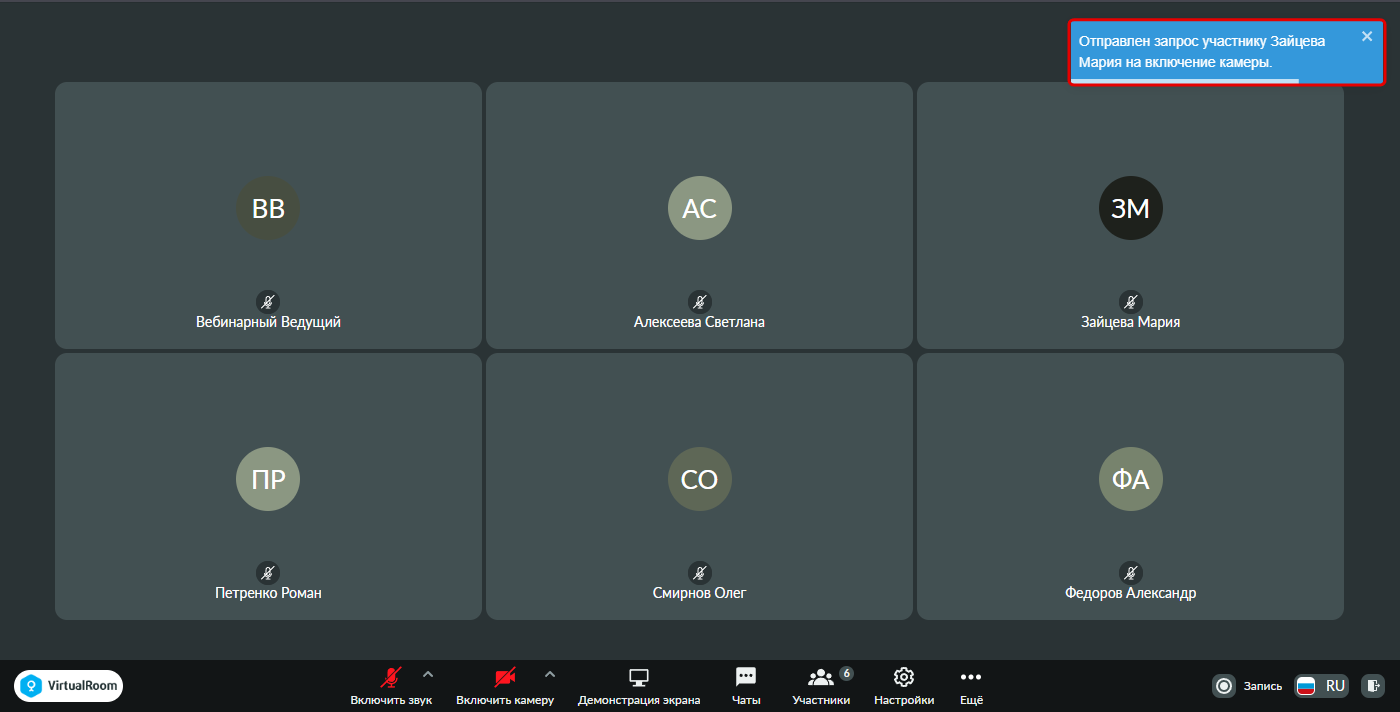
После выбора действия в правом верхнем углу окна виртуальной комнаты будет отображено уведомление об отправке запроса участнику на включение микрофона/камеры.
Для участника, которому был отправлен запрос, отобразится запрос подтверждения включения микрофона/камеры.
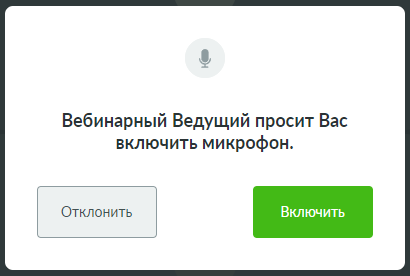
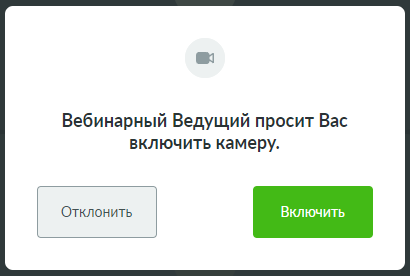
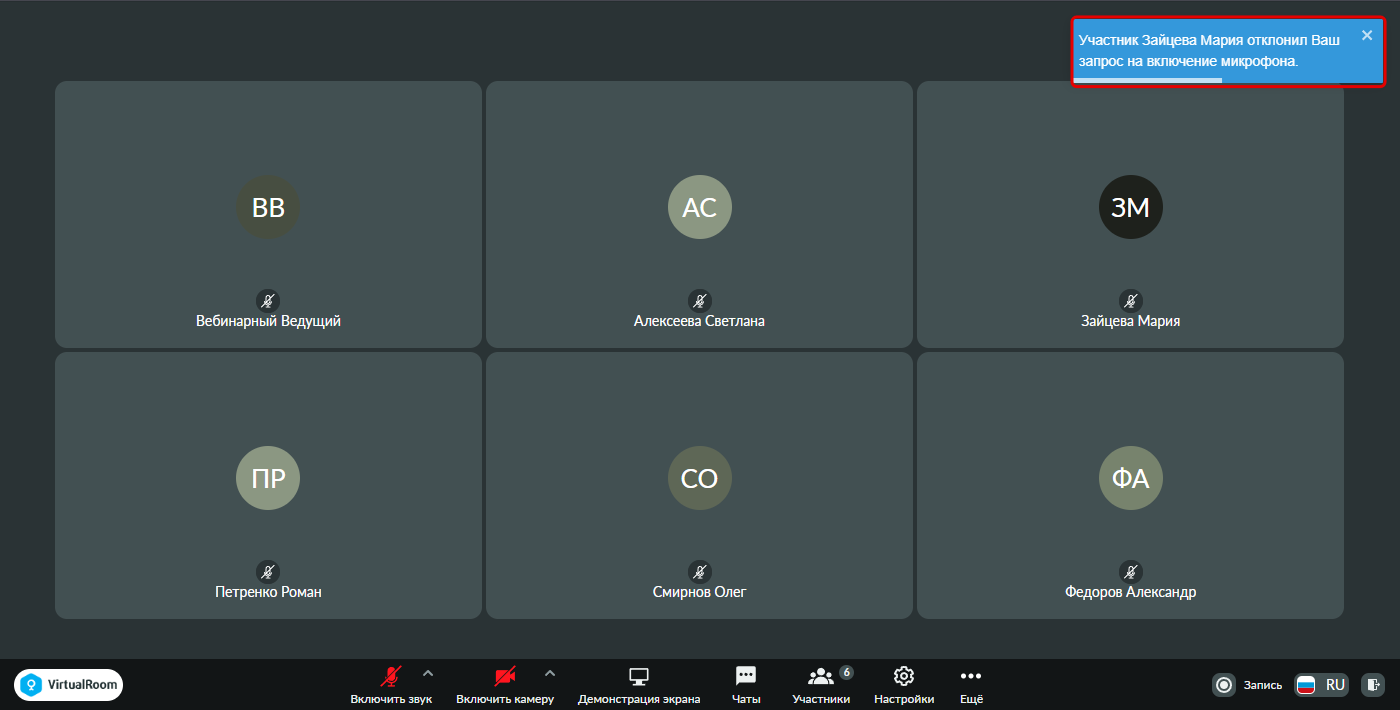
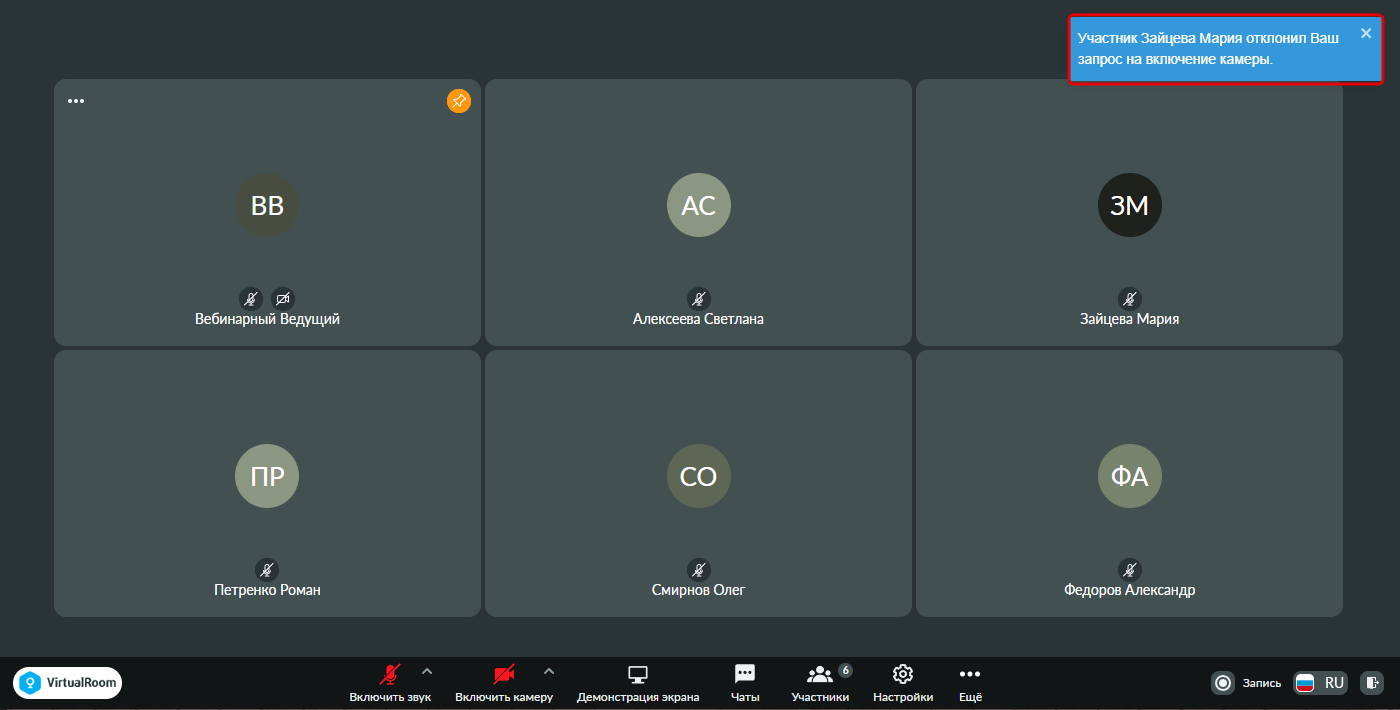
Если выбранный участник отклонит запрос, то в правом верхнем углу окна виртуальной комнаты будет отображено уведомление об отклонении им запроса на включение микрофона/камеры.
Отключение трансляций от других участников
Для отключения трансляции аудио или видео от другого участника, который транслирует звук или видео с камеры в текущий момент, наведите курсором мыши на окно трансляции данного участника – появится кнопка открытия списка действий , нажмите на данную кнопку и в списке действий выберите действие «Отключить микрофон»/«Отключить камеру» соответственно.
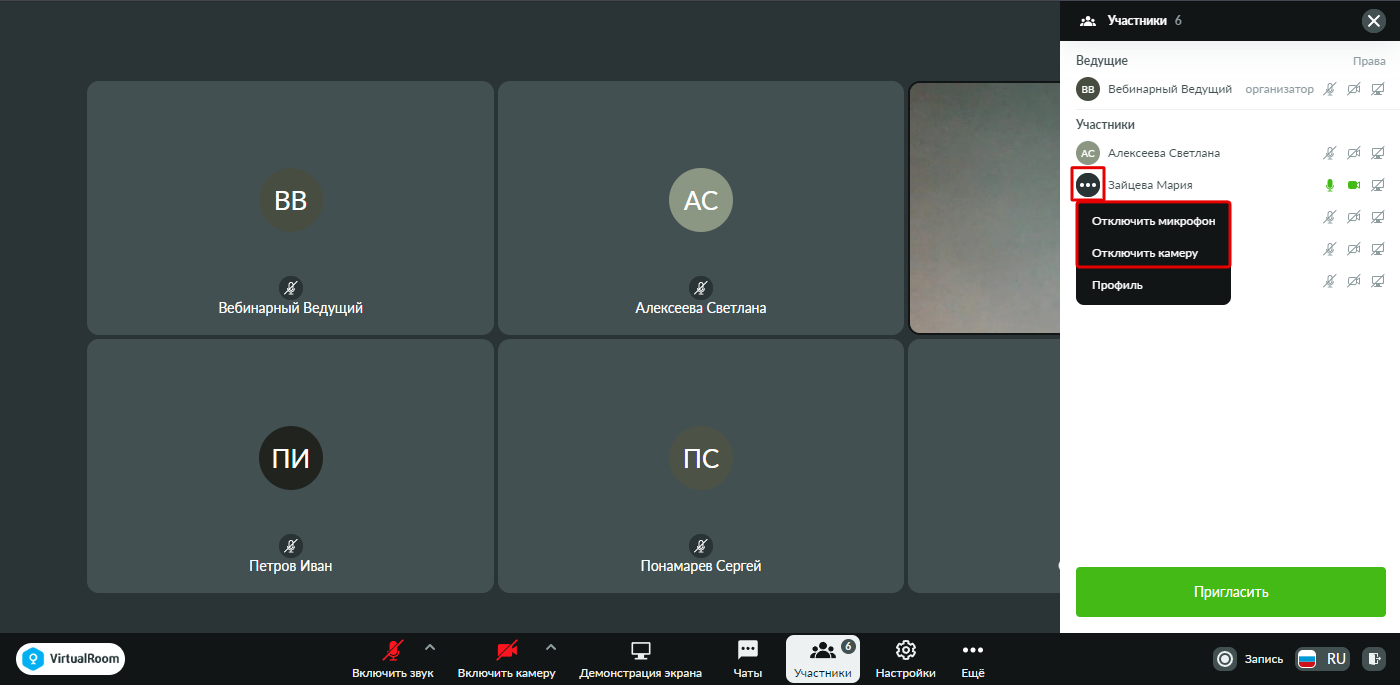
Отключить трансляции аудио или видео от другого участника также можно из списка участников. Для этого нажмите на имя участника в списке участников – откроется список действий, выберите действие «Отключить микрофон»/«Отключить камеру» соответственно.
После выбора действия отобразится запрос подтверждения отключения микрофона/камеры транслирующему участнику.
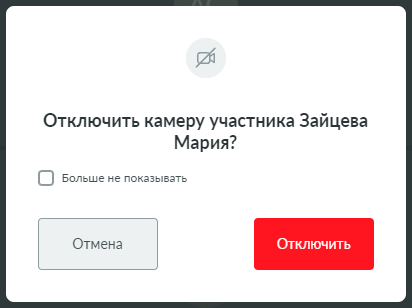
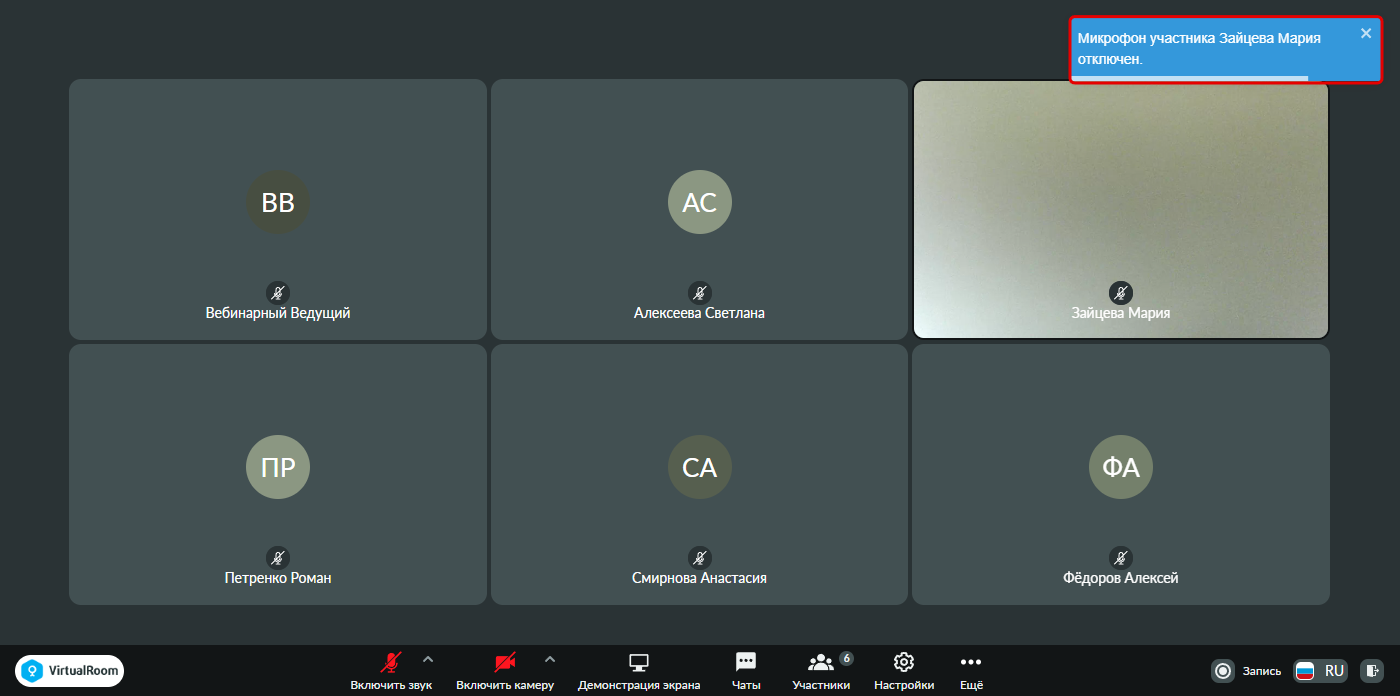
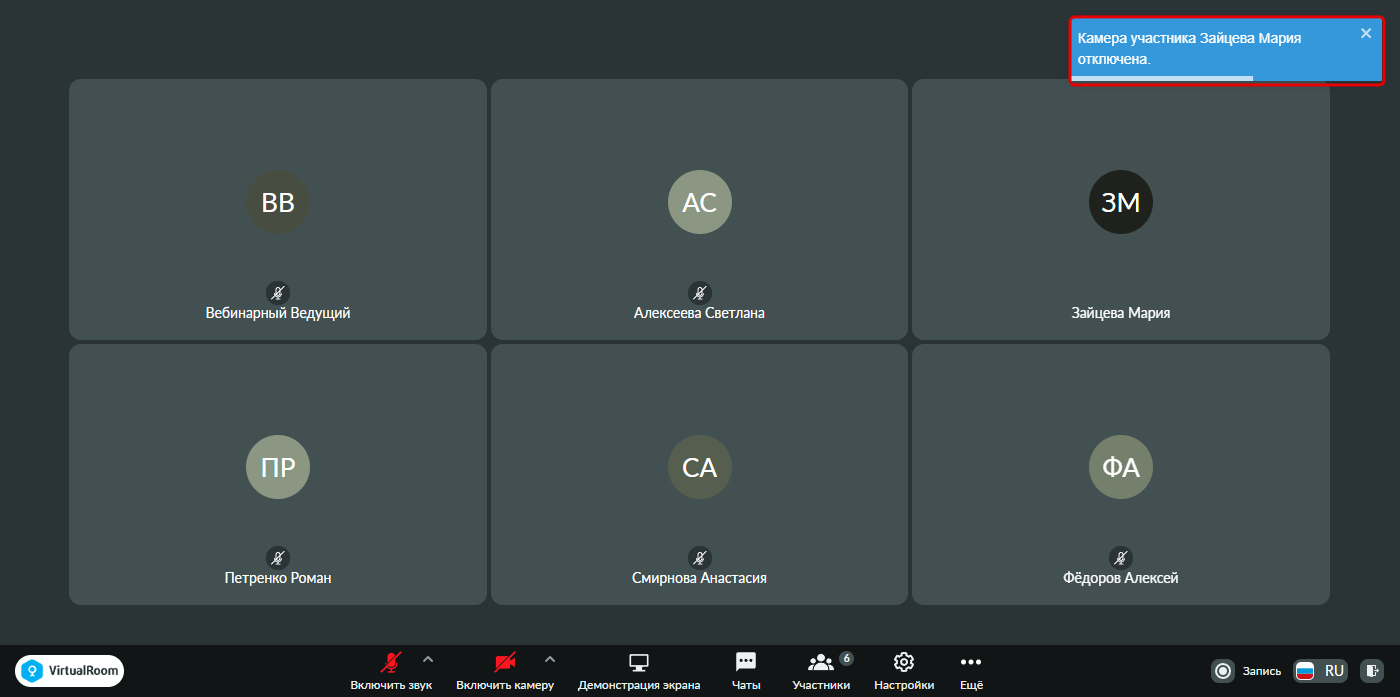
После подтверждения отключения микрофона/камеры в правом верхнем углу окна виртуальной комнаты будет отображено уведомление об отключении микрофона/камеры у участника.
Локальное отключение трансляций от других участников
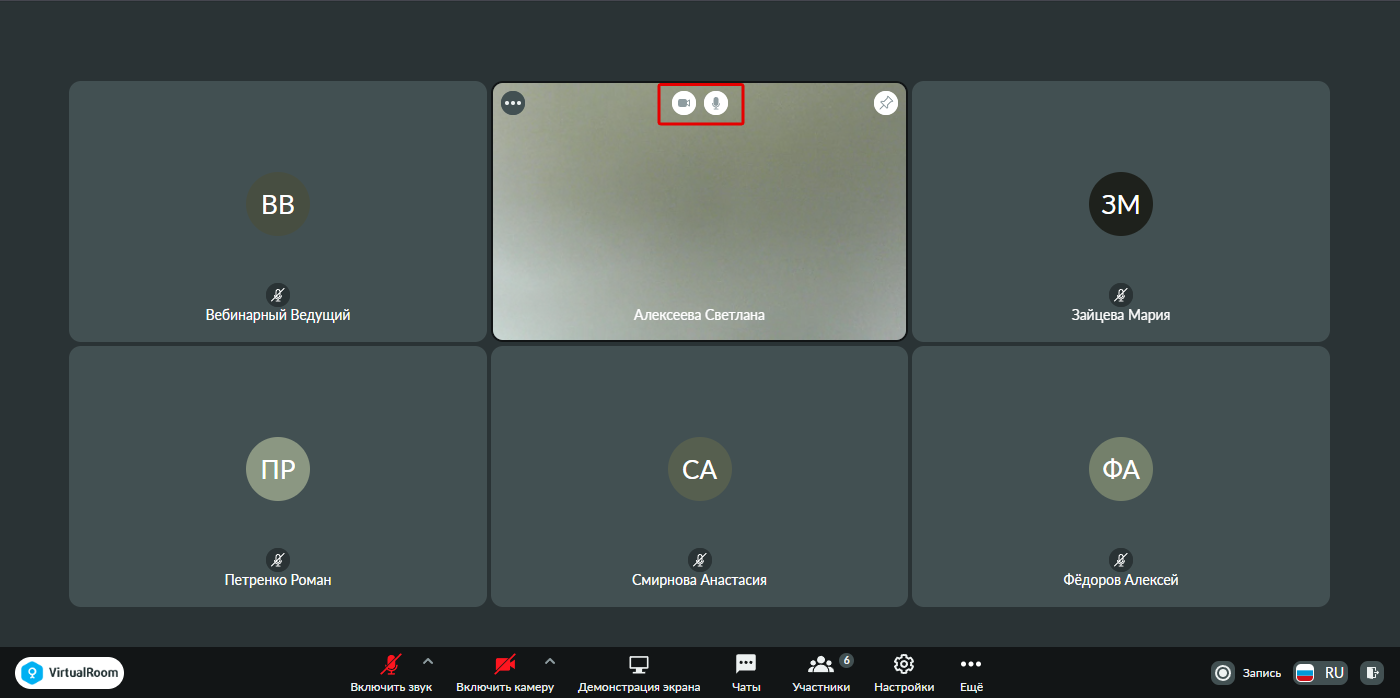
Для локального отключения трансляции аудио или видео от другого транслирующего участника, наведите курсором мыши на трансляцию данного участника – в этом случае появятся дополнительные кнопки камеры и микрофона. Нажмите на появившуюся кнопку для отключения видео и/или аудио, соответственно.
Режим «Главные докладчики»
Режим «Главные докладчики» является дополнительным подрежимом работы режима трансляций «Конференция» и работает только в режиме работы виртуальной комнаты «Совещание».
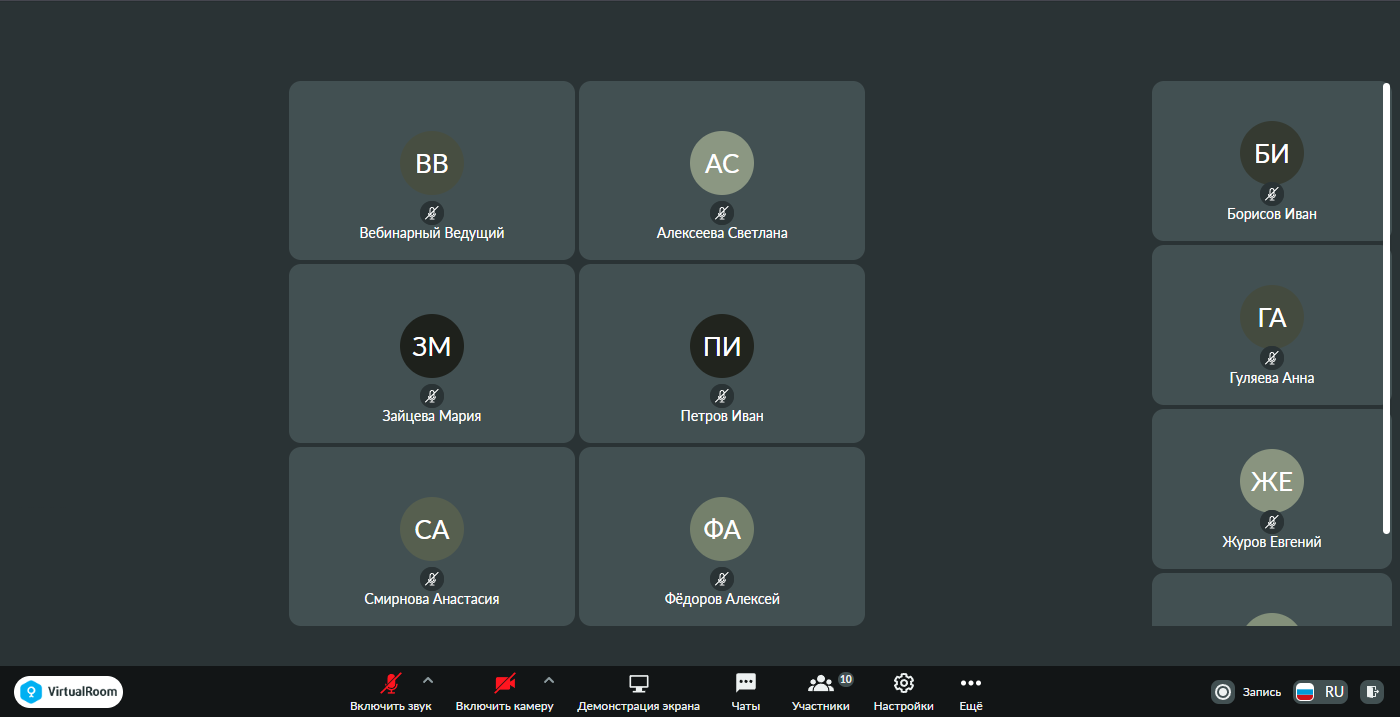
Дополнительный режим «Главные докладчики» позволяет назначить участников главными докладчиками и закрепить их на главном экране. При наличии у участника права «Управлять правами и трансляциями пользователей» в режиме трансляций «Конференция» при наведении на любую область окна трансляции участника отображается кнопка «Закрепить участника», при нажатии на которую участник получит статус главного докладчика и будет закреплен на главном экране. При получении первым участником статуса главного докладчика конференция автоматически перейдет в режим «Главные докладчики».
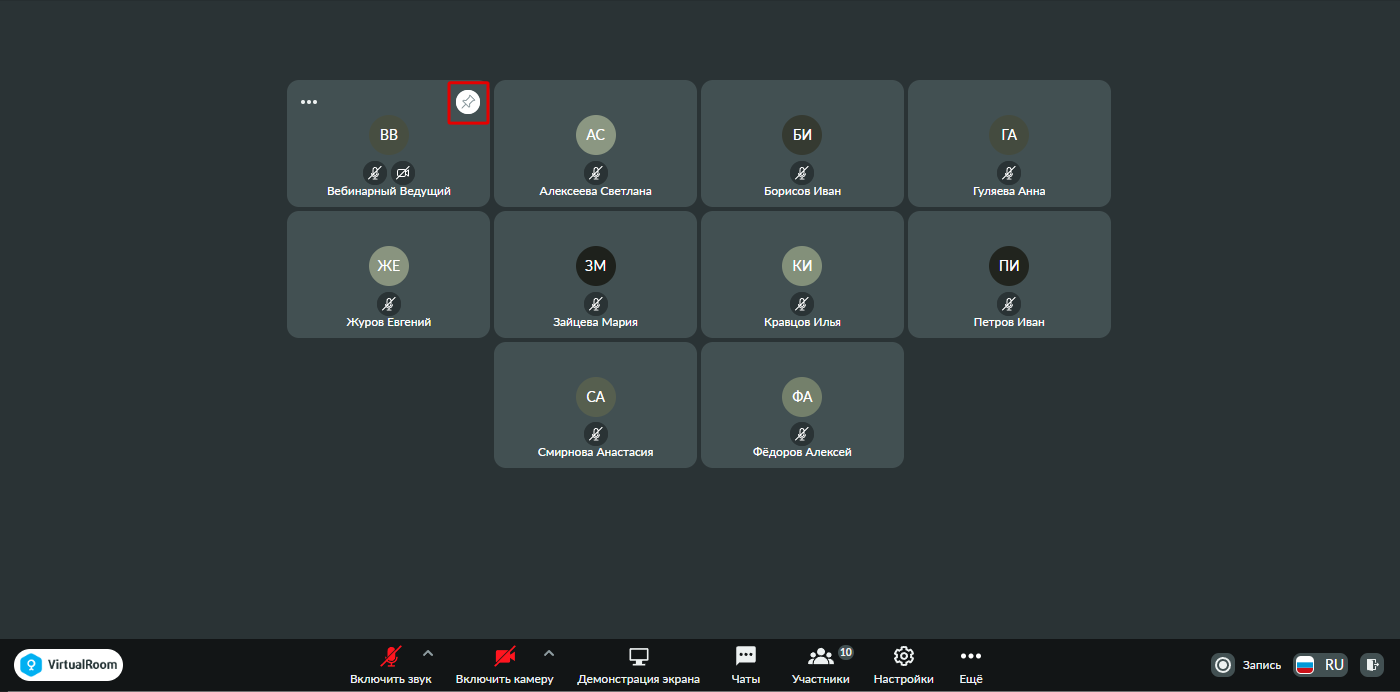
В дополнительном режиме «Главные докладчики» в области контента отображается главный экран с окнами трансляций закрепленных участников, а справа – лента остальных участников. Максимальное число главных докладчиков – 6.
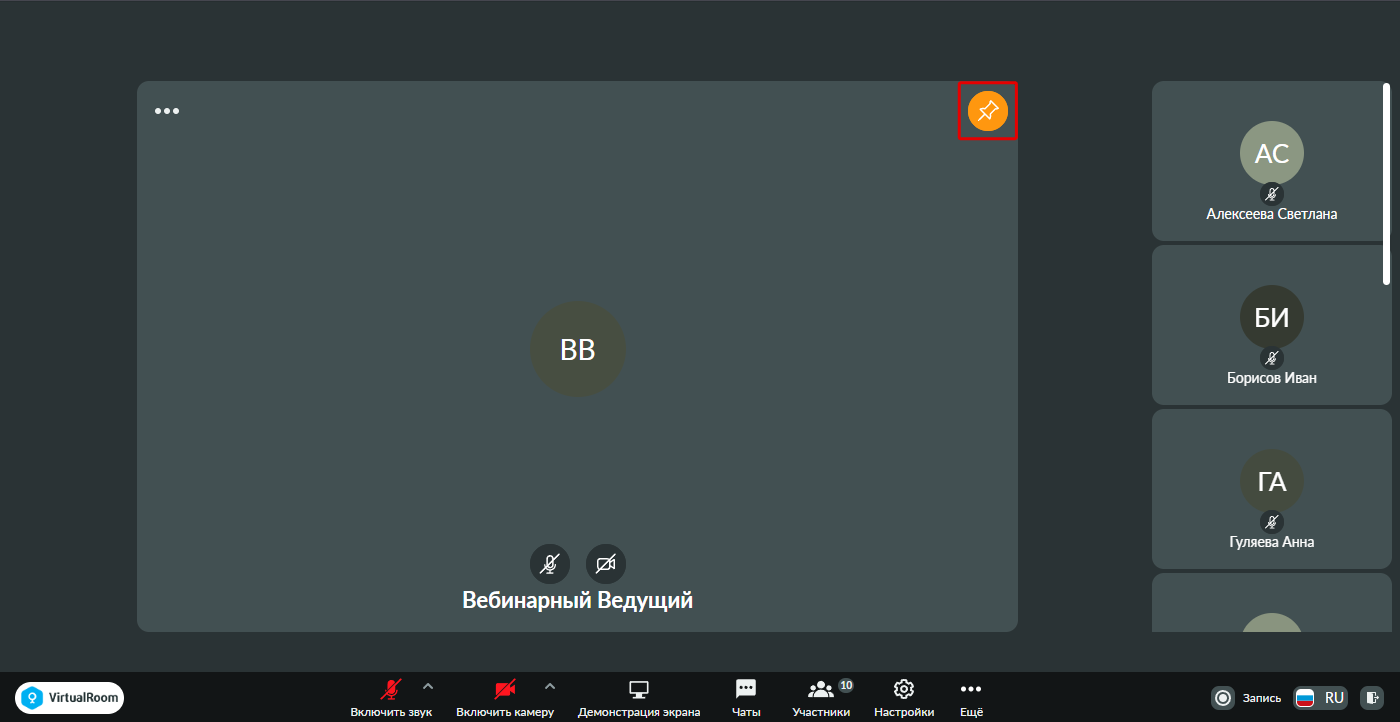
При наведении на любую область окна трансляции закрепленного участника отображается кнопка «Открепить участника», при нажатии на которую у участника будет снят статус главного докладчика и участник будет откреплен с главного экрана.
На вкладке «Управление комнатой» блока «Настройки» имеется флажок «Автоопределение участников на главном экране». При включении автоматического определения докладчиков порядок окон трансляций на главном экране будет определяться по тем же правилам, что и для окон в режиме трансляций «Конференция». См. также Режим «Конференция».
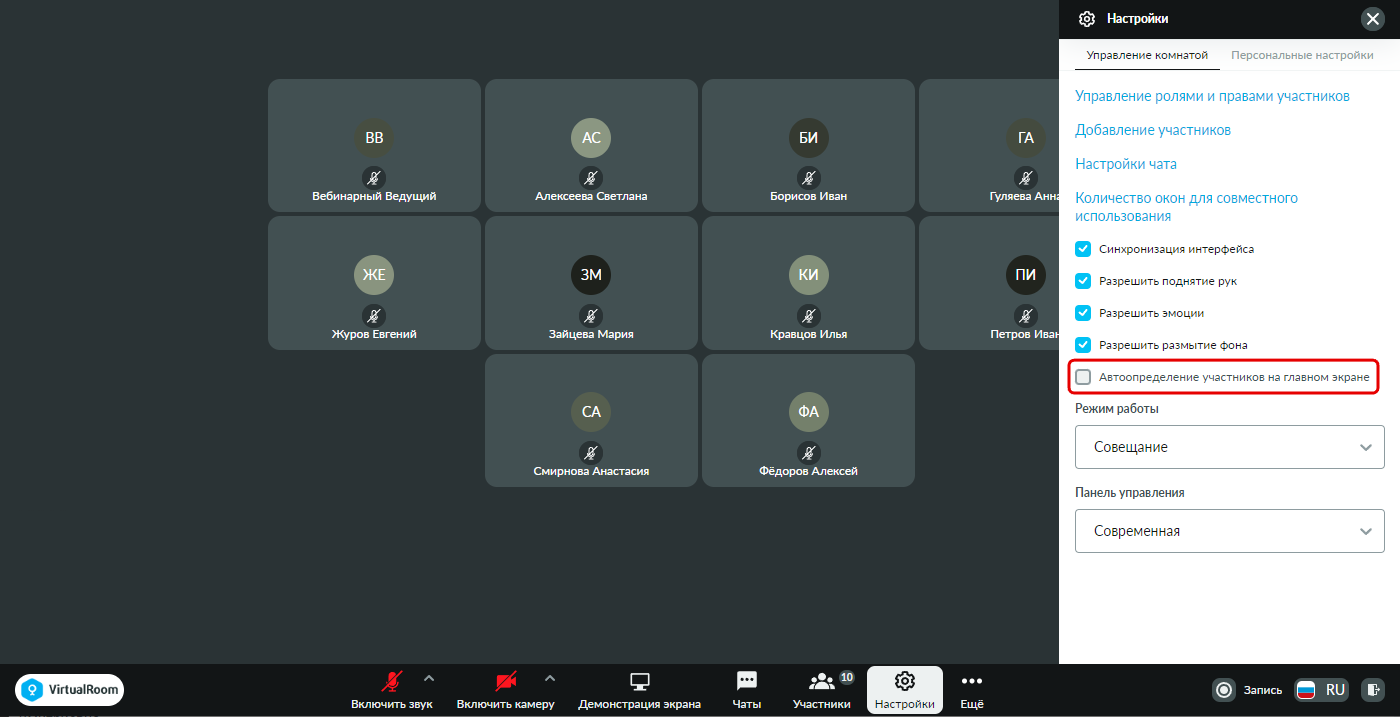
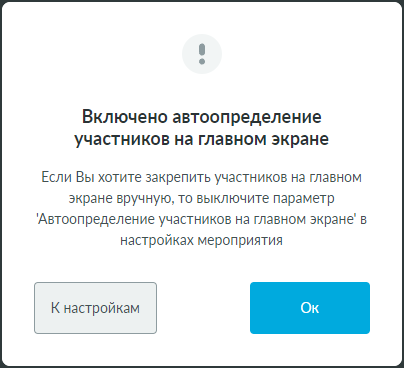
Если параметр «Автоопределение участников на главном экране» включен, то ручное назначение главных докладчиков будет недоступно. При нажатии на кнопку «Закрепить участника»/«Открепить участника» окна трансляции откроется окно с предупреждением о включенном автоопределении участников на главном экране.