Руководство Администратора по работе в Virtual Room
Последнее обновление: 03 декабря 2024 г.
Начало работы в системе Virtual Room
Для начала работы откройте браузер и введите в адресной строке адрес системы Virtual Room. Для наиболее эффективной работы рекомендуем использовать браузер Google Chrome или Mozilla Firefox.
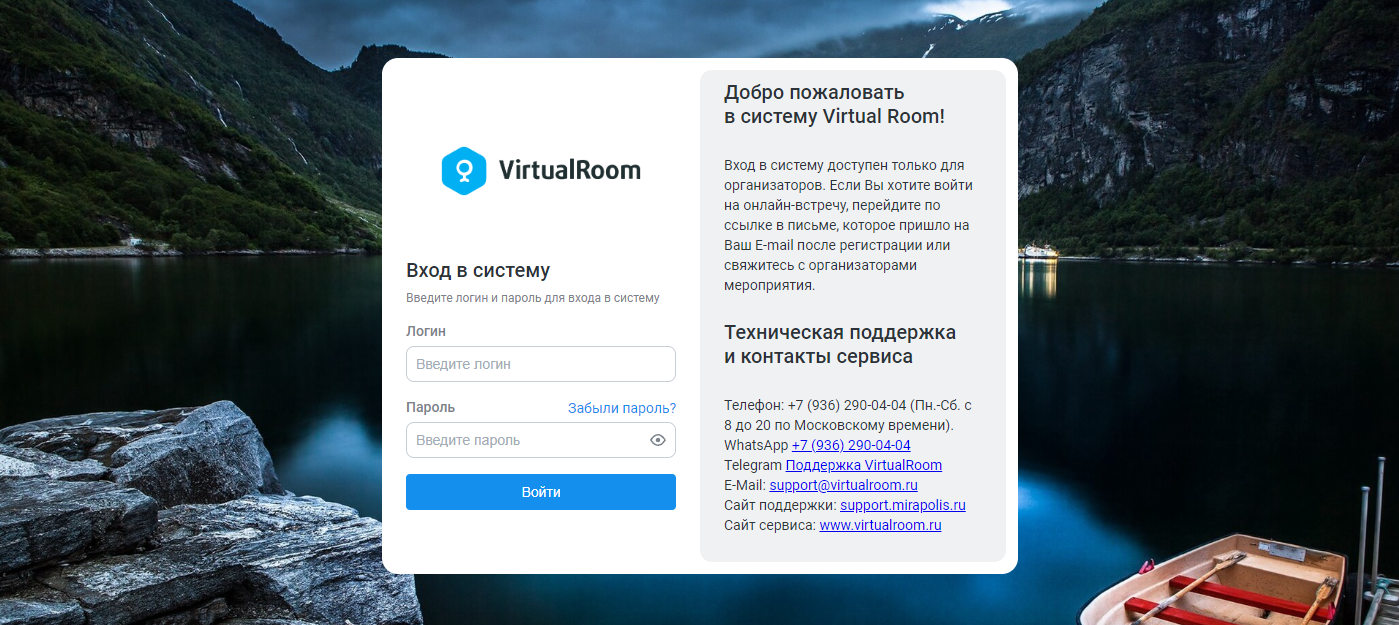
Откроется страница входа в систему Virtual Room.
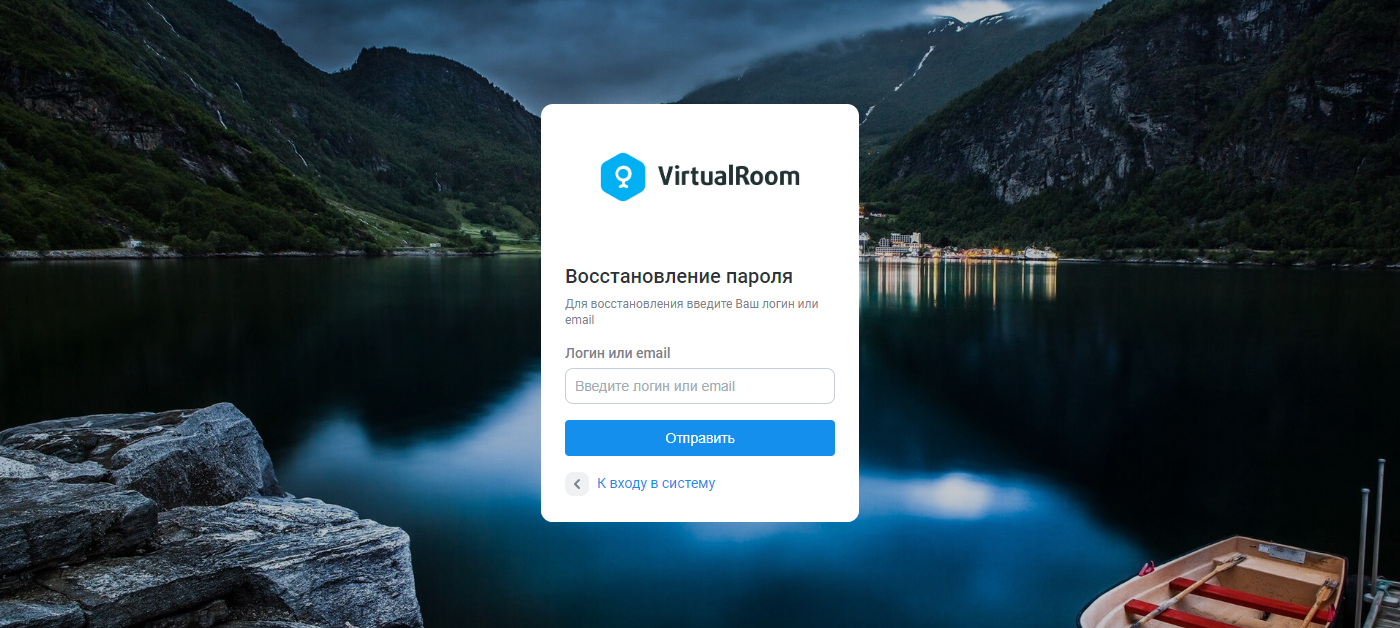
Если пользователь забыл/потерял пароль, то для восстановления данных ему необходимо перейти по ссылке «Забыли пароль?». После чего произойдет переход на страницу восстановления пароля, где пользователь может ввести на выбор свой логин для входа в систему или адрес электронной почты, и на электронный адрес, заданный для соответствующего пользователя, придет уведомление с ссылкой на форму для смены пароля.
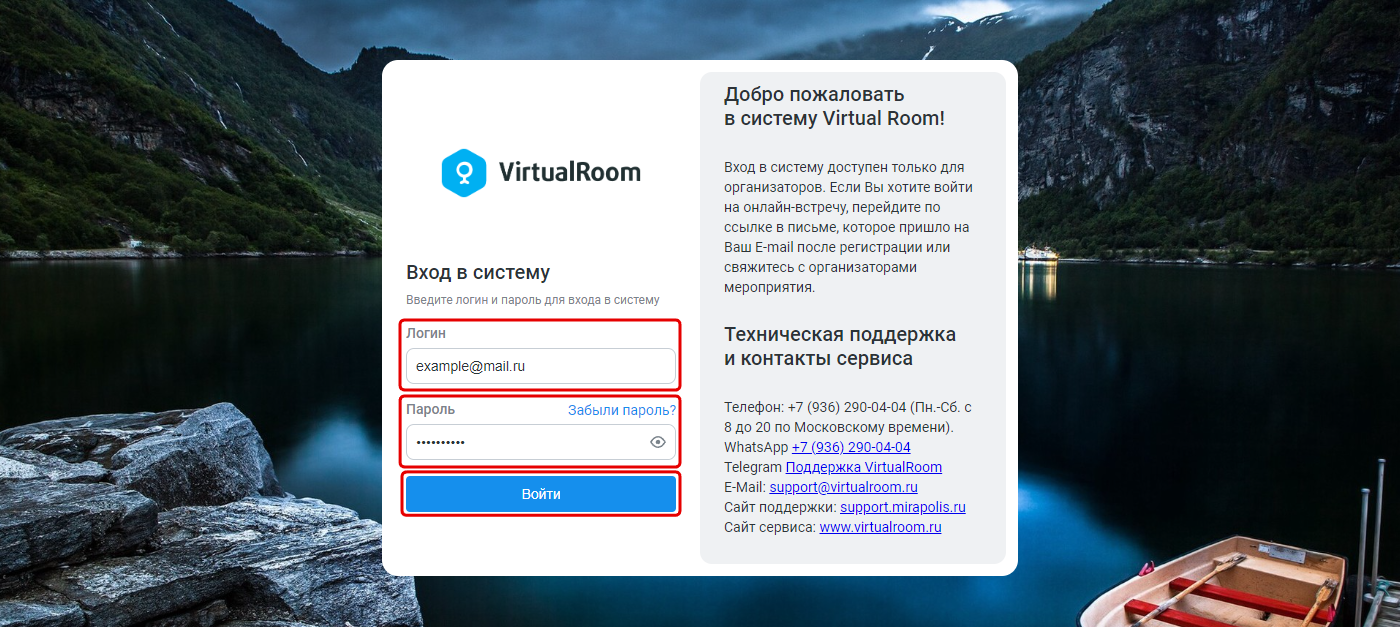
Для авторизации в системе введите Ваши логин и пароль и нажмите кнопку «Войти».
После успешной авторизации в системе будет открыта главная страница для роли, под которой вошел текущий пользователь.
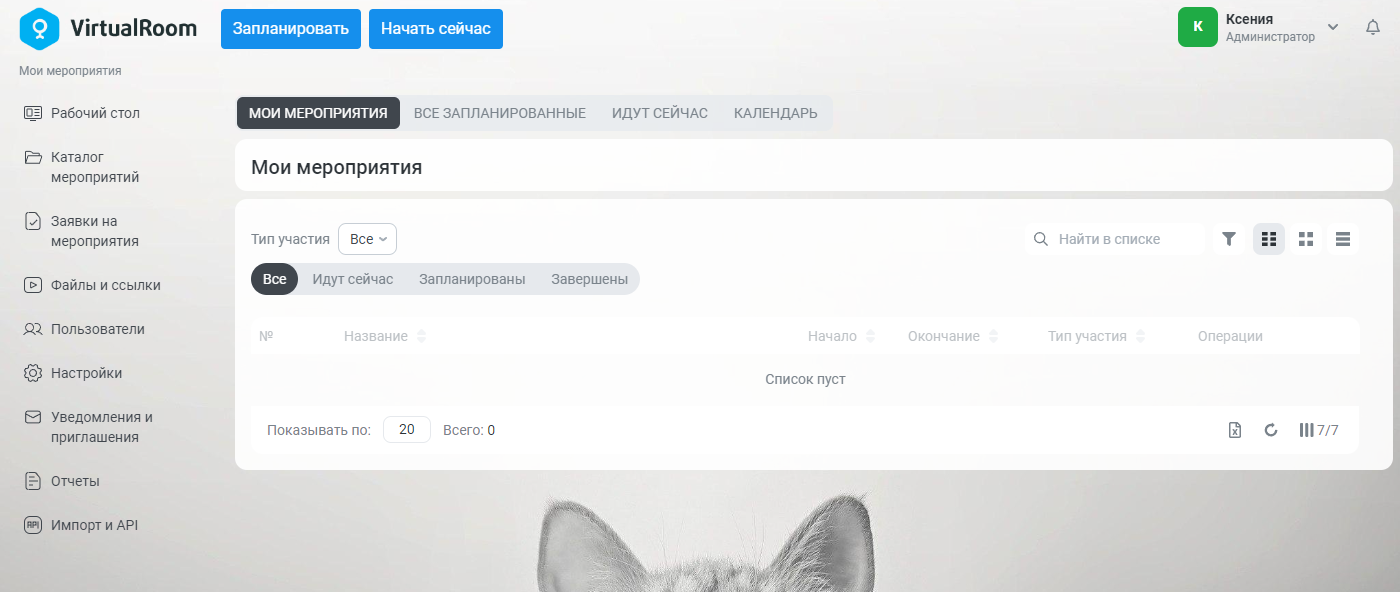
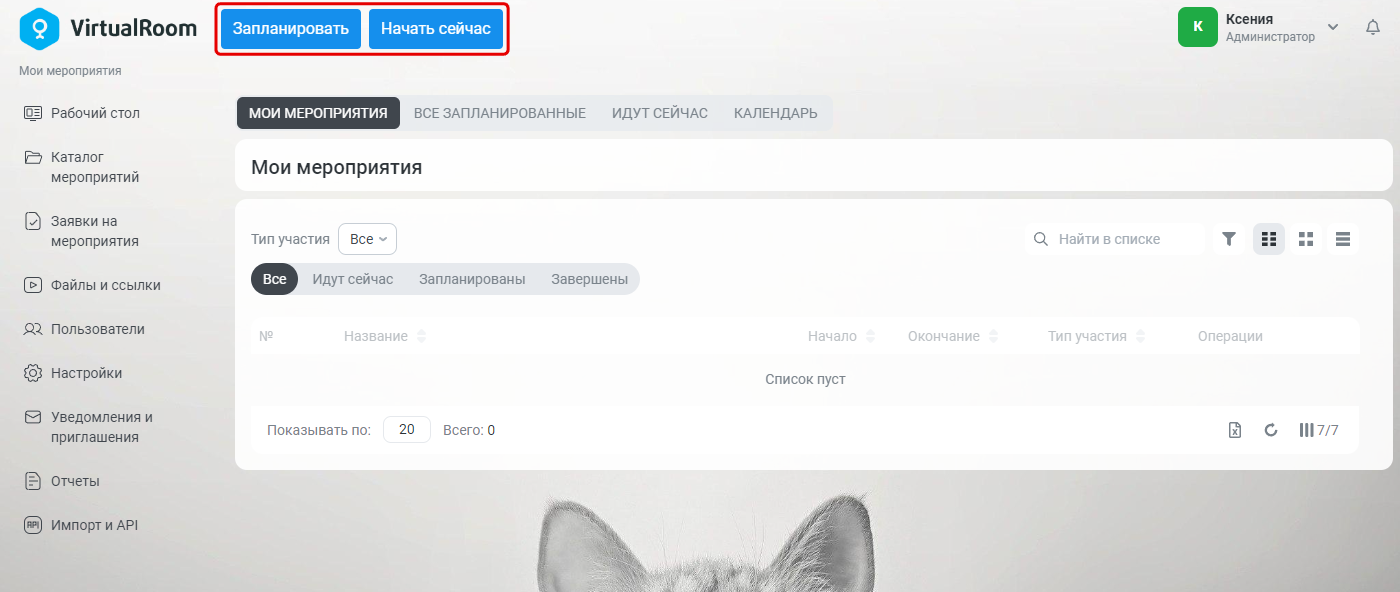
В левом верхнем углу находится логотип системы Virtual Room, а также действия:
-
«Запланировать» – открывает окно добавления нового мероприятия. См. также Добавление мероприятий.
-
«Начать сейчас» – автоматически создаёт новое мероприятие длительностью 3 часа с названием «Онлайн-встреча ДД.ММ.ГГГГ ЧЧ:ММ», где ДД.ММ.ГГГГ ЧЧ:ММ – текущие дата и время, и открывает виртуальную комнату (т.е. этап настройки мероприятия будет пропущен). См. также Шаг 4. Войдите в виртуальную комнату.
В правом верхнем углу находится системное меню пользователя, в котором отображаются текущая роль и ФИО, согласно введенным учетным данным, а также кнопка уведомлений, которая отображает количество новых уведомлений и, с помощью которой осуществляется переход к экрану «Мои уведомления». См. также Просмотр полученных уведомлений.
В раскрытом состоянии в системном меню пользователя отображаются:
-
Список ролей, доступных текущему пользователю для работы.
При смене роли вид системы будет изменен, согласно настройкам для новой выбранной роли. -
Кнопка для изменения темы интерфейса. См. также Настройки тем рабочего стола.
-
Операция для смены языка интерфейса.
-
Операция для выхода из системы.
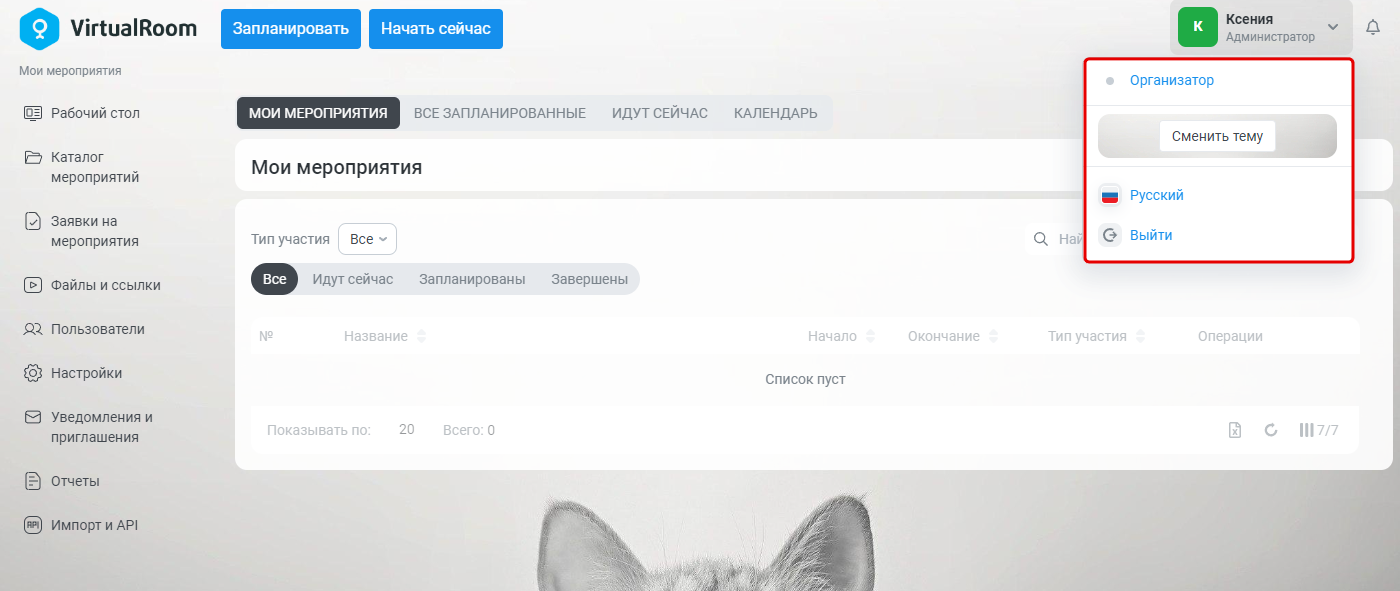
Для работы в системе в качестве администратора должна быть выбрана роль «Администратор».
Навигация по системе Virtual Room осуществляется с помощью вертикального меню, позволяющего быстро перейти к любому интересующему разделу.
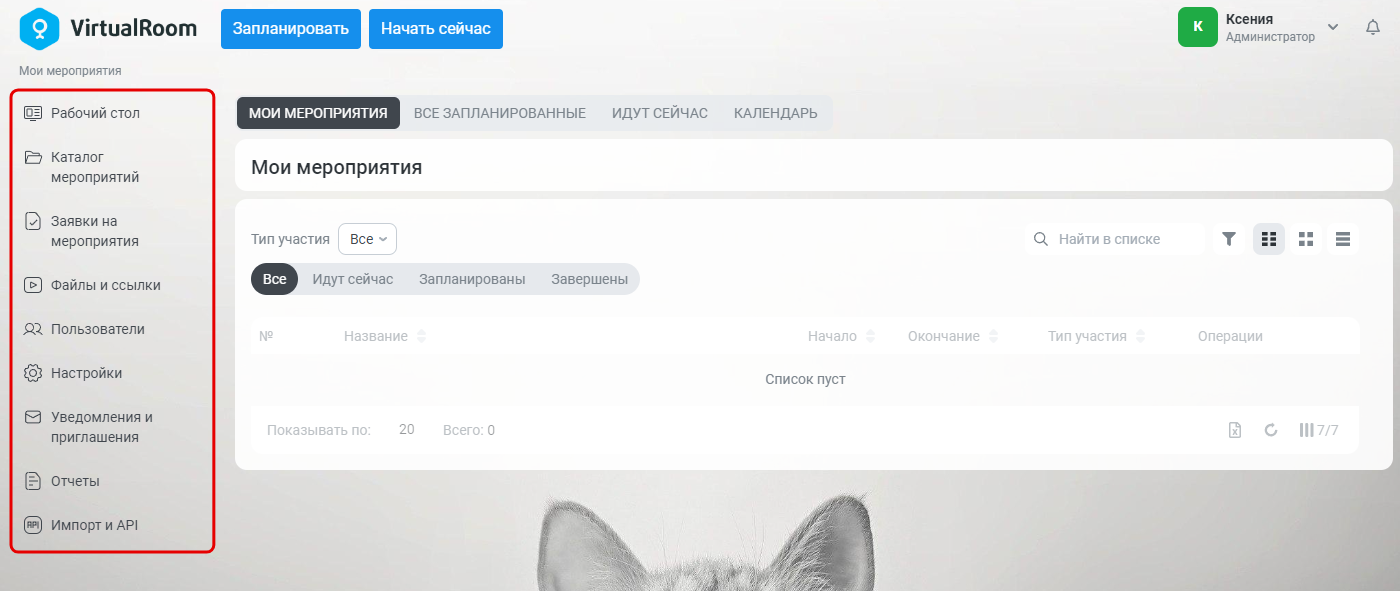
С помощью вертикального меню пользователь может получить доступ к следующим разделам:
-
«Рабочий стол» – раздел, при переходе в который открывается главная страница системы, представляющая собой экран «Мои мероприятия» – в данном разделе пользователь может просматривать все мероприятия, в которых он выступает в качестве «Ведущего» или «Участника». См. также Раздел «Рабочий стол».
-
«Каталог мероприятий» – раздел, в котором пользователь может управлять всеми процессами, связанными с организацией и проведением мероприятий. См. также Раздел «Каталог мероприятий».
-
«Заявки на мероприятия» – раздел, в котором пользователь может просматривать и участвовать в рассмотрении заявок на участие в мероприятиях. См. также Раздел «Заявки на мероприятия».
-
«Файлы и ссылки» – раздел, в котором происходит добавление и настройка ресурсов типов «Файл» и «Ссылка», доступных к выбору внутри вебинаров. См. также Раздел «Файлы и ссылки».
-
«Пользователи» – раздел, в котором происходит добавление пользователей и настройка их данных. См. также Раздел «Пользователи».
-
«Настройки» – раздел, в котором задаются общие настройки системы. См. также Раздел «Настройки».
-
«Уведомления и приглашения» – раздел, в котором пользователь может просматривать журнал всех отправленных уведомлений и приглашений на мероприятия системой, а также настраивать их. См. также Раздел «Уведомления и приглашения».
-
«Отчеты» – раздел, в котором пользователь может строить и просматривать отчеты по мероприятиям. См. также Раздел «Отчеты».
-
«Импорт и API» – раздел, в котором происходит добавление и настройка задач импорта для импорта пользователей в систему, а также просмотр информации для API. См. также Раздел «Импорт и API».
По умолчанию при входе в систему Virtual Room открывается раздел «Рабочий стол».
Просмотр полученных уведомлений
Для просмотра списка полученных уведомлений нажмите на кнопку «Уведомления».
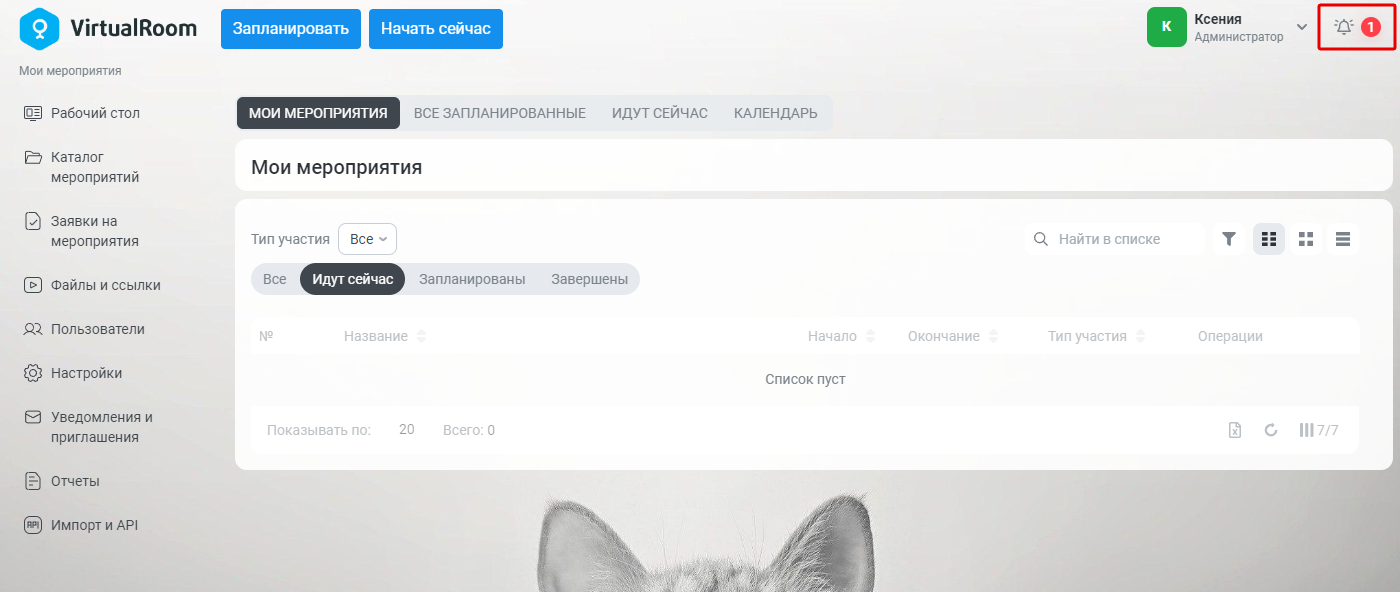
Откроется экран «Мои уведомления» со списком входящих уведомлений.
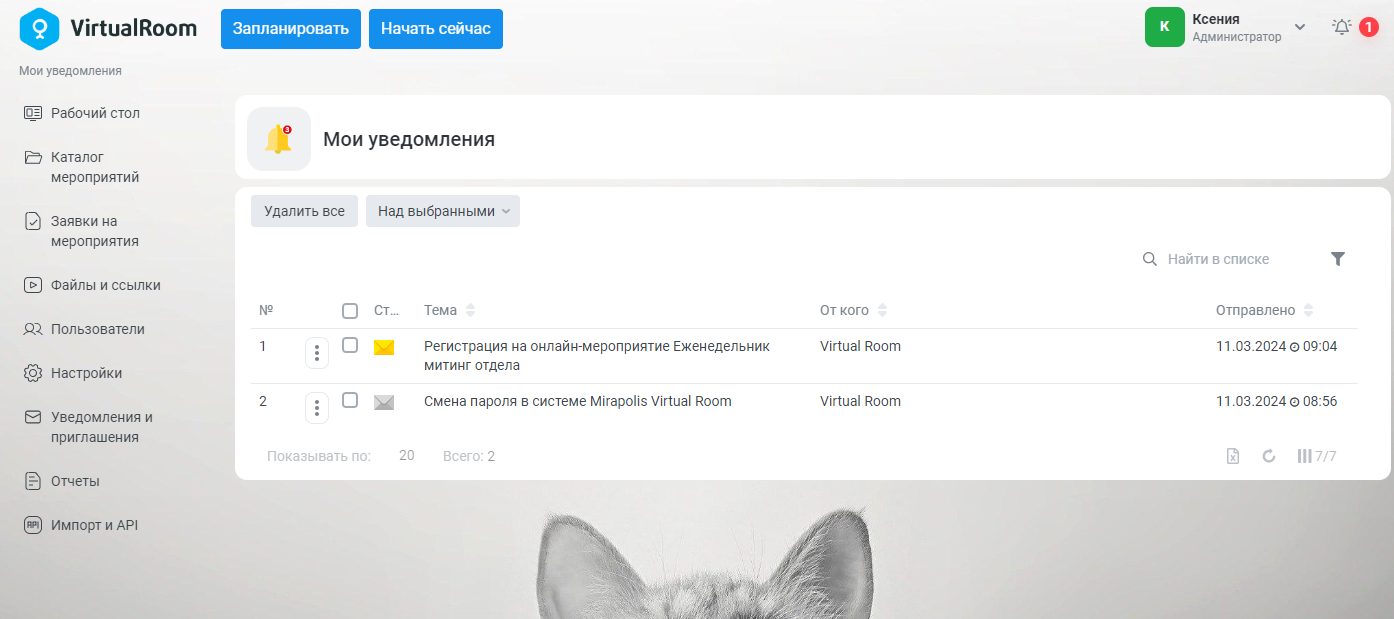
Экран «Мои уведомления» включает в себя:
-
Кнопку «Удалить все» для удаления всех уведомлений списка.
-
Кнопку «Над выбранными» для осуществления одного из действий над выбранными в столбце «Выбрать уведомления» уведомлениями:
-
«Пометить как прочитанное» – помечает выбранные уведомления как прочитанные.
-
«Удалить» – удаляет выбранные уведомления.
-
-
Список уведомлений. У непрочитанных уведомлений значок конверта будет отображаться желтым, у прочитанных – серым.
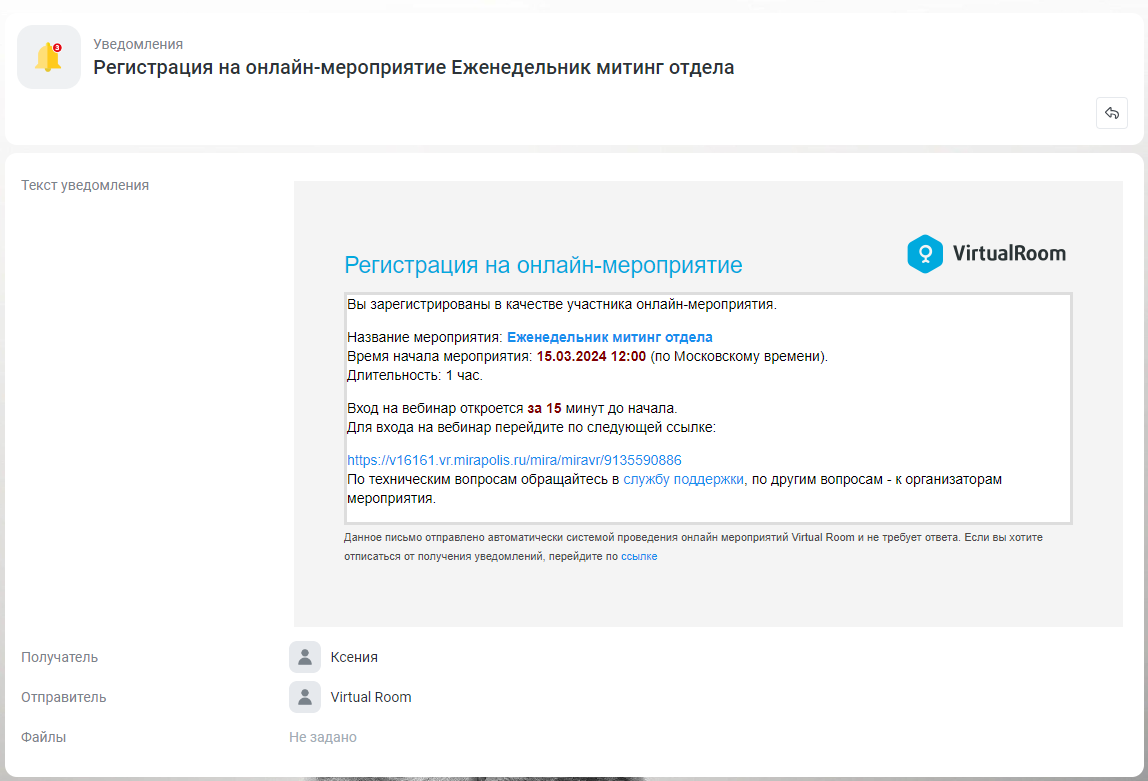
При нажатии на название уведомления откроется карточка уведомления с текстом и информацией об отправителе и получателе данного уведомления. После открытия непрочитанного уведомления оно автоматически станет прочитанным.
Раздел «Рабочий стол»
Просмотр моих мероприятий
Для просмотра списка мероприятий, по которым Вы выступаете в качестве «Ведущего» или «Участника», перейдите в раздел «Рабочий стол». Откроется экран «Мои мероприятия».
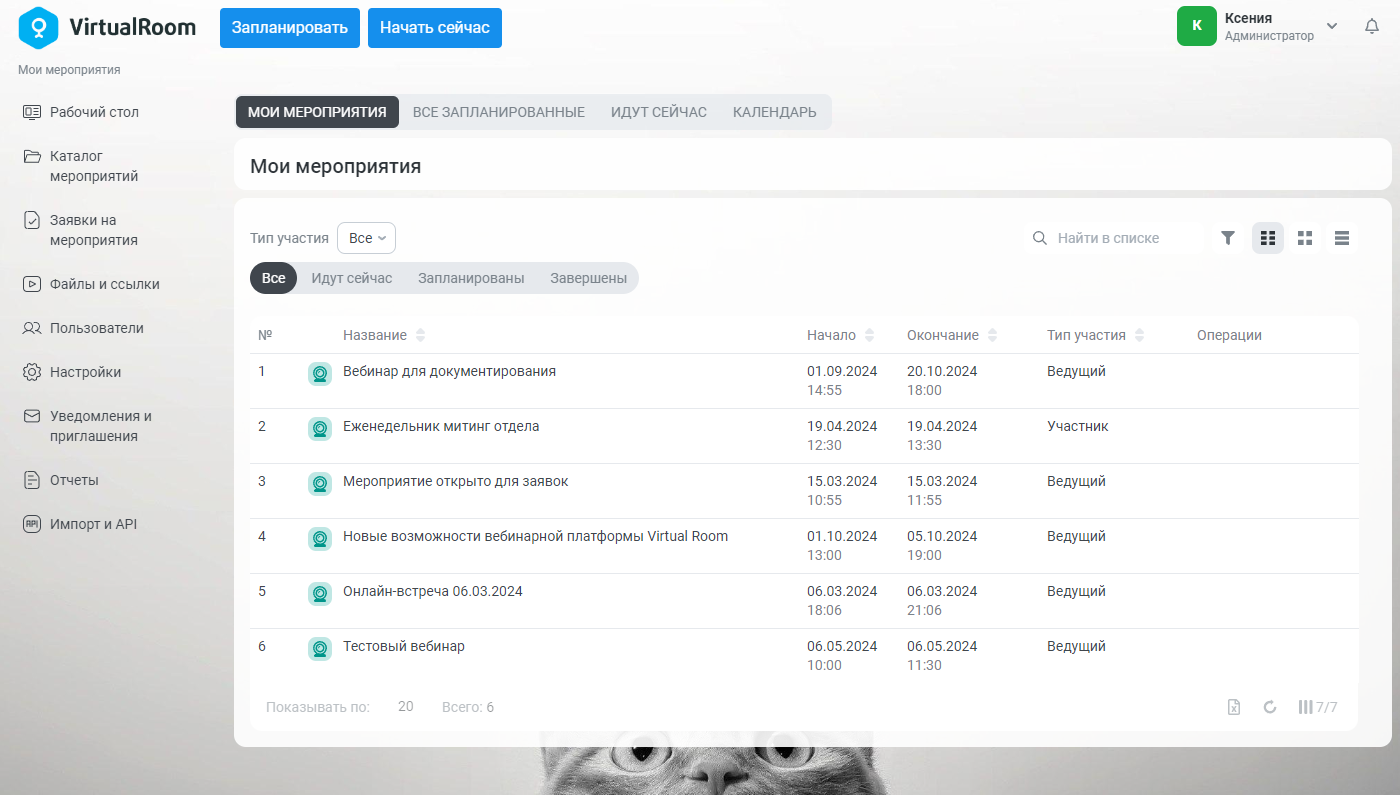
Экран «Мои мероприятия» включает в себя:
-
Переключатель экранов:
-
«Мои мероприятия» – открывает экран «Мои мероприятия», содержащий список мероприятий текущего пользователя, по которым он выступает в качестве «Ведущего» или «Участника».
-
«Все запланированные» – открывает экран «Все запланированные», содержащий список мероприятий всех пользователей, которые начинаются сегодня и позднее.
-
«Идут сейчас» – открывает экран «Идут сейчас», содержащий список мероприятий всех пользователей, которые идут в настоящий момент.
-
«Календарь» – открывает экран «Календарь», содержащий календарь мероприятий, доступных текущему пользователю в разделе «Каталог мероприятий». См. также Раздел «Каталог мероприятий».
-
-
Список мероприятий.
Для просмотра списка мероприятий, в которых Вы выступаете в качестве «Ведущего», выберите в фильтре «Тип участия» – «Ведущий». Для просмотра списка мероприятий, в которых Вы выступаете в качестве «Участника» – соответственно, «Участник».
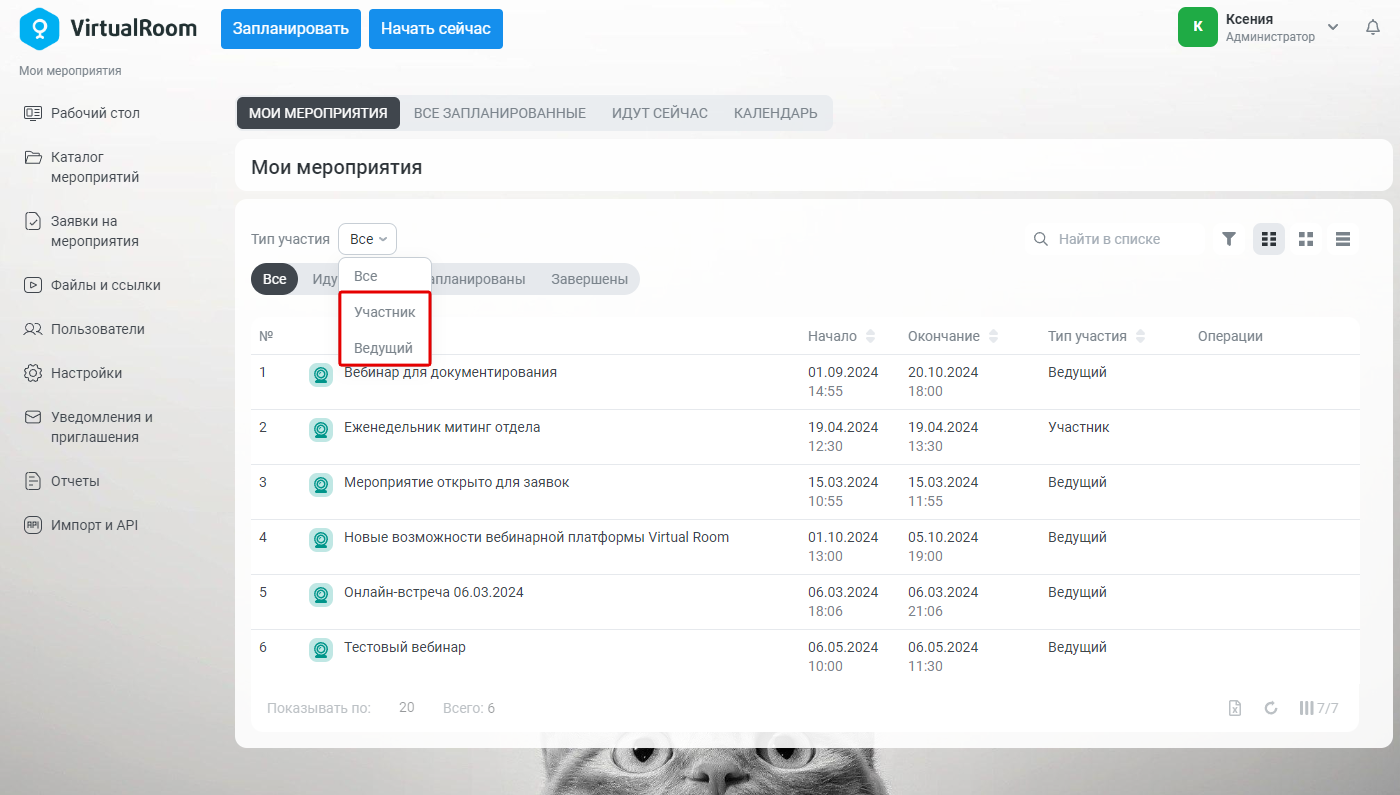
По умолчанию список мероприятий отображается в виде «Таблица», но также доступны для выбора виды «Плитка» и «Список». Вы можете переключиться в наиболее удобный для Вас вид отображения.
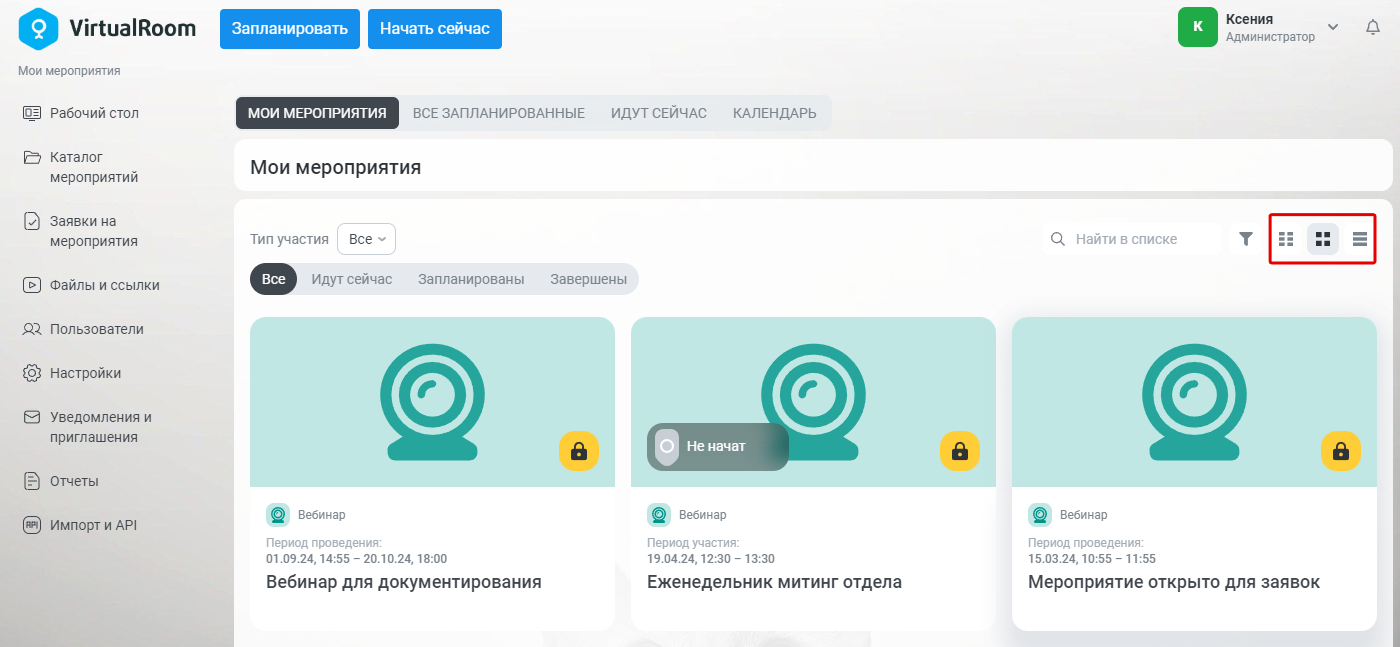
Для списка мероприятий доступен фильтр мероприятий по времени их проведения:
-
«Все» – весь список мероприятий текущего пользователя, по которым он выступает в качестве «Ведущего» или «Участника».
-
«Идут сейчас» – список мероприятий текущего пользователя, по которым он выступает в качестве «Ведущего» или «Участника», и время начала таких мероприятий меньше текущего времени, а время окончания – больше текущего времени.
-
«Запланированы» – список мероприятий текущего пользователя, по которым он выступает в качестве «Ведущего» или «Участника», и время начала таких мероприятий больше текущего времени.
-
«Завершены» – список мероприятий текущего пользователя, по которым он выступает в качестве «Ведущего» или «Участника», и время окончания таких мероприятий меньше текущего времени.
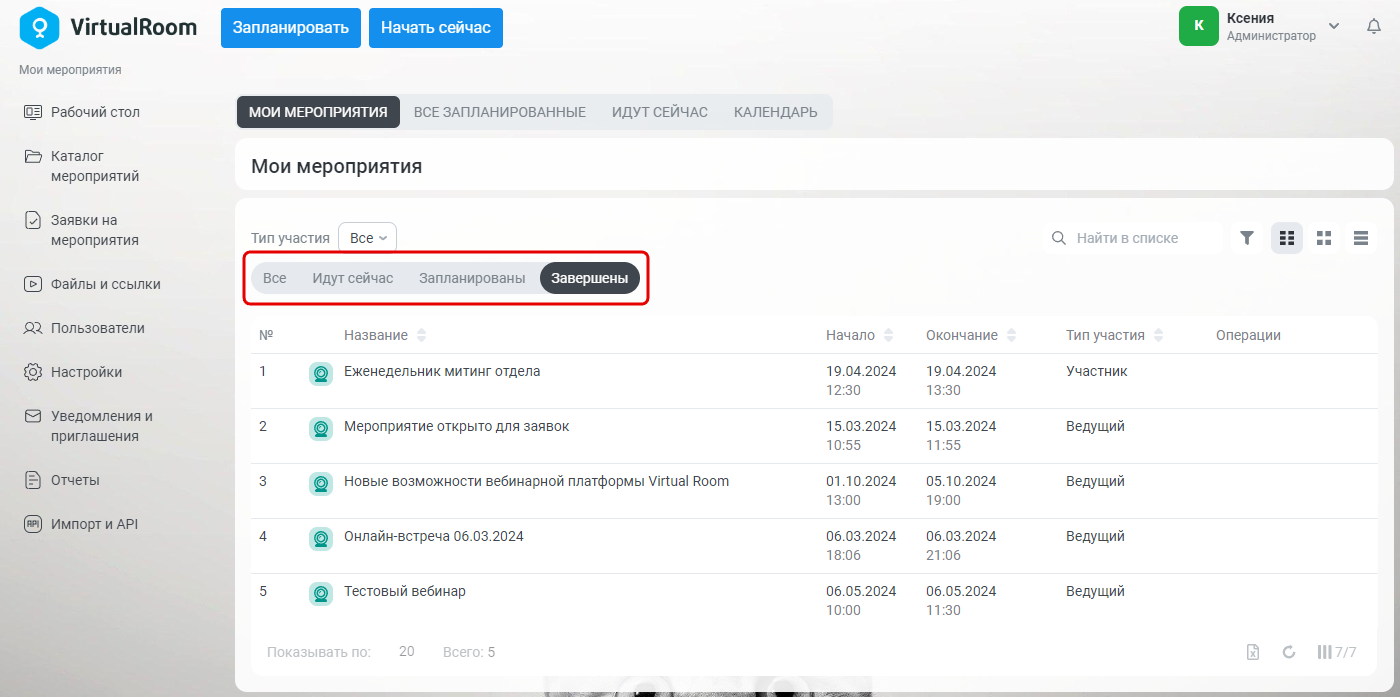
Для того чтобы перейти к карточке настроек мероприятия, нажмите на его название. См. также Настройка мероприятия.
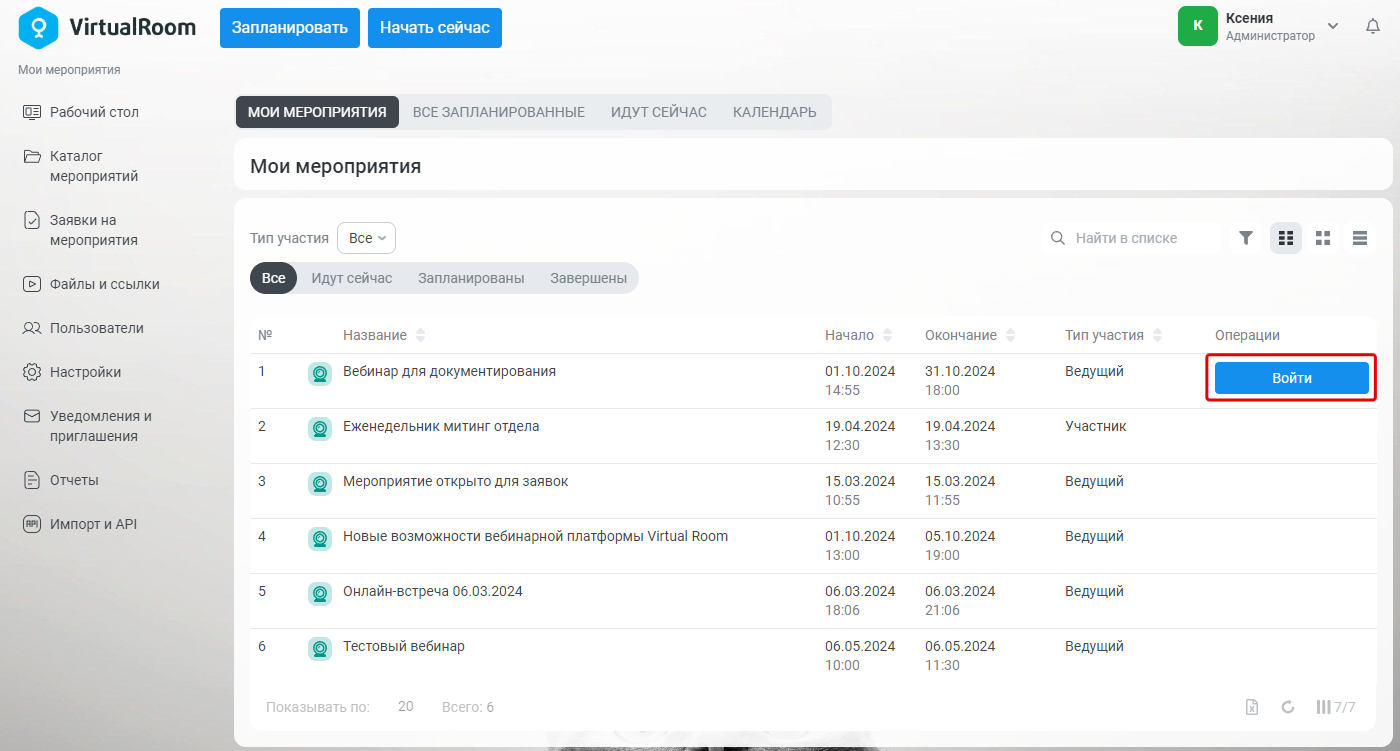
Для того чтобы войти в виртуальную комнату, наведите курсором на интересующее Вас мероприятие и нажмите на кнопку «Войти». См. также Шаг 4. Войдите в виртуальную комнату.
Раздел «Каталог мероприятий»
Просмотр каталога мероприятий
Для просмотра каталога мероприятий перейдите в раздел «Каталог мероприятий». Откроется экран «Каталог мероприятий».
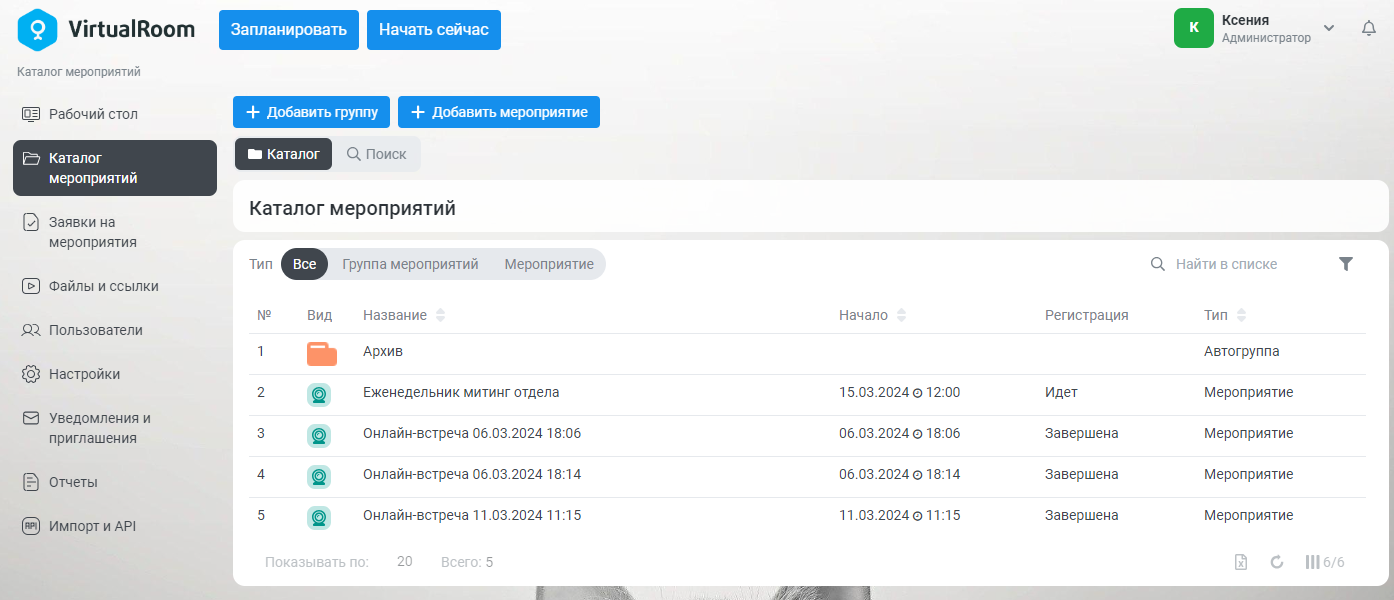
Экран «Каталог мероприятий» включает в себя:
-
Действия:
-
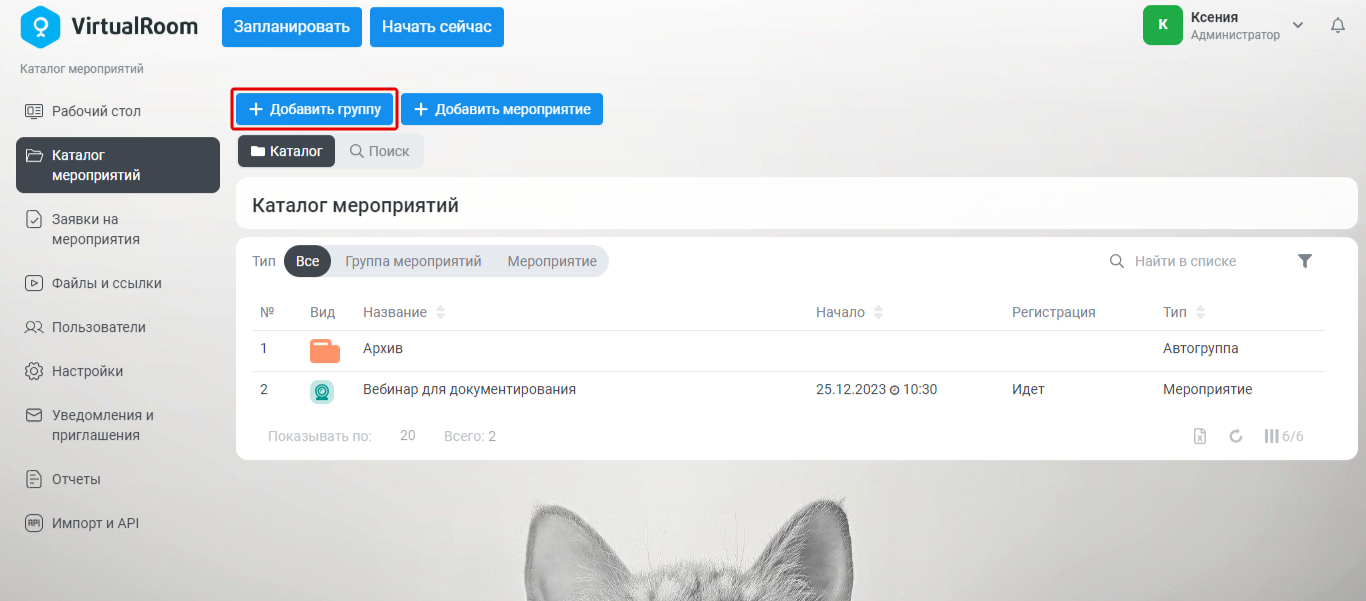
«Добавить группу» – открывает окно добавления новой группы мероприятий. См. также Добавление групп мероприятий.
-
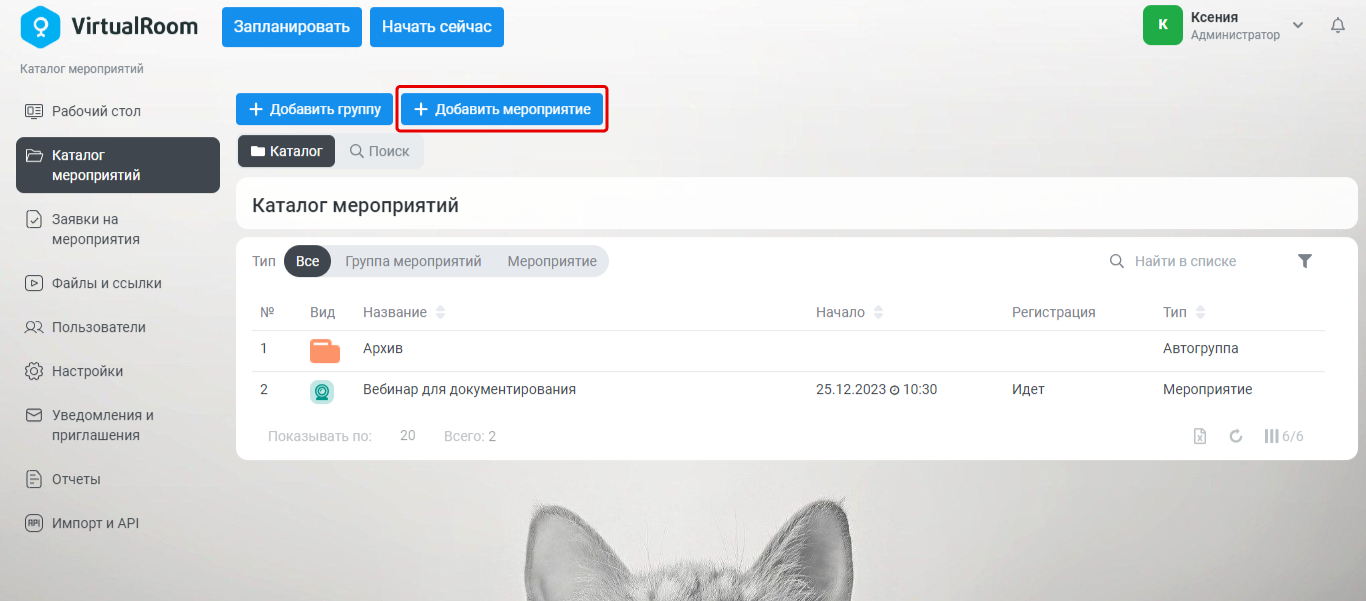
«Добавить мероприятие» – открывает окно добавления нового мероприятия. См. также Добавление мероприятий.
-
-
Переключатель экранов:
-
«Каталог» – открывает экран «Каталог мероприятий», содержащий список всех созданных в системе мероприятий и групп мероприятий, к которым имеется доступ у текущего пользователя.
-
«Поиск» – открывает экран поиска по каталогу мероприятий. См. также Поиск по каталогу мероприятий.
-
-
Фильтр «Тип»:
-
«Все» – в списке будут отображены все объекты каталога.
-
«Группа мероприятий» – в списке будут отображены только группы мероприятий.
-
«Мероприятие» – в списке будут отображены только мероприятия.
-
-
Список мероприятий, групп мероприятий и автогруппу «Архив».
|
Мероприятия, имеющие статус «В архиве», не отображаются в общем списке каталога мероприятий, они доступны только в автогруппе «Архив». |
Для того чтобы перейти к карточке настроек мероприятия, нажмите на его название. См. также Настройка мероприятия.
Добавление групп мероприятий
Для группировки мероприятий, например, для объединения мероприятий по схожим темам, создаются группы мероприятий.
Для того чтобы добавить новую группу мероприятий, необходимо нажать на кнопку «Добавить группу» – в этом случае на экране откроется окно добавления группы мероприятий.
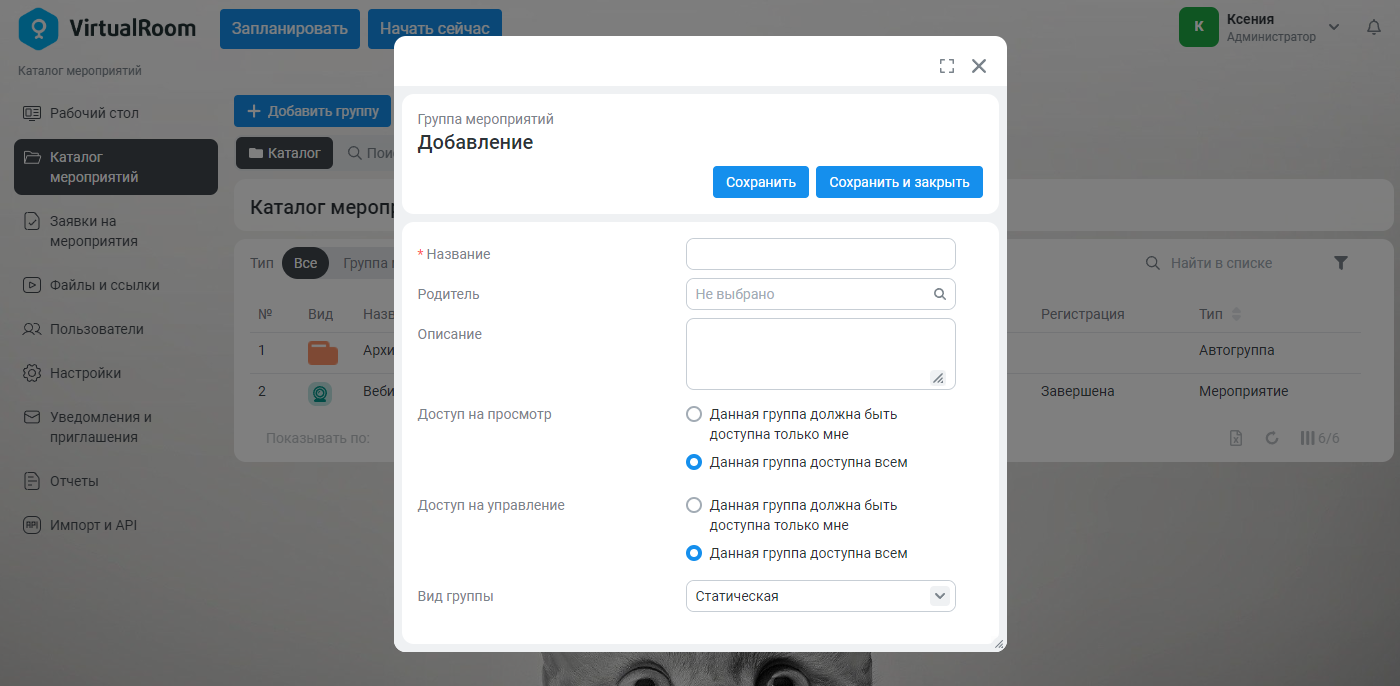
Окно добавления группы мероприятий содержит следующие параметры:
-
«Название» – в данном поле указывается название группы мероприятий, под которым она будет фигурировать в системе.
-
«Родитель» – в данном поле указывается родительская группа мероприятий. Выбор осуществляется из каталога мероприятий.
-
«Описание» – в данном поле указывается произвольное описание группы мероприятий.
-
«Доступ на просмотр» – в данном поле определяется доступ на просмотр группы:
-
«Данная группа должна быть доступна только мне» – при добавлении группы на вкладке «Доступ» в блоке «Просмотр» будет определено правило «Пользователь создателя группы с условием И».
-
«Данная группа доступна всем» – при добавлении группы на вкладке «Доступ» в блоке «Просмотр» будет определено правило «Все с условием ИЛИ».
-
-
«Доступ на управление» – в данном поле определяется доступ на управление группой:
-
«Данная группа должна быть доступна только мне» – при добавлении группы на вкладке «Доступ» в блоке «Модерация» будет определено правило «Пользователь создателя группы с условием И».
-
«Данная группа доступна всем» – при добавлении группы на вкладке «Доступ» в блоке «Модерация» будет определено правило «Все с условием ИЛИ».
-
-
«Вид группы» – в данном поле определяется вид группы:
-
«Статическая» – мероприятия будут добавляться в группу пользователем вручную.
-
«Полудинамическая» – мероприятия будут добавляться в группу согласно заданным на карточке группы условиям, обновление группы будет происходить по определенному расписанию.
-
«Динамическая» – мероприятия будут добавляться в группу согласно заданным на карточке группы условиям, обновление группы будет происходить автоматически каждый раз при входе в данную группу.
-
Для того чтобы перейти к дальнейшей настройке параметров группы мероприятий, необходимо нажать на кнопку «Сохранить».
В случае, если Вы уже заполнили все необходимые поля или хотите вернуться к их настройке позднее, необходимо нажать на кнопку «Сохранить и закрыть».
Добавление мероприятий
Для того чтобы добавить новое мероприятие, необходимо нажать на кнопку «Добавить мероприятие» – в этом случае на экране откроется окно добавления мероприятия.
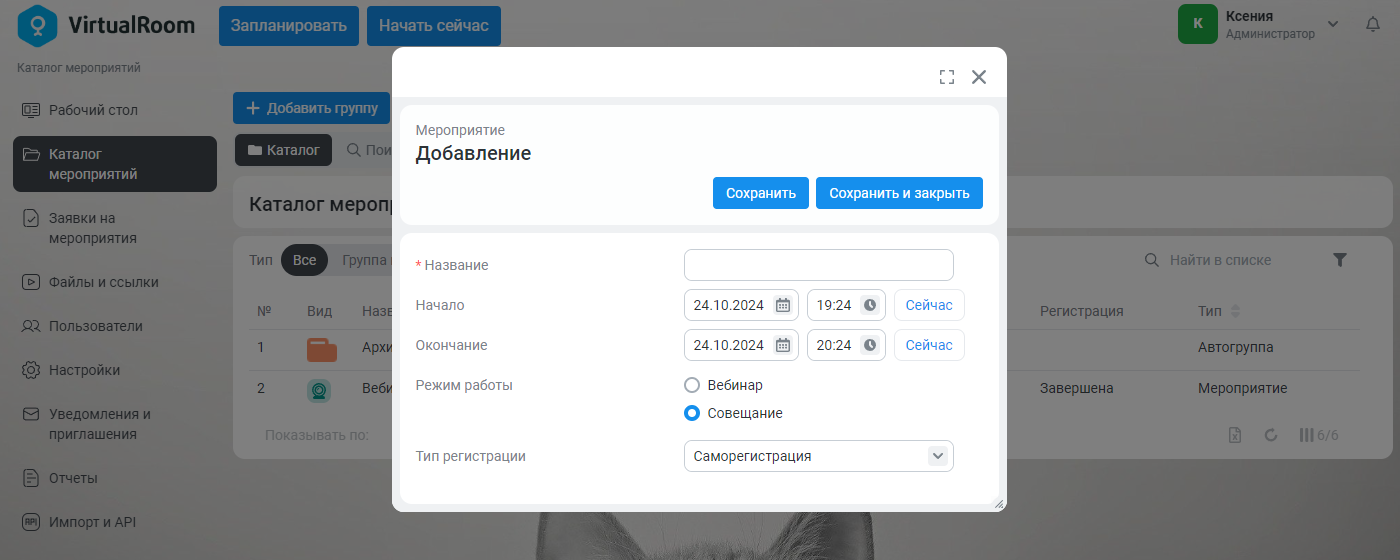
Окно добавления мероприятия содержит следующие параметры:
-
«Название» – в данном поле указывается название мероприятия, под которым оно будет фигурировать в системе.
-
«Начало» – в данном поле указываются дата и время начала мероприятия. По умолчанию выставляются текущие дата и время.
-
«Окончание» – в данном поле указываются дата и время окончания мероприятия. По умолчанию выставляются текущие дата и время + 1 час.
-
«Режим работы» – в данном поле указывается режим работы виртуальной комнаты, который будет определен по умолчанию при входе в виртуальную комнату данного мероприятия. См. также Режимы работы виртуальной комнаты.
-
«Тип регистрации» – в данном поле указывается тип регистрации на мероприятие:
-
«Открыто для заявок» – в этом случае пользователи смогут подавать заявки на участие в данном мероприятии. Для этого пользователям направляется ссылка на регистрацию на мероприятие. После подачи заявка будет рассмотрена создателем данного мероприятия и по результатам рассмотрения пользователю будет выслано дополнительное уведомление. См. также Раздел «Заявки на мероприятия».
-
«Саморегистрация» – в этом случае пользователи смогут самостоятельно зарегистрироваться на данное мероприятие. Для этого пользователям направляется ссылка на регистрацию на мероприятие.
-
«Только администратор» – в этом случае ни самозачисляться, ни подавать заявки пользователи на данное мероприятие не смогут. Регистрацию пользователей на данное мероприятие сможет проводить только администратор.
-
Для того чтобы перейти к дальнейшей настройке параметров мероприятия, необходимо нажать на кнопку «Сохранить». См. также Настройка мероприятия.
В случае, если Вы уже заполнили все необходимые поля или хотите вернуться к их настройке позднее, необходимо нажать на кнопку «Сохранить и закрыть».
Поиск по каталогу мероприятий
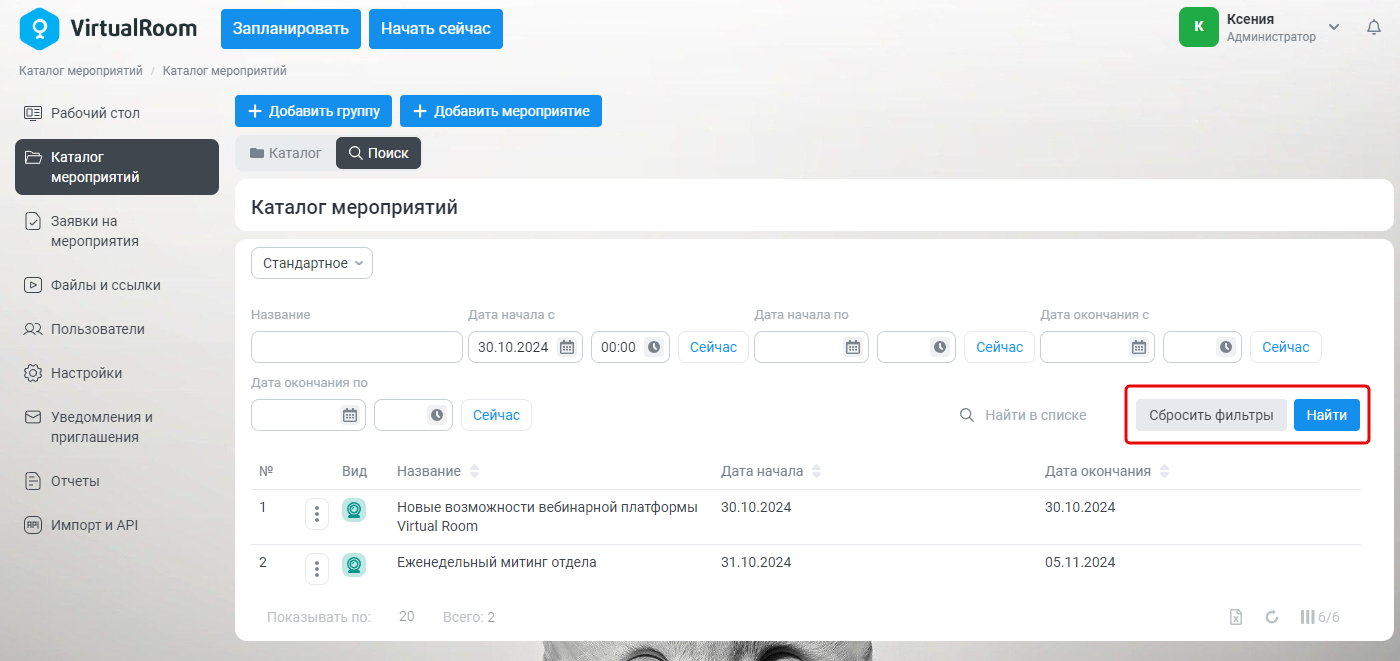
Для поиска мероприятий на экране поиска по каталогу мероприятий задайте требуемые значения в фильтрах и нажмите кнопку «Найти». Для сброса значений нажмите кнопку «Сбросить фильтры».
Настройка мероприятия
Просмотр карточки настроек мероприятия
Для просмотра карточки настроек мероприятия выберите интересующее Вас мероприятие из списка мероприятий и нажмите на его название. Откроется карточка настроек мероприятия.
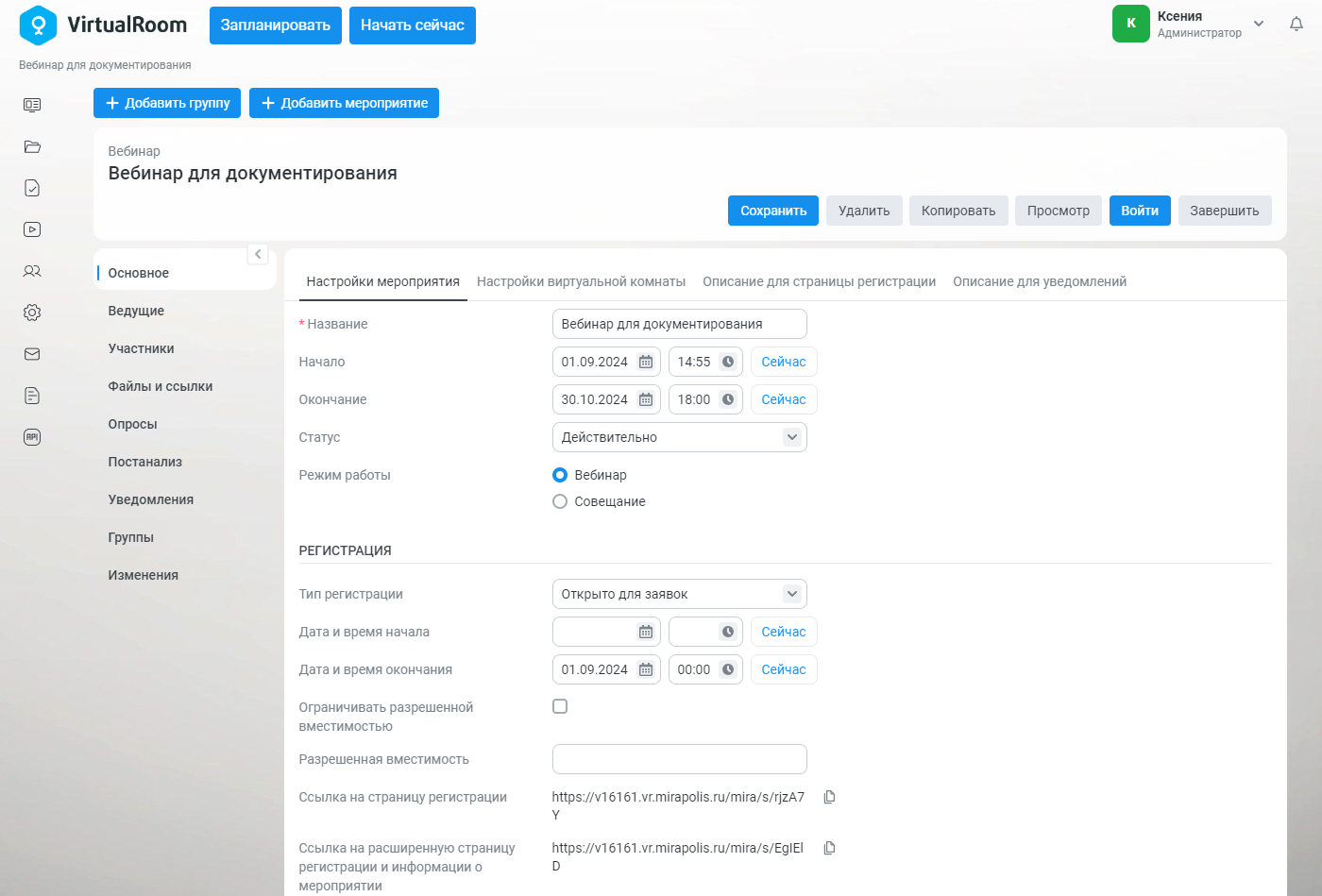
Карточка настроек мероприятия включает в себя:
-
Действия:
-
«Сохранить» – сохраняет внесенные в карточку изменения.
-
«Удалить» – удаляет мероприятие из системы.
-
«Копировать» – создает мероприятие-копию, куда копируются основные настройки исходного мероприятия. Название нового мероприятия автоматически формируется из названия текущего и добавления в конце слова «(Копия)». После выполнения действия произойдет автоматический переход на карточку созданного мероприятия для дальнейшего редактирования его параметров.
-
«Просмотр» – открывает публичную карточку мероприятия. См. также Просмотр публичной карточки мероприятия.
-
«Войти» – открывает виртуальную комнату. См. также Шаг 4. Войдите в виртуальную комнату.
-
«Отменить вебинар» – отменяет мероприятие, меняя статус мероприятия на «Отменено» и тип регистрации на «Только администратор». Участникам мероприятия будут отправлены уведомления об отмене. Данное действие доступно, если мероприятие еще не началось.
-
«Завершить» – завершает мероприятие раньше запланированного срока окончания. При выполнении действия виртуальная комната будет закрыта, все находящиеся в ней участники исключены из комнаты, дата и время окончания мероприятия будут установлены как текущие дата и время, параметр «Закрыть после (мин)» будет установлен в 0. Данное действие доступно, если мероприятие уже началось, но еще не завершилось.
-
-
Вкладки с настройками.
Основные настройки мероприятия
Основные настройки мероприятия проводятся в группе вкладок «Основное». Ниже описаны все доступные настройки мероприятия, которые Вы можете изменить при необходимости.
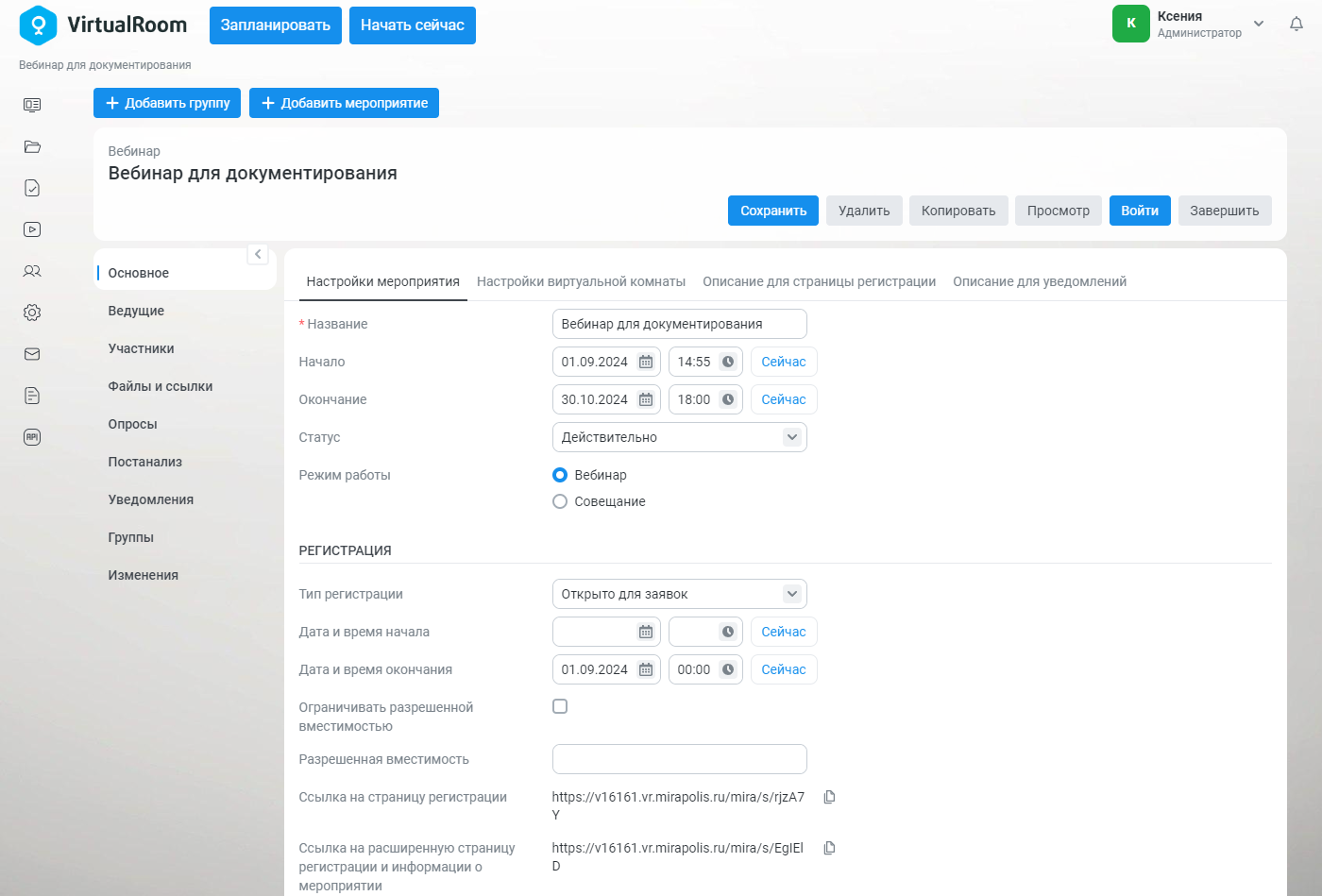
Группа вкладок «Основное» включает в себя вкладки:
-
«Настройки мероприятия» – на вкладке задаются настройки мероприятия.
-
«Настройки виртуальной комнаты» – на вкладке задаются настройки, которые будут выставлены в виртуальной комнате. Их также можно будет изменить внутри виртуальной комнаты.
-
«Описание для страницы регистрации» – на вкладке задается описание, отображаемое на публичной карточке мероприятия и странице регистрации на мероприятие. См. также Просмотр публичной карточки мероприятия, Просмотр страницы регистрации на мероприятие.
-
«Описание для уведомлений» – на вкладке задается описание мероприятия, которое будет указано в тексте уведомлений, отправляемых по данному мероприятию.
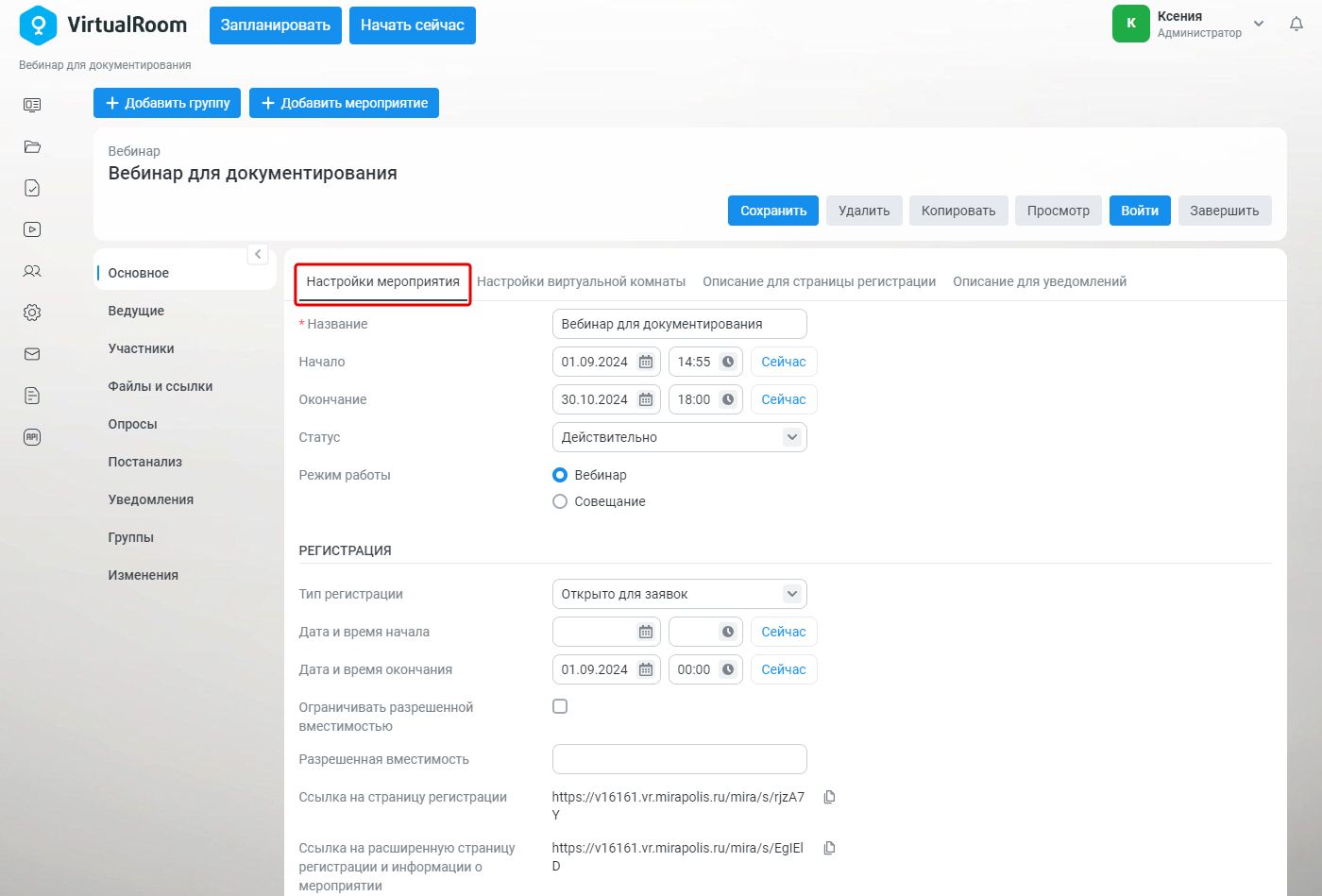
Вкладка «Настройки мероприятия» содержит следующие параметры:
-
«Название» – в данном поле указывается название мероприятия, под которым оно будет фигурировать в системе.
-
«Начало» – в данном поле указываются дата и время начала мероприятия.
-
«Окончание» – в данном поле указываются дата и время окончания мероприятия.
-
«Статус» – в данном поле указываются статус мероприятия:
-
«В архиве» – означает, что данное мероприятие исключено из общего списка каталога мероприятий и групп мероприятий, оно доступно только в автогруппе «Архив». В этом случае мероприятие не будет отображаться в разделе «Мои мероприятия» у участников и ведущих. При этом сохраняется вся связанная информация по посещениям данного мероприятия.
-
«Отменено» – означает, что данное мероприятие отменено и проводиться не будет. В этом случае мероприятие не будет отображаться в разделе «Мои мероприятия» у участников и ведущих. Регистрация на мероприятие и доступ к нему будут закрыты. При выставлении данного статуса участникам мероприятия будут отправлены уведомления об отмене.
-
«Запланировано» – означает, что мероприятие находится в стадии подготовки и планирования. В этом случае мероприятие не будет отображаться в разделе «Мои мероприятия» у участников и ведущих. Такой статус свидетельствует о том, что мероприятие не готово.
-
«Действительно» – означает, что данное мероприятие является полностью готовым к проведению. В этом случае мероприятие будет отображаться в разделе «Мои мероприятия» у участников и ведущих. Такой статус должен быть установлен у всех мероприятий, по которым проводятся вебинары.
-
-
«Режим работы» – в данном поле указывается режим работы виртуальной комнаты, который будет определен по умолчанию при входе в виртуальную комнату данного мероприятия. См. также Режимы работы виртуальной комнаты.
-
«Тип регистрации» – в данном поле указывается тип регистрации на мероприятие:
-
«Открыто для заявок» – в этом случае пользователи смогут подавать заявки на участие в данном мероприятии. Для этого пользователям направляется ссылка на регистрацию на мероприятие. После подачи заявка будет рассмотрена создателем данного мероприятия и по результатам рассмотрения пользователю будет выслано дополнительное уведомление. См. также Раздел «Заявки на мероприятия».
-
«Саморегистрация» – в этом случае пользователи смогут самостоятельно зарегистрироваться на данное мероприятие. Для этого пользователям направляется ссылка на регистрацию на мероприятие.
-
«Только администратор» – в этом случае ни самозачисляться, ни подавать заявки пользователи на данное мероприятие не смогут. Регистрацию пользователей на данное мероприятие сможет проводить только администратор.
-
-
«Дата и время начала» – в данном поле указываются дата и время начала регистрации на мероприятие. Регистрация будет доступна, если текущие дата и время больше указанных в данном поле.
-
«Дата и время окончания» – в данном поле указываются дата и время окончания регистрации на мероприятие. Регистрация будет доступна, если текущие дата и время меньше указанных в данном поле.
-
Флажок «Ограничивать разрешенной вместимостью» – если включен, то прием заявок или самостоятельная регистрация на мероприятие автоматически будут закрыты после того, как количество участников станет равно значению параметра «Разрешенная вместимость».
-
«Разрешенная вместимость» – в данном поле указывается максимальное количество возможных участников мероприятия.
-
«Ссылка на страницу регистрации» – в данном поле отображается автоматически сформированная гиперссылка для перехода к странице регистрации на мероприятие. Для быстрого копирования текста ссылки рядом с полем доступна кнопка «Копировать». См. также Просмотр публичной карточки мероприятия, Просмотр страницы регистрации на мероприятие.
-
«Ссылка на расширенную страницу регистрации и информации о мероприятии» – в данном поле отображается автоматически сформированная гиперссылка для перехода к публичной карточке данного мероприятия со встроенной в нее формой регистрации (форма регистрации отображается на карточке только для неавторизованных пользователей). Для быстрого копирования текста ссылки рядом с полем доступна кнопка «Копировать». См. также Просмотр публичной карточки мероприятия.
-
«Фоновое изображение для страницы регистрации» – в данном поле загружается изображение фона для публичной карточки мероприятия и страницы регистрации на мероприятие. См. также Просмотр страницы регистрации на мероприятие.
-
«Код для вставки формы регистрации на внешние сайты» – в данном поле отображается HTML-код для встраивания формы регистрации во внешние сайты. Возможность встраивания на внешние сайты доступна только при выполнении настроек в разделе «Настройки встраивания формы регистрации во внешние сайты». См. также Настройки встраивания формы регистрации во внешние сайты.
-
Флажок «Разрешить гостевой вход» – если включен, то вход в виртуальную комнату мероприятия будет разрешен для гостевых (незарегистрированных) пользователей.
-
«Ссылка для гостевого входа» – в данном поле отображается автоматически сформированная гиперссылка для гостевого входа в виртуальную комнату. Для быстрого копирования текста ссылки рядом с полем доступна кнопка «Копировать».
-
Флажок «Использовать пароль для гостевого входа» – если включен, то при гостевом входе в виртуальную комнату будет запрашиваться пароль.
-
«Пароль для гостевого входа» – в данном поле указывается пароль для гостевого входа.
-
«Открыть для участников за (мин)» – в данном поле указывается период времени в минутах до начала мероприятия, за который участникам будет открыт доступ в виртуальную комнату. По умолчанию доступ открывается за 15 минут.
-
«Открыть для ведущих за (мин)» – в данном поле указывается период времени в минутах до начала мероприятия, за который ведущим будет открыт доступ в виртуальную комнату. По умолчанию доступ открывается за 86400 минут (то есть за 60 дней).
-
«Закрыть после (мин)» – в данном поле указывается период времени в минутах после окончания мероприятия, после которого для участников/ведущих еще будет открыт доступ в виртуальную комнату. По умолчанию доступ закрывается через 90 минут.
-
Флажок «Разрешить онлайн-просмотр записи на расширенной странице регистрации и информации о мероприятии» – если включен, то на публичной карточке мероприятия будет доступен блок «Записи» и операция над записью «Просмотр», предназначенная для просмотра записей вебинара в онлайн-плеере. См. также Просмотр публичной карточки мероприятия.
-
Флажок «Разрешить скачивание записи в видео-формате» – если включен, то на публичной карточке мероприятия будет доступен блок «Записи» и операция над записью «Загрузить видео», предназначенная для скачивания файлов с записями вебинара в формате mp4. См. также Просмотр публичной карточки мероприятия.
-
Флажок «Включать запись автоматически при начале мероприятия» – если включен, то запись вебинара будет автоматически запускаться при входе в него первого пользователя, при условии, что время начала мероприятия уже наступило. См. также Запись вебинара.
-
«Код для импорта» – в данном поле отображается код мероприятия для импорта, используемый для импорта пользователей в мероприятие. Использование данного поля описано в пункте 3 раздела Импорт пользователей с зачислением на мероприятия.
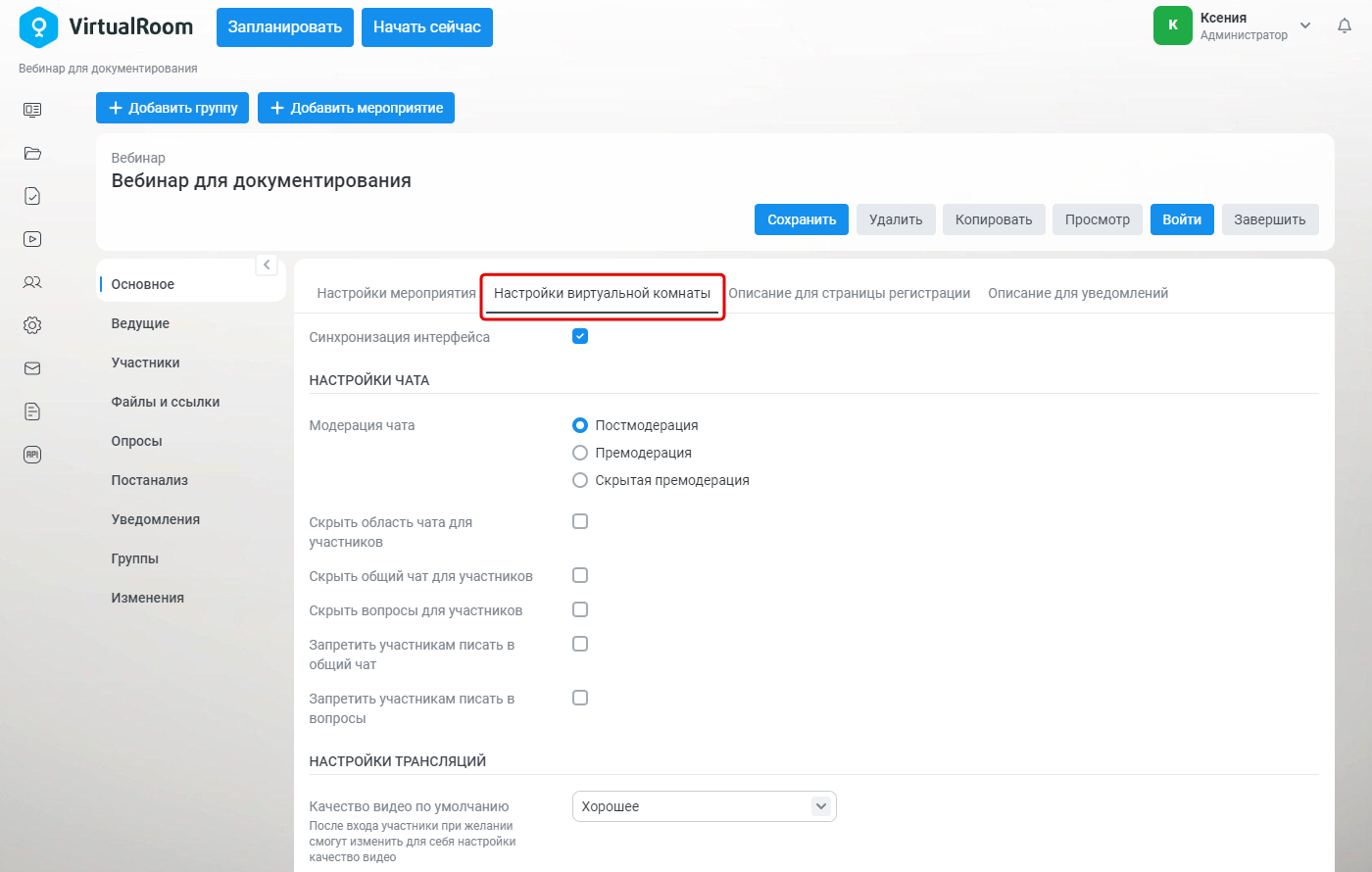
Вкладка «Настройки виртуальной комнаты» содержит следующие параметры:
-
Флажок «Синхронизация интерфейса» – включает синхронизацию размеров областей в виртуальной комнате для всех участников. См. также Настройка интерфейса.
-
«Модерация чата» – в данном поле указывается режим модерации чата в виртуальной комнате. См. также Режимы модерации чата.
-
Флажок «Скрыть область чата для участников» – если включен, то область чата в виртуальной комнате будет скрыта для участников – вместо содержимого участникам будет показано сообщение «Вам недоступен чат». В этом случае область чата будет доступна только пользователям с правами «Управлять мероприятием» или «Расширенный участник (Ведущий\Спикер)». При включении/выключении данной настройки, всем участникам будет отображено соответствующее уведомление о выключении/включении чата.
-
Флажок «Скрыть общий чат для участников» – если включен, то для участников скрывается вкладка «Общий» в области чата виртуальной комнаты. В этом случае вкладка «Общий» будет доступна только пользователям с правами «Управлять мероприятием» или «Расширенный участник (Ведущий\Спикер)». При включении/выключении данной настройки, всем участникам будет отображено соответствующее уведомление о выключении/включении общего чата.
-
Флажок «Скрыть вопросы для участников» – если включен, то для участников скрывается вкладка «Вопросы» в области чата виртуальной комнаты. В этом случае вкладка «Вопросы» будет доступна только пользователям с правами «Управлять мероприятием» или «Расширенный участник (Ведущий\Спикер)». При включении/выключении данной настройки, всем участникам будет отображено соответствующее уведомление о выключении/включении вопросов.
-
Флажок «Запретить участникам писать в общий чат» – если включен, то для участников скрывается блок написания ответа на вкладке «Общий» в области чата виртуальной комнаты. В этом случае написать сообщения смогут только пользователи с правами «Управлять мероприятием» или «Расширенный участник (Ведущий\Спикер)», остальные участники смогут только прочитать сообщения от других пользователей.
-
Флажок «Запретить участникам писать в вопросы» – если включен, то для участников скрывается блок написания ответа на вкладке «Вопросы» в области чата виртуальной комнаты. В этом случае написать сообщения смогут только пользователи с правами «Управлять мероприятием» или «Расширенный участник (Ведущий\Спикер)», остальные участники смогут только прочитать сообщения от других пользователей.
-
«Качество видео по умолчанию» – в данном поле указывается качество видео при трансляции в виртуальной комнате по умолчанию:
-
«Низкое» – 256 кбит/с.
-
«Нормальное» – 384 кбит/с.
-
«Хорошее» – 512 кбит/с.
-
«Отличное» – 768 кбит/с.
-
-
Флажок «Разрешить поднятие рук» – включает блок поднятия рук в виртуальной комнате для всех участников. См. также Блок «Поднятие рук».
-
Флажок «Разрешить эмоции» – включает блок эмоций в виртуальной комнате для всех участников. См. также Блок «Эмоции».
-
Таблицу с настройкой прав ролей. Настройка прав в таблице аналогична настройке прав внутри виртуальной комнаты. См. также Окно «Настройка прав и ролей».
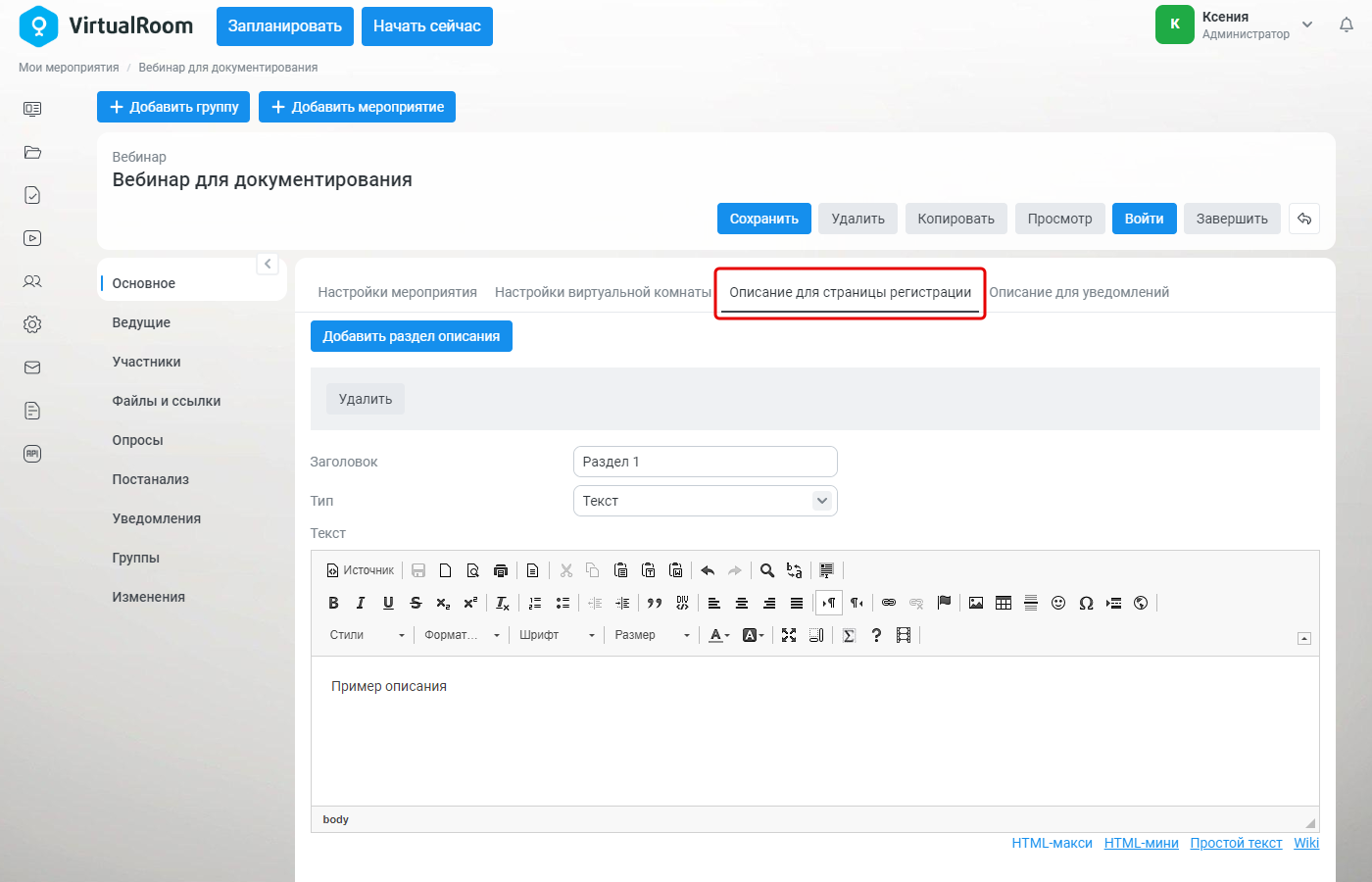
Вкладка «Описание для страницы регистрации» включает в себя:
-
Действия:
-
«Добавить раздел описания» – добавляет блок параметров для настройки раздела описания мероприятия.
-
«Удалить» – удаляет блок параметров для настройки раздела описания мероприятия.
-
«Вверх» – изменяет порядок (очередность) раздела описания мероприятия на одну позицию вверх.
-
«Вниз» – изменяет порядок (очередность) раздела описания мероприятия на одну позицию вниз.
-
-
Параметры в блоках:
-
«Заголовок» – в данном поле указывается заголовок раздела описания мероприятия.
-
«Тип» – в данном поле указывается тип раздела описания мероприятия:
-
«Текст» – в этом случае описание указывается в виде текста в поле «Текст».
-
«Видео» – в этом случае описание указывается в виде видео в поле «Видео».
-
«Список» – в этом случае описание указывается в виде текста в поле «Список».
-
-
«Текст» – в данном поле указывается текст описания.
-
«Видео» – в данном поле указывается файл с видео. Доступные форматы файлов: mp4, webm.
-
«Список» – в данном поле указывается текст, каждая строка которого будет отображена на публичной карточке мероприятия как пункт ненумерованного списка.
-
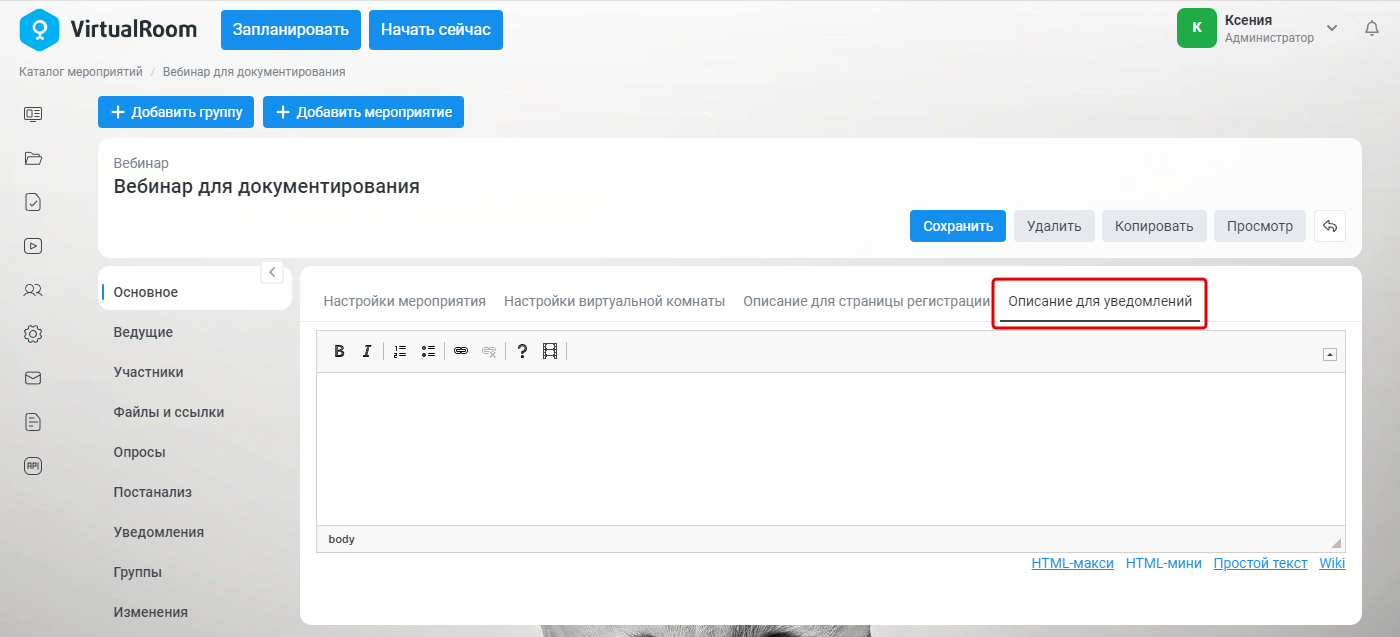
Вкладка «Описание для уведомлений» содержит поле для указания описания мероприятия, которое будет указано в тексте уведомлений, отправляемых по данному мероприятию.
Добавление ведущего на мероприятие
Для того чтобы добавить на мероприятие ведущего, выполните следующие действия:
-
Откройте вкладку «Ведущие». На вкладке отображается список пользователей, добавленных на данное мероприятие в качестве ведущих.
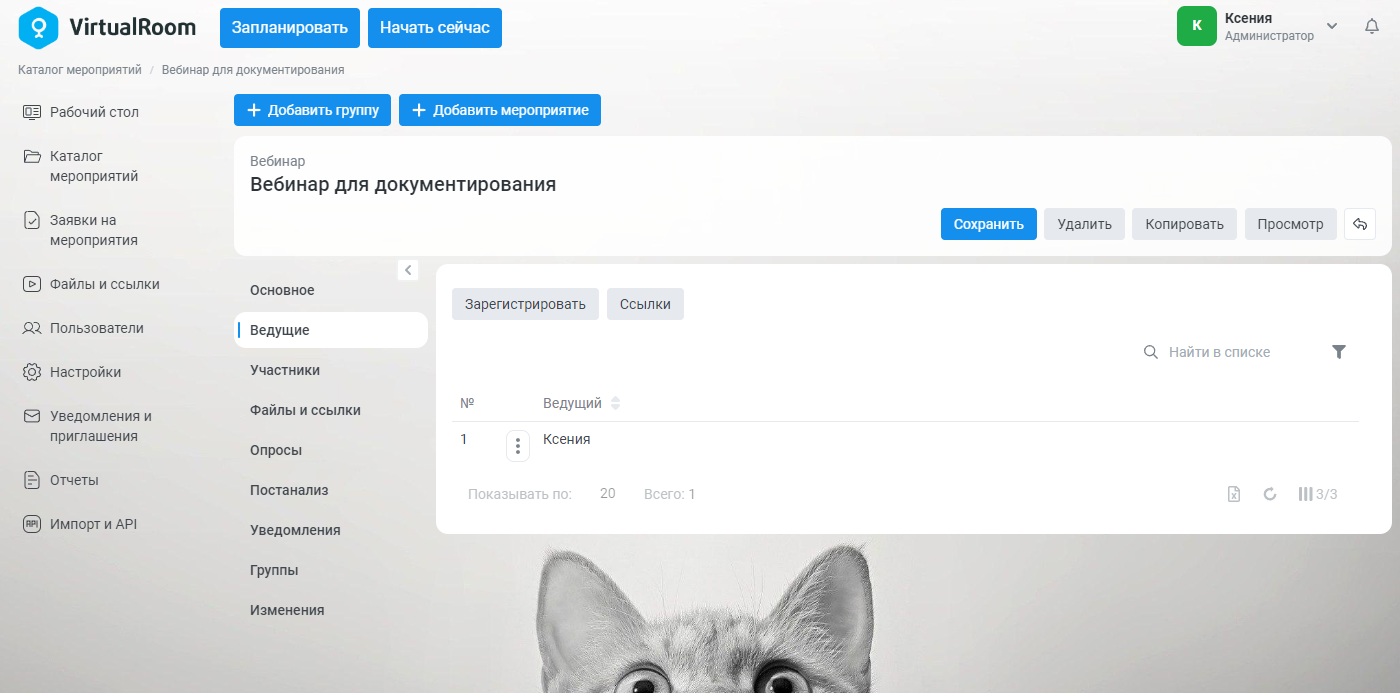 Рисунок 28. Вкладка «Ведущие» карточки настроек мероприятия
 -
Чтобы добавить на мероприятие нового ведущего, нажмите кнопку «Зарегистрировать».
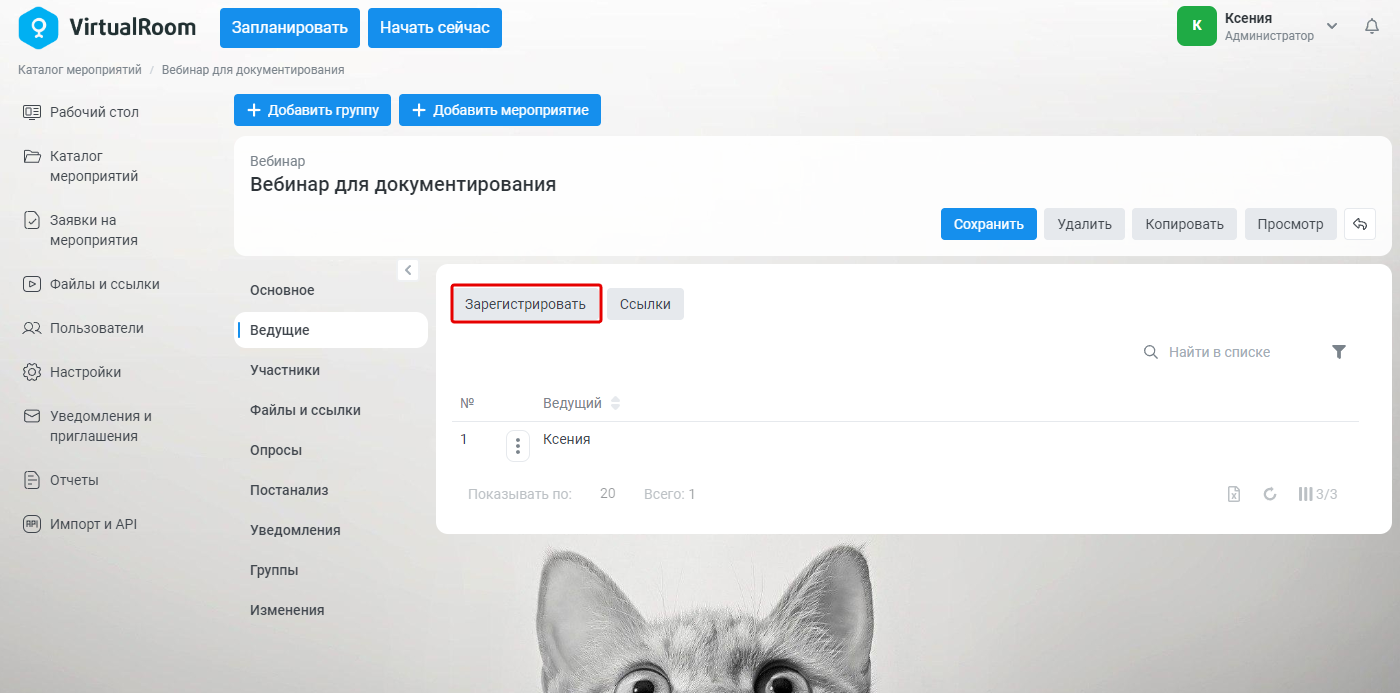 Рисунок 29. Действие «Зарегистрировать»
 -
Откроется окно «Регистрация ведущих» (в боковом режиме). Чтобы добавить на мероприятие нового ведущего по адресу его электронной почты, в блоке «Регистрация по E-mail» введите электронные адреса ведущих, которых Вы хотите зарегистрировать, в поле «Список E-mail».
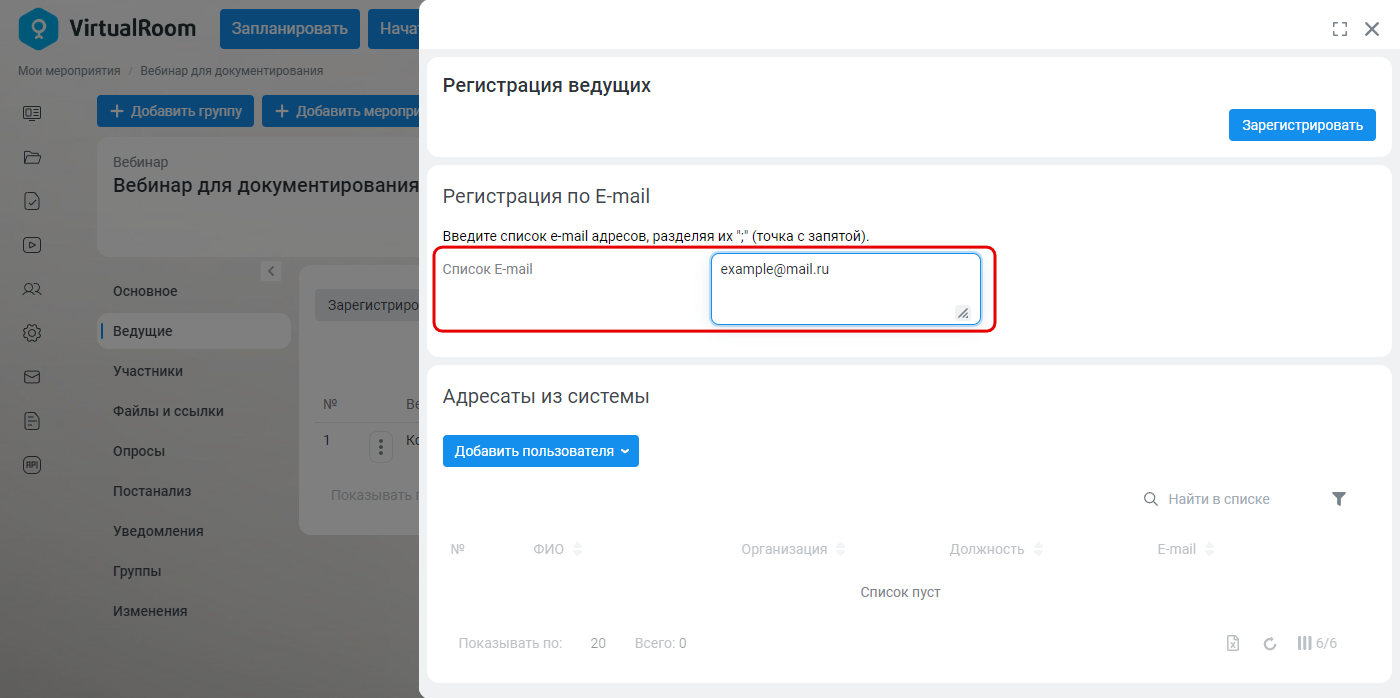 Рисунок 30. Регистрация ведущих по E-mail
 -
Чтобы добавить на мероприятие нового ведущего из каталога пользователей, в блоке «Адресаты из системы» нажмите кнопку «Добавить пользователя» и в ниспадающем списке выберите один из следующих вариантов:
-
«Выбрать одного» – открывает каталог пользователей для добавления одного ведущего из каталога.
-
«Выбрать несколько» – открывает каталог пользователей для добавления нескольких ведущих из каталога.
-
-
Для добавления одного ведущего выберите вариант «Выбрать одного».
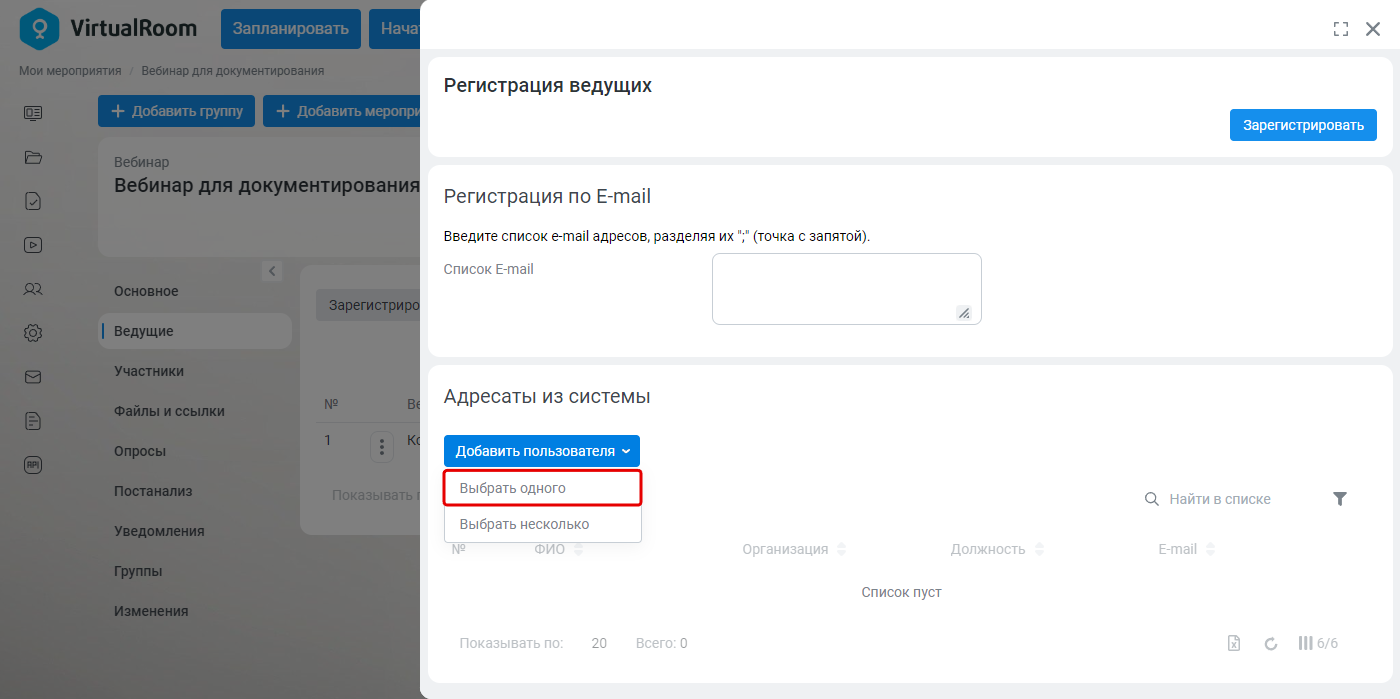 Рисунок 31. Добавление ведущего
 -
Откроется список объектов каталога пользователей, найдите нужного пользователя. Для поиска Вы можете воспользоваться панелью управления списком или задать имя в блоке поиска. Нажмите на текст-ссылку «Выбрать» рядом с ФИО найденного пользователя.
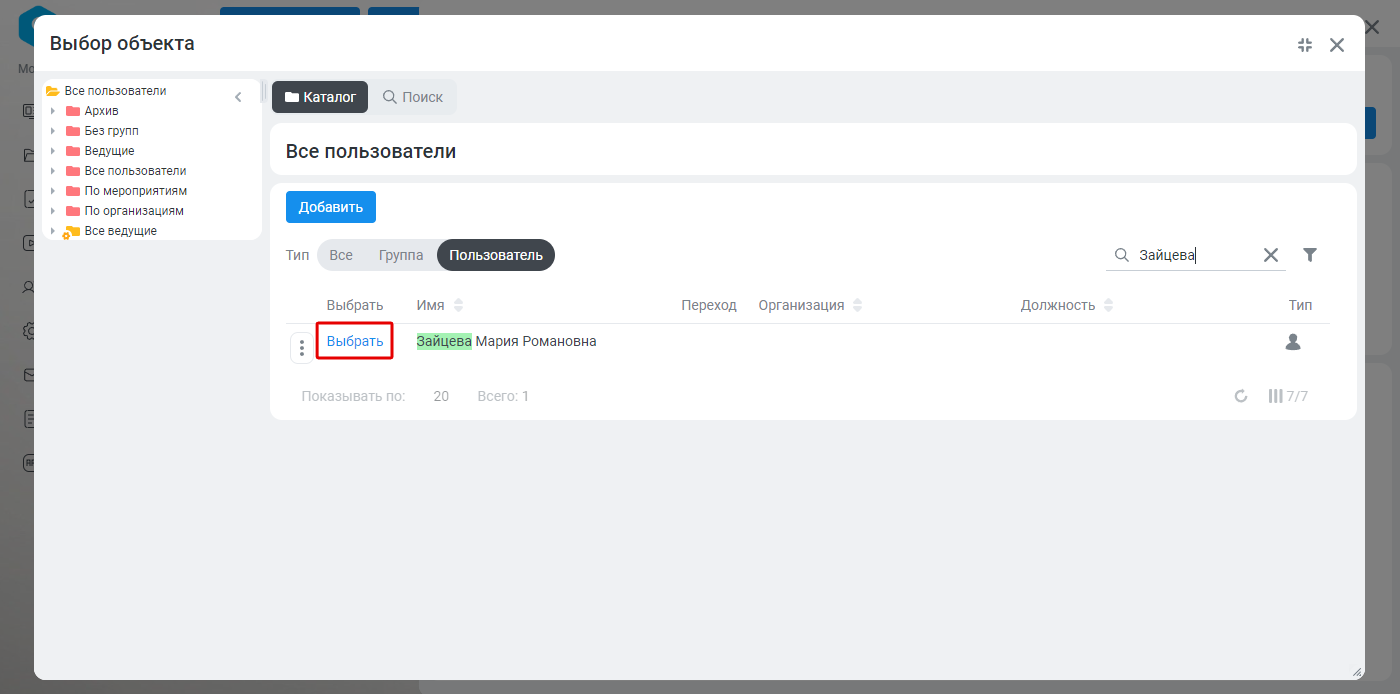 Рисунок 32. Окно выбора пользователя из каталога пользователей
 -
Нажмите на кнопку «Зарегистрировать».
На указанные в блоке «Регистрация по E-mail» электронные адреса будут отправлены письма с информацией о том, что они зарегистрированы в качестве ведущих на данное мероприятие и персональные ссылки для входа в виртуальную комнату. Также такие ведущие будут автоматически добавлены в каталог пользователей, под именем [Ведущий N] и отчеством [Ведущий N], где N – автосгенерированный номер ведущего.
Выбранные в блоке «Адресаты из системы» пользователи будут зарегистрированы на данное мероприятие в качестве ведущих, им будут отправлены письма с информацией о том, что они зарегистрированы в качестве ведущих на данное мероприятие и персональные ссылки для входа в виртуальную комнату.
-
Для просмотра адреса персональной ссылки для входа в виртуальную комнату для ведущего нажмите на кнопку «Ссылки». Откроется экран «Ссылки», содержащий таблицу со ссылками для каждого зарегистрированного ведущего.
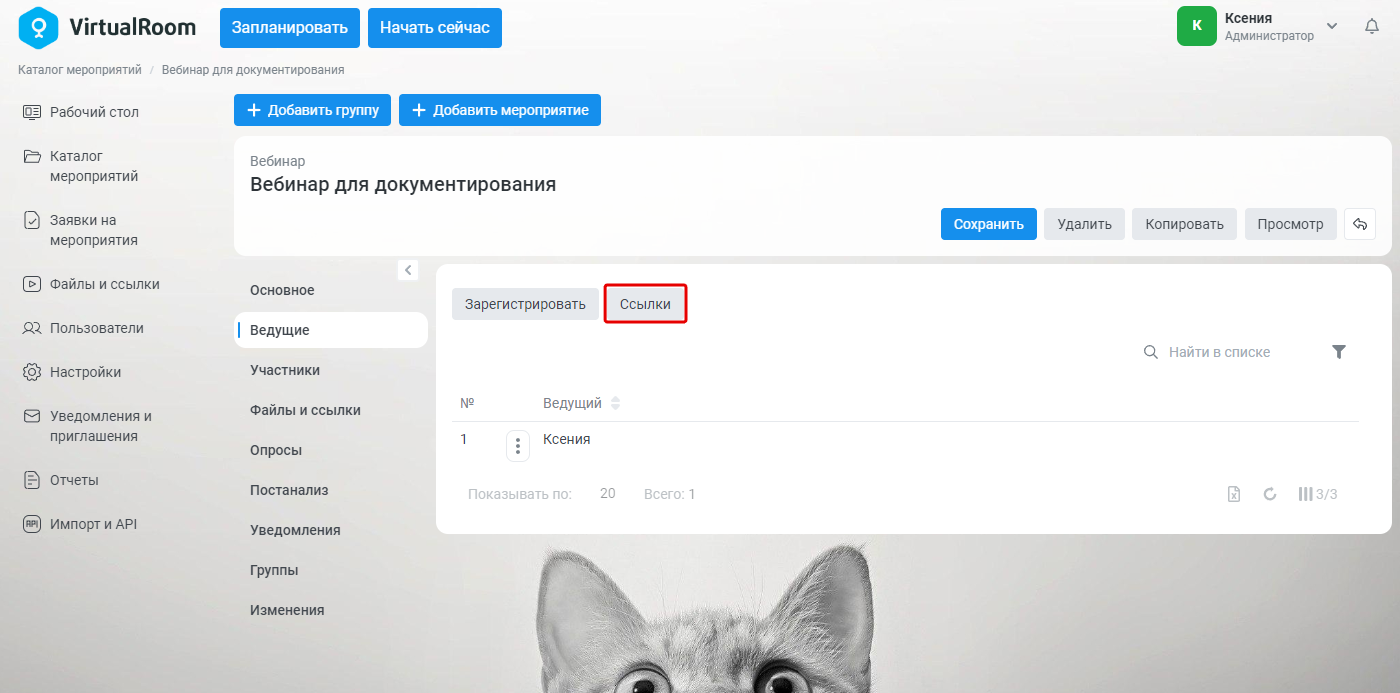 Рисунок 33. Действие «Ссылки»
Исключение ведущего из мероприятия
Для того чтобы исключить ведущего из мероприятия, исключите его из списка ведущих на вкладке «Ведущие» с помощью операции «Исключить».
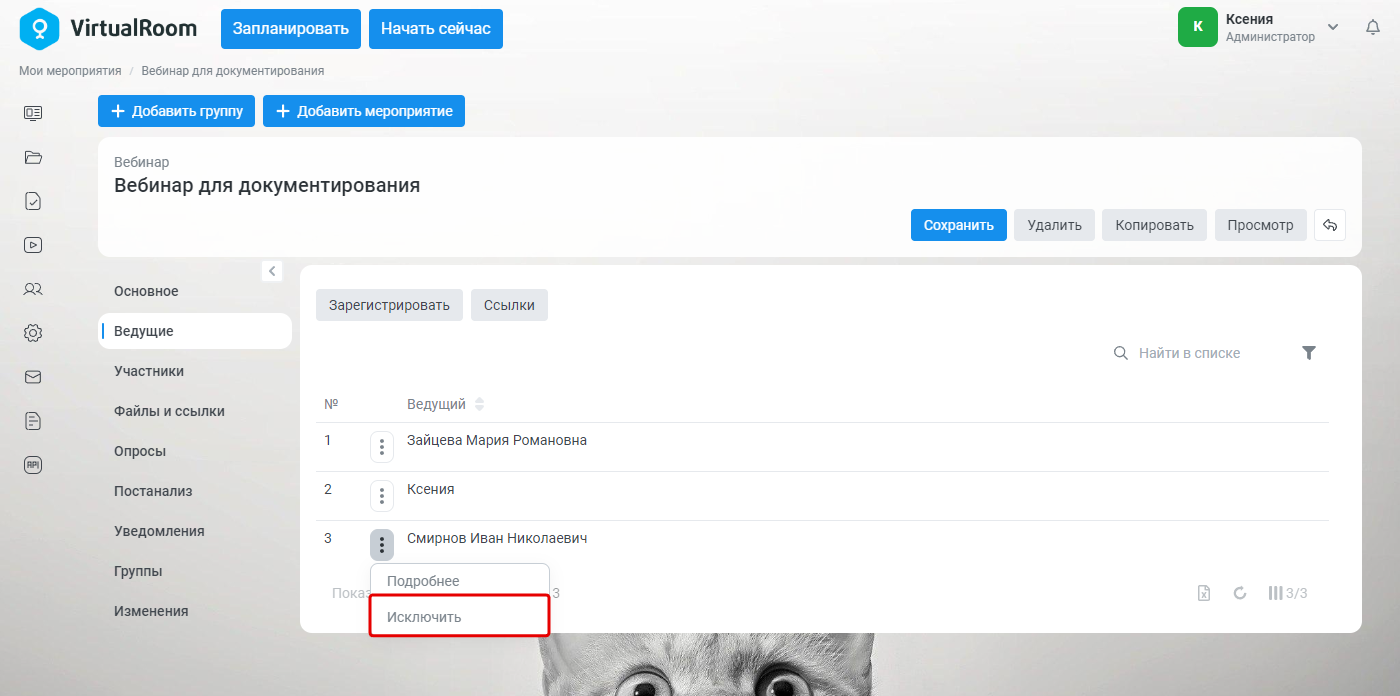
Добавление участника на мероприятие
Для того чтобы добавить на мероприятие участника, выполните следующие действия:
-
Откройте вкладку «Участники». На вкладке отображается список пользователей, добавленных на данное мероприятие в качестве участников.
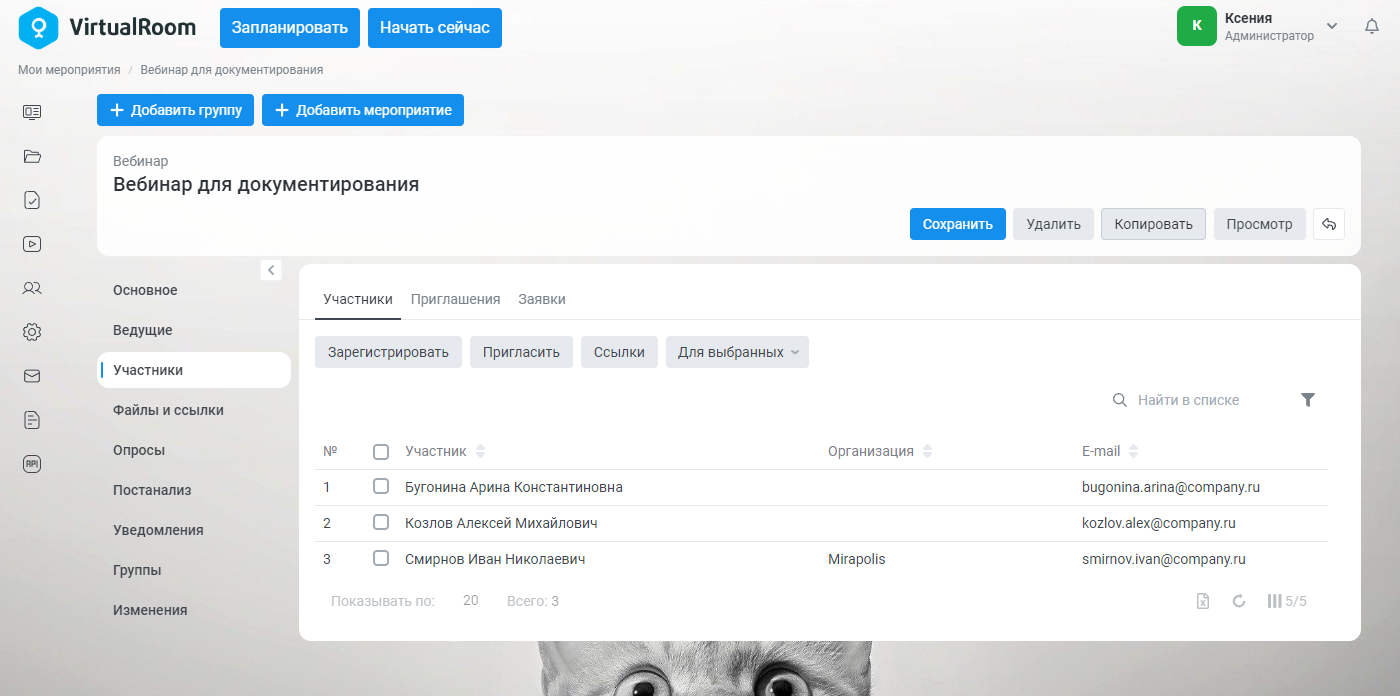 Рисунок 35. Вкладка «Участники» карточки настроек мероприятия
 -
Чтобы добавить на мероприятие нового участника, нажмите кнопку «Зарегистрировать».
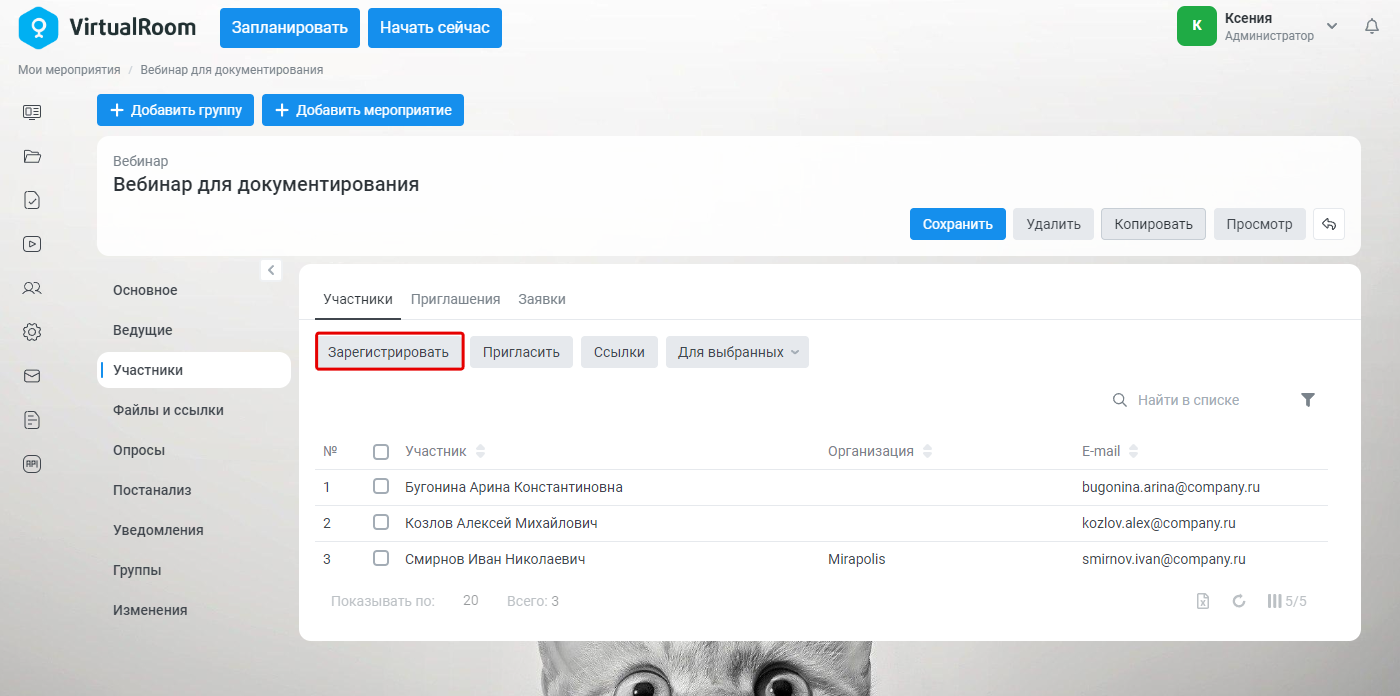 Рисунок 36. Действие «Зарегистрировать»
 -
Откроется окно «Регистрация участников» (в боковом режиме). Чтобы добавить на мероприятие нового участника по адресу его электронной почты, в блоке «Регистрация по E-mail» введите электронные адреса участников, которых Вы хотите зарегистрировать, в поле «Список E-mail».
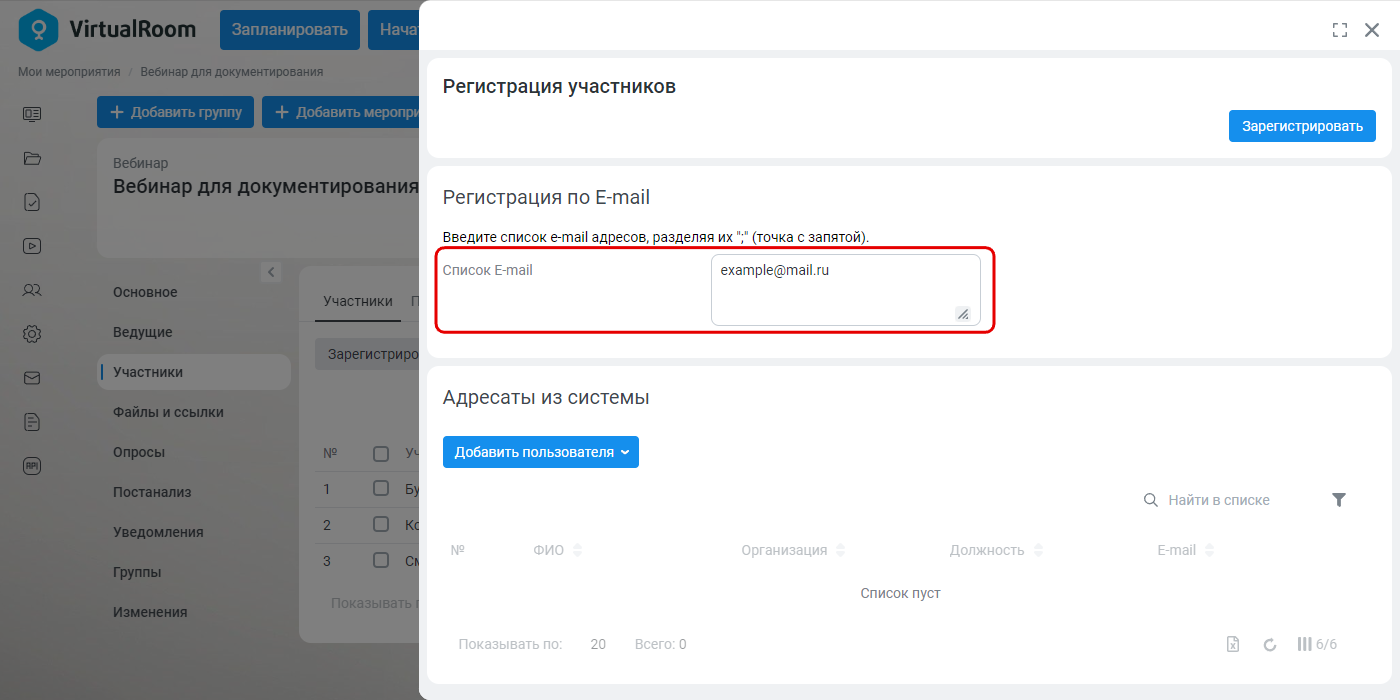 Рисунок 37. Регистрация участников по E-mail
 -
Чтобы добавить на мероприятие нового участника из каталога пользователей, в блоке «Адресаты из системы» нажмите кнопку «Добавить пользователя» и в ниспадающем списке выберите один из следующих вариантов:
-
«Выбрать одного» – открывает каталог пользователей для добавления одного участника из каталога.
-
«Выбрать несколько» – открывает каталог пользователей для добавления нескольких участников из каталога.
-
-
Для добавления одного участника выберите вариант «Выбрать одного».
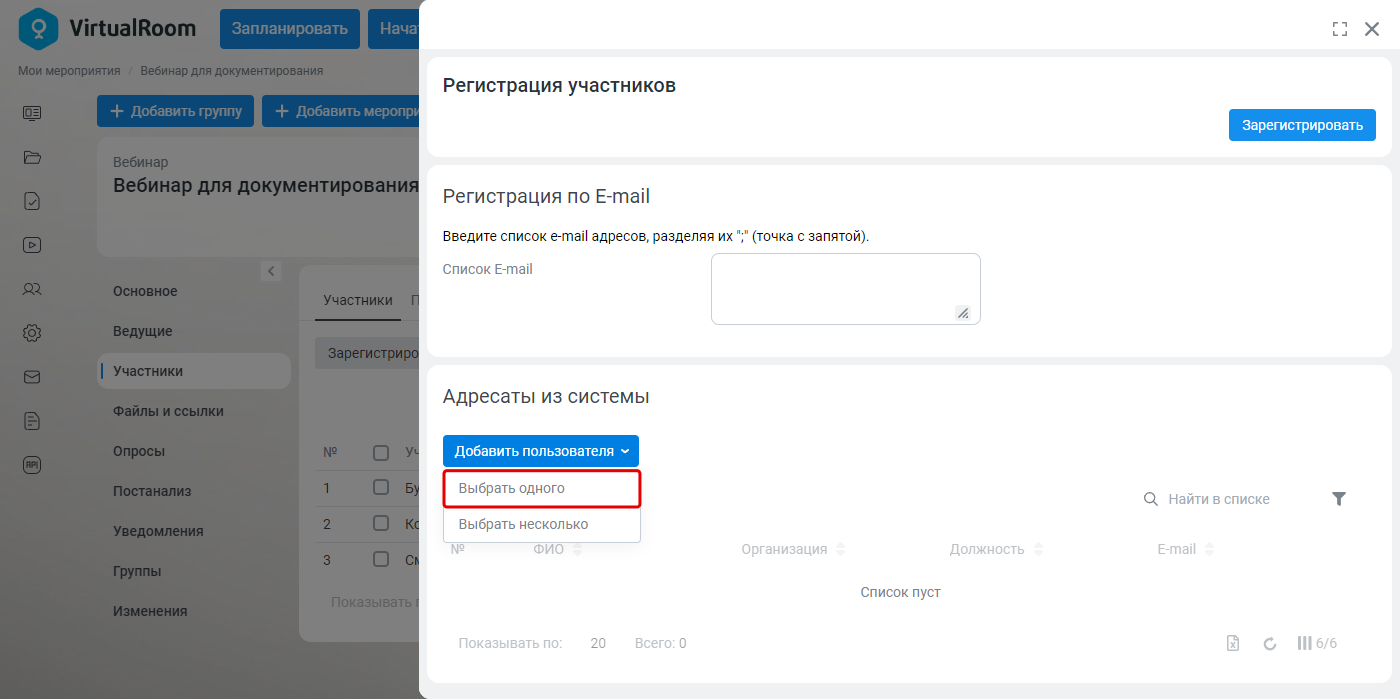 Рисунок 38. Добавление участника
 -
Откроется список объектов каталога пользователей, найдите нужного пользователя. Для поиска Вы можете воспользоваться панелью управления списком или задать имя пользователя в блоке поиска. Нажмите на текст-ссылку «Выбрать» рядом с ФИО найденного пользователя.
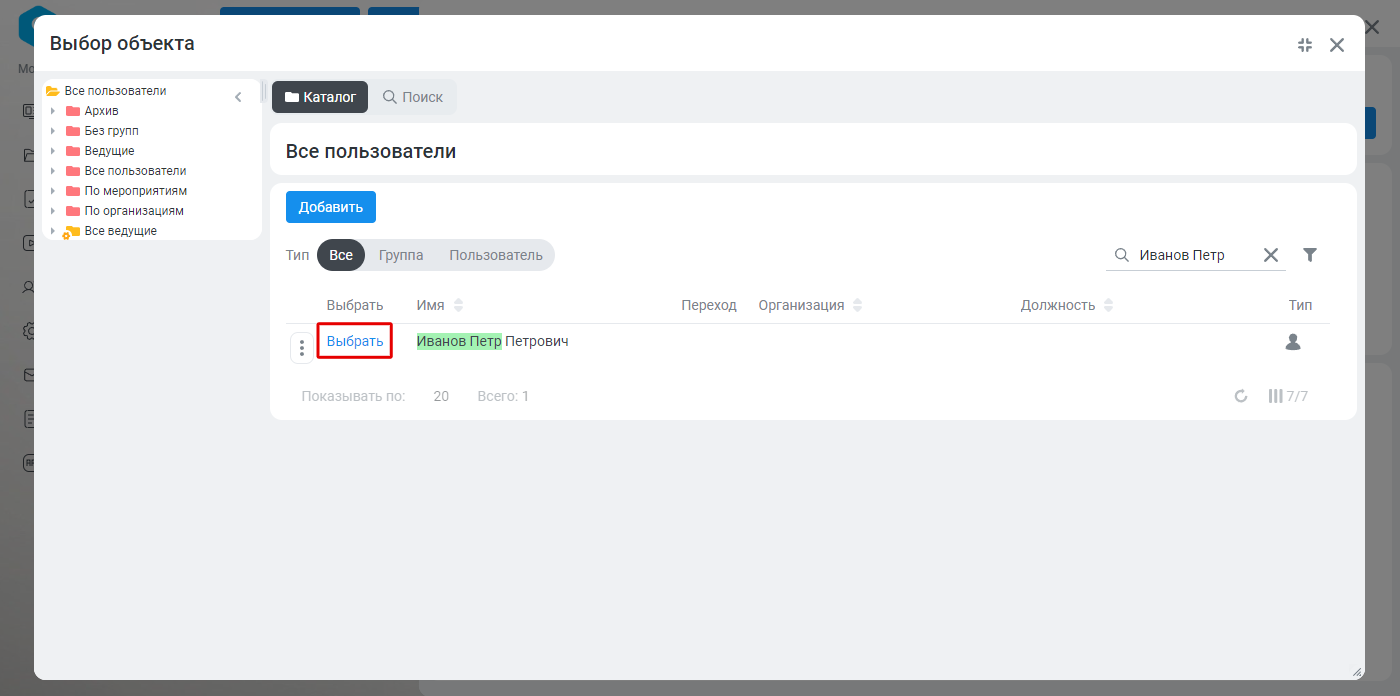 Рисунок 39. Окно выбора пользователя из каталога пользователей
 -
Нажмите на кнопку «Зарегистрировать».
На указанные в блоке «Регистрация по E-mail» электронные адреса будут отправлены письма с информацией о том, что они зарегистрированы в качестве участников на данное мероприятие и персональные ссылки для входа в виртуальную комнату. Также такие участники будут автоматически добавлены в каталог пользователей, под именем [Участник N], где N – автосгенерированный номер участника.
Выбранные в блоке «Адресаты из системы» пользователи будут зарегистрированы на данное мероприятие в качестве участников, им будут отправлены письма с информацией о том, что они зарегистрирован в качестве участников на данное мероприятие и персональной ссылкой для входа в виртуальную комнату.
-
Чтобы пригласить нового участника зарегистрироваться на мероприятие через форму регистрации, нажмите кнопку «Пригласить».
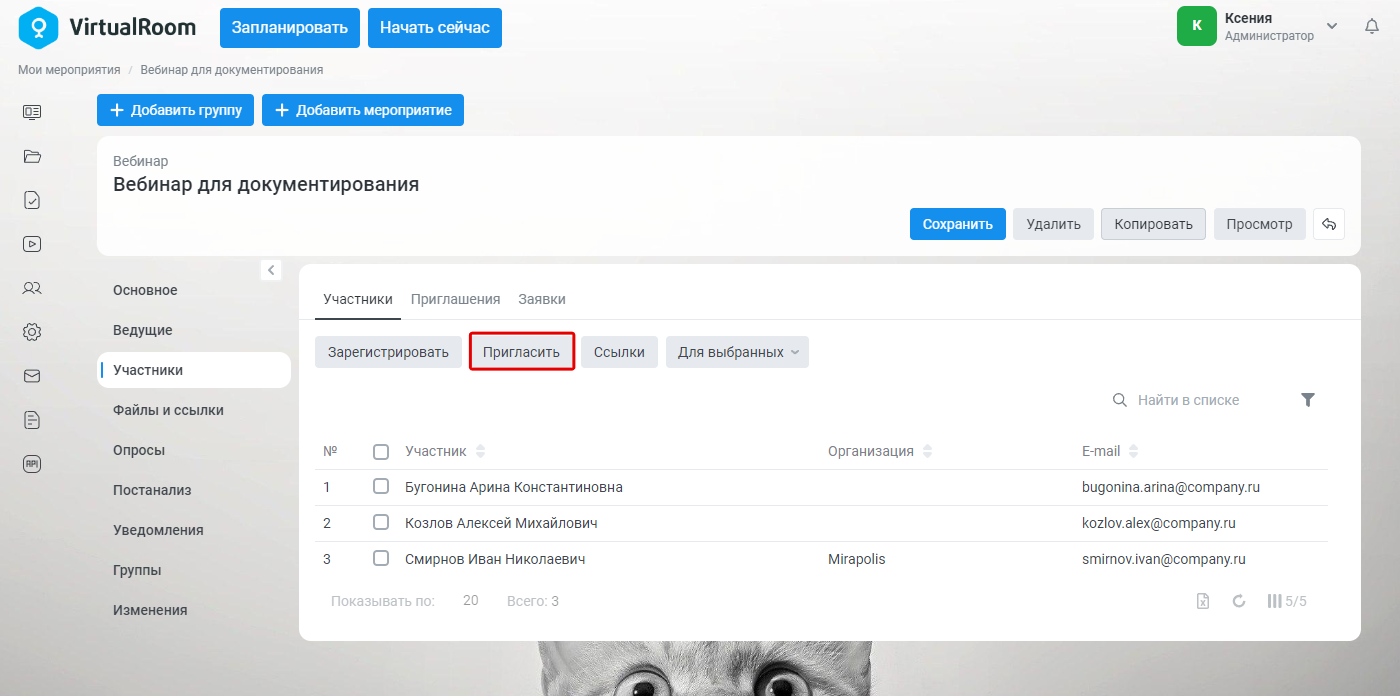 Рисунок 40. Действие «Пригласить»
 -
Откроется окно «Приглашение участников» (в боковом режиме). Чтобы пригласить зарегистрироваться на мероприятие через форму регистрации нового участника по адресу его электронной почты, в блоке «Приглашения по E-mail» введите электронные адреса участников, которых Вы хотите пригласить, в поле «Список E-mail».
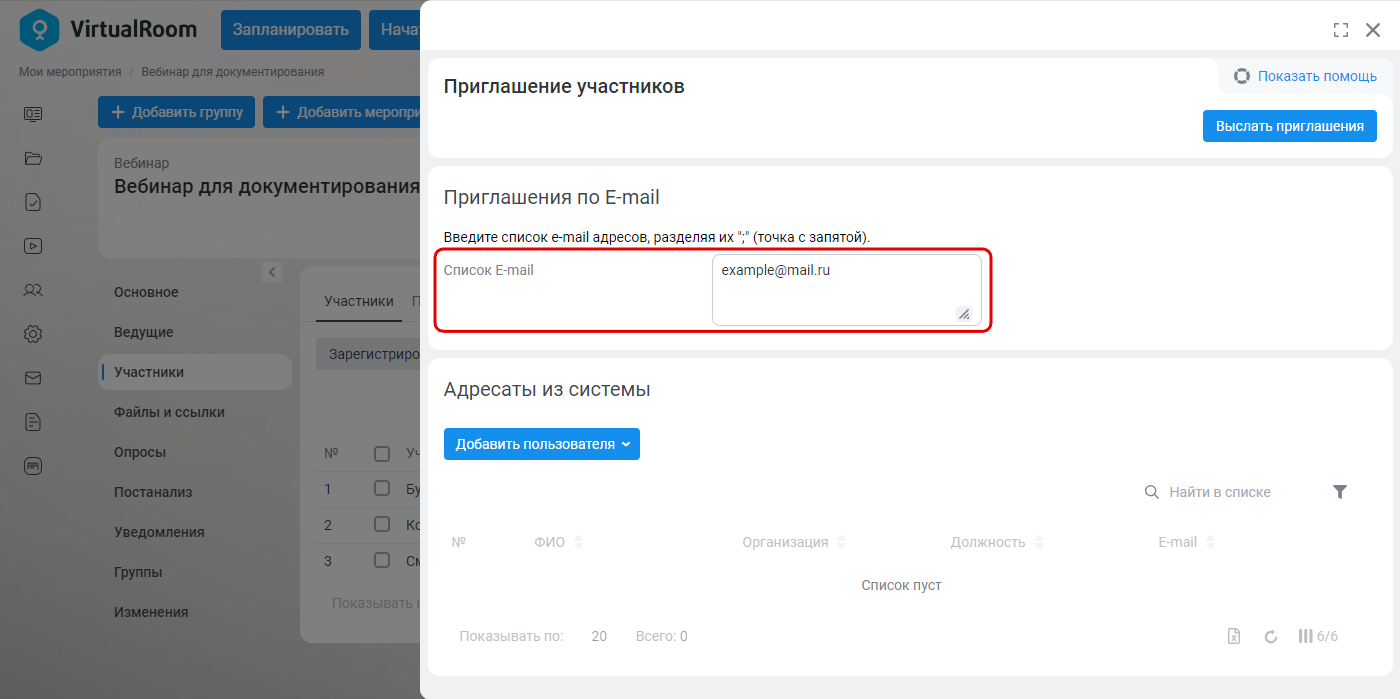 Рисунок 41. Приглашение участников по E-mail
 -
В блоке «Адресаты из системы» можно дополнительно добавить новых участников из каталога пользователей, аналогично п.4.
-
Нажмите на кнопку «Выслать приглашения».
На указанные в блоке «Приглашения по E-mail» электронные адреса будут отправлены письма с приглашениями, в которых будет указана ссылка на страницу регистрации на мероприятие, на которой пользователь должен будет пройти регистрацию.
Выбранные в блоке «Адресаты из системы» пользователи будут приглашены зарегистрироваться на мероприятие через форму регистрации, им будут отправлены письма с приглашениями, в которых будет указана ссылка на страницу регистрации на мероприятие, на которой пользователь должен будет пройти регистрацию.
См. также Просмотр страницы регистрации на мероприятие. Шаблон текста письма можно отредактировать на вкладке «Шаблон приглашения на мероприятие». См. также Раздел «Уведомления и приглашения».
-
Для просмотра адреса персональной ссылки для входа в виртуальную комнату для участника нажмите на кнопку «Ссылки». Откроется экран «Ссылки», содержащий таблицу со ссылками для каждого зарегистрированного участника.
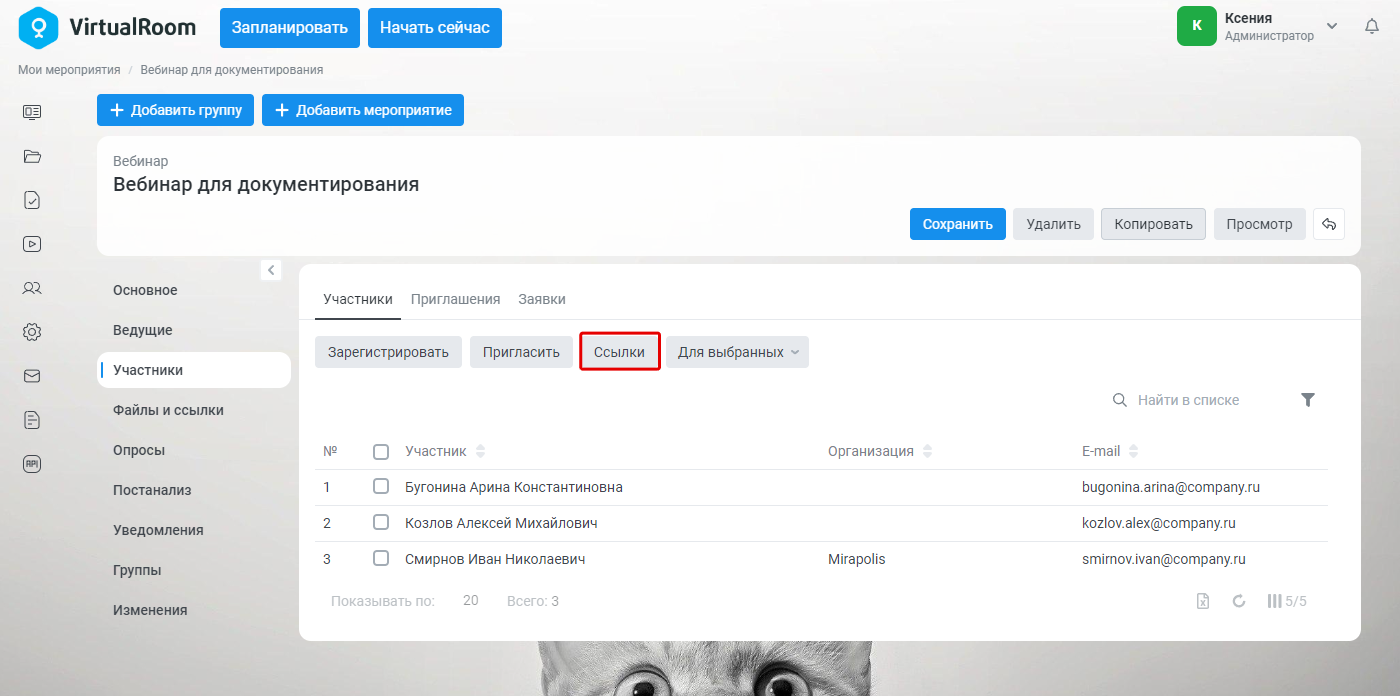 Рисунок 42. Действие «Ссылки»
Исключение участника из мероприятия
Для того чтобы исключить участника из мероприятия, исключите его из списка участников на вкладке «Участники», выбрав в столбце «Выбрать» и нажав на кнопку «Для выбранных»/«Исключить».
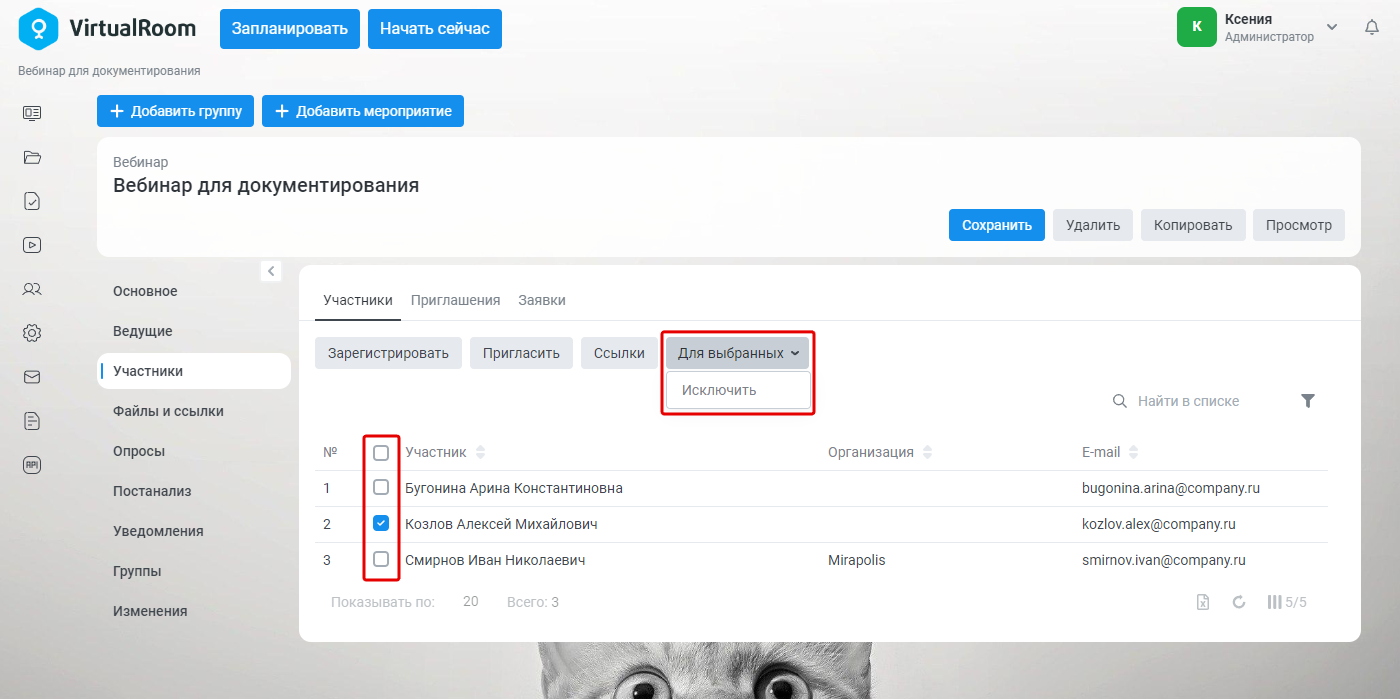
При необходимости массового исключения участников из мероприятия в столбце «Выбрать» выберите несколько участников.
Просмотр списка приглашенных на вебинар
Для просмотра списка приглашенных на вебинар откройте группу вкладок «Участники» и в ней вкладку «Приглашения».
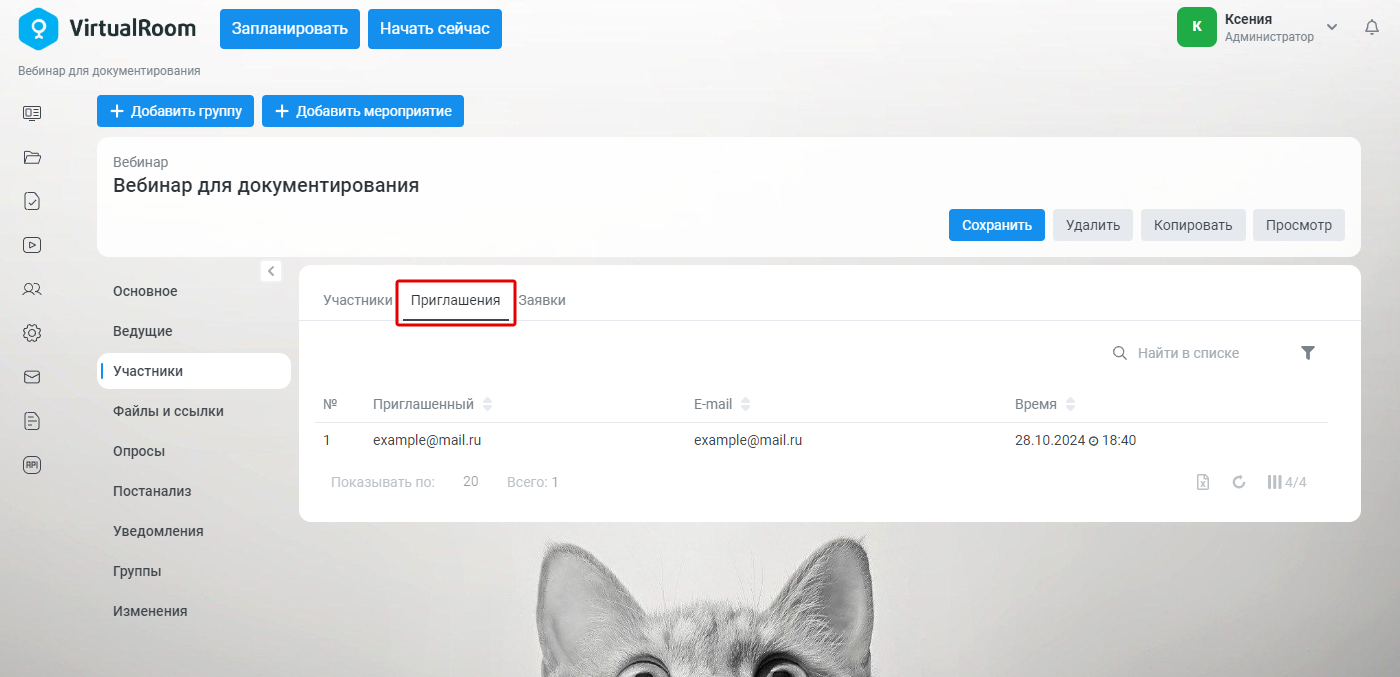
На вкладке «Приглашения» отображается список приглашенных, которым были отправлены приглашения с помощью кнопки «Пригласить» на вкладке «Участники».
Просмотр списка поданных заявок на участие в мероприятии
Для просмотра поданных заявок на участие в мероприятии откройте группу вкладок «Участники» и в ней вкладку «Заявки».
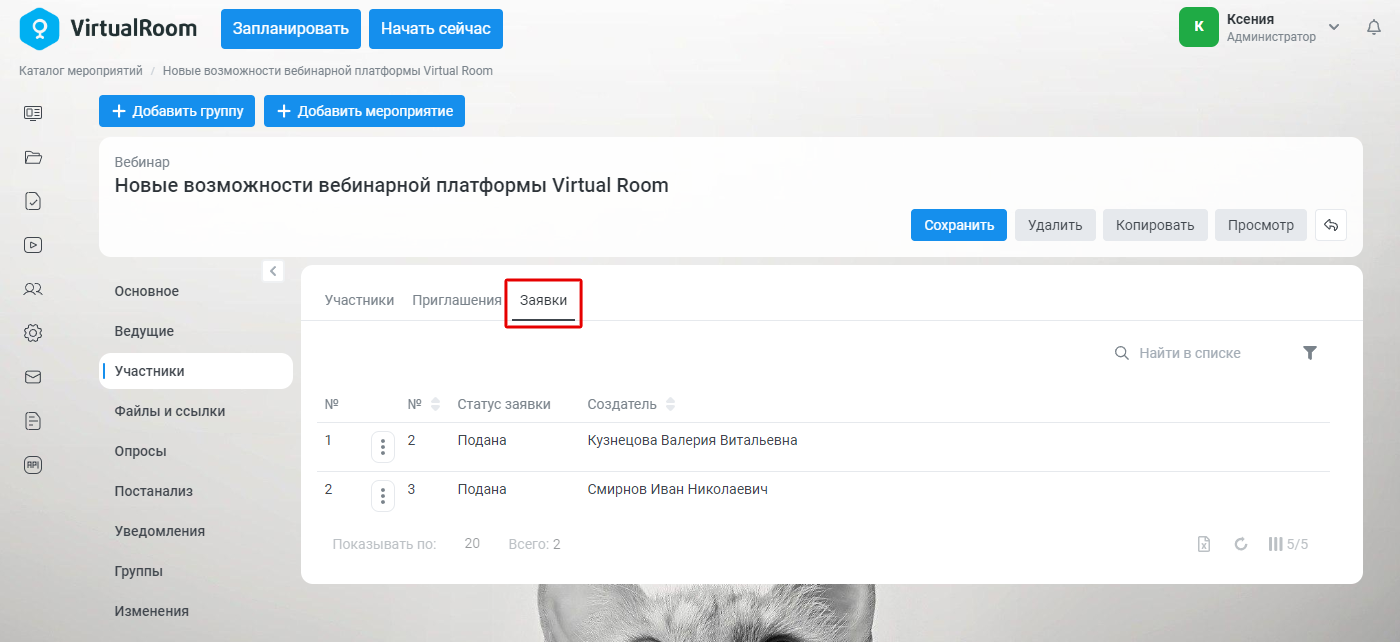
На вкладке «Заявки» отображается список заявок, поданных на участие в данном мероприятии. Для рассмотрения и согласования поданной заявки, нажмите на ее название. Откроется карточка заявки. См. также Раздел «Заявки на мероприятия».
Добавление файлов и ссылок в мероприятие
Для того чтобы добавить в мероприятие файл или ссылку, которые будут доступны для просмотра в виртуальной комнате, выполните следующие действия:
-
Откройте вкладку «Файлы и ссылки». На вкладке отображается список файлов и ссылок, добавленных в данное мероприятие.
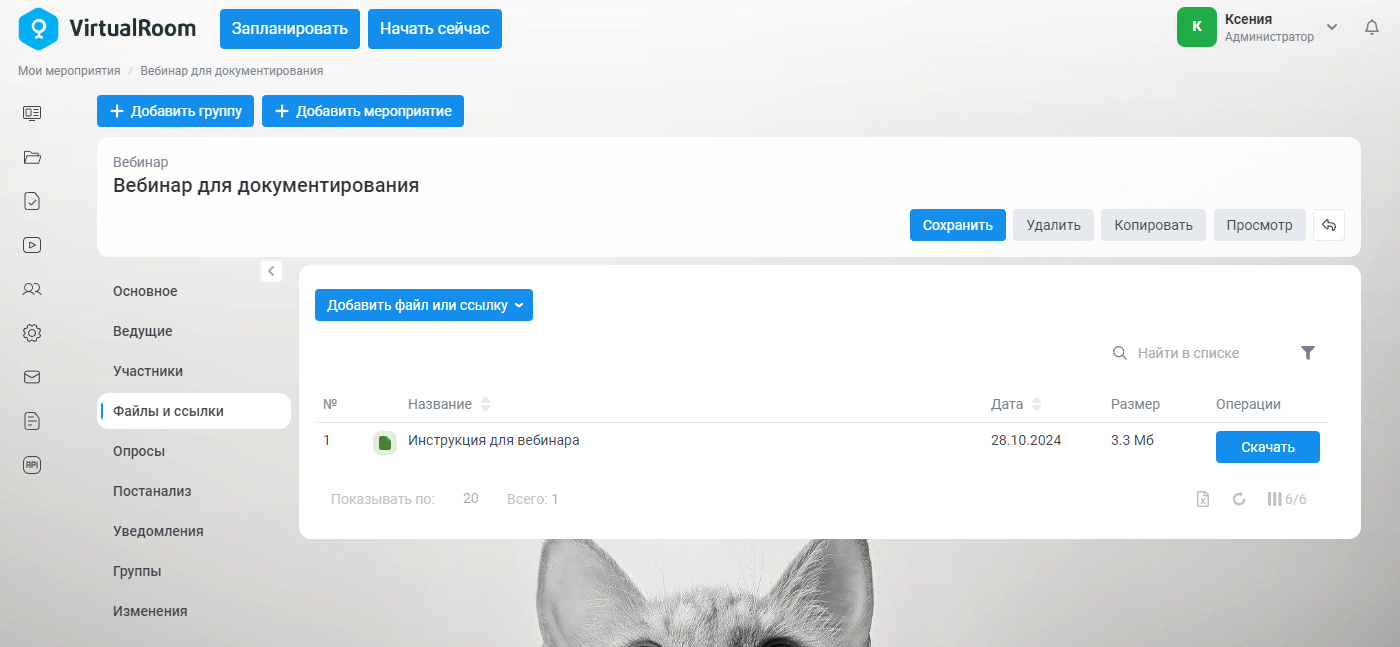 Рисунок 46. Вкладка «Файлы и ссылки» карточки настроек мероприятия
 -
Чтобы добавить в мероприятие файл или ссылку, нажмите кнопку «Добавить файл или ссылку» и в ниспадающем списке выберите один из следующих вариантов:
-
«Создать новый» – открывает окно добавления файла или ссылки.
-
Выбрать один» – открывает каталог файлов и ссылок для добавления одного файла или ссылки из каталога.
-
«Выбрать несколько» – открывает каталог файлов и ссылок для добавления нескольких файлов или ссылок из каталога.
-
-
Для добавления в каталог файлов и ссылок нового файла или ссылки и последующего автодобавления его в данное мероприятие выберите вариант «Создать новый».
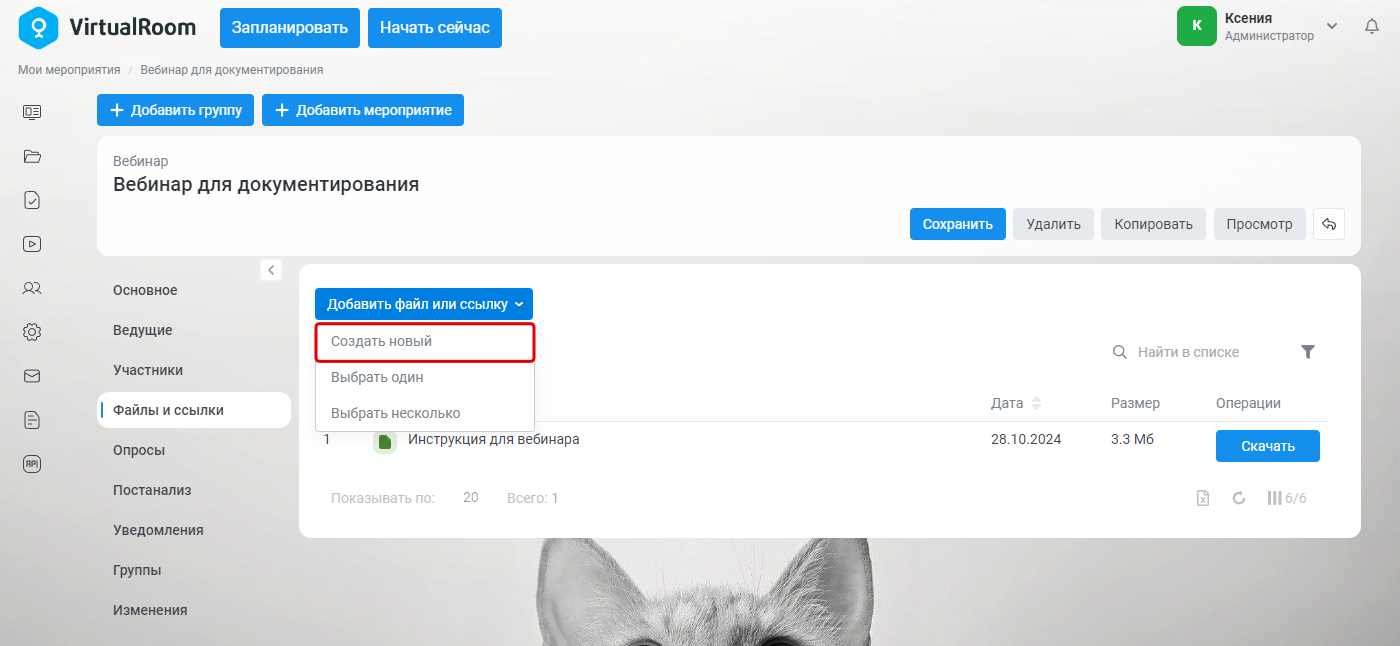 Рисунок 47. Добавление файла/ссылки
Откроется окно добавления файла или ссылки.
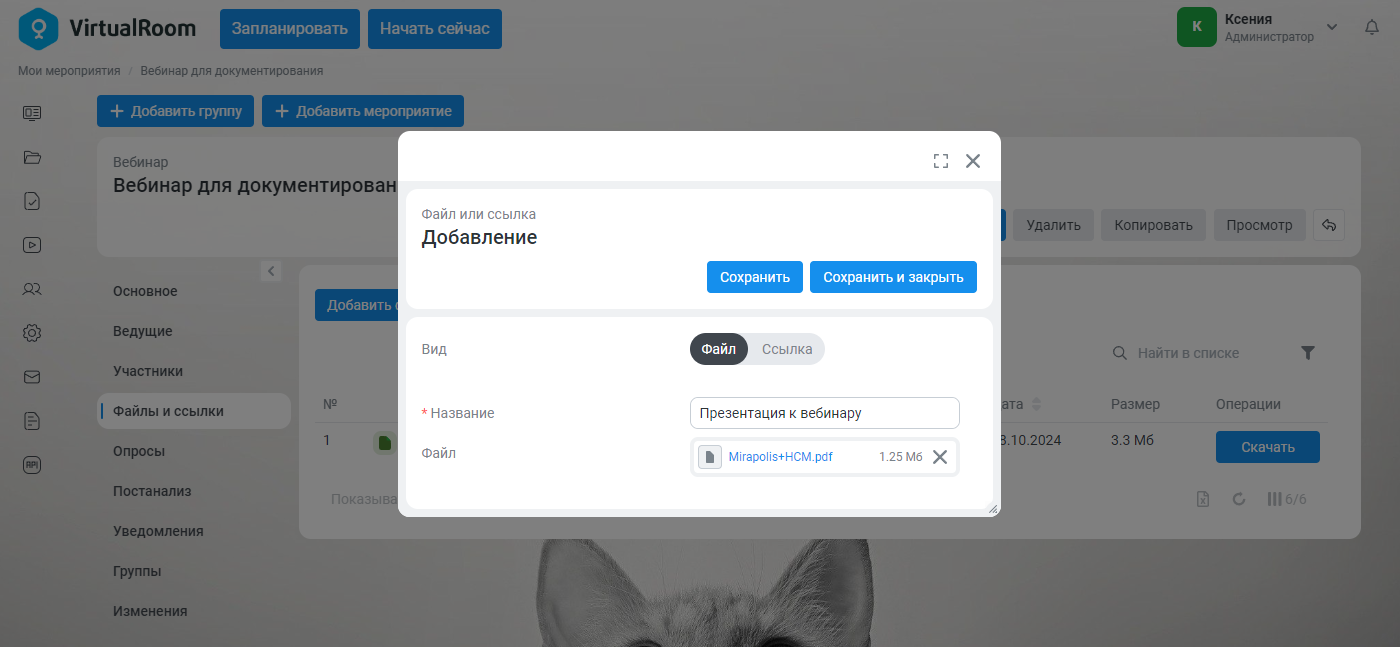 Рисунок 48. Окно добавления файла или ссылки
 -
В переключателе «Вид» выберите вид – «Файл» или «Ссылка». Для вида «Файл» укажите его название и загрузите файл. Для вида «Ссылка» укажите ее название и адрес ссылки. Нажмите кнопку «Сохранить и закрыть». Созданный файл/ссылка будет добавлен в каталог файлов и ссылок, а также в данное мероприятие.
-
Для добавления одного файла или ссылки из каталога ранее созданных файлов и ссылок выберите вариант «Выбрать один».
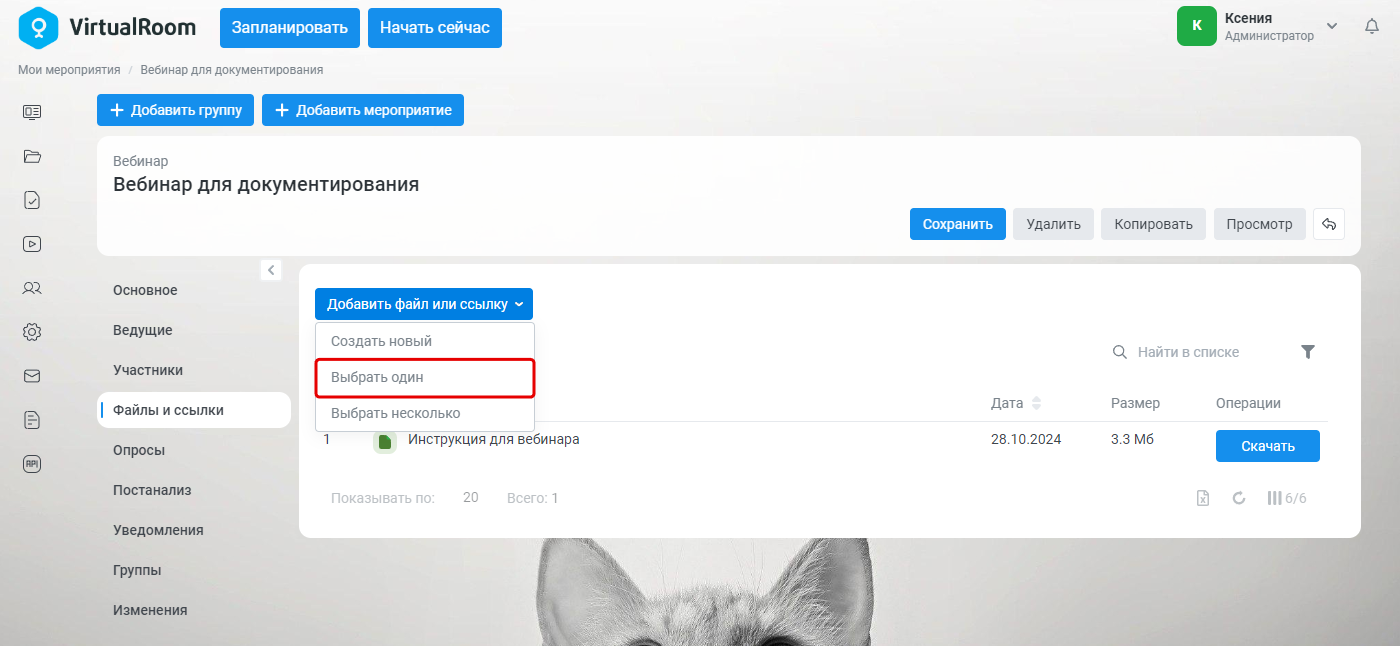 Рисунок 49. Выбор файла/ссылки для добавления
 -
Откроется список объектов каталога файлов и ссылок, найдите нужный файл/ссылку. Для поиска Вы можете воспользоваться панелью управления списком или задать имя файла/ссылки в блоке поиска. Нажмите на текст-ссылку «Выбрать» рядом с названием найденного файла/ссылки.
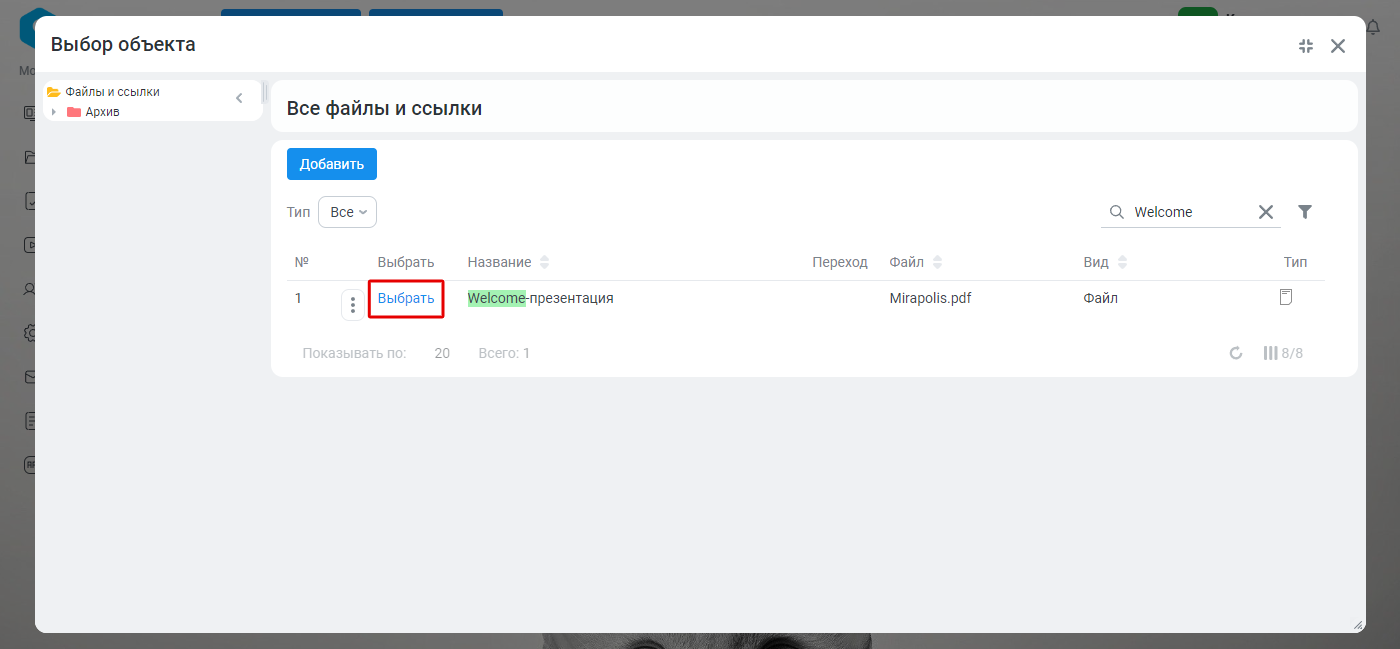 Рисунок 50. Окно выбора файла/ссылки из каталога файлов и ссылок
 -
Выбранный файл/ссылка будет добавлен в данное мероприятие.
Добавление опросов в мероприятие
Для того чтобы добавить в мероприятие опрос, который будет доступен к запуску в виртуальной комнате, выполните следующие действия:
-
Откройте вкладку «Опросы». На вкладке отображается список опросов, добавленных в данное мероприятие.
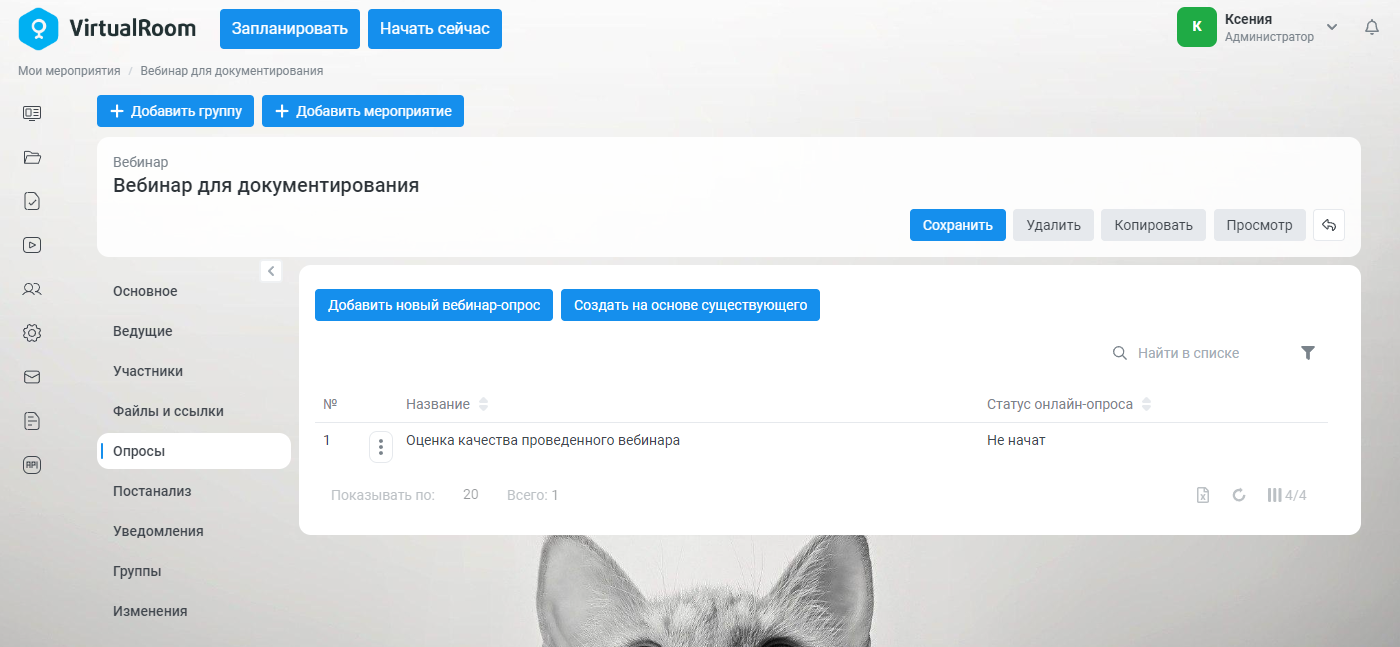 Рисунок 51. Вкладка «Опросы» карточки настроек мероприятия
 -
Чтобы добавить в мероприятие новый опрос, нажмите кнопку «Добавить новый вебинар-опрос».
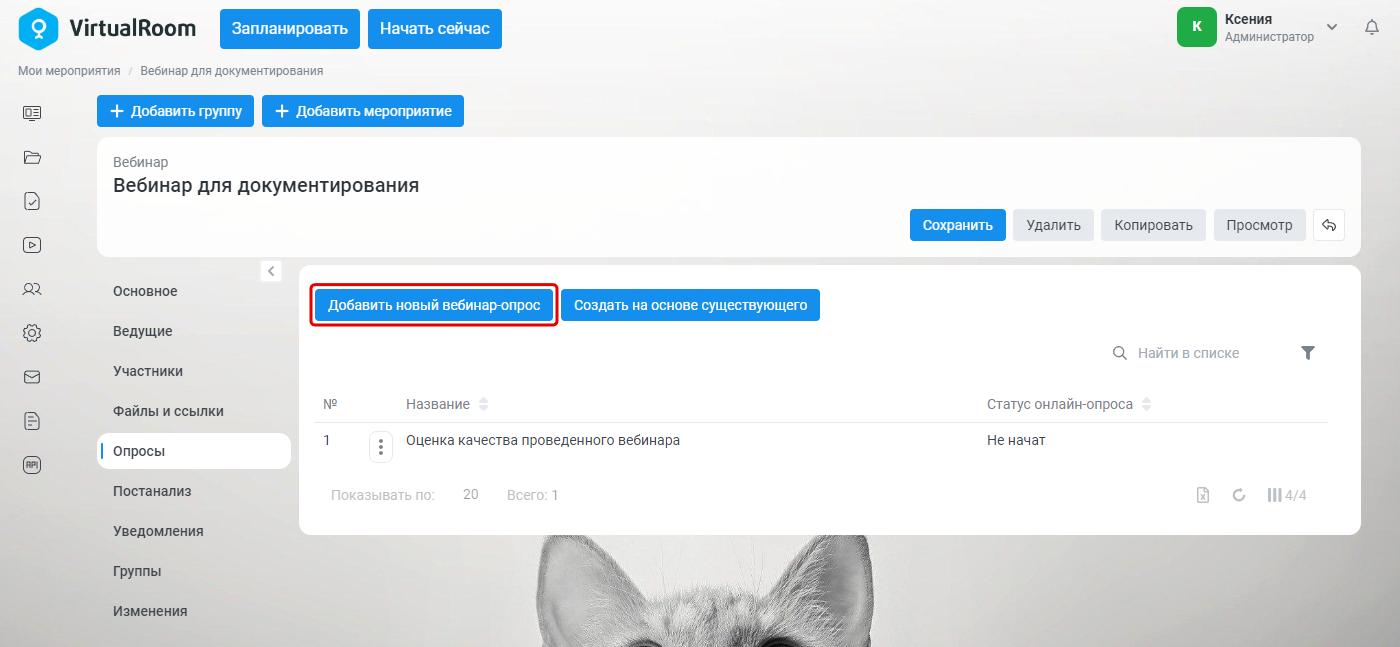 Рисунок 52. Добавление опроса
 -
Откроется окно добавления опроса.
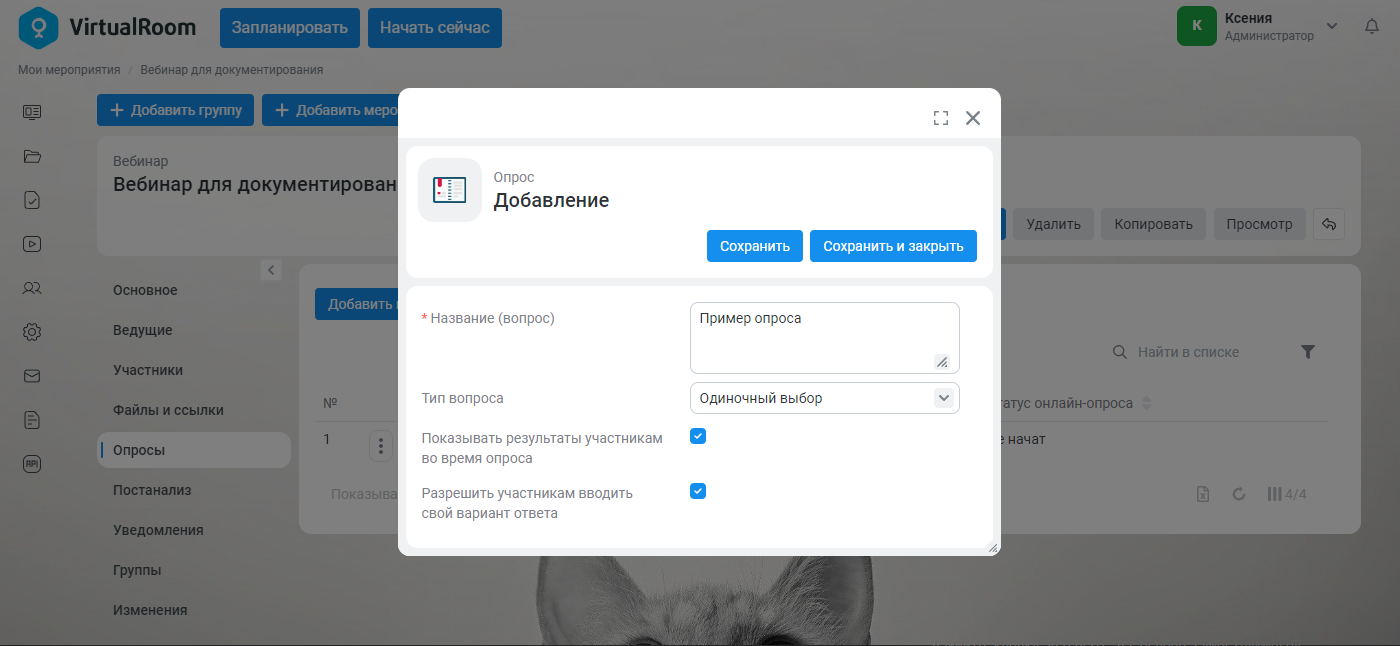 Рисунок 53. Окно добавления опроса
 -
При добавлении опроса используются те же параметры, что и при добавлении опроса внутри виртуальной комнаты. См. также Окно создания опроса. Для того чтобы добавить варианты ответа в опрос, необходимо сначала сохранить опрос в системе с помощью действия «Сохранить» и перейти к карточке созданного опроса, в котором будет доступна дополнительная вкладка «Варианты ответа».
-
Чтобы добавить в мероприятие опрос на основе ранее созданного в системе, нажмите кнопку «Создать на основе существующего».
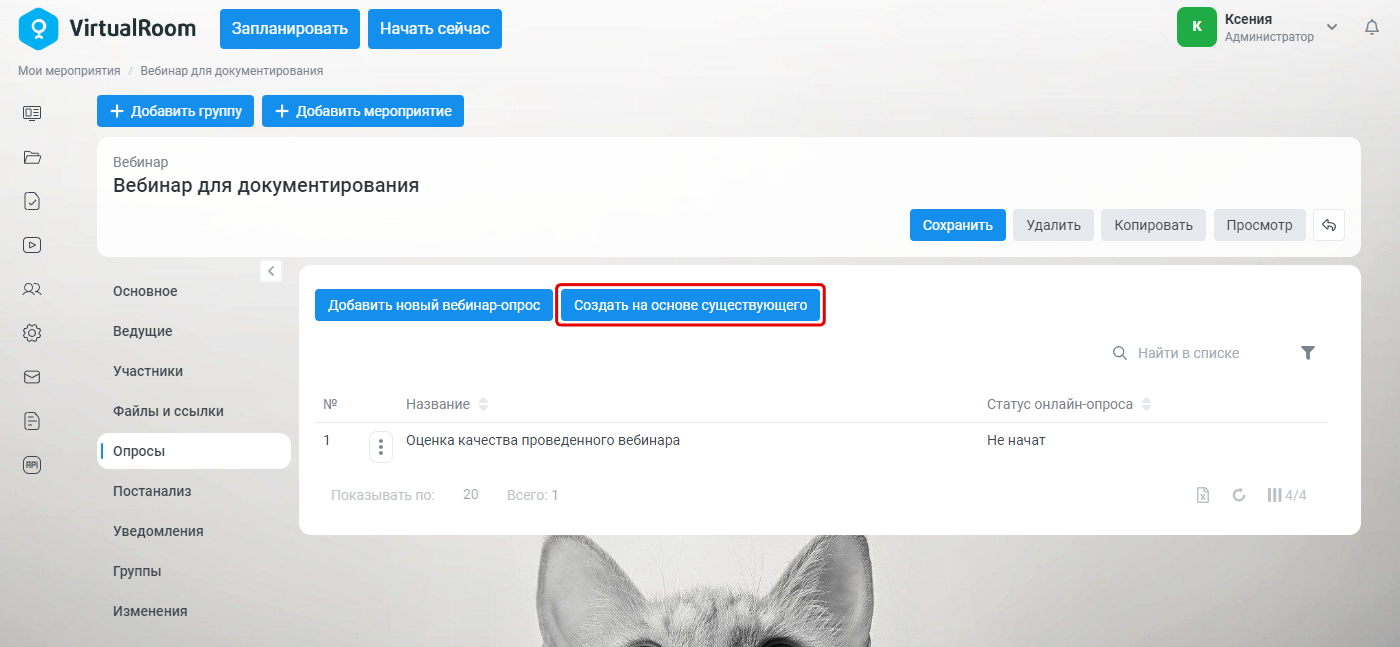 Рисунок 54. Добавление опроса
 -
Откроется список объектов каталога опросов, найдите нужный опрос. Для поиска Вы можете воспользоваться панелью управления списком или задать название опроса в блоке поиска. Нажмите на текст-ссылку «Выбрать» рядом с названием найденного опроса.
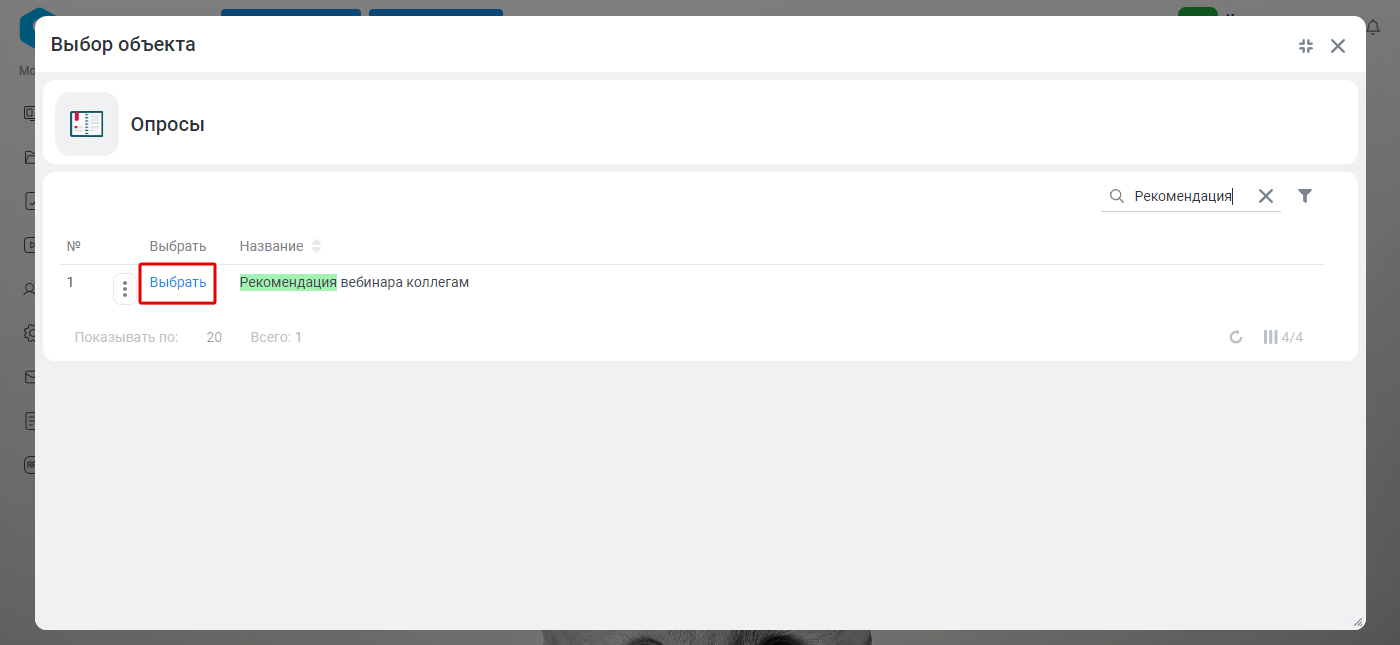 Рисунок 55. Окно выбора опроса из каталога опросов
 -
Выбранный опрос будет добавлен в данное мероприятие.
Просмотр результатов опроса
Для того чтобы посмотреть результаты проведенного опроса, выполните следующие действия:
-
Нажмите на название опроса, результаты которого Вы хотите посмотреть.
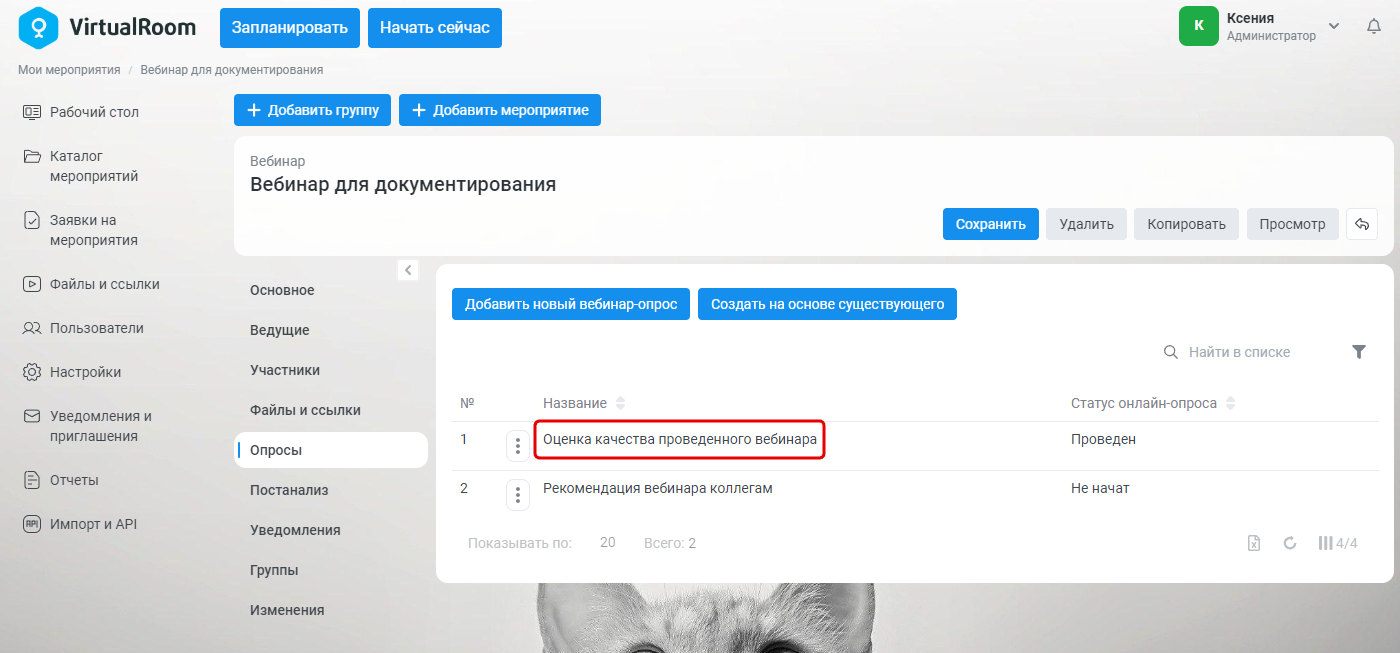 Рисунок 56. Открытие карточки опроса
Откроется карточка опроса.
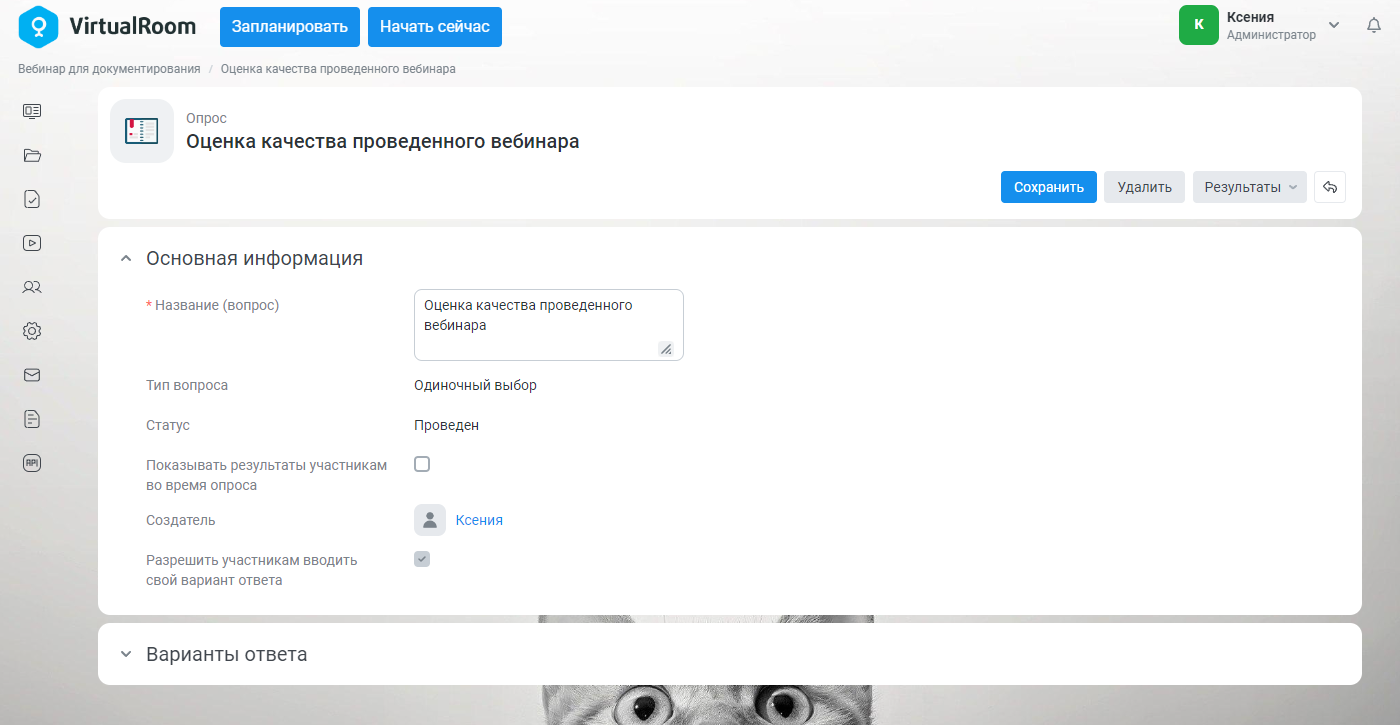 Рисунок 57. Карточка опроса
 -
Нажмите кнопку «Результаты» и в ниспадающем списке выберите один из следующих вариантов:
-
«По участникам» – отображает результаты опроса по участникам, где отображаются ответы, данные каждым из участников вебинара.
-
«По ответам» – отображает результаты опроса по ответам, где отображается статистика по выбранным вариантам ответа.
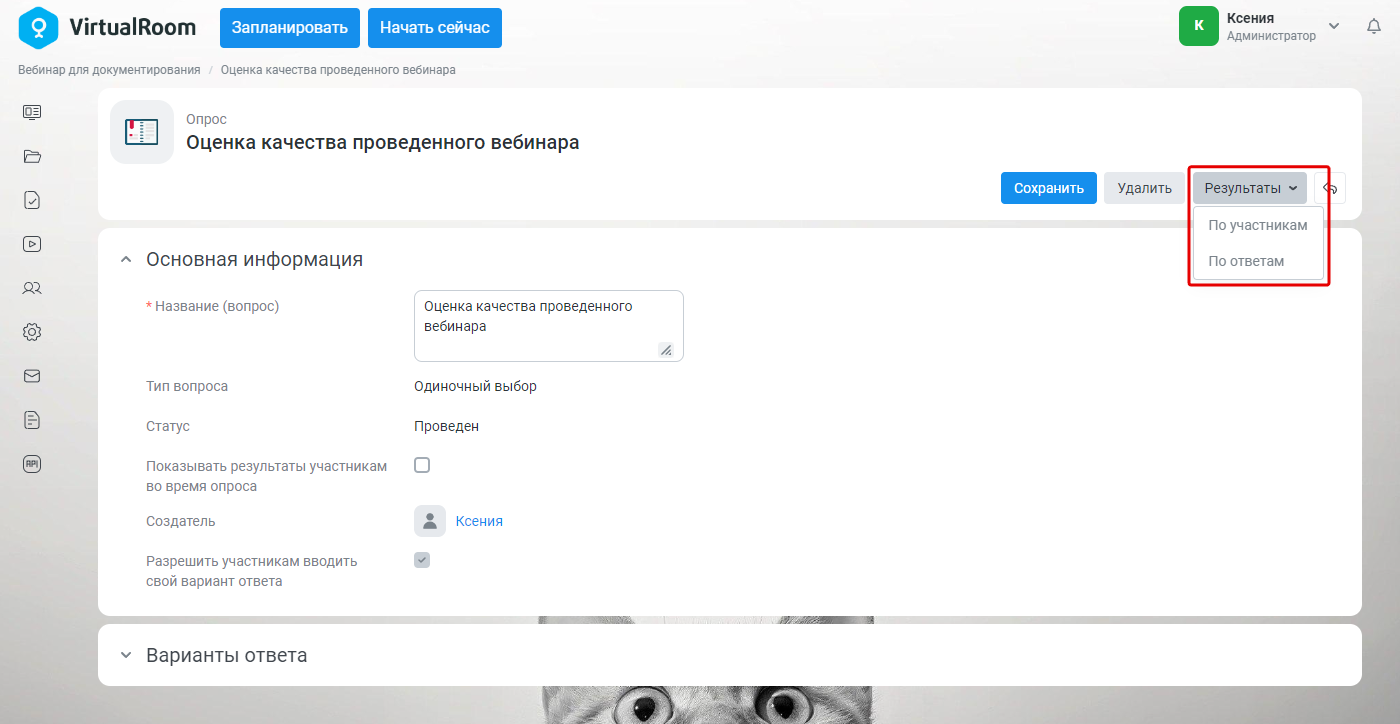 Рисунок 58. Действие «Результаты»
-
-
Для просмотра результатов по участникам выберите вариант «По участникам».
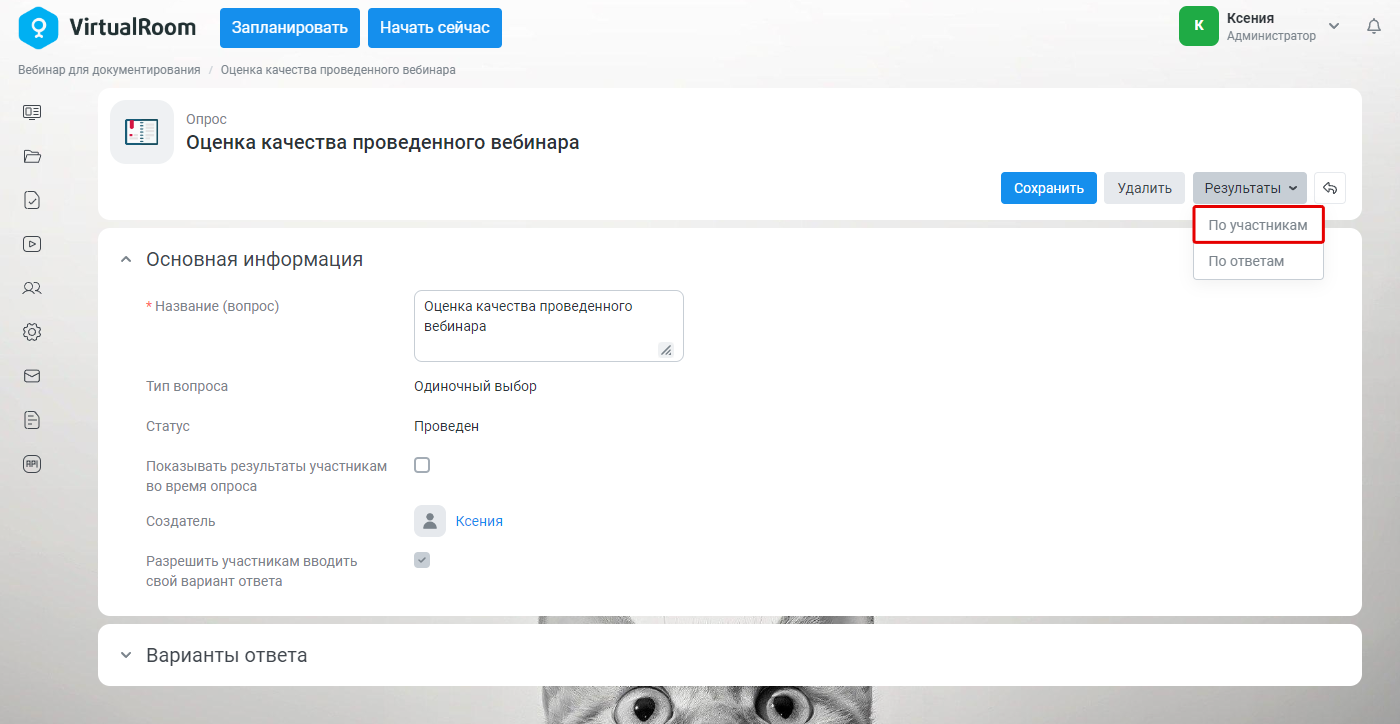 Рисунок 59. Просмотр результатов опроса по участникам
Откроется карточка результатов опроса по участникам.
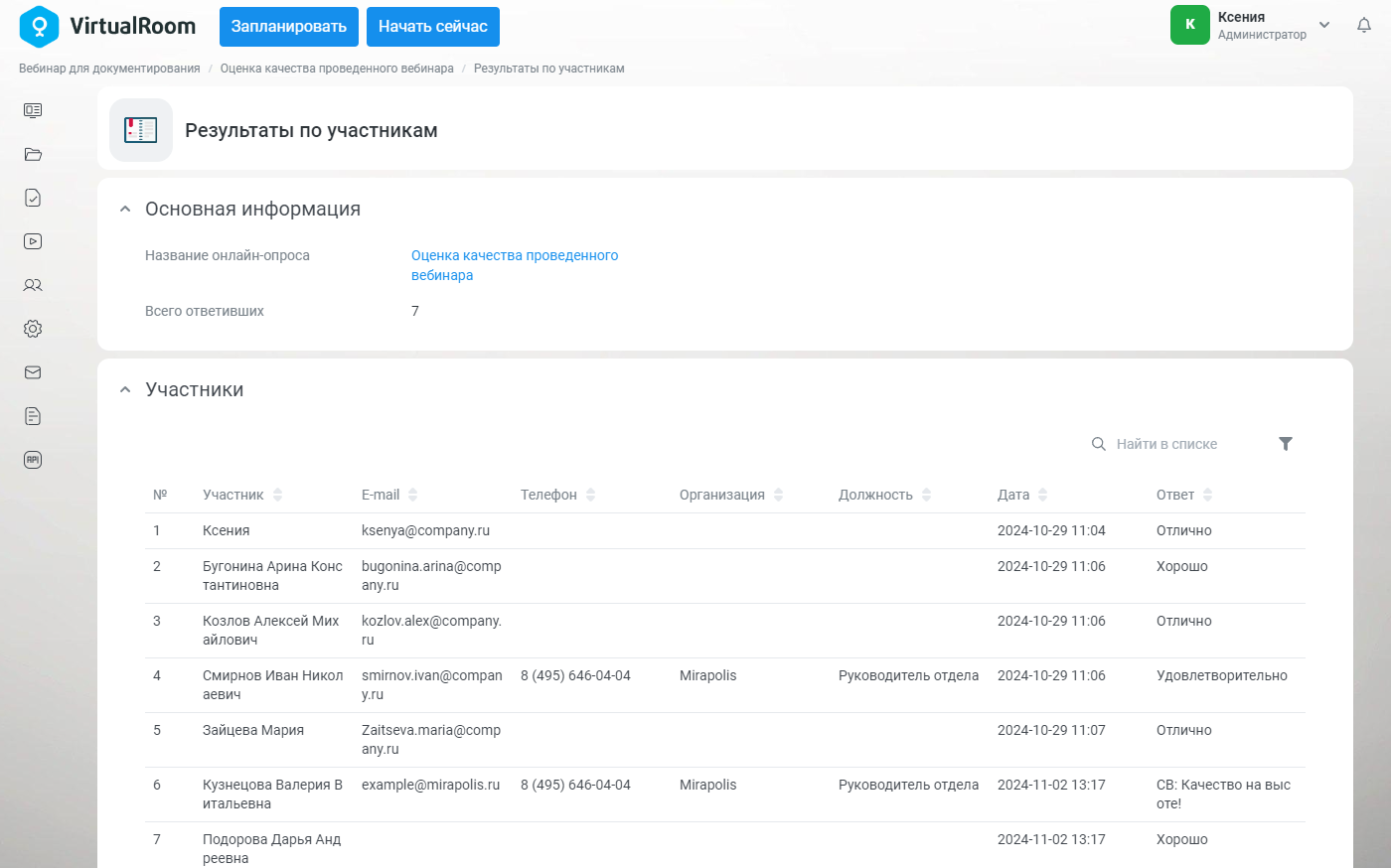 Рисунок 60. Результаты опроса по участникам
Текст свободного ответа, данного участником, отображается после обозначения «СВ» и двоеточия.
-
Для просмотра результатов по ответам выберите вариант «По ответам».
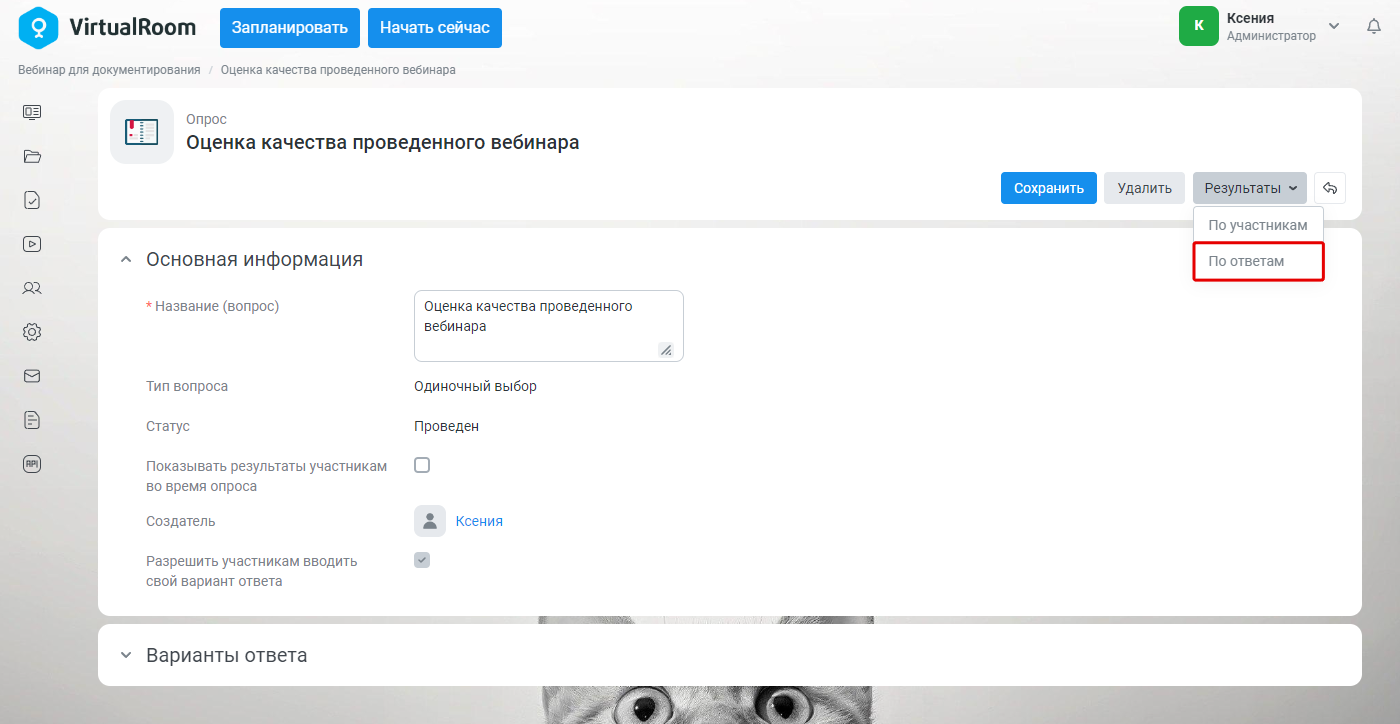 Рисунок 61. Просмотр результатов опроса по ответам
Откроется карточка результатов опроса по ответам.
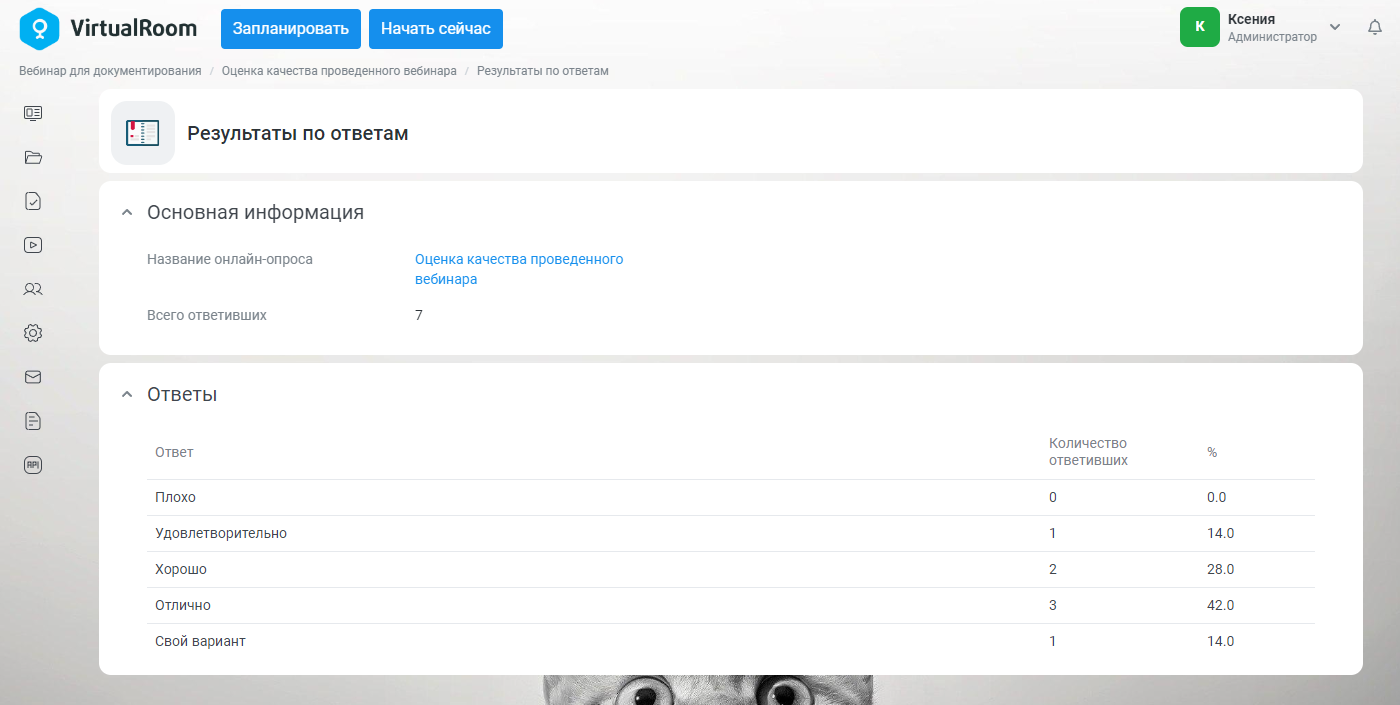 Рисунок 62. Результаты опроса по ответам
В столбце «%» выводится процент, который составляет количество участников, выбравших данный ответ от общего количества ответивших на опрос участников. Т.е. процент участников, выбравших данный ответ = (100%/Общее количество ответивших) * (Количество участников, выбравших данный ответ).
Если для опроса был включен флажок «Разрешить участникам вводить свой вариант ответа», то последним в списке будет отображаться ответ «Свой вариант», являющийся ссылкой на экран просмотра собственных ответов пользователей.
Просмотр записей вебинара
Для просмотра списка записей вебинара откройте группу вкладок «Постанализ» и в ней вкладку «Записи».
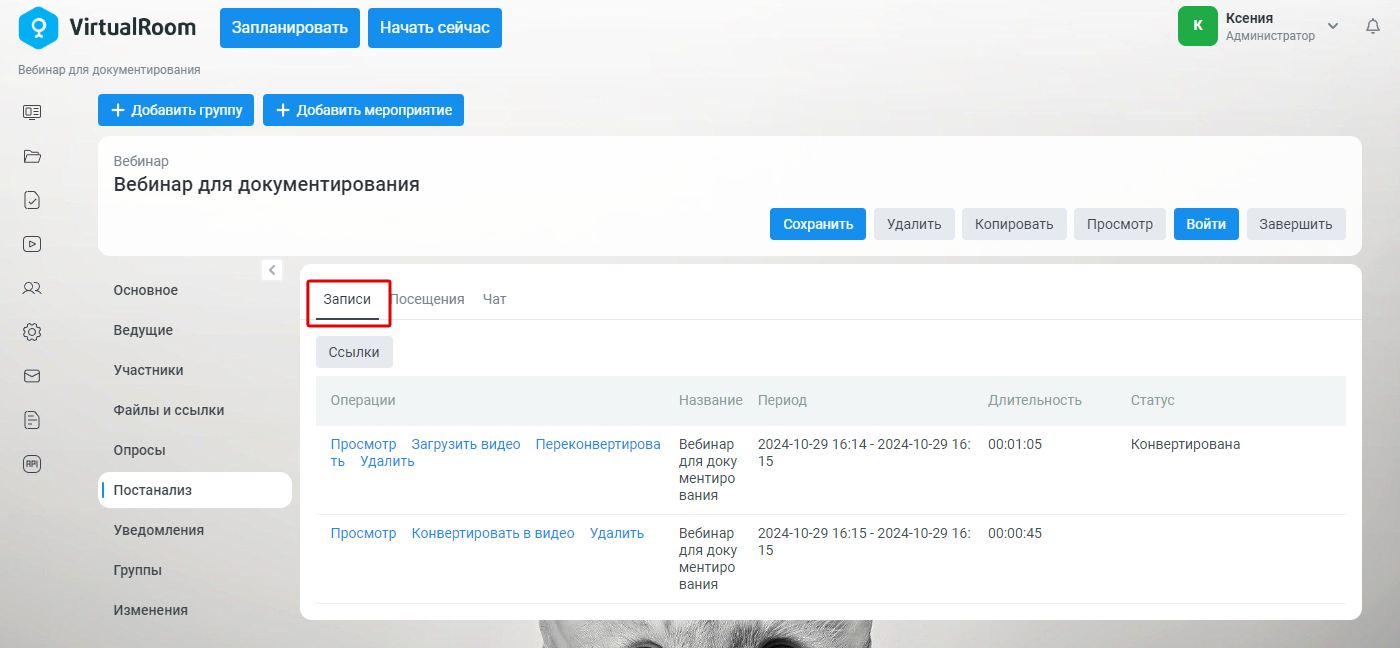
На вкладке «Записи» доступны следующие операции с записью:
-
«Просмотр» – открывает окно для просмотра записи вебинара в онлайн-плеере. См. также Просмотр записи в онлайн-плеере.
-
«Конвертировать в видео» – запускает конвертацию записи вебинара в видео в формате mp4. См. также Конвертация записи в видео.
-
«Загрузить видео» – сохраняет сконвертированный файл с записью вебинара на локальный компьютер пользователя в формате mp4. Данная операция доступна при наличии версии записи в виде видео на сервере записей. В случае отсутствия записи в виде видео, её сначала нужно сконвертировать.
-
«Переконвертировать» – запускает переконвертацию записи вебинара в видео в формате mp4.
-
«Удалить» – удаляет запись из системы.
Для просмотра адресов ссылок на просмотр записи вебинара в онлайн-плеере или ссылок для загрузки видео в формате mp4 нажмите на кнопку «Ссылки». Откроется экран, содержащий таблицу со ссылками для каждой записи данного вебинара.
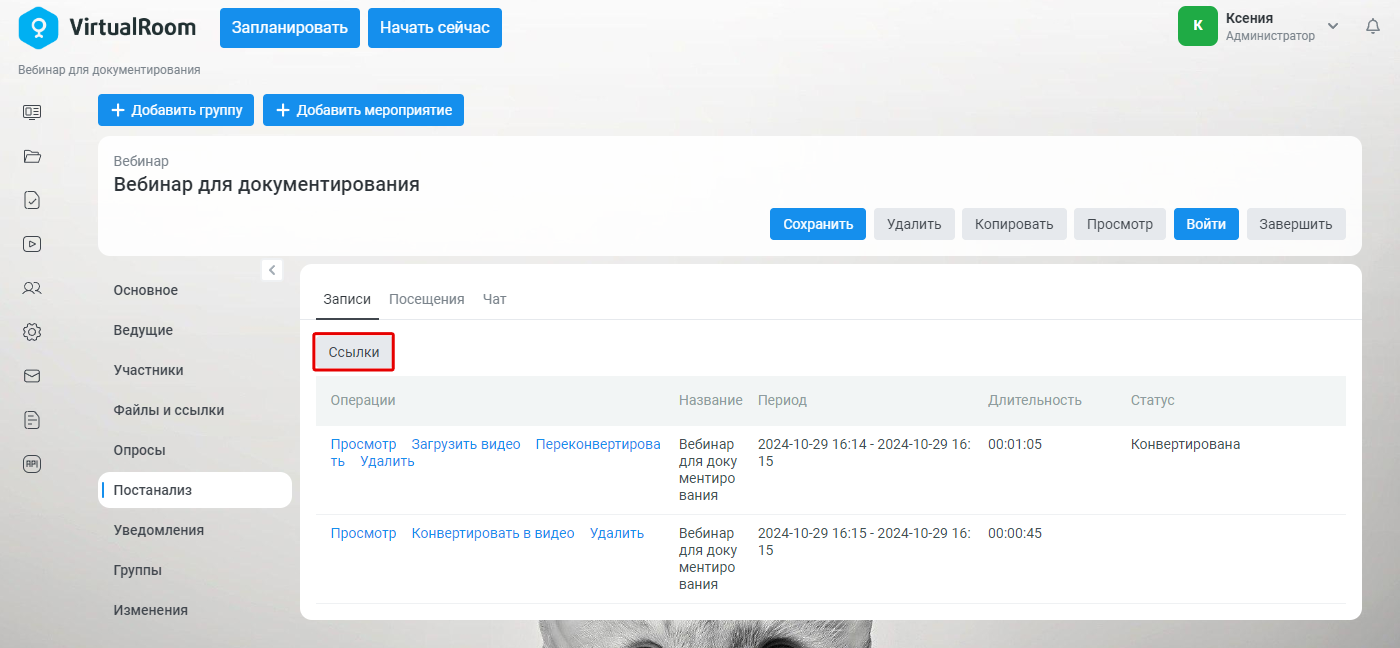
Просмотр посещений вебинара
Для просмотра посещений вебинара откройте группу вкладок «Постанализ» и в ней вкладку «Посещения».
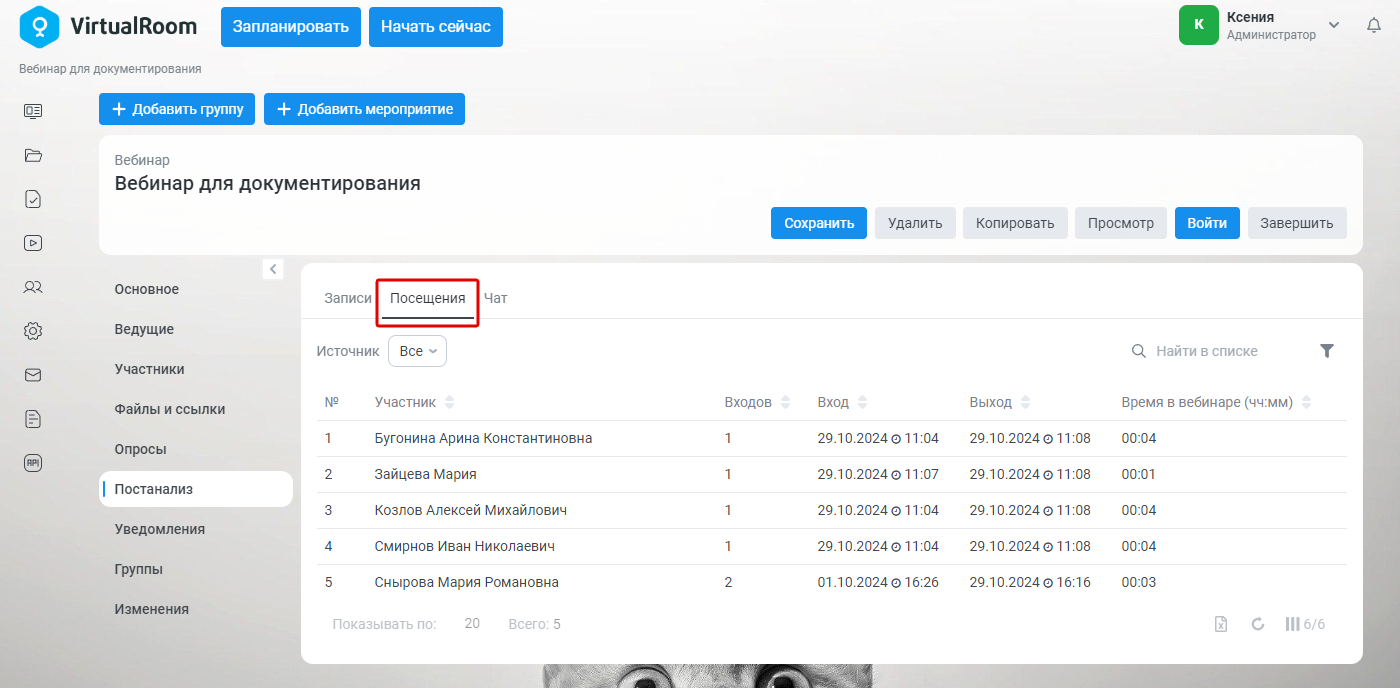
На вкладке «Посещения» отображается тот же список участников, который зарегистрирован на вкладке «Участники». Если участник еще не входил в виртуальную комнату, то данные по входам в виртуальную комнату, выходам из виртуальной комнаты и времени, проведенном в виртуальной комнате, будут отсутствовать.
Просмотр сообщений в чатах вебинара
Для просмотра сообщений в чатах вебинара откройте группу вкладок «Постанализ» и в ней вкладку «Чат».
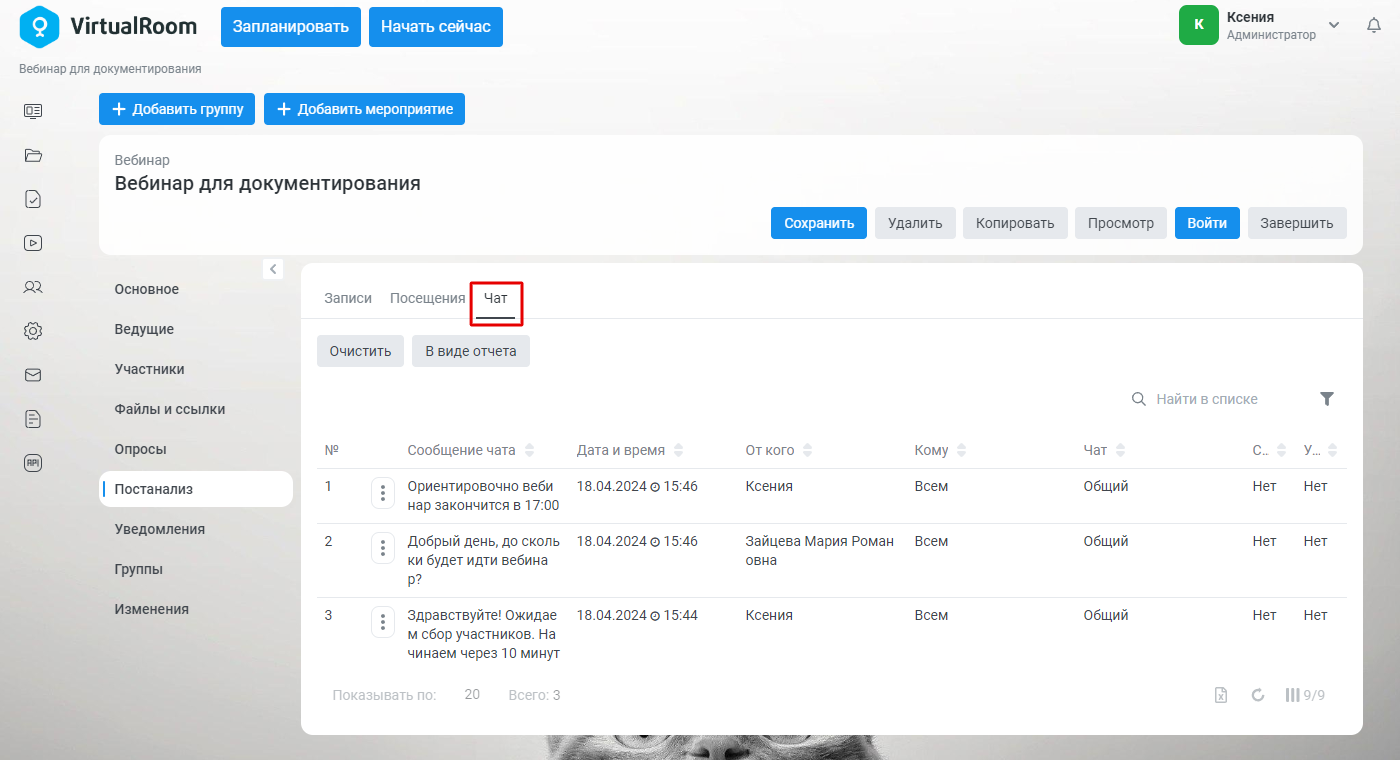
На вкладке «Чат» доступны следующие действия:
-
«Очистить» – удаляет все сообщения из списка сообщений чата.
-
«В виде отчета» – открывает экран, содержащий таблицу со всеми сообщениями в чатах вебинара.
В списке сообщений на вкладке «Чат» отображается информация о том в каком чате было написано данное сообщение («Общий», «Вопросы», «Приватный»), является ли оно скрытым (включена модерация сообщений и сообщение скрыто) и является ли оно удаленным (сообщение было удалено в виртуальной комнате).
Настройка уведомлений мероприятия
Для настройки уведомлений, отправляемых при срабатывании событий, связанных с данным мероприятием, откройте вкладку «Уведомления».
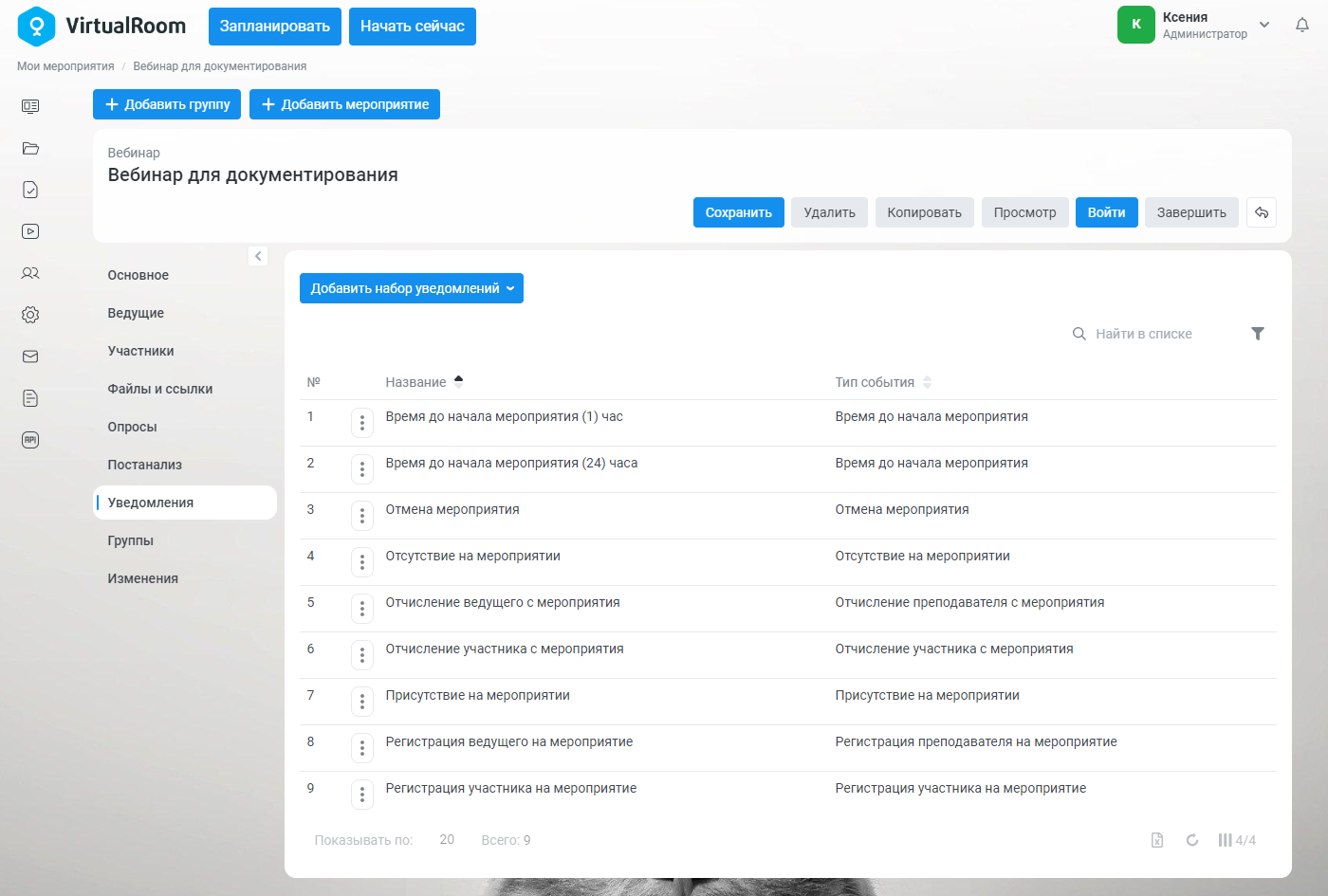
При создании нового мероприятия на вкладку «Уведомления» автоматически добавляются все необходимые для мероприятия наборы уведомлений, с требуемыми настройками:
-
«Время до начала мероприятия (1) час» – по данному набору уведомлений за час до начала мероприятия всем участникам и преподавателям данного мероприятия будут отправляться уведомления с напоминанием о том, что до начала вебинара остался один час.
-
«Время до начала мероприятия (24) часа» – по данному набору уведомлений за час до начала мероприятия всем участникам и преподавателям данного мероприятия будут отправляться уведомления с напоминанием о том, что до начала вебинара осталось 24 часа.
-
«Отмена мероприятия» – по данному набору уведомлений в случае отмены мероприятия (изменения статуса мероприятия на «Отменено») всем участникам и преподавателям данного мероприятия будут отправляться уведомления с информацией о том, что вебинар отменен.
-
«Отсутствие на мероприятии» – по данному набору уведомлений в случае наступления (даты окончания мероприятия, указанного в поле «Окончание» + времени, указанного в поле «Закрыть после (мин)») и отсутствии участника на данном мероприятии (участник не открывал виртуальную комнату) ему будет отправлено уведомление об отсутствии на мероприятии. В уведомлении указывается ссылка на карточку мероприятия, на которой могут быть доступны записи вебинара (если они велись во время вебинара и к ним был открыт доступ).
-
«Отчисление ведущего с мероприятия» – по данному набору уведомлений в случае отчисления ведущего с мероприятия ему будет отправлено уведомление с информацией о том, что он исключен из списка ведущих данного мероприятия.
-
«Отчисление участника с мероприятия» – по данному набору уведомлений в случае отчисления участника с мероприятия ему будет отправлено уведомление с информацией о том, что он исключен из списка участников данного мероприятия.
-
«Присутствие на мероприятии» – по данному набору уведомлений в случае наступления (даты окончания мероприятия, указанного в поле «Окончание» + времени, указанного в поле «Закрыть после (мин)») и присутствии участника на данном мероприятии (участник открывал виртуальную комнату) ему будет отправлено уведомление о присутствии на мероприятии. В уведомлении указывается ссылка на карточку мероприятия, на которой могут быть доступны записи вебинара (если они велись во время вебинара и к ним был открыт доступ).
-
«Регистрация ведущего на мероприятие» – по данному набору уведомлений в случае регистрации ведущего на мероприятие ему будет отправлено уведомление с информацией о том, что он зарегистрирован в качестве ведущего на данное мероприятие. В уведомлении указывается персональная ссылка для входа в виртуальную комнату.
-
«Регистрация участника на мероприятие» – по данному набору уведомлений в случае регистрации участника на мероприятие ему будет отправлено уведомление с информацией о том, что он зарегистрирован в качестве участника на данное мероприятие. В уведомлении указывается персональная ссылка для входа в виртуальную комнату.
При необходимости, можно добавить дополнительные наборы уведомлений или перейти к изменению настроек текущих наборов, нажав на их название. См. также Раздел «Уведомления и приглашения».
Отключение отправки уведомлений по мероприятию
Для того чтобы отключить отправку уведомлений для конкретного мероприятия, исключите требуемый набор уведомлений из списка вкладки «Уведомления» с помощью операции «Исключить».
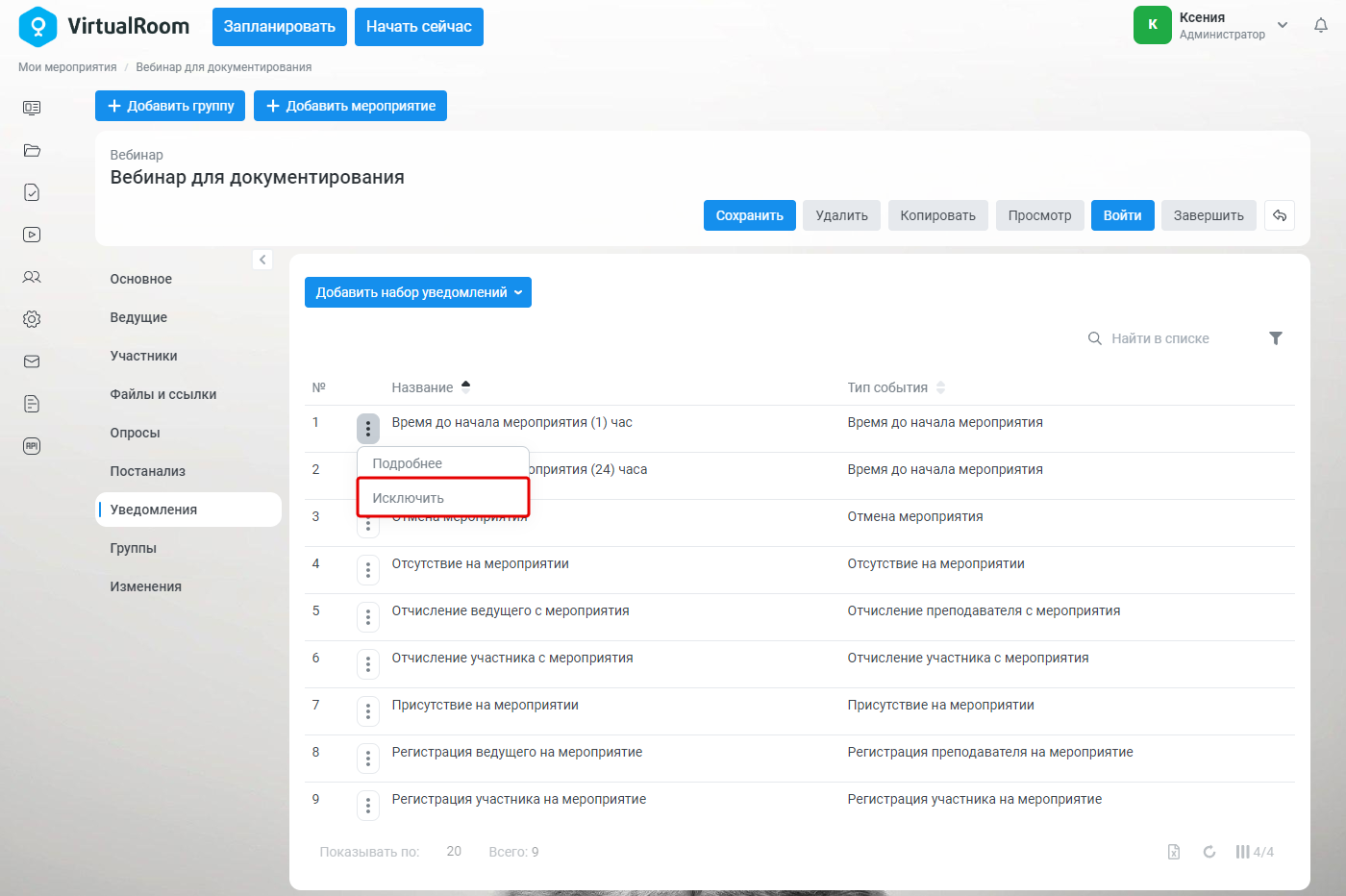
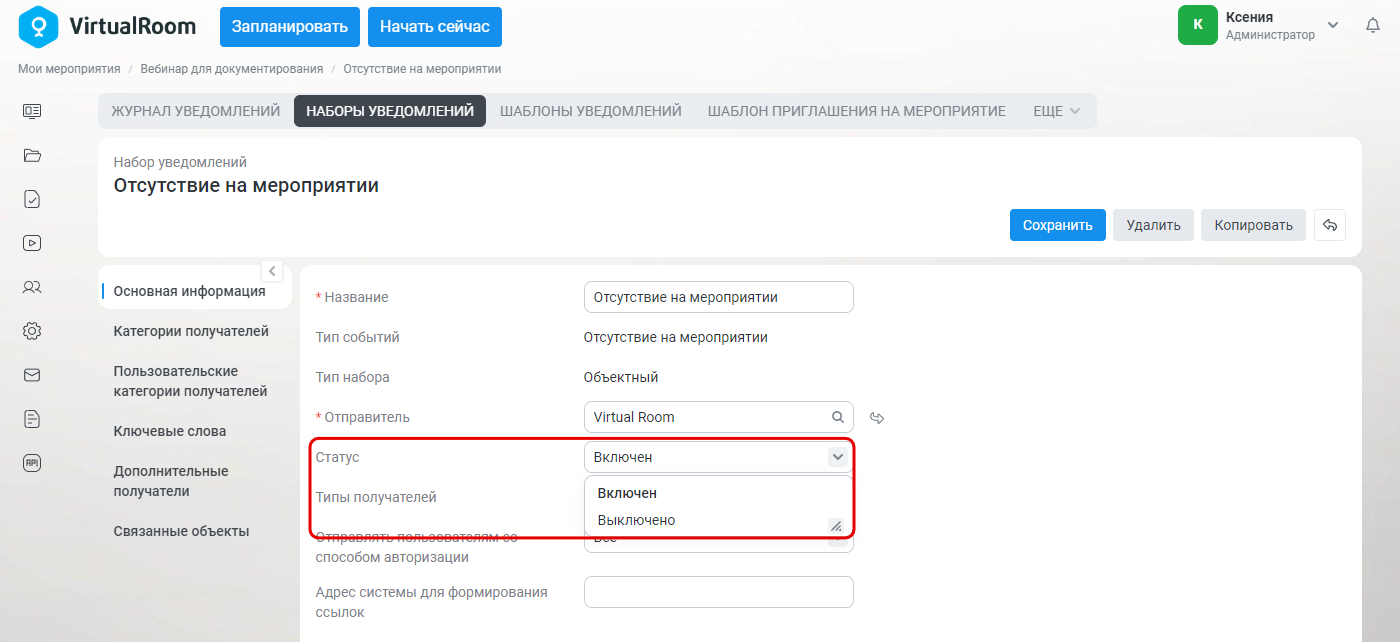
Если Вам необходимо отключить отправку уведомлений данного типа для всех мероприятий системы, то перейдите на карточку требуемого набора уведомлений и в поле «Статус» смените значение на «Выключено». См. также Настройка уведомлений.
Включение мероприятия в группу мероприятий
Для того чтобы добавить мероприятие в группу мероприятий, выполните следующие действия:
-
Откройте вкладку «Группы». На вкладке отображается список групп мероприятий, в которые включено данное мероприятие.
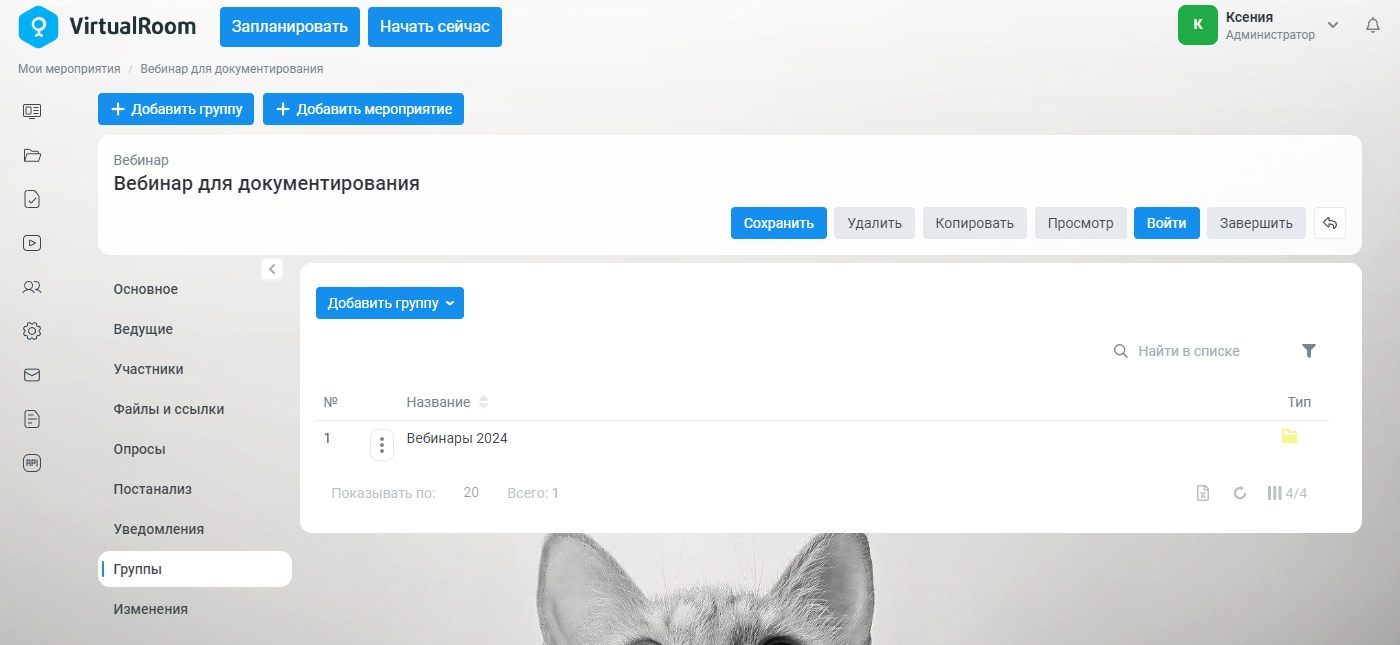 Рисунок 70. Вкладка «Группы» карточки настроек мероприятия
 -
Чтобы добавить мероприятие в группу, нажмите кнопку «Добавить группу» и в ниспадающем списке выберите один из следующих вариантов:
-
«Выбрать одну» – открывает каталог мероприятий для выбора одной группы из каталога.
-
«Выбрать несколько» – открывает каталог мероприятий для выбора нескольких групп из каталога.
-
-
Для добавления в одну группу выберите вариант «Выбрать одну».
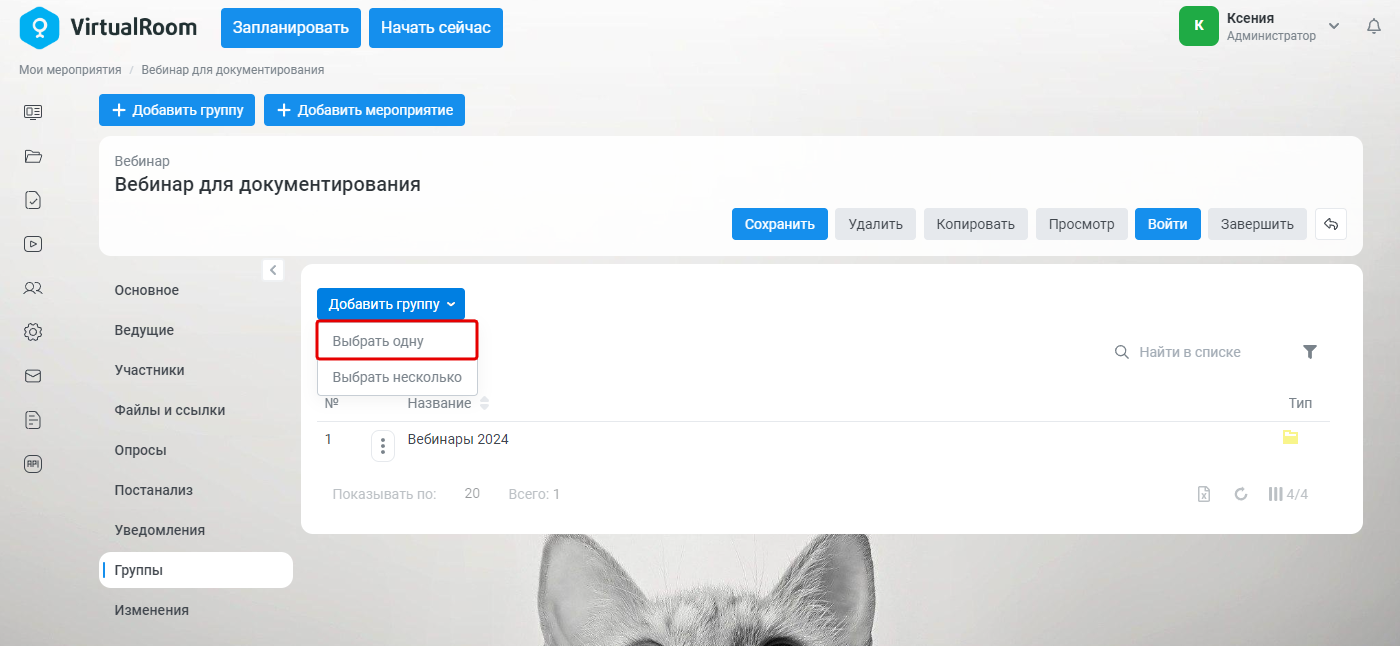 Рисунок 71. Выбор группы для добавления
 -
Откроется список объектов каталога мероприятий, найдите нужную группу. Для поиска Вы можете воспользоваться панелью управления списком или задать имя группы в блоке поиска. Нажмите на текст-ссылку «Выбрать» рядом с названием найденной группы.
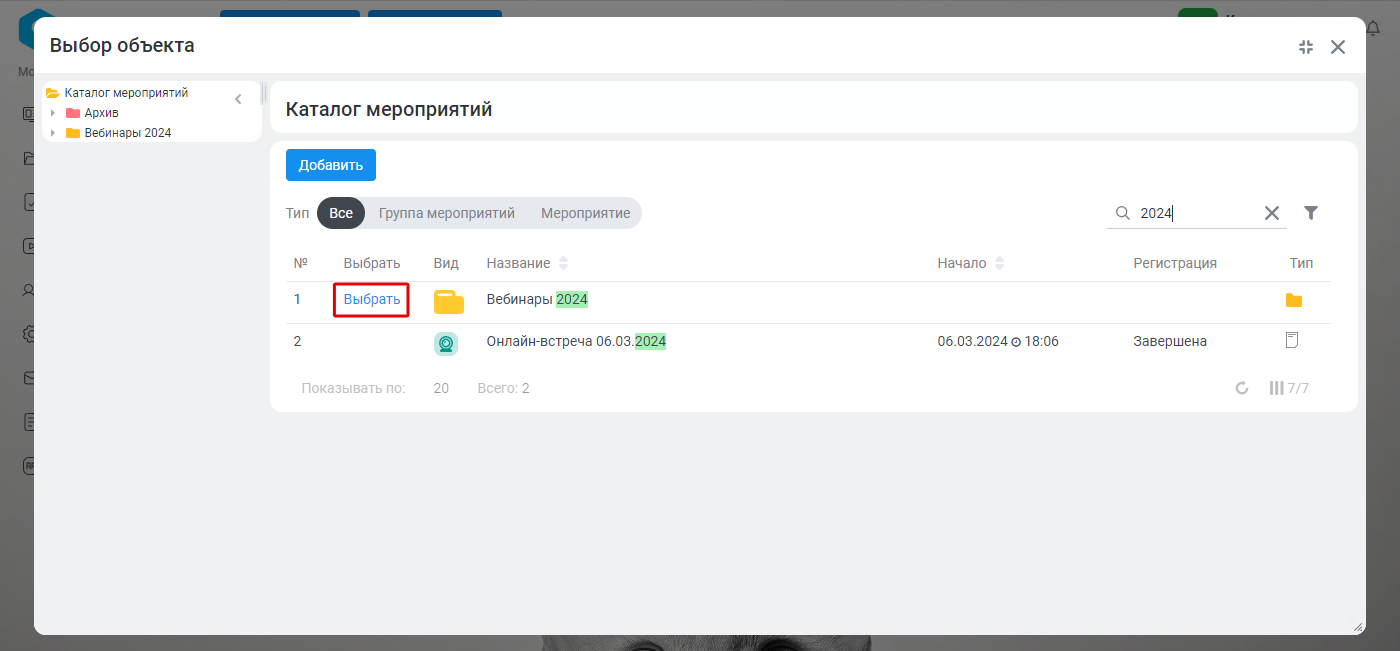 Рисунок 72. Окно выбора группы мероприятий из каталога мероприятий
 -
Выбранная группа будет добавлена в список групп вкладки «Группы». Данное мероприятие будет включено в выбранную группу.
Просмотр информации об изменениях карточки мероприятия
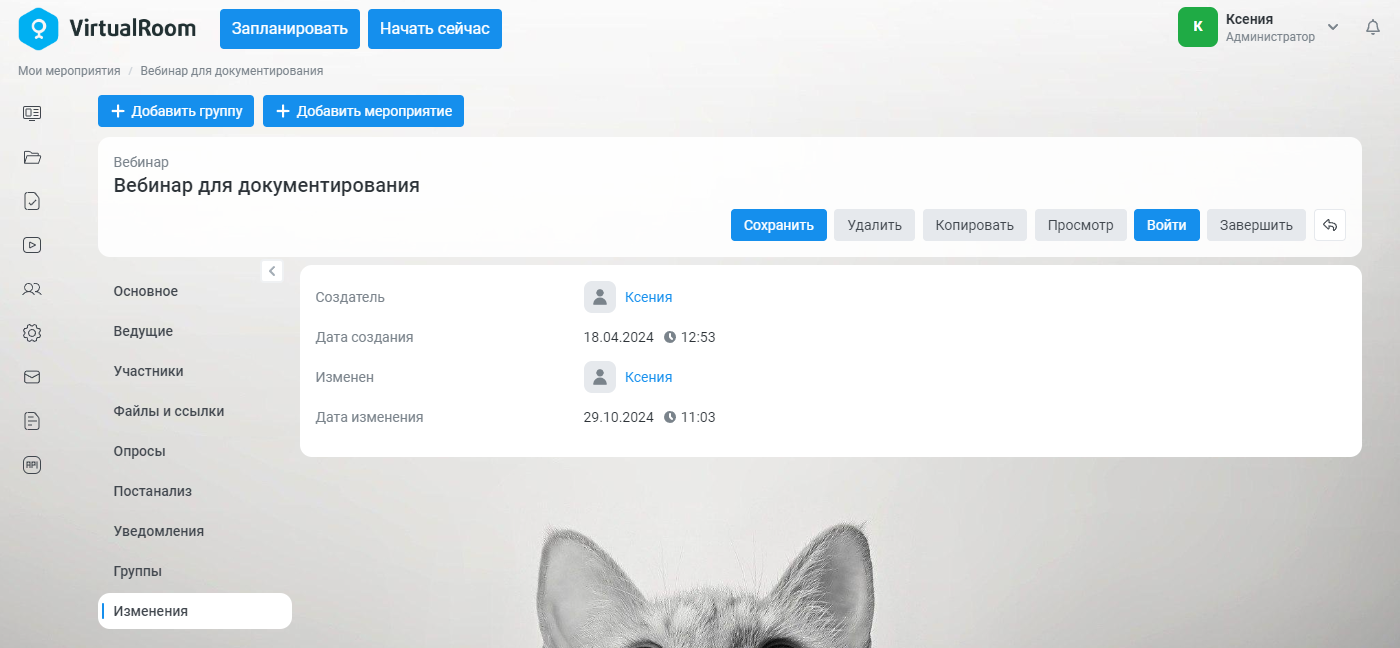
На вкладке «Изменения» Вы можете посмотреть информацию о том, кем и когда была создана и в последний раз отредактирована карточка данного мероприятия.
Просмотр публичной карточки мероприятия
Для просмотра публичной карточки мероприятия необходимо перейти по ссылке, отображаемой в поле «Ссылка на расширенную страницу регистрации и информации о мероприятии» карточки мероприятия (также она рассылается в текстах уведомлений), либо нажать на кнопку «Просмотр» на карточке настроек мероприятия. См. также Просмотр карточки настроек мероприятия. Откроется публичная карточка мероприятия.
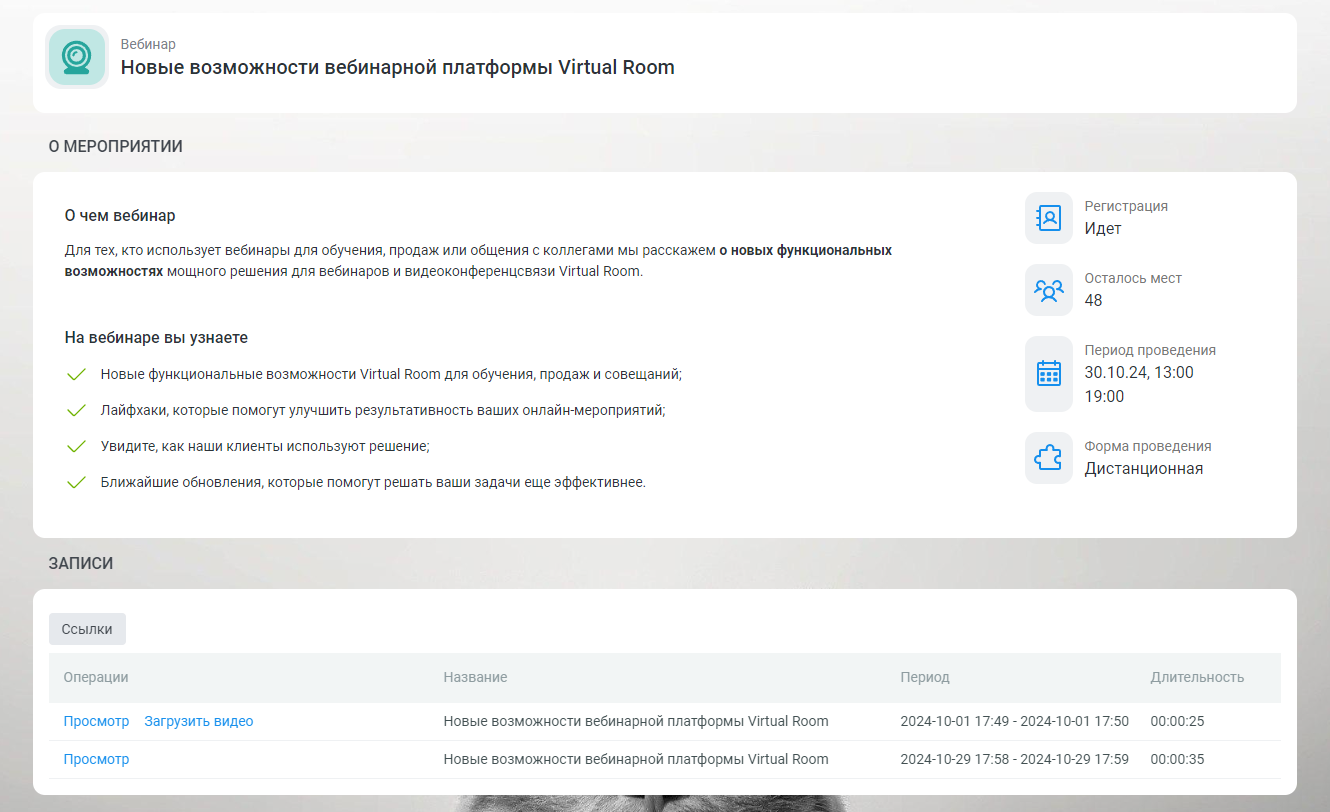
Публичная карточка мероприятия содержит:
-
Название мероприятия.
-
Блок «О мероприятии», включающий описание, заданное на вкладке «Описание для страницы регистрации» карточки настроек мероприятия, а также дополнительную информацию:
-
«Регистрация» – отображает статус регистрации на мероприятие:
-
«Идет» – для мероприятия установлен «Тип регистрации» – «Открыто для заявок» или «Саморегистрация» и текущие дата и время попадают в промежуток между началом и окончанием регистрации, указанными в полях «Дата и время начала» и «Дата и время окончания».
-
«Мест нет» – для мероприятия установлен «Тип регистрации» – «Открыто для заявок» или «Саморегистрация» и текущие дата и время попадают в промежуток между началом и окончанием регистрации, указанными в полях «Дата и время начала» и «Дата и время окончания», но при этом достигнута разрешенная вместимость (включен флажок «Ограничивать разрешенной вместимостью» и на мероприятие уже зарегистрировано количество участников, равное значению, указанному в поле «Разрешенная вместимость»).
-
«Не начата» – для мероприятия установлен «Тип регистрации» – «Открыто для заявок» или «Саморегистрация», но текущие дата и время меньше даты и времени, указанных в поле «Дата и время начала».
-
«Завершена» – для мероприятия установлен «Тип регистрации» – «Открыто для заявок» или «Саморегистрация», но текущие дата и время больше даты и времени, указанных в поле «Дата и время окончания».
-
«Закрытая» – для мероприятия установлен «Тип регистрации» – «Только администратор».
-
-
«Осталось мест» – отображает оставшееся количество мест на мероприятии при включении ограничения разрешенной вместимостью (включен флажок «Ограничивать разрешенной вместимостью» и задано значение в поле «Разрешенная вместимость»). Если ограничения не выставлены, то отображается значение «Без ограничения».
-
«Период проведения» – отображает период проведения мероприятия.
-
«Форма проведения» – отображает форму проведения мероприятия.
-
-
Блок «Записи», включающий таблицу созданных записей вебинара. Блок доступен, если включен хотя бы один из флажков «Разрешить онлайн-просмотр записи на расширенной странице регистрации и информации о мероприятии»/«Разрешить скачивание записи в видео-формате» на карточке настроек мероприятия. См. также Просмотр карточки настроек мероприятия. В блоке «Записи» доступны следующие операции с записью:
-
«Просмотр» – открывает окно для просмотра записи вебинара в онлайн-плеере. См. также Просмотр записи в онлайн-плеере. Данная операция доступна, если включен флажок «Разрешить онлайн-просмотр записи на расширенной странице регистрации и информации о мероприятии» на карточке настроек мероприятия.
-
«Загрузить видео» – сохраняет сконвертированный файл с записью вебинара на локальный компьютер пользователя в формате mp4. Данная операция доступна, если включен флажок «Разрешить скачивание записи в видео-формате» на карточке настроек мероприятия и имеется версия записи в виде видео на сервере записей. В случае отсутствия записи в виде видео, её сначала нужно сконвертировать на карточке настроек мероприятия. См. также Конвертация записи в видео.
Для роли «Администратор» в блоке дополнительно доступна кнопка «Ссылки» – открывает экран, содержащий таблицу со ссылками для каждой записи данного вебинара.
-
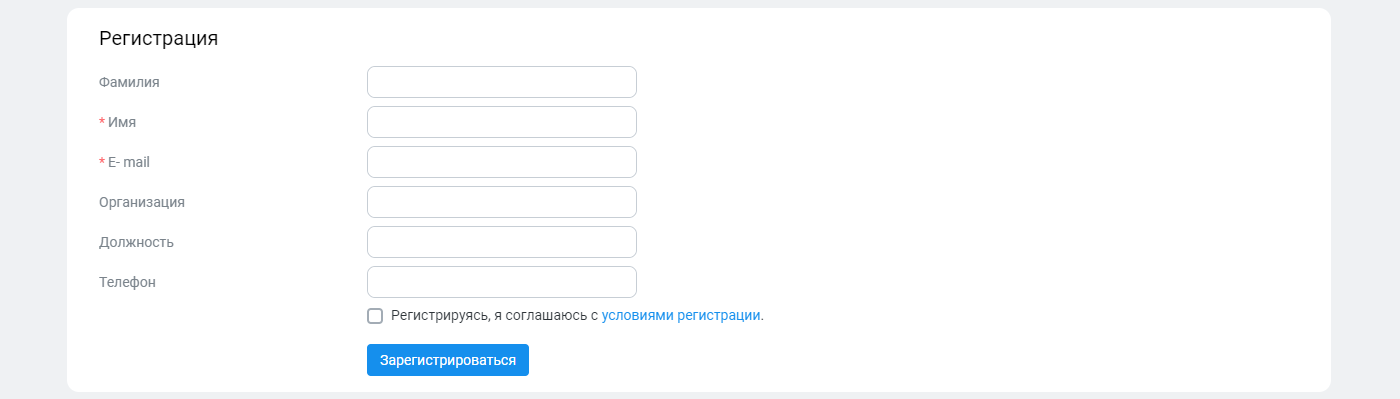
При просмотре публичной карточки мероприятия неавторизованным пользователем, если статус регистрации имеет значение «Идет», на карточке дополнительно отображается блок «Регистрация». В блоке доступна анкета регистрационной формы и кнопка «Зарегистрироваться».
Просмотр страницы регистрации на мероприятие
Для просмотра страницы регистрации на мероприятие необходимо перейти по ссылке, отображаемой в поле «Ссылка на страницу регистрации» карточки мероприятия (также она рассылается в текстах уведомлений). См. также Просмотр карточки настроек мероприятия. Откроется страница регистрации.
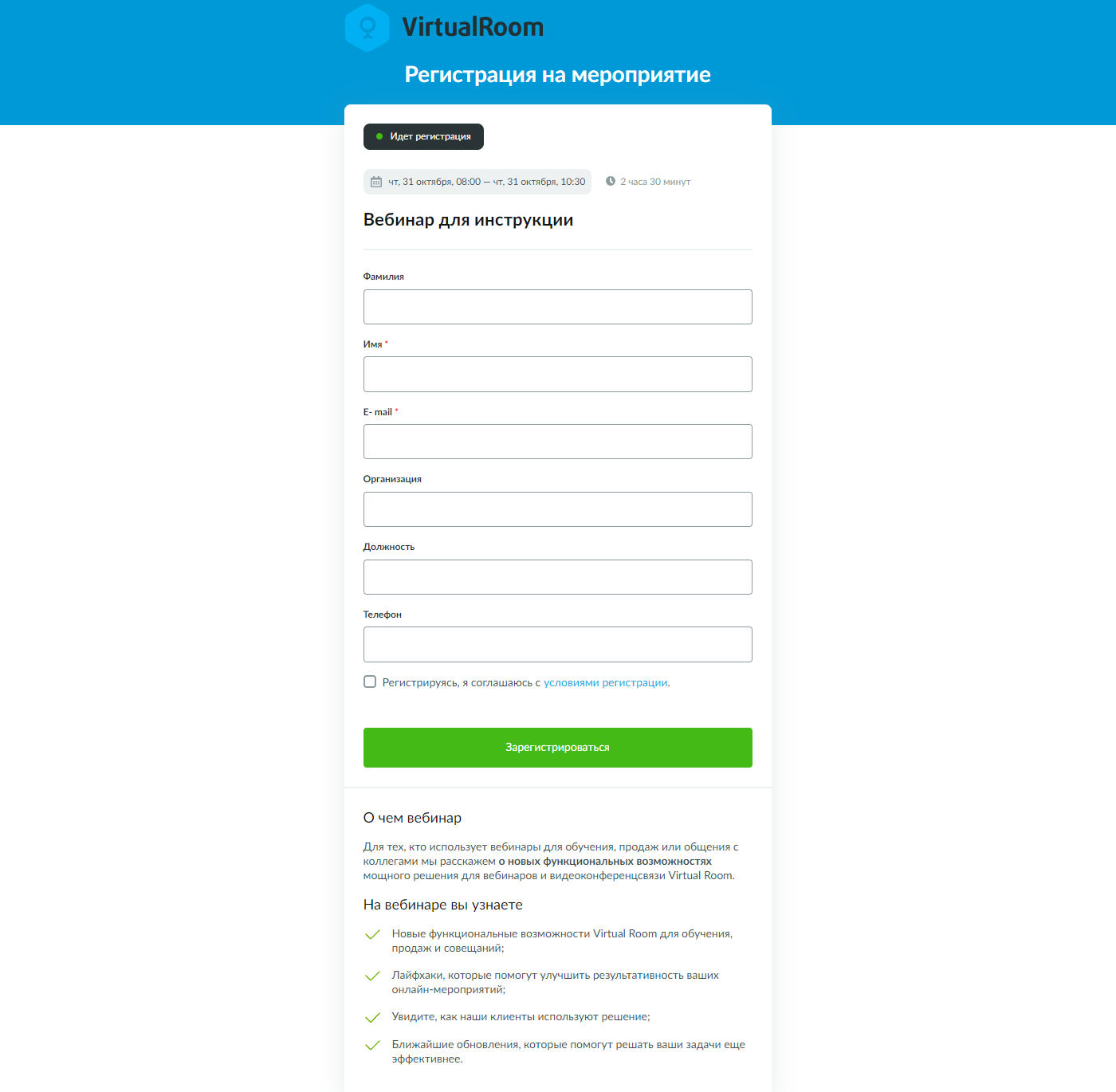
Страница регистрации содержит:
-
Лейбл со статусом регистрации:
-
«Идет регистрация» – для мероприятия установлен «Тип регистрации» – «Открыто для заявок» или «Саморегистрация» и текущие дата и время попадают в промежуток между началом и окончанием регистрации, указанными в полях «Дата и время начала» и «Дата и время окончания».
-
«Регистрация недоступна – нет мест» – для мероприятия установлен «Тип регистрации» – «Открыто для заявок» или «Саморегистрация» и текущие дата и время попадают в промежуток между началом и окончанием регистрации, указанными в полях «Дата и время начала» и «Дата и время окончания», но при этом достигнута разрешенная вместимость (включен флажок «Ограничивать разрешенной вместимостью» и на мероприятие уже зарегистрировано количество участников, равное значению, указанному в «Разрешенная вместимость»).
-
«Регистрация еще не началась» – для мероприятия установлен «Тип регистрации» – «Открыто для заявок» или «Саморегистрация», но текущие дата и время меньше даты и времени, указанных в поле «Дата и время начала».
-
«Регистрация завершена» – для мероприятия установлен «Тип регистрации» – «Открыто для заявок» или «Саморегистрация», но текущие дата и время больше даты и времени, указанных в поле «Дата и время окончания».
-
«Регистрация доступна только через организатора» – для мероприятия установлен «Тип регистрации» – «Только администратор».
-
-
Даты проведения мероприятия и его длительность.
-
Название мероприятия.
-
Анкету регистрационной формы, если статус регистрации имеет значение «Идет регистрация».
-
Кнопку «Зарегистрироваться».
-
Описание мероприятия – содержит описание, заданное на вкладке «Описание для страницы регистрации» карточки мероприятия.
На вкладке «Настройки страниц регистрации на мероприятия» раздела «Настройки» можно изменить цвет фона страницы регистрации, фоновое изображение по умолчанию и логотип для страницы регистрации. См. также Настройки страниц регистрации на мероприятия. На карточке настроек мероприятия можно задать фоновое изображение для страницы регистрации отдельного мероприятия. См. также Основные настройки мероприятия.
Раздел «Заявки на мероприятия»
В системе Virtual Room предусмотрена возможность регистрации участников на мероприятия путем подачи заявок – в этом случае неавторизованные пользователи подают заявки на участие в мероприятии через публичную карточку мероприятия, либо через страницу регистрации. См. также Регистрация на мероприятие на публичной карточке мероприятия, Регистрация на мероприятие на странице регистрации.
|
Заявки на участие в мероприятии можно отправлять только в том случае, если:
|
Все поданные заявки анализируются администратором системы вручную в разделе «Заявки на мероприятия» (либо на вкладке «Заявки» карточки настроек конкретного мероприятия). В случае одобрения полученной заявки пользователь зачисляется на данное мероприятие, в противном случае – нет.
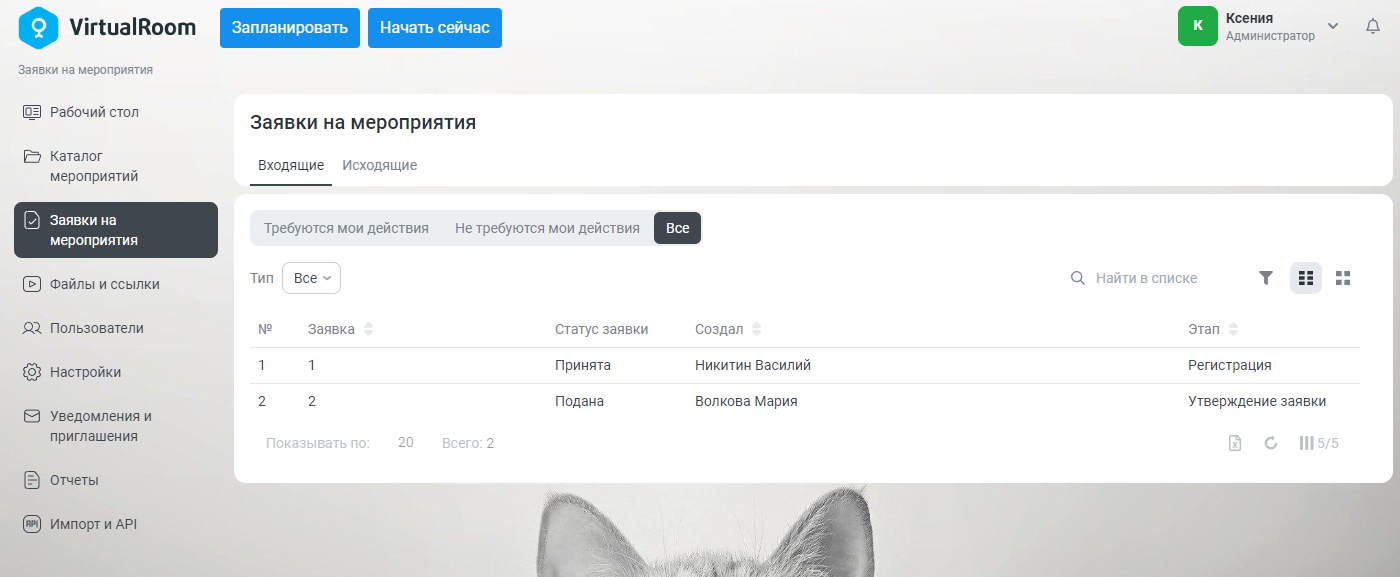
Экран «Заявки на мероприятия» включает в себя:
-
Вкладку «Входящие» – на вкладке отображается список заявок, пришедших текущему пользователю на согласование:
-
«Требуются мои действия» – список заявок, пришедших на согласование, в которых требуется выполнить некоторые действия.
-
«Не требуются мои действия» – список заявок, пришедших на согласование, в которых не требуются действия.
-
«Все» – общий список входящих заявок.
-
-
Вкладку «Исходящие» – на вкладке отображается список заявок, поданных текущим пользователем на участие в мероприятиях.
По умолчанию список заявок отображается в виде «Таблица», но также доступен для выбора вид «Плитка». Вы можете переключиться в наиболее удобный для Вас вид отображения.
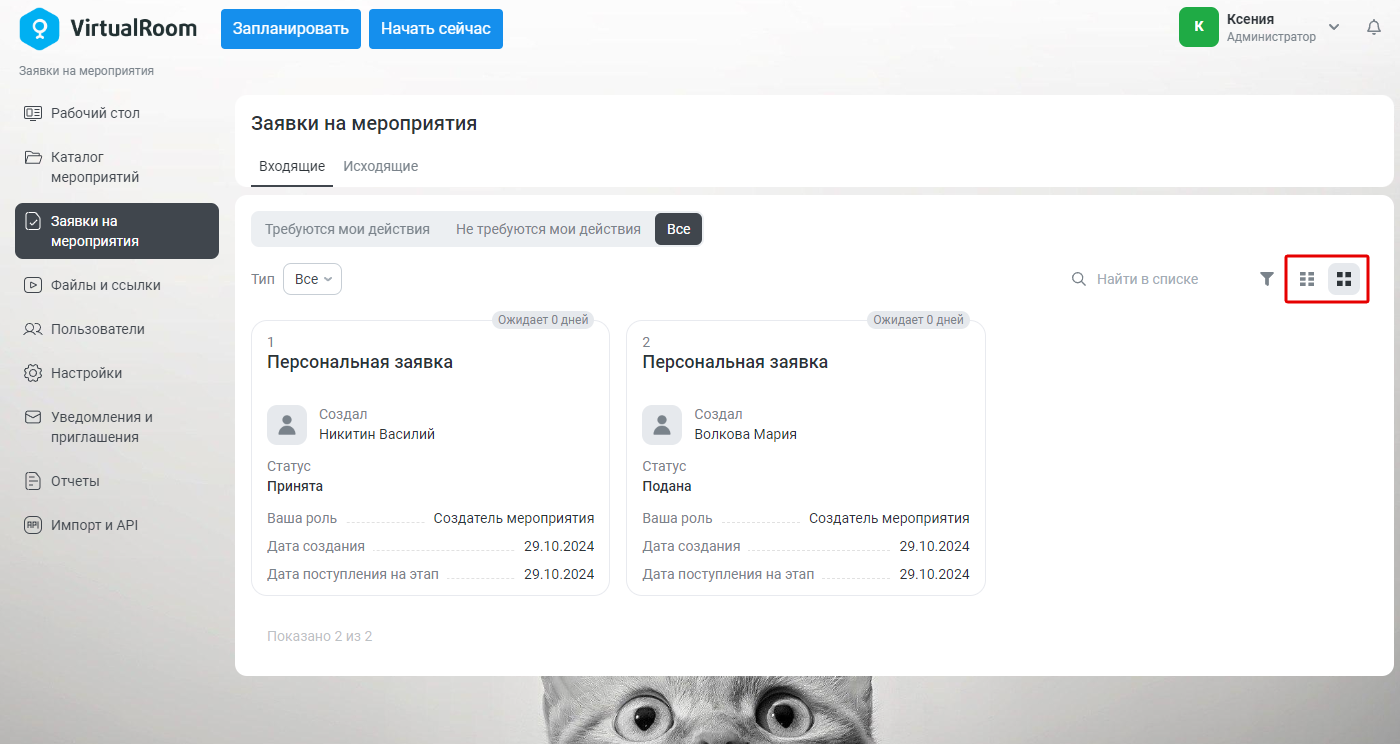
Для того чтобы перейти к карточке заявки, нажмите на её название.
Для заявок, которые требуется согласовать, на их карточках будут доступны кнопки «Принять» (для принятия заявки) и «Отклонить» (для отклонения заявки).
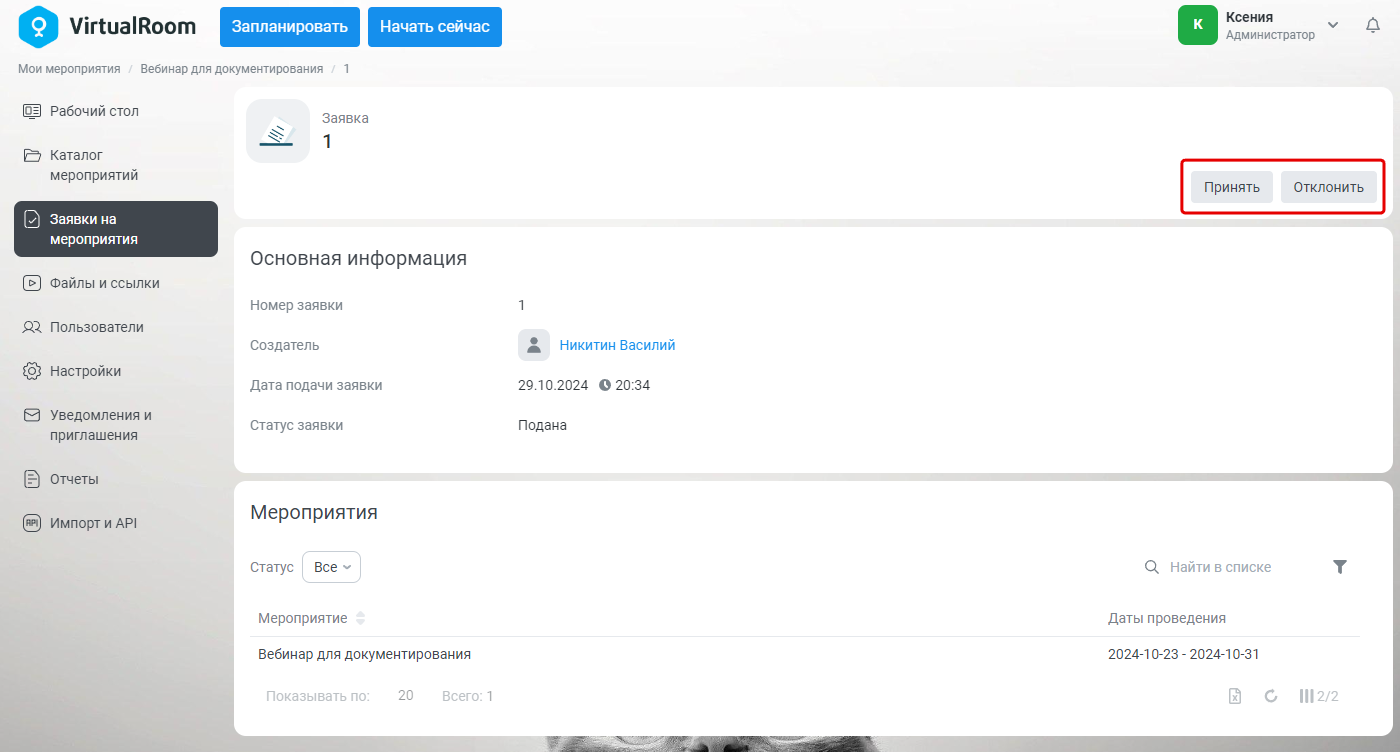
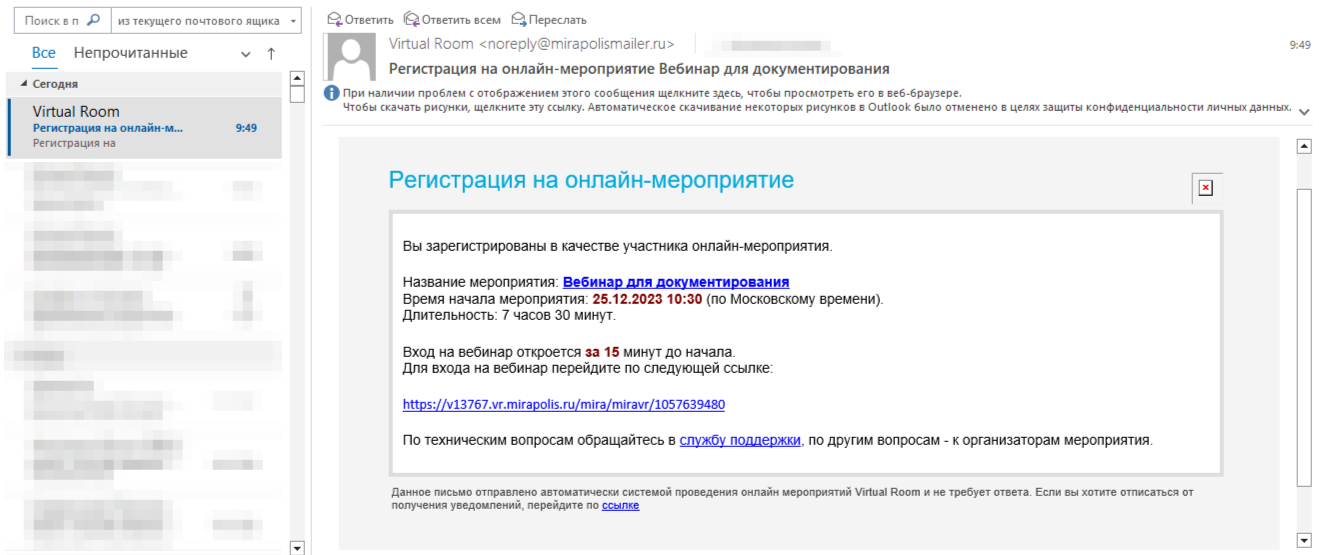
В случае принятия заявки статус заявки изменится на «Принята», создатель заявки будет зарегистрирован в качестве участника мероприятия и получит письмо с темой «Регистрация на онлайн-мероприятие название мероприятия».
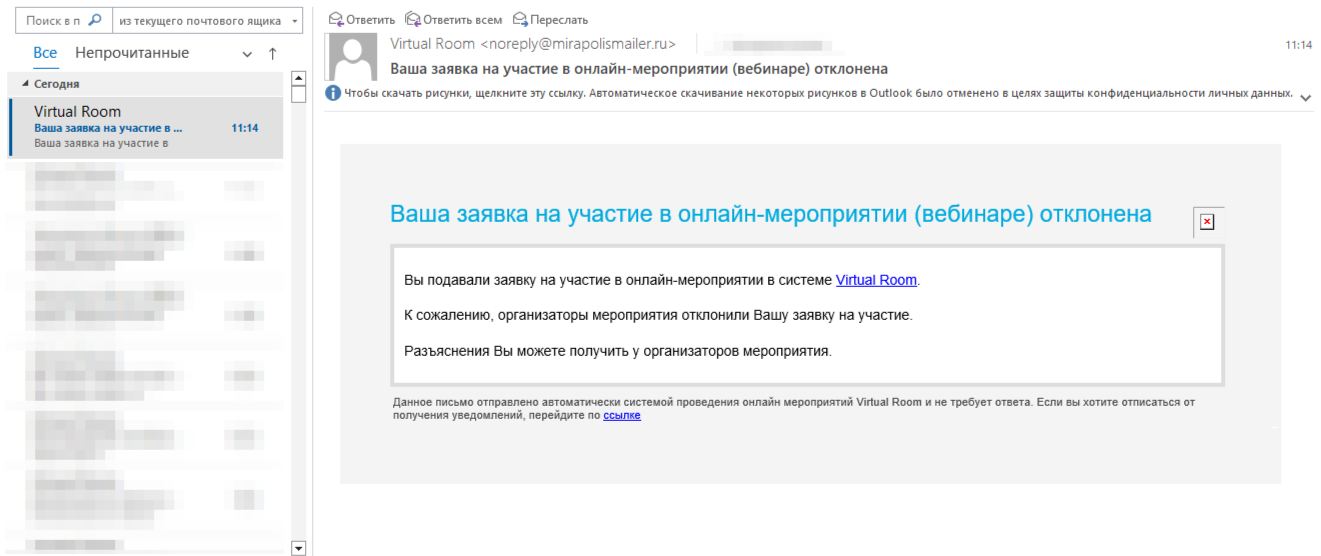
В случае отклонения заявки статус заявки изменится на «Отклонена», создатель заявки не будет зарегистрирован в качестве участника мероприятия и получит письмо с темой «Ваша заявка на участие в онлайн-мероприятии (вебинаре) отклонена».
Раздел «Файлы и ссылки»
Просмотр каталога файлов и ссылок
Для просмотра каталога файлов и ссылок перейдите в раздел «Файлы и ссылки». Откроется экран «Все файлы и ссылки».
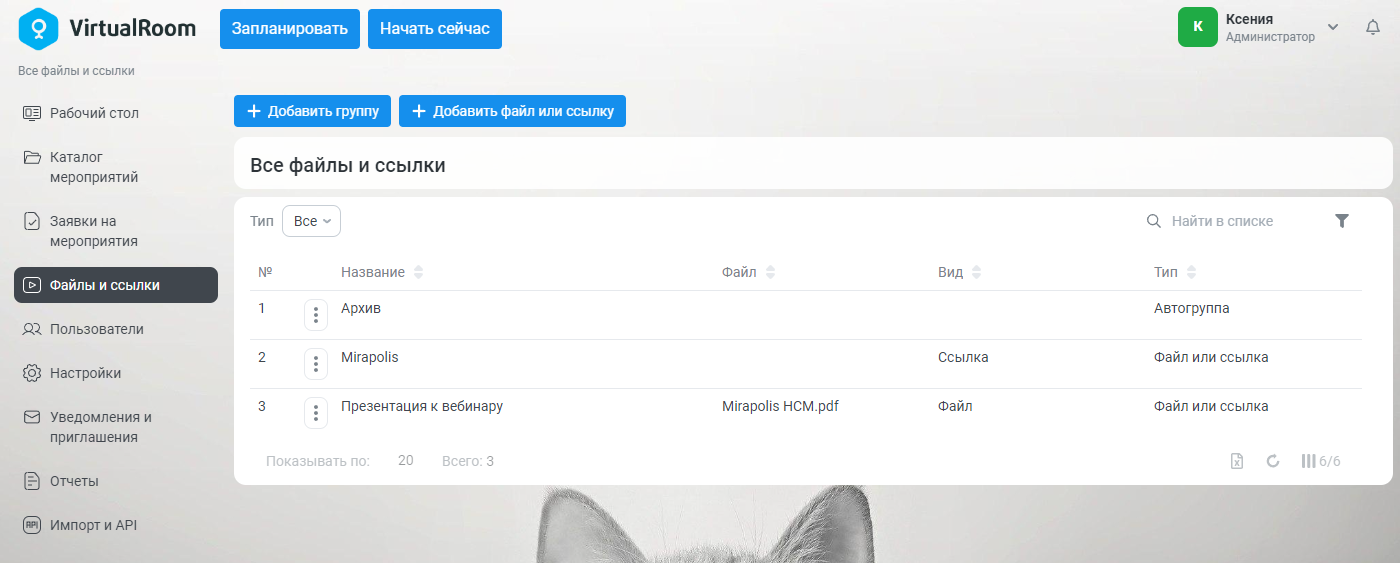
Экран «Все файлы и ссылки» включает в себя:
-
Действия:
-
«Добавить группу» – открывает окно добавления новой группы файлов и ссылок. См. также Добавление группы файлов и ссылок.
-
«Добавить файл или ссылку» – открывает окно добавления нового файла или ссылки. См. также Добавление файла или ссылки.
-
-
Фильтр «Тип»:
-
«Все» – в списке будут отображены все объекты каталога.
-
«Группа файлов и ссылок» – в списке будут отображены только группы файлов и ссылок.
-
«Файл или ссылка» – в списке будут отображены только файлы или ссылки.
-
-
Список файлов или ссылок, групп файлов и ссылок и автогруппу «Архив».
|
Файлы или ссылки, имеющие статус «В архиве», не отображаются в общем списке каталога файлов и ссылок, они доступны только в автогруппе «Архив». |
Для того чтобы перейти к карточке настроек файла или ссылки, нажмите на его название. См. также Настройка файла или ссылки.
Добавление группы файлов и ссылок
Для группировки файлов и ссылок, например, для объединения файлов и ссылок для проводимого мероприятия, создаются группы файлов и ссылок.
Для того чтобы добавить новую группу файлов и ссылок, необходимо нажать на кнопку «Добавить группу» – в этом случае на экране откроется окно добавления группы файлов и ссылок.
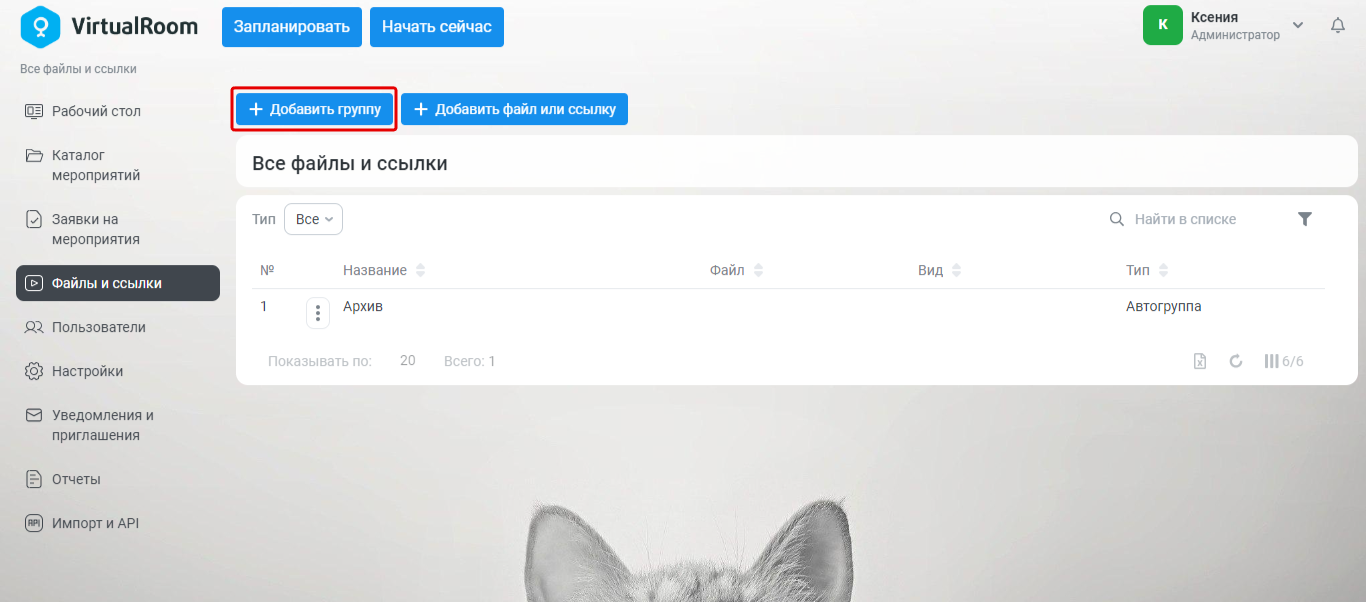
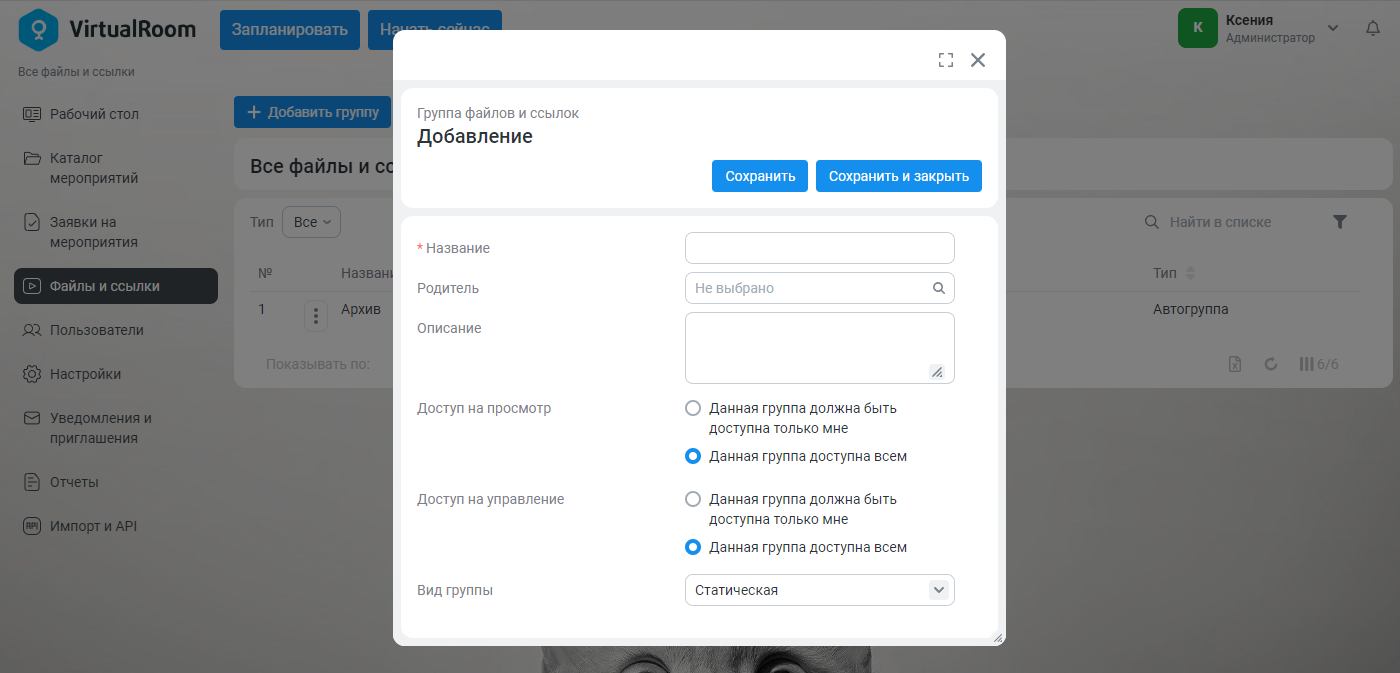
Окно добавления группы файлов и ссылок содержит следующие параметры:
-
«Название» – в данном поле указывается название группы файлов и ссылок, под которым она будет фигурировать в системе.
-
«Родитель» – в данном поле указывается родительская группа файлов и ссылок. Выбор осуществляется из каталога файлов и ссылок.
-
«Описание» – в данном поле указывается произвольное описание группы файлов и ссылок.
-
«Доступ на просмотр» – в данном поле определяется доступ на просмотр группы:
-
«Данная группа должна быть доступна только мне» – при добавлении группы на вкладке «Доступ» в блоке «Просмотр» будет определено правило «Пользователь создателя группы с условием И».
-
«Данная группа доступна всем» – при добавлении группы на вкладке «Доступ» в блоке «Просмотр» будет определено правило «Все с условием ИЛИ».
-
-
«Доступ на управление» – в данном поле определяется доступ на управление группой:
-
«Данная группа должна быть доступна только мне» – при добавлении группы на вкладке «Доступ» в блоке «Модерация» будет определено правило «Пользователь создателя группы с условием И».
-
«Данная группа доступна всем» – при добавлении группы на вкладке «Доступ» в блоке «Модерация» будет определено правило «Все с условием ИЛИ».
-
-
«Вид группы» – в данном поле определяется вид группы:
-
«Статическая» – файлы и ссылки будут добавляться в группу пользователем вручную.
-
«Полудинамическая» – файлы и ссылки будут добавляться в группу согласно заданным на карточке группы условиям, обновление группы будет происходить по определенному расписанию.
-
«Динамическая» – файлы и ссылки будут добавляться в группу согласно заданным на карточке группы условиям, обновление группы будет происходить автоматически каждый раз при входе в данную группу.
-
Для того чтобы перейти к дальнейшей настройке параметров группы файлов и ссылок, необходимо нажать на кнопку «Сохранить».
В случае, если Вы уже заполнили все необходимые поля или хотите вернуться к их настройке позднее, необходимо нажать на кнопку «Сохранить и закрыть».
Добавление файла или ссылки
Для того чтобы добавить новый файл или ссылку, необходимо нажать на кнопку «Добавить файл или ссылку» – в этом случае на экране откроется окно добавления файла или ссылки.
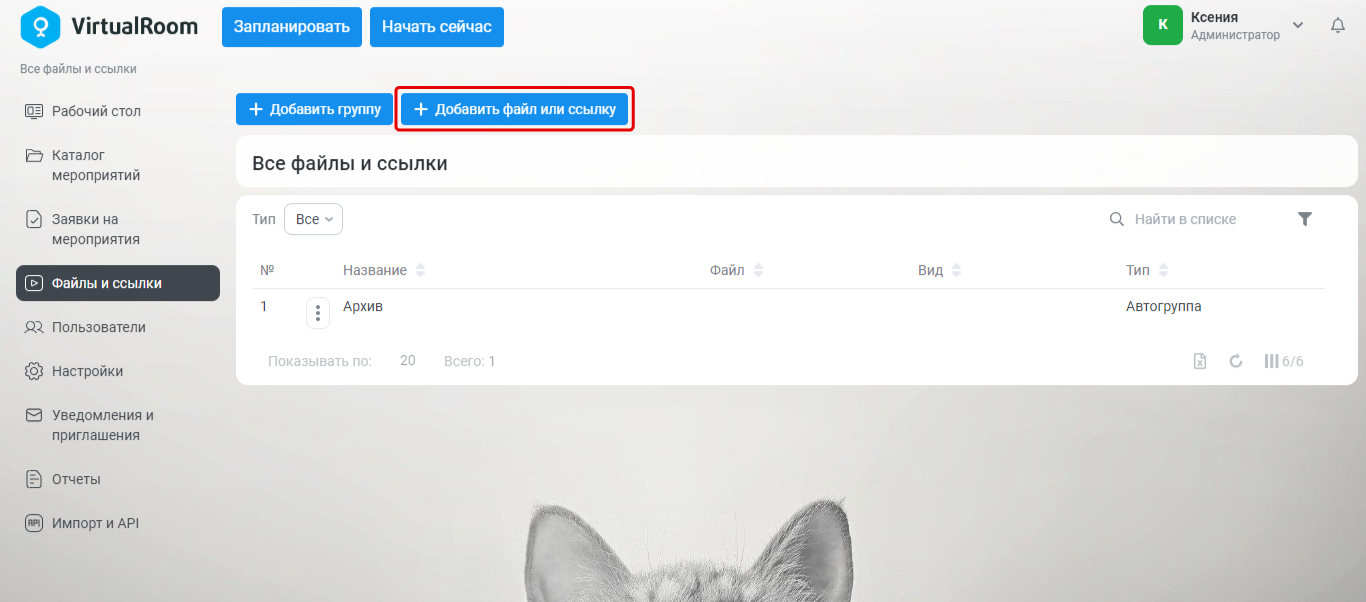
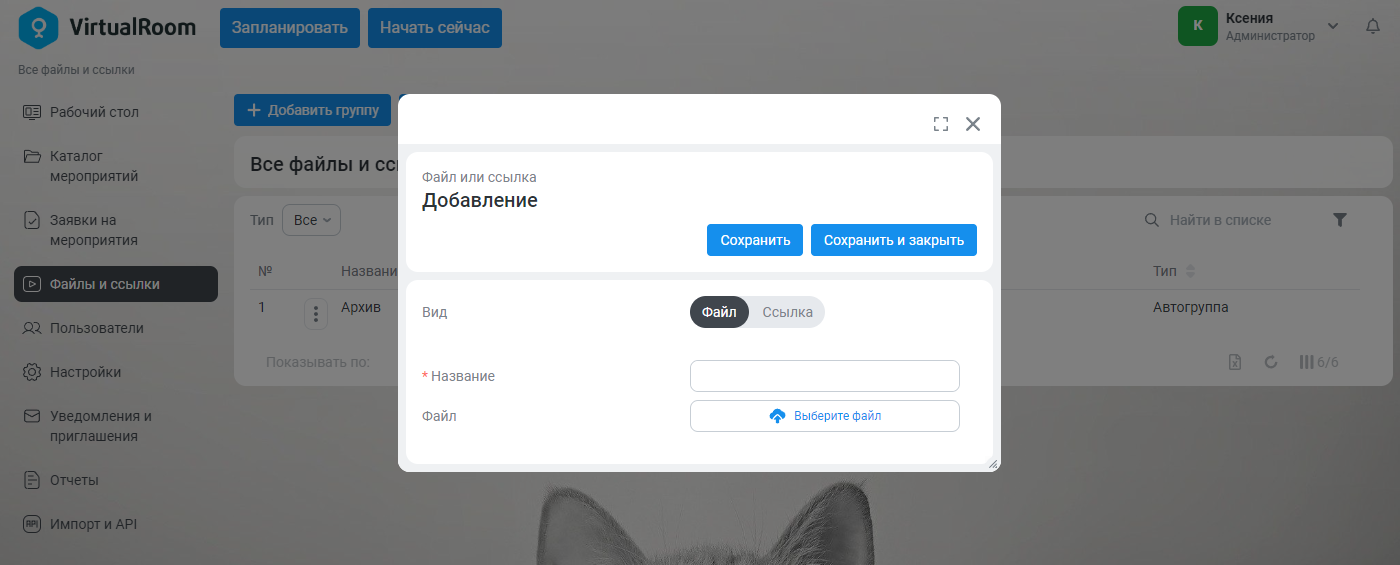
Окно добавления файла или ссылки содержит следующие параметры:
-
Переключатель «Вид» – в данном поле выбирается вид – «Файл» или «Ссылка».
-
«Название» – в данном поле указывается название файла или ссылки, под которым они будут фигурировать в системе.
-
«Файл» – в данном поле загружается файл.
-
«Ссылка» – в данном поле указывается адрес ссылки.
Для того чтобы перейти к дальнейшей настройке параметров файла или ссылки, необходимо нажать на кнопку «Сохранить». См. также Настройка файла или ссылки.
В случае, если Вы уже заполнили все необходимые поля или хотите вернуться к их настройке позднее, необходимо нажать на кнопку «Сохранить и закрыть».
Настройка файла или ссылки
Для настройки файла или ссылки выберите интересующий Вас файл или ссылку из списка файлов или ссылок и нажмите на его название. Откроется карточка файла или ссылки.
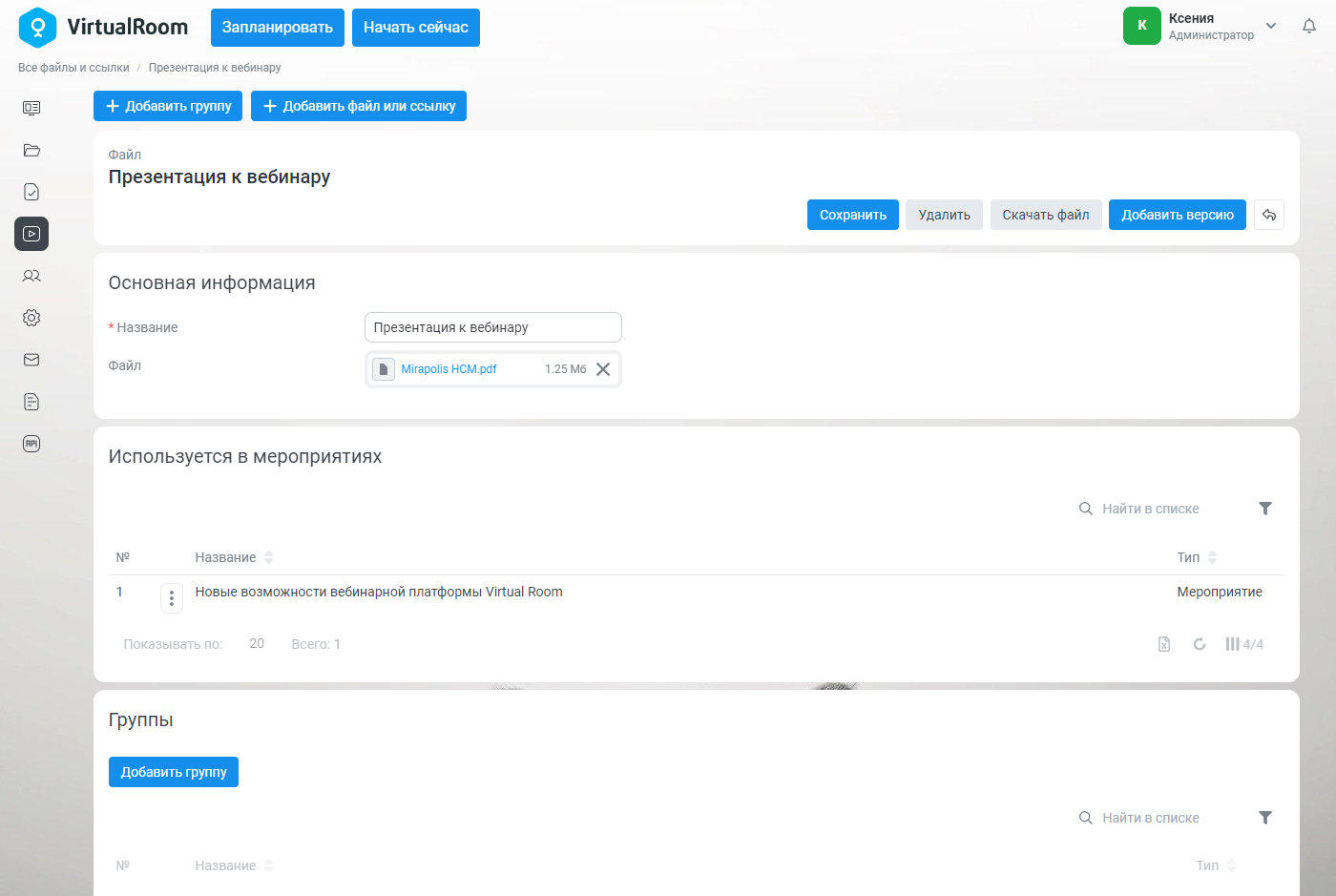
Карточка файла/ссылки включает в себя:
-
Действия:
-
«Сохранить» – сохраняет внесенные в карточку изменения.
-
«Удалить» – удаляет файл/ссылку из системы.
-
«Скачать файл» – загружает файл на локальный компьютер. Действие доступно только на карточке файла.
-
«Перейти» – осуществляет переход по ссылке, указанной в поле «Ссылка». Ссылка будет открыта в новом окне. Действие доступно только на карточке ссылки.
-
«Добавить версию» – открывает окно добавления новой версии файла/ссылки.
-
-
Блок «Основная информация» – содержит настройки:
-
«Название» – в данном поле указывается название файла или ссылки, под которым они будут фигурировать в системе.
-
«Файл» – в данном поле загружается файл.
-
«Ссылка» – в данном поле указывается адрес ссылки.
-
-
Блок «Используется в мероприятиях» – содержит список мероприятий, в которых используется данный файл/ссылка.
-
Блок «Группы» – содержит список групп файлов и ссылок, в которые включен данный файл/ссылка. Также в данном блоке можно добавить файл/ссылку в группу, с помощью действия «Добавить группу».
Раздел «Пользователи»
Просмотр каталога пользователей
Для просмотра каталога пользователей перейдите в раздел «Пользователи». Откроется экран «Все пользователи».
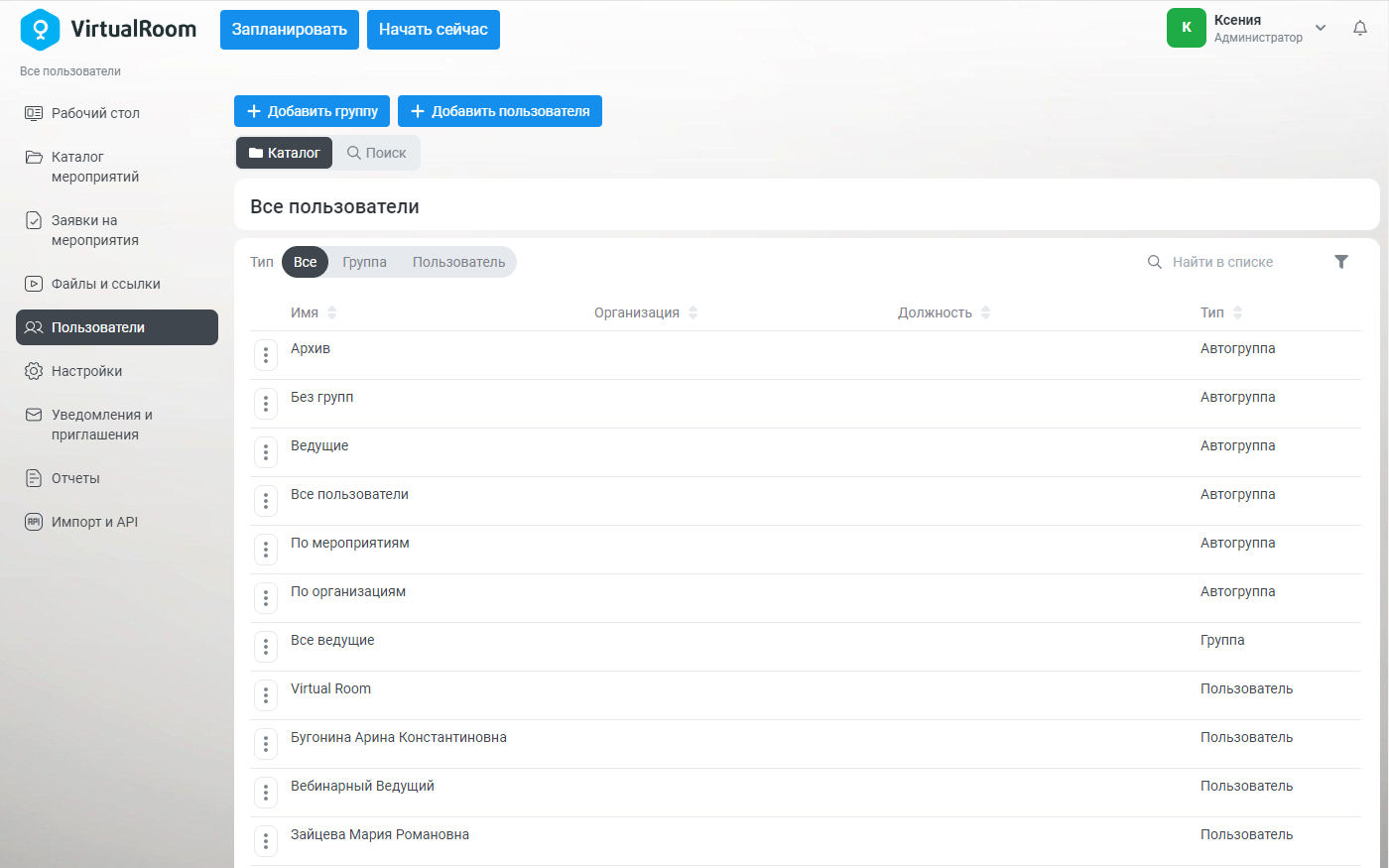
Экран «Все пользователи» включает в себя:
-
Действия:
-
«Добавить группу» – открывает окно добавления новой группы пользователей. См. также Добавление группы пользователей.
-
«Добавить пользователя» – открывает окно добавления нового пользователя. См. также Добавление пользователя.
-
-
Переключатель экранов:
-
«Каталог» – открывает экран «Каталог пользователей», содержащий список всех созданных в системе пользователей и групп пользователей, к которым имеется доступ у текущего пользователя.
-
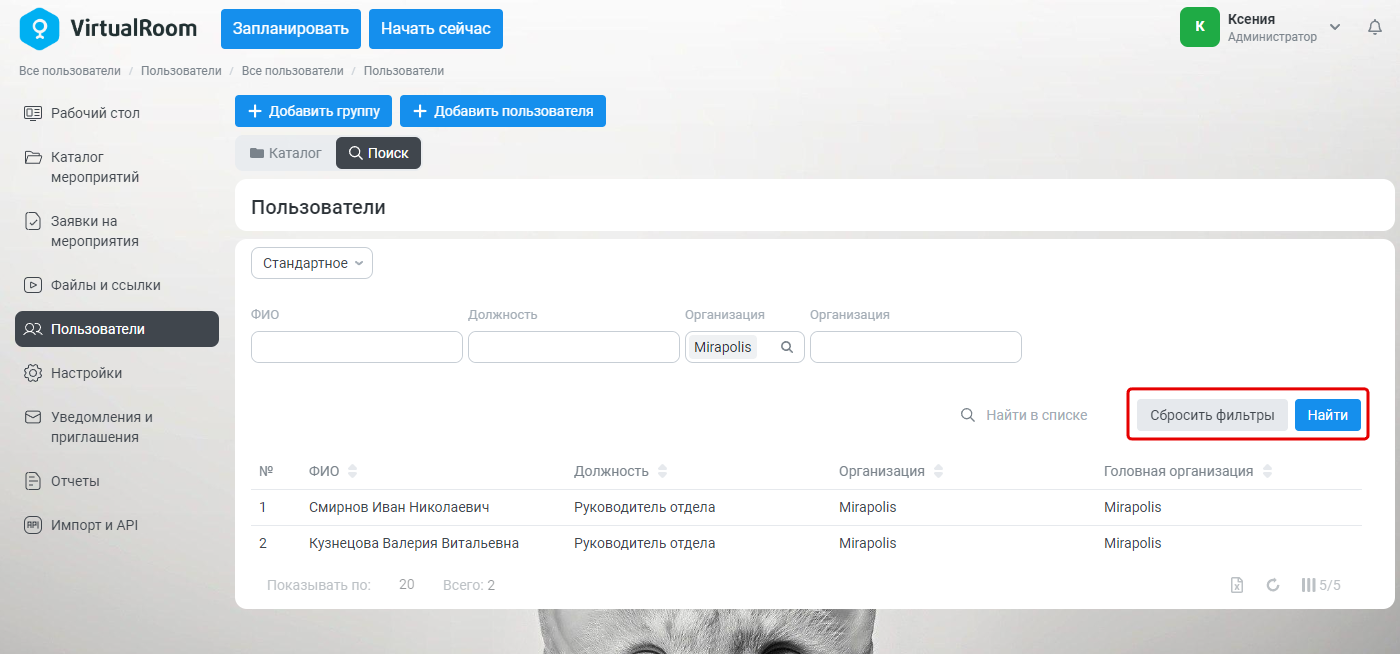
«Поиск» – открывает экран поиска по каталогу пользователей. См. также Поиск по каталогу пользователей.
-
-
Фильтр «Тип»:
-
«Все» – в списке будут отображены все объекты каталога.
-
«Группа» – в списке будут отображены только группы пользователей.
-
«Пользователь» – в списке будут отображены только пользователи.
-
-
Список пользователей, групп пользователей и автогрупп.
В каталоге пользователей доступны следующие автоматические группы пользователей:
-
«Архив» – содержит всех пользователей, у которых установлен статус «Архив» на его карточке.
-
«Без групп» – содержит пользователей, не входящих ни в одну группу.
-
«Ведущие» – содержит пользователей, зарегистрированных в качестве ведущих на мероприятия.
-
«Все пользователи» – содержит всех пользователей, у которых включен флажок «Пользователь» на его карточке.
-
«По мероприятиям» – содержит группы с названиями мероприятий, в которые в свою очередь входят пользователи, зарегистрированные в качестве участников данных мероприятий.
-
«По организациям» – содержит группы с названиями организаций, в которые в свою очередь входят пользователи данных организаций.
|
Пользователи, имеющие статус «Архив», не отображаются в общем списке каталога пользователей, они доступны только в автогруппе «Архив». |
Для того чтобы перейти к карточке настроек пользователя, нажмите на его имя. См. также Настройка пользователя.
Добавление группы пользователей
Для группировки пользователей, например, для объединения сотрудников одного подразделения организации или студентов одной группы ВУЗа, создаются группы пользователей.
Для того чтобы добавить новую группу пользователей, необходимо нажать на кнопку «Добавить группу» – в этом случае на экране откроется окно добавления группы пользователей.
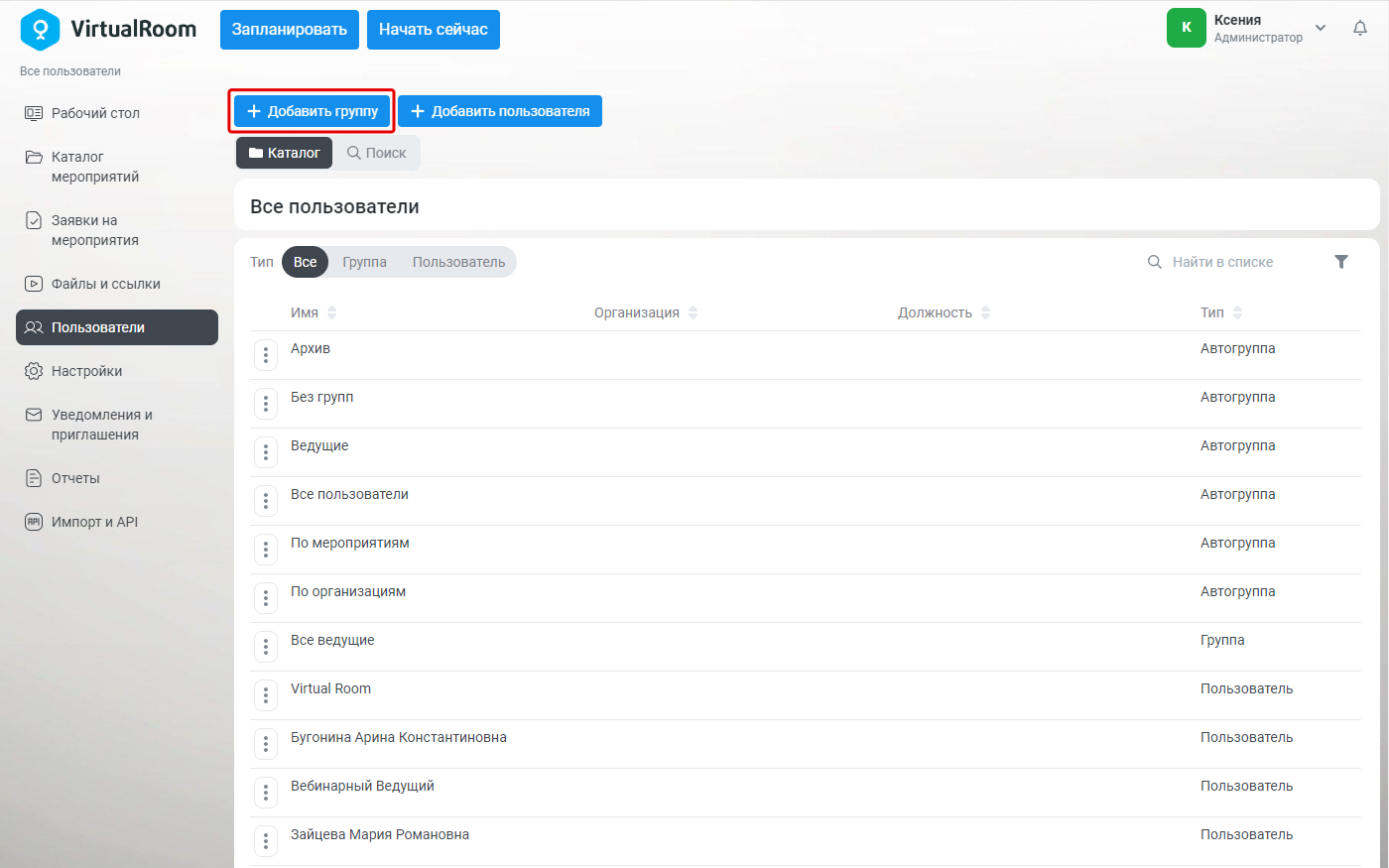
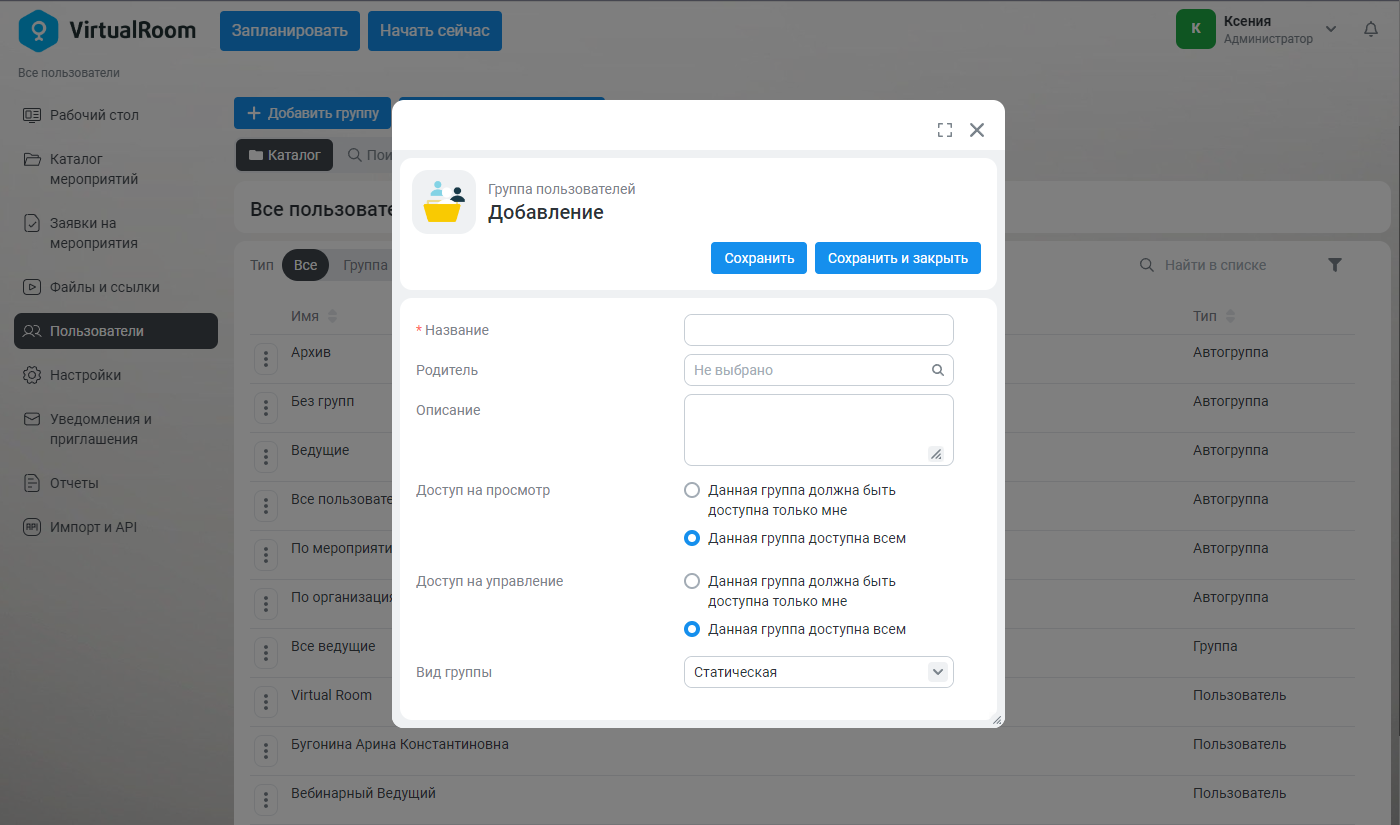
Окно добавления группы пользователей содержит следующие параметры:
-
«Название» – в данном поле указывается название группы пользователей, под которым она будет фигурировать в системе.
-
«Родитель» – в данном поле указывается родительская группа пользователей. Выбор осуществляется из каталога пользователей.
-
«Описание» – в данном поле указывается произвольное описание группы пользователей.
-
«Доступ на просмотр» – в данном поле определяется доступ на просмотр группы:
-
«Данная группа должна быть доступна только мне» – при добавлении группы на вкладке «Доступ» в блоке «Просмотр» будет определено правило «Пользователь создателя группы с условием И».
-
«Данная группа доступна всем» – при добавлении группы на вкладке «Доступ» в блоке «Просмотр» будет определено правило «Все с условием ИЛИ».
-
-
«Доступ на управление» – в данном поле определяется доступ на управление группой:
-
«Данная группа должна быть доступна только мне» – при добавлении группы на вкладке «Доступ» в блоке «Модерация» будет определено правило «Пользователь создателя группы с условием И».
-
«Данная группа доступна всем» – при добавлении группы на вкладке «Доступ» в блоке «Модерация» будет определено правило «Все с условием ИЛИ».
-
-
«Вид группы» – в данном поле определяется вид группы:
-
«Статическая» – пользователи будут добавляться в группу пользователем вручную.
-
«Полудинамическая» – пользователи будут добавляться в группу согласно заданным на карточке группы условиям, обновление группы будет происходить по определенному расписанию.
-
«Динамическая» – пользователи будут добавляться в группу согласно заданным на карточке группы условиям, обновление группы будет происходить автоматически каждый раз при входе в данную группу.
-
Для того чтобы перейти к дальнейшей настройке параметров группы пользователей, необходимо нажать на кнопку «Сохранить».
В случае, если Вы уже заполнили все необходимые поля или хотите вернуться к их настройке позднее, необходимо нажать на кнопку «Сохранить и закрыть».
Добавление пользователя
Для того чтобы добавить нового пользователя, необходимо нажать на кнопку «Добавить пользователя» – в этом случае на экране откроется окно добавления пользователя (в боковом режиме).
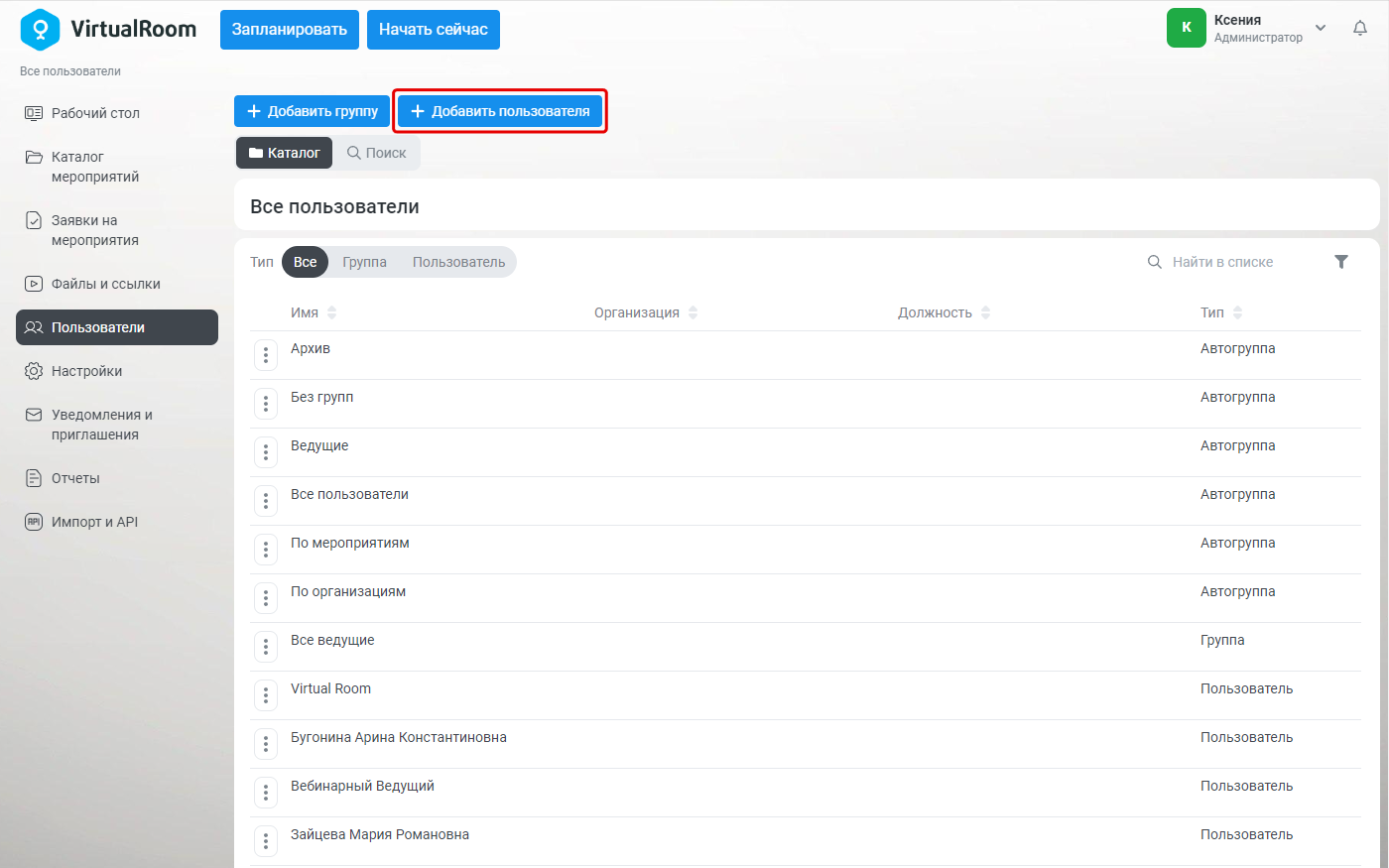
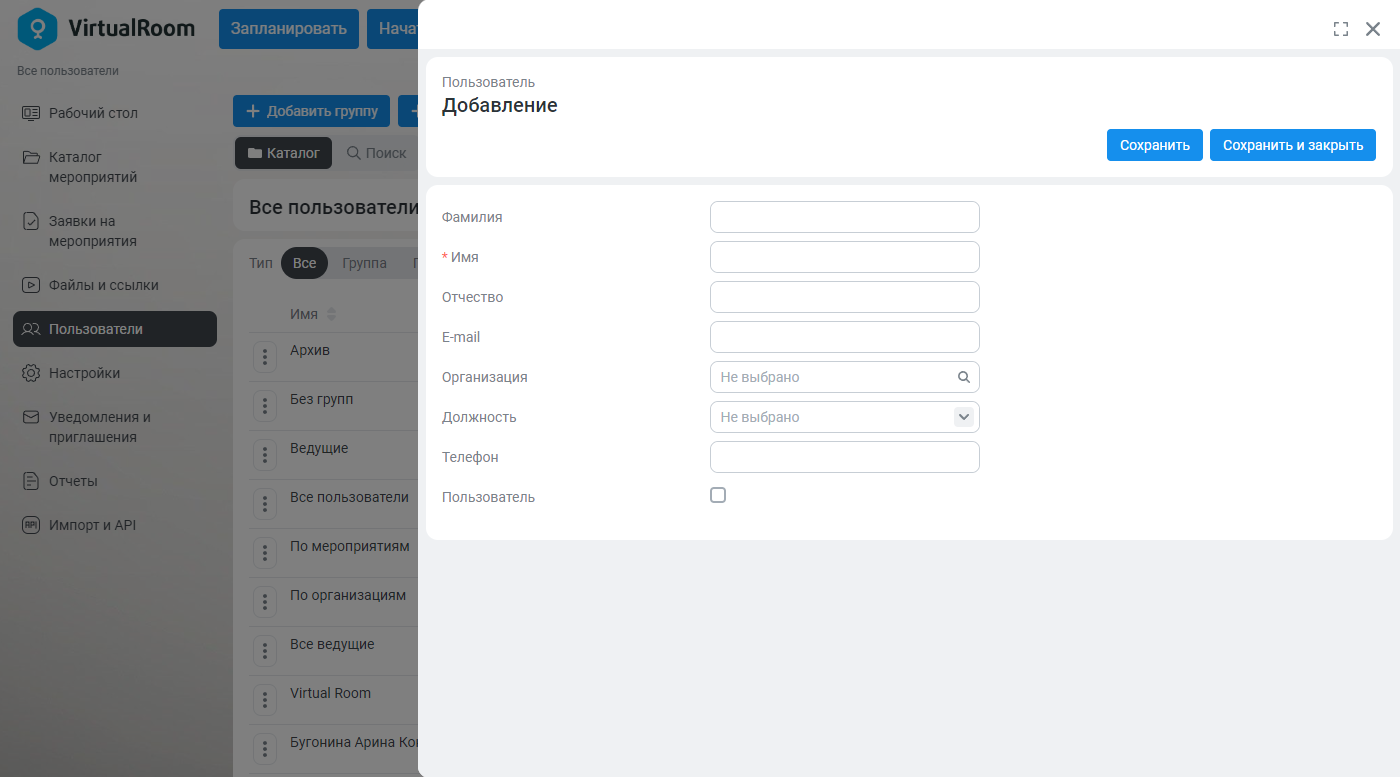
Окно добавления пользователя содержит следующие параметры:
-
«Фамилия» – в данном поле указывается фамилия пользователя.
-
«Имя» – в данном поле указывается имя пользователя.
-
«Отчество» – в данном поле указывается отчество пользователя.
-
«E-mail» – в данном поле указывается адрес электронной почты пользователя. На указанный адрес отправляются все системные уведомления и приглашения.
-
«Организация» – в данном поле указывается организация пользователя. Выбор осуществляется из каталога организаций.
-
«Должность» – в данном поле указывается должность пользователя. Выбор осуществляется из справочника должностей.
-
«Телефон» – в данном поле указывается телефон пользователя.
-
Флажок «Пользователь» – если включен, то является пользователем системы. В этом случае отображаются дополнительные поля «Логин» и «Пароль» для ввода учетных данных.
-
«Логин» – в данном поле указывается логин пользователя.
-
«Пароль» – в данном поле указывается пароль пользователя. Для генерации случайного пароля рядом с полем доступна кнопка «Сгенерировать».
Для того чтобы перейти к дальнейшей настройке параметров пользователя, необходимо нажать на кнопку «Сохранить». См. также Настройка пользователя.
В случае, если Вы уже заполнили все необходимые поля или хотите вернуться к их настройке позднее, необходимо нажать на кнопку «Сохранить и закрыть».
| Если в Вашей компании имеется некоторая база сотрудников, которую Вам необходимо перенести в систему, то рекомендуем не добавлять каждого сотрудника вручную, а воспользоваться импортом данных. См. также Импорт пользователей с зачислением на мероприятия. |
Поиск по каталогу пользователей
Для поиска пользователей на экране поиска по каталогу пользователей задайте требуемые значения в фильтрах и нажмите кнопку «Найти». Для сброса значений нажмите кнопку «Сбросить фильтры».
Настройка пользователя
Для настройки пользователя выберите интересующего Вас пользователя из списка пользователей и нажмите на его имя. Откроется карточка пользователя.
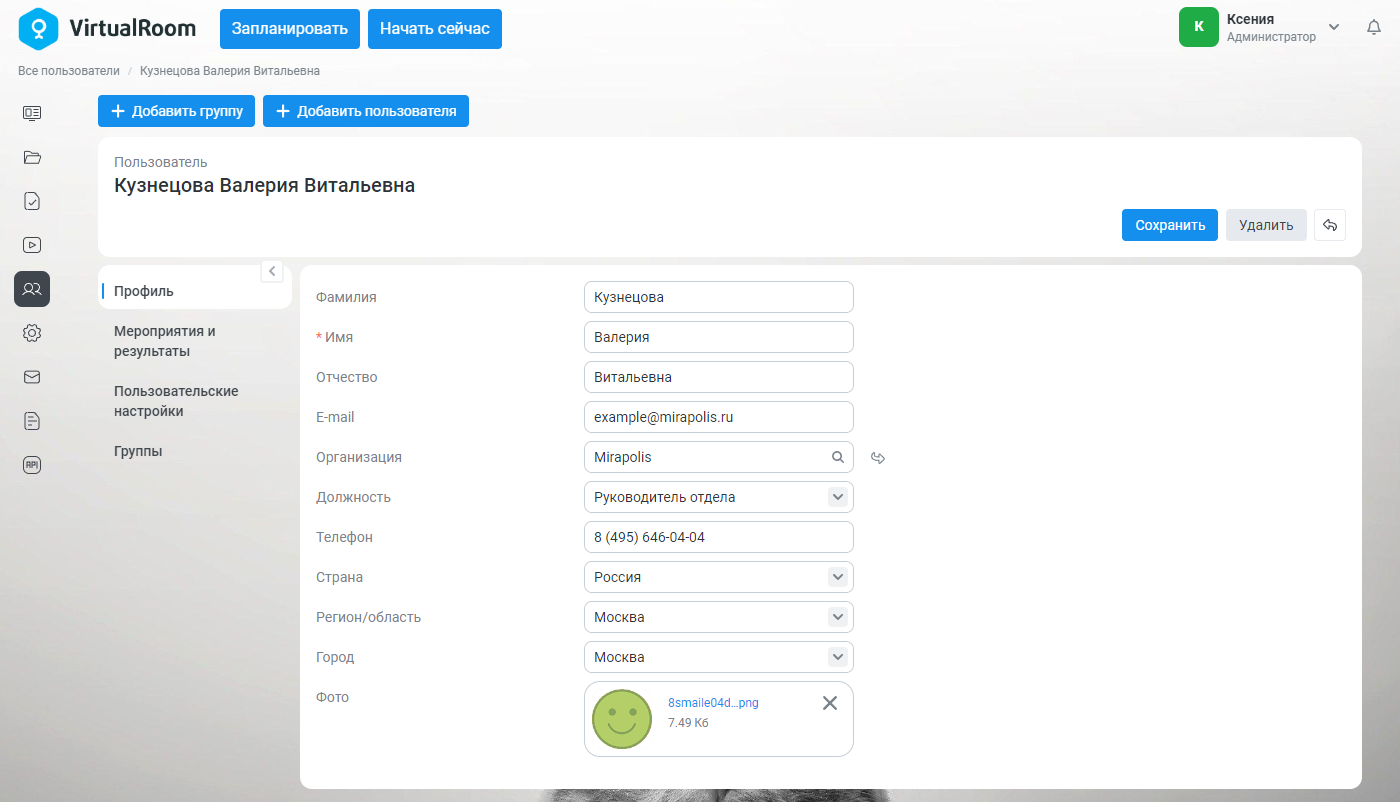
Карточка пользователя включает в себя:
-
Действия:
-
«Сохранить» – сохраняет внесенные в карточку изменения.
-
«Удалить» – удаляет пользователя из системы.
-
-
Вкладку «Профиль» – содержит настройки:
-
«Фамилия» – в данном поле указывается фамилия пользователя.
-
«Имя» – в данном поле указывается имя пользователя.
-
«Отчество» – в данном поле указывается отчество пользователя.
-
«E-mail» – в данном поле указывается адрес электронной почты пользователя. На указанный адрес отправляются все системные уведомления и приглашения.
-
«Организация» – в данном поле указывается организация пользователя. Выбор осуществляется из каталога организаций.
-
«Должность» – в данном поле указывается должность пользователя. Выбор осуществляется из справочника должностей.
-
«Телефон» – в данном поле указывается телефон пользователя.
-
«Страна» – в данном поле указывается страна пользователя. Выбор осуществляется из справочника стран.
-
«Регион/область» – в данном поле указывается регион/область пользователя. Выбор осуществляется из справочника регионов/областей.
-
«Город» – в данном поле указывается город пользователя. Выбор осуществляется из справочника городов.
-
«Фото» – в данном поле загружается фотография пользователя. Если изображение не было загружено, то в системе будет отображаться картинка по умолчанию.
-
-
Группу вкладок «Мероприятия и результаты» – содержит вкладки:
-
«Мероприятия» – отображает список мероприятий, на которые данный пользователь зарегистрирован в качестве участника или ведущего, независимо от сроков проведения мероприятия. В случае, если пользователь присутствует на одном мероприятии с несколькими типами участия (участник и ведущий), то в списке будет выведено несколько записей по одному мероприятию – для каждого из типов участия на этом мероприятии. Также на данной вкладке можно зарегистрировать пользователя как участника/ведущего на выбранные мероприятия. См. также Добавление пользователя ведущим мероприятия, Добавление пользователя участником мероприятия.
-
«Результаты» – отображает список мероприятий, на которые данный пользователь зарегистрирован в качестве участника, и информацию по посещениям виртуальных комнат этих мероприятий. Если пользователь еще не входил в виртуальную комнату мероприятия, то данные по такому мероприятию будут отсутствовать (в столбцах будут пустые значения). Если пользователь участвовал в мероприятии, но позднее был с него отчислен, то результаты по такому мероприятию на данной вкладке не отображаются.
-
-
Группу вкладок «Пользовательские настройки» – содержит вкладки:
-
«Пользовательские данные» – содержит настройки:
-
Флажок «Пользователь» – если включен, то является пользователем системы. В этом случае отображаются дополнительные поля «Логин» и «Пароль» для ввода учетных данных и флажок «Заблокировать учетную запись».
-
«Логин» – в данном поле указывается логин пользователя.
-
«Пароль» – в данном поле указывается пароль пользователя. Смена пароля осуществляется в отдельном окне, открываемом при нажатии кнопки «Сменить пароль».
-
Флажок «Заблокировать учетную запись» – если включен, то учетная запись пользователя будет заблокирована и он не сможет войти в систему, независимо от правильности ввода логина и пароля.
-
«Статус» – в данном поле указывается статус пользователя:
-
«Активен» – означает, что пользователь является активным (действительным) пользователем системы и отображается в каталоге пользователей.
-
«Архив» – означает, что пользователь является архивным, он исключен из каталога пользователей и помещен в специальную автогруппу «Архив». При этом сохраняется вся накопленная информация о связанных с пользователем мероприятиях.
-
«Кандидат» – означает, что пользователь является кандидатом (используется при подборе персонала и не используется в Virtual Room).
При выставлении пользователю статуса «Архив» и переносе его в автогруппу «Архив»:
-
Пользователь исключается из всех других родительских групп.
-
У пользователя удаляются все роли.
-
У пользователя выключается флажок «Пользователь», если он был включен.
-
Пользователь будет отображаться только в автогруппе «Архив», ни в каких других списках архивный пользователь отображаться не будет.
-
Пользователь не будет учитываться при поиске.
-
-
-
-
«Роли» – отображает список ролей, назначенных данному пользователю. Также на данной вкладке можно добавить роль пользователю и перейти к карточке назначенной роли. См. также Добавление роли пользователю и Просмотр роли.
Каждый пользователь может иметь несколько ролей. При этом одна из ролей всегда является основной. Каждый раз, когда пользователь будет входить в систему, он будет входить именно под этой ролью. То есть после входа в систему пользователь может переключиться на любую из имеющихся у него ролей, но вход в систему он всегда осуществляет именно под основной своей ролью. В качестве основной удобно устанавливать роль, под которой пользователь чаще всего работает в системе. Основная роль выбирается в столбце «Основная» вкладки «Роли».
-
-
Вкладку «Группы» – содержит список групп пользователей, в которые включен данный пользователь. Также на данной вкладке можно добавить пользователя в группу, с помощью действия «Добавить группу».
Добавление пользователя ведущим мероприятия
Для того чтобы добавить пользователя на мероприятие в качестве ведущего, выполните следующие действия:
-
Откройте вкладку «Мероприятия» группы вкладок «Мероприятия и результаты».
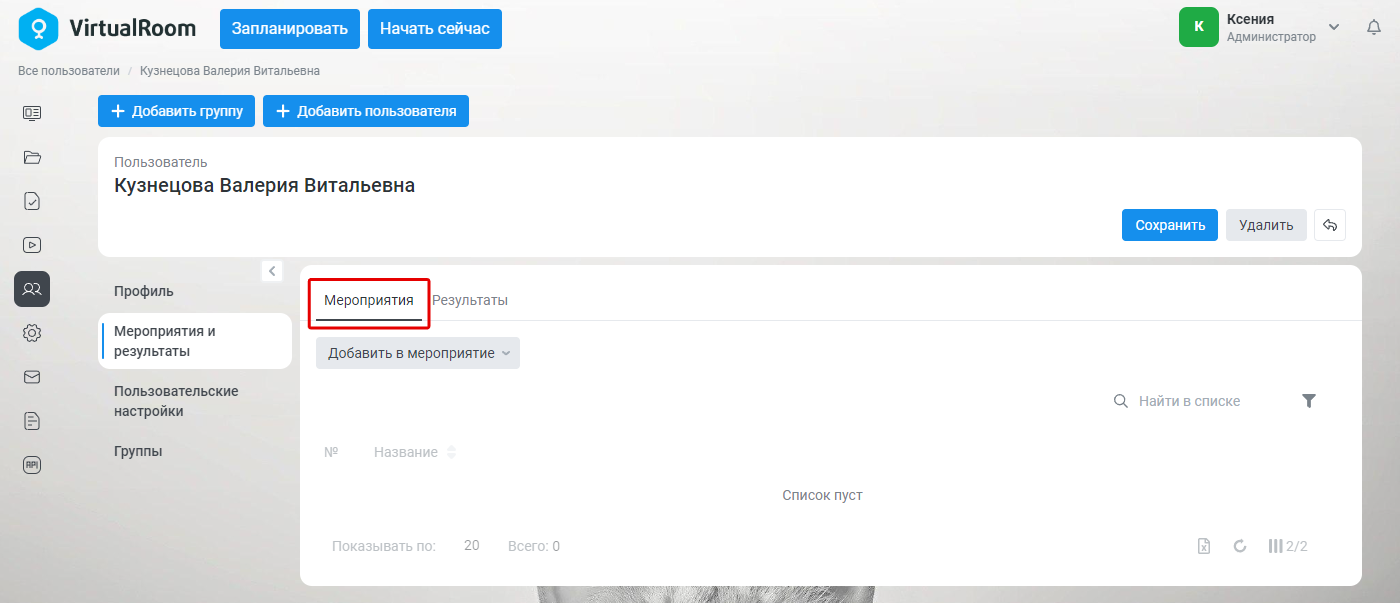 Рисунок 95. Вкладка «Мероприятия» группы вкладок «Мероприятия и результаты»
 -
Нажмите на кнопку «Добавить в мероприятие» и в ниспадающем списке выберите вариант «как преподавателя/ведущего».
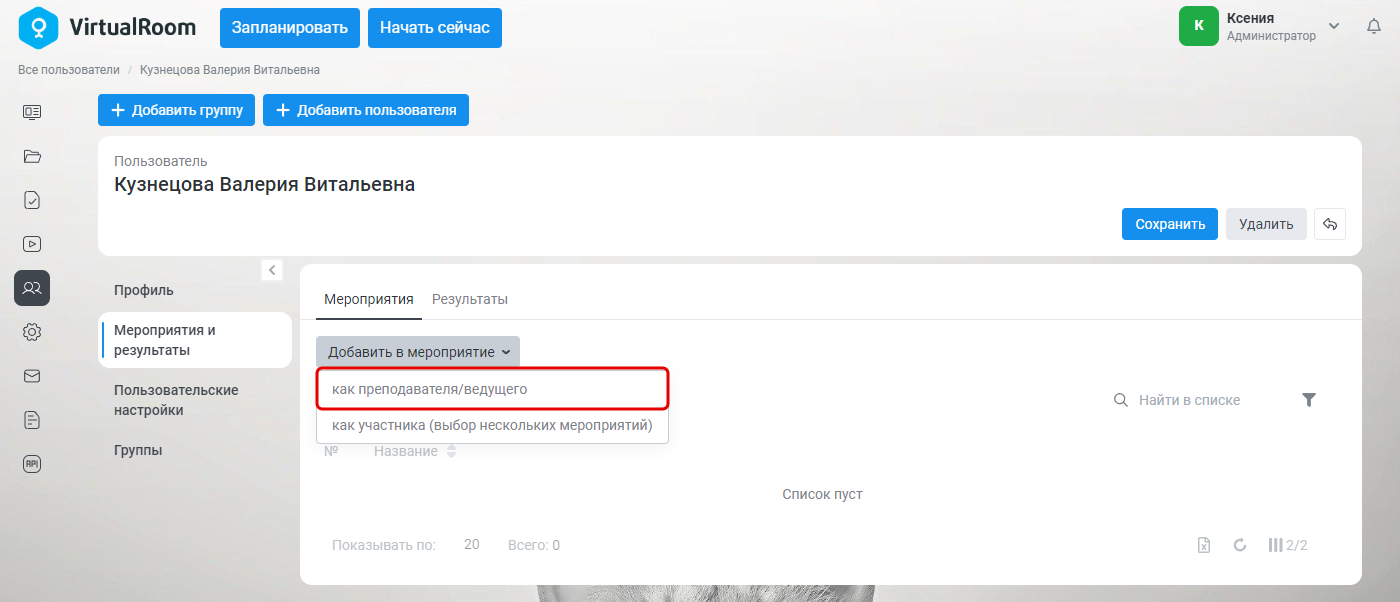 Рисунок 96. Добавление ведущего
 -
Откроется список объектов каталога мероприятий, найдите нужное мероприятие. Для поиска Вы можете воспользоваться панелью управления списком или задать название мероприятия в блоке поиска. Нажмите на текст-ссылку «Выбрать» рядом с названием найденного мероприятия.
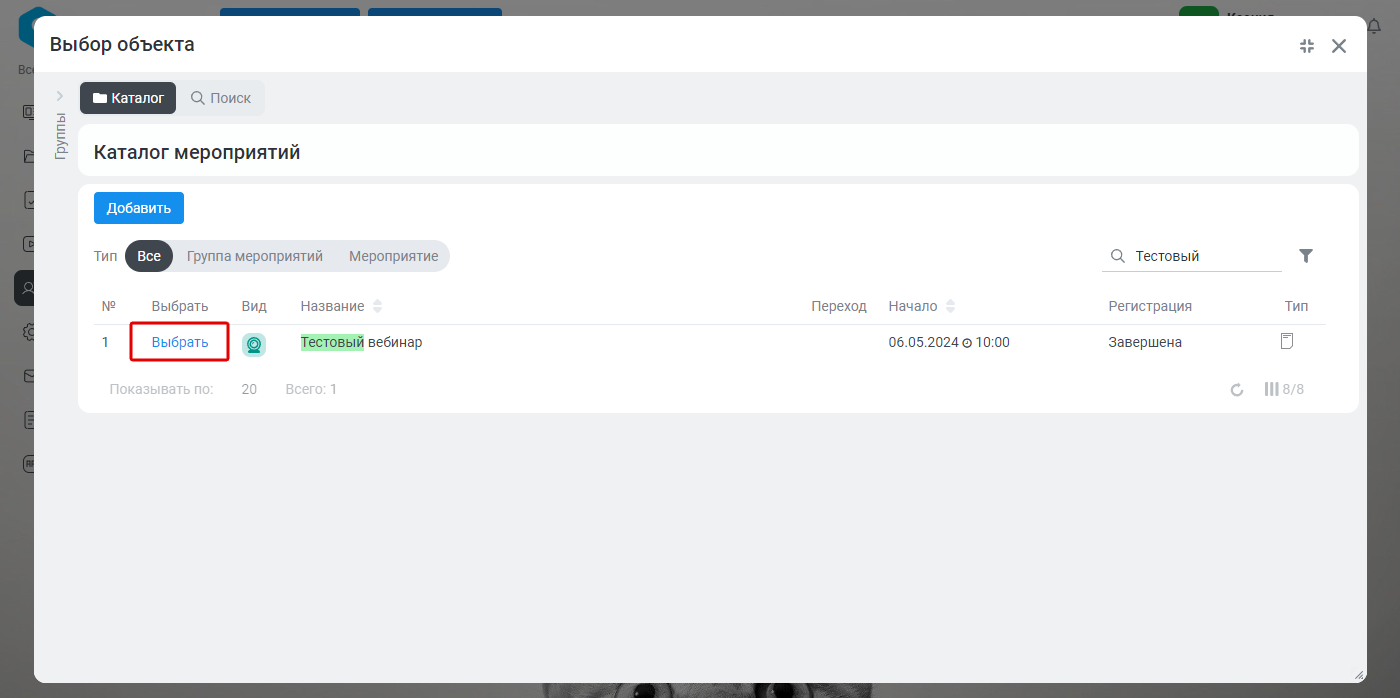 Рисунок 97. Окно выбора мероприятия из каталога мероприятий
 -
Выбранное мероприятие отобразится на вкладке «Мероприятия» – пользователь будет зарегистрирован на него в качестве ведущего.
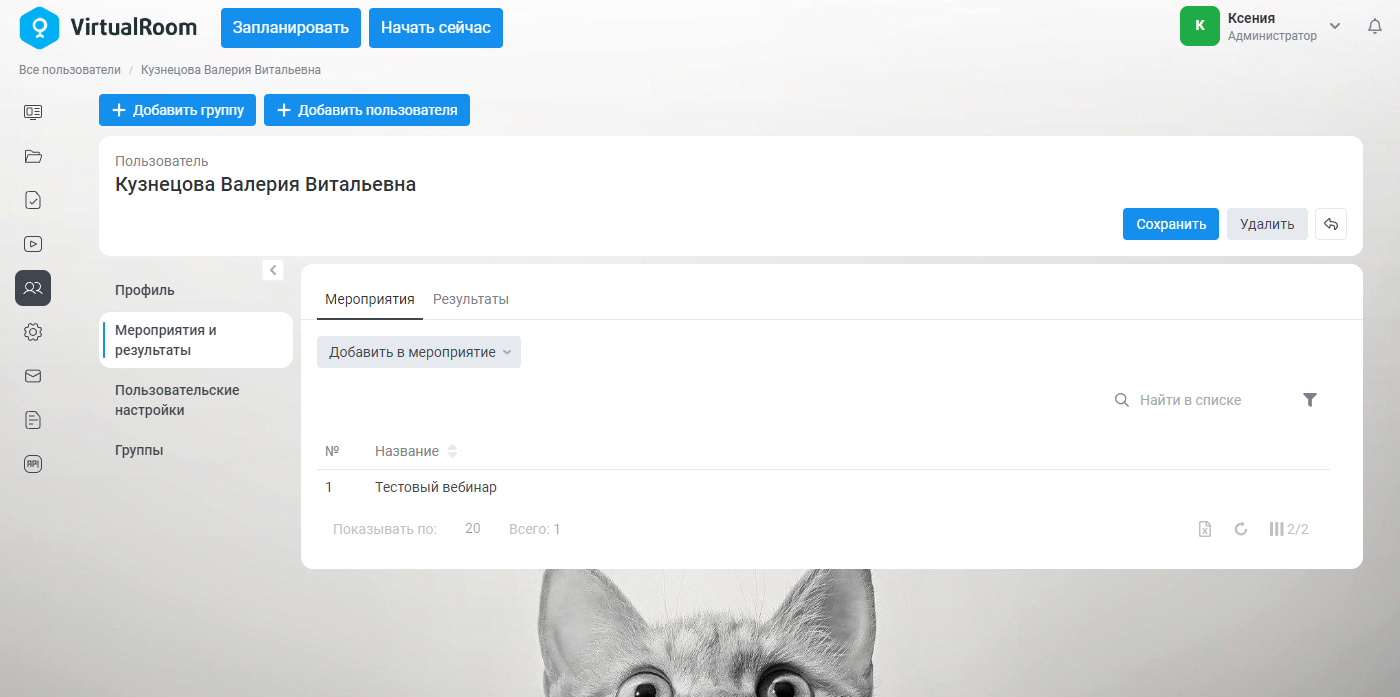 Рисунок 98. Добавление пользователя ведущим мероприятия
Добавление пользователя участником мероприятия
Для того чтобы добавить пользователя на мероприятие в качестве участника, выполните следующие действия:
-
Откройте вкладку «Мероприятия» группы вкладок «Мероприятия и результаты».
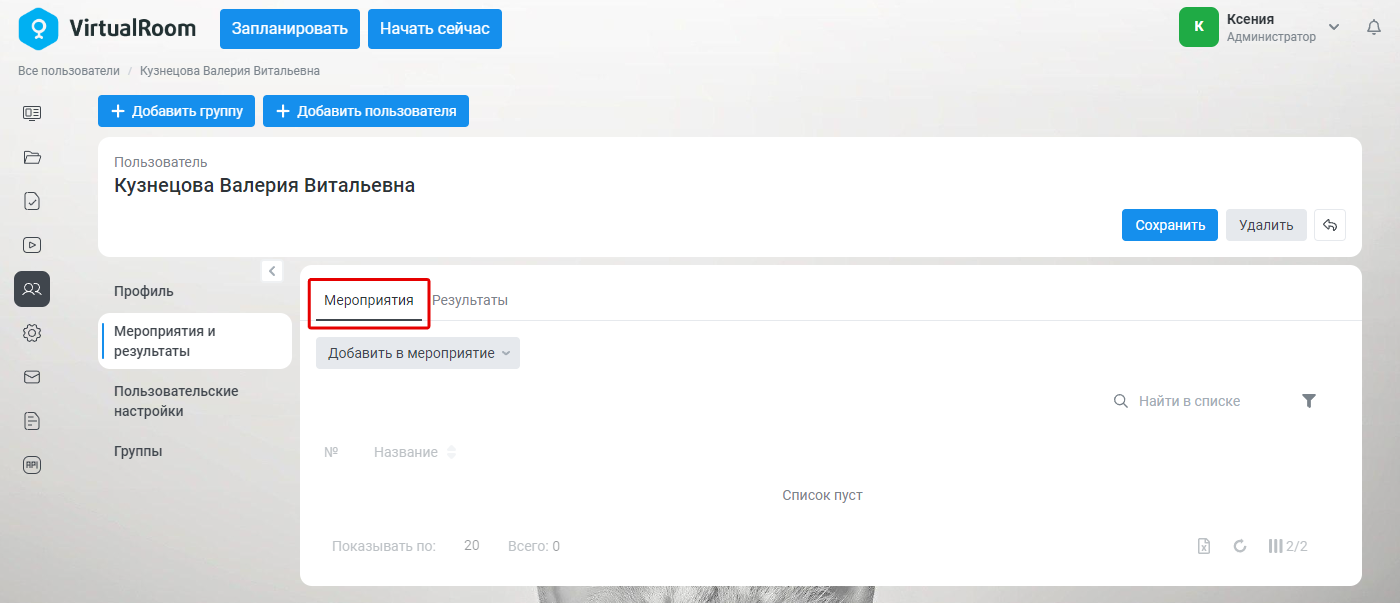 Рисунок 99. Вкладка «Мероприятия» группы вкладок «Мероприятия и результаты»
 -
Нажмите на кнопку «Добавить в мероприятие» и в ниспадающем списке выберите вариант «как участника (выбор нескольких мероприятий)».
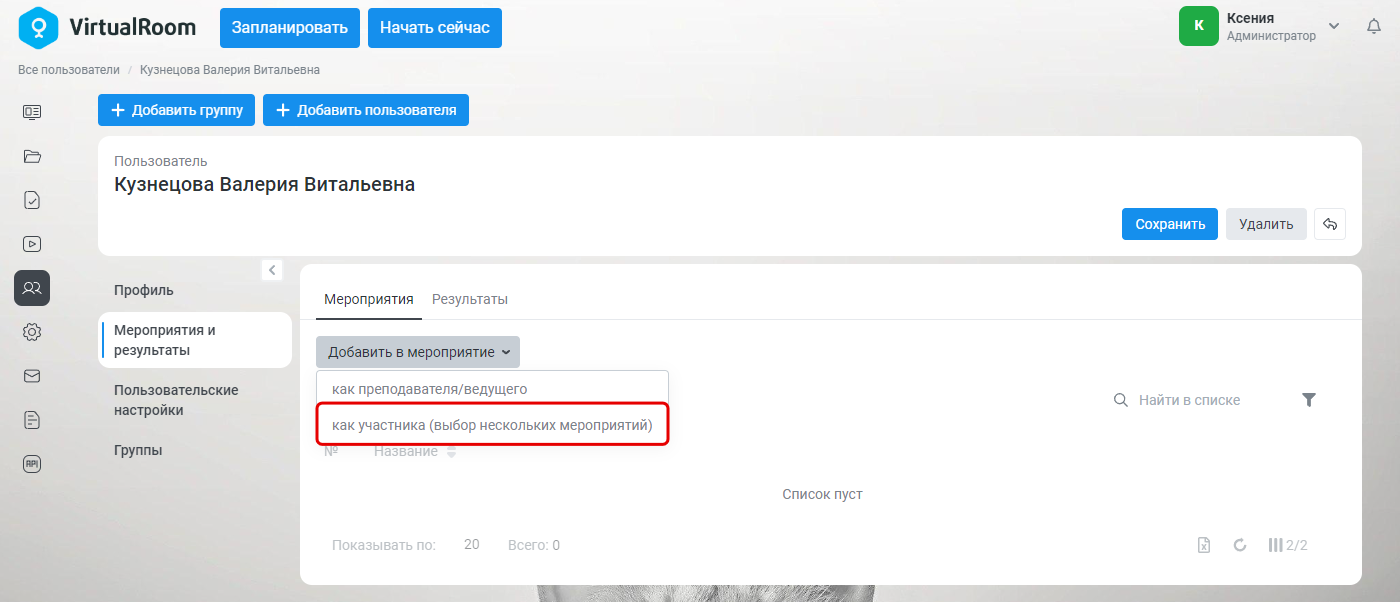 Рисунок 100. Добавление участника
 -
Откроется список объектов каталога мероприятий, найдите нужные мероприятия. Для поиска Вы можете воспользоваться панелью управления списком или задать название мероприятия в блоке поиска. Включите флажки напротив тех мероприятий, в которые необходимо добавить данного пользователя, и нажмите кнопку «ОК».
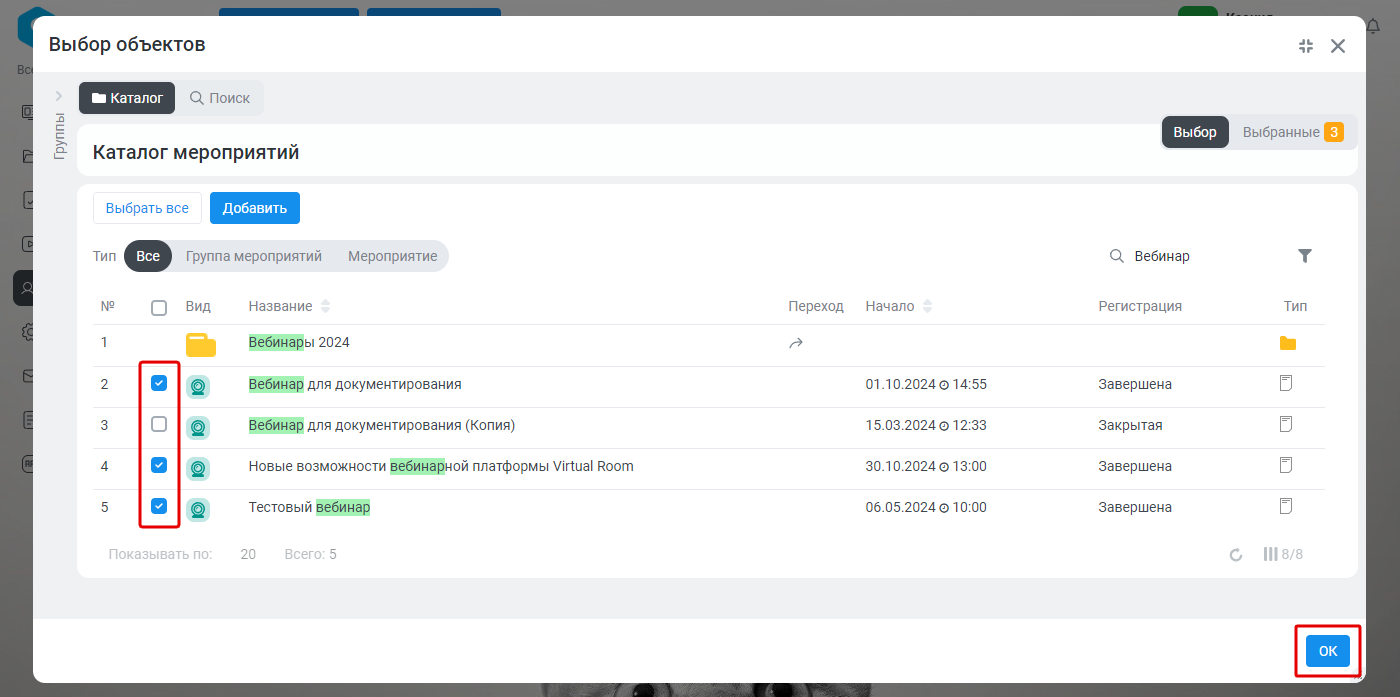 Рисунок 101. Окно выбора мероприятий из каталога мероприятий
 -
Выбранные мероприятия отобразятся на вкладке «Мероприятия» – пользователь будет зарегистрирован на них в качестве участника.
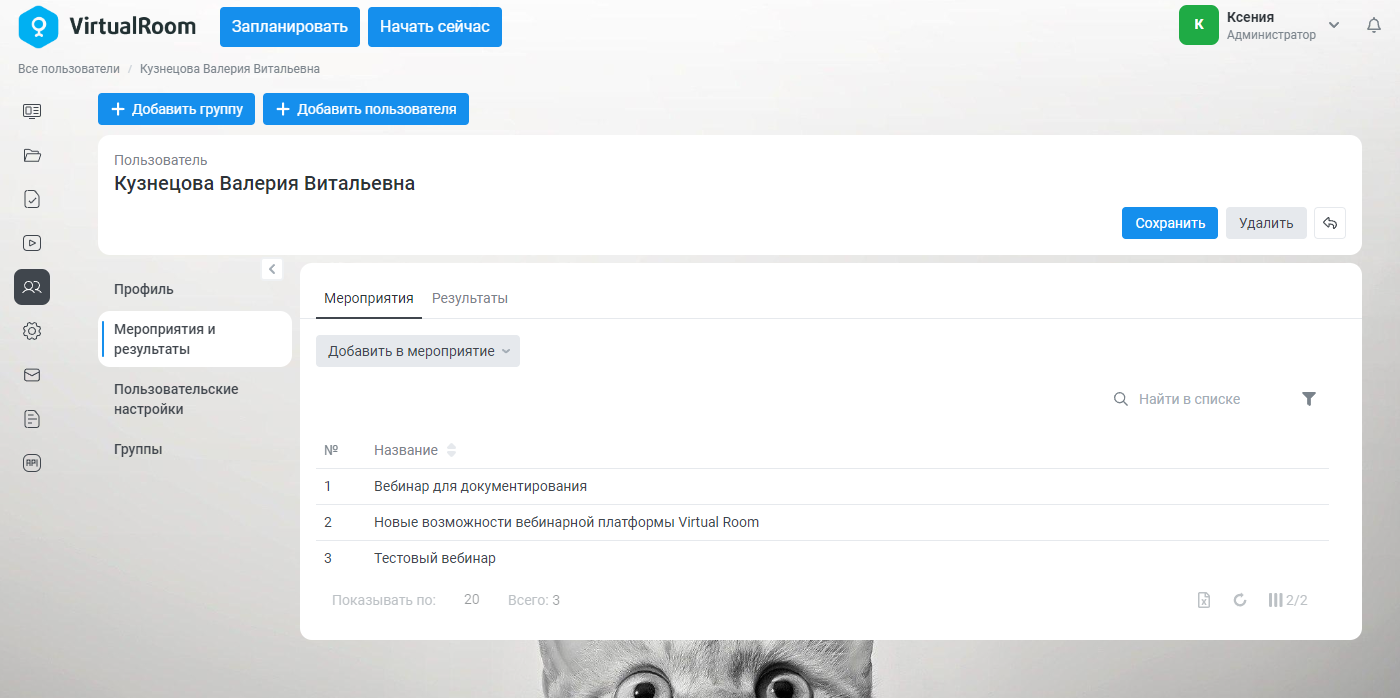 Рисунок 102. Добавление пользователя участником мероприятий
Добавление роли пользователю
Для того чтобы добавить роль пользователю, выполните следующие действия:
-
Откройте вкладку «Роли» группы вкладок «Пользовательские настройки».
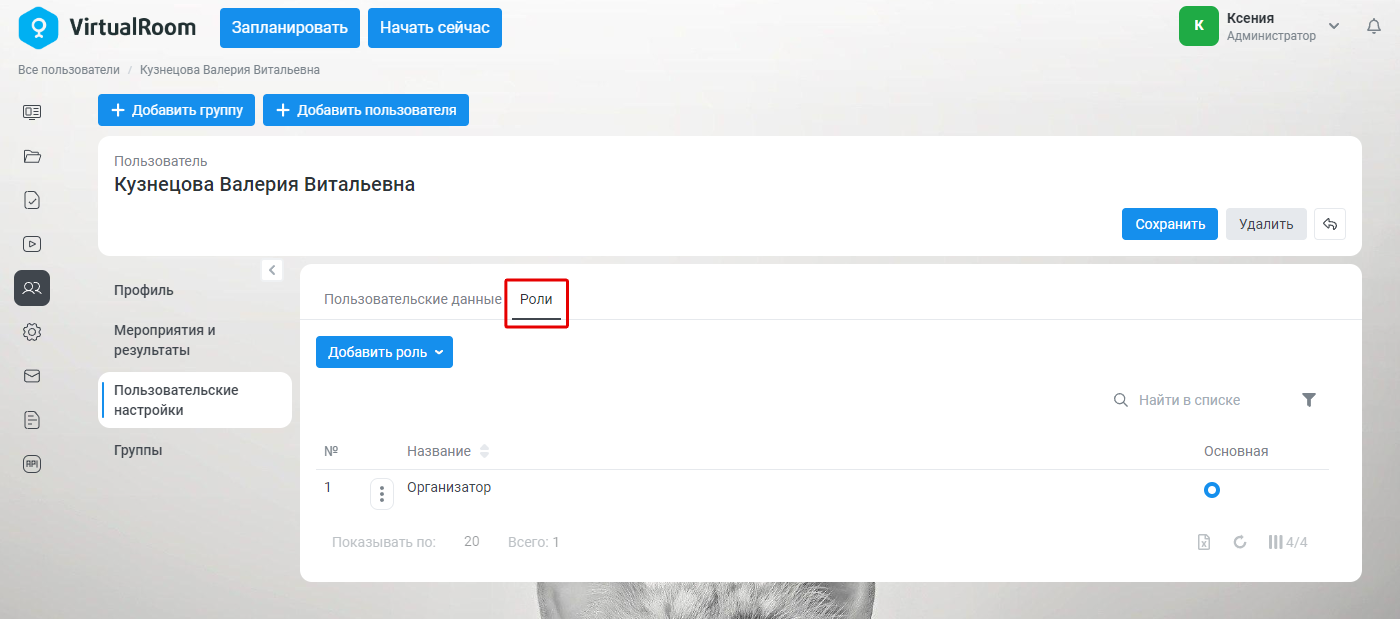 Рисунок 103. Вкладка «Роли» группы вкладок «Пользовательские настройки»
 -
Нажмите на кнопку «Добавить роль» и в ниспадающем списке выберите вариант «Выбрать одну».
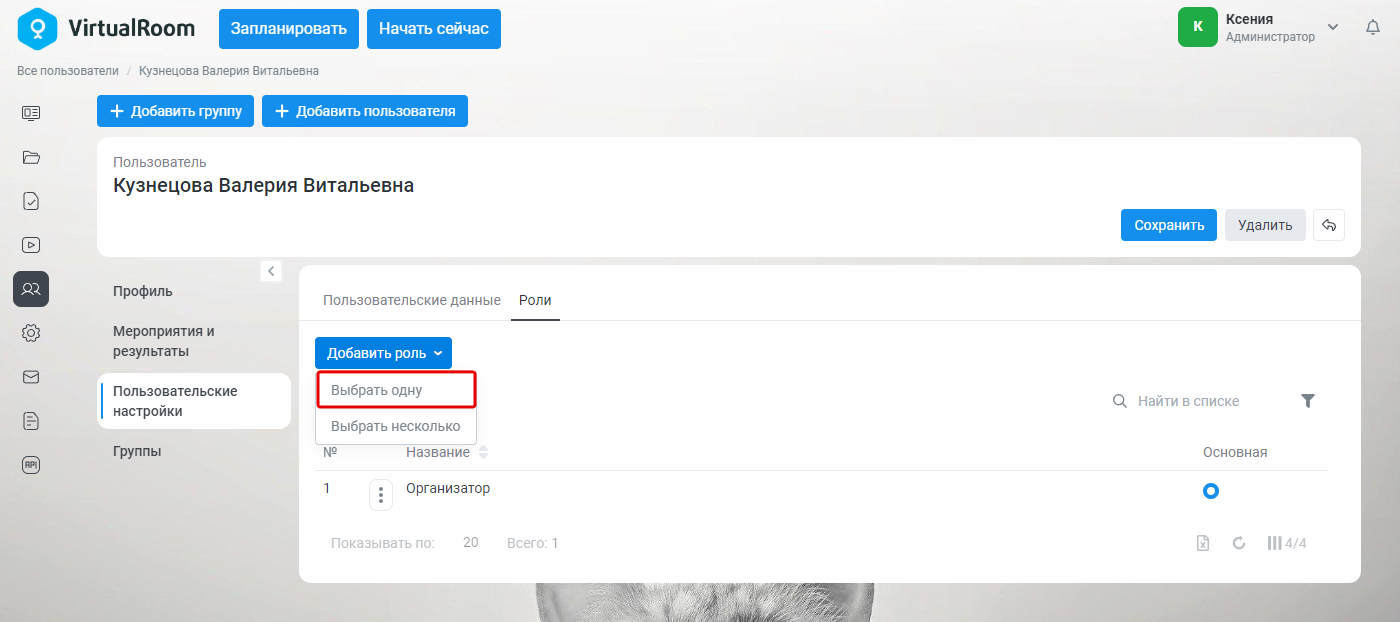 Рисунок 104. Добавление роли
 -
Откроется список объектов каталога ролей. Нажмите на текст-ссылку «Выбрать» рядом с названием нужной роли.
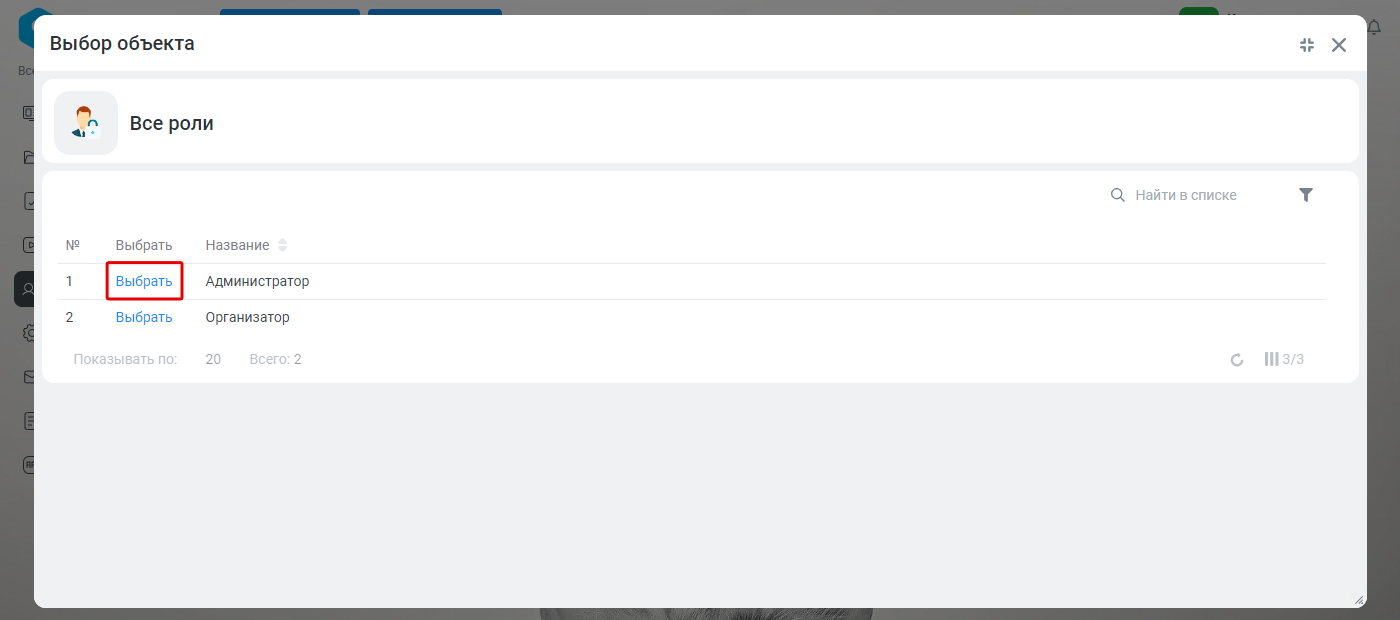 Рисунок 105. Окно выбора роли из каталога ролей
 -
Выбранная роль отобразится на вкладке «Роли» – пользователю будет назначена данная роль.
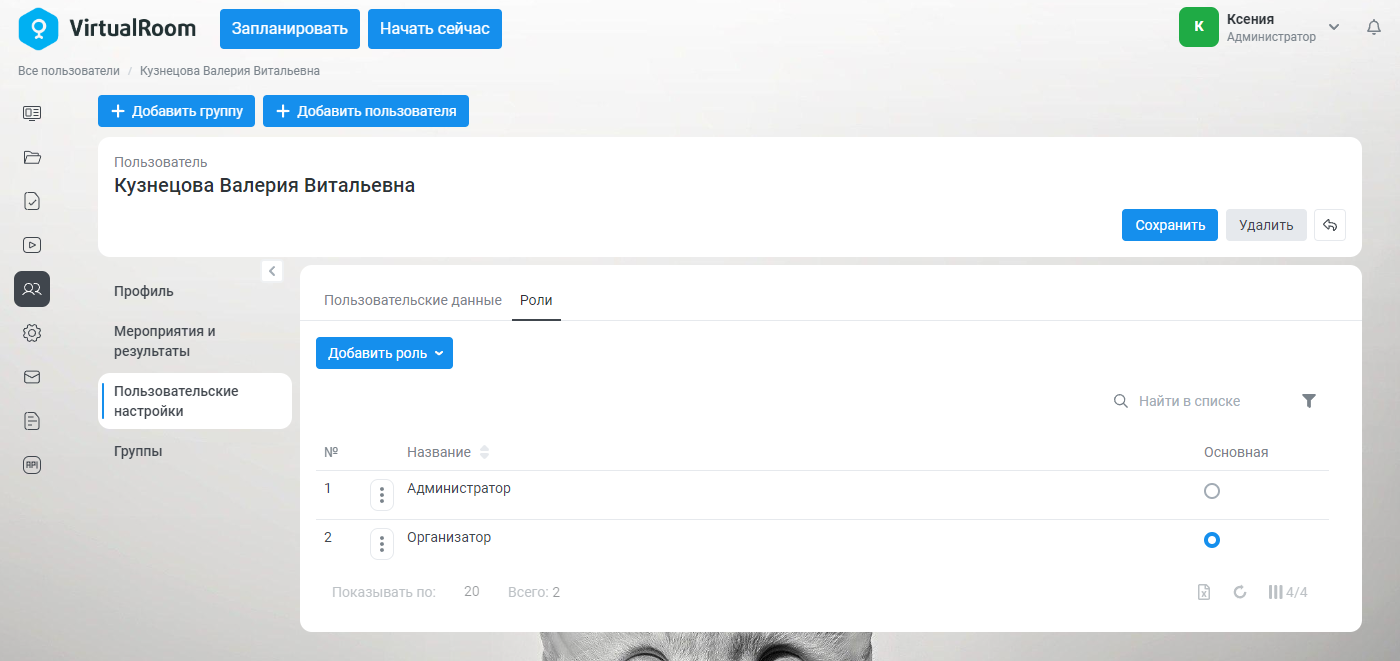 Рисунок 106. Добавление роли пользователю
Просмотр роли
Для просмотра роли выполните следующие действия:
-
Откройте вкладку «Роли» группы вкладок «Пользовательские настройки» карточки пользователя.
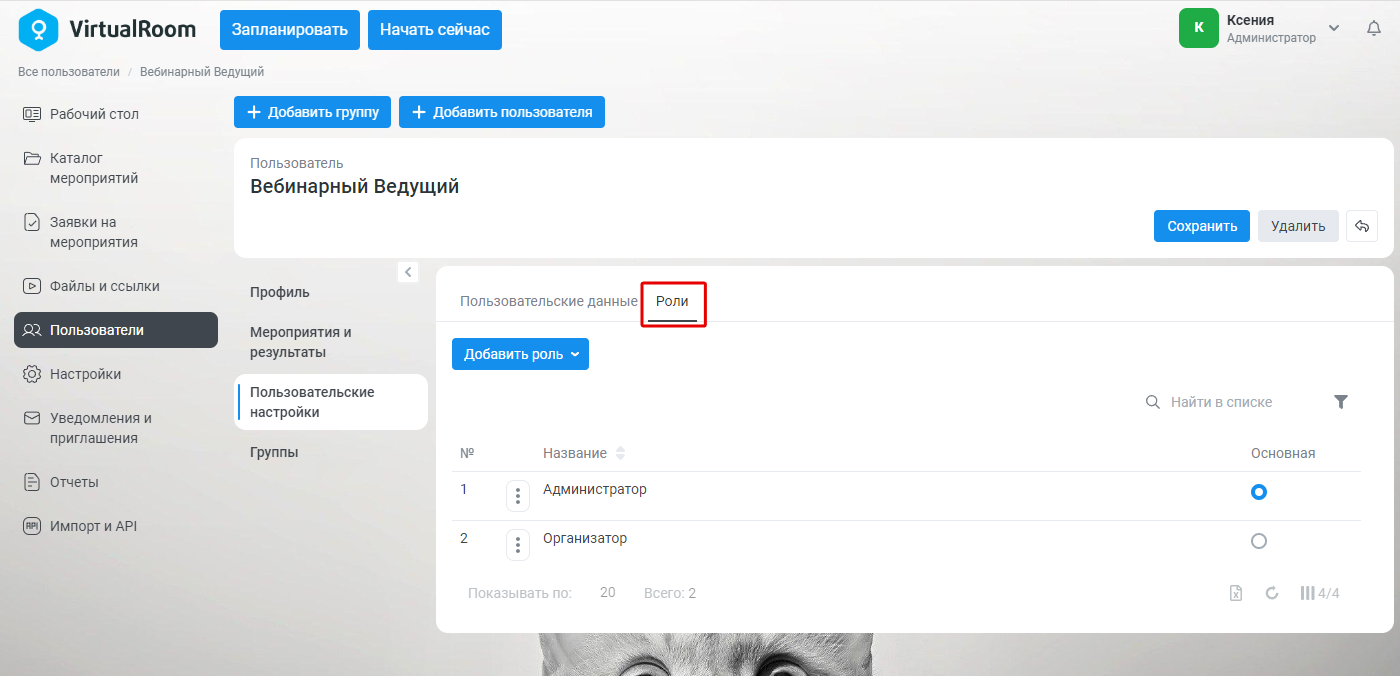 Рисунок 107. Вкладка «Роли» группы вкладок «Пользовательские настройки» карточки пользователя
 -
Нажмите на название роли или выберите операцию «Подробнее» из списка доступных операций.
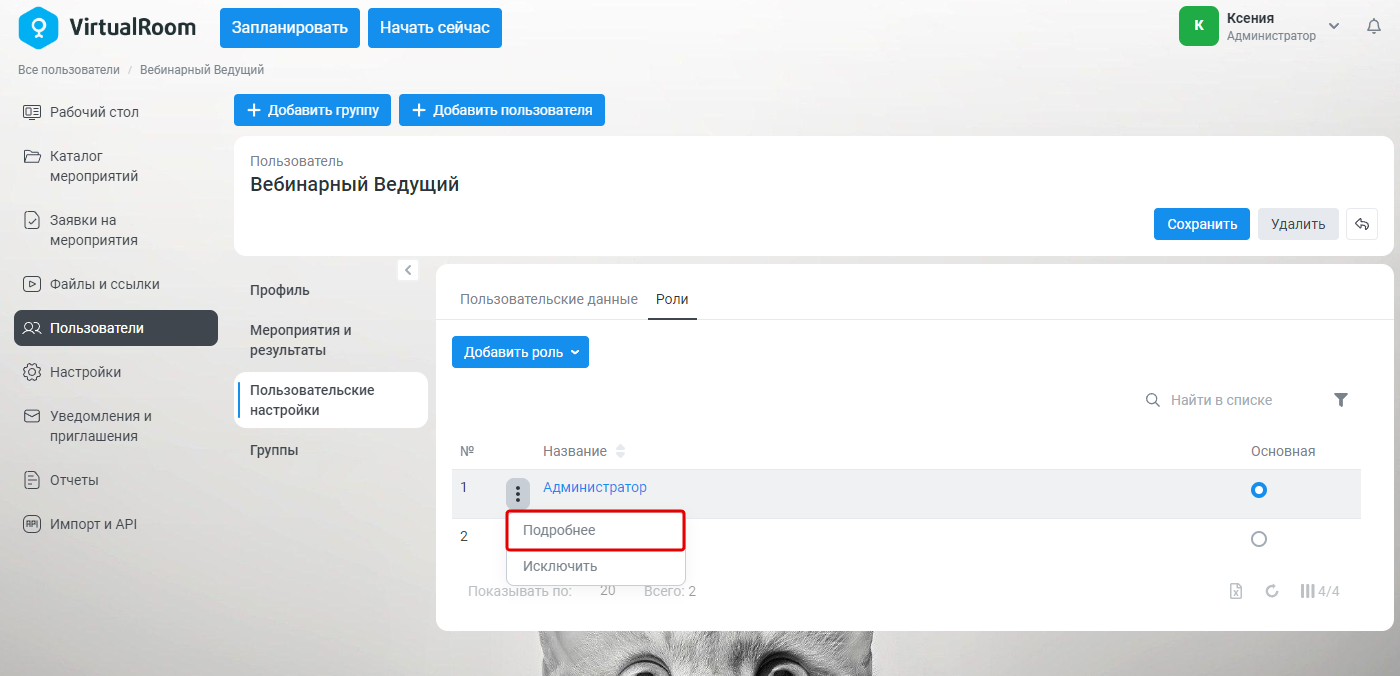 Рисунок 108. Открытие карточки роли
 -
Откроется карточка выбранной роли для просмотра.
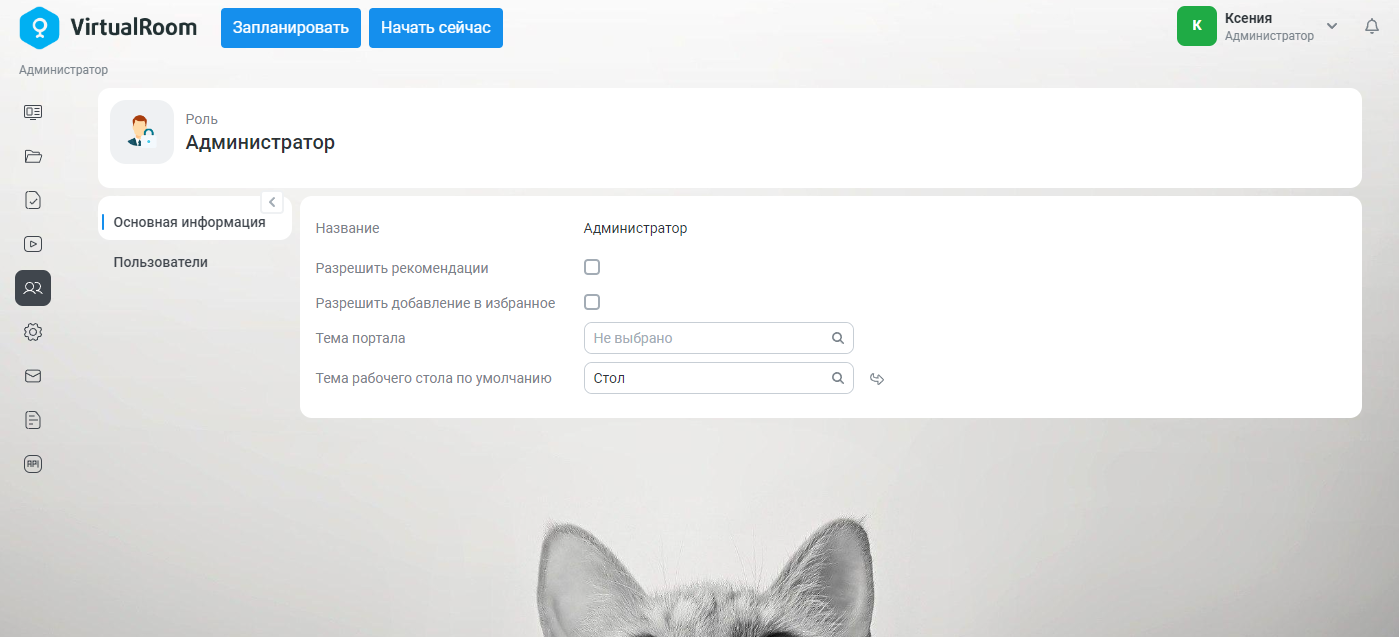 Рисунок 109. Карточка роли
Карточка роли включает в себя:
-
Вкладку «Основная информация» – содержит параметры:
-
«Название» – в данном поле отображается название роли.
-
Флажок «Разрешить рекомендации» – включает возможность рекомендаций мероприятий. На данный момент в сервисе Virtual Room не используется функциональность рекомендаций.
-
Флажок «Разрешить добавление в избранное» – включает возможность добавления мероприятий в избранное. На данный момент в сервисе Virtual Room не используется функциональность избранного.
-
«Тема портала» – в данном поле указывается тема портала. На данный момент в сервисе Virtual Room не используются темы портала, используются только темы рабочего стола.
-
«Тема рабочего стола по умолчанию» – в данном поле указывается тема рабочего стола, которая будет выбираться по умолчанию для всех новых пользователей, входящих в систему под данной ролью. Выбор осуществляется из списка тем рабочего стола. См. также Настройки тем рабочего стола.
-
-
Вкладку «Пользователи» – содержит параметры:
-
Действия:
-
«Добавить пользователя» – позволяет назначить роль выбранному пользователю.
-
«Выбрать одного» – открывает каталог пользователей для добавления роли одному пользователю из каталога.
-
«Выбрать несколько» – открывает каталог пользователей для добавления роли нескольким пользователям из каталога.
-
-
«Для выбранных» – осуществляет действие над выбранными в столбце «Выбрать пользователя» пользователями:
-
«Исключить» – исключает пользователя из списка пользователей, которым назначена данная роль.
-
-
-
Список пользователей, которым назначена данная роль.
-
Назначение роли нескольким пользователям
Для того чтобы назначить роль нескольким пользователям, выполните следующие действия:
-
Откройте вкладку «Пользователи» карточки роли.
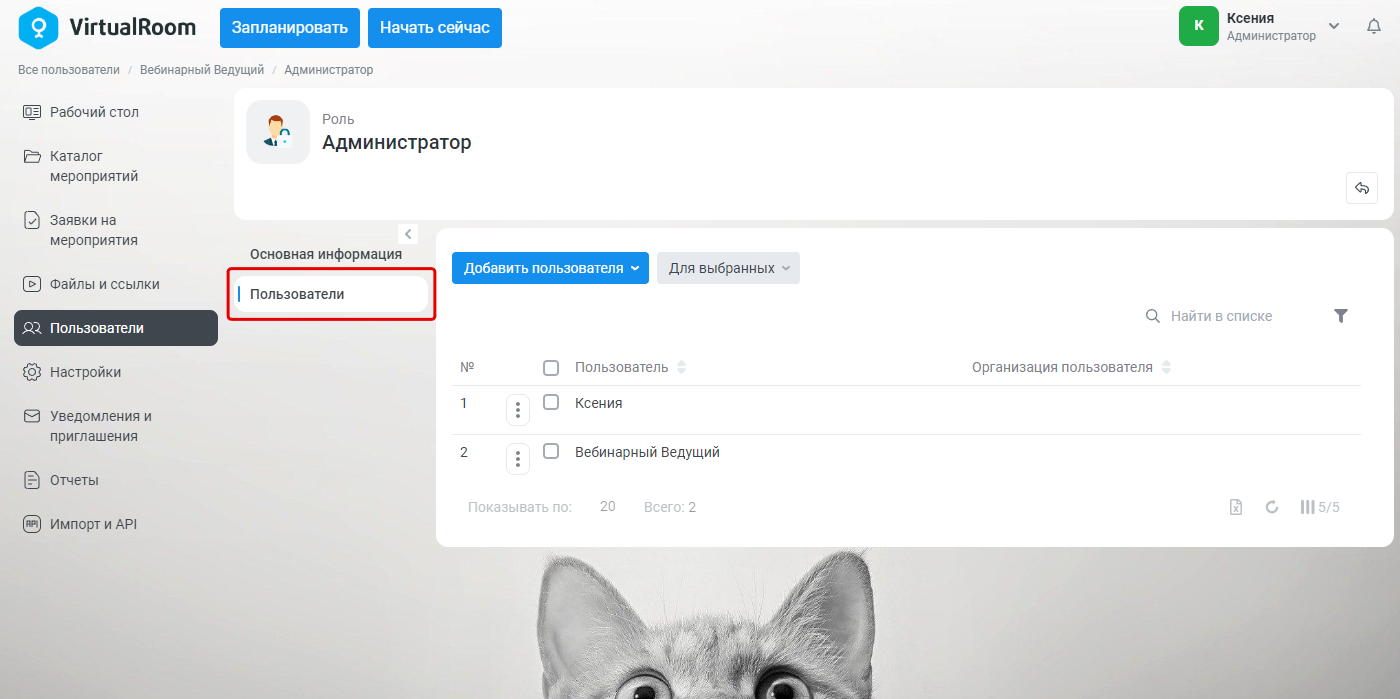 Рисунок 110. Вкладка «Пользователи» карточки роли
 -
Нажмите на кнопку «Добавить пользователя» и в ниспадающем списке выберите вариант «Выбрать несколько».
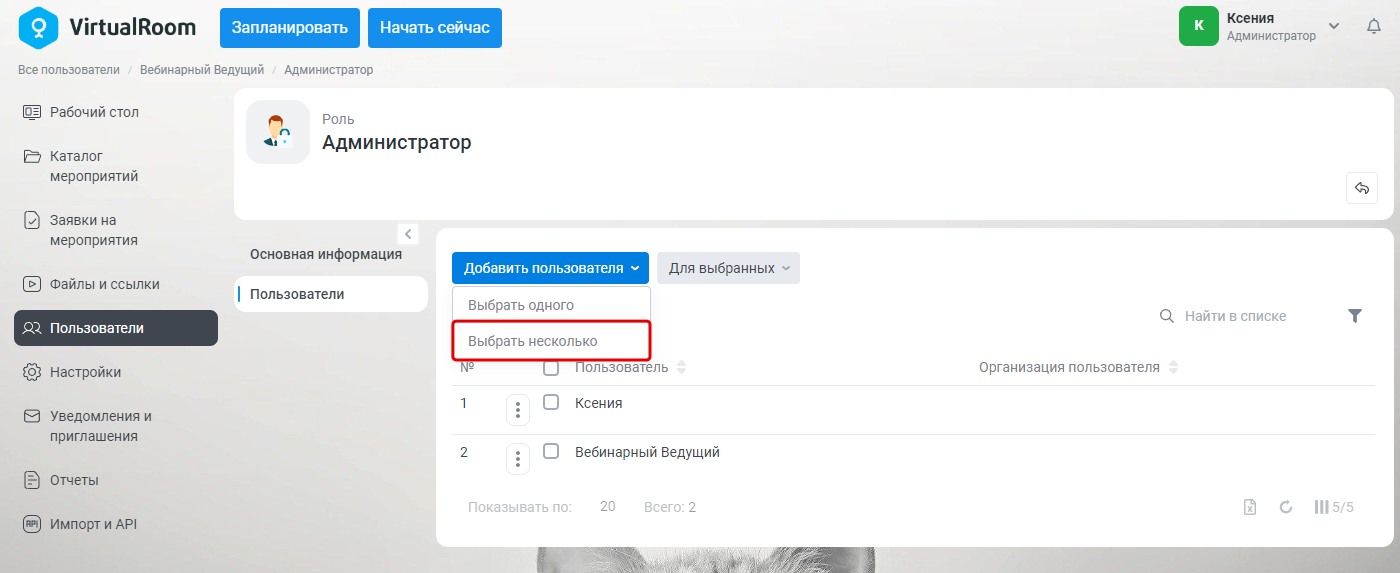 Рисунок 111. Добавление пользователей на карточку роли
 -
Откроется список объектов каталога пользователей, найдите нужных пользователей. Для поиска Вы можете воспользоваться панелью управления списком или задать имя пользователя в блоке поиска. Включите флажки напротив тех пользователей, которым Вы хотите назначить роль, и нажмите кнопку «ОК».
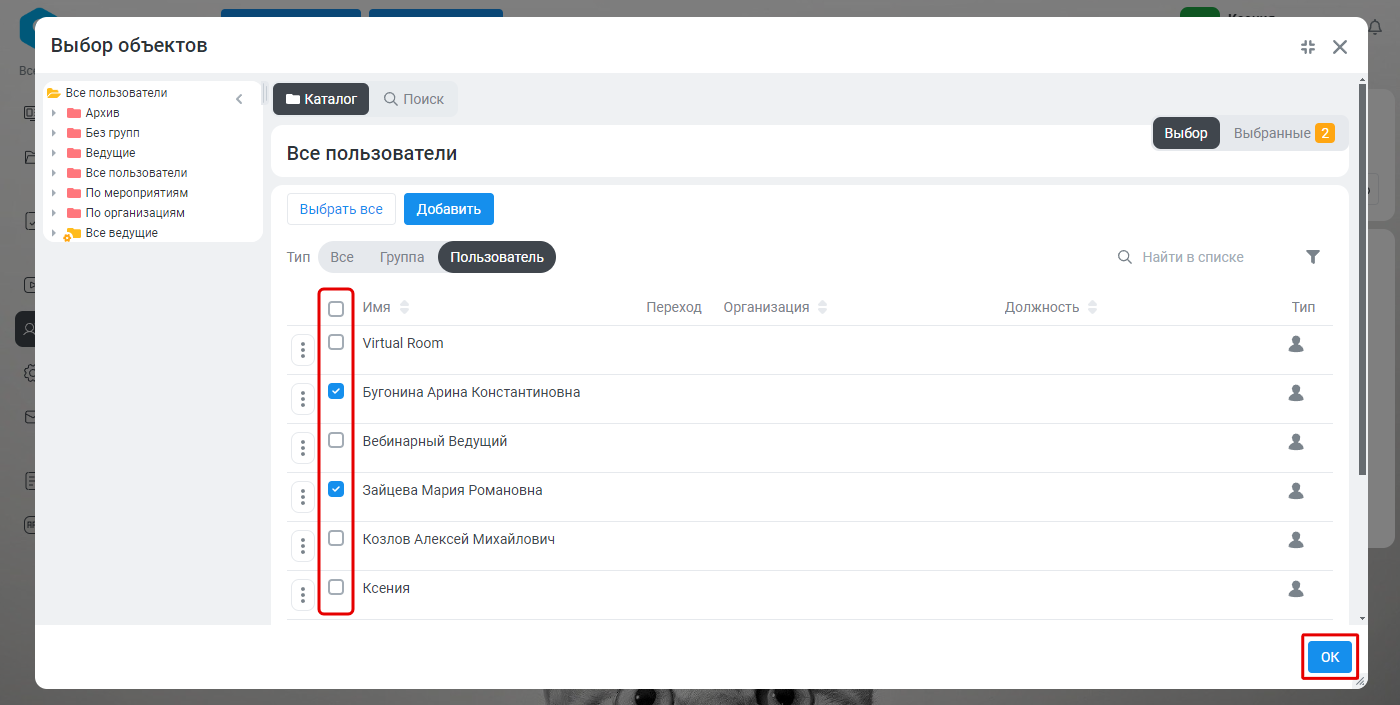 Рисунок 112. Окно выбора пользователей из каталога пользователей
 -
Выбранные пользователи отобразятся в списке на вкладке «Пользователи» карточки роли – им будет назначена данная роль.
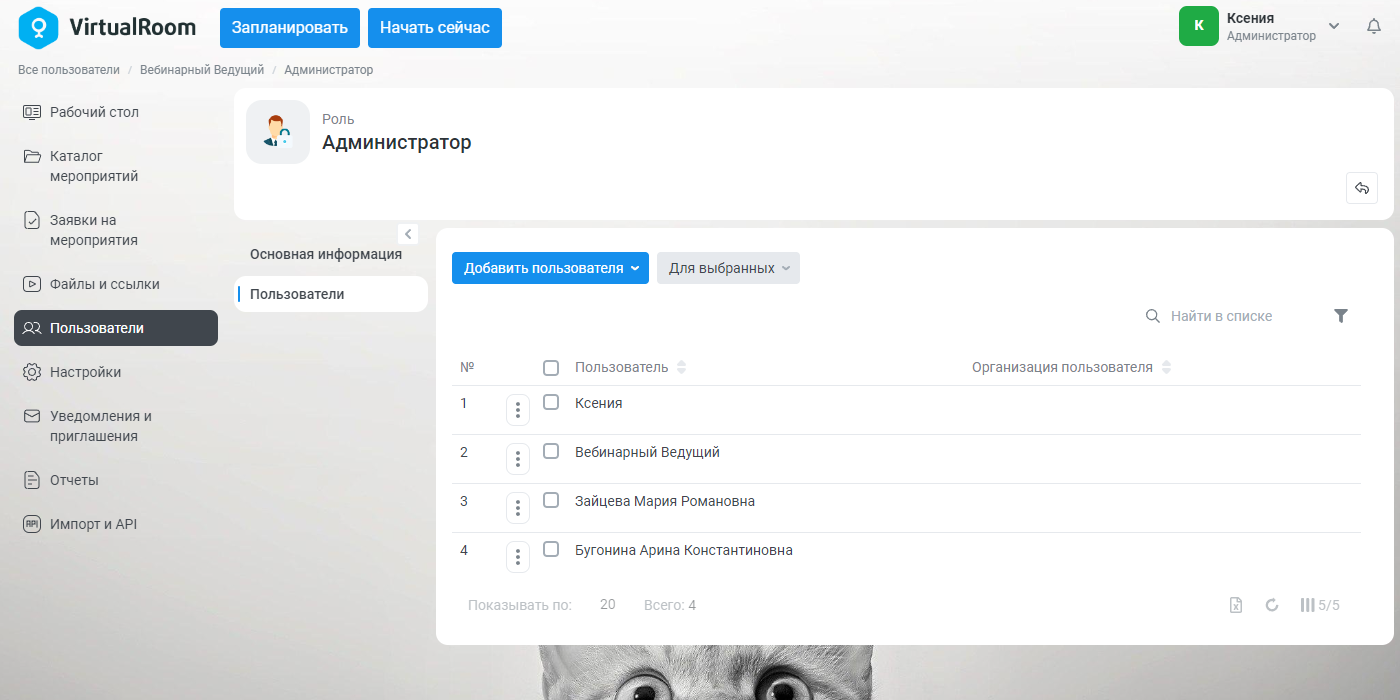 Рисунок 113. Назначение роли нескольким пользователям
Снятие роли у нескольких пользователей
Для того чтобы снять роль у нескольких пользователей, выполните следующие действия:
-
Откройте вкладку «Пользователи» карточки роли.
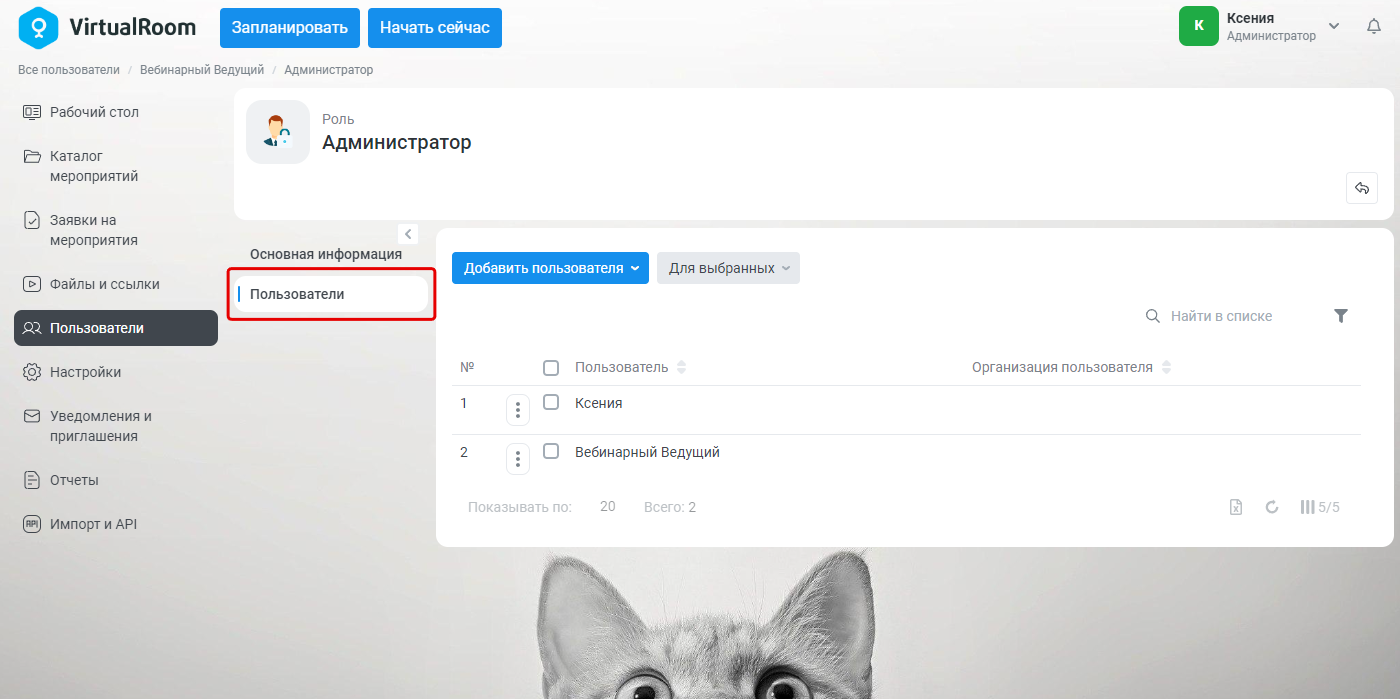 Рисунок 114. Вкладка «Пользователи» карточки роли
 -
В списке пользователей в столбце «Выбрать пользователя» выберите тех пользователей, которым Вы хотите снять данную роль и нажмите на кнопку «Для выбранных»/«Исключить».
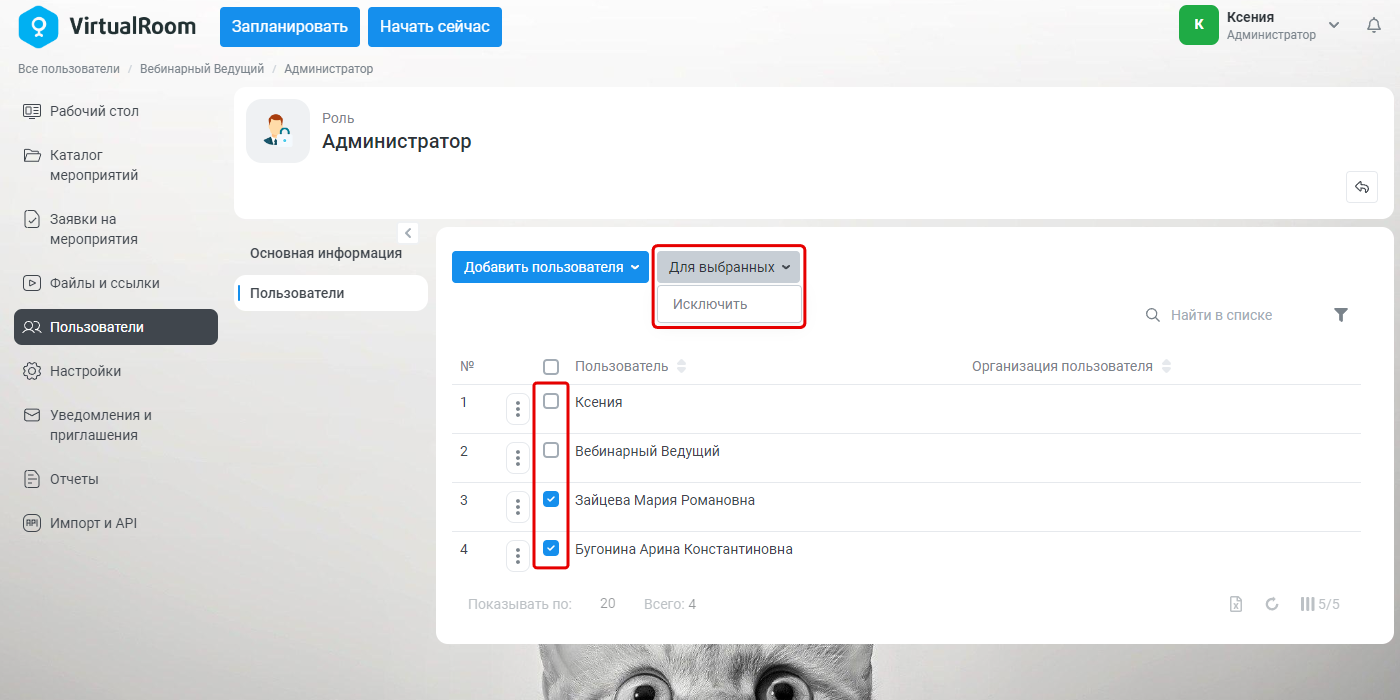 Рисунок 115. Снятие роли у нескольких пользователей
 -
Выбранные пользователи будут исключены из списка пользователей, которым назначена данная роль.
Раздел «Настройки»
Просмотр настроек
Для просмотра общих настроек системы Virtual Room, доступных администратору, перейдите в раздел «Настройки». Откроется экран со вкладками настроек.
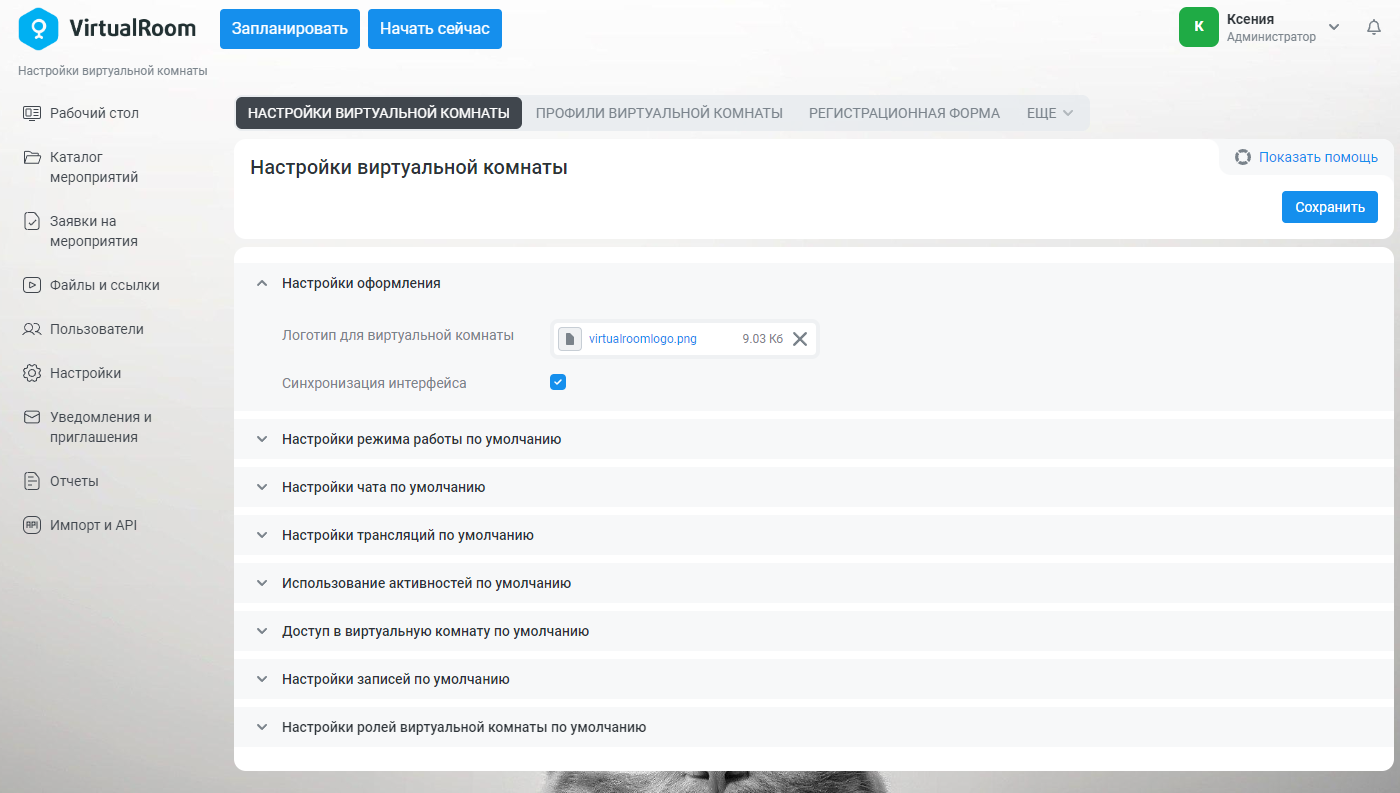
Раздел «Настройки» включает в себя:
-
Вкладку «Настройки виртуальной комнаты» – содержит настройки виртуальной комнаты. См. также Настройки виртуальной комнаты.
-
Вкладку «Профили виртуальной комнаты» – содержит настройки профилей виртуальной комнаты. См. также Настройки профилей виртуальной комнаты.
-
Вкладку «Регистрационная форма» – содержит настройки регистрационной формы. См. также Регистрационные формы Virtual Room.
-
Вкладку «Настройки оформления личного кабинета» – содержит настройки оформления личного кабинета. См. также Настройки оформления личного кабинета.
-
Вкладку «Настройки страниц регистрации на мероприятия» – содержит настройки страниц регистрации на мероприятия. См. также Настройки страниц регистрации на мероприятия.
-
Вкладку «Настройки встраивания формы регистрации во внешние сайты» – содержит настройки встраивания формы регистрации во внешние сайты. См. также Настройки встраивания формы регистрации во внешние сайты.
-
Вкладку «Темы рабочего стола» – содержит настройки тем рабочего стола. См. также Настройки тем рабочего стола.
Настройки виртуальной комнаты
Для настройки виртуальной комнаты откройте вкладку «Настройки виртуальной комнаты» раздела «Настройки».
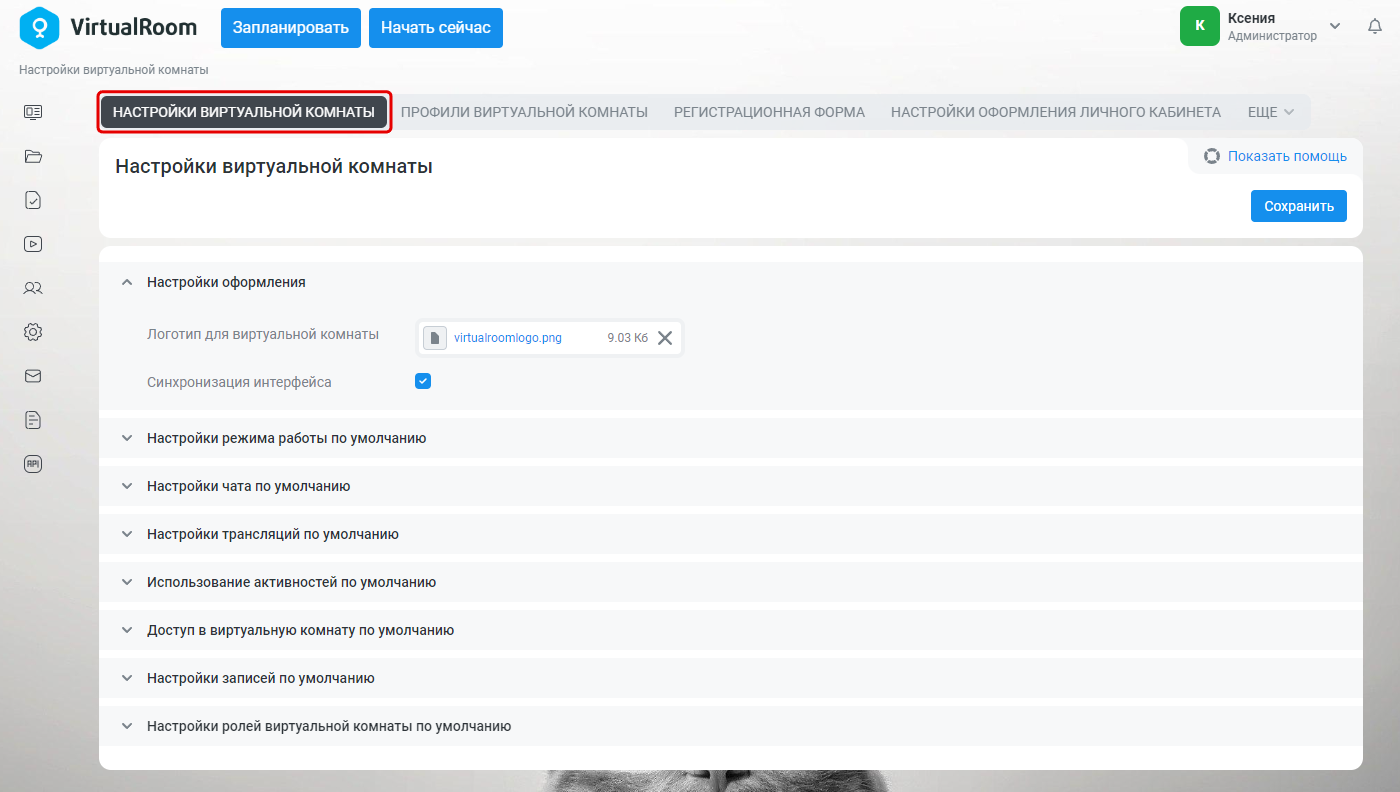
Настройки виртуальной комнаты включают в себя:
-
Блок «Настройки оформления» – содержит следующие настройки:
-
«Логотип для виртуальной комнаты» – в данном поле загружается изображение логотипа для виртуальной комнаты.
-
Флажок «Синхронизация интерфейса» – в данном поле указывается значение параметра «Синхронизация интерфейса» карточки мероприятия по умолчанию. Установленное значение будет автоматически проставляться при создании новых мероприятий.
-
-
Блок «Настройки режима работы по умолчанию» – содержит следующие настройки:
-
«Режим работы по умолчанию» – в данном поле указывается значение параметра «Режим работы» карточки мероприятия по умолчанию. Установленное значение будет автоматически проставляться при создании новых мероприятий.
-
«Панель управления по умолчанию» – в данном поле указывается вид панели управления виртуальной комнаты, которая будет открываться по умолчанию при входе в виртуальную комнату. См. также Панель управления.
-
-
Блок «Настройки чата по умолчанию» – содержит следующие настройки:
-
«Скрыть область чата для участников» – в данном поле указывается значение параметра «Скрыть область чата для участников» карточки мероприятия по умолчанию. Установленное значение будет автоматически проставляться при создании новых мероприятий.
-
«Скрыть общий чат для участников» – в данном поле указывается значение параметра «Скрыть общий чат для участников» карточки мероприятия по умолчанию. Установленное значение будет автоматически проставляться при создании новых мероприятий.
-
«Запретить участникам писать в общий чат» – в данном поле указывается значение параметра «Запретить участникам писать в общий чат» карточки мероприятия по умолчанию. Установленное значение будет автоматически проставляться при создании новых мероприятий.
-
«Скрыть вопросы для участников» – в данном поле указывается значение параметра «Скрыть вопросы для участников» карточки мероприятия по умолчанию. Установленное значение будет автоматически проставляться при создании новых мероприятий.
-
«Запретить участникам писать в вопросы» – в данном поле указывается значение параметра «Запретить участникам писать в вопросы» карточки мероприятия по умолчанию. Установленное значение будет автоматически проставляться при создании новых мероприятий.
-
«Модерация чата» – в данном поле указывается значение параметра «Модерация чата» карточки мероприятия по умолчанию. Установленное значение будет автоматически проставляться при создании новых мероприятий.
-
-
Блок «Настройки трансляций умолчанию» – содержит следующие настройки:
-
«Качество видео по умолчанию» – в данном поле указывается значение параметра «Качество видео» карточки мероприятия по умолчанию. Установленное значение будет автоматически проставляться при создании новых мероприятий.
-
-
Блок «Использование активностей по умолчанию» – содержит следующие настройки:
-
«Разрешить поднятие рук» – в данном поле указывается значение параметра «Разрешить поднятие рук» карточки мероприятия по умолчанию. Установленное значение будет автоматически проставляться при создании новых мероприятий.
-
«Разрешить эмоции» – в данном поле указывается значение параметра «Разрешить эмоции» карточки мероприятия по умолчанию. Установленное значение будет автоматически проставляться при создании новых мероприятий.
-
-
Блок «Доступ в виртуальную комнату по умолчанию» – содержит следующие настройки:
-
«Открыть для слушателей за (мин)» – в данном поле указывается значение параметра «Открыть для слушателей за (мин)» карточки мероприятия по умолчанию. Установленное значение будет автоматически проставляться при создании новых мероприятий.
-
«Открыть для ведущих за (мин)» – в данном поле указывается значение параметра «Открыть для ведущих за (мин)» карточки мероприятия по умолчанию. Установленное значение будет автоматически проставляться при создании новых мероприятий.
-
«Закрыть после (мин)» – в данном поле указывается значение параметра «Закрыть после (мин)» карточки мероприятия по умолчанию. Установленное значение будет автоматически проставляться при создании новых мероприятий.
-
«Разрешить гостевой вход по умолчанию» – в данном поле указывается значение параметра «Разрешить гостевой вход по умолчанию» карточки мероприятия по умолчанию. Установленное значение будет автоматически проставляться при создании новых мероприятий.
-
-
Блок «Настройки записей по умолчанию» – содержит следующие настройки:
-
«Включать запись автоматически при начале мероприятия по умолчанию» – в данном поле указывается значение параметра «Включать запись автоматически при начале мероприятия» карточки мероприятия по умолчанию. Установленное значение будет автоматически проставляться при создании новых мероприятий.
-
«Разрешить онлайн-просмотр записи на расширенной странице регистрации и информации о мероприятии по умолчанию» – в данном поле указывается значение параметра «Разрешить онлайн-просмотр записи на расширенной странице регистрации и информации о мероприятии» карточки мероприятия по умолчанию. Установленное значение будет автоматически проставляться при создании новых мероприятий.
-
«Разрешить скачивание записи в видео-формате по умолчанию» – в данном поле указывается значение параметра «Разрешить скачивание записи в видео-формате» карточки мероприятия по умолчанию. Установленное значение будет автоматически проставляться при создании новых мероприятий.
-
-
Блок «Настройки ролей виртуальной комнаты по умолчанию» – содержит следующие настройки:
-
Действие «Добавить роль В.К.» – позволяет добавить дополнительную роль в виртуальной комнате, например, роль «Модератор».
-
«Роль по умолчанию для ведущих (вебинар)» – в данном поле указывается роль в виртуальной комнате, устанавливаемая по умолчанию пользователю, входящему в мероприятие в режиме работы «Вебинар» по персональной ссылке ведущего. Выбор осуществляется из списка ролей виртуальной комнаты.
-
«Роль по умолчанию для участников (вебинар)» – в данном поле указывается роль в виртуальной комнате, устанавливаемая по умолчанию пользователю, входящему в мероприятие в режиме работы «Вебинар» по персональной ссылке участника. Выбор осуществляется из списка ролей виртуальной комнаты.
-
«Роль по умолчанию для гостей (вебинар)» – в данном поле указывается роль в виртуальной комнате, устанавливаемая по умолчанию пользователю, входящему в мероприятие в режиме работы «Вебинар» по гостевой ссылке. Выбор осуществляется из списка ролей виртуальной комнаты.
-
«Роль по умолчанию для ведущих (совещание)» – в данном поле указывается роль в виртуальной комнате, устанавливаемая по умолчанию пользователю, входящему в мероприятие в режиме работы «Совещание» по персональной ссылке ведущего. Выбор осуществляется из списка ролей виртуальной комнаты.
-
«Роль по умолчанию для участников (совещание)» – в данном поле указывается роль в виртуальной комнате, устанавливаемая по умолчанию пользователю, входящему в мероприятие в режиме работы «Совещание» по персональной ссылке участника. Выбор осуществляется из списка ролей виртуальной комнаты.
-
«Роль по умолчанию для гостей (совещание)» – в данном поле указывается роль в виртуальной комнате, устанавливаемая по умолчанию пользователю, входящему в мероприятие в режиме работы «Совещание» по гостевой ссылке. Выбор осуществляется из списка ролей виртуальной комнаты.
-
«Роли для вебинара» – в данном поле указывается список ролей, которые будут использоваться в режиме работы «Вебинар». Выбор осуществляется из списка ролей виртуальной комнаты. На карточке настроек мероприятия в режиме работы «Вебинар» в таблице с настройкой прав ролей будут отображаться только те роли, которые заданы в данном параметре. См. также Настройка мероприятия.
-
«Роли для совещания» – в данном поле указывается список ролей, которые будут использоваться в режиме работы «Совещание». Выбор осуществляется из списка ролей виртуальной комнаты. На карточке настроек мероприятия в режиме работы «Совещание» в таблице с настройкой прав ролей будут отображаться только те роли, которые заданы в данном параметре. См. также Настройка мероприятия.
-
Таблицу с настройкой прав ролей. Указанные в таблице значения будут выставлены в таблице с настройкой прав ролей карточки мероприятия по умолчанию, они будут автоматически проставляться при создании новых мероприятий.
-
Настройки профилей виртуальной комнаты
Для настройки профилей виртуальной комнаты откройте вкладку «Профили виртуальной комнаты» раздела «Настройки».
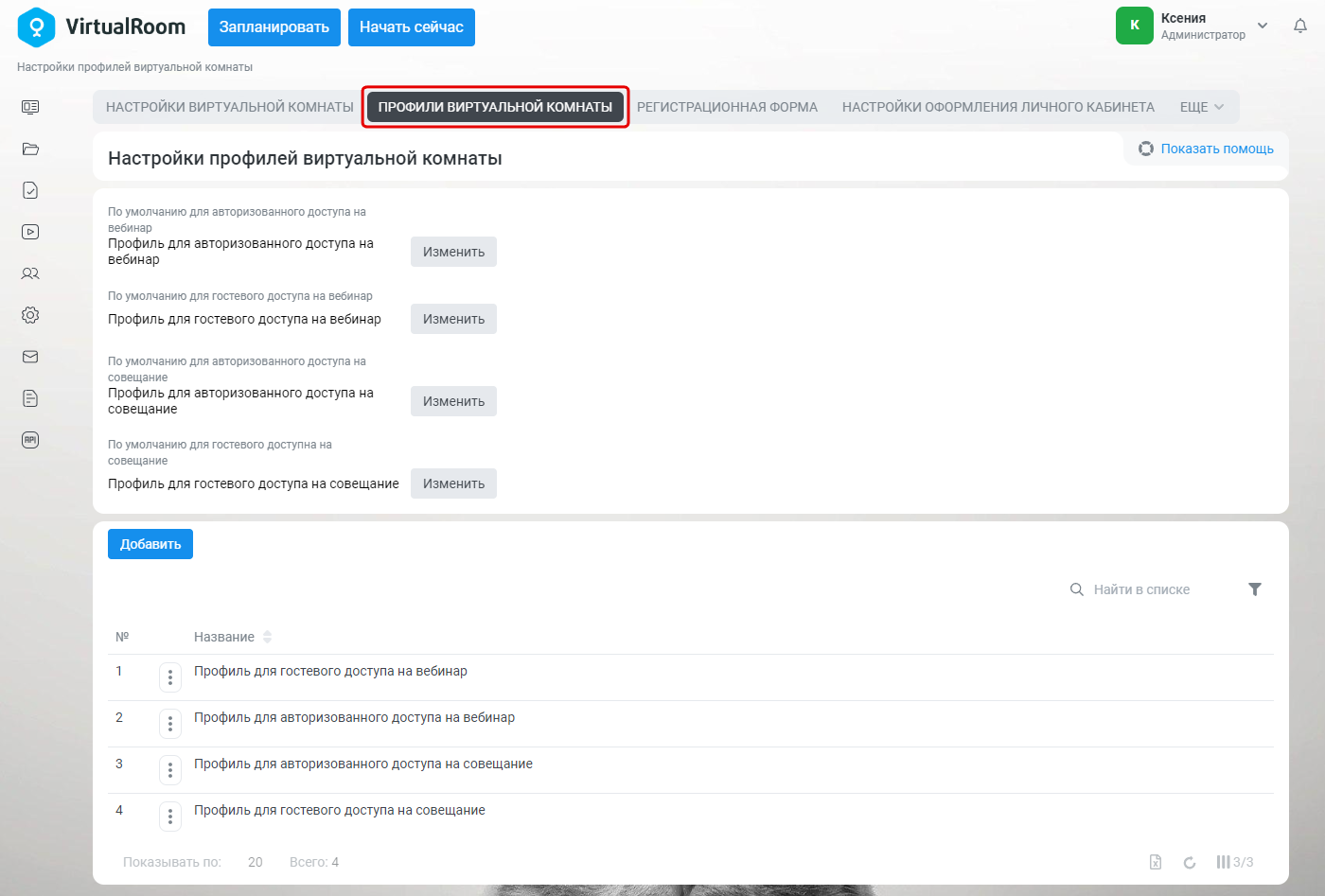
Настройки профилей виртуальной комнаты включают в себя:
-
Настройку, определяющую какой профиль виртуальной комнаты использовать при входе в мероприятие в режиме работы «Вебинар» для авторизованного доступа. В данном поле определяется, какую анкету входа в Virtual Room показывать при входе в вебинар по персональной ссылке участника/ведущего и показывать ли ее вообще.
-
Настройку, определяющую какой профиль виртуальной комнаты использовать при входе в мероприятие в режиме работы «Вебинар» для анонимного доступа. В данном поле определяется какую анкету входа в Virtual Room показывать при входе в вебинар по гостевой ссылке участника/ведущего и показывать ли ее вообще.
-
Настройку, определяющую какой профиль виртуальной комнаты использовать при входе в мероприятие в режиме работы «Совещание» для авторизованного доступа. В данном поле определяется, какую анкету входа в Virtual Room показывать при входе в совещание по персональной ссылке участника/ведущего и показывать ли ее вообще.
-
Настройку, определяющую какой профиль виртуальной комнаты использовать при входе в мероприятие в режиме работы «Совещание» для анонимного доступа. В данном поле определяется какую анкету входа в Virtual Room показывать при входе в совещание по гостевой ссылке участника/ведущего и показывать ли ее вообще.
-
Список доступных профилей виртуальной комнаты.
Для того чтобы перейти к карточке настроек профиля виртуальной комнаты, нажмите на его название. Откроется карточка «Профиль ВК».
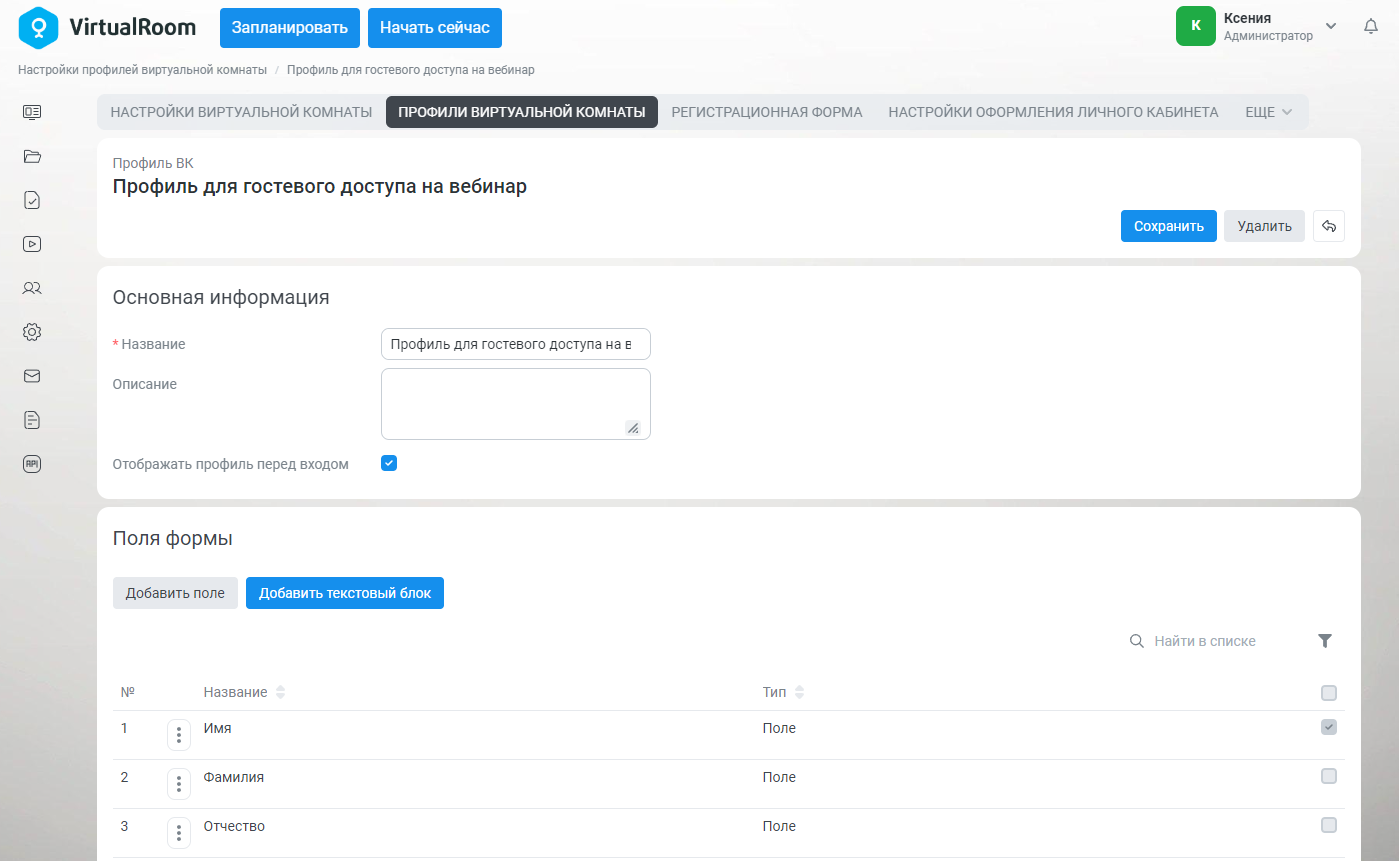
Карточка «Профиль ВК» включает в себя:
-
Действия:
-
«Сохранить» – сохраняет внесенные в карточку изменения.
-
«Удалить» – удаляет профиль ВК из системы.
-
-
Блок «Основная информация» – содержит настройки:
-
«Название» – в данном поле указывается название профиля ВК, под которым он будет фигурировать в системе.
-
«Описание» – в данном поле указывается произвольное описание профиля ВК.
-
Флажок «Отображать профиль перед входом» – если включен, то перед входом в виртуальную комнату будет отображена анкета входа в Virtual Room (см. также Шаг 4. Войдите в виртуальную комнату) и участнику будет доступно редактирование своего профиля в виртуальной комнате (см. также Блок «Редактирование профиля»).
Если флажок «Отображать профиль перед входом» на карточке профиля виртуальной комнаты выключен, то шаг с анкетой будет пропущен и сразу произойдет вход в виртуальную комнату.
-
-
Блок «Поля формы» – содержит поля анкеты входа в виртуальную комнату и возможности по ее настройке:
-
Действие «Добавить поле» – открывает список полей карточки пользователя для выбора и включения его в данную анкету. При выборе одного из полей списка откроется окно добавления поля.
-
Действие «Добавить текстовый блок» – открывает окно добавления поля для добавления поля типа «Текстовый блок».
-
Операции над элементом списка:
-
«Подробнее» – открывает карточку поля в окне настроек.
-
«Переместить вверх» – перемещает данное поле по анкете на одну позицию вверх.
-
«Переместить вниз» – перемещает данное поле по анкете на одну позицию вниз.
-
«Удалить» – удаляет данное поле из анкеты.
-
-
Для того чтобы перейти к карточке настроек поля анкеты, нажмите на его название. Откроется карточка «Поле».
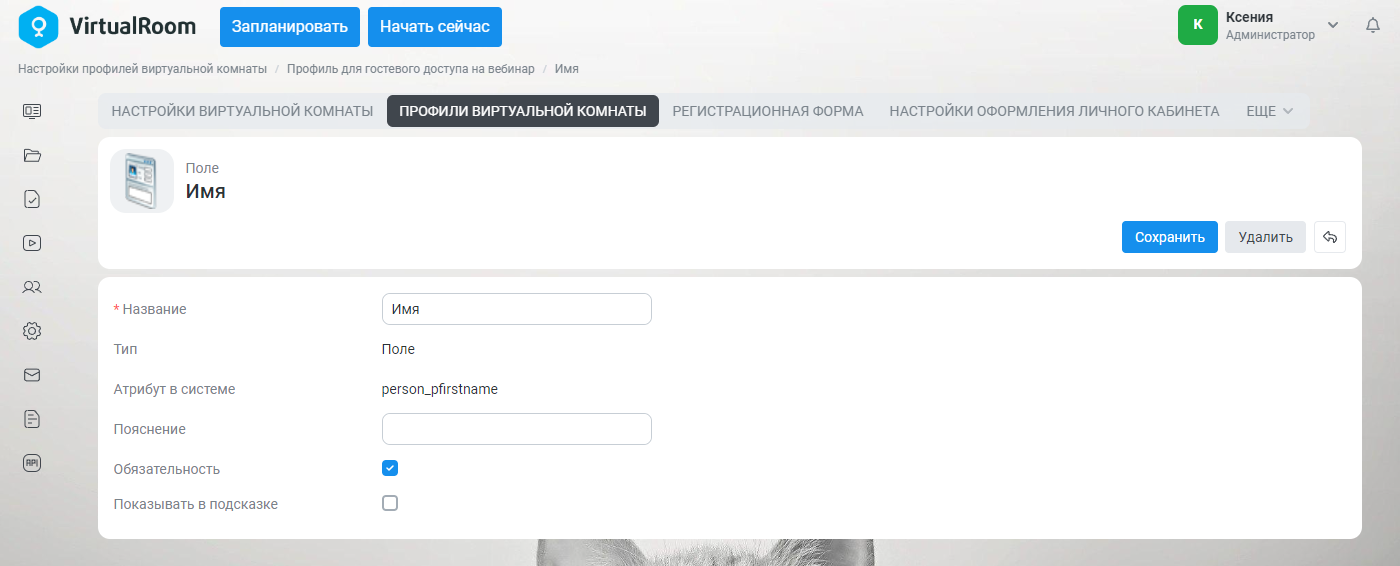
Карточка «Поле» включает в себя:
-
Действия:
-
«Сохранить» – сохраняет внесенные в карточку изменения.
-
«Удалить» – удаляет поле из анкеты.
-
-
Настройки:
-
«Название» – в данном поле указывается название поля, под которым оно будет фигурировать в анкете.
-
«Тип» – в данном поле отображается тип поля анкеты:
-
«Поле».
-
«Текстовый блок».
-
-
«Атрибут в системе» – в данном поле отображается системное название поля.
-
«Пояснение» – в данном поле указывается текст пояснения к полю, который будет отображаться под данным полем в анкете.
-
Флажок «Обязательность» – если включен, то данное поле будет обязательным для заполнения в анкете.
-
Флажок «Разрешить добавлять объект» – если включен, то пользователь сможет вводить любое значение в поле – введенное значение будет добавлено в связанный список значений (если такого значения там еще не было). Если отключить данный флажок, то пользователь сможет ввести только уже существующее в системе значение, в противном случае при заполнении анкеты будет выдана ошибка «Недопустимое значение». Данный параметр доступен только для полей, которые связаны с какими-либо списками значений, например, для полей «Организация», «Должность».
-
Флажок «Показывать в подсказке» – данный параметр не используется в новой виртуальной комнате.
-
«Текстовый блок» – в данном поле указывается текст для поля типа «Текстовый блок». При написании текста можно использовать визуальный html-редактор. Данное поле доступно только для полей типа «Текстовый блок».
-
Настройки регистрационной формы
Настройки регистрационной формы подробно описаны в разделе Регистрационные формы Virtual Room.
Настройки оформления личного кабинета
Для настройки оформления личного кабинета откройте вкладку «Настройки оформления личного кабинета» раздела «Настройки». На данной вкладке можно настроить любое цветовое решение для сервиса Virtual Room, например, согласно корпоративным цветам Вашей организации.
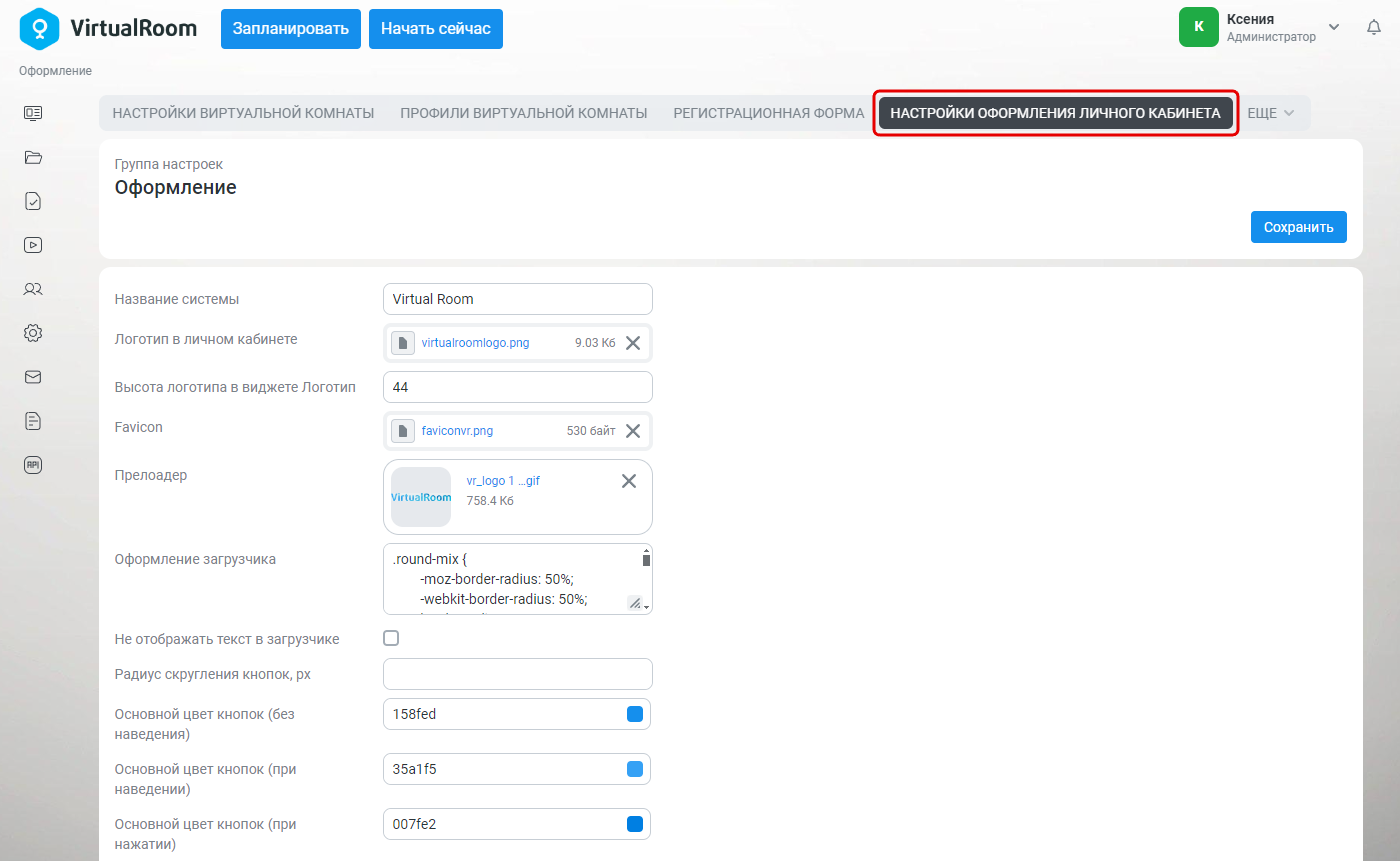
Настройки оформления личного кабинета включают в себя:
-
«Название системы» – в данном поле указывается название системы. Данное название будет отображаться в названии вкладки браузера, когда другое не определено (например, когда загружается страница), а также в уведомлениях и приглашениях, отправленных системой пользователям, при использовании ключевого слова %systemtittle% в шаблонах уведомлений.
-
«Логотип в личном кабинете» – в данном поле загружается изображение логотипа, которое будет отображаться в личном кабинете в виджете «Логотип», размещенном в левом верхнем углу всех страниц системы. Для выбора допустимы следующие форматы файлов: .jpg, .jpeg, .png, .gif, .ico, .svg.
-
«Высота логотипа в виджете Логотип» – в данном поле указывается высота, до которой будет пропорционально масштабироваться изображение, заданное в поле «Логотип в личном кабинете».
-
«Favicon» – в данном поле загружается изображение favicon (значка системы). Данное изображение будет отображаться в названии вкладки браузера. Для выбора допустимы следующие форматы файлов: .jpg, .jpeg, .png, .gif, .ico, .svg. Если в данном поле ничего не указано, то отображается favicon по умолчанию.
-
«Прелоадер» – в данном поле загружается изображение для прелоадера. Данное изображение прелоадера будет отображаться рядом с сообщением «Подождите, мы загружаемся…» при загрузке страницы системы. Для выбора допустимы следующие форматы файлов: .jpg, .jpeg, .png, .gif, .ico, .svg.
-
«Оформление загрузчика» – в данном поле указывается код для особого оформления прелоадера.
-
Флажок «Не отображать текст в загрузчике» – если включен, то в прелоадере отображается только изображение из поля «Прелоадер», текст «Подождите, мы загружаемся…» будет скрыт.
-
«Радиус скругления кнопок, px» – в данном поле указывается радиус скругления для кнопок системы в пикселях.
-
«Основной цвет кнопок (без наведения)» – в данном поле указывается основной цвет кнопок системы в состоянии без наведения. По умолчанию основным цветом является синий, при изменении цвета в данном поле все синие кнопки изменят свой цвет на выбранный.
-
«Основной цвет кнопок (при наведении)» – в данном поле указывается основной цвет кнопок системы в состоянии при наведении.
-
«Основной цвет кнопок (при нажатии)» – в данном поле указывается основной цвет кнопок системы в состоянии при нажатии.
-
«Дополнительный цвет кнопок 1 (без наведения)» – в данном поле указывается дополнительный цвет кнопок 1 в состоянии без наведения. По умолчанию дополнительным цветом 1 является зеленый, при изменении цвета в данном поле все зеленые кнопки изменят свой цвет на выбранный. На данный момент в сервисе Virtual Room не используются зеленые кнопки.
-
«Дополнительный цвет кнопок 1 (при наведении)» – в данном поле указывается дополнительный цвет кнопок 1 в состоянии при наведении.
-
«Дополнительный цвет кнопок 1 (при нажатии)» – в данном поле указывается дополнительный цвет кнопок 1 в состоянии при нажатии.
-
«Дополнительный цвет кнопок 2 (без наведения)» – в данном поле указывается дополнительный цвет кнопок 2 в состоянии без наведения. По умолчанию дополнительным цветом 2 является оранжевый, при изменении цвета в данном поле все оранжевые кнопки изменят свой цвет на выбранный. На данный момент в сервисе Virtual Room не используются оранжевые кнопки.
-
«Дополнительный цвет кнопок 2 (при наведении)» – в данном поле указывается дополнительный цвет кнопок 2 в состоянии при наведении.
-
«Дополнительный цвет кнопок 2 (при нажатии)» – в данном поле указывается дополнительный цвет кнопок 2 в состоянии при нажатии.
-
«Цвет кнопок "Внимание" (без наведения)» – в данном поле указывается цвет кнопок «Внимание» в состоянии без наведения. По умолчанию цветом кнопок «Внимание» является красный, при изменении цвета в данном поле все красные кнопки «Внимание» изменят свой цвет на выбранный. На данный момент в сервисе Virtual Room не используются красные кнопки.
-
«Цвет кнопок "Внимание" (при наведении)» – в данном поле указывается цвет кнопок «Внимание» в состоянии при наведении.
-
«Цвет кнопок "Внимание" (при нажатии)» – в данном поле указывается цвет кнопок «Внимание» в состоянии при нажатии.
-
«Основной цвет кнопки раскрывающегося списка (без наведения)» – в данном поле указывается основной цвет кнопок с раскрывающимся списком в состоянии без наведения. По умолчанию основным цветом является синий, при изменении цвета в данном поле все синие кнопки с раскрывающими списками изменят свой цвет на выбранный.
-
«Основной цвет рамки кнопки раскрывающегося списка (без наведения)» – в данном поле указывается основной цвет рамки кнопок с раскрывающимся списком в состоянии без наведения.
-
«Основной цвет кнопки раскрывающегося списка (при наведении)» – в данном поле указывается основной цвет кнопок с раскрывающимся списком в состоянии при наведении.
-
«Основной цвет рамки кнопки раскрывающегося списка (при наведении)» – в данном поле указывается основной цвет рамки кнопок с раскрывающимся списком в состоянии при наведении.
-
«Основной цвет кнопки раскрывающегося списка (при нажатии)» – в данном поле указывается основной цвет кнопок с раскрывающимся списком в состоянии при нажатии.
-
«Основной цвет рамки кнопки раскрывающегося списка (при нажатии)» – в данном поле указывается основной цвет рамки кнопок с раскрывающимся списком в состоянии при нажатии.
-
«Цвет средней кнопки раскрывающегося списка (без наведения)» – в данном поле указывается цвет средней кнопки с раскрывающимся списком в состоянии без наведения. На данный момент в сервисе Virtual Room не используются средние кнопки.
-
«Цвет рамки средней кнопки раскрывающегося списка (без наведения)» – в данном поле указывается цвет рамки средней кнопки с раскрывающимся списком в состоянии без наведения.
-
«Цвет средней кнопки раскрывающегося списка (при наведении)» – в данном поле указывается цвет средней кнопки с раскрывающимся списком в состоянии при наведении.
-
«Цвет рамки средней кнопки раскрывающегося списка (при наведении)» – в данном поле указывается цвет рамки средней кнопки с раскрывающимся списком в состоянии при наведении.
-
«Цвет средней кнопки раскрывающегося списка (при нажатии)» – в данном поле указывается цвет средней кнопки с раскрывающимся списком в состоянии при нажатии.
-
«Цвет рамки средней кнопки раскрывающегося списка (при нажатии)» – в данном поле указывается цвет рамки средней кнопки с раскрывающимся списком в состоянии при нажатии.
-
«Цвет низкой кнопки раскрывающегося списка (без наведения)» – в данном поле указывается цвет низкой кнопки с раскрывающимся списком в состоянии без наведения. На данный момент в сервисе Virtual Room не используются низкие кнопки.
-
«Цвет низкой кнопки раскрывающегося списка (при наведении)» – в данном поле указывается цвет низкой кнопки с раскрывающимся списком в состоянии при наведении.
-
«Цвет низкой кнопки раскрывающегося списка (при нажатии)» – в данном поле указывается цвет низкой кнопки с раскрывающимся списком в состоянии при нажатии.
-
«Основной цвет активных элементов (без наведения)» – в данном поле указывается основной цвет активных элементов в состоянии без наведения. Основной цвет активных элементов используется для разных типов полей: для полей ввода – для обводки цветной рамкой при активации поля, для радиокнопок – для выбранного значения, для флажков – для включенного значения, для полей переключателей – для включенного значения.
-
«Основной цвет активных элементов (при наведении)» – в данном поле указывается цвет активных элементов в состоянии при наведении.
-
«Дополнительный цвет активных элементов» – в данном поле указывается дополнительный цвет активных элементов. Дополнительный цвет активных элементов используется для выделения активного (выбранного) значения в оглавлении вкладок второго уровня вложенности в виде переключателя и в виде вкладок, для выделения активного (выбранного) раздела меню.
-
«Цвет активных ссылок» – в данном поле указывается цвет активных ссылок.
-
«Цвет активных ссылок в других элементах при наведении» – в данном поле указывается цвет активных ссылок для ряда специфичных объектов в состоянии при наведении.
-
«Цвет выбранных фильтров» – в данном поле указывается цвет выбранного значения в фильтре списка.
-
«Цвет фона плитки с ссылкой на полный список для вида "Скроллируемая плитка"» – в данном поле указывается цвет фона для плитки со ссылкой на полный список для списка в виде «Скроллируемая плитка». На данный момент в сервисе Virtual Room не используется вид отображения списка «Скроллируемая плитка».
-
«Цвет шрифта плитки с ссылкой на полный список для вида "Скроллируемая плитка"» – в данном поле указывается цвет шрифта текста плитки со ссылкой на полный список для списка в виде «Скроллируемая плитка». На данный момент в сервисе Virtual Room не используется вид отображения списка «Скроллируемая плитка».
-
«Цвет границы фона изображения в заголовке страниц» – в данном поле указывается цвет границы фона изображения, отображаемого в заголовках страниц системы.
-
«Цвет фона изображения в заголовке страниц» – в данном поле указывается цвет фона изображения, отображаемого в заголовках страниц системы.
-
«Непрозрачность фона изображения в заголовке страниц, %» – в данном поле указывается процент прозрачности фона изображения, отображаемого в заголовках страниц системы.
-
Флажок «Отображать расширенный заголовок учебной/публичной карточки мероприятия» – если включен, то на учебной/публичной карточках мероприятия отображается расширенный заголовок. См. также Просмотр публичной карточки мероприятия.
Настройки страниц регистрации на мероприятия
Для настройки страниц регистрации на мероприятия откройте вкладку «Настройки страниц регистрации на мероприятия» раздела «Настройки».
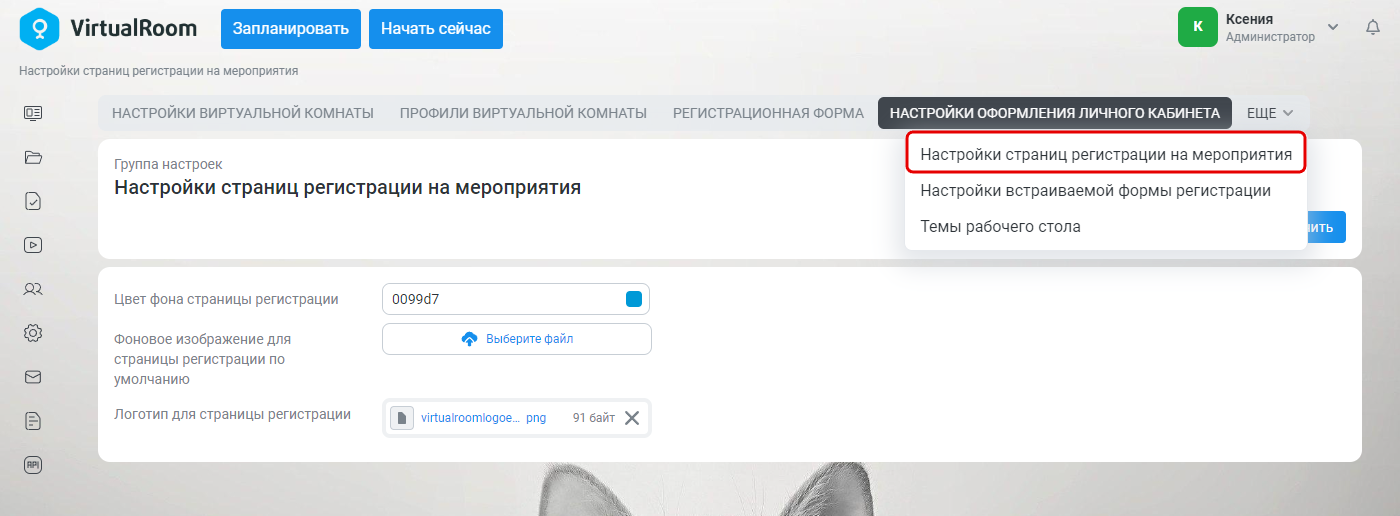
Настройки страниц регистрации на мероприятия включают в себя:
-
«Цвет фона страницы регистрации» – в данном поле указывается цвет фона для страницы регистрации на мероприятие. Если на карточке мероприятия задано изображение в поле «Фоновое изображение для страницы регистрации», то оно перекрывает данный фон. См. также Просмотр страницы регистрации на мероприятие.
-
«Фоновое изображение для страницы регистрации по умолчанию» – в данном поле загружается изображение фона для публичной карточки мероприятия и страницы регистрации на мероприятие. См. также Просмотр публичной карточки мероприятия, Просмотр страницы регистрации на мероприятие.
-
«Логотип для страницы регистрации» – в данном поле загружается изображение логотипа для страницы регистрации на мероприятие. См. также Просмотр страницы регистрации на мероприятие.
Настройки встраивания формы регистрации во внешние сайты
Для настройки встраивания формы регистрации во внешние сайты откройте вкладку «Настройки встраивания формы регистрации во внешние сайты» раздела «Настройки».
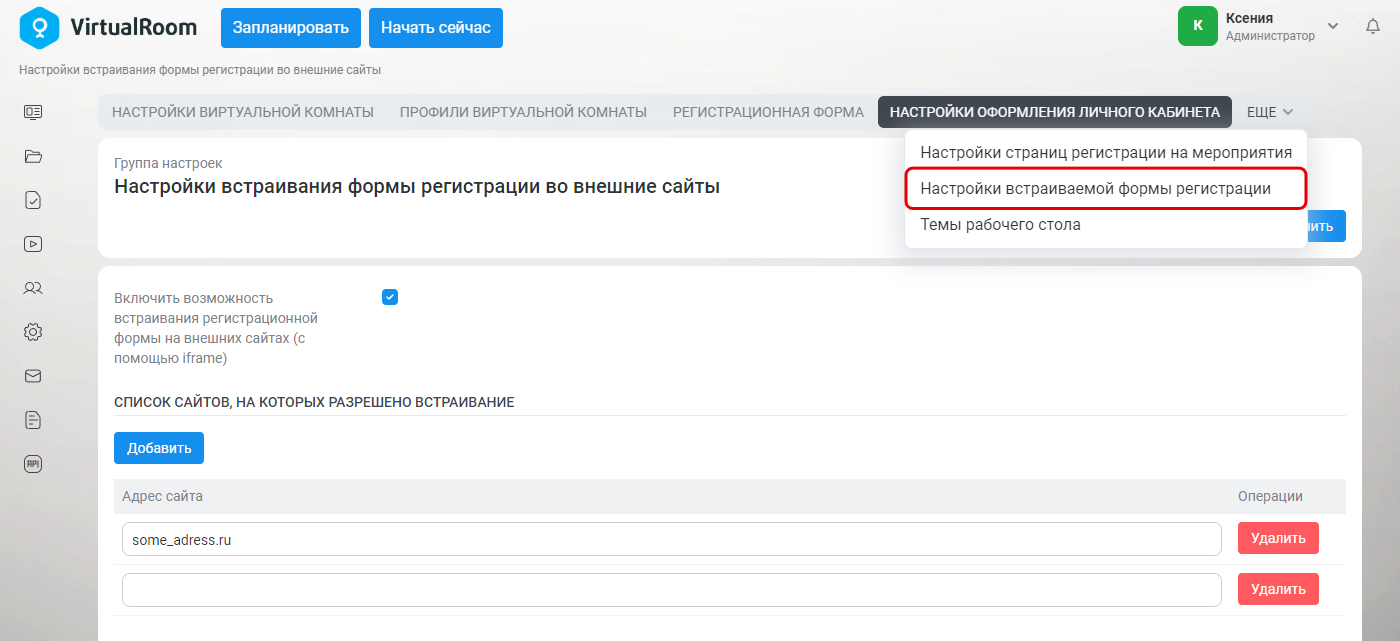
Если флажок «Включить возможность встраивания регистрационной формы на внешних сайтах (с помощью iframe)» выключен, то остальные параметры этого раздела будут скрыты.
Если флажок «Включить возможность встраивания регистрационной формы на внешних сайтах (с помощью iframe)» включен, то на вкладке «Настройки встраивания формы регистрации во внешние сайты» будет отображаться список сайтов, на которых разрешено встраивание регистрационной формы. При этом также будут доступны:
-
Действие «Добавить» – добавляет новое поле «Адрес сайта».
-
«Адрес сайта» – в данном поле указывается URL сайта, для которого будет разрешено встраивание регистрационной формы.
-
Операция «Удалить» – удаляет поле «Адрес сайта».
В случае, если флажок «Включить возможность встраивания регистрационной формы на внешних сайтах (с помощью iframe)» включен и сайт указан в списке сайтов, на которых разрешено встраивание, то на страницу такого сайта можно будет встроить регистрационную форму – вставить HTML-код из поля «Код для вставки формы регистрации на внешние сайты» карточки настроек мероприятия. См. также Основные настройки мероприятия.
Настройки тем рабочего стола
Для настройки тем рабочего стола откройте вкладку «Темы рабочего стола» раздела «Настройки».
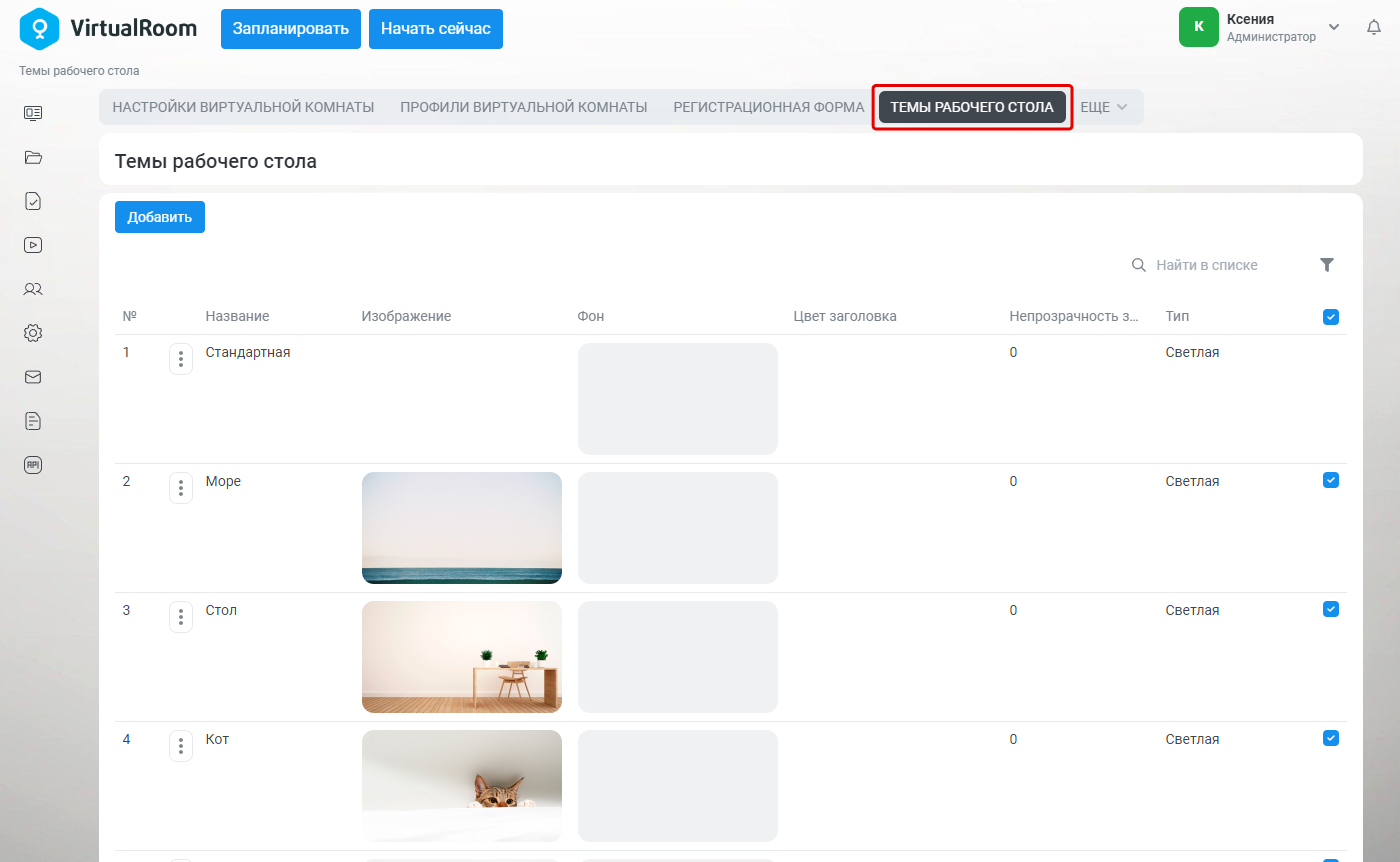
Настройки тем рабочего стола включают в себя:
-
Действие «Добавить» – открывает окно добавления темы рабочего стола.
-
Список тем рабочего стола.
Для того чтобы перейти к карточке настроек темы рабочего стола, нажмите на её название. Откроется карточка «Тема рабочего стола».
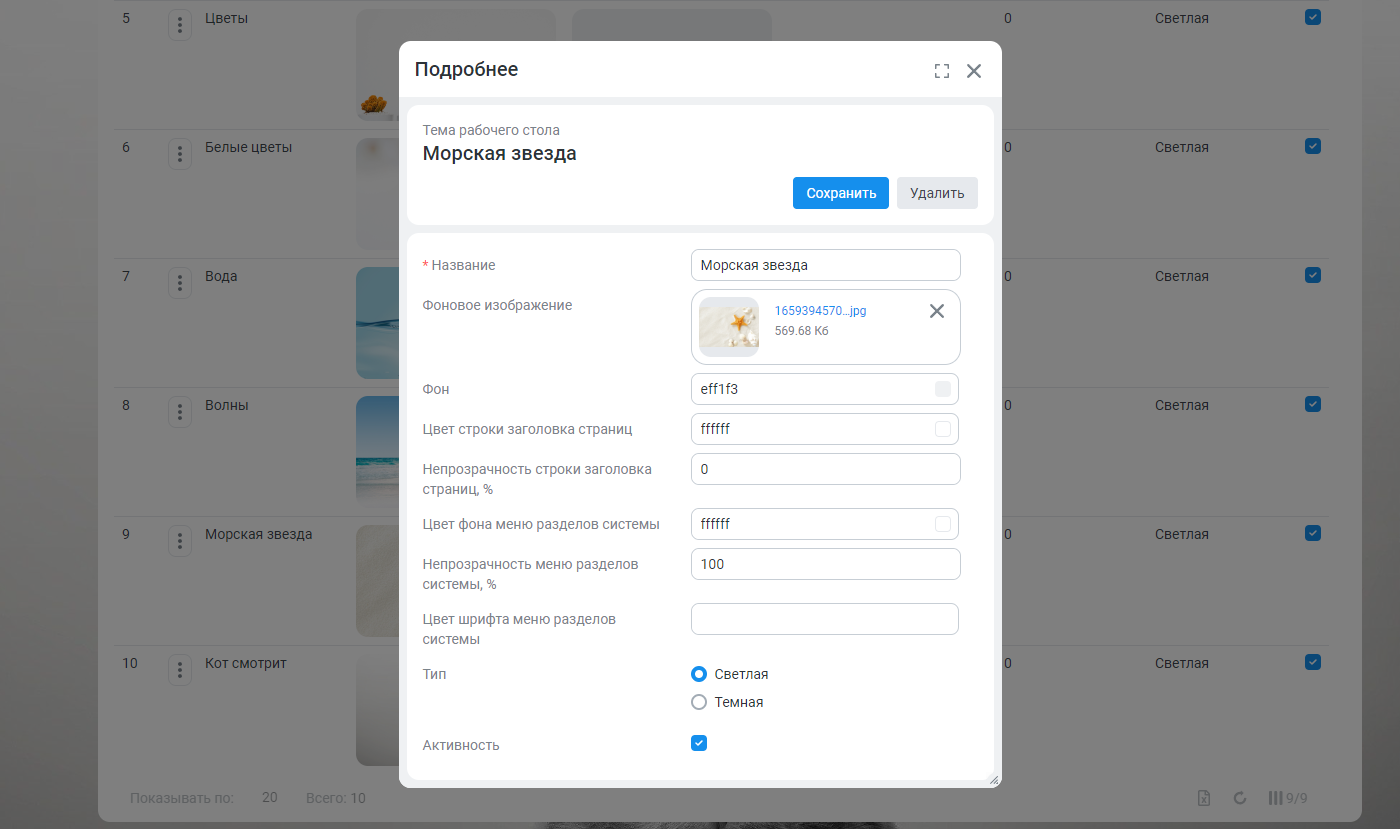
Карточка «Тема рабочего стола» включает в себя:
-
Действия:
-
«Сохранить» – сохраняет внесенные в карточку изменения.
-
«Удалить» – удаляет тему рабочего стола из системы.
-
-
Настройки:
-
«Название» – в данном поле указывается название темы рабочего стола, под которым она будет фигурировать в списке тем.
-
«Фоновое изображение» – в данном поле указывается фоновое изображение, отображаемое на всех страницах системы при выборе данной темы рабочего стола. Если фоновое изображение не задано, то используется фон из поля «Фон».
Изображение, используемое в качестве фонового изображения для темы рабочего стола, масштабируется в соответствии с размерами окна браузера с сохранением пропорций изображения. При необходимости изображение обрезается.
Загруженное изображение центририруется и фиксируется на странице. Контент будет прокручиваться поверх фиксированного фона.
Оптимальный рекомендуемый размер загружаемого изображения для фонового изображения – 1920*1280 (px). -
«Фон» – в данном поле указывается цвет фона, отображаемого на всех страницах системы при выборе данной темы рабочего стола. Если задано изображение в поле «Фоновое изображение», то оно перекрывает данный фон.
-
«Цвет строки заголовка страниц» – в данном поле указывается цвет строки заголовка страниц, отображаемый в заголовке на всех страницах системы при выборе данной темы рабочего стола.
-
«Непрозрачность строки заголовка страниц, %» – в данном поле указывается процент прозрачности строки заголовка на всех страницах системы при выборе данной темы рабочего стола.
-
«Цвет фона меню разделов системы» – в данном поле указывается цвет фона меню разделов системы, используемый при выборе данной темы рабочего стола. На данный момент в сервисе Virtual Room не используется меню разделов системы.
-
«Непрозрачность меню разделов системы, %» – в данном поле указывается процент прозрачности меню разделов системы, используемый при выборе данной темы рабочего стола. На данный момент в сервисе Virtual Room не используется меню разделов системы.
-
«Цвет шрифта меню разделов системы» – в данном поле указывается цвет шрифта названий разделов меню разделов системы, используемый при выборе данной темы рабочего стола. На данный момент в сервисе Virtual Room не используется меню разделов системы.
-
«Тип» – в данном поле указывается тип темы рабочего стола. На данный момент в сервисе Virtual Room поддерживается только светлая тема рабочего стола.
-
Флажок «Активность» – если включен, то данная тема рабочего стола будет доступна для выбора в системном меню пользователя. См. также Начало работы в системе Virtual Room.
-
|
В списке тем рабочего стола присутствует неудаляемая системная тема с названием «Стандартная». В этой теме рабочего стола часть настроек изменить нельзя, поля недоступны для редактирования. |
Раздел «Уведомления и приглашения»
Просмотр уведомлений и приглашений
Для просмотра уведомлений и приглашений, перейдите в раздел «Уведомления и приглашения». Откроется экран со вкладками по уведомлениям и приглашениям.
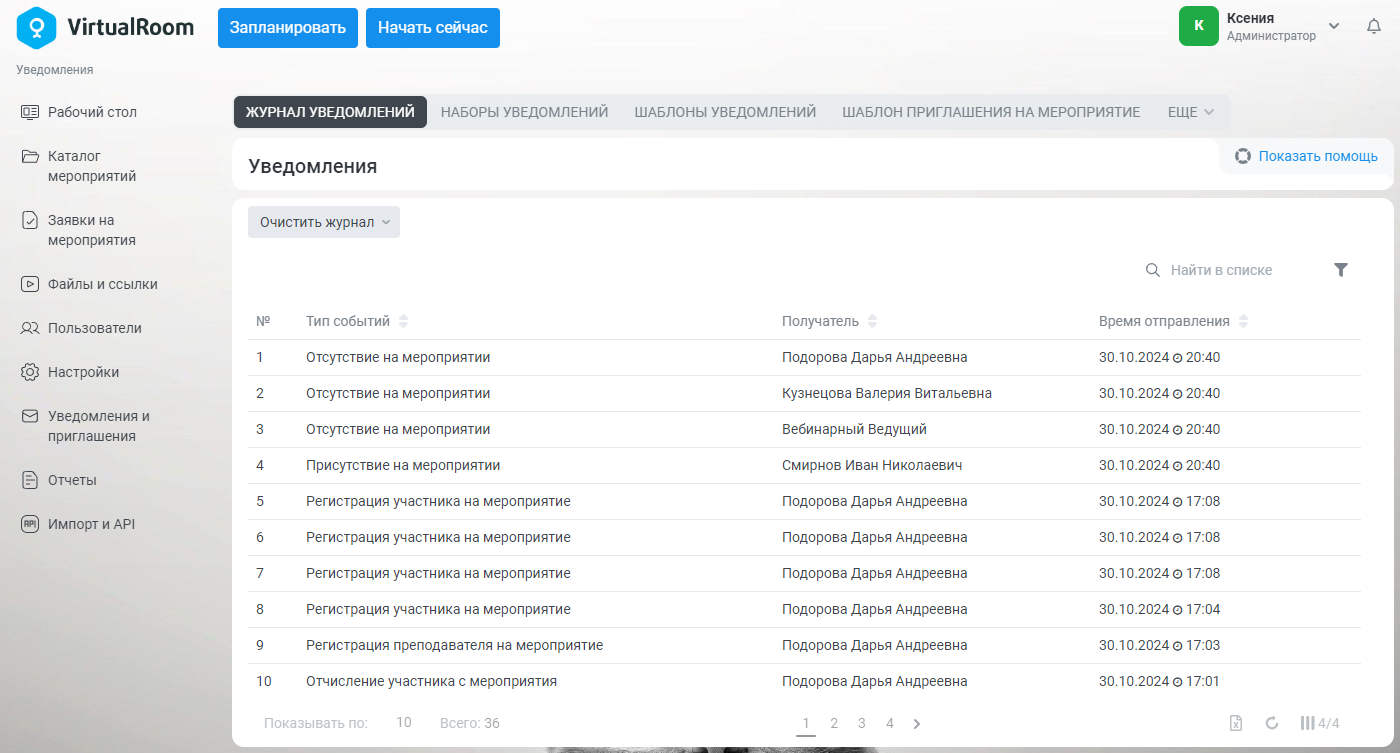
Раздел «Уведомления и приглашения» включает в себя:
-
Вкладку «Журнал уведомлений» – содержит список всех уведомлений, отправленных системой Virtual Room. См. также Просмотр отправленных уведомлений.
-
Вкладку «Наборы уведомлений» – содержит список наборов уведомлений, предназначенных для настройки правил формирования и отправки уведомлений. См. также Настройка уведомлений.
-
Вкладку «Шаблоны уведомлений» – содержит список шаблонов уведомлений, на основе которых динамически формируется текст уведомлений, отправляемых получателям этих уведомлений. См. также Настройка шаблонов уведомлений.
-
Вкладку «Шаблон приглашения на мероприятие» – содержит карточку системного текста «Приглашение участника на онлайн-мероприятие», на которой можно отредактировать текст шаблона приглашения, отправляемого при приглашении участника зарегистрироваться на вебинар. См. также Добавление участника на мероприятие.
-
Вкладку «Шаблон отправки гостевой ссылки» – содержит карточку системного текста «Отправка гостевых ссылок на онлайн-мероприятие», на которой можно отредактировать текст шаблона приглашения, отправляемого при приглашении гостевых участников на вебинар из виртуальной комнаты. См. также Блок «Добавление пользователя».
Просмотр отправленных уведомлений
Для просмотра отправленных уведомлений откройте вкладку «Журнал уведомлений» раздела «Уведомления и приглашения». Откроется экран «Уведомления».
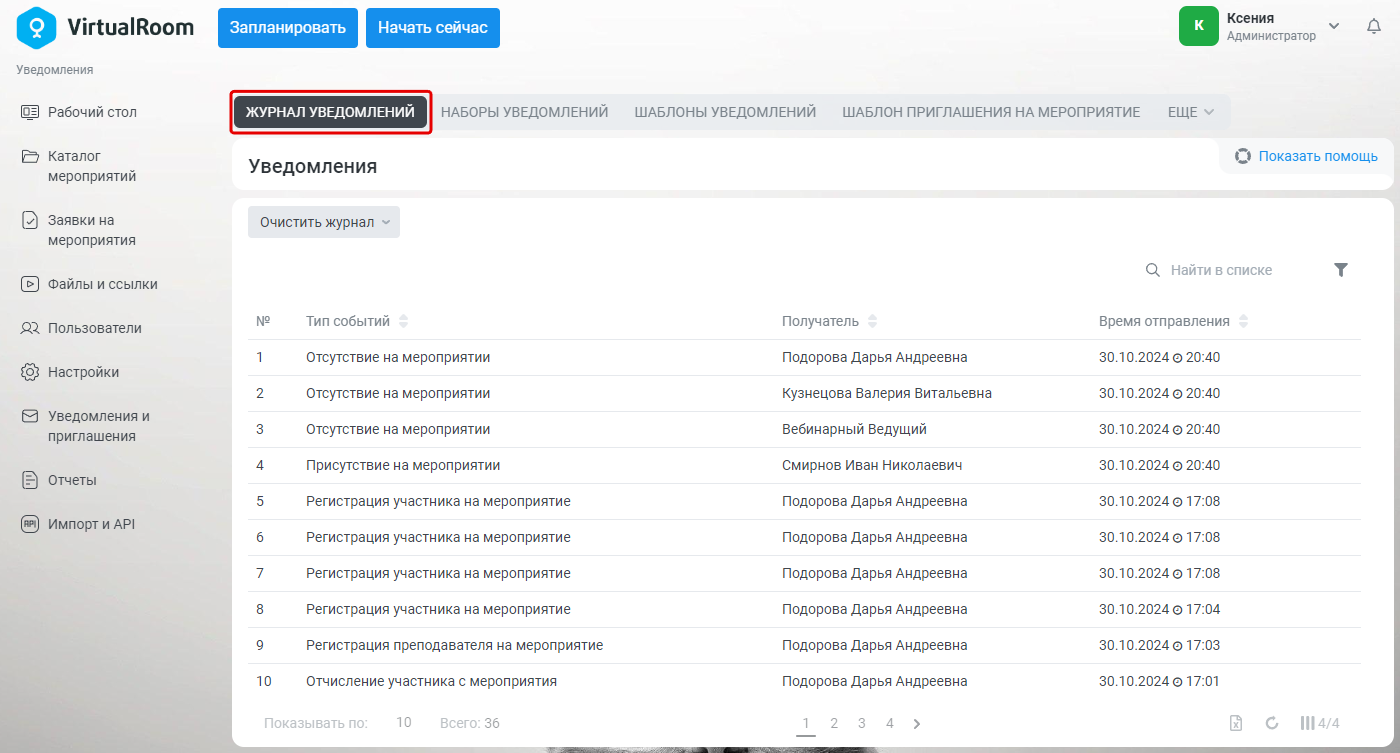
Экран «Уведомления» включает в себя:
-
Действие «Очистить журнал»:
-
«Весь» – удаляет все записи журнала.
-
«За первый месяц» – удаляет записи журнала, отправленные в календарном месяце, к которому относится самая первая запись, имеющаяся на текущий момент в журнале.
-
-
Список отправленных уведомлений.
Для того чтобы перейти к карточке уведомления и посмотреть текст отправленного уведомления, нажмите на его название. Откроется карточка «Уведомление».
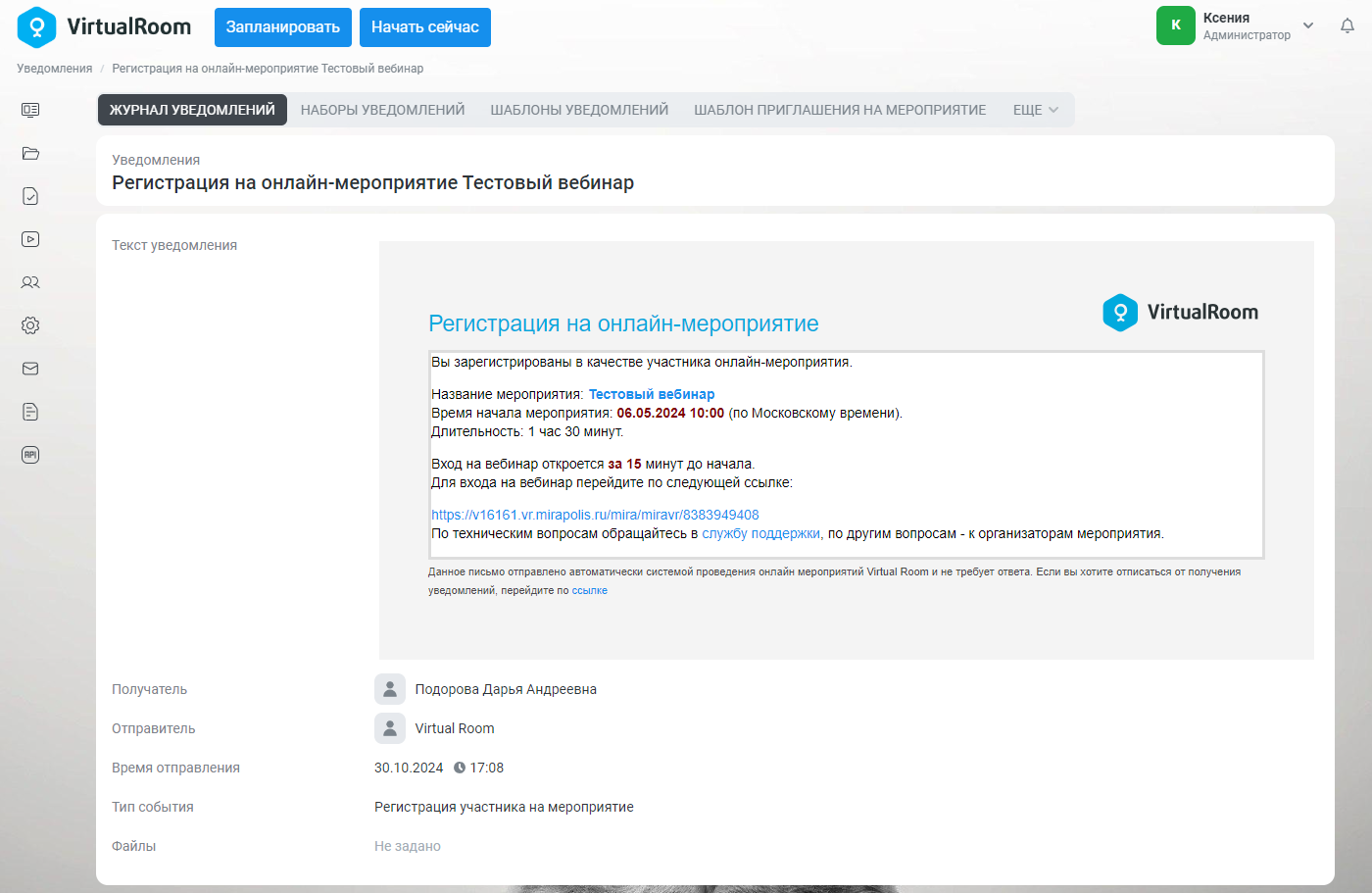
Настройка уведомлений
Для настройки уведомлений откройте вкладку «Наборы уведомлений» раздела «Уведомления и приглашения». Откроется экран «Наборы уведомлений».
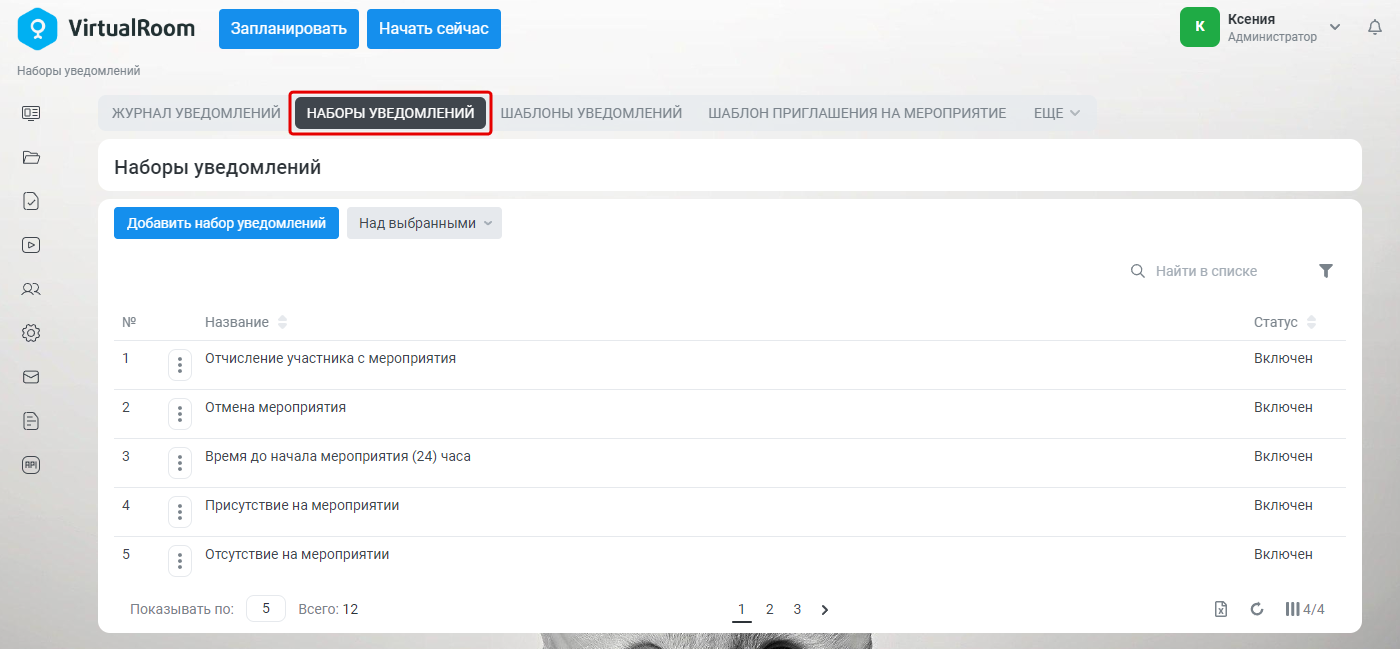
Экран «Наборы уведомлений» включает в себя:
-
Действия:
-
«Добавить набор уведомлений» – открывает окно добавления набора уведомлений.
-
«Над выбранными»:
-
«Включить» – включает выбранные в списке наборы уведомлений.
-
«Выключить» – выключает выбранные в списке наборы уведомлений.
-
-
-
Список наборов уведомлений.
Для того чтобы перейти к карточке настроек набора уведомлений, нажмите на его название. Откроется карточка «Набор уведомлений».
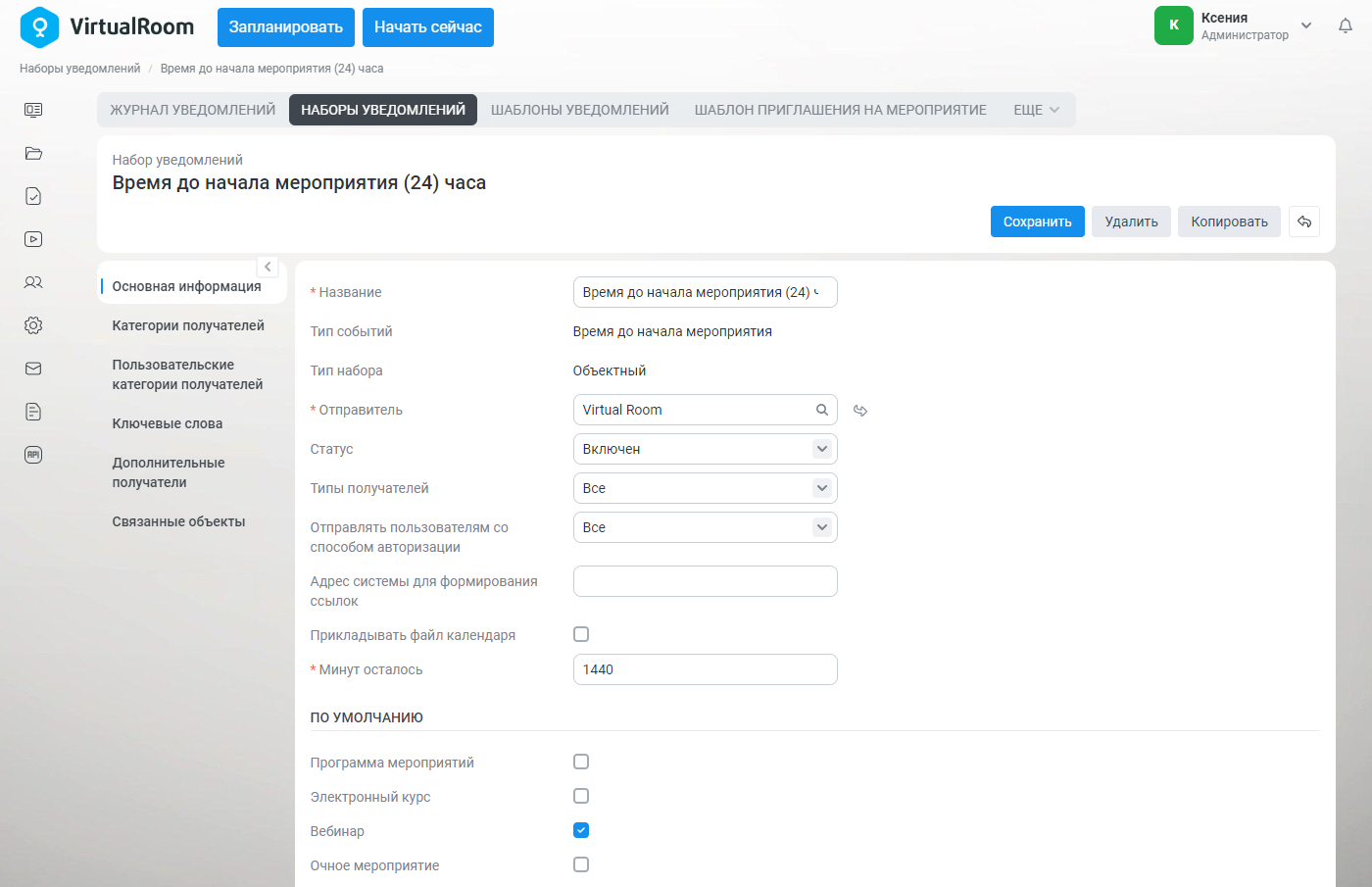
Карточка «Набор уведомлений» включает в себя:
-
Действия:
-
«Сохранить» – сохраняет внесенные в карточку изменения.
-
«Удалить» – удаляет набор уведомлений из системы.
-
«Копировать» – создает набор уведомлений-копию, куда копируются основные настройки исходного набора уведомлений. Название нового набора уведомлений автоматически формируется из названия текущего и добавления в начале слова «(Копия)». После выполнения действия произойдет автоматический переход на карточку созданного набора уведомлений для дальнейшего редактирования его параметров.
-
-
Вкладку «Основная информация» – содержит настройки:
-
«Название» – в данном поле указывается название набора уведомлений, под которым он будет фигурировать в системе.
-
«Тип событий» – в данном поле отображается выбранный при создании данного набора уведомлений тип событий, которые будут инициировать отправку уведомлений по данному набору уведомлений.
-
«Тип набора» – в данном поле отображается тип набора уведомлений – «Объектный».
«Объектные» – это наборы уведомлений, которые обязательно должны быть прикреплены к одному или нескольким конкретным объектам системы, способным вызывать инициирующее набор событие. При этом набор будет инициироваться только событиями, вызываемыми именно этими конкретными объектами (к которым прикреплен данный набор уведомлений). В сервисе Virtual Room наборы уведомлений прикрепляются к объекту «Мероприятие» на вкладке «Уведомления». См. также Настройка уведомлений мероприятия.
-
«Отправитель» – в данном поле указывается пользователь системы, чьи данные будут указаны в поле «От» при отправке уведомления по электронной почте.
-
«Статус» – в данном поле указывается статус данного набора уведомлений:
-
«Включен» – в этом случае набор считается активным, то есть при возникновении события, инициирующего набор, будут отправляться уведомления согласно правилам формирования и отправки уведомлений, указанных в наборе.
-
«Выключено» – в этом случае набор считается не активным, то есть при возникновении события, инициирующего набор, уведомления согласно правилам, указанным в данном наборе, отправляться не будут.
-
-
«Типы получателей» – в данном поле указывается, отправлять уведомления всем типам получателей или нет.
-
Флажок «Не отправлять инициатору события» – если включен, то уведомления не будут отправляться инициатору события.
-
«Отправлять пользователям со способом авторизации» – в данном поле указывается, пользователям с каким способом авторизации в системе отправлять уведомления.
-
«Адрес системы для формирования ссылок» – в данном поле указывается адрес системы, который будет подставлен во все адреса ссылок, формируемых в текстах уведомлений по ключевым словам. Если поле не заполнено, то используется адрес системы из конфигурации системы.
-
Флажок «Прикладывать файл календаря» – если включен, то к письму будет приложен файл календаря для добавления записи в календарь.
-
«Минут осталось» – в данном поле указывается количество минут до начала/окончания мероприятия, за которое будет инициирована отправка уведомлений по данному набору уведомлений. Данное поле доступно для набора уведомлений типа «Время до начала мероприятия».
-
«Роль» – в данном поле указывается роль, при добавлении которой будет инициирована отправка уведомлений по данному набору уведомлений. Данное поле доступно для набора уведомлений типа «Добавление роли пользователю».
-
Флажок «Отправлять при переводе в архив» – если включен, то при переводе пользователя в архив будет инициирована отправка уведомлений по данному набору уведомлений. Данное поле доступно для набора уведомлений типа «Добавление роли пользователю».
-
Флажок «Не отправлять, если действия не требуются» – если включен, то при переходах между этапами маршрута обработки заявки на участие в мероприятии уведомления будут отправляться только при условии требования действия от получателя данного уведомления. Данное поле доступно для наборов уведомлений типов «Переход с текущего этапа маршрута: Персональная заявка на мероприятие» и «Переход на следующий этап маршрута: Персональная заявка на мероприятие».
-
«Источники этапов маршрута для категории получателей "Выбранные источники"» – в данном поле указываются источники этапов маршрута обработки заявки на участие в мероприятии, которые будут входить в категорию получателей «Выбранные источники» вкладки «Категории получателей». Данное поле доступно для наборов уведомлений типов «Переход с текущего этапа маршрута: Персональная заявка на мероприятие» и «Переход на следующий этап маршрута: Персональная заявка на мероприятие».
-
Флажок блока «По умолчанию» – если включен, то данный набор уведомлений будет прикрепляться к каждому создаваемому мероприятию определенного типа. В сервисе Virtual Room используется только мероприятие типа «Вебинар» (флажок «Вебинар»).
-
-
Вкладку «Категории получателей» – содержит настройки отправки уведомлений для различных категорий получателей уведомлений:
-
Флажок «Отправлять» – если включен, то уведомления будут отправляться данной категории получателей.
-
«Тема уведомления» – в данном поле указывается тема уведомления, отображаемая получателю из данной категории получателей. При отправке уведомления по электронной почте данная тема будет отображаться в качестве темы письма.
-
«Шаблон» – в данном поле указывается шаблон уведомления, на основании которого будет сформирован итоговый текст уведомления для получателя из данной категории получателей. Выбор осуществляется из списка шаблонов уведомлений. См. также Настройка шаблонов уведомлений.
-
«Не отправлять E-mail и SMS» – в данном поле указывается фильтр пользователей из данной категории получателей, которым не должны отправляться уведомления. Выбор осуществляется из каталога фильтров.
-
-
Вкладку «Пользовательские категории получателей» – содержит список получателей пользовательской категории получателей, которой дополнительно будут отправляться уведомления. При определении пользовательской категории получателей в поле «Получатель» для выбора будут доступны все поля объектов системы (в том числе и пользовательских), удовлетворяющих следующим условиям:
-
Объект связан с данным типом набора уведомлений.
-
Поле является ссылкой на физическое лицо.
-
-
Вкладку «Ключевые слова» – содержит перечень ключевых слов, которые можно использовать в шаблонах для наборов уведомлений данного типа событий. Перечисленные на вкладке ключевые слова автоматически заменяются на данные из системы при отправке уведомлений. См. также Настройка шаблонов уведомлений.
-
Вкладку «Дополнительные получатели» – содержит список пользователей системы, которым дополнительно будут отправляться уведомления. Для того чтобы уведомления отправлялись указанным на данной вкладке пользователям, на вкладке «Категории получателей» необходимо активировать категорию «Дополнительные адресаты».
-
Вкладку «Связанные объекты» – содержит список объектов, к которым прикреплен данный набор уведомлений на вкладке «Уведомления».
Настройка шаблонов уведомлений
Для настройки шаблонов уведомлений откройте вкладку «Шаблоны уведомлений» раздела «Уведомления и приглашения». Откроется экран «Шаблоны уведомлений».
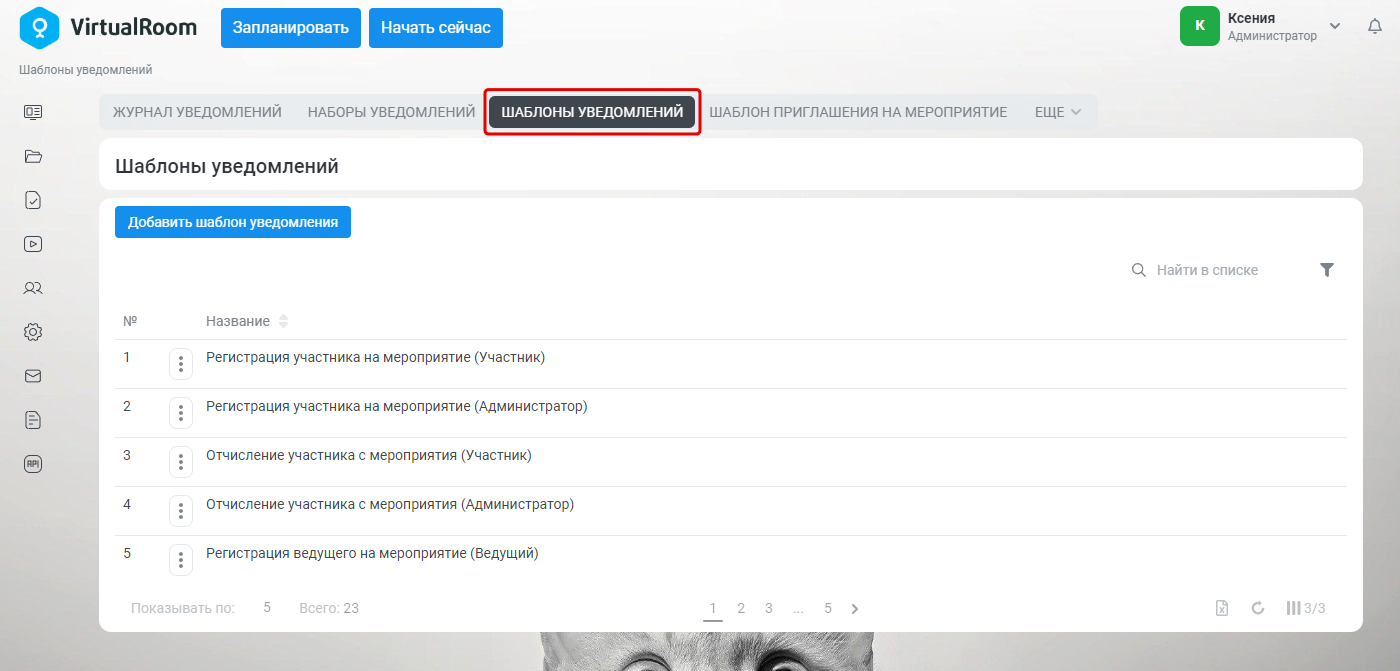
Экран «Шаблоны уведомлений» включает в себя:
-
Действие «Добавить шаблон уведомления» – открывает окно добавления шаблона уведомления.
-
Список шаблонов уведомлений.
Для того чтобы перейти к карточке настроек шаблона уведомлений, нажмите на его название. Откроется карточка «Шаблон уведомления».
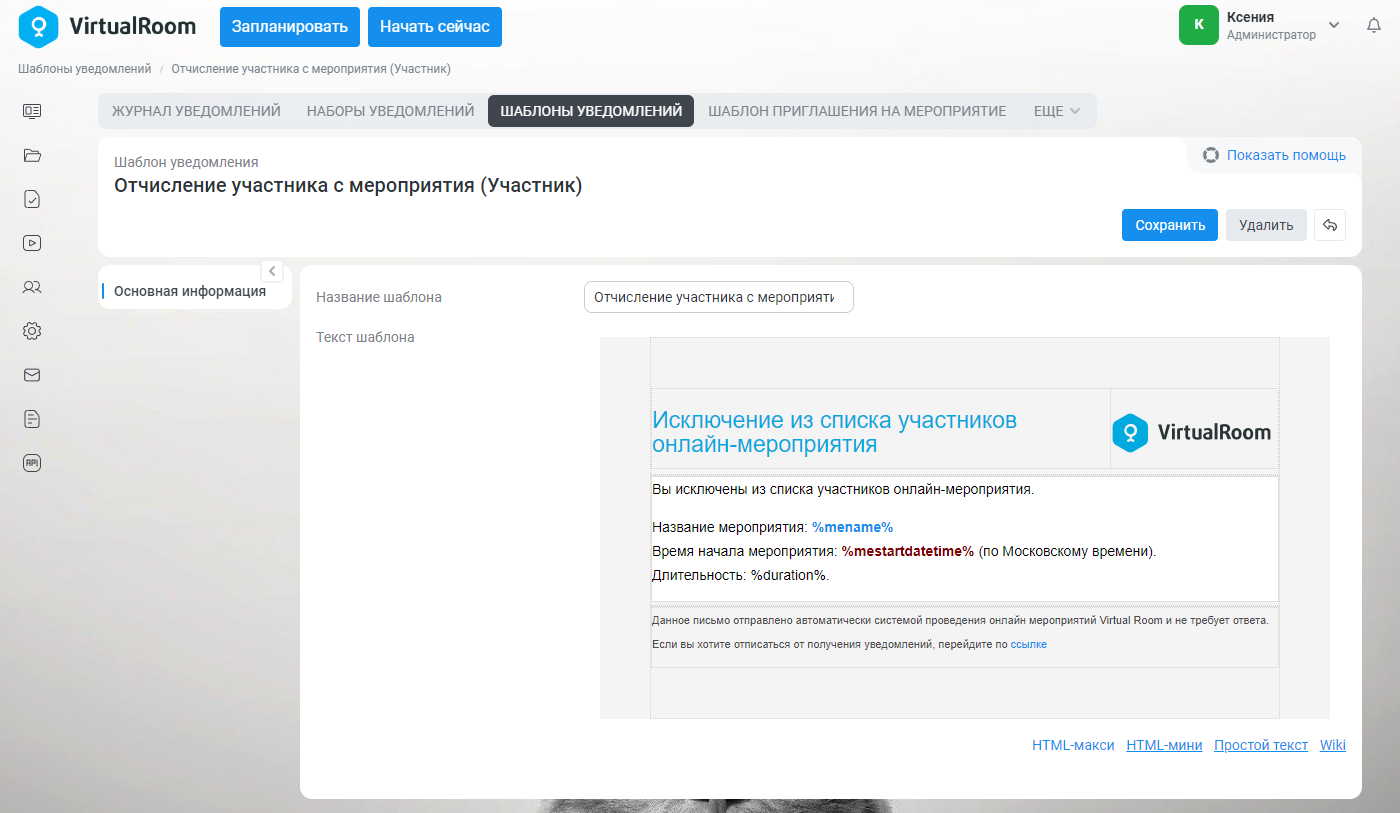
Карточка «Шаблон уведомления» включает в себя:
-
Действия:
-
«Сохранить» – сохраняет внесенные в карточку изменения.
-
«Удалить» – удаляет шаблон уведомления из системы.
-
-
Вкладку «Основная информация» – содержит настройки:
-
«Название шаблона» – в данном поле указывается название шаблона уведомления, под которым он будет фигурировать в системе.
-
«Текст шаблона» – в данном поле указывается текст шаблона уведомления, на основании которого будет сформирован итоговый текст уведомления. При написании текста шаблона можно использовать визуальный html-редактор. В тексте шаблона могут использоваться ключевые слова, перечисленные на вкладке «Ключевые слова» карточки набора уведомлений, в котором данный шаблон уведомления будет использоваться. См. также Настройка уведомлений.
-
Раздел «Отчеты»
Просмотр отчетов
Часто при работе с системой имеется потребность в получении автоматически генерируемых отчетов – для этих целей служит раздел «Отчеты».
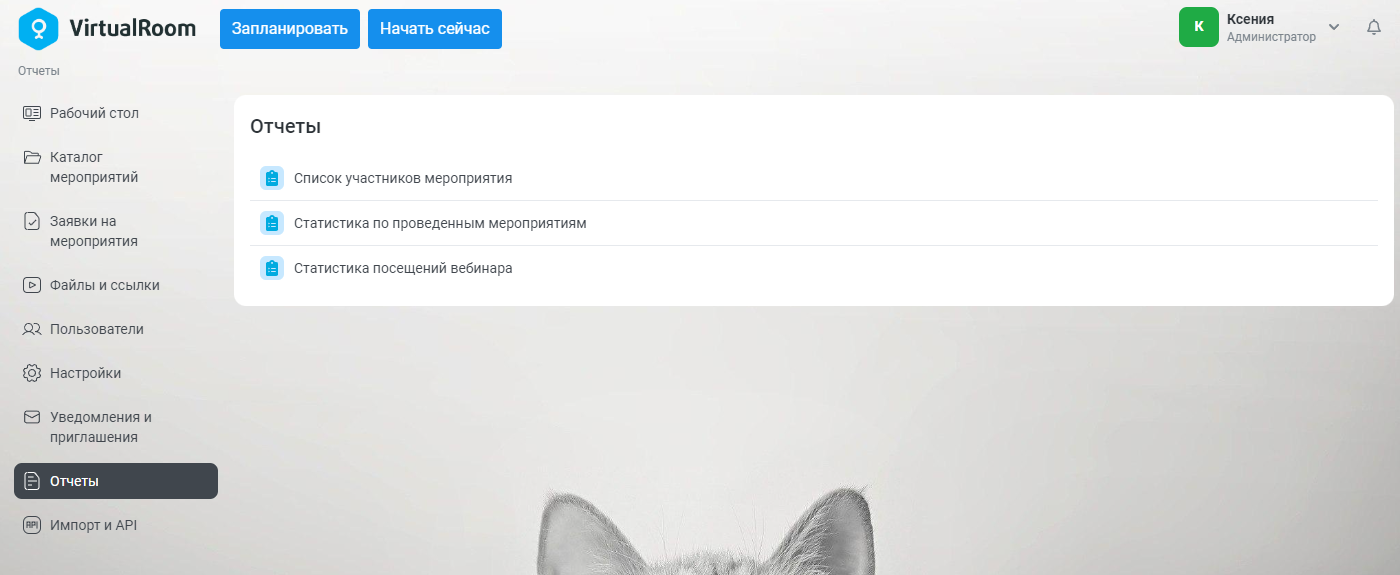
По умолчанию в системе Virtual Room доступно три отчета:
-
«Список участников мероприятия» – отчет, отображающий список участников по конкретному мероприятию. Для построения данного отчета Вам необходимо задать мероприятие в поле «Мероприятие». В отчете выводятся следующие данные об участниках выбранного мероприятия:
-
ФИО участника.
-
Адрес электронной почты участника.
-
Номер телефона участника.
-
Город участника.
-
Страна участника.
-
Регион/область участника.
-
Организация участника.
-
Должность участника.
-
Источник кампании (UTM-метка при регистрации через регистрационную форму).
-
Канал кампании (UTM-метка при регистрации через регистрационную форму).
-
Название кампании (UTM-метка при регистрации через регистрационную форму).
-
Ключевое слово (UTM-метка при регистрации через регистрационную форму).
-
Содержание кампании (UTM-метка при регистрации через регистрационную форму).
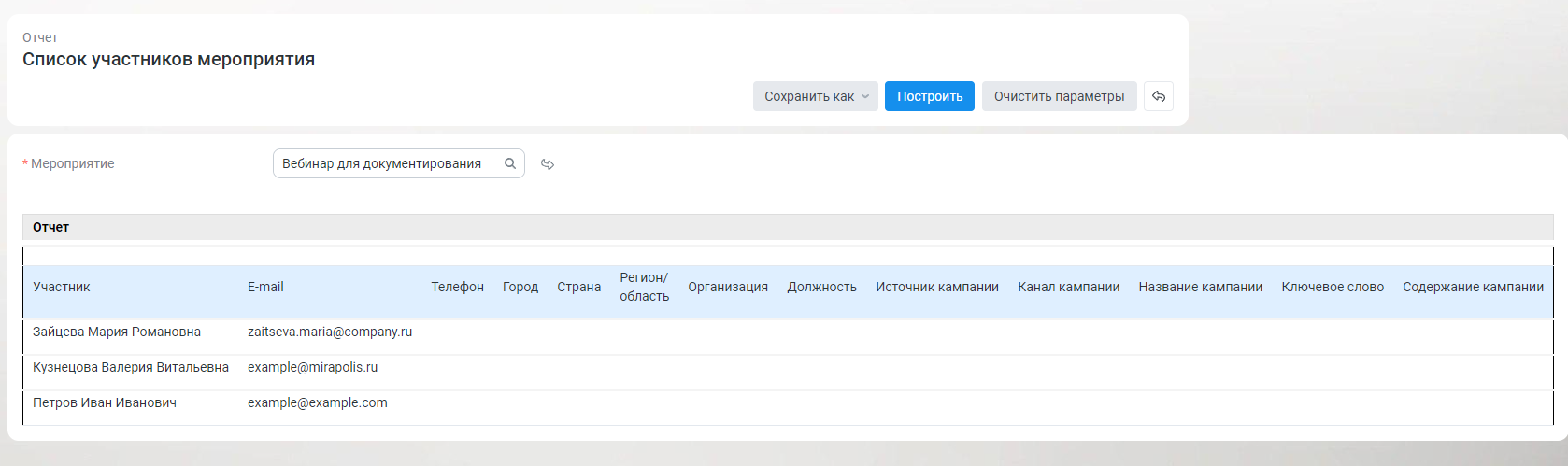 Рисунок 134. Отчет «Список участников мероприятия»
 -
-
«Статистика по проведенным мероприятиям» – отчет, отображающий статистику по всем мероприятиям, проведенным за определенный период. Для построения данного отчета Вам необходимо задать начало и окончание периода проведения мероприятий в поле «Начало периода» и «Окончание периода» соответственно. В отчете выводятся следующие данные:
-
Название мероприятия.
-
Дата и время начала мероприятия.
-
Дата и время окончания мероприятия.
-
Длительность мероприятия в часах.
-
Количество участников, зарегистрированных на данное мероприятие.
-
Информация об участниках данного мероприятия:
-
ФИО участника.
-
Адрес электронной почты участника.
-
Дата регистрации участника.
-
Время, которое участник провел в виртуальной комнате мероприятия, в часах.
-
Входил ли участник в виртуальную комнату мероприятия.
-
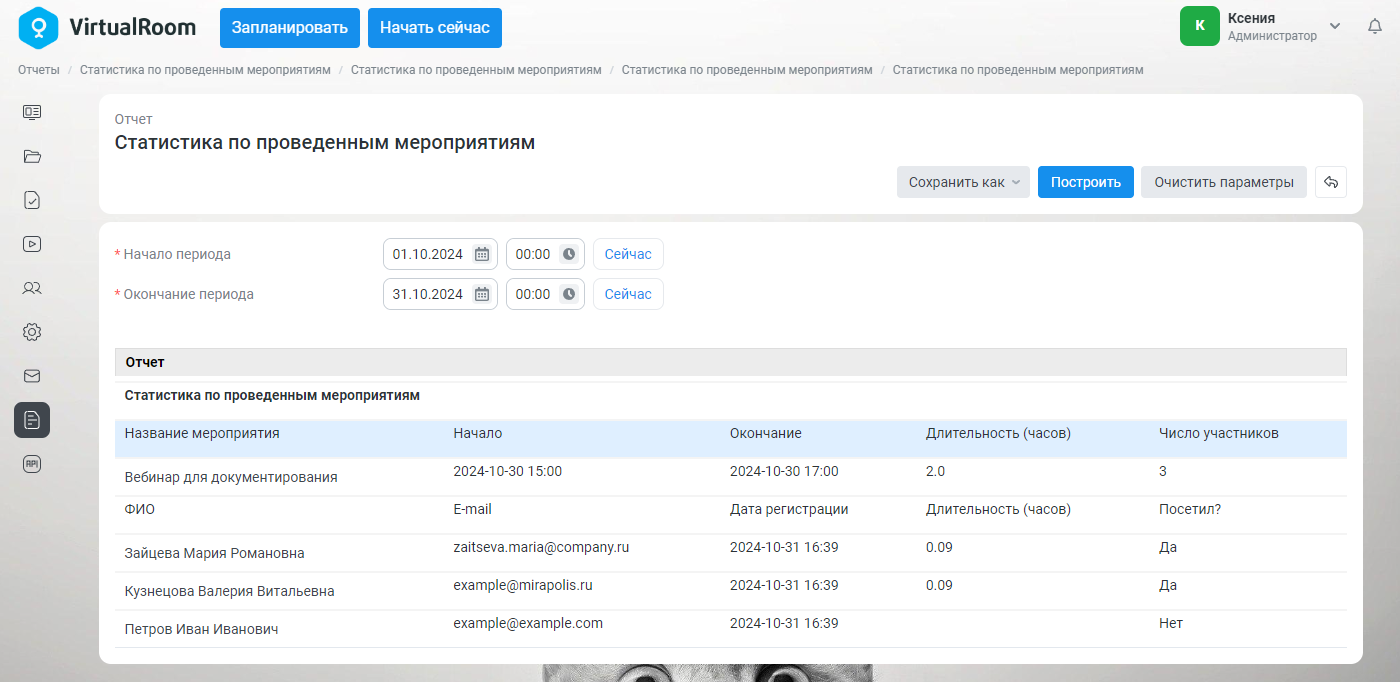 Рисунок 135. Отчет «Статистика по проведенным мероприятиям»
 -
-
«Статистика посещений вебинара» – отчет, отображающий статистику посещения конкретного мероприятия. Для построения данного отчета Вам необходимо задать мероприятие в поле «Мероприятие» и включить хотя бы один из флажков «Показывать посетивших»/«Показывать не посетивших». В отчете выводятся следующие данные:
-
Название мероприятия.
-
Тип мероприятия.
-
Период проведения мероприятия.
-
Количество участников, зарегистрированных на данное мероприятие.
-
Количество участников, посетивших данное мероприятие.
-
Количество участников, не посетивших данное мероприятие.
-
Информация об участниках данного мероприятия:
-
ФИО участника.
-
Организация участника.
-
Должность участника.
-
Адрес электронной почты участника.
-
Номер телефона участника.
-
Страна участника.
-
Регион участника.
-
Город участника.
-
Дата регистрации участника.
-
Количество входов в виртуальную комнату мероприятия участником.
-
Первый вход в виртуальную комнату мероприятия участником.
-
Последний выход из виртуальной комнаты мероприятия участником.
-
Общая длительность пребывания в виртуальной комнате мероприятия участником.
-
Количество других посещенных мероприятий участником кроме данного.
-
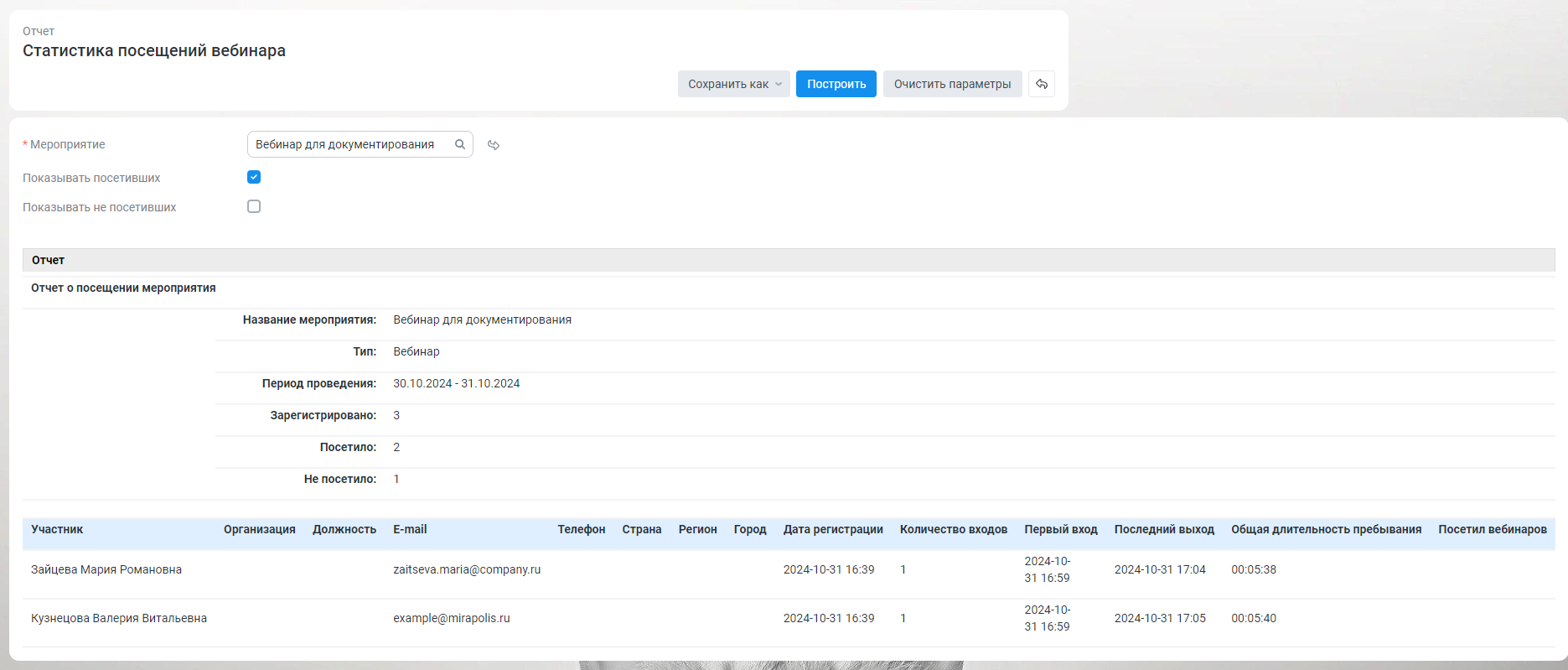 Рисунок 136. Отчет «Статистика посещений вебинара»
 -
Построение отчета
Для того чтобы построить отчет, выполните следующие действия:
-
Перейдите на карточку отчета, который Вы хотите построить.
-
Заполните поля, отмеченные звездочкой – данные поля являются обязательными для заполнения.
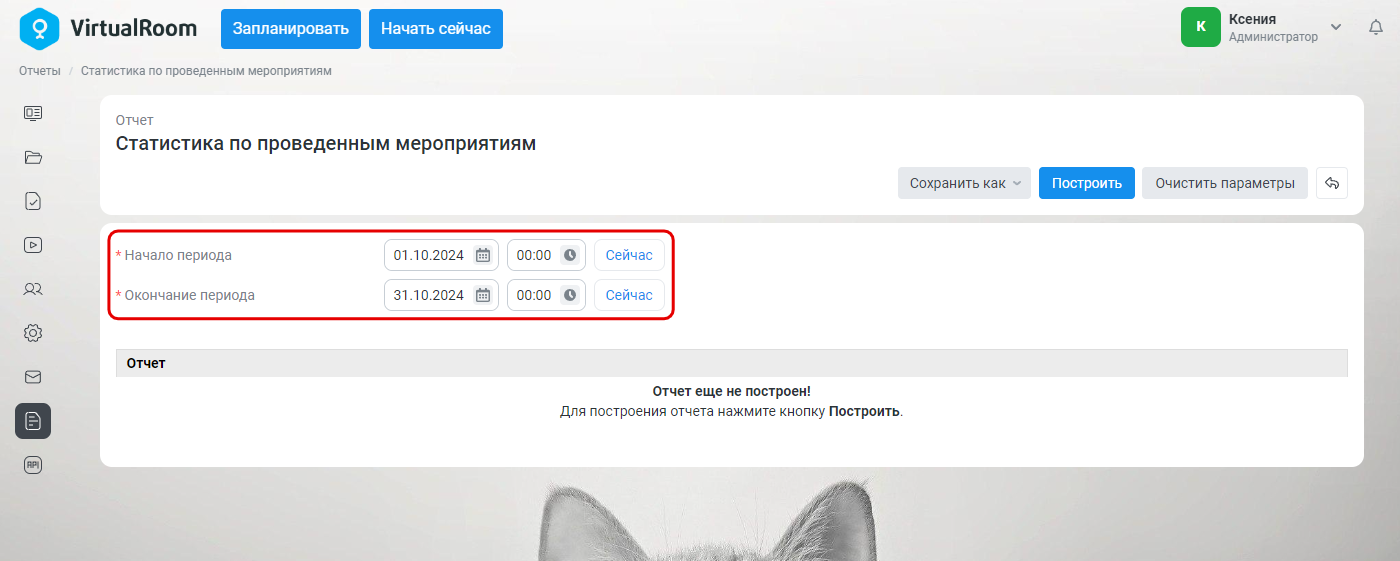 Рисунок 137. Заполнение обязательных полей
 -
Нажмите на кнопку «Построить».
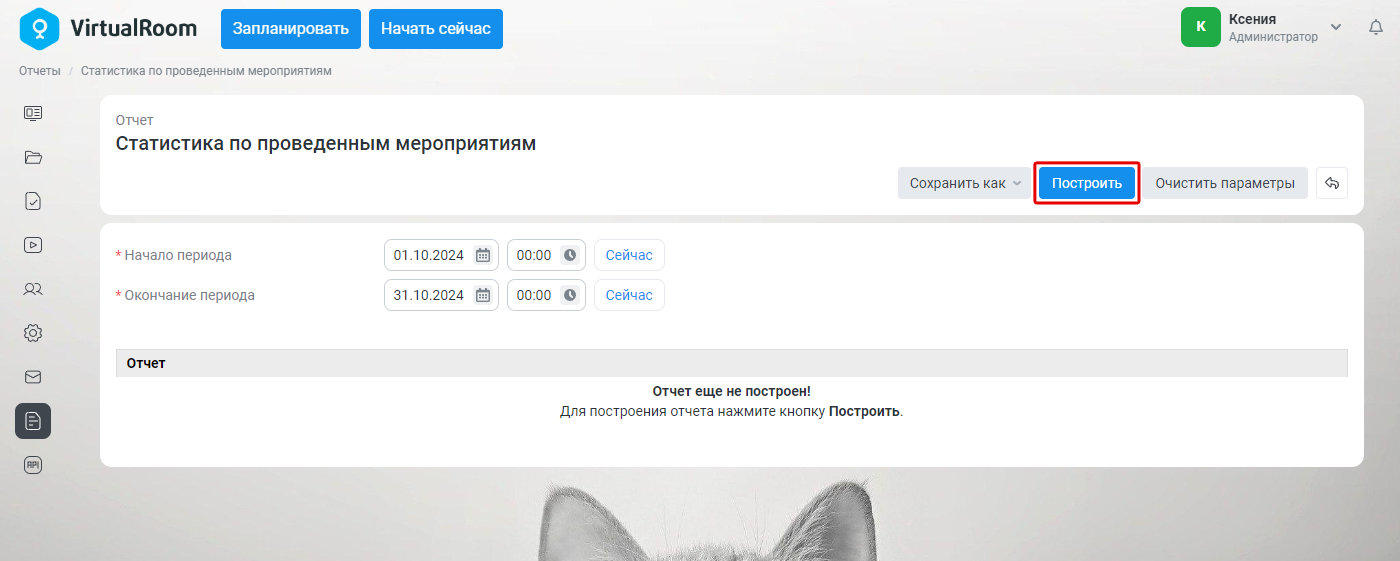 Рисунок 138. Построение отчета
 -
Сформированный отчет отобразится на этой же карточке.
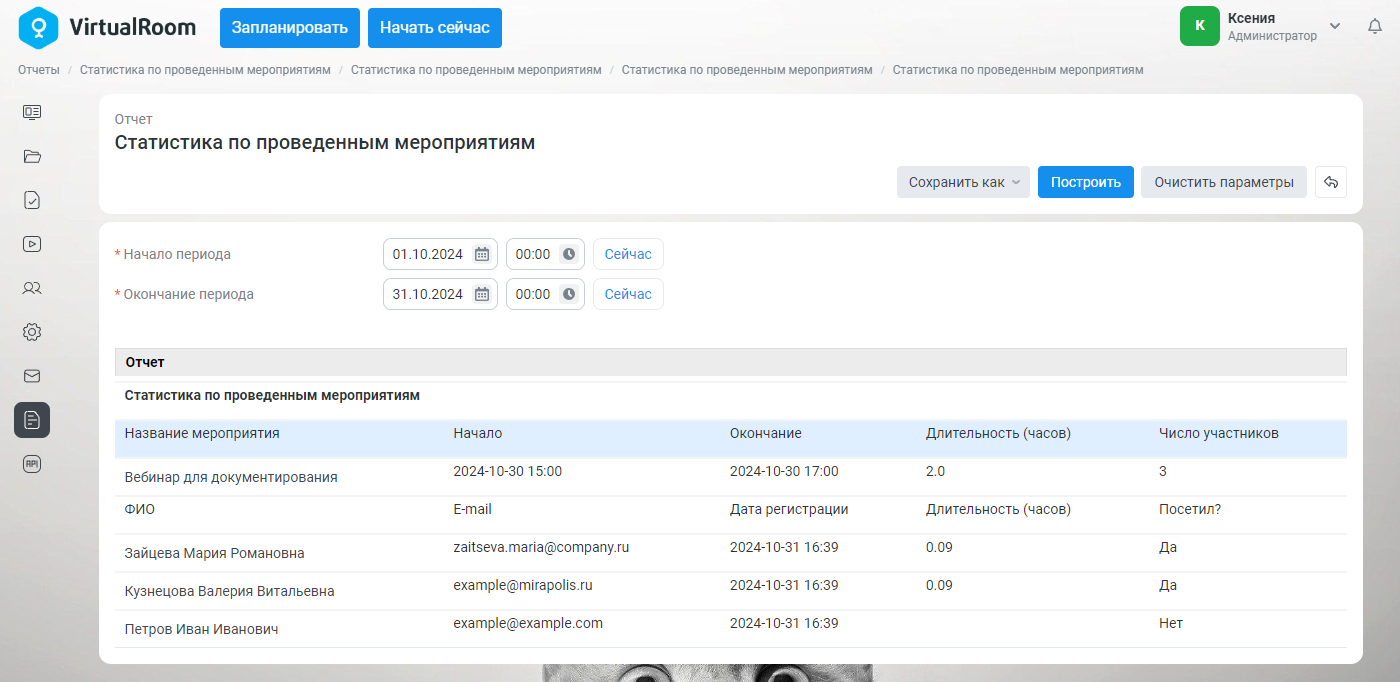 Рисунок 139. Отображение сформированного отчета
Для сохранения готового отчета необходимо нажать на кнопку «Сохранить как» и выбрать один из вариантов:
-
«Сохранить XLS» – открывает окно сохранения отчета в виде xls-файла на локальный компьютер.
-
«Сохранить HTML» – открывает отчет в виде html-таблицы в окне браузера.
-
Раздел «Импорт и API»
Импорт пользователей с зачислением на мероприятия
Импорт данных в системе Virtual Room предоставляет следующие возможности:
-
Импорт пользователей (участников мероприятий) в систему из xls-файла.
-
Импорт расширенной информации по каждому пользователю.
-
Обновление информации по существующим пользователям.
-
Зачисление пользователей на одно или несколько мероприятий.
-
Распределение пользователей по группам пользователей.
Для того чтобы импортировать данные о пользователях в систему Virtual Room, выполните следующие действия:
-
Скачайте шаблон файла импорта пользователей из xls-файла по ссылке.
-
Заполните файл импорта пользователей данными, которые Вы хотите импортировать в систему Virtual Room. Для импорта пользователей в файле шаблона импорта необходимо заполнить, по крайней мере, столбцы «Фамилия», «Имя», «E-mail». Также столбец «№» обязателен для заполнения.
При импорте не изменяются логины и пароли уже существующих в системе пользователей.
-
Если Вы хотите сразу во время импорта зачислить импортируемых пользователей на мероприятие, укажите нужный код мероприятия в столбце «Коды мероприятий» файла шаблона импорта.
-
При зачислении участника на мероприятие код мероприятия должен быть задан на карточке мероприятия в поле «Код для импорта» до начала импорта. Создание новых мероприятий через импорт пользователей невозможно.
-
При зачислении пользователя на несколько мероприятий, в столбце «Коды мероприятий» шаблона импорта, значения нужно разделять запятыми. Так, если у Вас есть мероприятия с указанными кодами «1», «2» и «3» и нужно зачислить участников на каждое из них, то в столбце «Коды мероприятий» для каждого пользователя запишите «1, 2, 3».
-
Если у нескольких мероприятий указан одинаковый код, то пользователь будет зарегистрирован только на одно мероприятие.
-
-
Если Вы хотите, чтобы во время импорта пользователи помещались в определенные группы пользователей, например, группу «Импортированные пользователи», то укажите названия нужных групп в столбце «Название групп» файла шаблона импорта.
-
Группы пользователей должны быть созданы до начала импорта.
-
Если нужно добавить пользователя в несколько групп, то укажите название этих групп разделяя запятой.
-
-
После завершения заполнения файла импорта выполните процедуру импорта. Для этого перейдите на вкладку «Импорт пользователей» раздела «Настройки импорта и API» и нажмите на кнопку «Добавить задачу импорта».
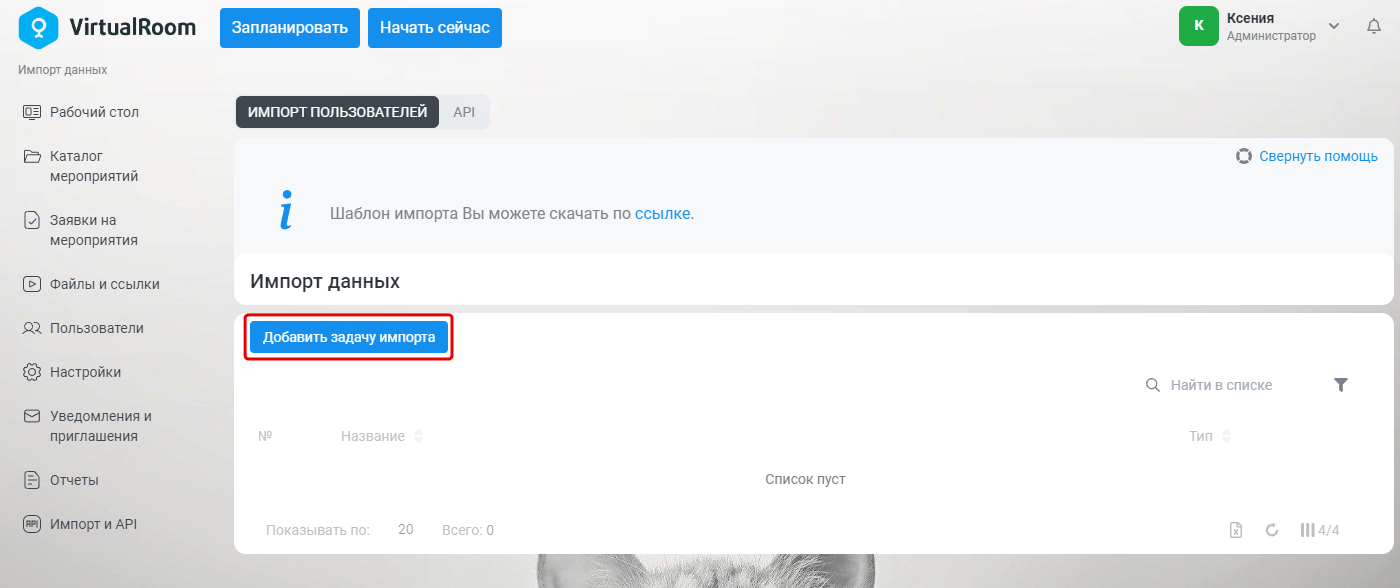 Рисунок 140. Действие «Добавить задачу импорта»
 -
Откроется окно добавления задачи импорта. Введите название задачи и выберите файл с данными для импорта.
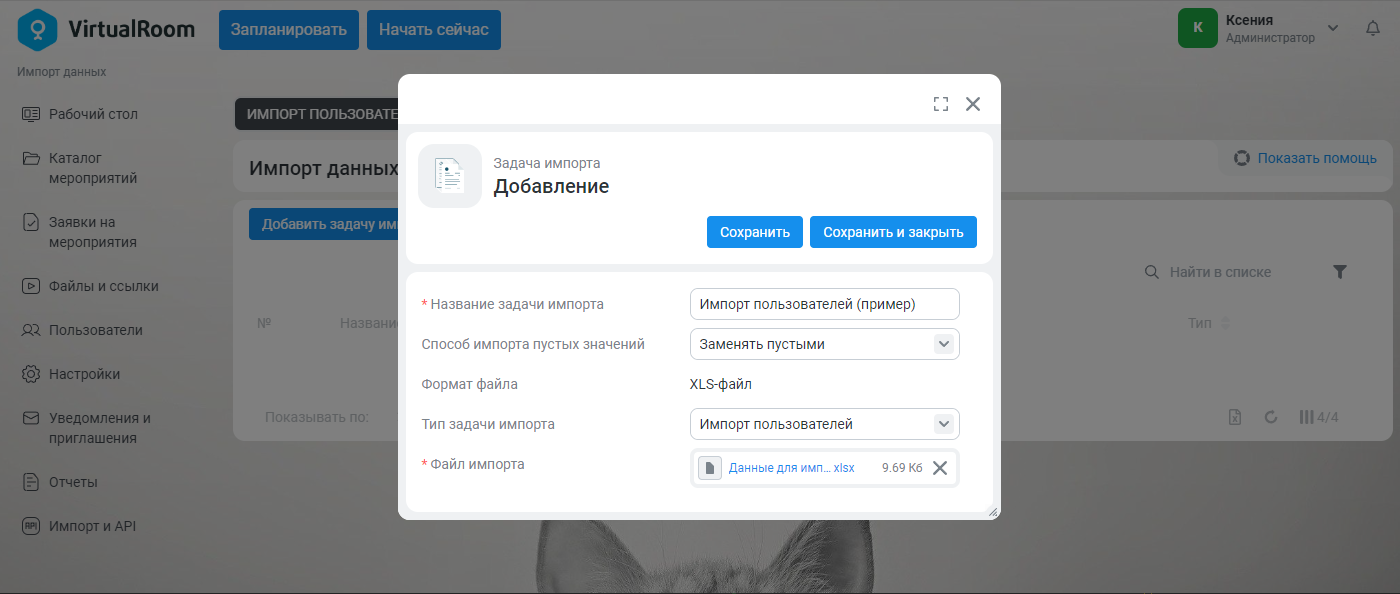 Рисунок 141. Окно добавления задачи импорта
Если Вы собираетесь обновлять данные уже существующих в системе пользователей, то важнейшей настройкой является проверка и правильная установка параметра «Способ импорта пустых значений». Его задача определить, как будут обновляться данные, имеющиеся в системе, на данные, содержащиеся в файле импорта, если в последнем есть незаполненные (пустые) поля:
-
«Заменять пустыми» – в этом случае при переносе данных все значения атрибутов пользователя, имеющиеся в системе, будут заменены (с учетом правил общего алгоритма переноса) на значения из импортируемого файла, независимо от того пустые или нет эти значения в импортируемом файле. То есть если на карточке уже существующего в системе пользователя имеется некоторое значение, а в файле импорта соответствующее значение является пустым, то после импорта на карточке будет пустое значение.
-
«Пропускать пустые» – в этом случае существующие в системе значения будут заменяться на значения из файла импорта только в том случае, если последние являются непустыми. То есть если на карточке уже существующего в системе пользователя имеется некоторое значение, а в файле импорта соответствующее значение является пустым, то после импорта на карточке останется прежнее значение (не заменится пустым).
-
-
Нажмите на кнопку «Сохранить», чтобы создать задачу импорта и перейти на её карточку.
-
На открывшейся карточке нажмите на кнопку «Анализировать корректность данных». При этом действии начнется процесс анализа корректности данных в файле импорта. В зависимости от количества данных, этот процесс может занять несколько минут.
Если Вы измените и загрузите новый файл импорта, то перед тем, как переходить к импорту, нужно сохранить карточку.
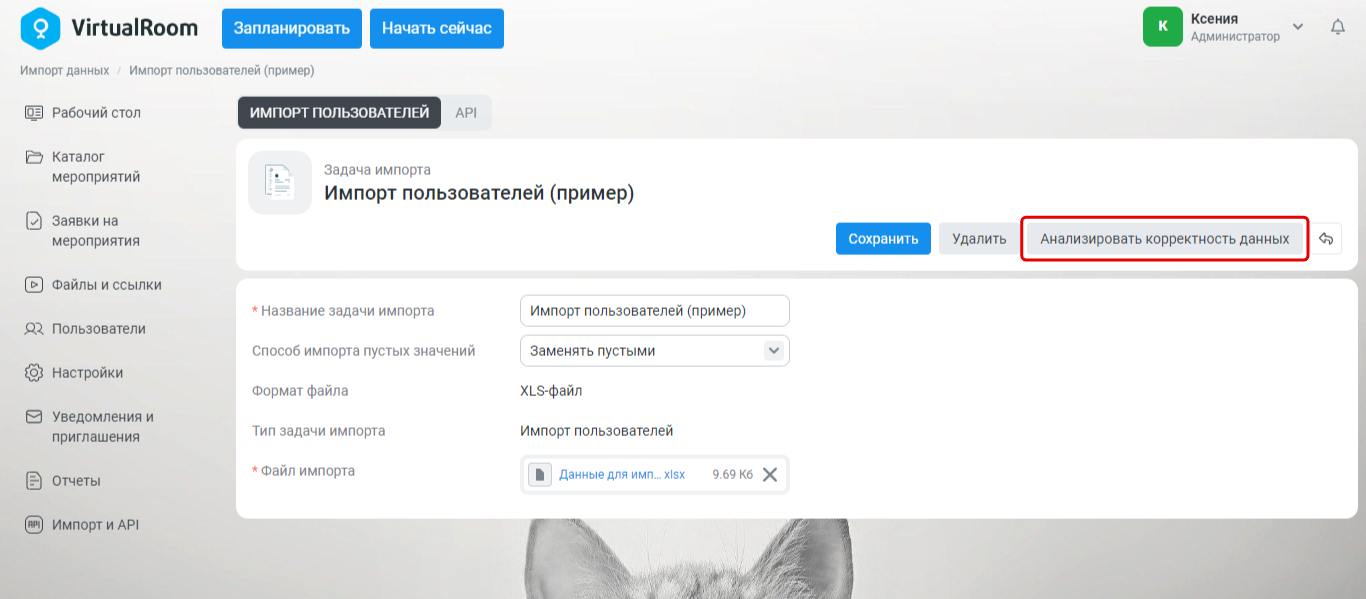 Рисунок 142. Действие «Анализировать корректность данных»
 -
После окончания анализа данных откроется карточка «Результаты анализа корректности файла импорта». В случае, если при анализе будут обнаружены ошибки или выявлены замечания, то информация об ошибках/замечаниях будет отображена на вкладке «Ошибки»/«Замечания» соответственно.
Система не позволит продолжить импорт пользователей при неисправленных ошибках. 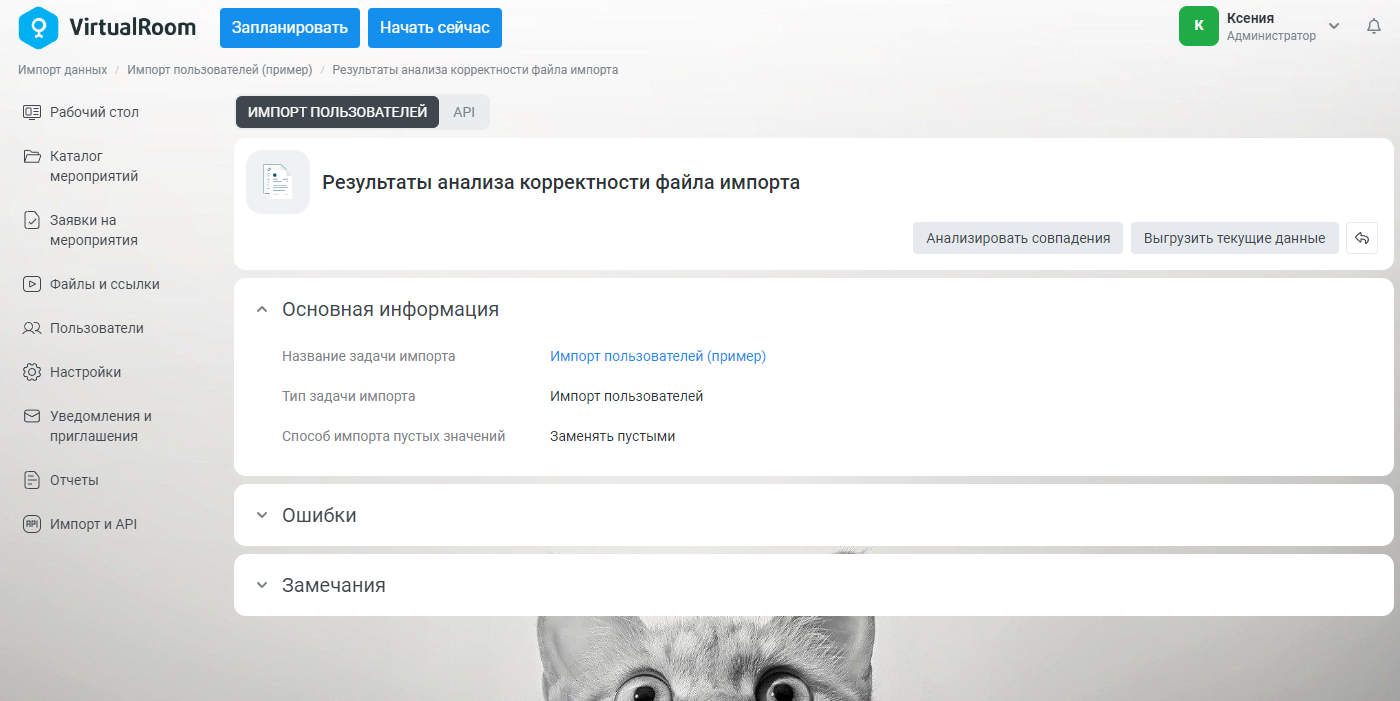 Рисунок 143. Карточка «Результаты анализа корректности файла импорта»
После загрузки файла импорта система создает его внутреннюю копию. Поэтому когда на разных этапах импорта Вы будете корректировать и изменять значения импортируемых данных, то на самом деле Вы будете корректировать данные не в исходном файле импорта, а во внутренней копии. Для редактирования файла вручную (в Excel), Вы можете выгрузить внутреннюю копию файла импорта на локальный компьютер. Чтобы сохранить эту внутреннюю копию на любом этапе импорта для непосредственного редактирования, необходимо выбрать действие «Выгрузить текущие данные».
-
Нажмите на кнопку «Анализировать совпадения». Это действие позволяет выявить дублирующихся пользователей в базе данных системы.
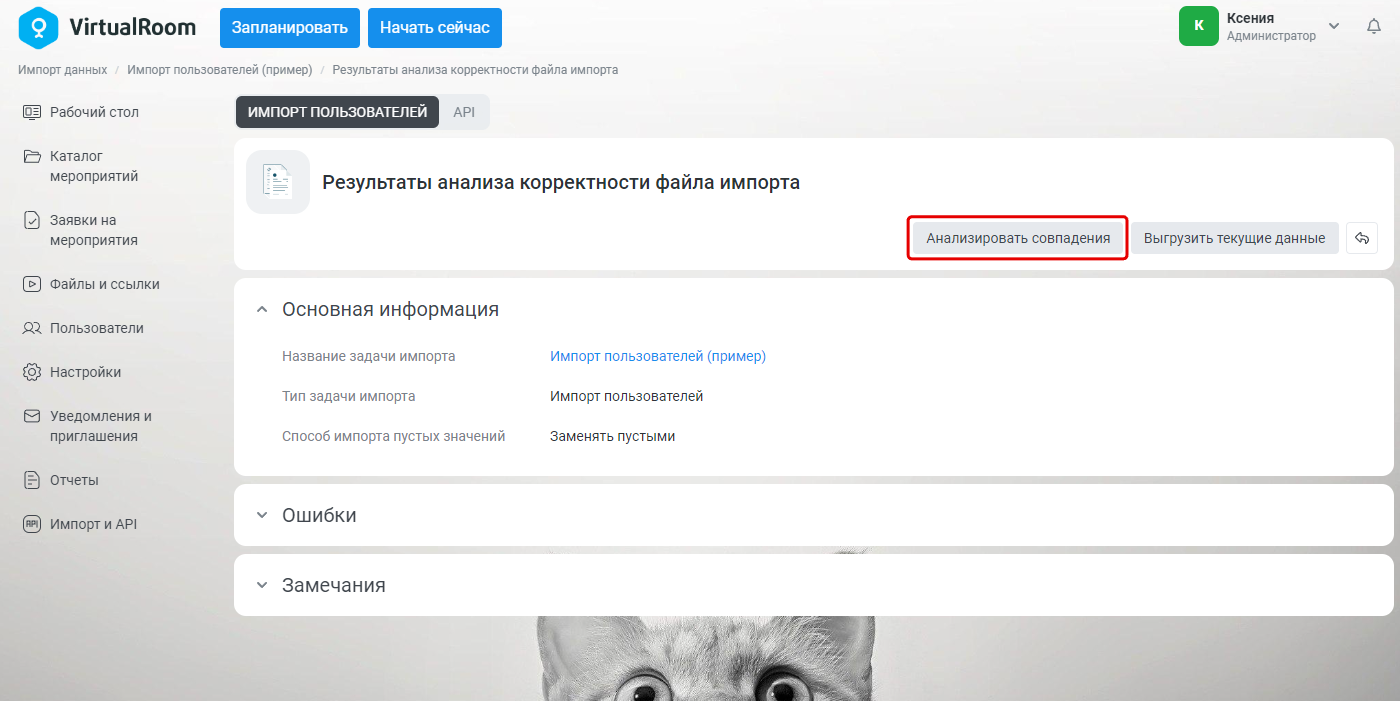 Рисунок 144. Действие «Анализировать совпадения»
 -
После окончания процедуры проверки совпадений откроется карточка «Результат анализа совпадения данных». На карточке будет выведена статистика по создаваемым пользователям, включающая три списка:
-
«Новые» – это пользователи, которые до этого не были зарегистрированы в системе и при продолжении импорта для них будут созданы новые учетные записи.
-
«Старые» – это пользователи, которые уже есть в системе. При продолжении импорта информация по таким пользователям, которая уже есть в системе, будет обновлена на информацию, содержащуюся в файле импорта.
-
«Похожие» – пользователи, которые по ряду ключевых параметров совпадают с уже существующими в системе, но при этом также имеют и отличия по ключевым параметрам.
Для продолжения импорта всех похожих пользователей необходимо отнести либо к типу «Новые», либо к типу «Старые».
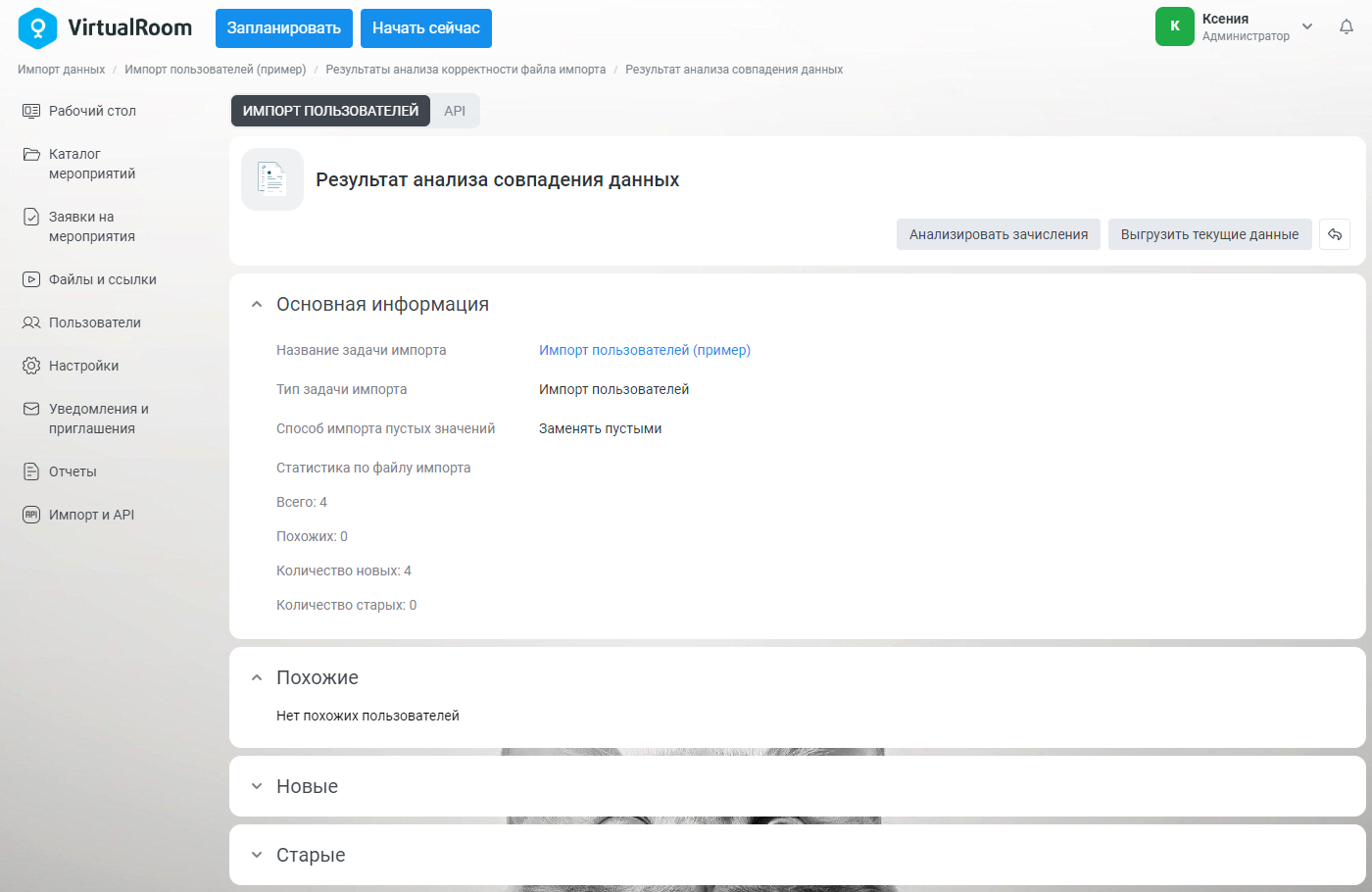 Рисунок 145. Карточка «Результат анализа совпадения данных»
-
-
После просмотра списков пользователей нажмите на кнопку «Анализировать зачисления». Это действие позволяет провести операцию зачисления импортируемых пользователей по мероприятиям.
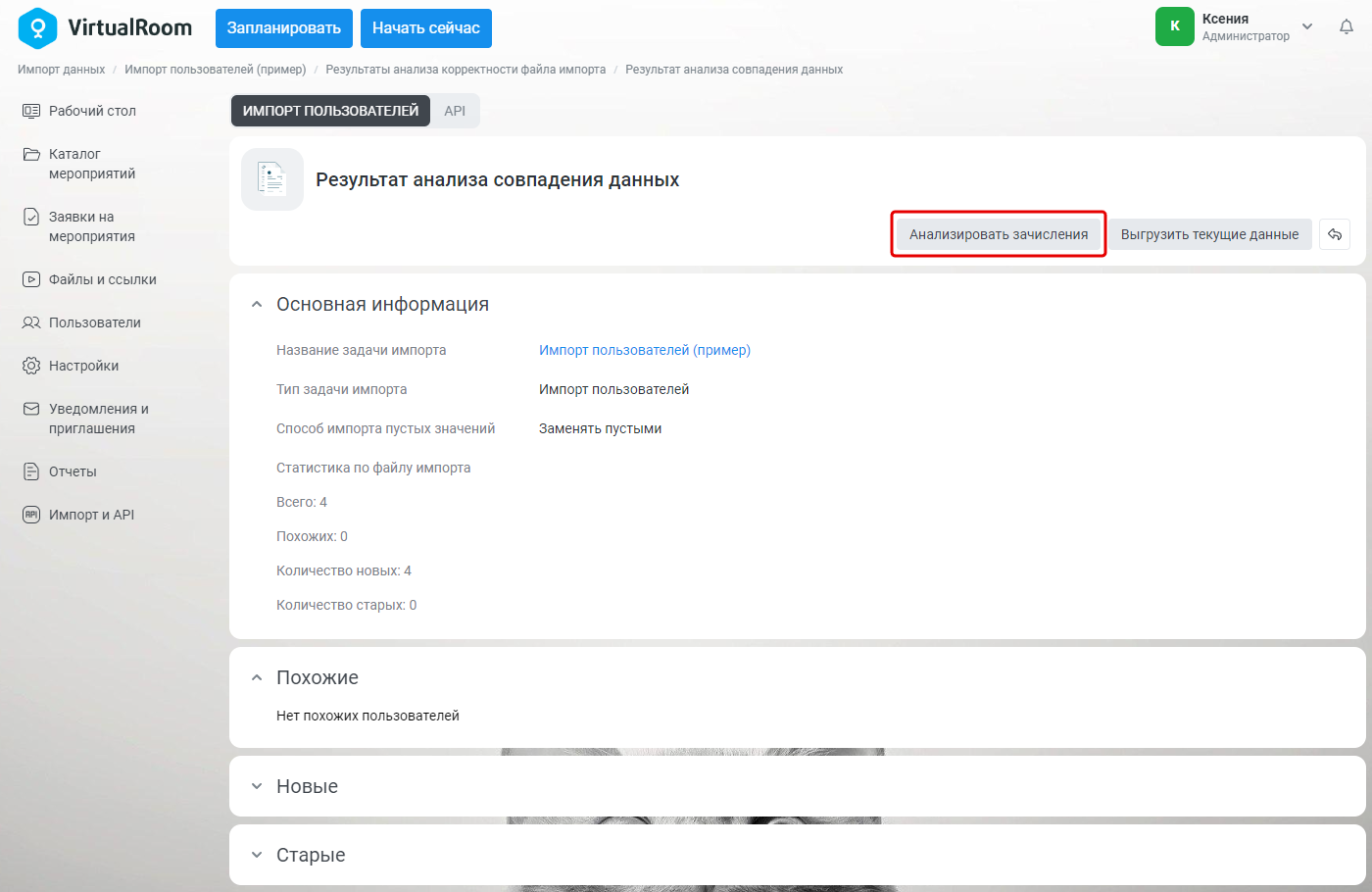 Рисунок 146. Действие «Анализировать зачисления»
 -
После проведения анализа откроется карточка «Результаты анализа зачисления пользователей на мероприятия». На вкладках «Пользователи» и «Мероприятия» можно просмотреть статистику по зачисляемым на мероприятия пользователям.
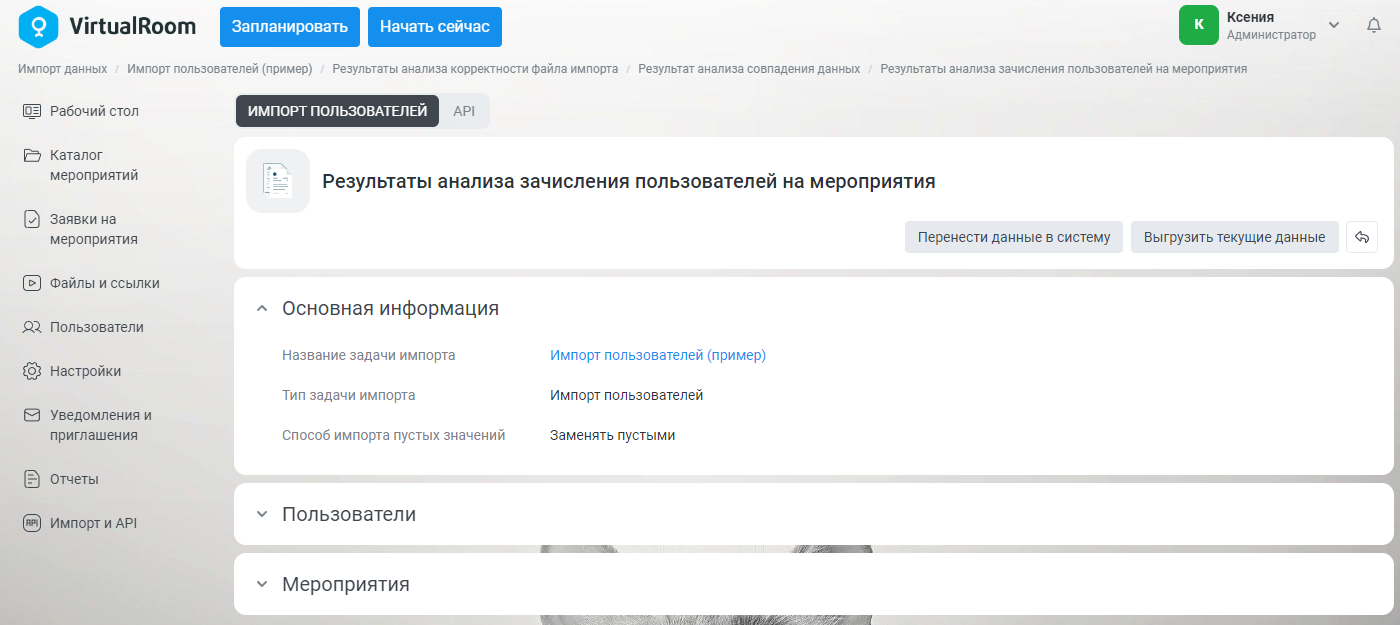 Рисунок 147. Карточка «Результаты анализа зачисления пользователей на мероприятия»
 -
Подтвердите импорт данных в систему, нажав на кнопку «Перенести данные в систему».
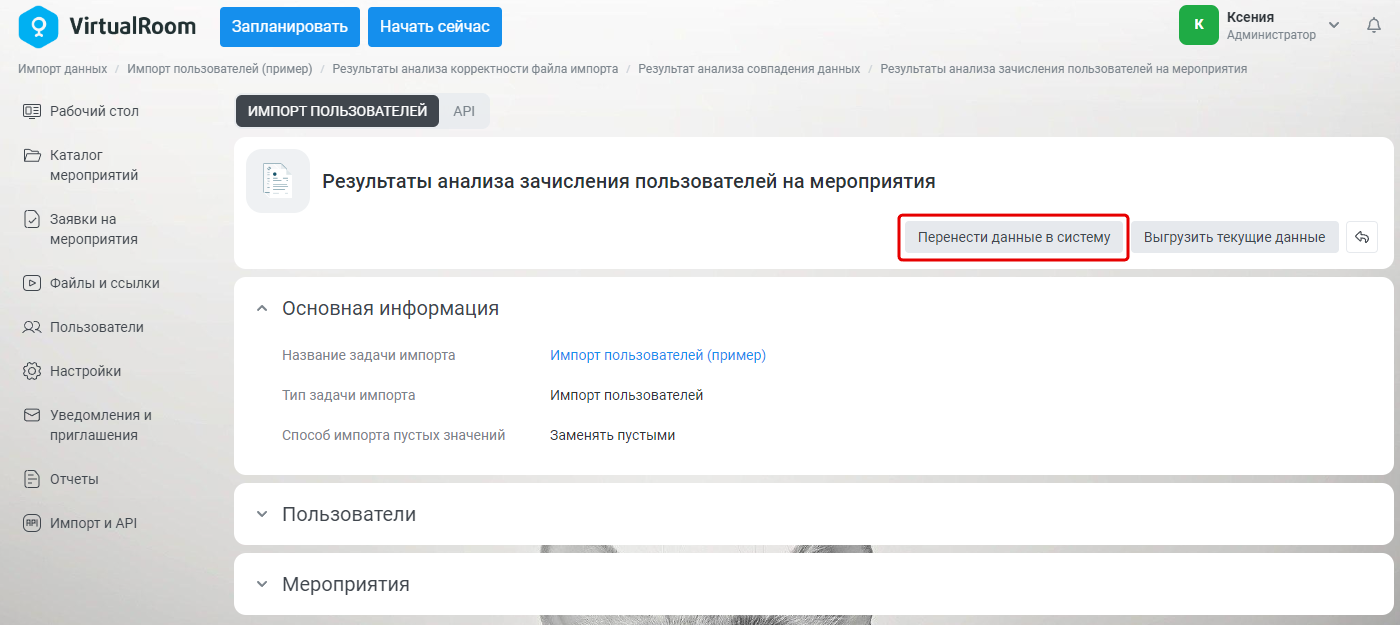 Рисунок 148. Действие «Перенести данные в систему»
 -
После импорта данных на экране откроется экран «Результат переноса данных в систему» с подробной информацией о результате импорта пользователей.
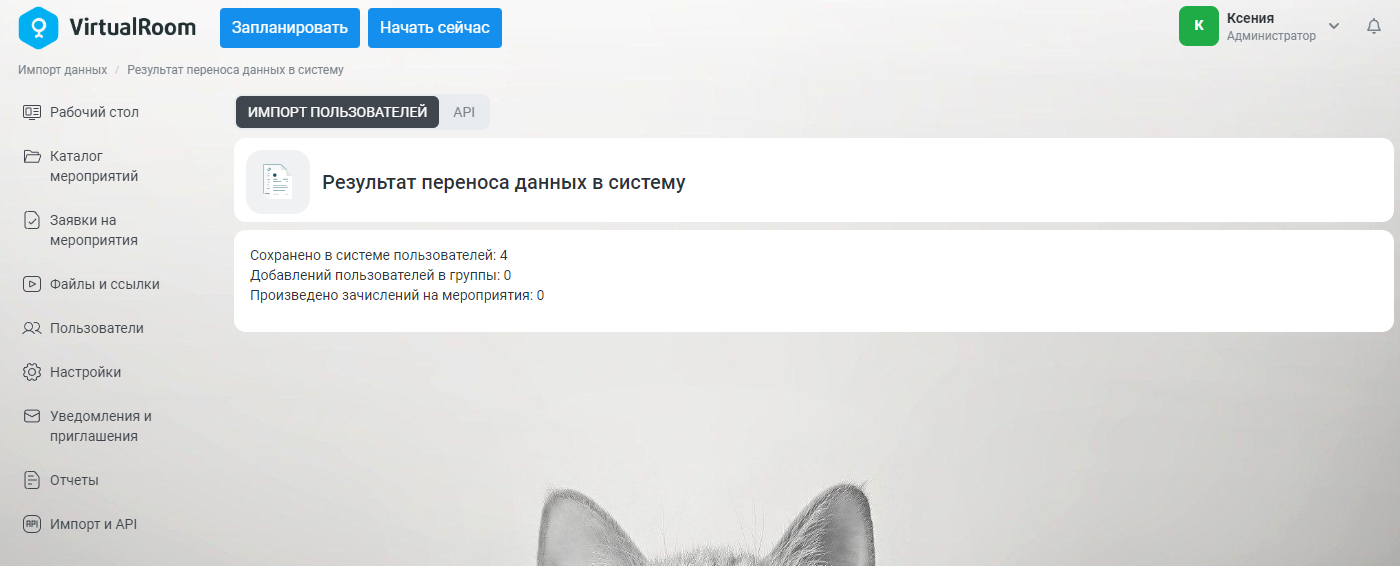 Рисунок 149. Результат переноса данных в систему
API
Для работы с API необходимо получить идентификатор приложения и секретный ключ, а также указать пользователя, который будет использоваться как создатель объектов.
В системе Virtual Room идентификатор приложения и секретный ключ отображаются на вкладке «API» раздела «Настройки импорта и API».
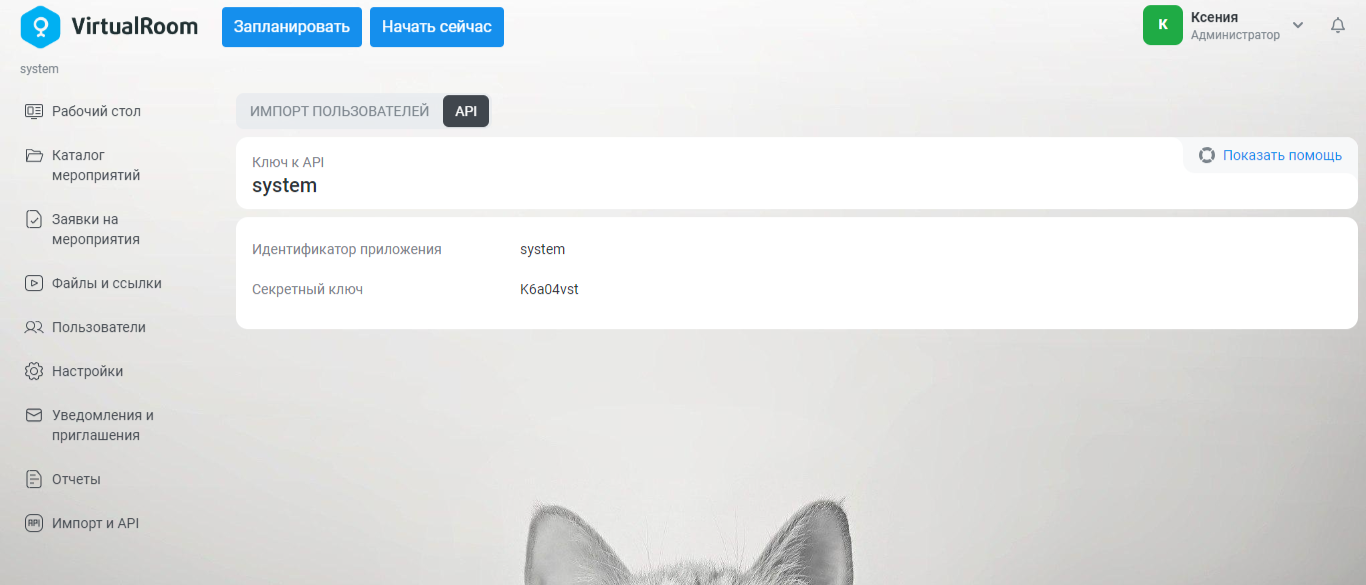
При работе через API должен быть задан пользователь, от имени которого будут создаваться объекты в системе. В качестве создателя объектов используется пользователь, указанный как администратор системы – владелец системы.
Актуальную версию описания API Вы можете скачать по ссылке.