Руководство Участника по работе в Virtual Room с мобильного устройства
Последнее обновление: 01 апреля 2025 г.
При входе в Virtual Room с мобильного устройства, интерфейс комнаты автоматически отображается в мобильной адаптации, отличающейся по внешнему виду от десктоп-варианта. В данном разделе представлено описание мобильного интерфейса виртуальной комнаты для участия в вебинарах с мобильных устройств.
Вход с мобильного устройства
-
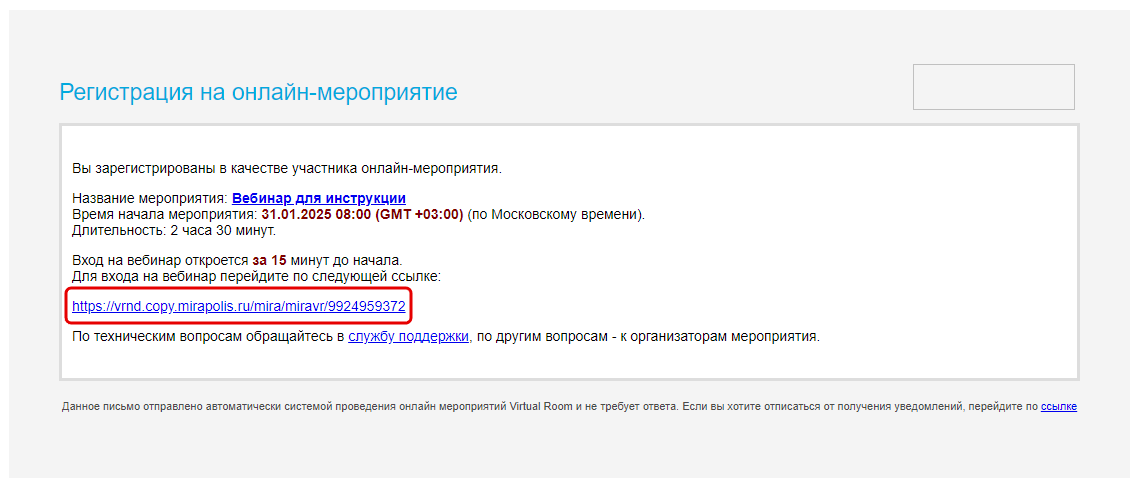
Для входа в Virtual Room перейдите по ссылке, предоставленной Вам организаторами мероприятия – ссылка приходит на электронную почту в письме с информацией о регистрации на вебинар.
-
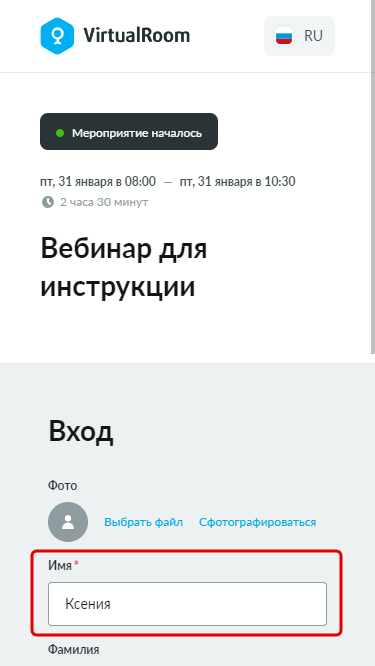
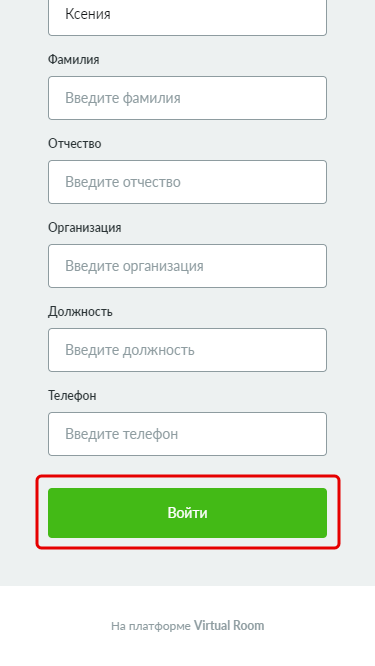
Откроется экран с анкетой. Заполните требуемые поля и нажмите на кнопку «Войти».
| Данного шага с заполнением анкеты может и не быть, если он был отключен организатором мероприятия. |
-
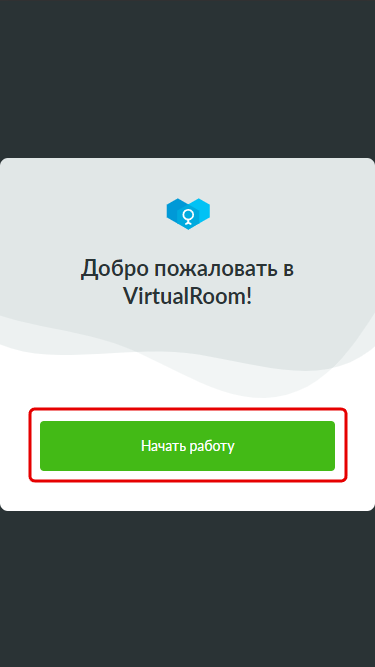
Откроется приветственное окно. Нажмите на кнопку «Начать работу».
-
Откроется окно виртуальной комнаты.
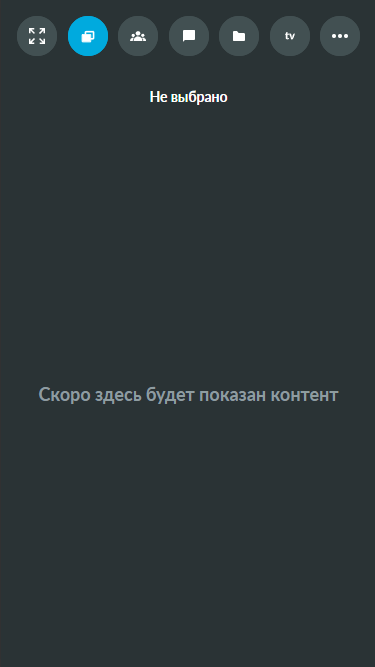
Панель управления в мобильном интерфейсе виртуальной комнаты
В верхней части окна виртуальной комнаты находится панель управления.
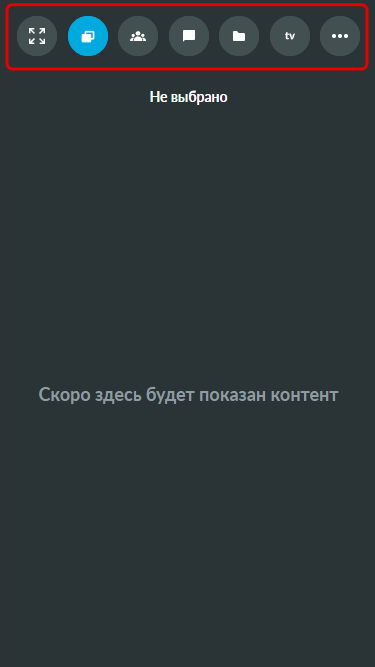
Панель управления включает в себя:
-
 /
/ – кнопка входа/выхода из полноэкранного режима.
 -
 – кнопка открытия области контента – открывает доступный для просмотра контент. Данный раздел автоматически выбирается при входе в виртуальную комнату, поэтому он отображен синим цветом. См также Просмотр контента.
 -
 – кнопка открытия блока «Участники» – открывает список участников для просмотра. См. также Просмотр списка участников.
 -
 – кнопка открытия блока «Чаты» – открывает чат для просмотра и написания сообщений. См. также Общение в чатах.
 -
 – кнопка открытия блока «Файлы и ссылки» – открывает блок файлов и ссылок для просмотра ссылок и скачивания файлов. См. также Просмотр ссылок и скачивание файлов.
 -
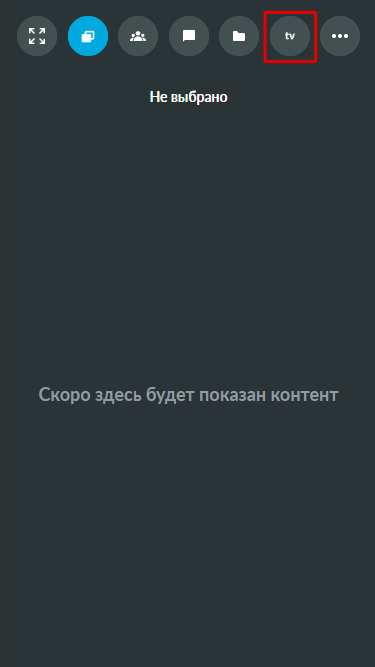
 – кнопка открытия области трансляций – открывает блок для просмотра трансляций от участников. См. также Просмотр трансляций.
 -
 – список дополнительных операций:
-
«Включить запись»/«Выключить запись» – включает/выключает запись. См. также Запись вебинара.
-
«Информация о мероприятии» – открывает блок «Информация о мероприятии», содержащий название вебинара, период его проведения, а также ссылку на главный сайт Virtual Room. См. также Блок «Информация о мероприятии».
-
«Настройки» – открывает блок «Настройки», содержащий настройки виртуальной комнаты. См. также Блок «Настройки».
-
«Выйти из комнаты» – открывает окно подтверждения выхода из комнаты. См. также Выход из комнаты.
-
Просмотр контента
При входе на вебинар с мобильного устройства, автоматически открывается раздел для просмотра контента.
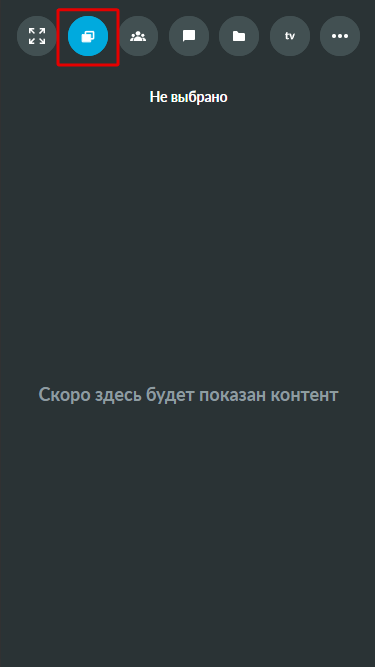
В данном разделе может отображаться от 1 до 6 областей совместного использования (сокращенно – ОСИ), в зависимости от настроек Ведущего.
Если на вебинаре используется больше одной области совместного использования (например, 6), то при входе в виртуальную комнату будет показан экран с шестью окнами предпросмотра содержимого этих областей.
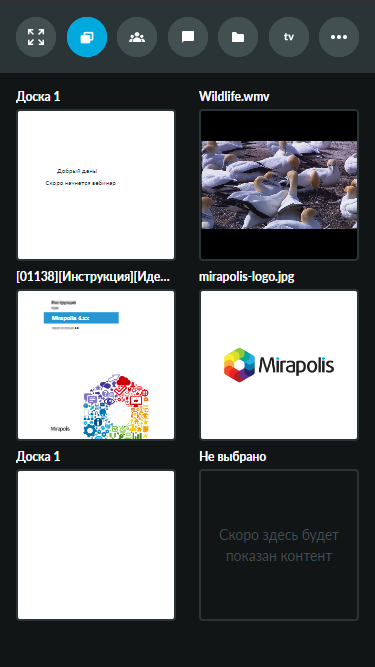
Для перехода к просмотру содержимого конкретной области – нажмите на нее.
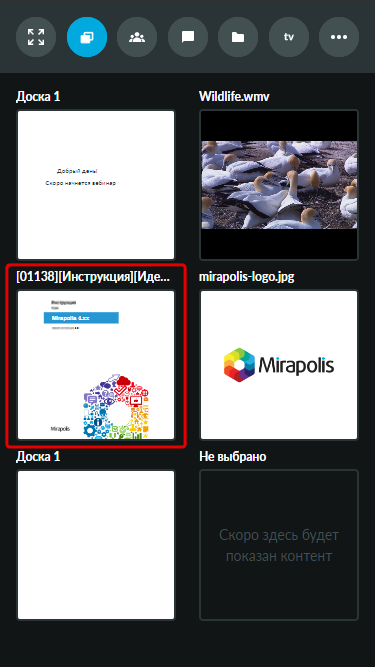
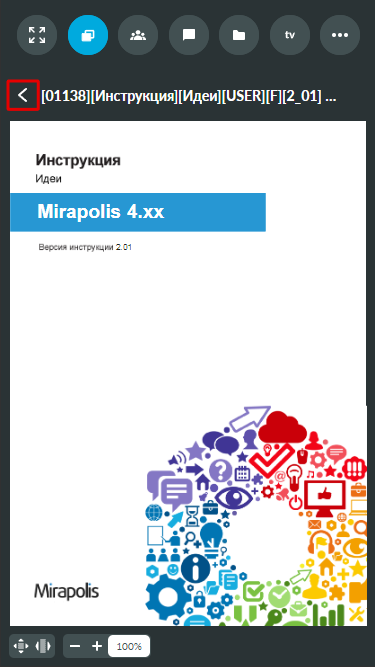
Откроется контент выбранной области для просмотра содержимого в увеличенном масштабе. Для возврата ко всем доступным областям, нажмите на стрелку, расположенную рядом с названием контента.
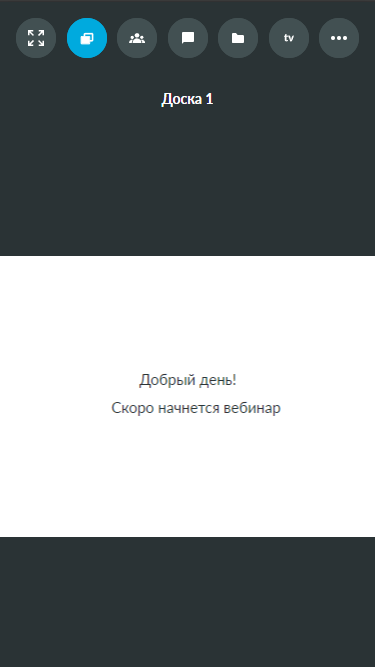
Если на вебинаре используется только одна область совместного использования, то сразу при входе в комнату будет показано ее содержимое, без дополнительного экрана выбора областей совместного использования.
При просмотре контента типа «Документ», для него в нижнем левом углу будет доступна дополнительная панель управления просмотром.
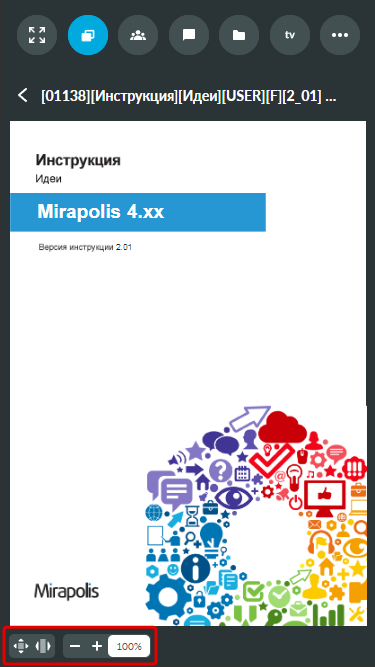
Панель управления просмотром включает следующие инструменты:
-
 – изменение масштаба таким образом, чтобы вписать страницу в окно совместного использования по горизонтали и вертикали.
 -
 – изменение масштаба таким образом, чтобы вписать страницу в окно совместного использования только по горизонтали.
 -
 – уменьшение масштаба на 10%.
 -
 – увеличение масштаба на 10%.
 -
 – значение текущего масштаба страницы. Можно вручную ввести значение требуемого масштаба.
Просмотр списка участников
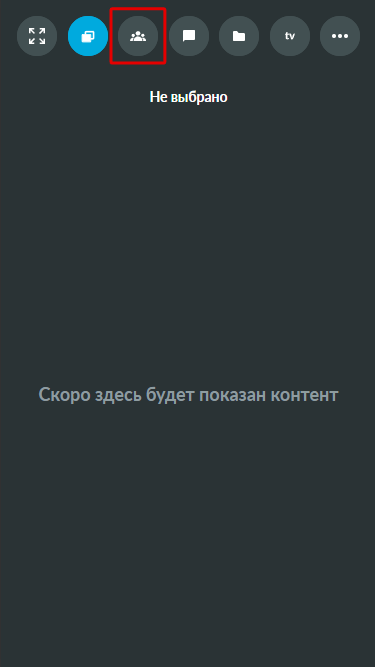
Для просмотра списка участников нажмите кнопку открытия блока «Участники».
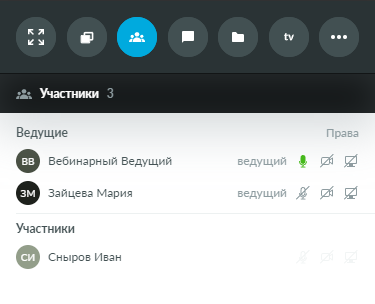
Откроется область списка участников, в которой показываются списки ведущих и участников, находящихся внутри виртуальной комнаты, с указанием их прав.
Для каждого участника отображаются его права на трансляцию.
Для каждого права – микрофон, камера и демонстрация рабочего стола – доступно 3 состояния, отличающихся цветом:
-
Светло-серый – права нет.
-
Серый – право есть, но в данный момент трансляция выключена.
-
Зеленый – в данный момент трансляция включена.
В заголовке области списка участников отображается общее количество участников, находящихся внутри виртуальной комнаты.
Если участник поднял руку, то вместо кружка с инициалами отобразится оранжевая иконка руки.
Общение в чатах
Просмотр чатов
Для просмотра чатов нажмите кнопку открытия блока «Чаты».
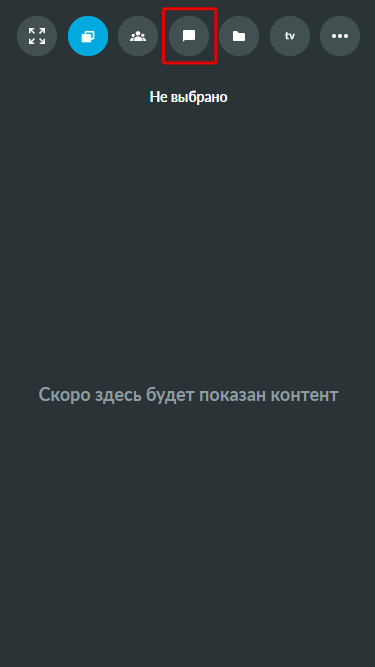
Откроется область чатов.
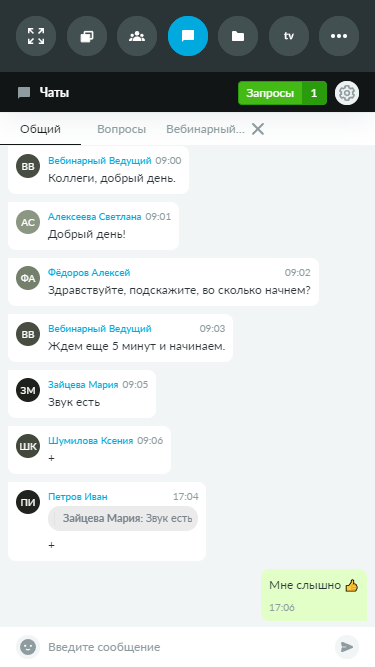
В области чатов доступно общение в рамках нескольких типов чатов:
-
«Общий» – чат между всеми участниками вебинара.
-
«Вопросы» – чат для отправки вопросов, доступный для всех участников вебинара.
-
«Приватный» – чаты между двумя отдельными участниками. В названии такого чата будет указано имя собеседника и возможность закрыть его крестиком.
Переключение между типами чатов доступно путем нажатия на название соответствующих вкладок в области чата.
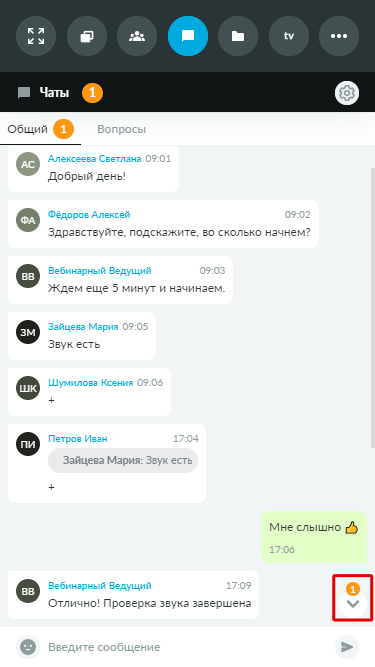
Для быстрого перехода к последним сообщениям в чате нажмите на кнопку со стрелкой вниз в правом нижнем углу. При наличии непрочитанных сообщений, их количество будет отображаться на данной кнопке.
Добавление сообщения
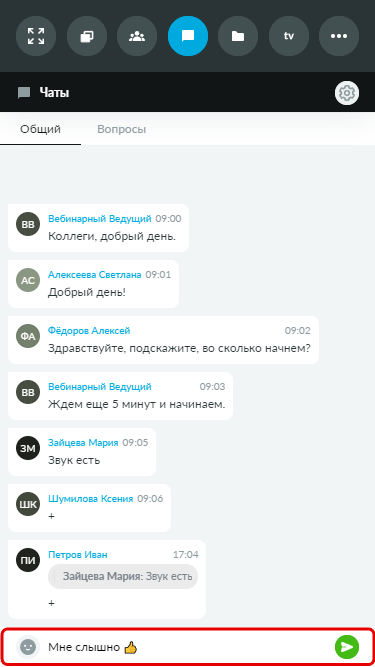
Для добавления сообщения в чат, введите текст сообщения в поле для ввода, при желании, добавьте смайл и нажмите кнопку отправки.
Ответ на сообщение
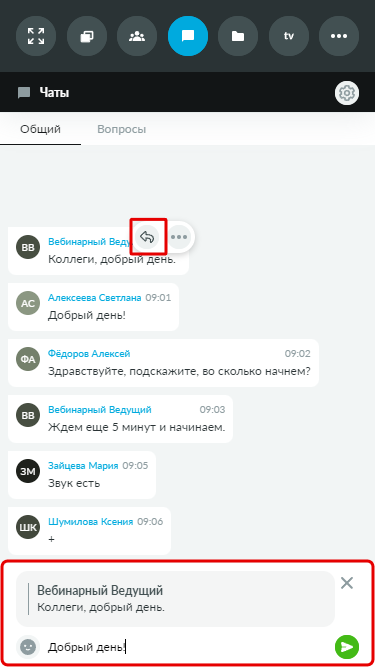
Для ответа на сообщение в чате, нажмите на сообщение, на которое хотите ответить, и нажмите на появившуюся кнопку «Ответить». При нажатии на данную кнопку в поле ввода автоматически добавляется цитата выбранного сообщения. Введите текст сообщения в поле для ввода, при желании, добавьте смайлы и нажмите кнопку отправки.
Приглашение в приватный чат
Для приглашения участника в приватный чат, нажмите на ФИО автора сообщения на вкладке «Общий» или «Вопросы» и подтвердите переход к приватному чату. Или нажмите на его сообщение в чате на вкладке «Общий» или «Вопросы» и нажмите на появившуюся кнопку открытия списка действий. В списке действий выберите действие «Перейти в приватный чат» и подтвердите переход к приватному чату.
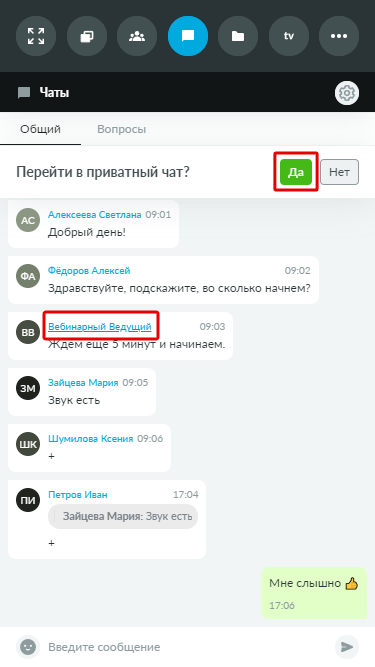
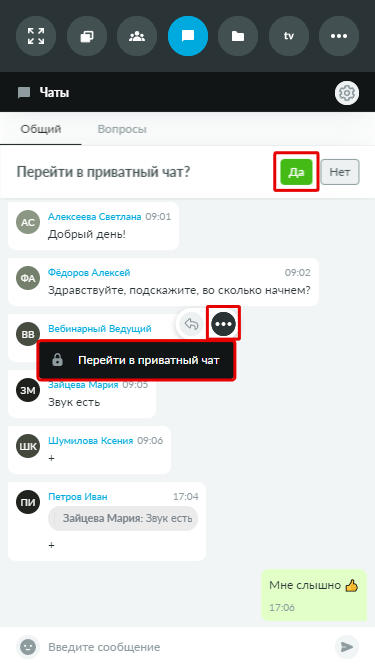
После подтверждения перехода откроется дополнительная вкладка – приватного чата, в названии которой содержится ФИО выбранного приватного собеседника. При этом собеседнику придет приглашение, которое он может принять или отклонить. О действиях, совершаемых собеседником (принятие приглашения, отклонение приглашения, выход из чата) будут приходить соответствующие информационные сообщения внутри приватного чата.
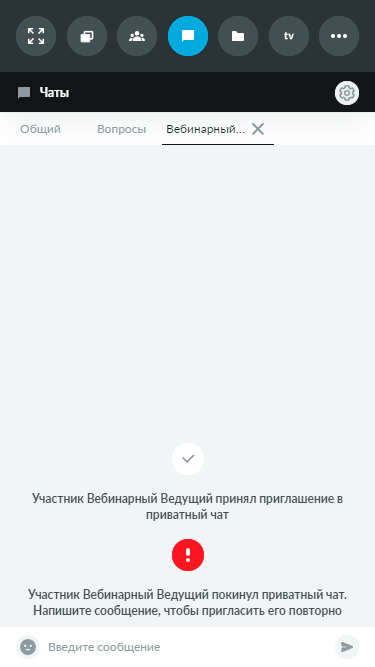
Обработка приглашений в приватные чаты
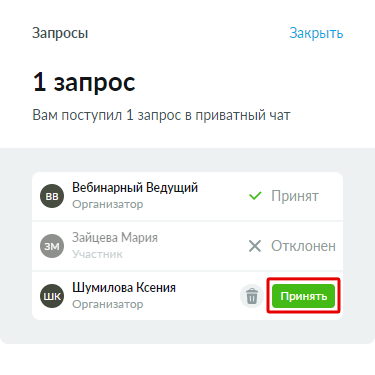
При наличии приглашений в приватный чат от других участников, они отобразятся в заголовочной строке блока.
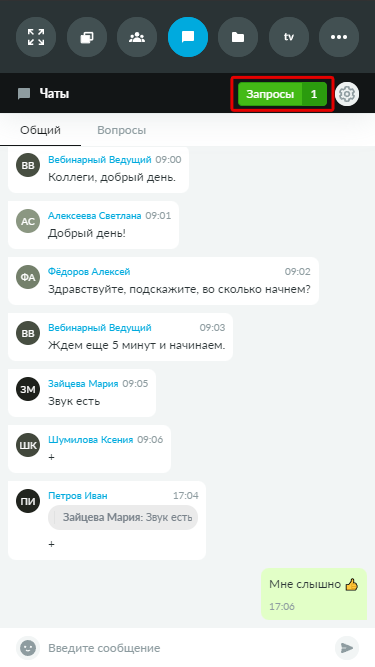
Откроется окно обработки приглашений в приватный чат. Выберите действие «Принять» для принятия приглашения, или нажмите на кнопку  для отклонения.
Выход из приватного чата
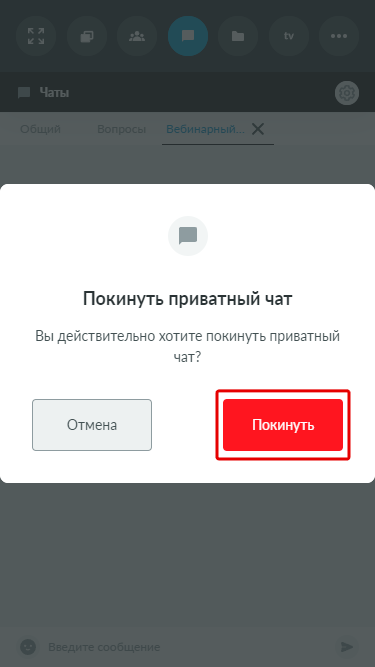
Для выхода из приватного чата нажмите на крестик рядом с названием чата. В открывшемся окне подтверждения нажмите кнопку «Покинуть».
Настройки чатов
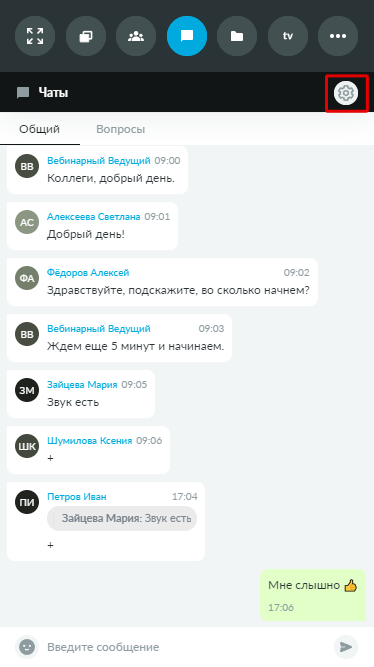
Нажмите на кнопку настроек для открытия блока настроек чата.
В раскрывшемся блоке доступны следующие настройки чата:
-
Выбор размера шрифта. Данная настройка позволяет локально увеличить/уменьшить размер шрифта в чатах. Выбранный размер будет применяться только для текущего участника.
-
Выбор формата отображения времени отправки сообщения. Флажок «Отображать секунды в сообщениях» локально включает отображение времени отправки сообщения в чате в формате ЧЧ:ММ:СС. Выбранный формат с отображением секунд будет применяться только для текущего участника.
-
Включение подсказки о наборе сообщения другими участниками. Флажок «Сообщать о наборе текста участниками» локально включает отображение над полем для ввода сообщения подсказки о наборе сообщения другими участниками. Отображение подсказки будет применяться только для текущего участника.
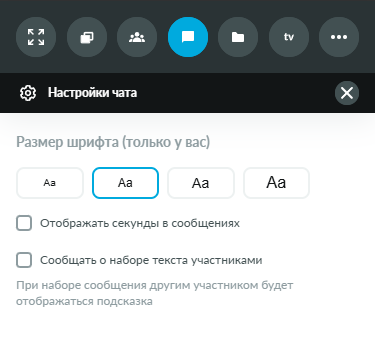
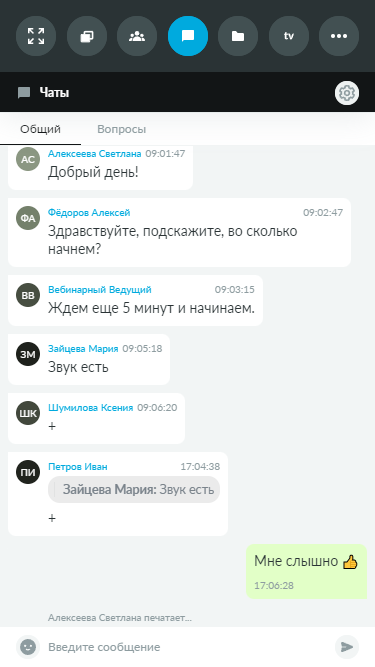
На рисунке ниже представлен результат выполнения настроек чата: увеличен локальный размер шрифта, включено отображение секунд в сообщениях и подсказки о наборе сообщения другими участниками.
Просмотр ссылок и скачивание файлов
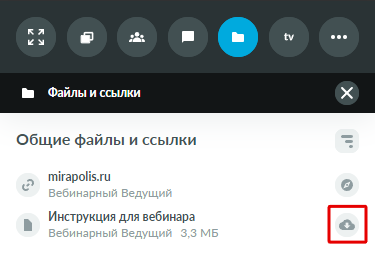
Для просмотра ссылок и скачивания файлов нажмите кнопку открытия блока «Файлы и ссылки».
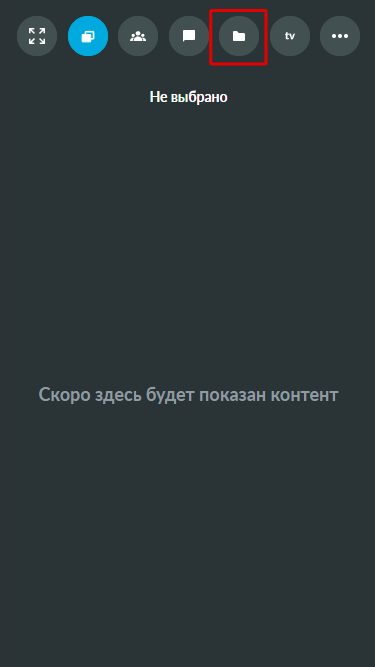
Откроется блок с общедоступными файлами и ссылками.
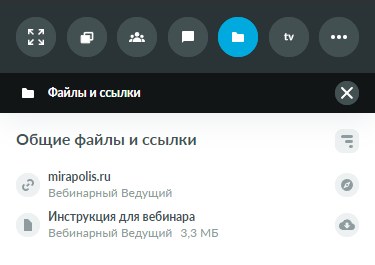
Для открытия общедоступной ссылки, нажмите на кнопку перехода по ссылке.
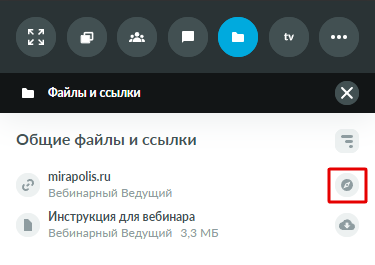
Для скачивания общедоступного файла, нажмите на кнопку скачивания.
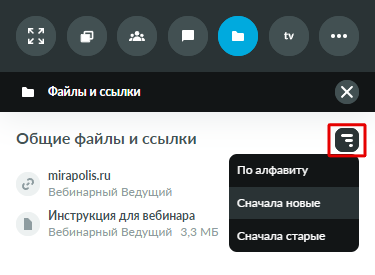
Для изменения направления сортировки файлов и ссылок, нажмите на кнопку сортировки и выберите желаемое направление сортировки – по алфавиту или по дате добавления.
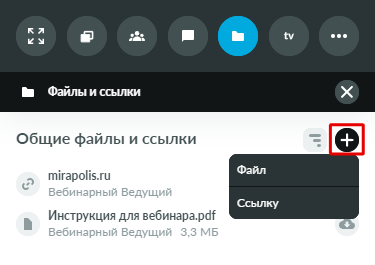
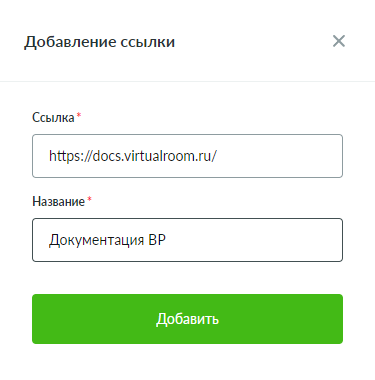
Если Ведущим был открыл доступ к добавлению файлов и ссылок, то участники вебинара смогут самостоятельно добавить новые файлы и ссылки. После успешного добавления они сразу станут доступны всем другим участникам вебинара.
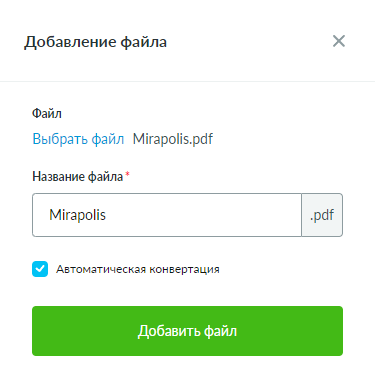
Для добавления нового файла или ссылки нажмите на кнопку добавления, в раскрывшемся списке выберите «Файл» или «Ссылку». Откроется окно добавления файла/ссылки. Заполните требуемые поля и нажмите на кнопку добавления.
Просмотр трансляций
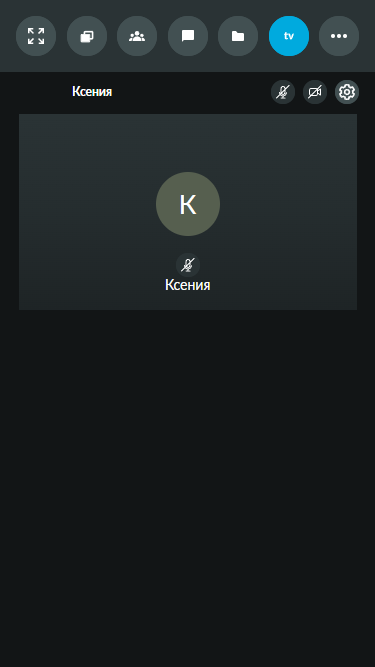
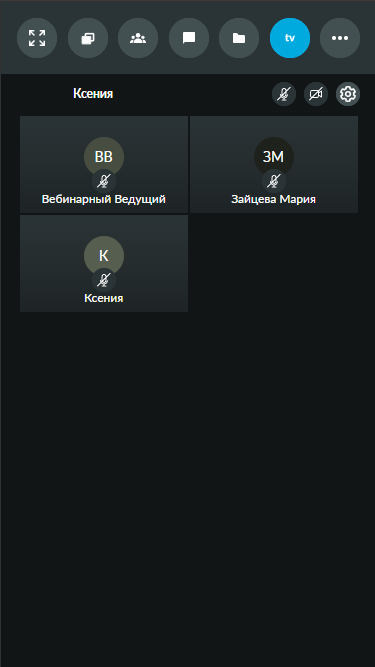
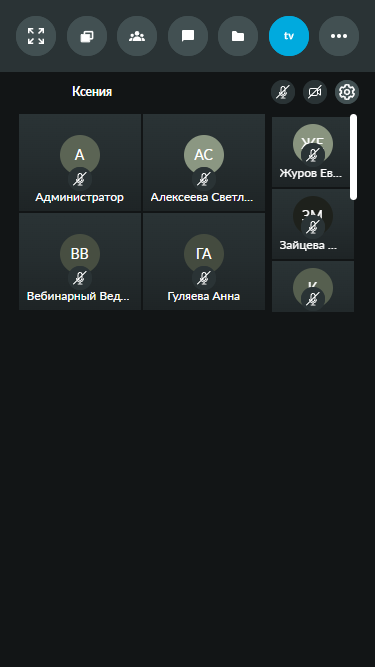
Для просмотра трансляций нажмите кнопку открытия области трансляций.
Трансляции в режиме работы «Вебинар»
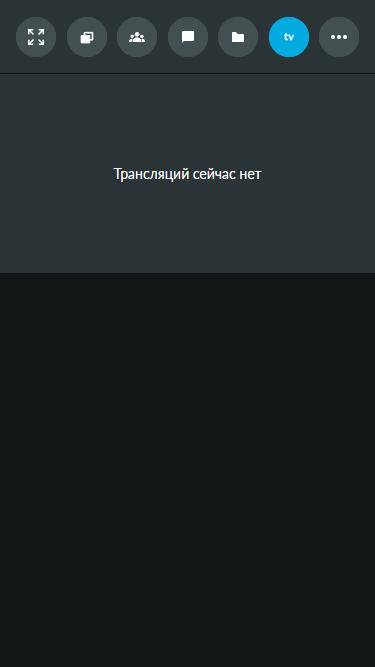
В режиме работы виртуальной комнаты «Вебинар» в области трансляций отображаются только окна участников, у которых в текущий момент времени включена трансляция аудио и/или видео. Окна трансляций отображаются отсортированными по фамилии и имени по алфавиту.
Трансляции в режиме работы «Совещание»
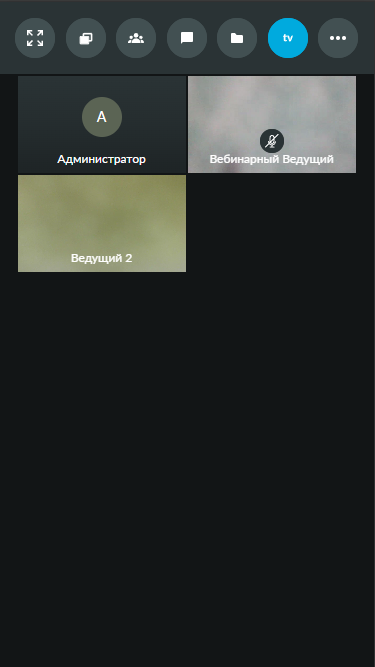
В режиме работы виртуальной комнаты «Совещание» в области трансляций отображаются окна всех участников, у которых есть права на трансляцию аудио или видео, даже если в текущий момент времени они ничего не транслируют. Окна трансляций отображаются отсортированными по фамилии и имени по алфавиту.
Настройка камеры и звука
Настройка камеры и звука возможна в нескольких местах: в приветственном окне виртуальной комнаты при входе, а также в блоке «Настройки камеры и звука», открываемом на вкладке «Персональные настройки» блока «Настройки» или при нажатии иконки  в области управления своей трансляцией.
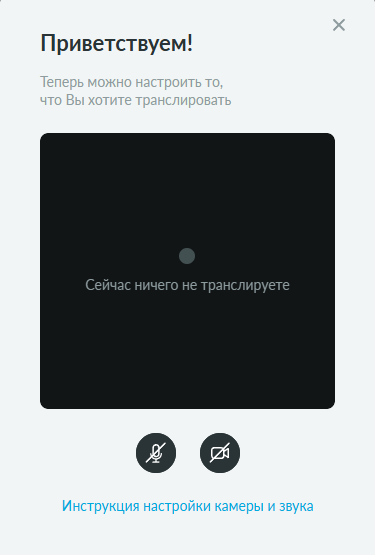
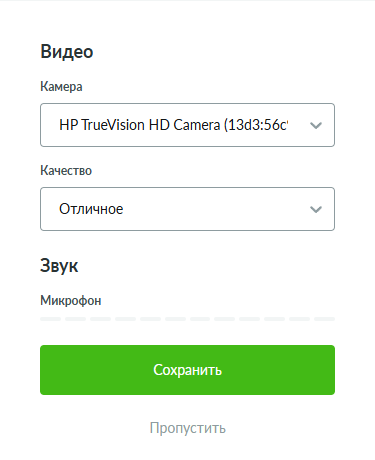
Приветственное окно виртуальной комнаты включает в себя:
-
Область для просмотра трансляции – в этой области можно проверить, как будет отображаться Ваша трансляция в комнате для участников во время вебинара. Если включить только звук, то в области будет отображены первые буквы Вашего имени и фамилии. Если включить видео, то в области будет отображено транслируемое видео с выбранной камеры.
-
Кнопки включения микрофона и камеры для проверки трансляций. Кнопки могут быть одного из трех цветов:
-
Черный – камера/микрофон выключены.
-
Зеленый – камера/микрофон включены.
-
Красный – для камеры/микрофона запрещен доступ в браузере. В этом случае необходимо предоставить соответствующий доступ. Как предоставить доступ описано в инструкции настроек камеры и звука, ссылка на которую представлена непосредственно внутри приветственного окна. См. также Настройки камеры и звука.
-
| Если включить микрофон и/или камеру в приветственном окне и нажать на кнопку «Сохранить», то произойдет вход на мероприятие с теми же включенными трансляциями. Если же закрыть окно без сохранения изменений, то при входе на мероприятие трансляции включены не будут. |
-
Блок «Видео». В этом блоке осуществляется выбор камеры из списка всех доступных камер текущего участника и выбор качества для транслируемого видео. При отсутствии предоставленного доступа к камере, будут отображены соответствующие сообщения.
-
Блок «Звук». В этом блоке осуществляется проверка звука микрофона – при включении микрофона, появляется индикатор, показывающий уровень звука. При отсутствии предоставленного доступа к микрофону, будут отображены соответствующие сообщения.
-
Кнопка «Сохранить» для сохранения выполненных изменений и кнопка «Пропустить» для начала работы в виртуальной комнате с текущими настройками.
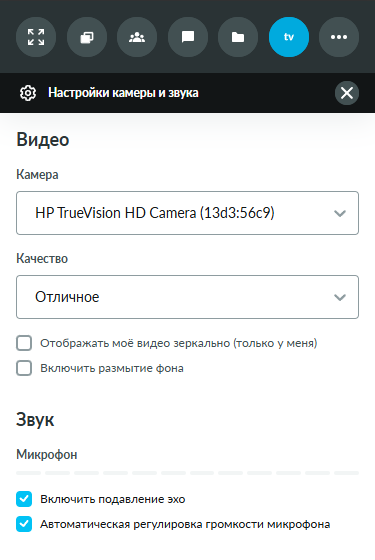
В блоке «Настройки камеры и звука» помимо тех же настроек, что и в приветственном окне виртуальной комнаты, доступны дополнительные настройки:
-
В блоке «Видео»:
-
«Отображать моё видео зеркально (только у меня)» – включает зеркальное отображение видео, только для текущего участника, для других участников и при записи видео будет отображаться обычным образом.
-
«Включить размытие фона» – включает размытие фона на трансляции видео текущего участника во всех режимах трансляций (как в трансляции другим участникам, так и в отображении собственной трансляции). Данная настройка доступна только при условии, что в настройках виртуальной комнаты включен флажок «Разрешить размытие фона», а также если поддерживается браузером участника (в случае, если опция размытия фона не поддерживается браузером участника, то флажок будет заблокирован и показана соответствующая подсказка). См. также Вкладка «Управление комнатой».
-
-
В блоке «Звук»:
-
«Включить подавление эхо» – включает устранение эхо, которое возникает, когда полученное от участника аудио улавливается микрофоном текущего или другого участника. Данная настройка доступна только при условии, что она поддерживается браузером и устройством участника (в случае, если опция подавления эхо не поддерживается браузером участника, то флажок не будет отображаться).
-
«Автоматическая регулировка громкости микрофона» – позволяет уровню громкости микрофона участника адаптироваться под общий уровень громкости. Данная настройка доступна только при условии, что она поддерживается браузером и устройством участника (в случае, если опция автоматической регулировки громкости микрофона не поддерживается браузером участника, то флажок не будет отображаться).
-
Внесенные блоке «Настройки камеры и звука» изменения сохраняются автоматически, без нажатия дополнительных кнопок.
При отсутствии у участника прав «Транслировать звук» и «Транслировать видео» блок «Настройки камеры и звука» недоступен.
Включение трансляции аудио и видео
Включение и выключение трансляций аудио и видео доступно с помощью кнопок включения микрофона и камеры на области управления своей трансляцией при наличии прав «Транслировать звук» и/или «Транслировать видео».
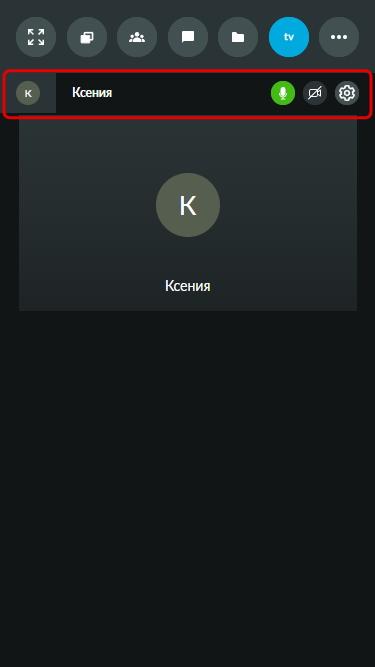
Кнопки включения микрофона и камеры могут быть одного из трех цветов:
-
Серый – камера/микрофон выключены. Для включения необходимо нажать на данную кнопку.
-
Зеленый – камера/микрофон включены. Для выключения необходимо нажать на данную кнопку.
-
Красный – для камеры/микрофона запрещен доступ в браузере. В этом случае необходимо предоставить доступ. Как предоставить доступ описано в инструкции настроек камеры и звука, ссылка на которую представлена внутри приветственного окна, отображаемого при входе в виртуальную комнату. См. также Настройки камеры и звука.
Локальное отключение трансляций от других участников
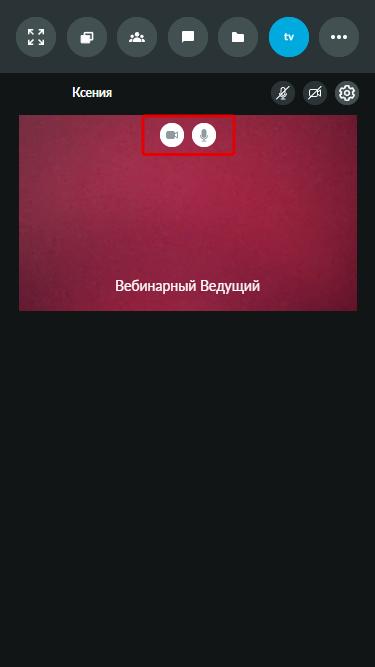
Для локального отключения трансляции аудио или видео от другого транслирующего участника, нажмите на трансляцию данного участника – в этом случае появятся дополнительные кнопки камеры и микрофона. Нажмите на появившуюся кнопку для отключения видео и/или аудио, соответственно.
Прохождение опросов
Ведущий может запустить прохождение опроса. На экране появится окно с текстом вопроса и вариантами ответов, которое будет отображаться до тех пор, пока Ведущий его не выключит.
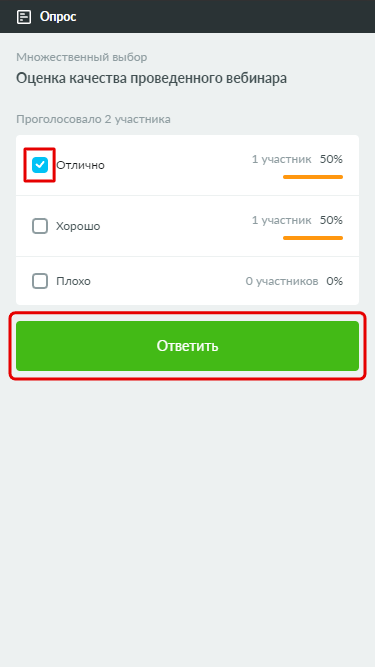
Для отправки ответа на опрос выберите значение ответа и нажмите на кнопку «Ответить».
| Пройти опрос можно только один раз, редактирование ранее отправленных ответов недоступно. |
Проявление активности
Ведущий может включить доступность блоков активностей – «Поднятие рук» и «Эмоции». На экране отобразятся блок поднятия рук, содержащий кнопку поднятия руки, и блок эмоций с кнопкой лайка соответственно.
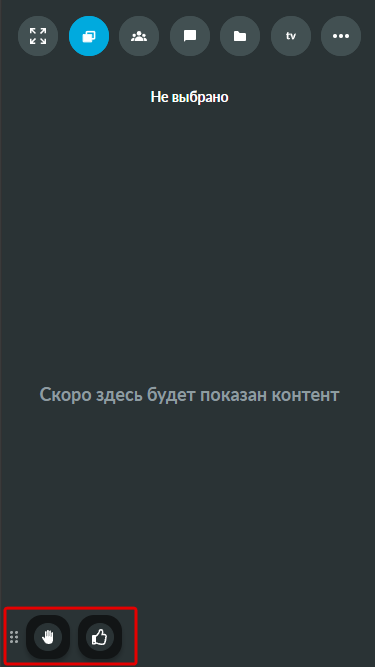
|
Блоки поднятия рук и эмоций можно перемещать по области контента, удерживая и передвигая иконку  . Перемещение происходит локально для текущего участника.
Выход из комнаты
Для самостоятельного выхода из комнаты нажмите на кнопку со списком дополнительных операций и выберите действие «Выйти из комнаты».
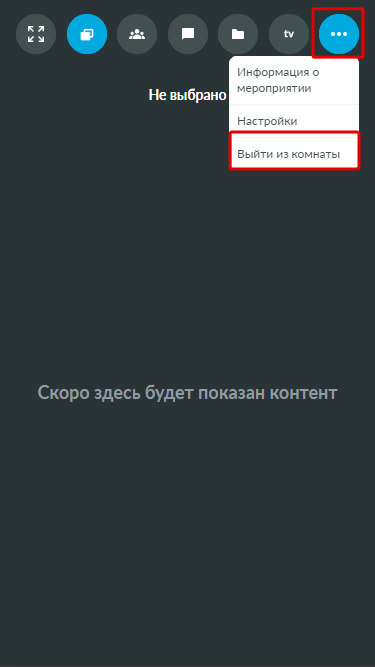
Откроется окно подтверждения выхода из комнаты. Подтвердите выход, нажав на кнопку «Покинуть».
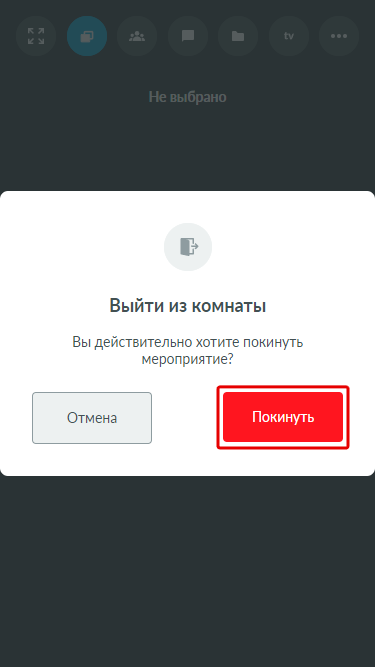
При подтверждении участник покинет комнату и будет осуществлен переход на экран выхода.
В случае, если вебинар завершился, все участники, находящиеся внутри виртуальной комнаты, автоматически покидают её, получая соответствующее уведомление.