Настройки камеры и звука
Последнее обновление: 27 сентября 2024 г.
Разрешения браузера
Google Chrome
Когда Вы включите камеру или микрофон, у Вас появится всплывающее окно браузера о разрешении использовать камеру или микрофон данным сайтом.
Нажмите кнопку «Разрешить» для предоставления требуемого разрешения.
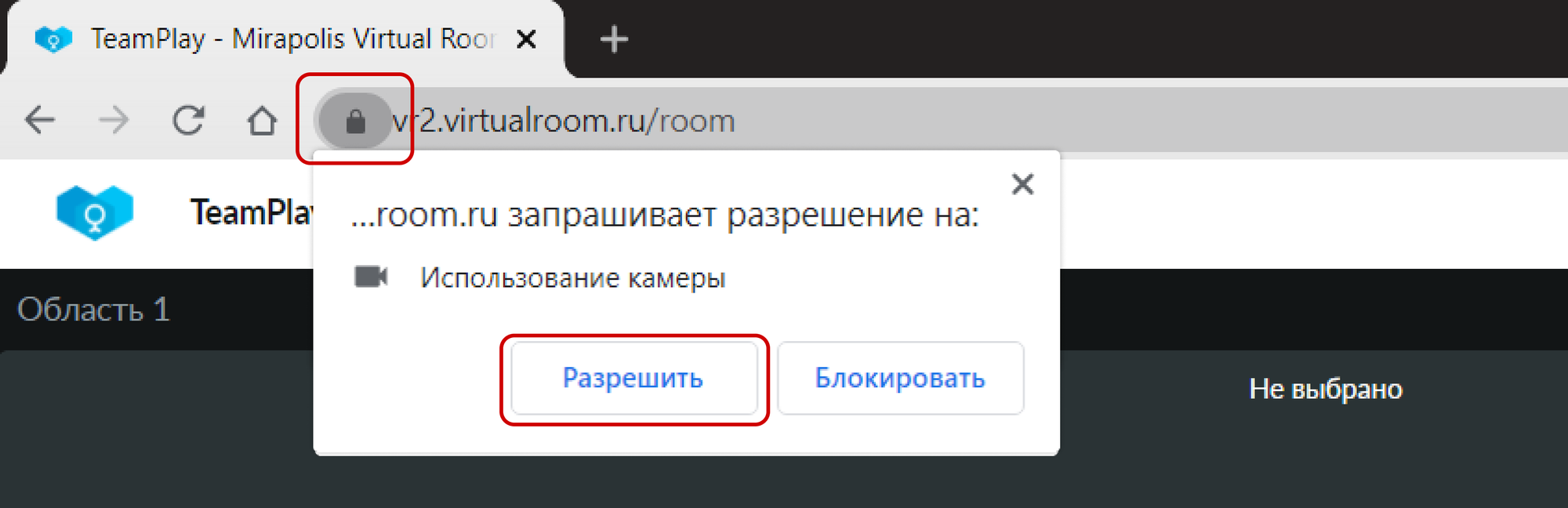
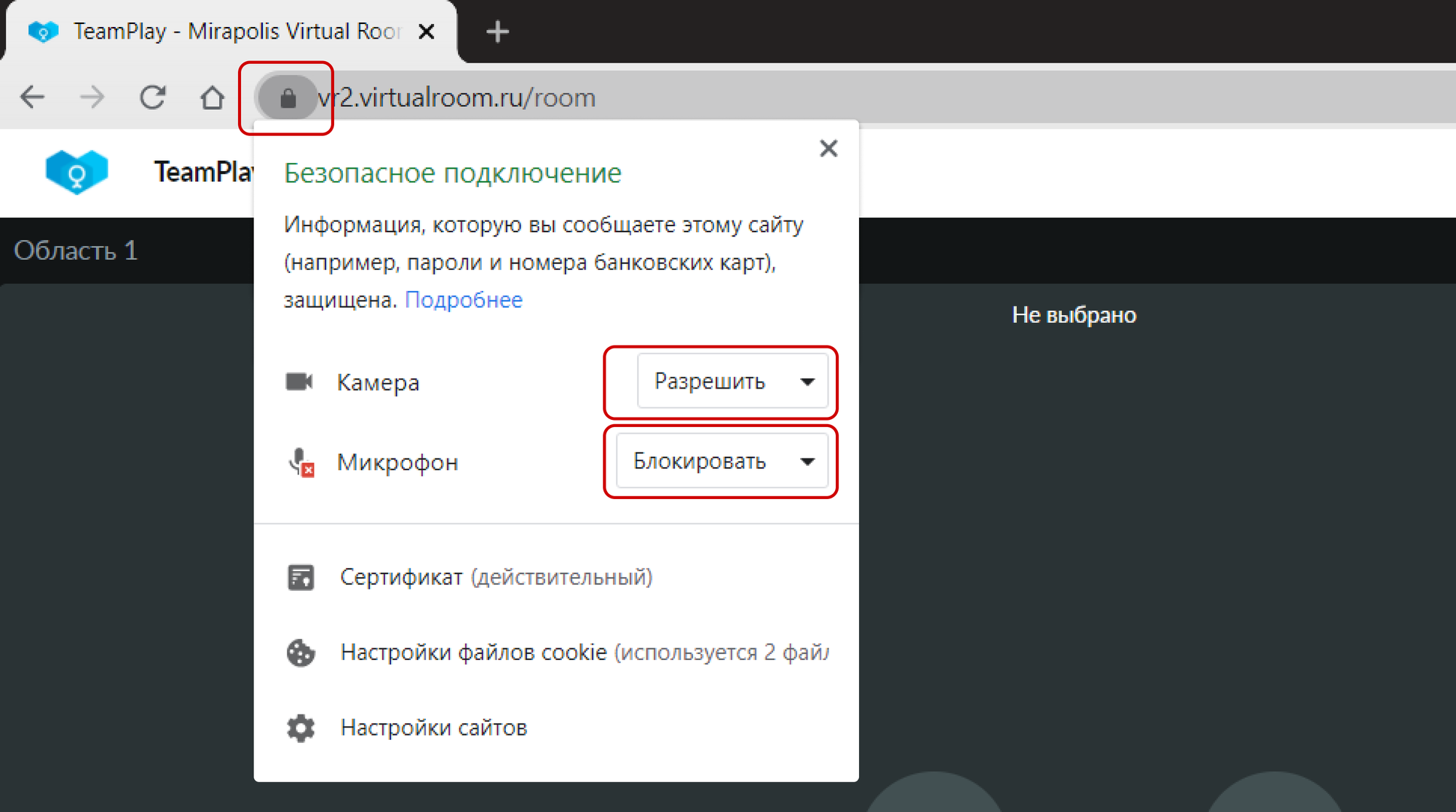
Если всплывающее окно не появилось или Вы случайно не дали разрешение на использование камеры и микрофона, нажмите на значок камеры, расположенный в правой части адресной строки браузера, и убедитесь, что доступ предоставлен:

Если Вы не предоставили доступ браузера к микрофону или камере, нажмите на значок замка, расположенный в левой части адресной строки браузера, для предоставления требуемого доступа.
Mozilla Firefox
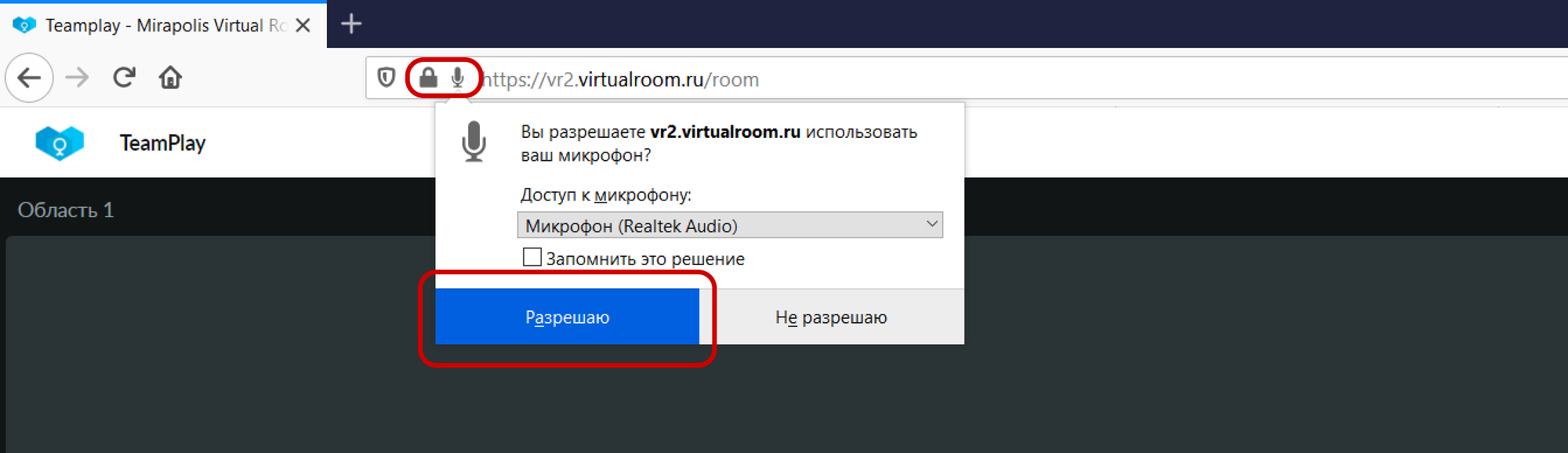
Когда Вы включите камеру, микрофон или демонстрацию экрана, у Вас появится всплывающее окно браузера о разрешении использовать камеру, микрофон или экран данным сайтом.
Нажмите кнопку «Разрешить» для предоставления требуемого разрешения.
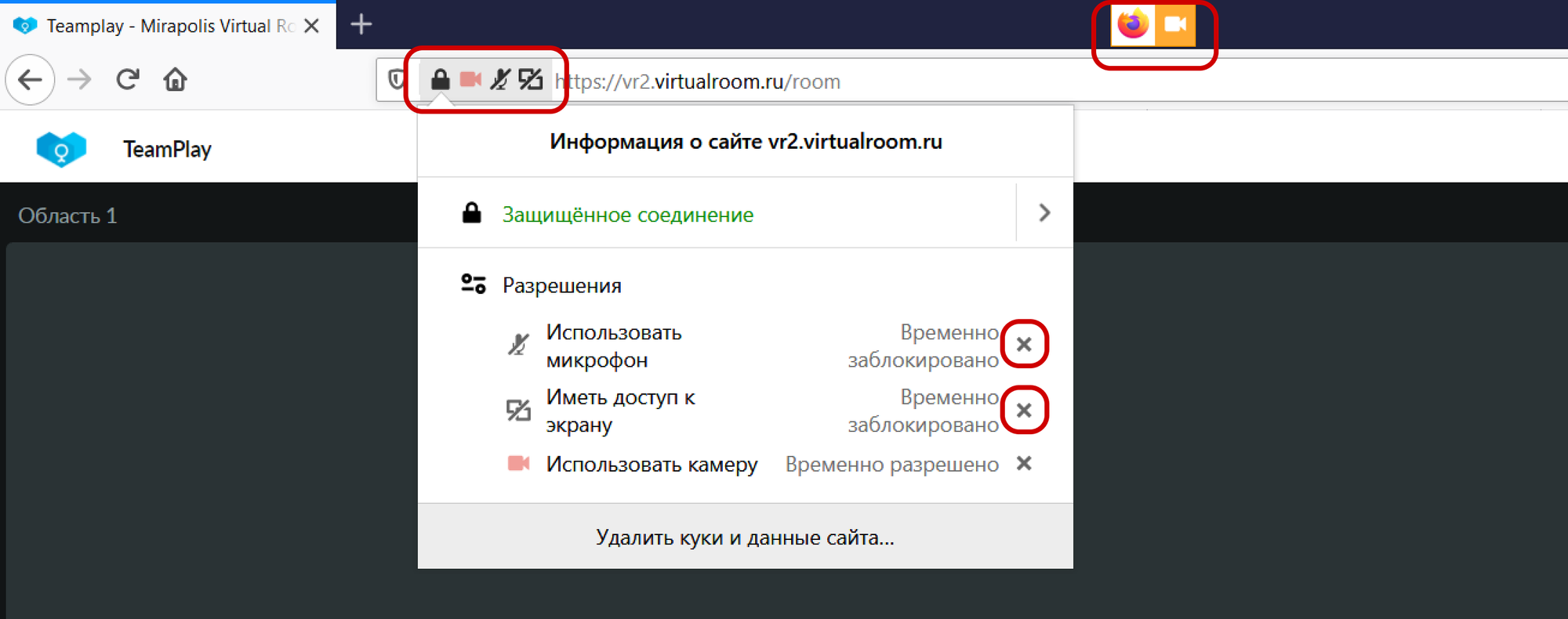
Если всплывающее окно не появилось или Вы случайно не дали разрешение на использование камеры, микрофона или экрана, нажмите на значок замка, расположенный в левой части адресной строки браузера, и нажмите на крестик рядом с заблокированным устройством. После этого включите камеру, микрофон или экран еще раз:
Яндекс Браузер
Когда Вы включите камеру или микрофон, у Вас появится всплывающее окно браузера о разрешении использовать камеру или микрофон данным сайтом.
Нажмите кнопку «Разрешить» для предоставления требуемого разрешения.
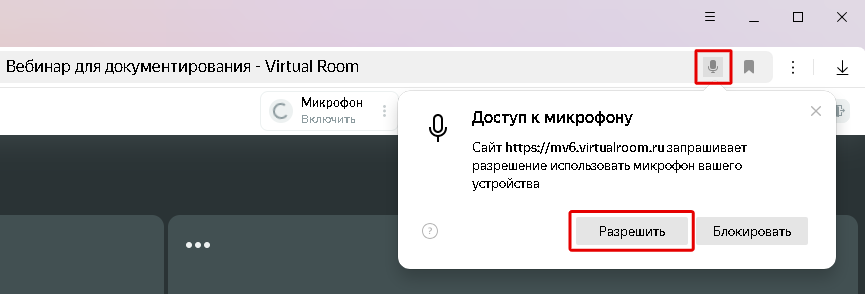
Если всплывающее окно не появилось или Вы случайно не дали разрешение на использование камеры и микрофона, нажмите на значок камеры/микрофона, расположенный в правой части адресной строки браузера, и убедитесь, что доступ предоставлен:
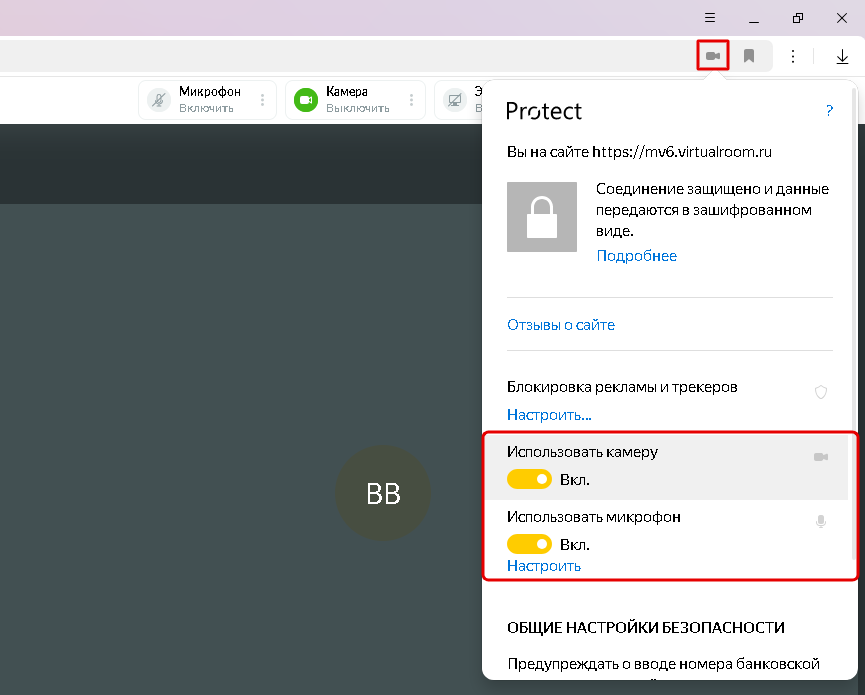
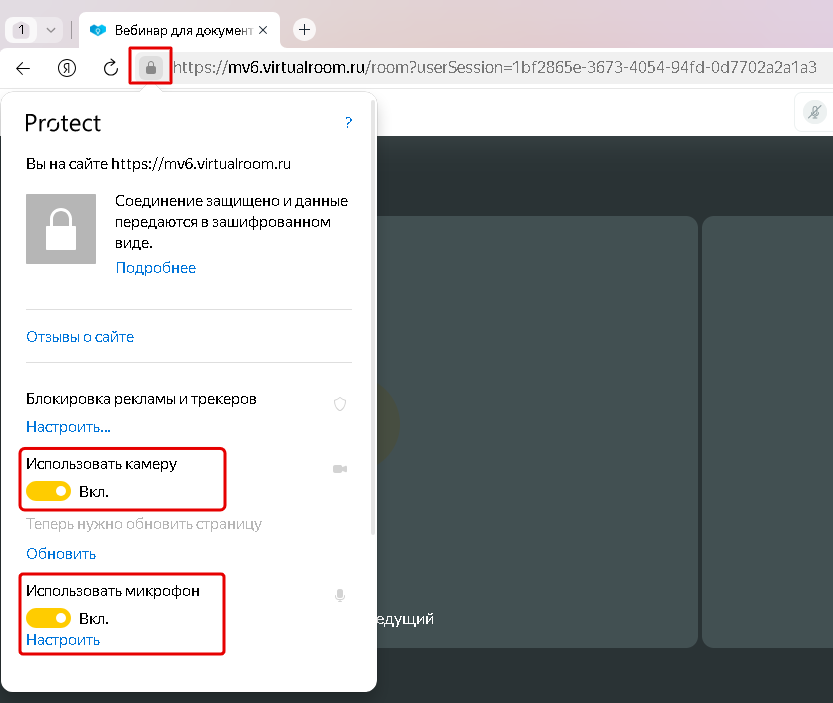
Если Вы не предоставили доступ браузера к микрофону или камере, нажмите на значок замка, расположенный в левой части адресной строки браузера, для предоставления требуемого доступа. После этого обновите страницу.
Microsoft Edge
Когда Вы включите камеру или микрофон, у Вас появится всплывающее окно браузера о разрешении использовать камеру или микрофон данным сайтом.
Нажмите кнопку «Разрешить» для предоставления требуемого разрешения.
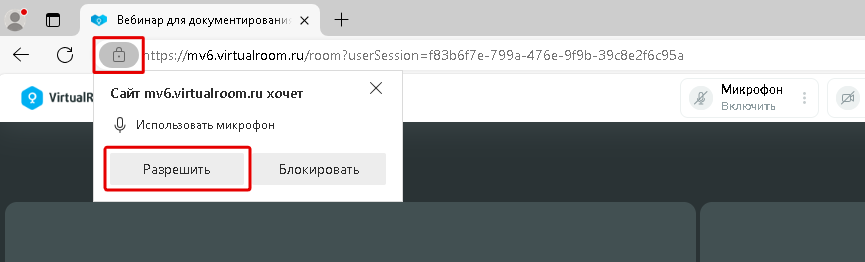
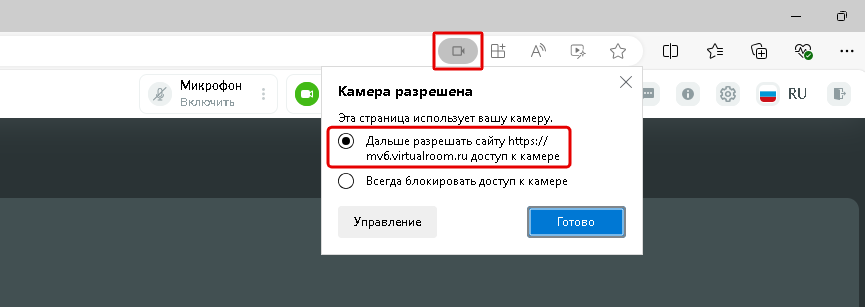
Если всплывающее окно не появилось или Вы случайно не дали разрешение на использование камеры и микрофона, нажмите на значок камеры/микрофона, расположенный в правой части адресной строки браузера, и убедитесь, что доступ предоставлен:
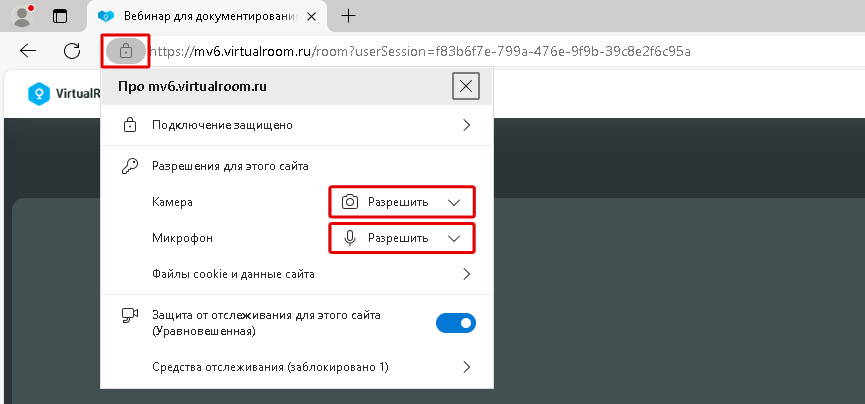
Если Вы не предоставили доступ браузера к микрофону или камере, нажмите на значок замка, расположенный в левой части адресной строки браузера, для предоставления требуемого доступа.
Safari
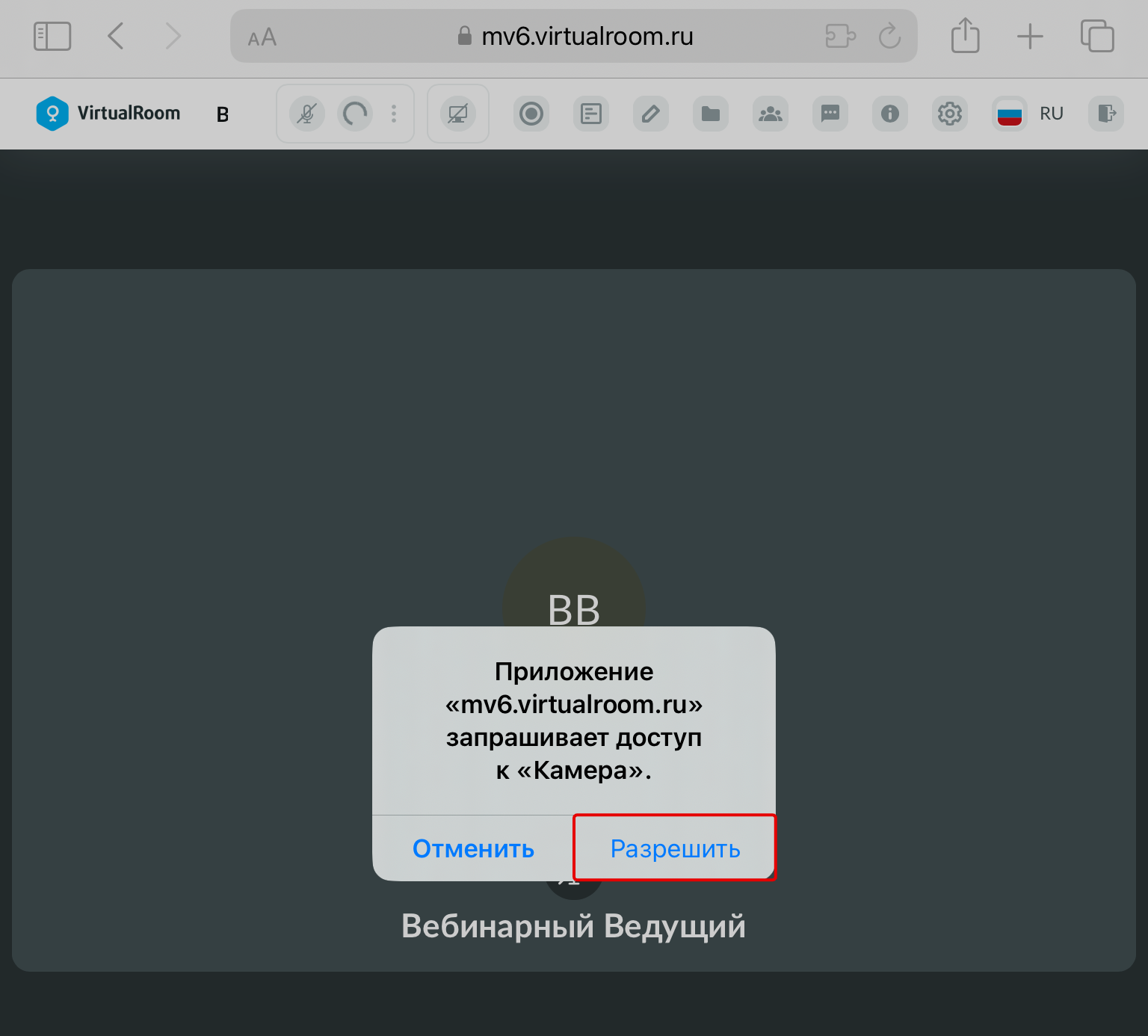
Когда Вы включите камеру или микрофон, у Вас появится всплывающее окно браузера о разрешении использовать камеру или микрофон данным сайтом.
Нажмите кнопку «Разрешить» для предоставления требуемого разрешения.
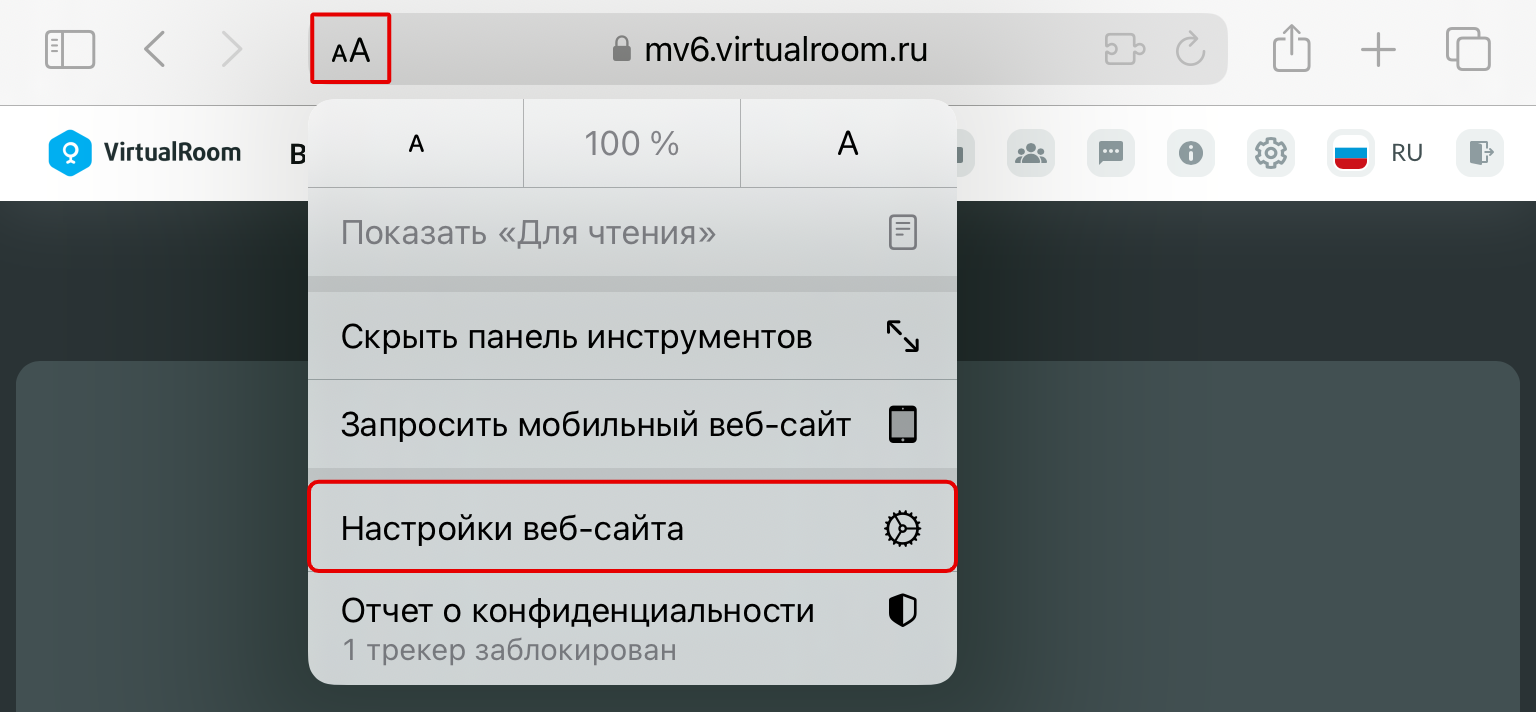
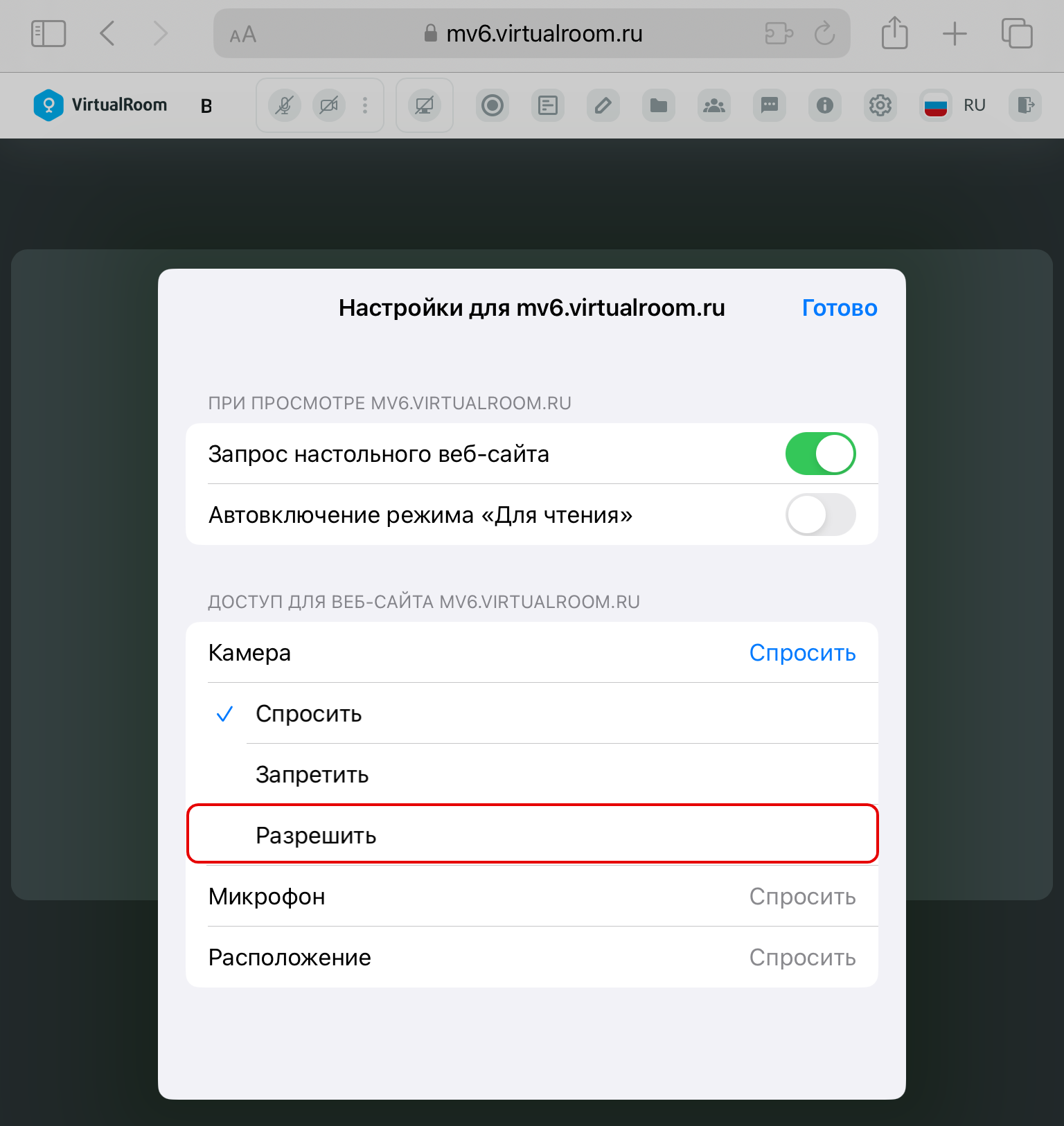
Если всплывающее окно не появилось или Вы не предоставили доступ браузера к микрофону или камере, нажмите на значок  , расположенный в левой части адресной строки браузера, выберите пункт «Настройка веб-сайта», нажмите на «Камера/Микрофон» и в раскрывшемся списке выберите «Разрешить» для предоставления требуемого доступа.
Проблемы с камерой и звуком
В окне настройки камеры и звука отображается «Нажмите на иконку «Камера»/«Микрофон», чтобы разрешить доступ к камере/микрофону»
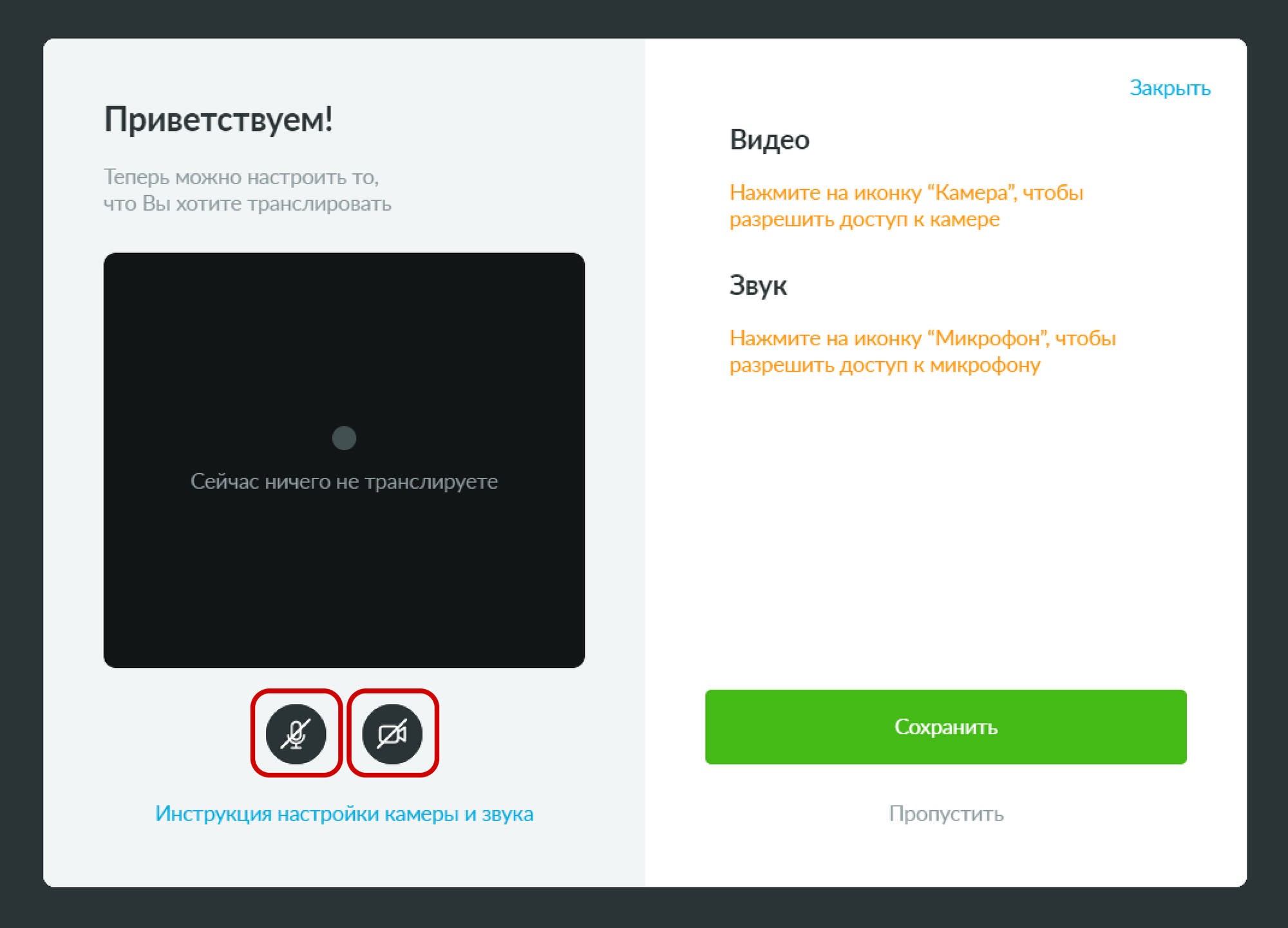
Если при входе в мероприятие в приветственном окне отображается сообщение «Нажмите на иконку «Камера»/«Микрофон», чтобы разрешить доступ к камере/микрофону», значит нашему сайту не были предоставлены права в браузере на использование камеры или микрофона.
Чтобы вызвать окно браузера для предоставления прав на использование камеры и микрофона, нажмите на иконки микрофона и камеры.
В окне настройки камеры и звука отображается «Для трансляции видео/звука необходимо подключить камеру/микрофон»
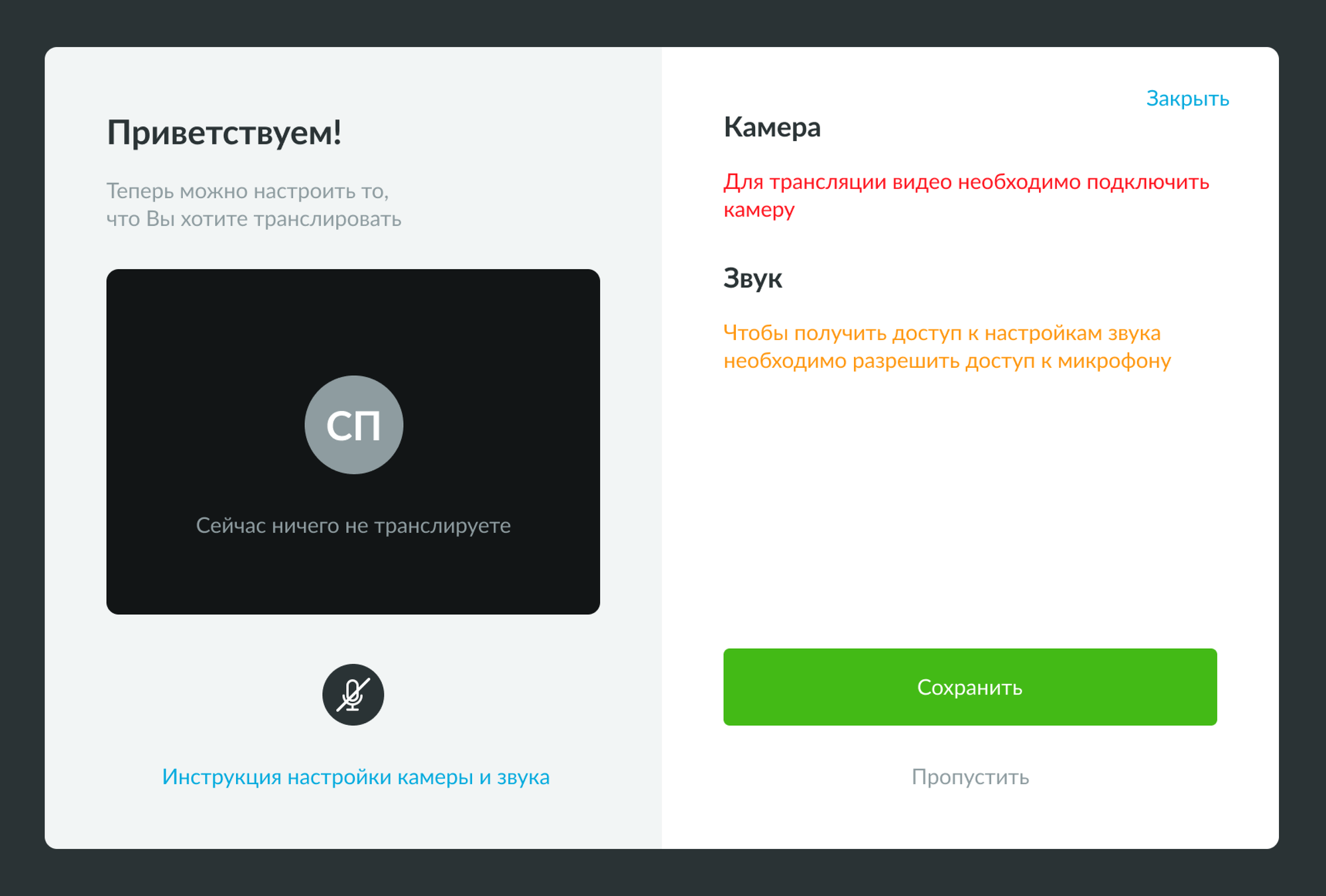
Если при входе в мероприятие в приветственном окне отображается сообщение «Для трансляции видео/звука необходимо подключить камеру/микрофон», значит у Вас отсутствует устройство ввода звука или видео. Попробуйте подключить камеру или микрофон еще раз и обновите страницу.