Руководство Организатора по работе в Virtual Room
Последнее обновление: 06 ноября 2024 г.
Начало работы в системе Virtual Room
Для начала работы откройте браузер и введите в адресной строке адрес системы Virtual Room. Для наиболее эффективной работы рекомендуем использовать браузер Google Chrome или Mozilla Firefox.
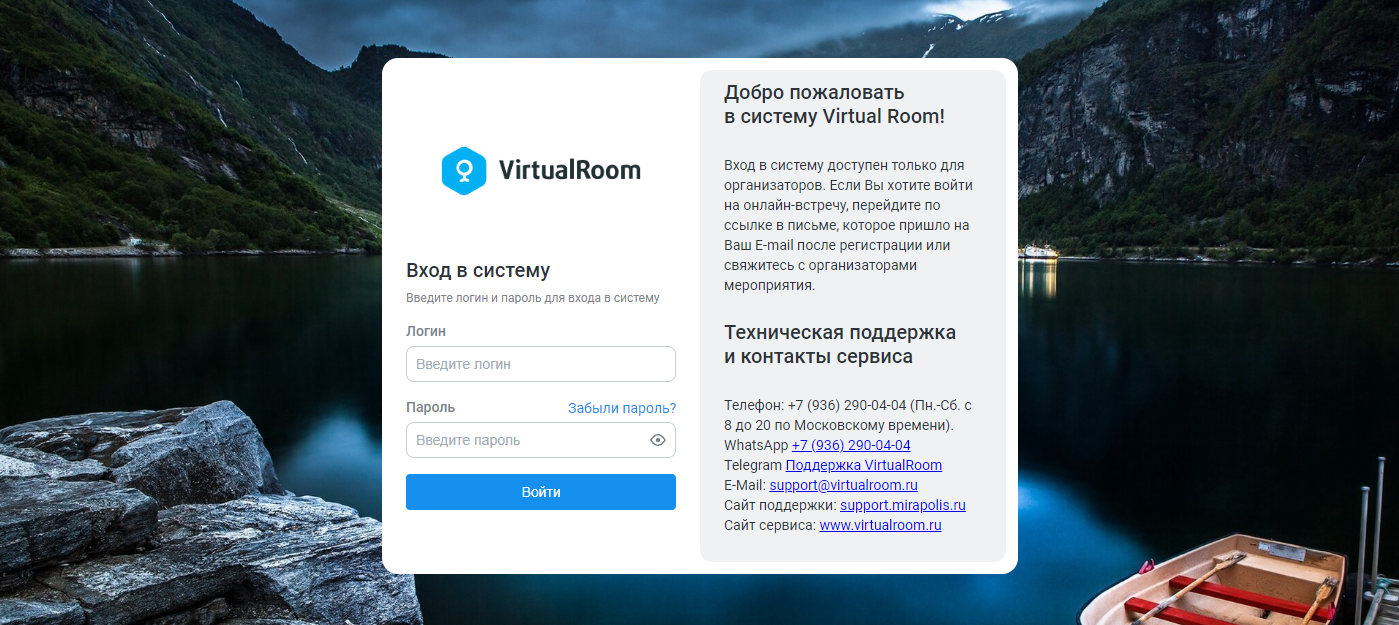
Откроется страница входа в систему Virtual Room.
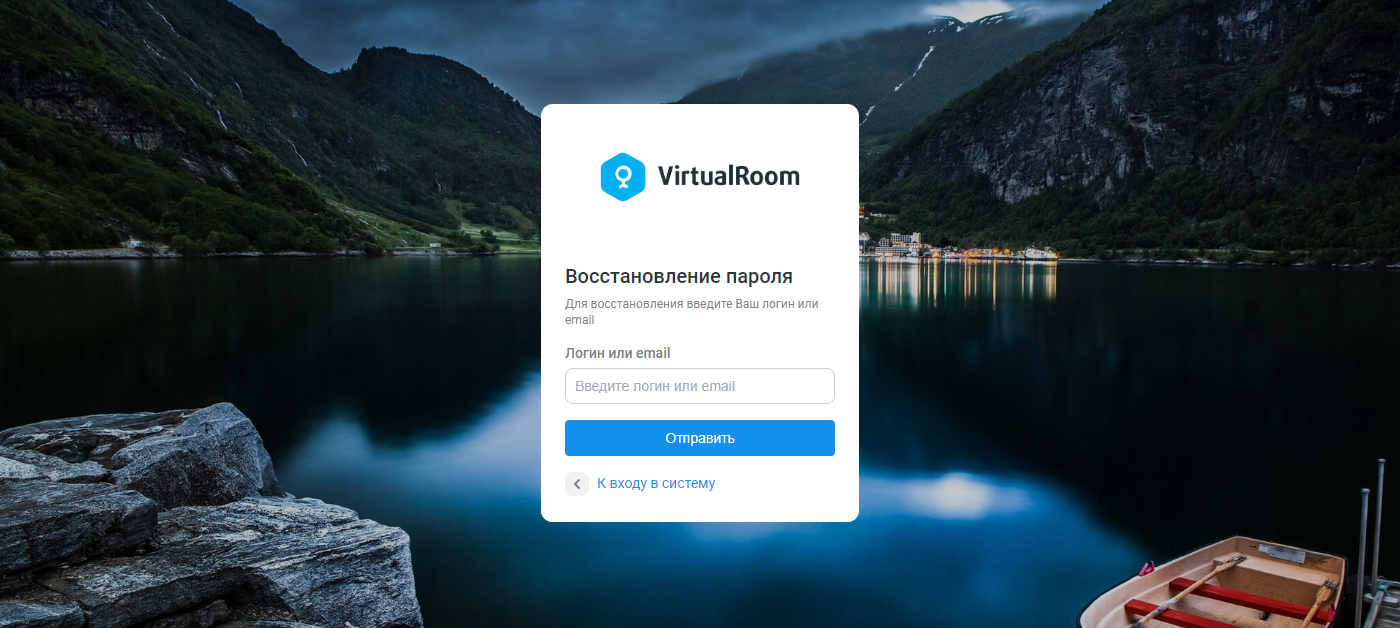
Если пользователь забыл/потерял пароль, то для восстановления данных ему необходимо перейти по ссылке «Забыли пароль?». После чего произойдет переход на страницу восстановления пароля, где пользователь может ввести на выбор свой логин для входа в систему или адрес электронной почты, и на электронный адрес, заданный для соответствующего пользователя, придет уведомление с ссылкой на форму для смены пароля.
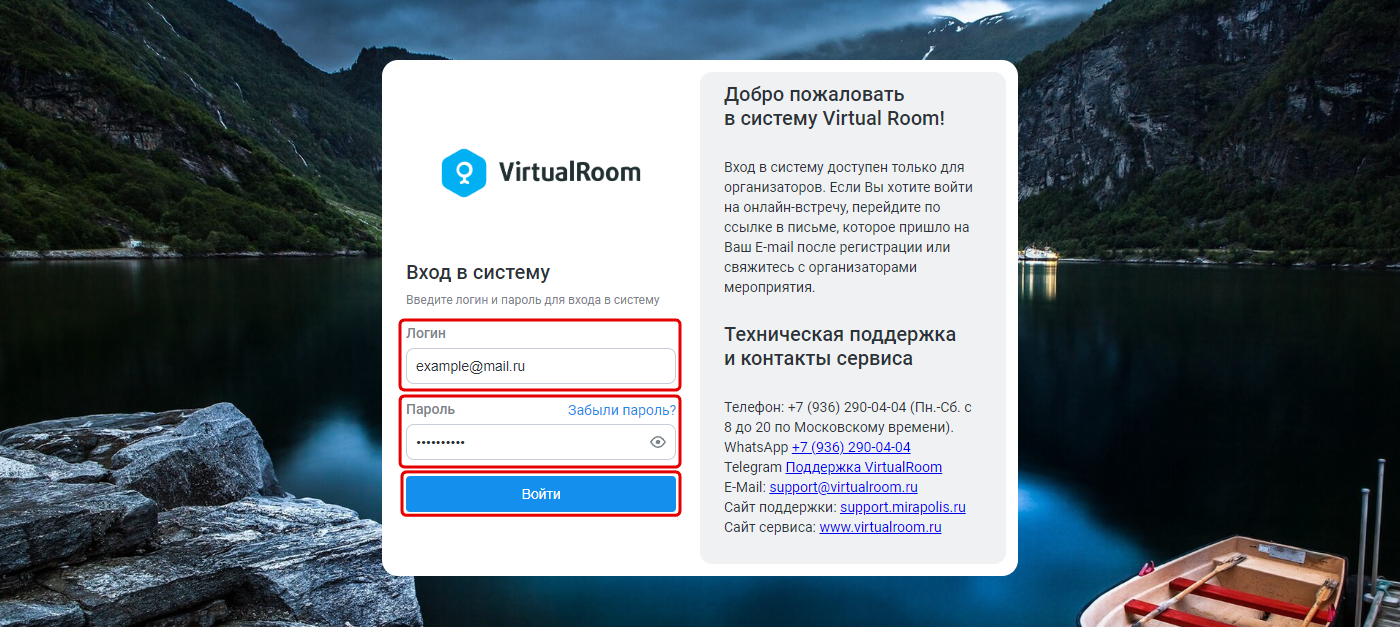
Для авторизации в системе введите Ваши логин и пароль и нажмите кнопку «Войти».
После успешной авторизации в системе будет открыта главная страница для роли, под которой вошел текущий пользователь.
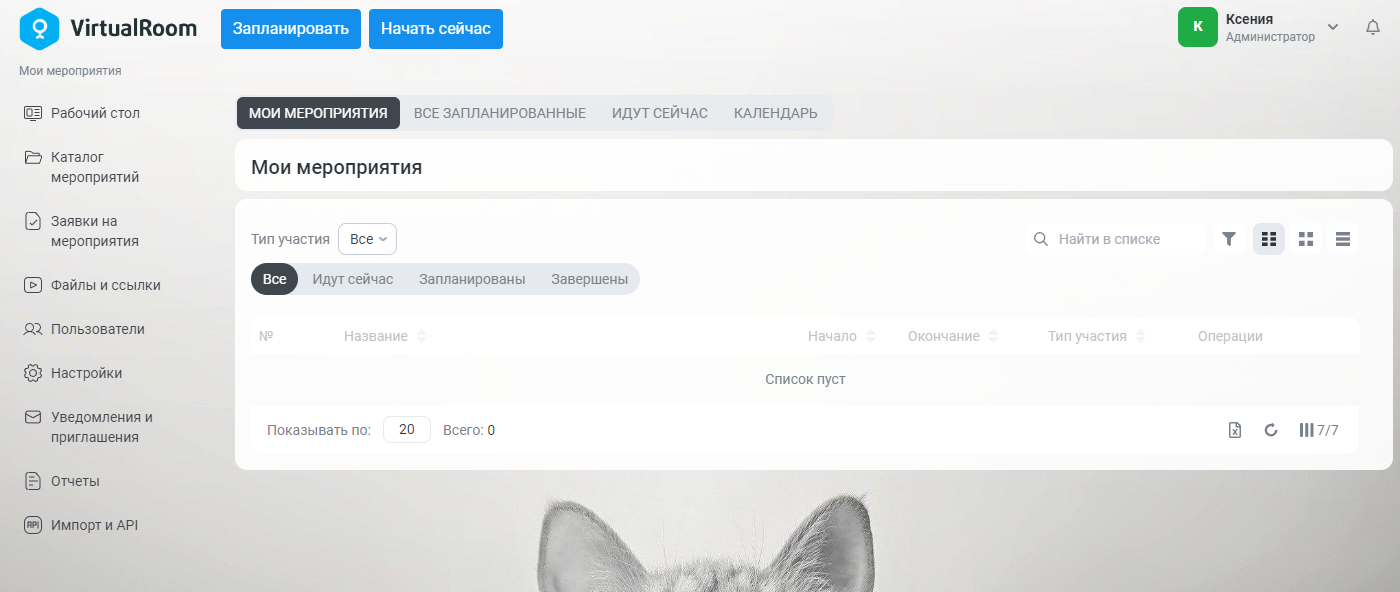
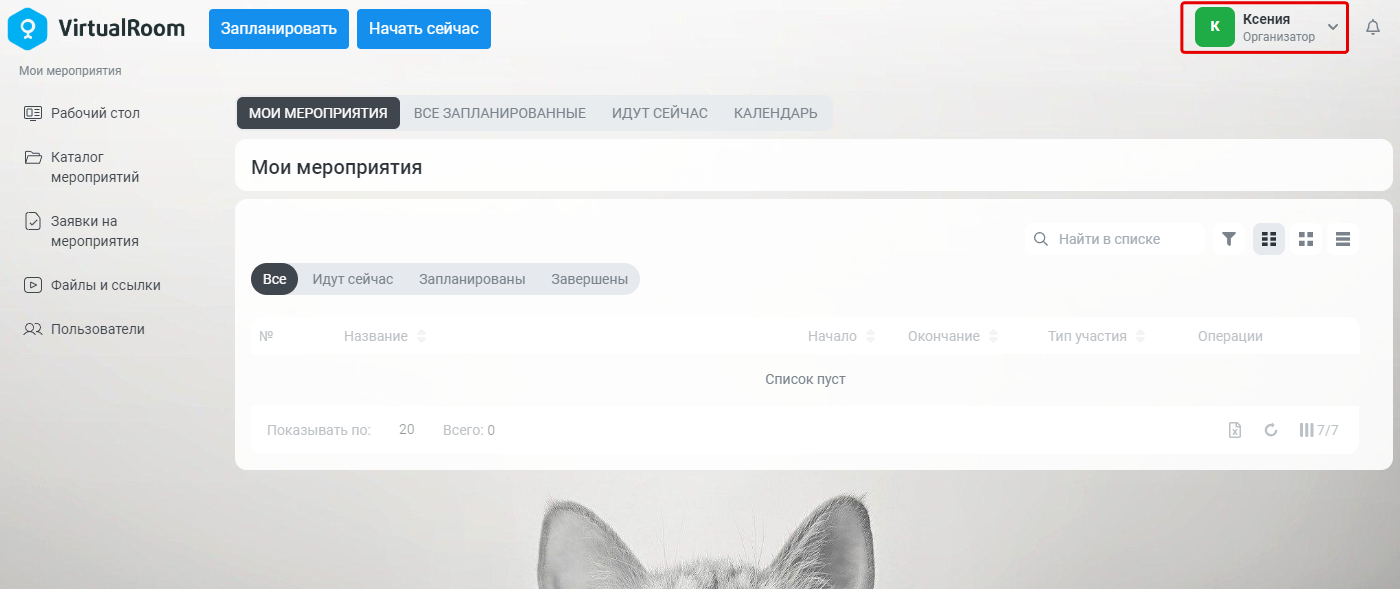
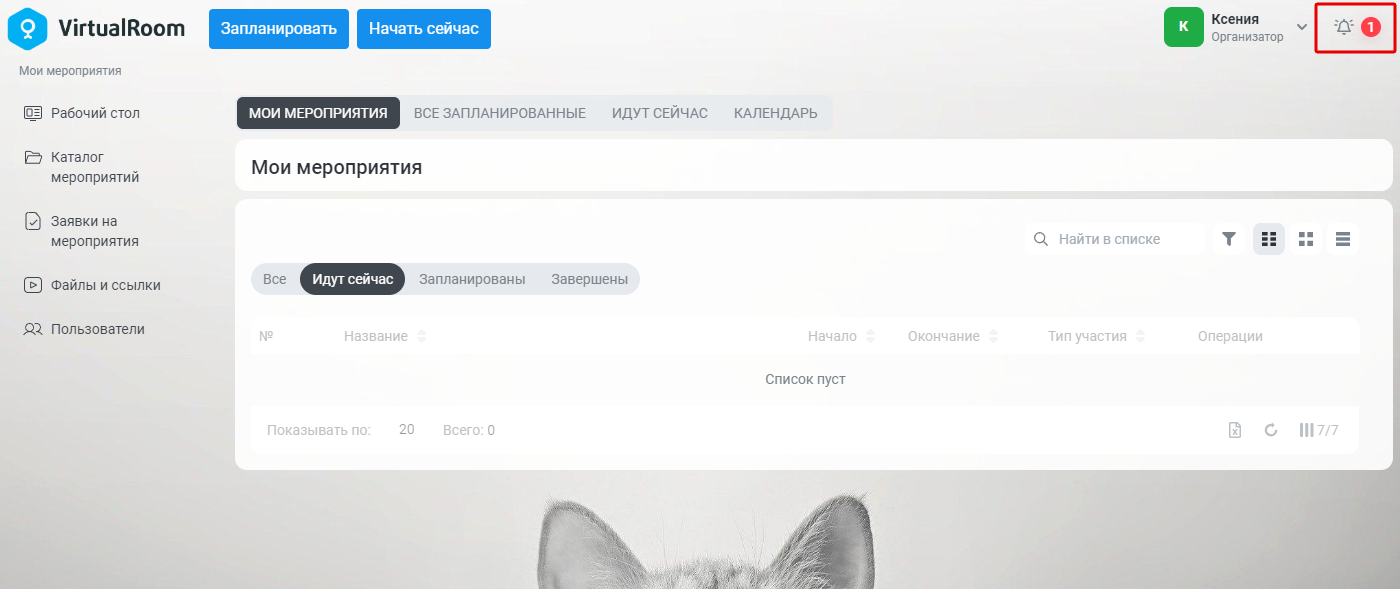
В правом верхнем углу находится системное меню пользователя, в котором отображаются текущая роль и ФИО, согласно введенным учетным данным, а также кнопка уведомлений, которая отображает количество новых уведомлений и, с помощью которой осуществляется переход к экрану «Мои уведомления». См. также Просмотр полученных уведомлений.
В раскрытом состоянии в системном меню пользователя отображаются:
-
Список ролей, доступных текущему пользователю для работы.
-
Кнопка для изменения темы интерфейса.
-
Операция для смены языка интерфейса.
-
Операция для выхода из системы.
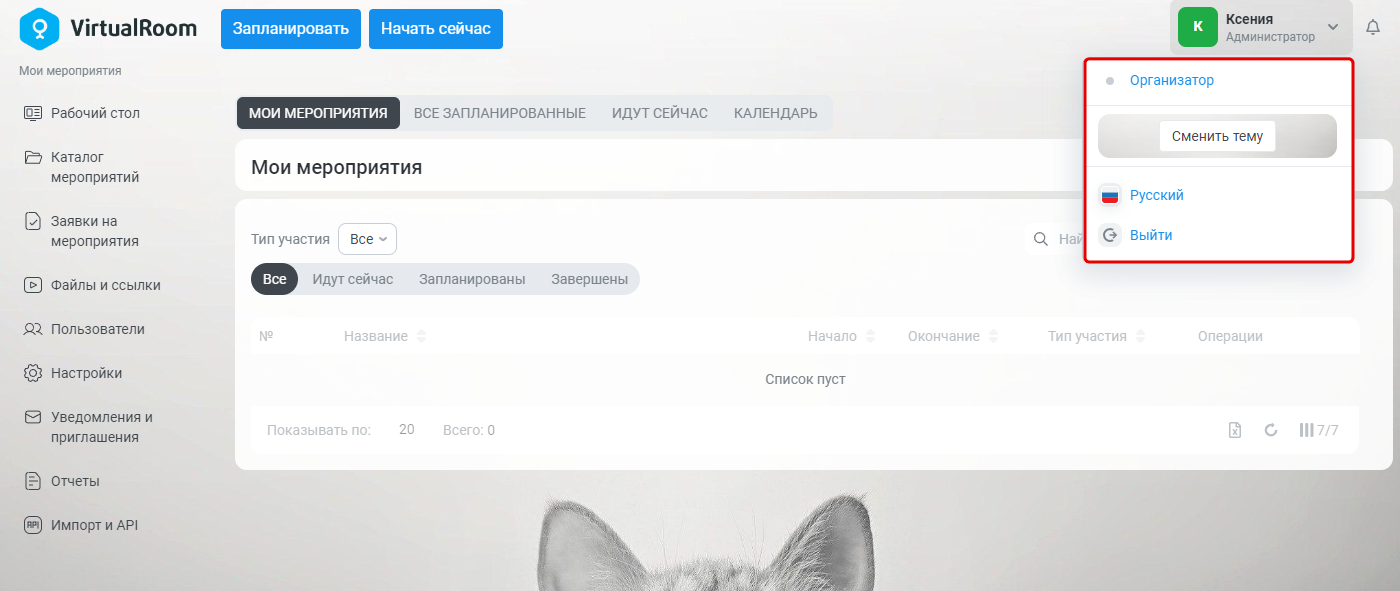
Для работы в системе в качестве организатора должна быть выбрана роль «Организатор».
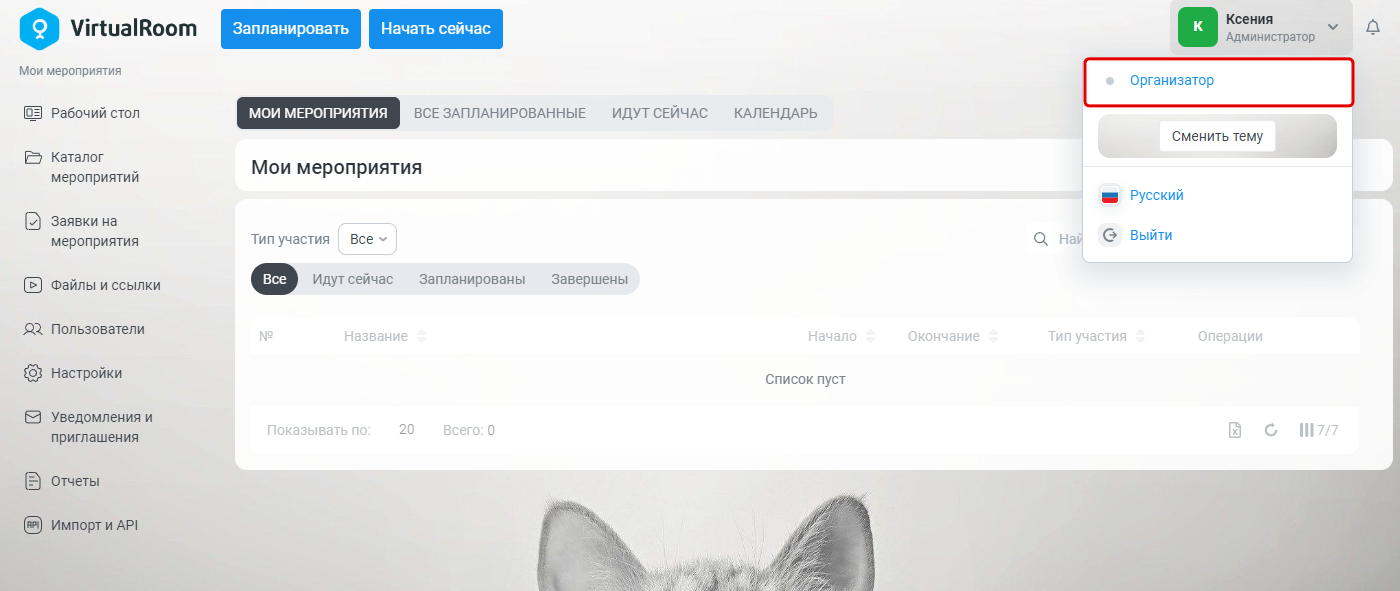
При смене роли на «Организатор» вид системы будет изменен, согласно настройкам для выбранной роли.
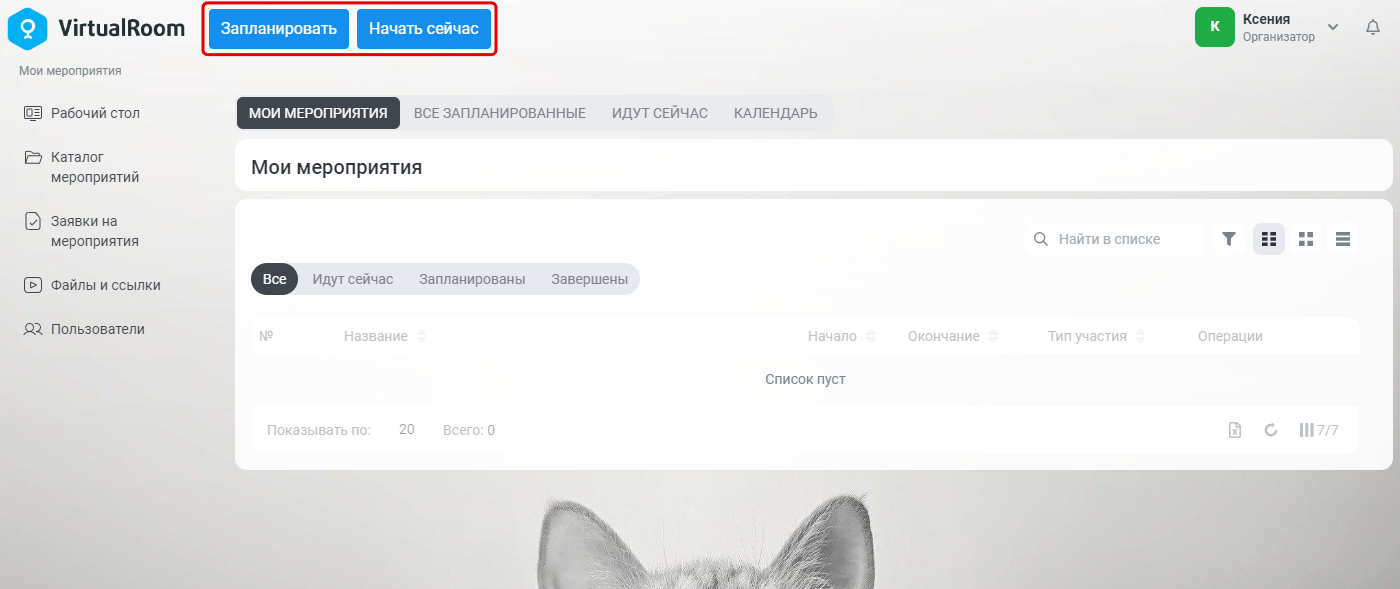
В левом верхнем углу находится логотип системы Virtual Room, а также действия:
-
«Запланировать» – открывает окно добавления нового мероприятия. См. также Добавление мероприятий.
-
«Начать сейчас» – автоматически создаёт новое мероприятие длительностью 3 часа с названием «Онлайн-встреча ДД.ММ.ГГГГ ЧЧ:ММ», где ДД.ММ.ГГГГ ЧЧ:ММ – текущие дата и время, и открывает виртуальную комнату (т.е. этап настройки мероприятия будет пропущен). См. также Шаг 4. Войдите в виртуальную комнату.
Навигация по системе Virtual Room осуществляется с помощью вертикального меню, позволяющего быстро перейти к любому интересующему разделу.
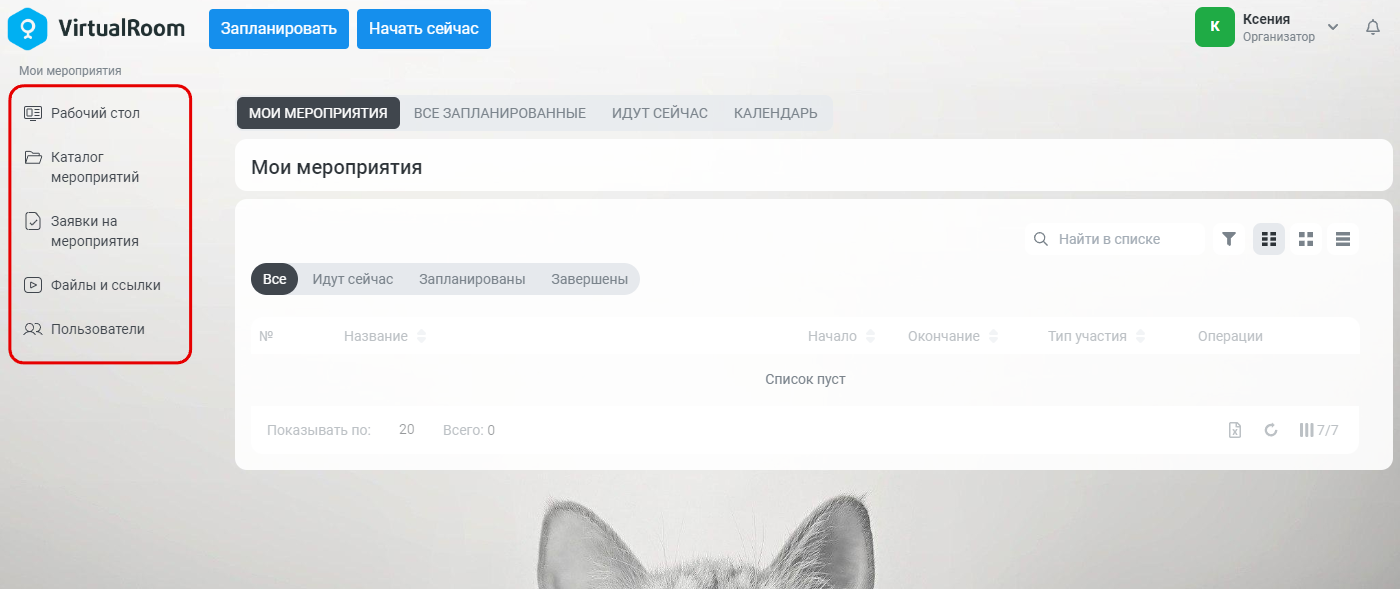
С помощью вертикального меню пользователь может получить доступ к следующим разделам:
-
«Рабочий стол» – раздел, при переходе в который открывается главная страница системы, представляющая собой экран «Мои мероприятия» – в данном разделе пользователь может просматривать все мероприятия, в которых он выступает в качестве «Ведущего» или «Участника». См. также Раздел «Рабочий стол».
-
«Каталог мероприятий» – раздел, в котором пользователь может управлять всеми процессами, связанными с организацией и проведением мероприятий. См. также Раздел «Каталог мероприятий».
-
«Заявки на мероприятия» – раздел, в котором пользователь может просматривать и участвовать в рассмотрении заявок на участие в мероприятиях. См. также Раздел «Заявки на мероприятия».
-
«Файлы и ссылки» – раздел, в котором происходит добавление и настройка ресурсов типов «Файл» и «Ссылка», доступных к выбору внутри вебинаров. См. также Раздел «Файлы и ссылки».
-
«Пользователи» – раздел, в котором происходит добавление пользователей и настройка их данных. См. также Раздел «Пользователи».
По умолчанию при входе в систему Virtual Room и смене роли открывается раздел «Рабочий стол».
Просмотр полученных уведомлений
Для просмотра списка полученных уведомлений нажмите на кнопку «Уведомления».
Откроется экран «Мои уведомления» со списком входящих уведомлений.
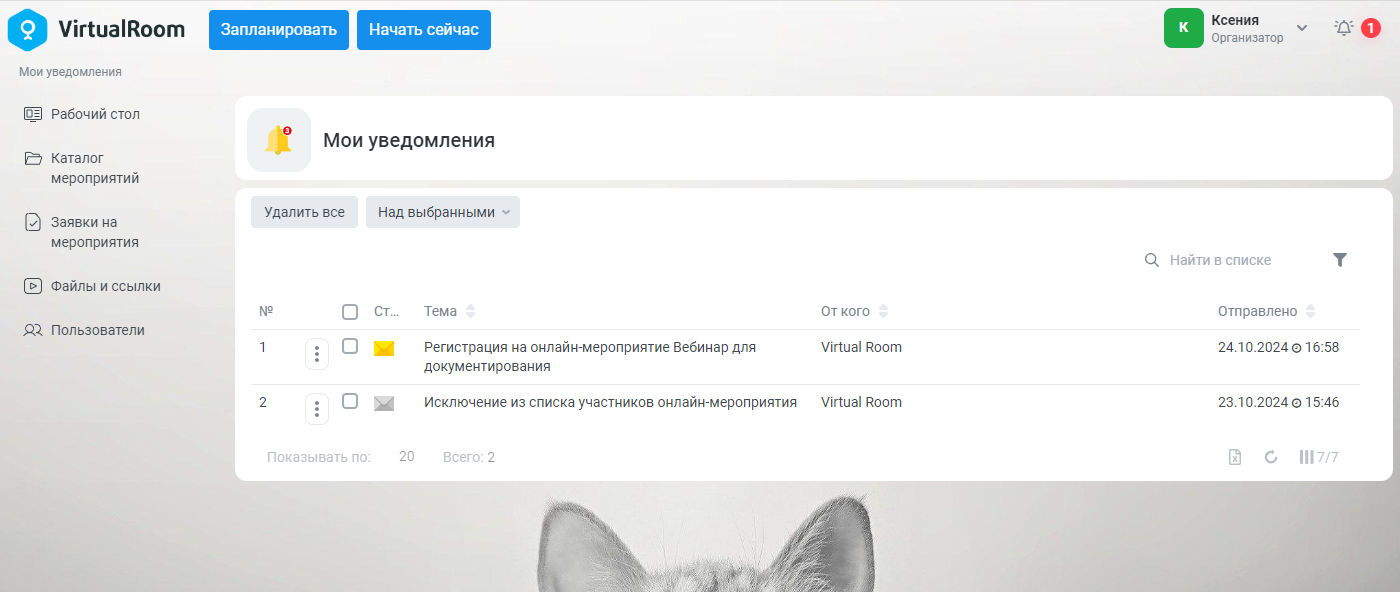
Экран «Мои уведомления» включает в себя:
-
Кнопку «Удалить все» для удаления всех уведомлений списка.
-
Кнопку «Над выбранными» для осуществления одного из действий над выбранными в столбце «Выбрать уведомления» уведомлениями:
-
«Пометить как прочитанное» – помечает выбранные уведомления как прочитанные.
-
«Удалить» – удаляет выбранные уведомления.
-
-
Список уведомлений. У непрочитанных уведомлений значок конверта будет отображаться желтым, у прочитанных – серым.
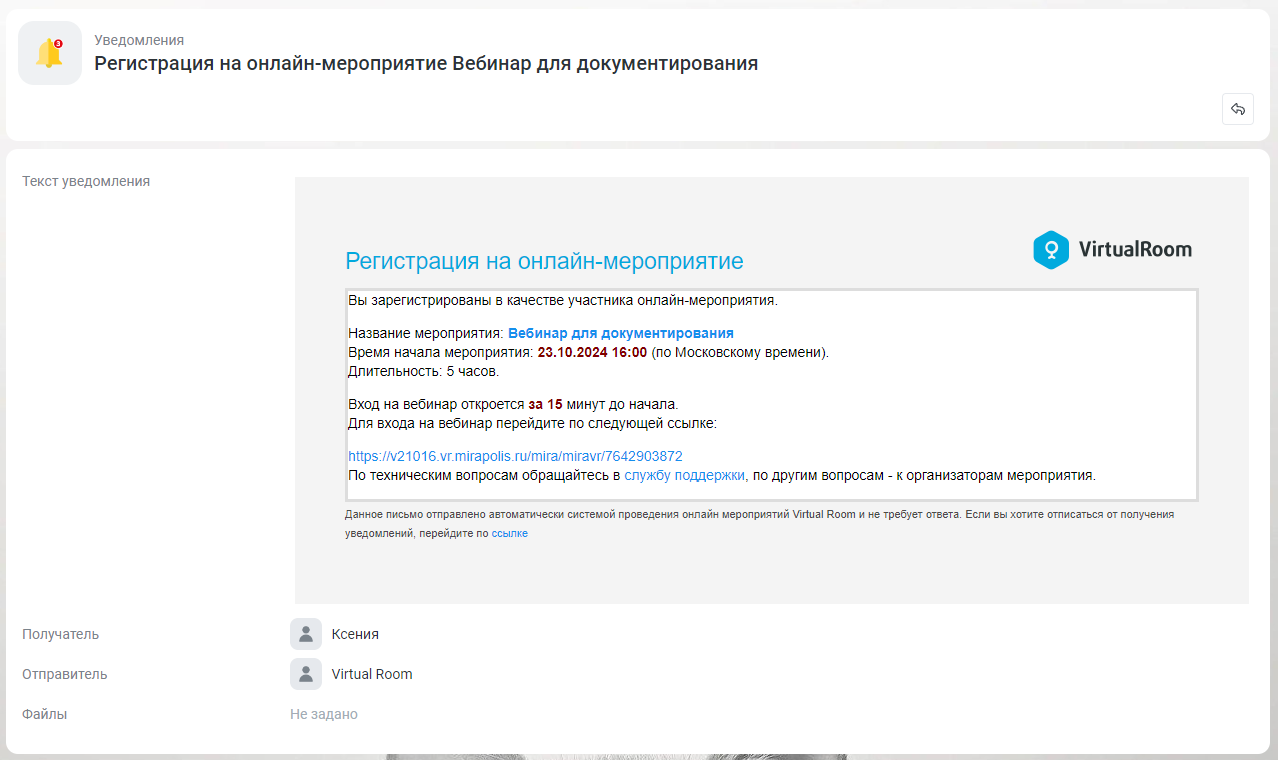
При нажатии на название уведомления откроется карточка уведомления с текстом и информацией об отправителе и получателе данного уведомления. После открытия непрочитанного уведомления оно автоматически станет прочитанным.
Раздел «Рабочий стол»
Просмотр моих мероприятий
Для просмотра списка мероприятий, по которым Вы выступаете в качестве «Ведущего» или «Участника», перейдите в раздел «Рабочий стол». Откроется экран «Мои мероприятия».
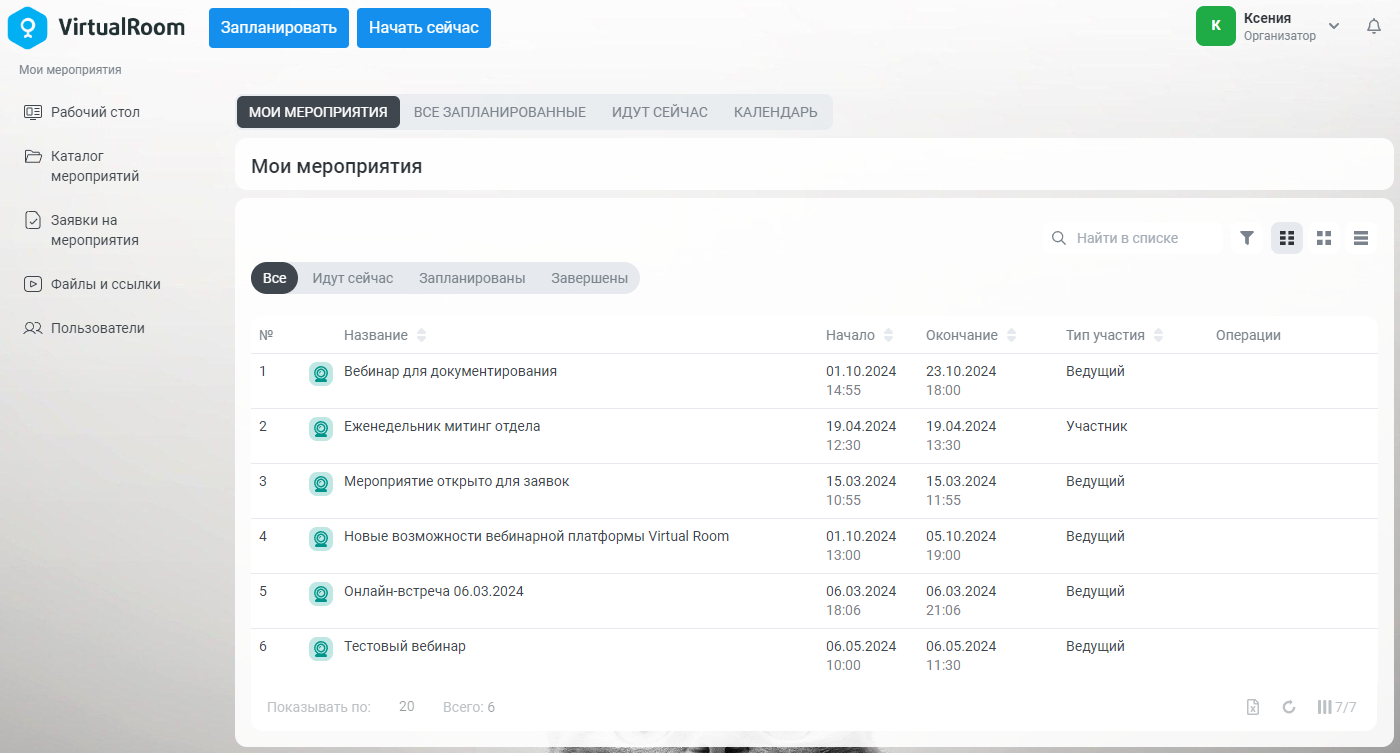
Экран «Мои мероприятия» включает в себя:
-
Переключатель экранов:
-
«Мои мероприятия» – открывает экран «Мои мероприятия», содержащий список мероприятий текущего пользователя, по которым он выступает в качестве «Ведущего» или «Участника».
-
«Все запланированные» – открывает экран «Все запланированные», содержащий список мероприятий всех пользователей, которые начинаются сегодня и позднее.
-
«Идут сейчас» – открывает экран «Идут сейчас», содержащий список мероприятий всех пользователей, которые идут в настоящий момент.
-
«Календарь» – открывает экран «Календарь», содержащий календарь мероприятий, доступных текущему пользователю в разделе «Каталог мероприятий». См. также Раздел «Каталог мероприятий».
-
-
Список мероприятий.
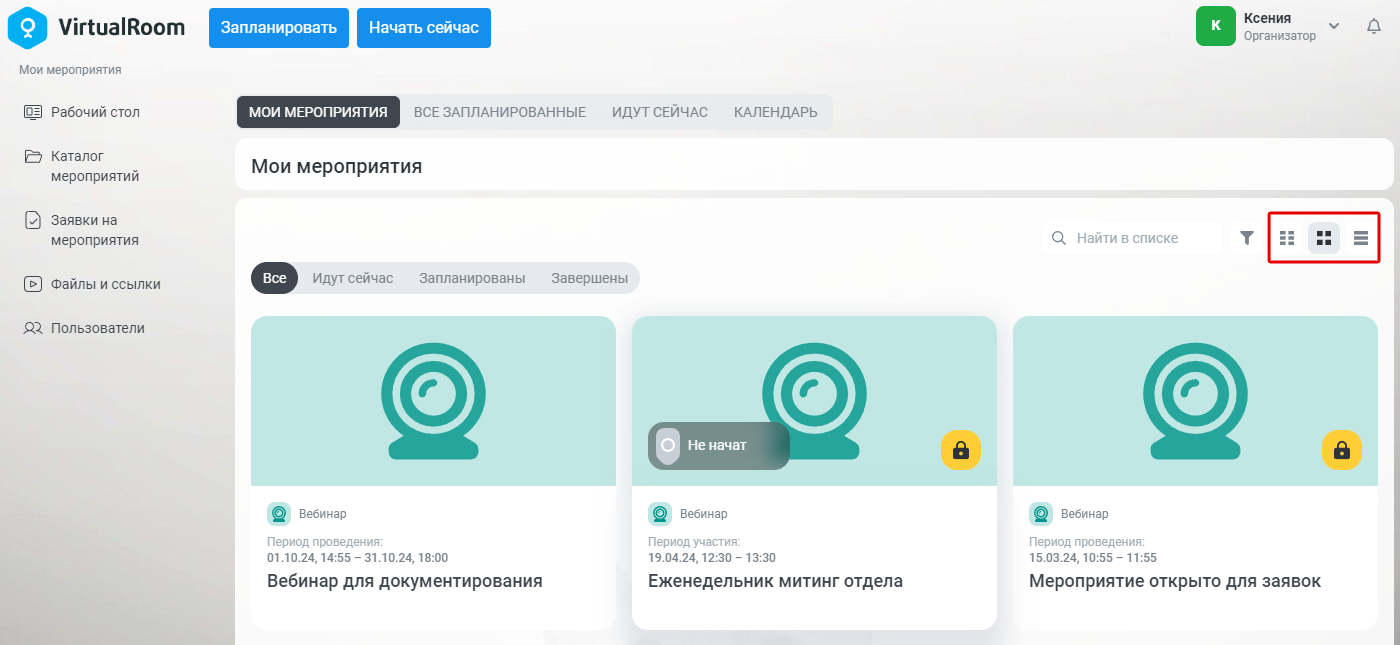
По умолчанию список мероприятий отображается в виде «Таблица», но также доступны для выбора виды «Плитка» и «Список». Вы можете переключиться в наиболее удобный для Вас вид отображения.
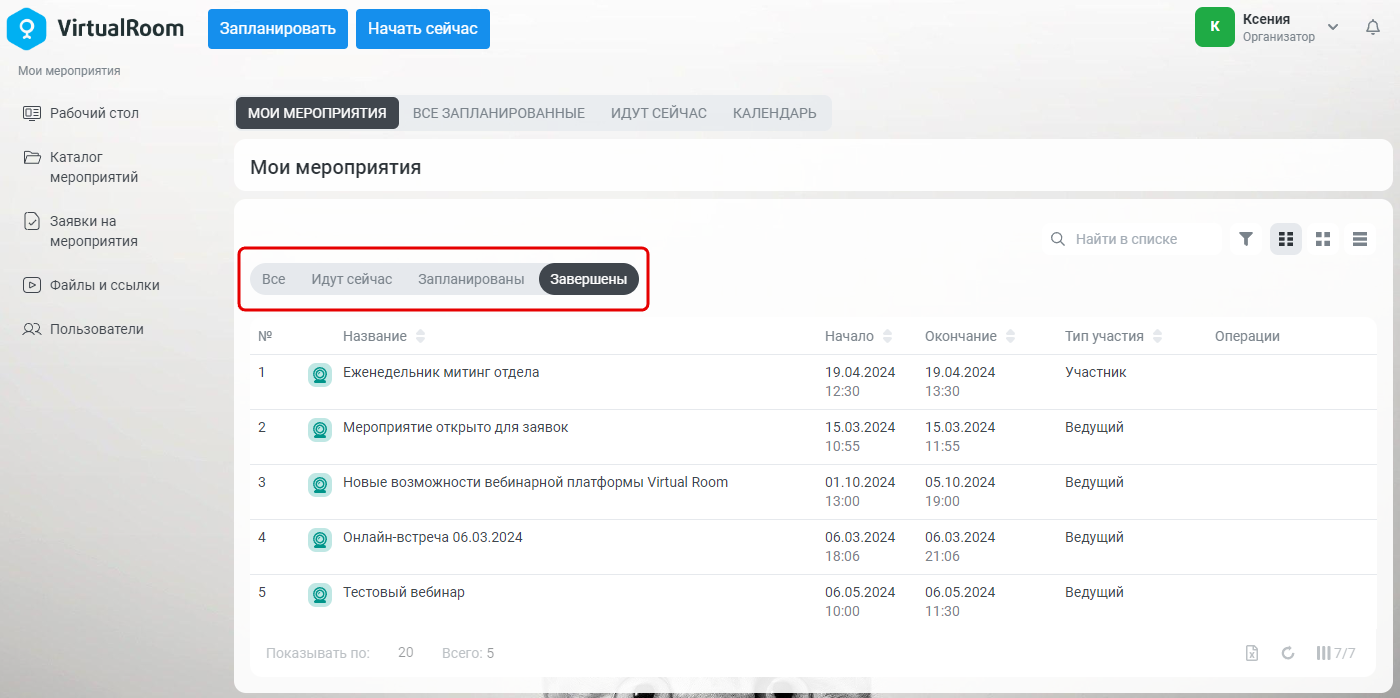
Для списка мероприятий доступен фильтр мероприятий по времени их проведения:
-
«Все» – весь список мероприятий текущего пользователя, по которым он выступает в качестве «Ведущего» или «Участника».
-
«Идут сейчас» – список мероприятий текущего пользователя, по которым он выступает в качестве «Ведущего» или «Участника», и время начала таких мероприятий меньше текущего времени, а время окончания – больше текущего времени.
-
«Запланированы» – список мероприятий текущего пользователя, по которым он выступает в качестве «Ведущего» или «Участника», и время начала таких мероприятий больше текущего времени.
-
«Завершены» – список мероприятий текущего пользователя, по которым он выступает в качестве «Ведущего» или «Участника», и время окончания таких мероприятий меньше текущего времени.
Для того чтобы перейти к карточке настроек мероприятия, нажмите на его название. См. также Настройка мероприятия.
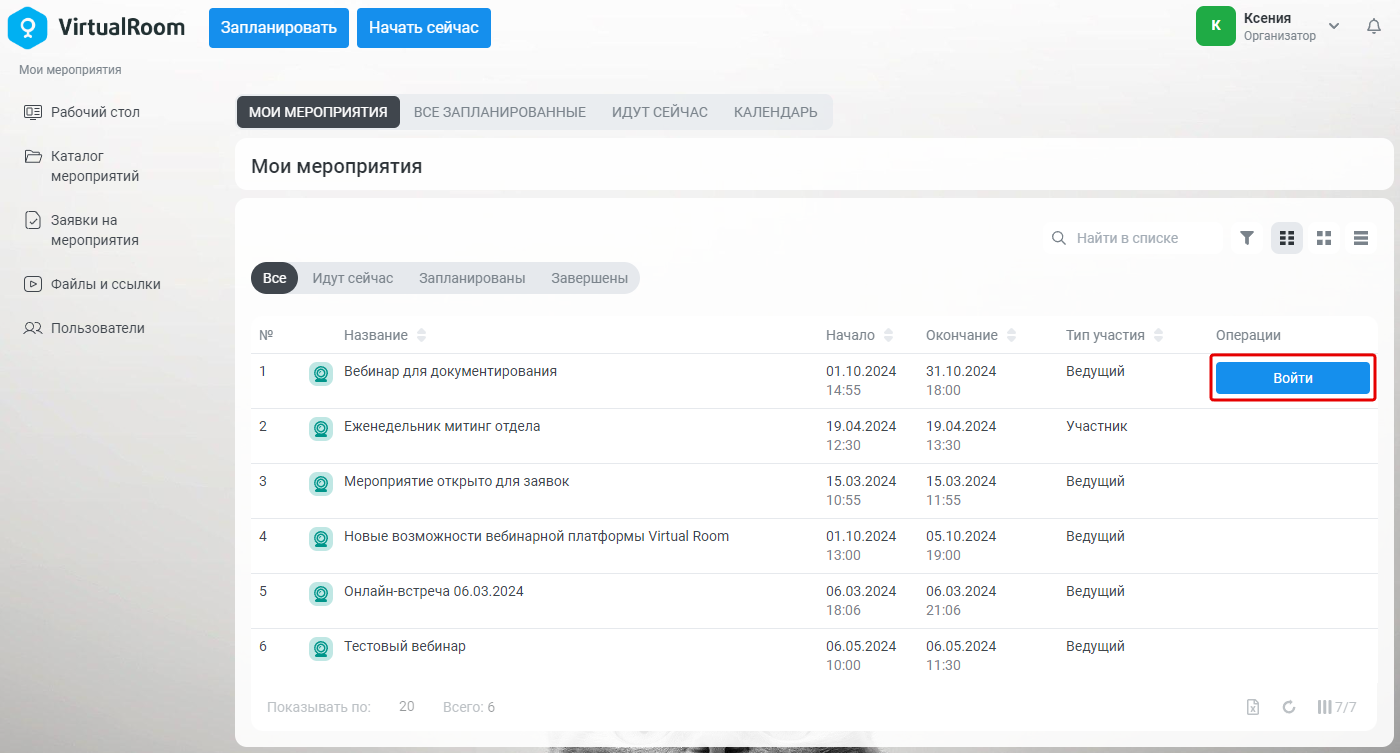
Для того чтобы войти в виртуальную комнату, наведите курсором на интересующее Вас мероприятие и нажмите на кнопку «Войти». См. также Шаг 4. Войдите в виртуальную комнату.
Раздел «Каталог мероприятий»
Просмотр каталога мероприятий
Для просмотра каталога мероприятий перейдите в раздел «Каталог мероприятий». Откроется экран «Каталог мероприятий».
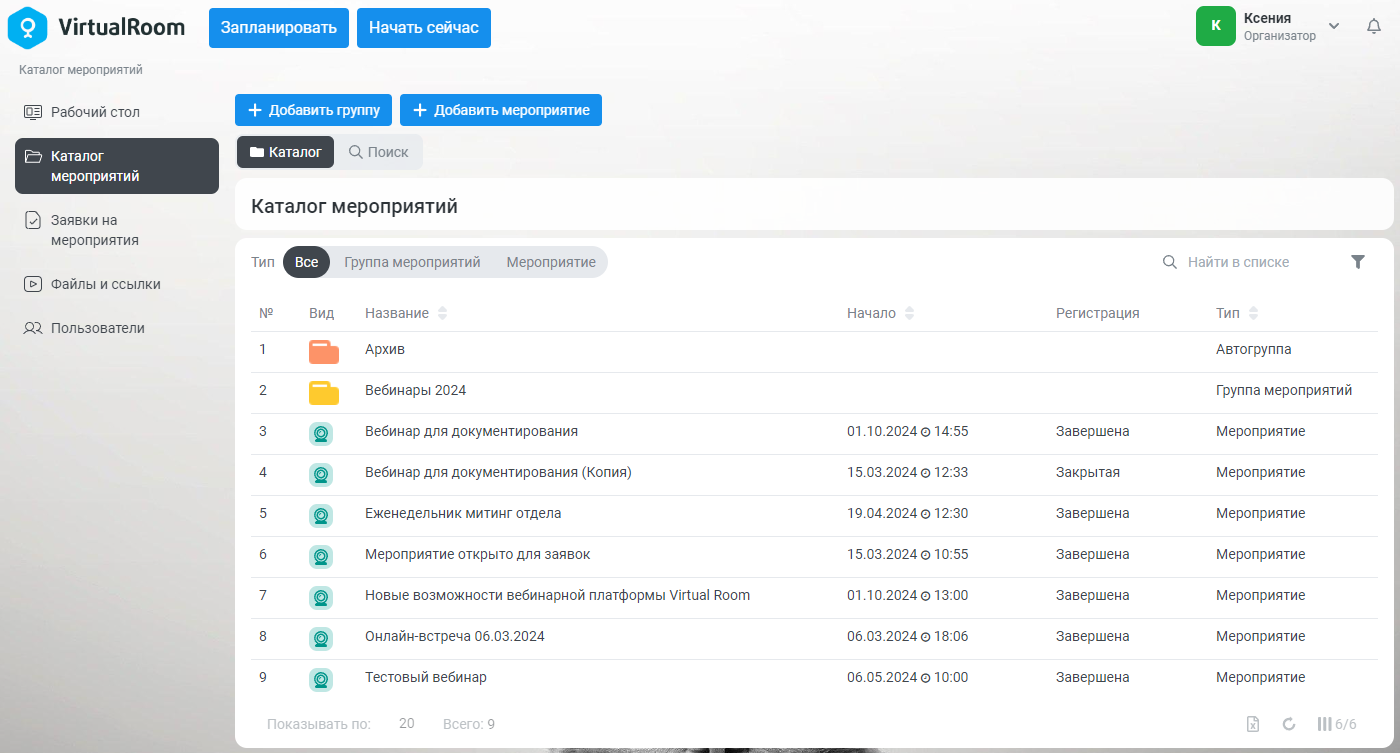
Экран «Каталог мероприятий» включает в себя:
-
Действия:
-
«Добавить группу» – открывает окно добавления новой группы мероприятий. См. также Добавление групп мероприятий.
-
«Добавить мероприятие» – открывает окно добавления нового мероприятия. См. также Добавление мероприятий.
-
-
Переключатель экранов:
-
«Каталог» – открывает экран «Каталог мероприятий», содержащий список всех созданных в системе мероприятий и групп мероприятий, к которым имеется доступ у текущего пользователя.
-
«Поиск» – открывает экран поиска по каталогу мероприятий. См. также Поиск по каталогу мероприятий.
-
-
Фильтр «Тип»:
-
«Все» – в списке будут отображены все объекты каталога.
-
«Группа мероприятий» – в списке будут отображены только группы мероприятий.
-
«Мероприятие» – в списке будут отображены только мероприятия.
-
-
Список мероприятий, групп мероприятий и автогруппу «Архив».
|
Мероприятия, имеющие статус «В архиве», не отображаются в общем списке каталога мероприятий, они доступны только в автогруппе «Архив». |
Для того чтобы перейти к карточке настроек мероприятия, нажмите на его название. См. также Настройка мероприятия.
Добавление групп мероприятий
Для группировки мероприятий, например, для объединения мероприятий по схожим темам, создаются группы мероприятий.
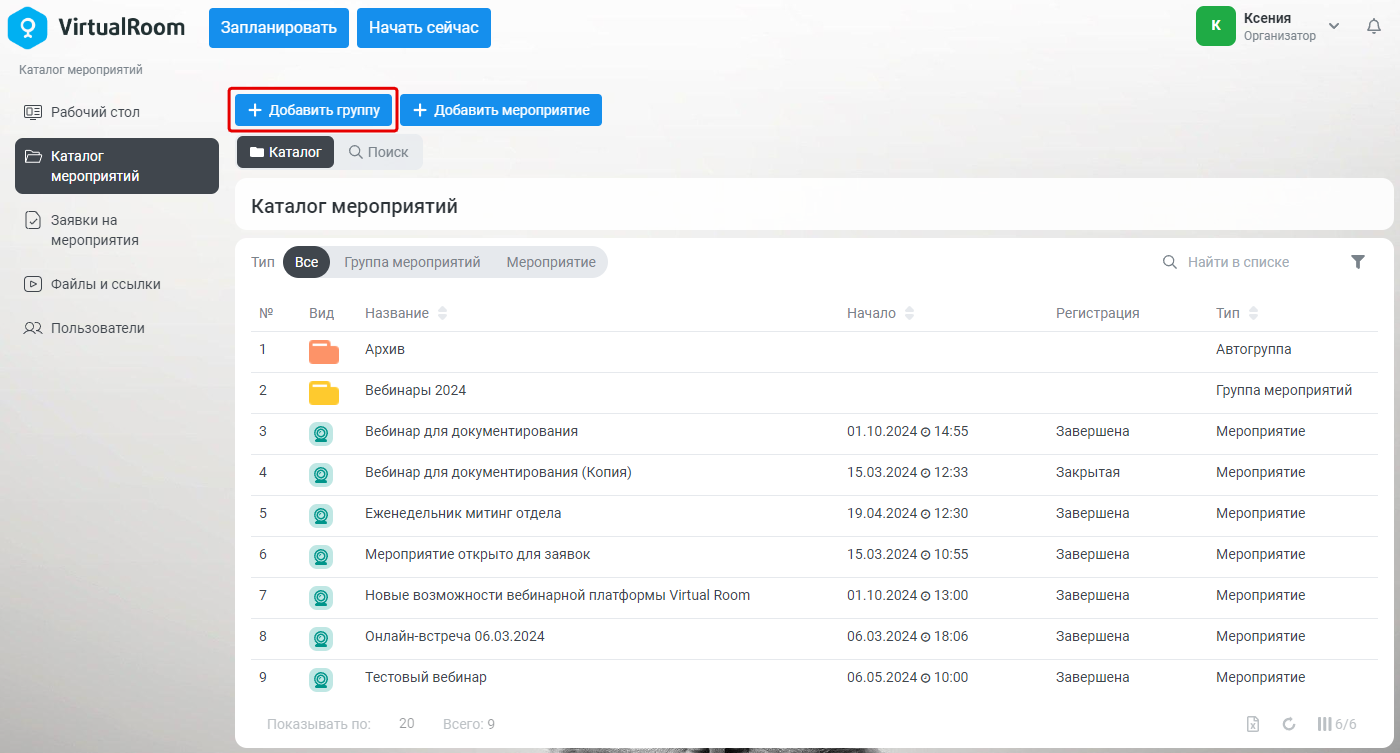
Для того чтобы добавить новую группу мероприятий, необходимо нажать на кнопку «Добавить группу» – в этом случае на экране откроется окно добавления группы мероприятий.
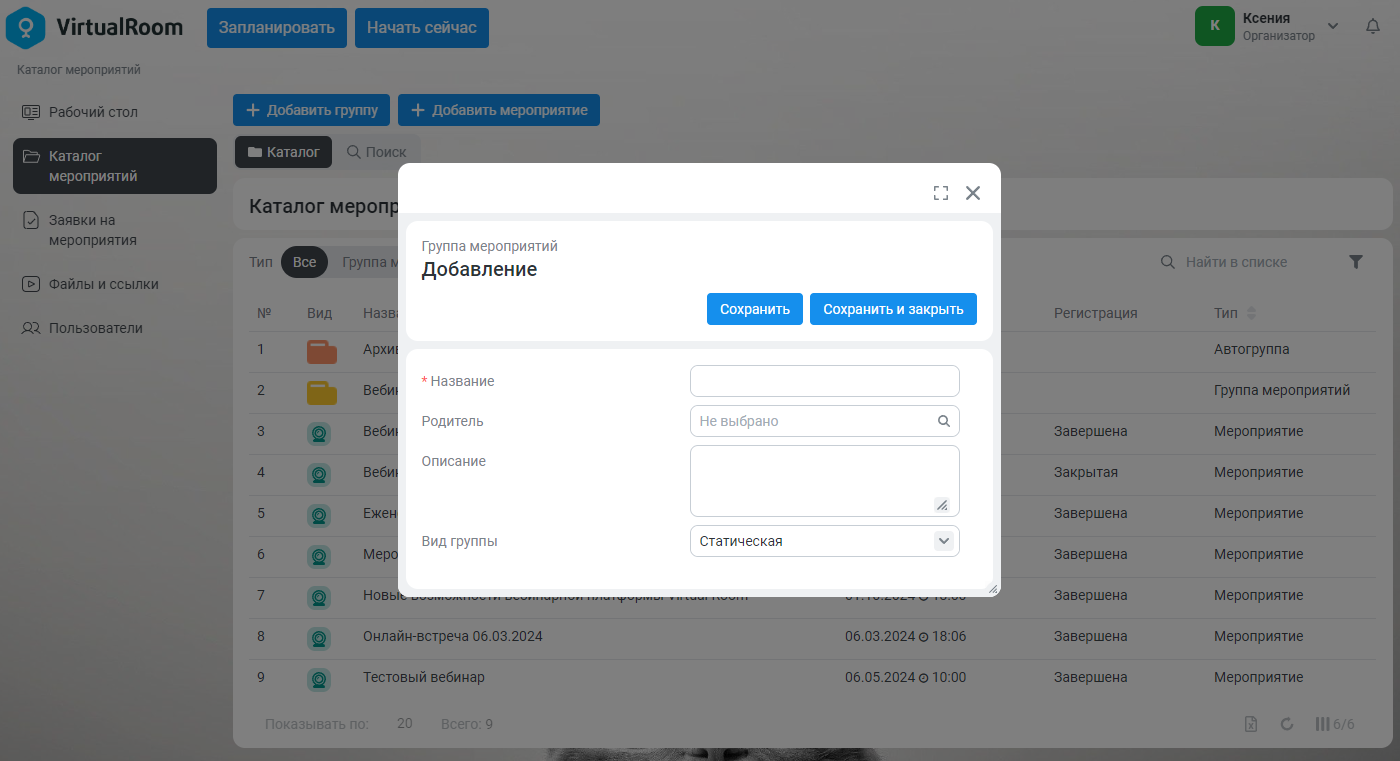
Окно добавления группы мероприятий содержит следующие параметры:
-
«Название» – в данном поле указывается название группы мероприятий, под которым она будет фигурировать в системе.
-
«Родитель» – в данном поле указывается родительская группа мероприятий. Выбор осуществляется из каталога мероприятий.
-
«Описание» – в данном поле указывается произвольное описание группы мероприятий.
-
«Вид группы» – в данном поле определяется вид группы:
-
«Статическая» – мероприятия будут добавляться в группу пользователем вручную.
-
«Полудинамическая» – мероприятия будут добавляться в группу согласно заданным на карточке группы условиям, обновление группы будет происходить по определенному расписанию.
-
«Динамическая» – мероприятия будут добавляться в группу согласно заданным на карточке группы условиям, обновление группы будет происходить автоматически каждый раз при входе в данную группу.
-
Для того чтобы перейти к дальнейшей настройке параметров группы мероприятий, необходимо нажать на кнопку «Сохранить».
В случае, если Вы уже заполнили все необходимые поля или хотите вернуться к их настройке позднее, необходимо нажать на кнопку «Сохранить и закрыть».
Добавление мероприятий
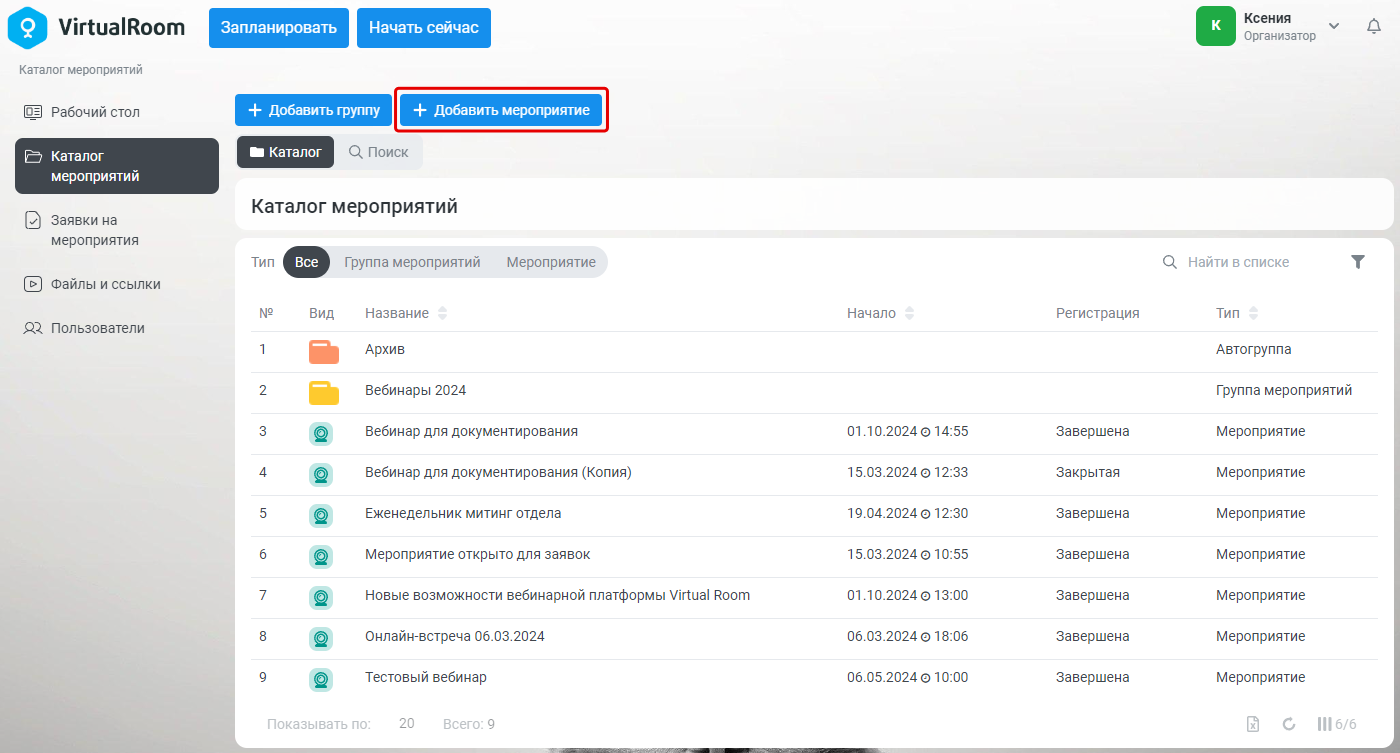
Для того чтобы добавить новое мероприятие, необходимо нажать на кнопку «Добавить мероприятие» – в этом случае на экране откроется окно добавления мероприятия.
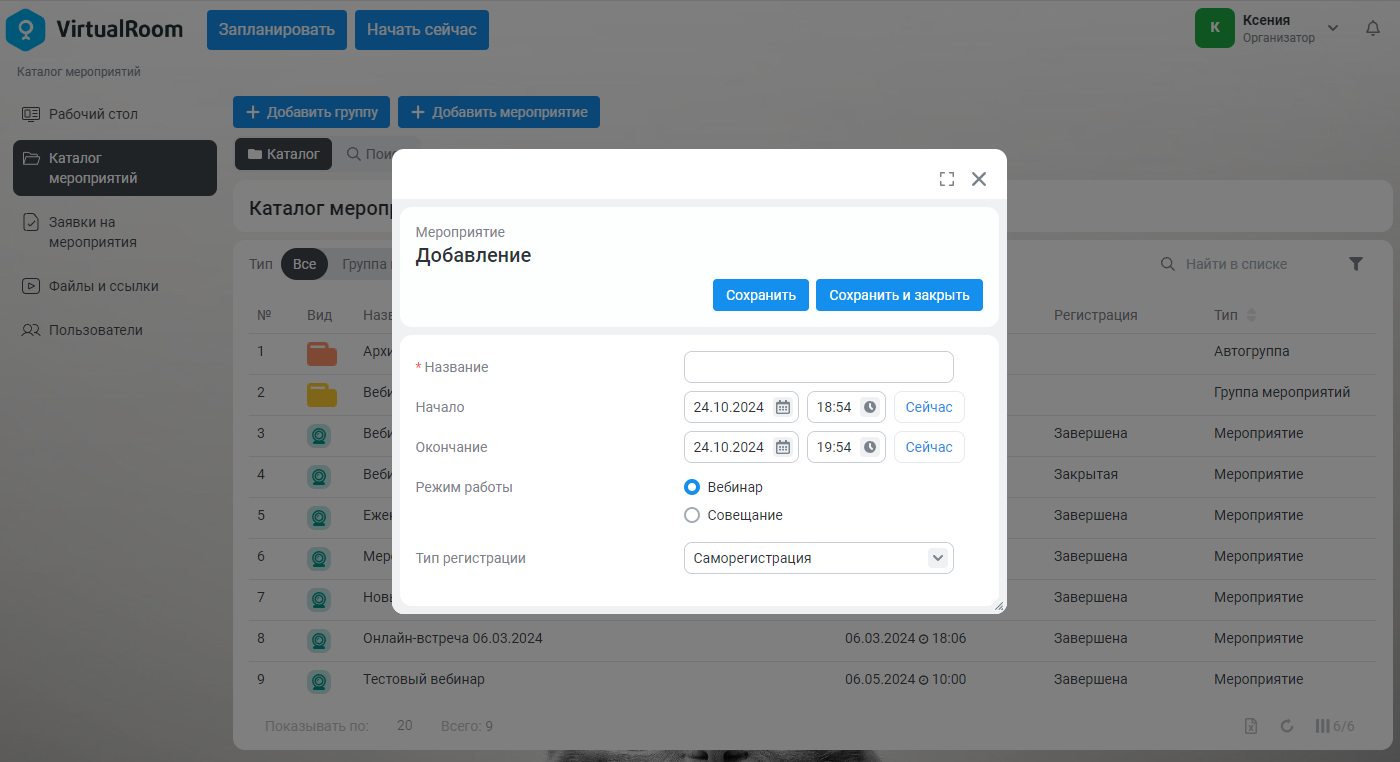
Окно добавления мероприятия содержит следующие параметры:
-
«Название» – в данном поле указывается название мероприятия, под которым оно будет фигурировать в системе.
-
«Начало» – в данном поле указываются дата и время начала мероприятия. По умолчанию выставляются текущие дата и время.
-
«Окончание» – в данном поле указываются дата и время окончания мероприятия. По умолчанию выставляются текущие дата и время + 1 час.
-
«Режим работы» – в данном поле указывается режим работы виртуальной комнаты, который будет определен по умолчанию при входе в виртуальную комнату данного мероприятия. См. также Режимы работы виртуальной комнаты.
-
«Тип регистрации» – в данном поле указывается тип регистрации на мероприятие:
-
«Открыто для заявок» – в этом случае пользователи смогут подавать заявки на участие в данном мероприятии. Для этого пользователям направляется ссылка на регистрацию на мероприятие. После подачи заявка будет рассмотрена создателем данного мероприятия и по результатам рассмотрения пользователю будет выслано дополнительное уведомление. См. также Раздел «Заявки на мероприятия».
-
«Саморегистрация» – в этом случае пользователи смогут самостоятельно зарегистрироваться на данное мероприятие. Для этого пользователям направляется ссылка на регистрацию на мероприятие.
-
«Только администратор» – в этом случае ни самозачисляться, ни подавать заявки пользователи на данное мероприятие не смогут. Регистрацию пользователей на данное мероприятие сможет проводить только администратор.
-
Для того чтобы перейти к дальнейшей настройке параметров мероприятия, необходимо нажать на кнопку «Сохранить». См. также Настройка мероприятия.
В случае, если Вы уже заполнили все необходимые поля или хотите вернуться к их настройке позднее, необходимо нажать на кнопку «Сохранить и закрыть».
Поиск по каталогу мероприятий
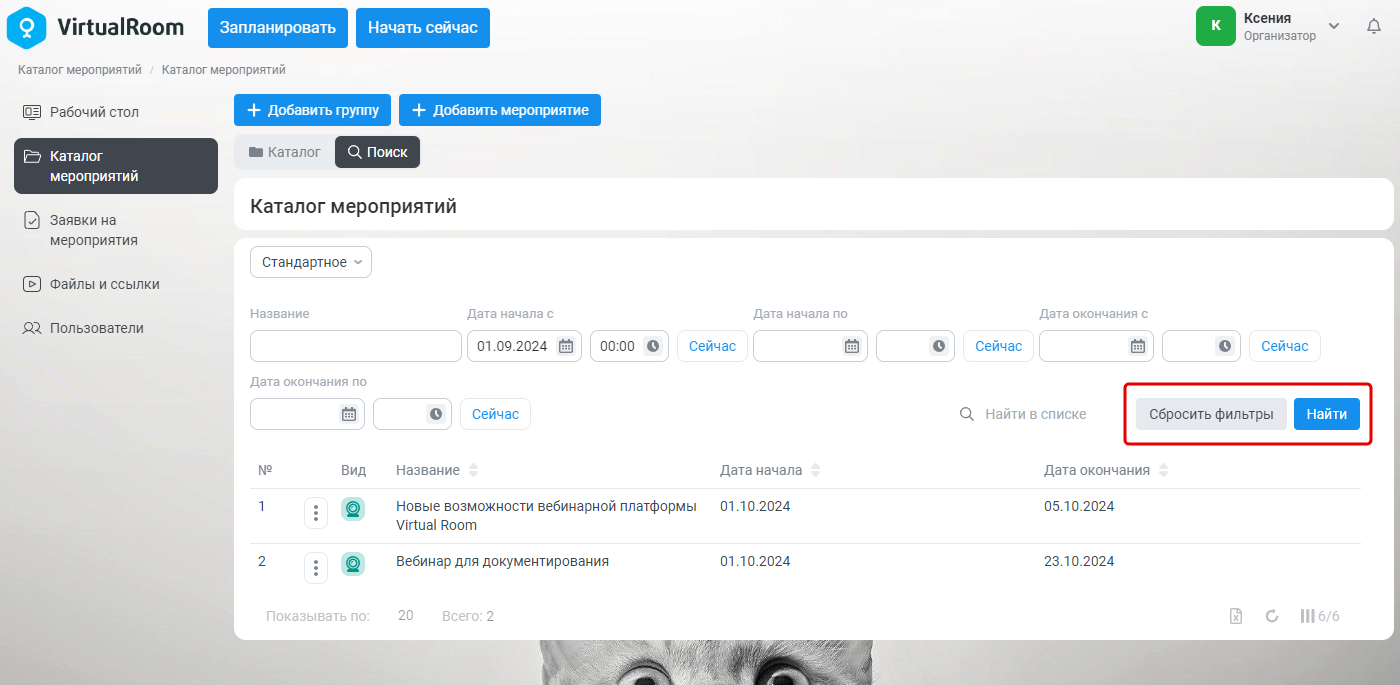
Для поиска мероприятий на экране поиска по каталогу мероприятий задайте требуемые значения в фильтрах и нажмите кнопку «Найти». Для сброса значений нажмите кнопку «Сбросить фильтры».
Настройка мероприятия
Просмотр карточки настроек мероприятия
Для просмотра карточки настроек мероприятия выберите интересующее Вас мероприятие из списка мероприятий и нажмите на его название. Откроется карточка настроек мероприятия.
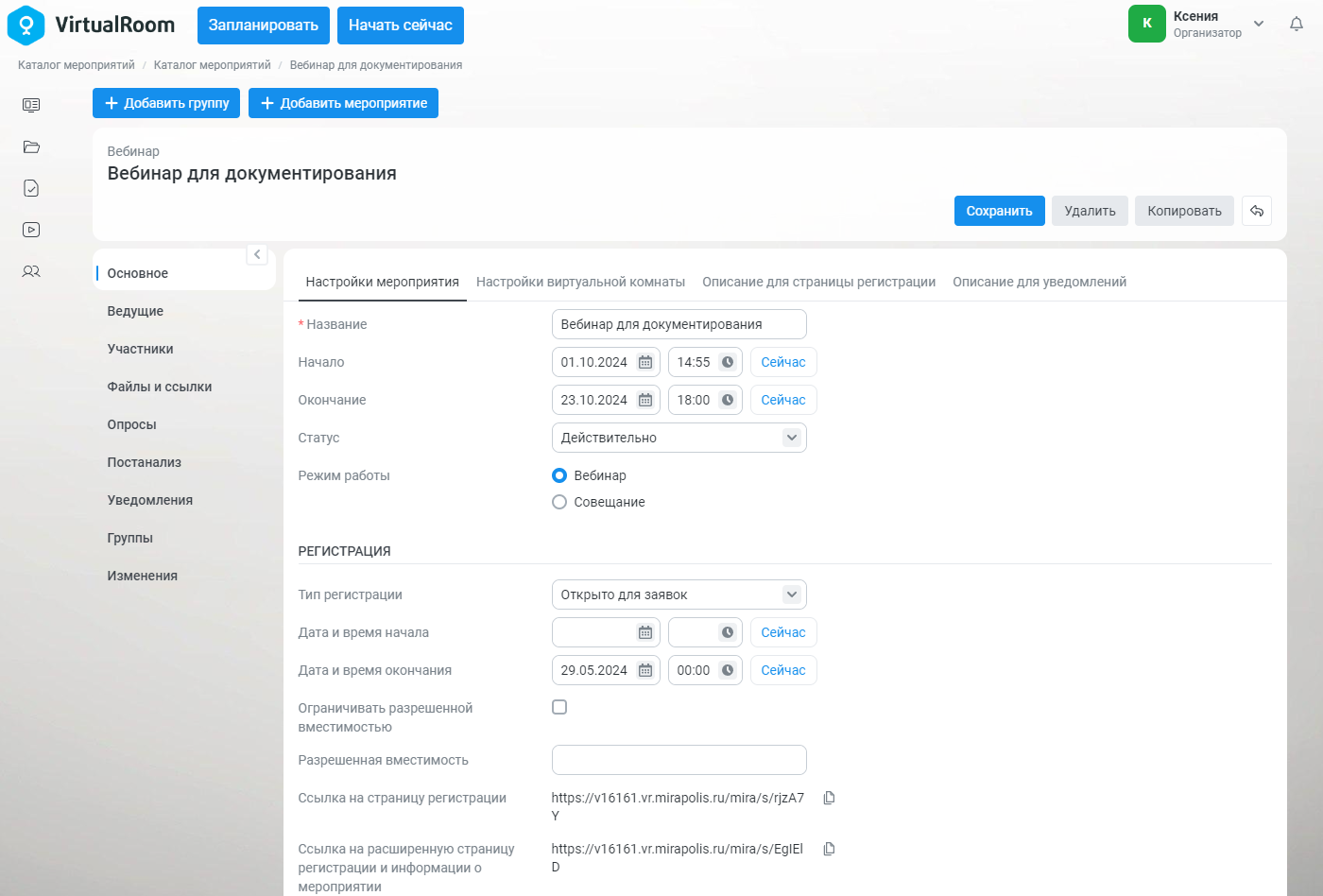
Карточка настроек мероприятия включает в себя:
-
Действия:
-
«Сохранить» – сохраняет внесенные в карточку изменения.
-
«Удалить» – удаляет мероприятие из системы.
-
«Копировать» – создает мероприятие-копию, куда копируются основные настройки исходного мероприятия. Название нового мероприятия автоматически формируется из названия текущего и добавления в конце слова «(Копия)». После выполнения действия произойдет автоматический переход на карточку созданного мероприятия для дальнейшего редактирования его параметров.
-
«Войти» – открывает виртуальную комнату. См. также Шаг 4. Войдите в виртуальную комнату.
-
«Завершить» – завершает мероприятие раньше запланированного срока окончания. При выполнении действия виртуальная комната будет закрыта, все находящиеся в ней участники исключены из комнаты, дата и время окончания мероприятия будут установлены как текущие дата и время, параметр «Закрыть после (мин)» будет установлен в 0. Данное действие доступно, если мероприятие уже началось, но еще не завершилось.
-
-
Вкладки с настройками.
Основные настройки мероприятия
Основные настройки мероприятия проводятся в группе вкладок «Основное». Ниже описаны все доступные настройки мероприятия, которые Вы можете изменить при необходимости.
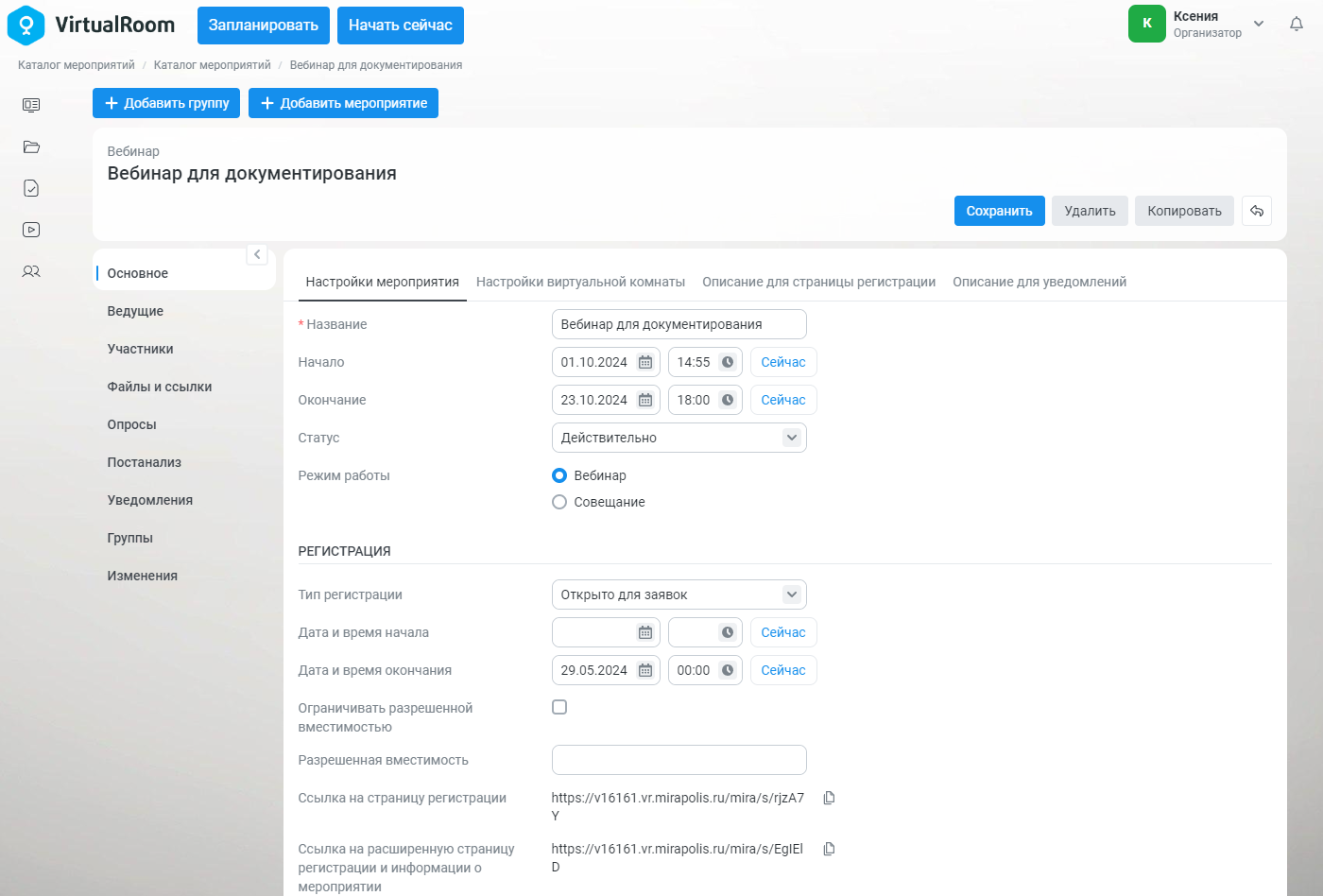
Группа вкладок «Основное» включает в себя вкладки:
-
«Настройки мероприятия» – на вкладке задаются настройки мероприятия.
-
«Настройки виртуальной комнаты» – на вкладке задаются настройки, которые будут выставлены в виртуальной комнате. Их также можно будет изменить внутри виртуальной комнаты.
-
«Описание для страницы регистрации» – на вкладке задается описание, отображаемое на публичной карточке мероприятия и странице регистрации на мероприятие. См. также Просмотр публичной карточки мероприятия, Просмотр страницы регистрации на мероприятие.
-
«Описание для уведомлений» – на вкладке задается описание мероприятия, которое будет указано в тексте уведомлений, отправляемых по данному мероприятию.

Вкладка «Настройки мероприятия» содержит следующие параметры:
-
«Название» – в данном поле указывается название мероприятия, под которым оно будет фигурировать в системе.
-
«Начало» – в данном поле указываются дата и время начала мероприятия.
-
«Окончание» – в данном поле указываются дата и время окончания мероприятия.
-
«Статус» – в данном поле указываются статус мероприятия:
-
«В архиве» – означает, что данное мероприятие исключено из общего списка каталога мероприятий и групп мероприятий, оно доступно только в автогруппе «Архив». В этом случае мероприятие не будет отображаться в разделе «Мои мероприятия» у участников и ведущих. При этом сохраняется вся связанная информация по посещениям данного мероприятия.
-
«Отменено» – означает, что данное мероприятие отменено и проводиться не будет. В этом случае мероприятие не будет отображаться в разделе «Мои мероприятия» у участников и ведущих. Регистрация на мероприятие и доступ к нему будут закрыты. При выставлении данного статуса участникам мероприятия будут отправлены уведомления об отмене.
-
«Запланировано» – означает, что мероприятие находится в стадии подготовки и планирования. В этом случае мероприятие не будет отображаться в разделе «Мои мероприятия» у участников и ведущих. Такой статус свидетельствует о том, что мероприятие не готово.
-
«Действительно» – означает, что данное мероприятие является полностью готовым к проведению. В этом случае мероприятие будет отображаться в разделе «Мои мероприятия» у участников и ведущих. Такой статус должен быть установлен у всех мероприятий, по которым проводятся вебинары.
-
-
«Режим работы» – в данном поле указывается режим работы виртуальной комнаты, который будет определен по умолчанию при входе в виртуальную комнату данного мероприятия. См. также Режимы работы виртуальной комнаты.
-
«Тип регистрации» – в данном поле указывается тип регистрации на мероприятие:
-
«Открыто для заявок» – в этом случае пользователи смогут подавать заявки на участие в данном мероприятии. Для этого пользователям направляется ссылка на регистрацию на мероприятие. После подачи заявка будет рассмотрена создателем данного мероприятия и по результатам рассмотрения пользователю будет выслано дополнительное уведомление. См. также Раздел «Заявки на мероприятия».
-
«Саморегистрация» – в этом случае пользователи смогут самостоятельно зарегистрироваться на данное мероприятие. Для этого пользователям направляется ссылка на регистрацию на мероприятие.
-
«Только администратор» – в этом случае ни самозачисляться, ни подавать заявки пользователи на данное мероприятие не смогут. Регистрацию пользователей на данное мероприятие сможет проводить только администратор.
-
-
«Дата и время начала» – в данном поле указываются дата и время начала регистрации на мероприятие. Регистрация будет доступна, если текущие дата и время больше указанных в данном поле.
-
«Дата и время окончания» – в данном поле указываются дата и время окончания регистрации на мероприятие. Регистрация будет доступна, если текущие дата и время меньше указанных в данном поле.
-
Флажок «Ограничивать разрешенной вместимостью» – если включен, то прием заявок или самостоятельная регистрация на мероприятие автоматически будут закрыты после того, как количество участников станет равно значению параметра «Разрешенная вместимость».
-
«Разрешенная вместимость» – в данном поле указывается максимальное количество возможных участников мероприятия.
-
«Ссылка на страницу регистрации» – в данном поле отображается автоматически сформированная гиперссылка для перехода к странице регистрации на мероприятие. Для быстрого копирования текста ссылки рядом с полем доступна кнопка «Копировать». См. также Просмотр публичной карточки мероприятия, Просмотр страницы регистрации на мероприятие.
-
«Ссылка на расширенную страницу регистрации и информации о мероприятии» – в данном поле отображается автоматически сформированная гиперссылка для перехода к публичной карточке данного мероприятия со встроенной в нее формой регистрации (форма регистрации отображается на карточке только для неавторизованных пользователей). Для быстрого копирования текста ссылки рядом с полем доступна кнопка «Копировать». См. также Просмотр публичной карточки мероприятия.
-
«Фоновое изображение для страницы регистрации» – в данном поле указывается цвет фона для страницы регистрации на мероприятие. См. также Просмотр страницы регистрации на мероприятие.
-
«Код для вставки формы регистрации на внешние сайты» – в данном поле отображается HTML-код для встраивания формы регистрации во внешние сайты. Возможность встраивания на внешние сайты доступна только при выполнении администратором настроек в разделе «Настройки встраивания формы регистрации во внешние сайты». См. также Настройки встраивания формы регистрации во внешние сайты.
-
Флажок «Разрешить гостевой вход» – если включен, то вход в виртуальную комнату мероприятия будет разрешен для гостевых (незарегистрированных) пользователей.
-
«Ссылка для гостевого входа» – в данном поле отображается автоматически сформированная гиперссылка для гостевого входа в виртуальную комнату. Для быстрого копирования текста ссылки рядом с полем доступна кнопка «Копировать».
-
Флажок «Использовать пароль для гостевого входа» – если включен, то при гостевом входе в виртуальную комнату будет запрашиваться пароль.
-
«Пароль для гостевого входа» – в данном поле указывается пароль для гостевого входа.
-
«Открыть для участников за (мин)» – в данном поле указывается период времени в минутах до начала мероприятия, за который участникам будет открыт доступ в виртуальную комнату. По умолчанию доступ открывается за 15 минут.
-
«Открыть для ведущих за (мин)» – в данном поле указывается период времени в минутах до начала мероприятия, за который ведущим будет открыт доступ в виртуальную комнату. По умолчанию доступ открывается за 86400 минут (то есть за 60 дней).
-
«Закрыть после (мин)» – в данном поле указывается период времени в минутах после окончания мероприятия, после которого для участников/ведущих еще будет открыт доступ в виртуальную комнату. По умолчанию доступ закрывается через 90 минут.
-
Флажок «Разрешить онлайн-просмотр записи на расширенной странице регистрации и информации о мероприятии» – если включен, то на публичной карточке мероприятия будет доступен блок «Записи» и операция над записью «Просмотр», предназначенная для просмотра записей вебинара в онлайн-плеере. См. также Просмотр публичной карточки мероприятия.
-
Флажок «Разрешить скачивание записи в видео-формате» – если включен, то на публичной карточке мероприятия будет доступен блок «Записи» и операция над записью «Загрузить видео», предназначенная для скачивания файлов с записями вебинара в формате mp4. См. также Просмотр публичной карточки мероприятия.
-
Флажок «Включать запись автоматически при начале мероприятия» – если включен, то запись вебинара будет автоматически запускаться при входе в него первого пользователя, при условии, что время начала мероприятия уже наступило. См. также Запись вебинара.
-
«Код для импорта» – в данном поле отображается код мероприятия для импорта, используемый для импорта пользователей в мероприятие. Использование данного поля описано в пункте 3 раздела Импорт пользователей с зачислением на мероприятия.
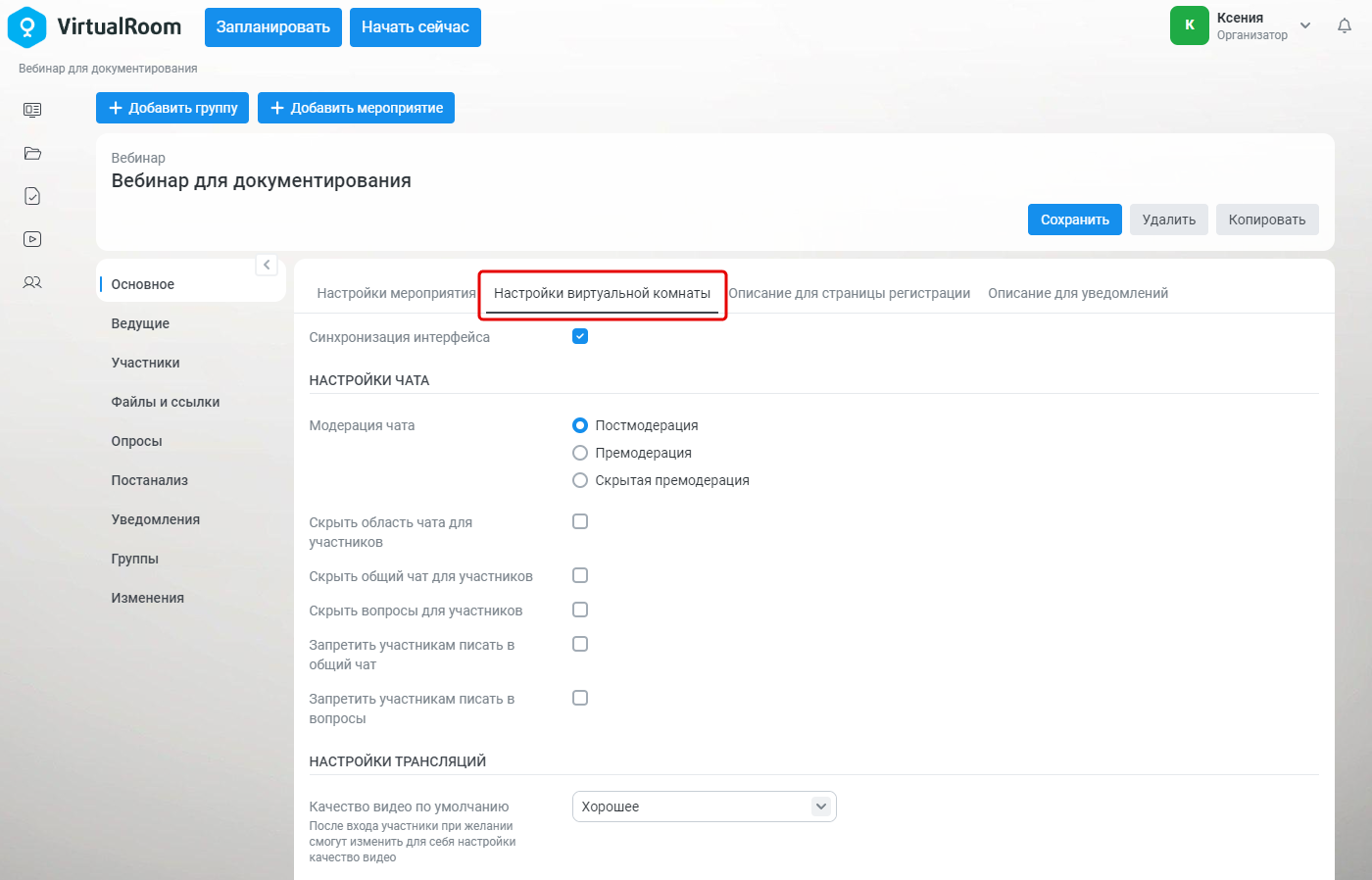
Вкладка «Настройки виртуальной комнаты» содержит следующие параметры:
-
Флажок «Синхронизация интерфейса» – включает синхронизацию размеров областей в виртуальной комнате для всех участников. См. также Настройка интерфейса.
-
«Модерация чата» – в данном поле указывается режим модерации чата в виртуальной комнате. См. также Режимы модерации чата.
-
Флажок «Скрыть область чата для участников» – если включен, то область чата в виртуальной комнате будет скрыта для участников – вместо содержимого участникам будет показано сообщение «Вам недоступен чат». В этом случае область чата будет доступна только пользователям с правами «Управлять мероприятием» или «Расширенный участник (Ведущий\Спикер)». При включении/выключении данной настройки, всем участникам будет отображено соответствующее уведомление о выключении/включении чата.
-
Флажок «Скрыть общий чат для участников» – если включен, то для участников скрывается вкладка «Общий» в области чата виртуальной комнаты. В этом случае вкладка «Общий» будет доступна только пользователям с правами «Управлять мероприятием» или «Расширенный участник (Ведущий\Спикер)». При включении/выключении данной настройки, всем участникам будет отображено соответствующее уведомление о выключении/включении общего чата.
-
Флажок «Скрыть вопросы для участников» – если включен, то для участников скрывается вкладка «Вопросы» в области чата виртуальной комнаты. В этом случае вкладка «Вопросы» будет доступна только пользователям с правами «Управлять мероприятием» или «Расширенный участник (Ведущий\Спикер)». При включении/выключении данной настройки, всем участникам будет отображено соответствующее уведомление о выключении/включении вопросов.
-
Флажок «Запретить участникам писать в общий чат» – если включен, то для участников скрывается блок написания ответа на вкладке «Общий» в области чата виртуальной комнаты. В этом случае написать сообщения смогут только пользователи с правами «Управлять мероприятием» или «Расширенный участник (Ведущий\Спикер)», остальные участники смогут только прочитать сообщения от других пользователей.
-
Флажок «Запретить участникам писать в вопросы» – если включен, то для участников скрывается блок написания ответа на вкладке «Вопросы» в области чата виртуальной комнаты. В этом случае написать сообщения смогут только пользователи с правами «Управлять мероприятием» или «Расширенный участник (Ведущий\Спикер)», остальные участники смогут только прочитать сообщения от других пользователей.
-
«Качество видео по умолчанию» – в данном поле указывается качество видео при трансляции в виртуальной комнате по умолчанию:
-
«Низкое» – 256 кбит/с.
-
«Нормальное» – 384 кбит/с.
-
«Хорошее» – 512 кбит/с.
-
«Отличное» – 768 кбит/с.
-
-
Флажок «Разрешить поднятие рук» – включает блок поднятия рук в виртуальной комнате для всех участников. См. также Блок «Поднятие рук».
-
Флажок «Разрешить эмоции» – включает блок эмоций в виртуальной комнате для всех участников. См. также Блок «Эмоции».
-
Таблицу с настройкой прав ролей. Настройка прав в таблице аналогична настройке прав внутри виртуальной комнаты. См. также Окно «Настройка прав и ролей».
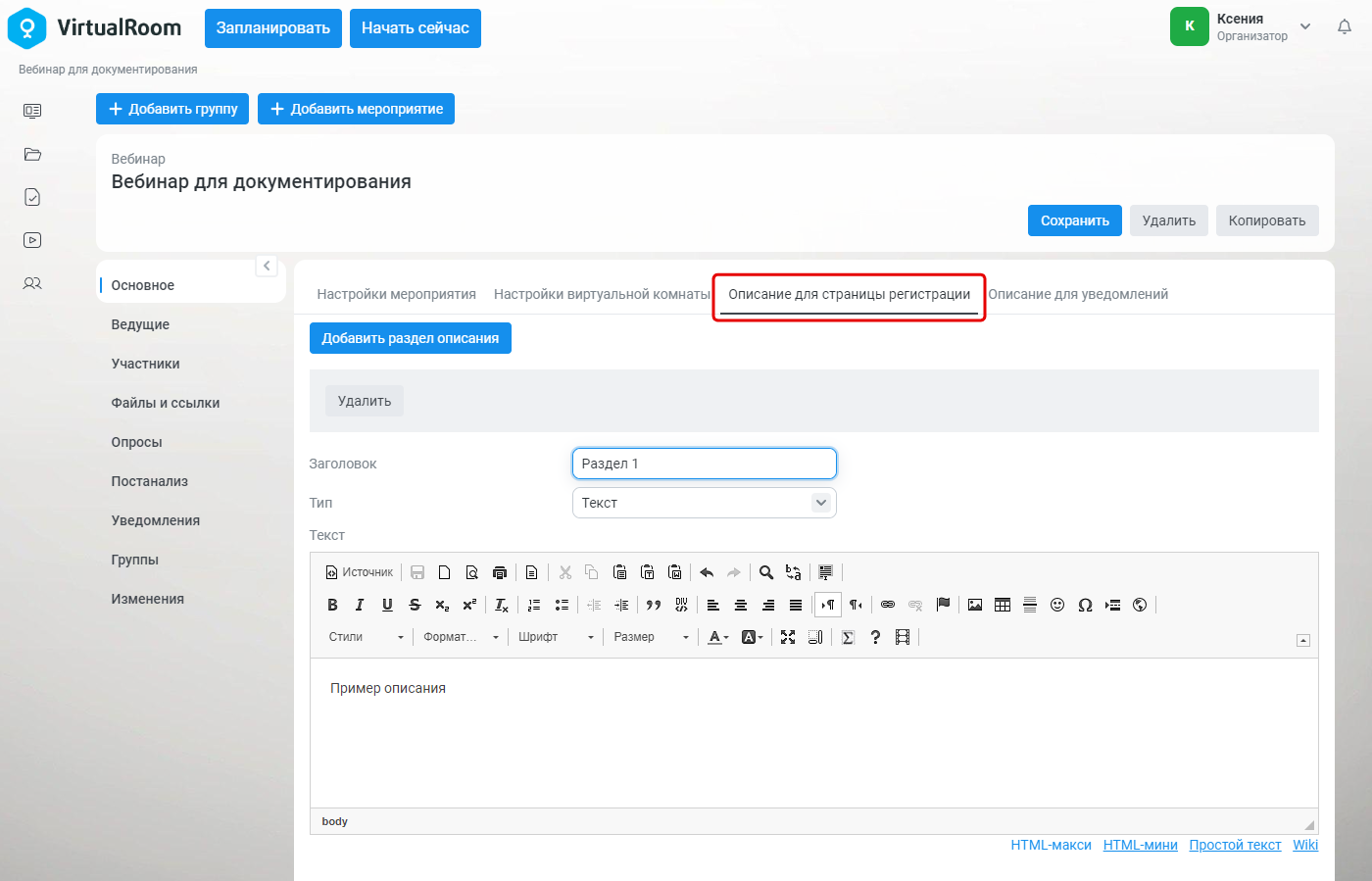
Вкладка «Описание для страницы регистрации» включает в себя:
-
Действия:
-
«Добавить раздел описания» – добавляет блок параметров для настройки раздела описания мероприятия.
-
«Удалить» – удаляет блок параметров для настройки раздела описания мероприятия.
-
«Вверх» – изменяет порядок (очередность) раздела описания мероприятия на одну позицию вверх.
-
«Вниз» – изменяет порядок (очередность) раздела описания мероприятия на одну позицию вниз.
-
-
Параметры в блоках:
-
«Заголовок» – в данном поле указывается заголовок раздела описания мероприятия.
-
«Тип» – в данном поле указывается тип раздела описания мероприятия:
-
«Текст» – в этом случае описание указывается в виде текста в поле «Текст».
-
«Видео» – в этом случае описание указывается в виде видео в поле «Видео».
-
«Список» – в этом случае описание указывается в виде текста в поле «Список».
-
-
«Текст» – в данном поле указывается текст описания.
-
«Видео» – в данном поле указывается файл с видео. Доступные форматы файлов: mp4, webm.
-
«Список» – в данном поле указывается текст, каждая строка которого будет отображена на публичной карточке мероприятия как пункт ненумерованного списка.
-
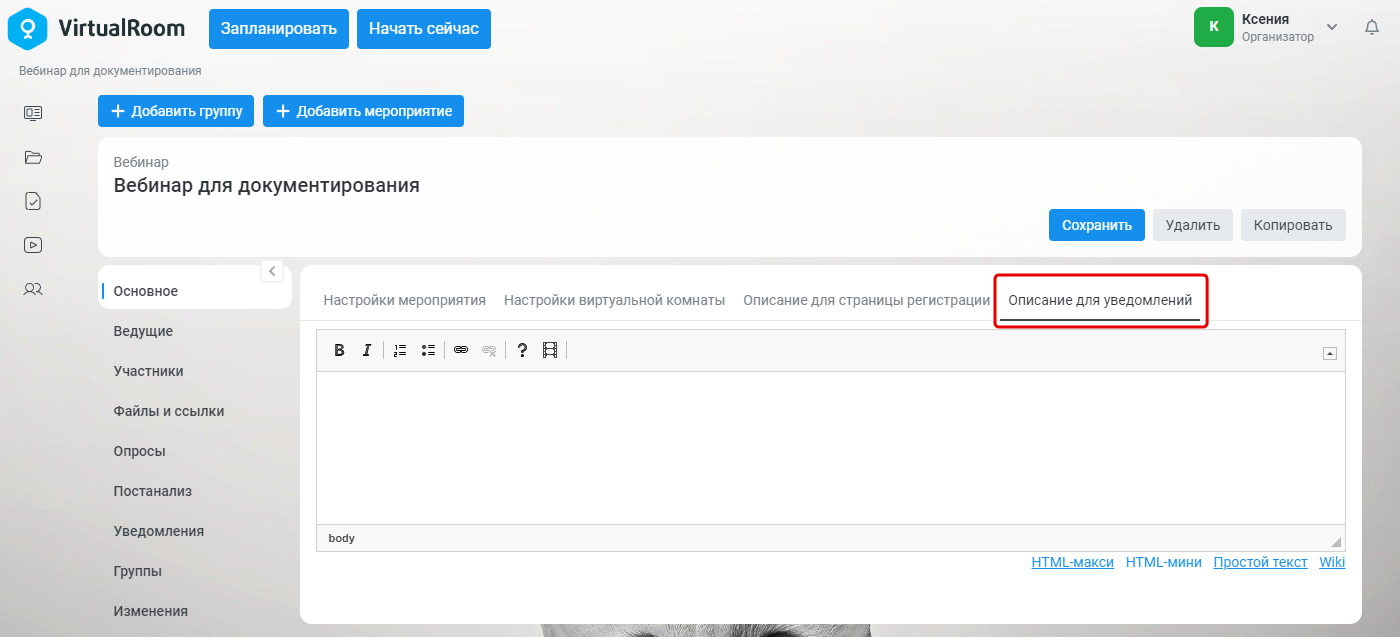
Вкладка «Описание для уведомлений» содержит поле для указания описания мероприятия, которое будет указано в тексте уведомлений, отправляемых по данному мероприятию.
Добавление ведущего на мероприятие
Для того чтобы добавить на мероприятие ведущего, выполните следующие действия:
-
Откройте вкладку «Ведущие». На вкладке отображается список пользователей, добавленных на данное мероприятие в качестве ведущих.
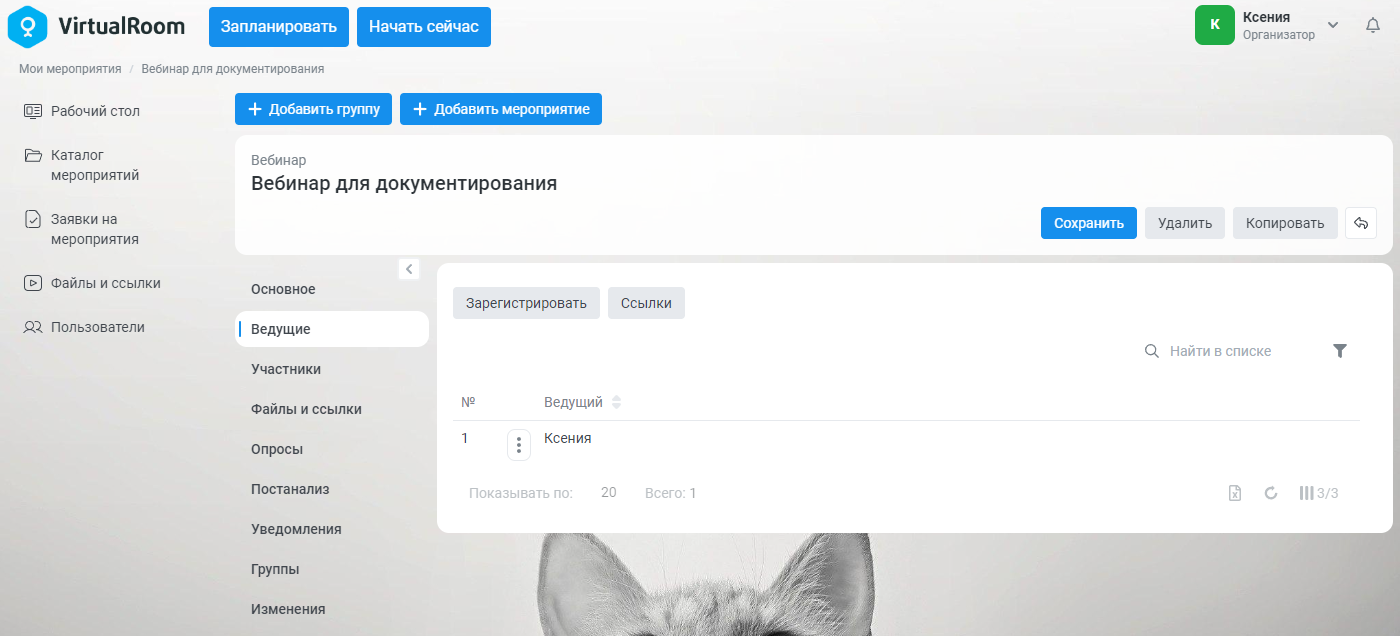 Рисунок 29. Вкладка «Ведущие» карточки настроек мероприятия
 -
Чтобы добавить на мероприятие нового ведущего, нажмите кнопку «Зарегистрировать».
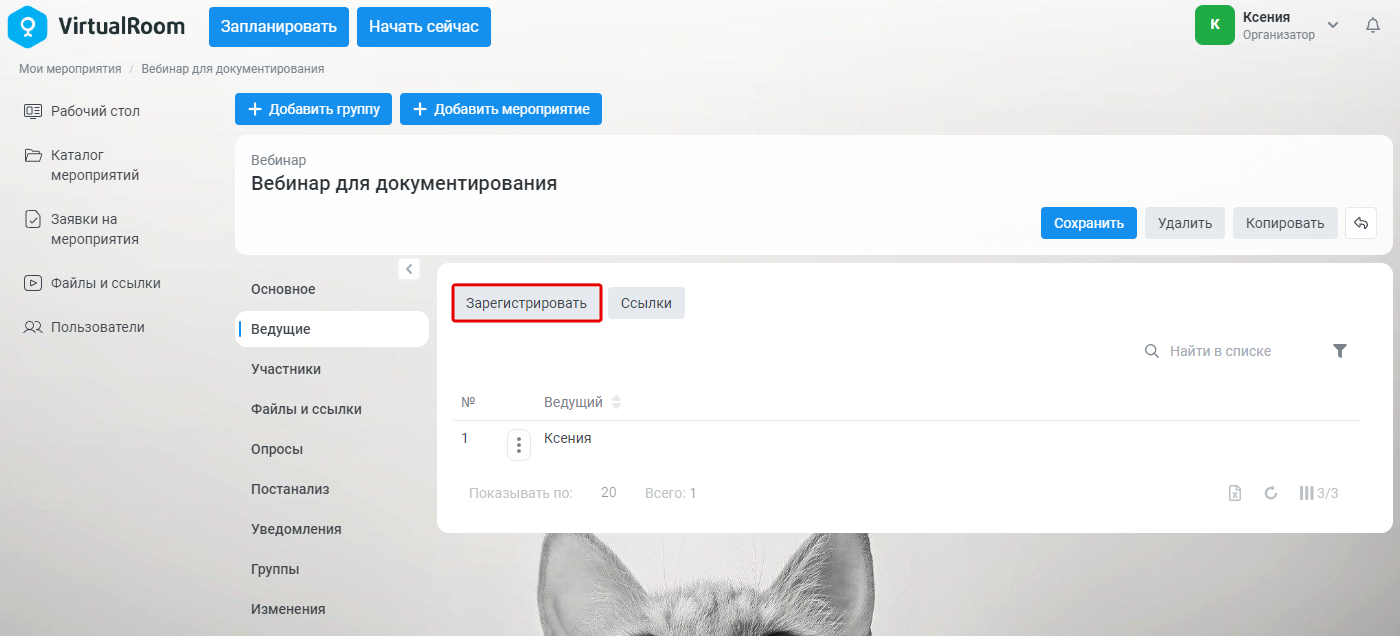 Рисунок 30. Действие «Зарегистрировать»
 -
Откроется окно «Регистрация ведущих» (в боковом режиме). Чтобы добавить на мероприятие нового ведущего по адресу его электронной почты, в блоке «Регистрация по E-mail» введите электронные адреса ведущих, которых Вы хотите зарегистрировать, в поле «Список E-mail».
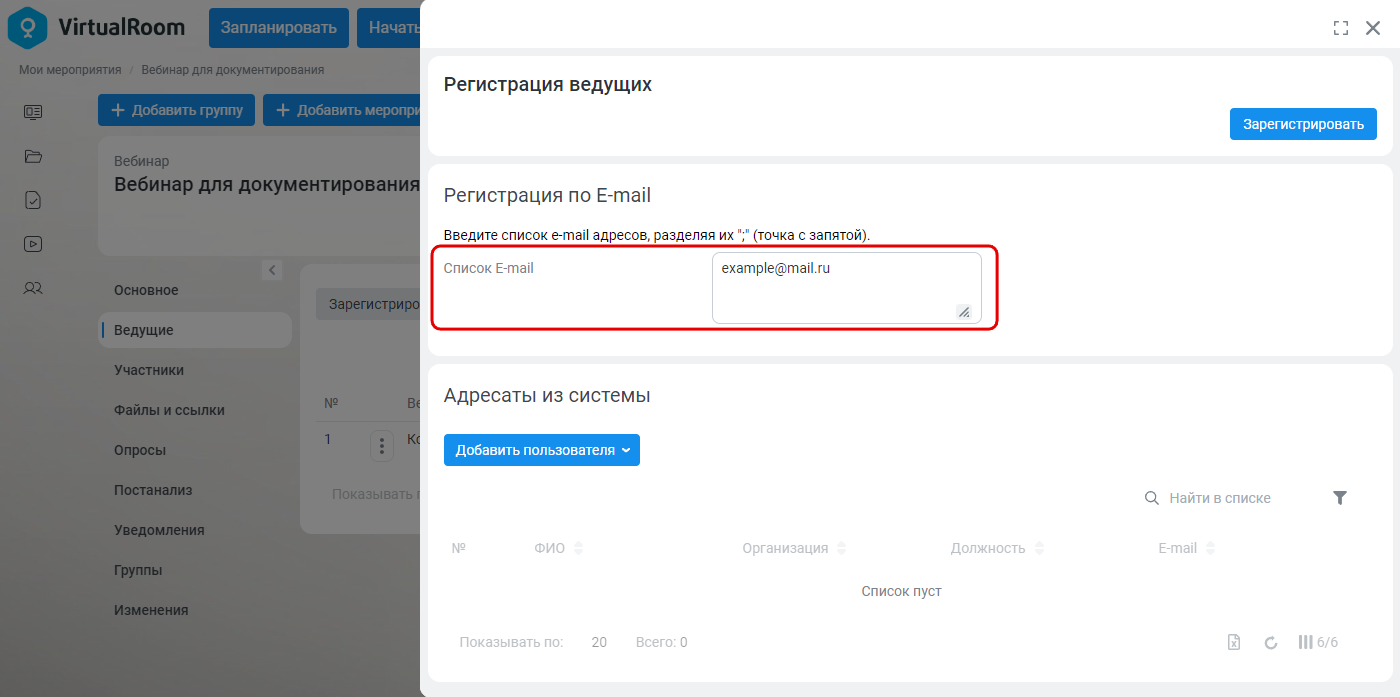 Рисунок 31. Регистрация ведущих по E-mail
 -
Чтобы добавить на мероприятие нового ведущего из каталога пользователей, в блоке «Адресаты из системы» нажмите кнопку «Добавить пользователя» и в ниспадающем списке выберите один из следующих вариантов:
-
«Выбрать одного» – открывает каталог пользователей для добавления одного ведущего из каталога.
-
«Выбрать несколько» – открывает каталог пользователей для добавления нескольких ведущих из каталога.
-
-
Для добавления одного ведущего выберите вариант «Выбрать одного».
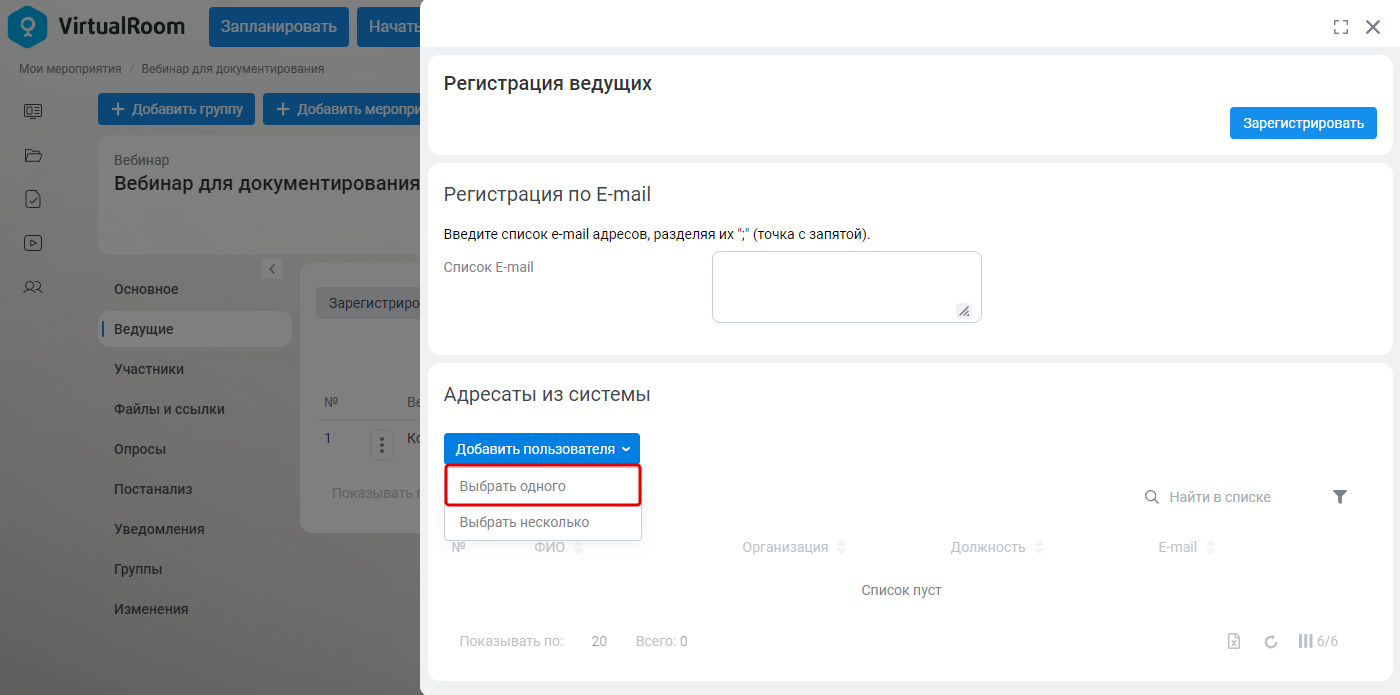 Рисунок 32. Добавление ведущего
 -
Откроется список объектов каталога пользователей, найдите нужного пользователя. Для поиска Вы можете воспользоваться панелью управления списком или задать имя в блоке поиска. Нажмите на текст-ссылку «Выбрать» рядом с ФИО найденного пользователя.
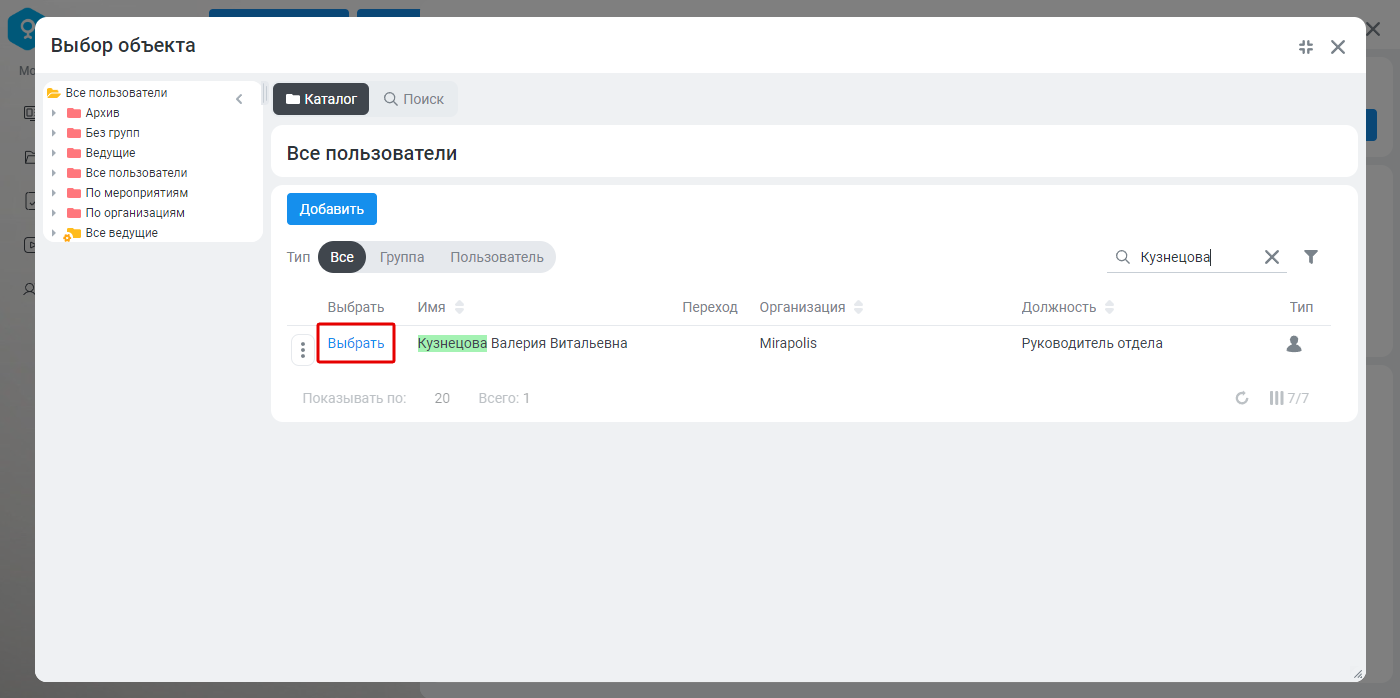 Рисунок 33. Окно выбора пользователя из каталога пользователей
 -
Нажмите на кнопку «Зарегистрировать».
На указанные в блоке «Регистрация по E-mail» электронные адреса будут отправлены письма с информацией о том, что они зарегистрированы в качестве ведущих на данное мероприятие и персональные ссылки для входа в виртуальную комнату. Также такие ведущие будут автоматически добавлены в каталог пользователей, под именем [Ведущий N] и отчеством [Ведущий N], где N – автосгенерированный номер ведущего.
Выбранные в блоке «Адресаты из системы» пользователи будут зарегистрированы на данное мероприятие в качестве ведущих, им будут отправлены письма с информацией о том, что они зарегистрированы в качестве ведущих на данное мероприятие и персональные ссылки для входа в виртуальную комнату.
-
Для просмотра адреса персональной ссылки для входа в виртуальную комнату для ведущего нажмите на кнопку «Ссылки». Откроется экран «Ссылки», содержащий таблицу со ссылками для каждого зарегистрированного ведущего.
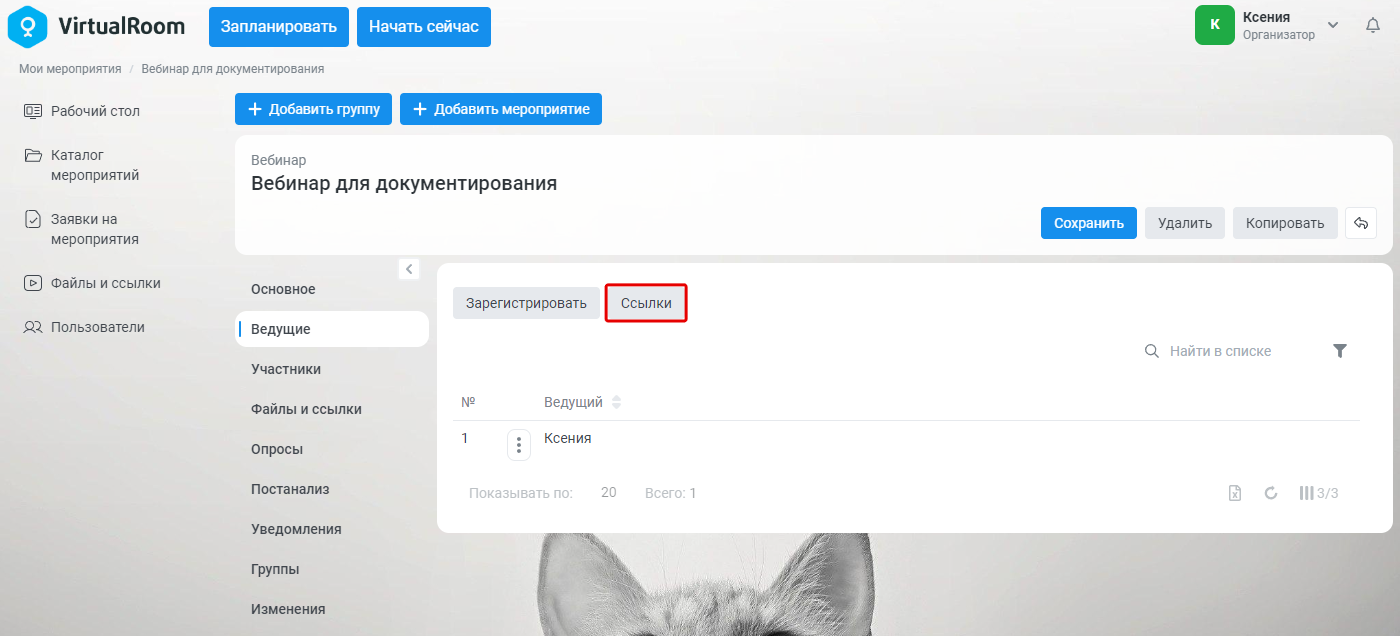 Рисунок 34. Действие «Ссылки»
Добавление участника на мероприятие
Для того чтобы добавить на мероприятие участника, выполните следующие действия:
-
Откройте вкладку «Участники». На вкладке отображается список пользователей, добавленных на данное мероприятие в качестве участников.
 Рисунок 35. Вкладка «Участники» карточки настроек мероприятия
 -
Чтобы добавить на мероприятие нового участника, нажмите кнопку «Зарегистрировать».
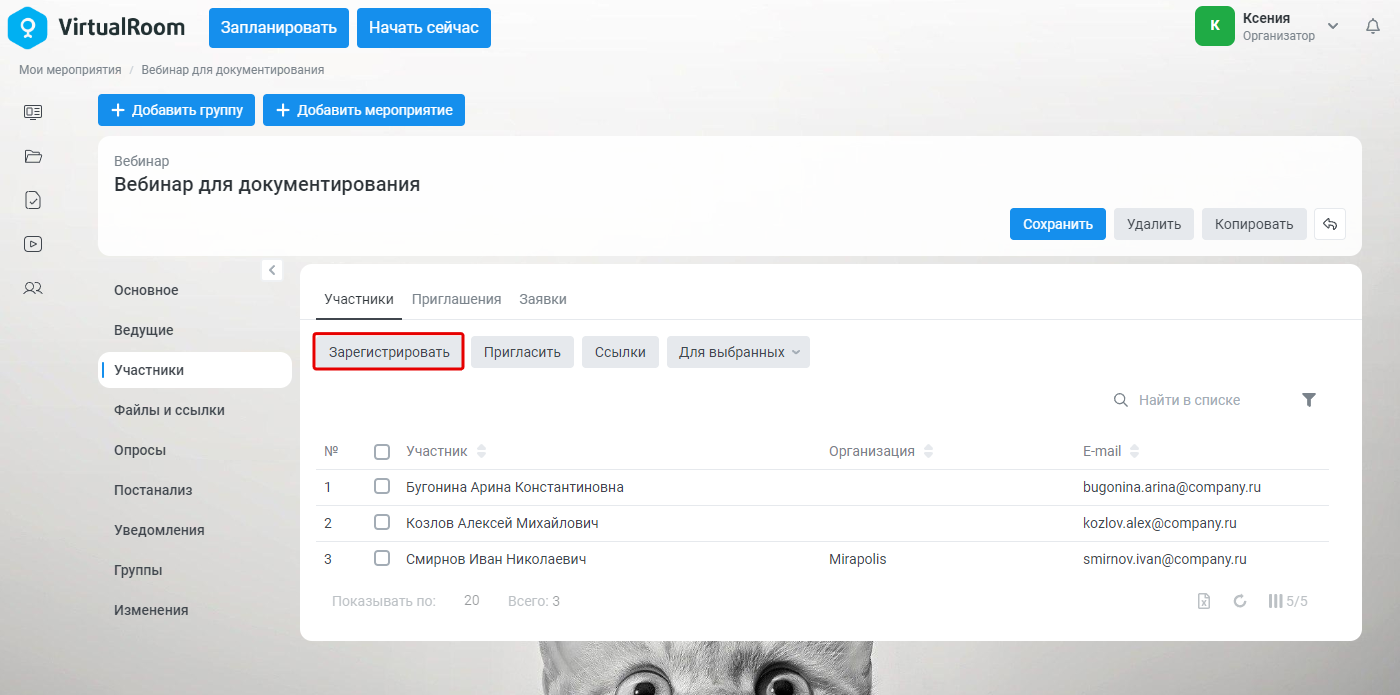 Рисунок 36. Действие «Зарегистрировать»
 -
Откроется окно «Регистрация участников» (в боковом режиме). Чтобы добавить на мероприятие нового участника по адресу его электронной почты, в блоке «Регистрация по E-mail» введите электронные адреса участников, которых Вы хотите зарегистрировать, в поле «Список E-mail».
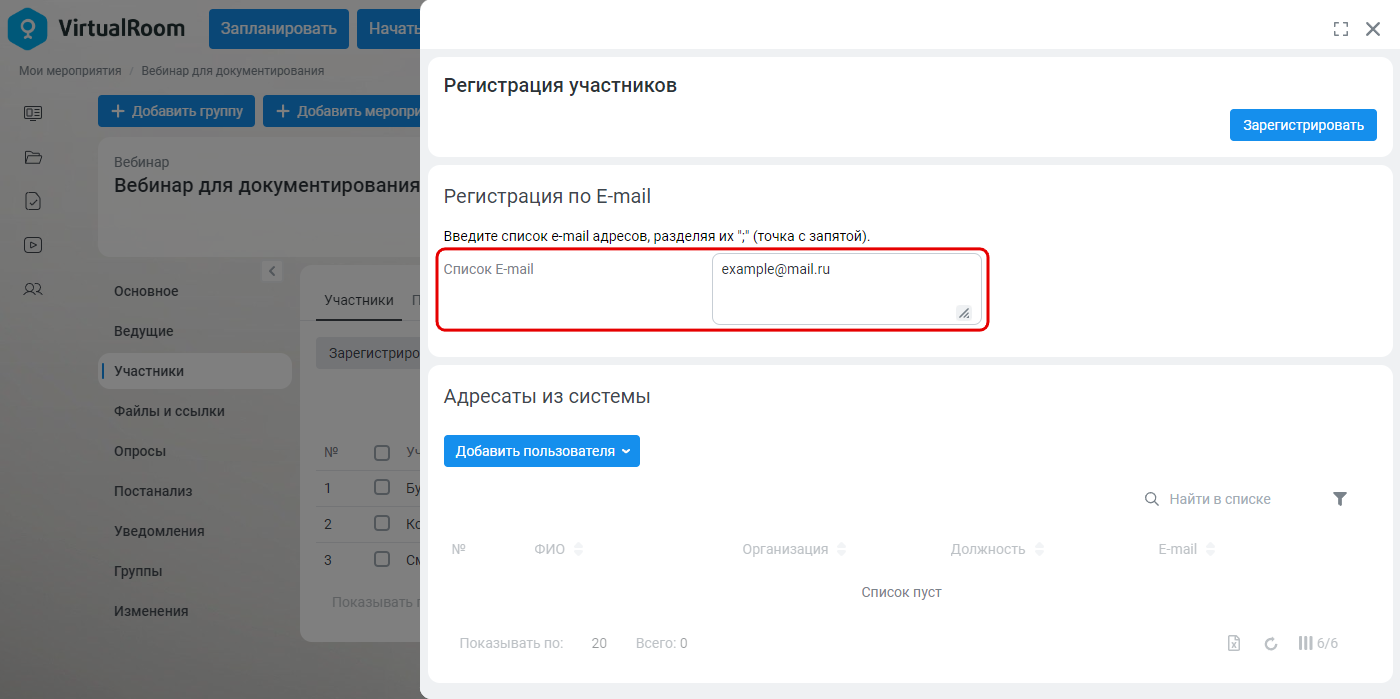 Рисунок 37. Регистрация участников по E-mail
 -
Чтобы добавить на мероприятие нового участника из каталога пользователей, в блоке «Адресаты из системы» нажмите кнопку «Добавить пользователя» и в ниспадающем списке выберите один из следующих вариантов:
-
«Выбрать одного» – открывает каталог пользователей для добавления одного участника из каталога.
-
«Выбрать несколько» – открывает каталог пользователей для добавления нескольких участников из каталога.
-
-
Для добавления одного участника выберите вариант «Выбрать одного».
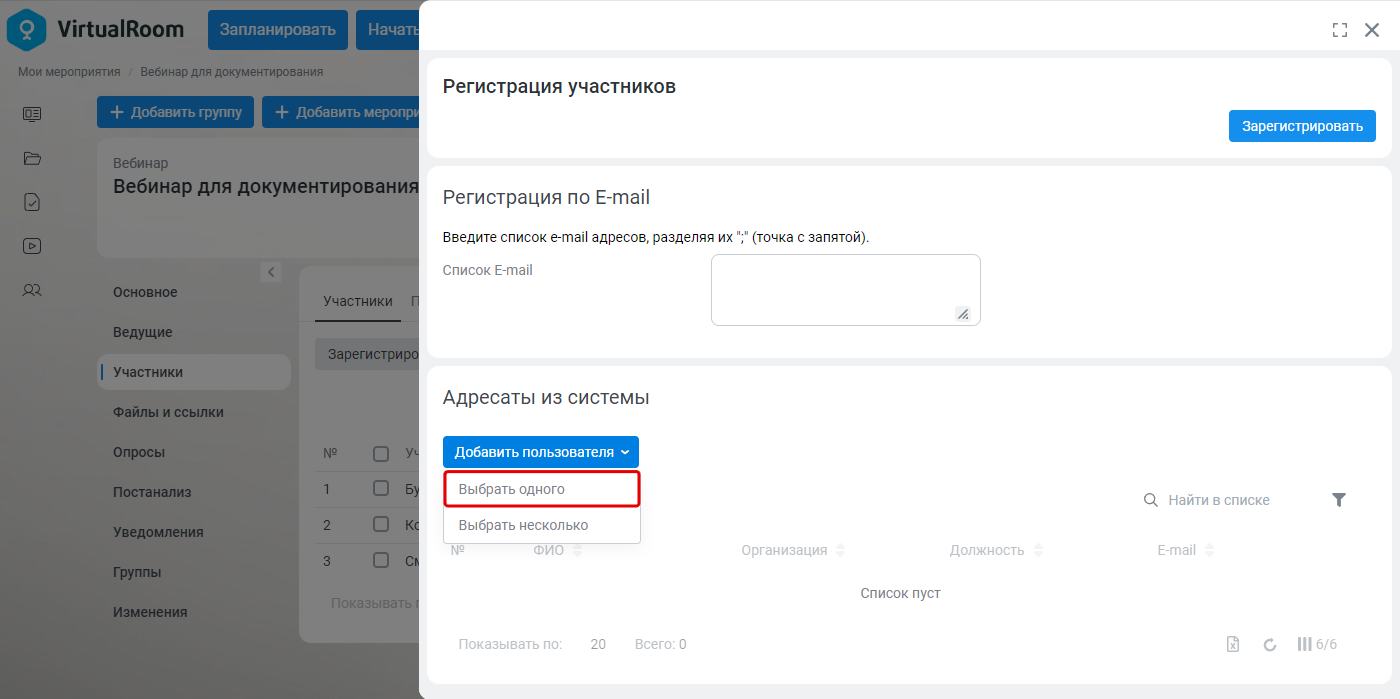 Рисунок 38. Добавление участника
 -
Откроется список объектов каталога пользователей, найдите нужного пользователя. Для поиска Вы можете воспользоваться панелью управления списком или задать имя пользователя в блоке поиска. Нажмите на текст-ссылку «Выбрать» рядом с ФИО найденного пользователя.
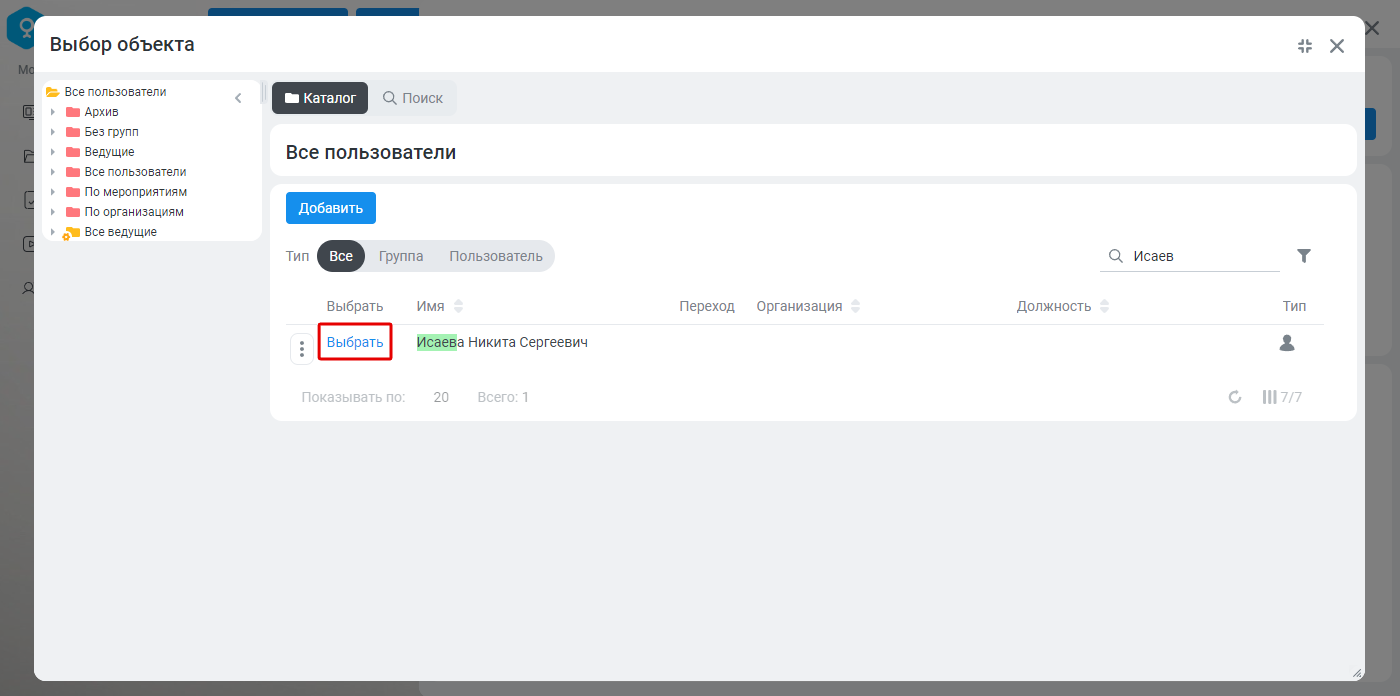 Рисунок 39. Окно выбора пользователя из каталога пользователей
 -
Нажмите на кнопку «Зарегистрировать».
На указанные в блоке «Регистрация по E-mail» электронные адреса будут отправлены письма с информацией о том, что они зарегистрированы в качестве участников на данное мероприятие и персональные ссылки для входа в виртуальную комнату. Также такие участники будут автоматически добавлены в каталог пользователей, под именем [Участник N], где N – автосгенерированный номер участника.
Выбранные в блоке «Адресаты из системы» пользователи будут зарегистрированы на данное мероприятие в качестве участников, им будут отправлены письма с информацией о том, что они зарегистрирован в качестве участников на данное мероприятие и персональной ссылкой для входа в виртуальную комнату.
-
Чтобы пригласить нового участника зарегистрироваться на мероприятие через форму регистрации, нажмите кнопку «Пригласить».
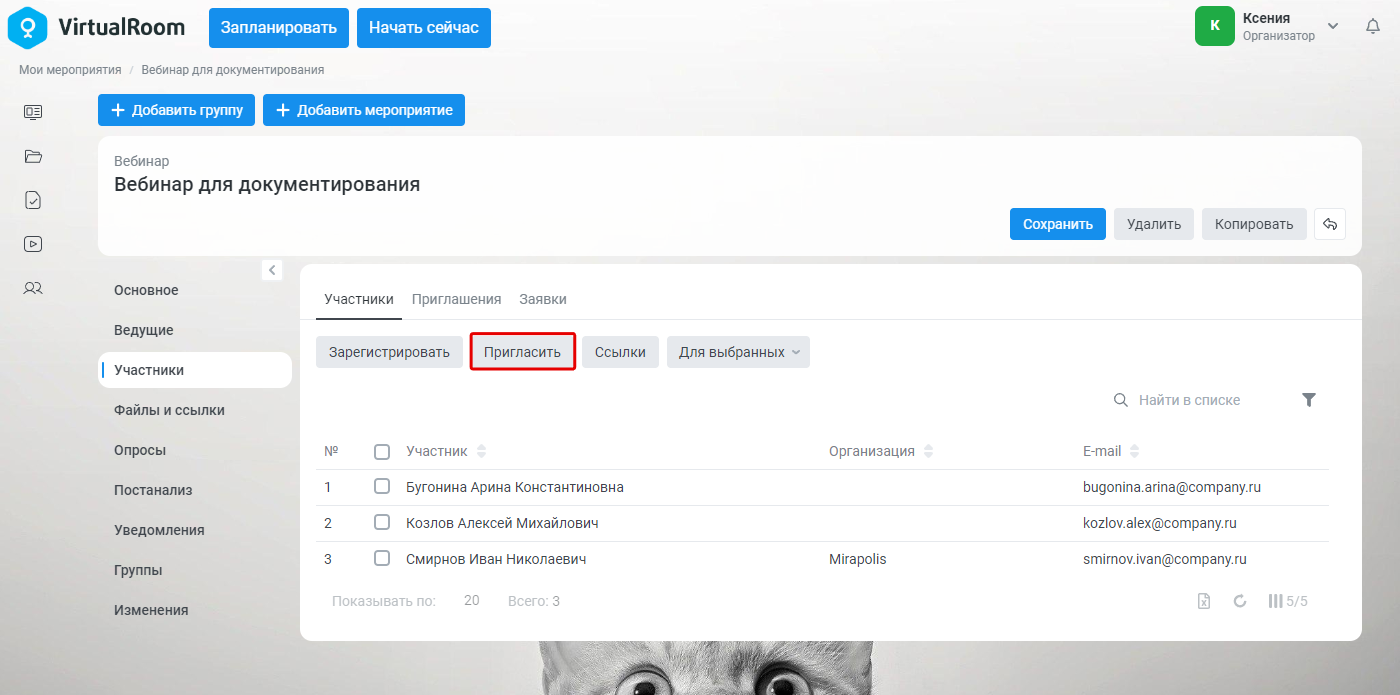 Рисунок 40. Действие «Пригласить»
 -
Откроется окно «Приглашение участников» (в боковом режиме). Чтобы пригласить зарегистрироваться на мероприятие через форму регистрации нового участника по адресу его электронной почты, в блоке «Приглашения по E-mail» введите электронные адреса участников, которых Вы хотите пригласить, в поле «Список E-mail».
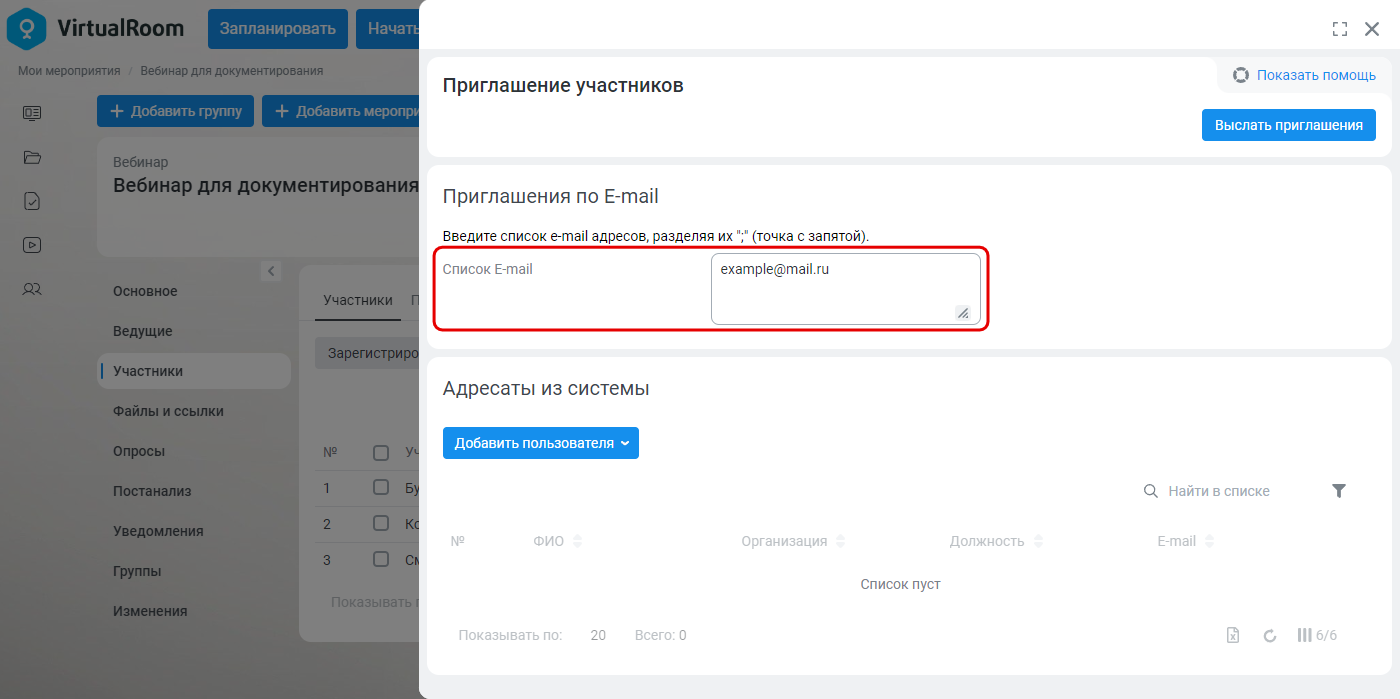 Рисунок 41. Приглашение участников по E-mail
 -
В блоке «Адресаты из системы» можно дополнительно добавить новых участников из каталога пользователей, аналогично п.4.
-
Нажмите на кнопку «Выслать приглашения».
На указанные в блоке «Приглашения по E-mail» электронные адреса будут отправлены письма с приглашениями, в которых будет указана ссылка на страницу регистрации на мероприятие, на которой пользователь должен будет пройти регистрацию.
Выбранные в блоке «Адресаты из системы» пользователи будут приглашены зарегистрироваться на мероприятие через форму регистрации, им будут отправлены письма с приглашениями, в которых будет указана ссылка на страницу регистрации на мероприятие, на которой пользователь должен будет пройти регистрацию.
См. также Просмотр страницы регистрации на мероприятие.
-
Для просмотра адреса персональной ссылки для входа в виртуальную комнату для участника нажмите на кнопку «Ссылки». Откроется экран «Ссылки», содержащий таблицу со ссылками для каждого зарегистрированного участника.
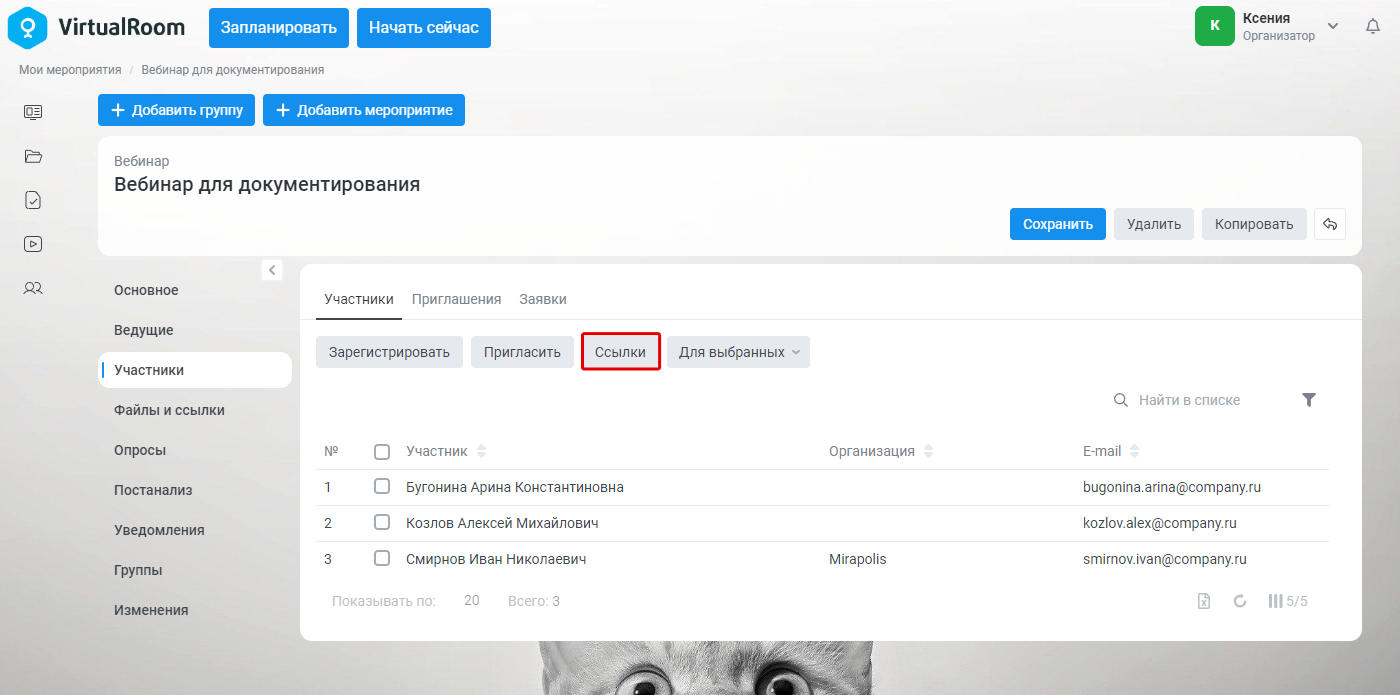 Рисунок 42. Действие «Ссылки»
Исключение участника из мероприятия
Для того чтобы исключить участника из мероприятия, исключите его из списка участников на вкладке «Участники», выбрав в столбце «Выбрать» и нажав на кнопку «Для выбранных»/«Исключить».
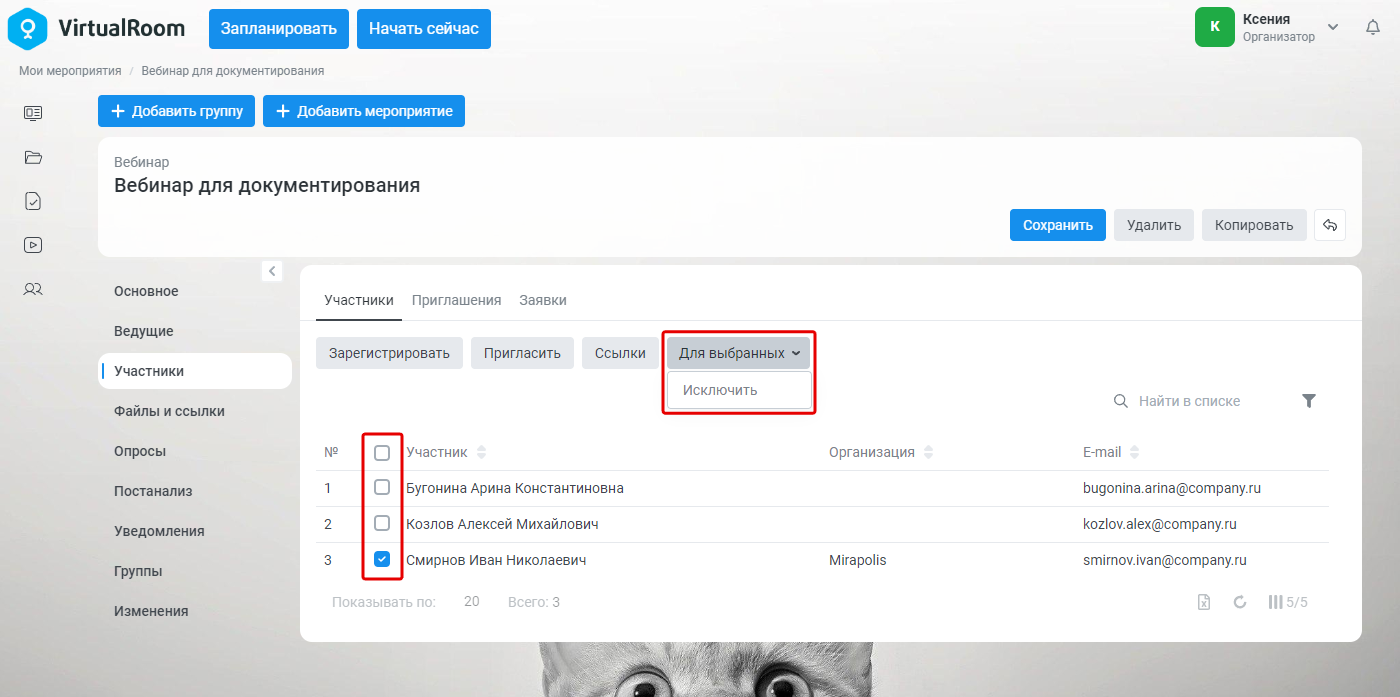
При необходимости массового исключения участников из мероприятия в столбце «Выбрать» выберите несколько участников.
Просмотр списка приглашенных на вебинар
Для просмотра списка приглашенных на вебинар откройте группу вкладок «Участники» и в ней вкладку «Приглашения».
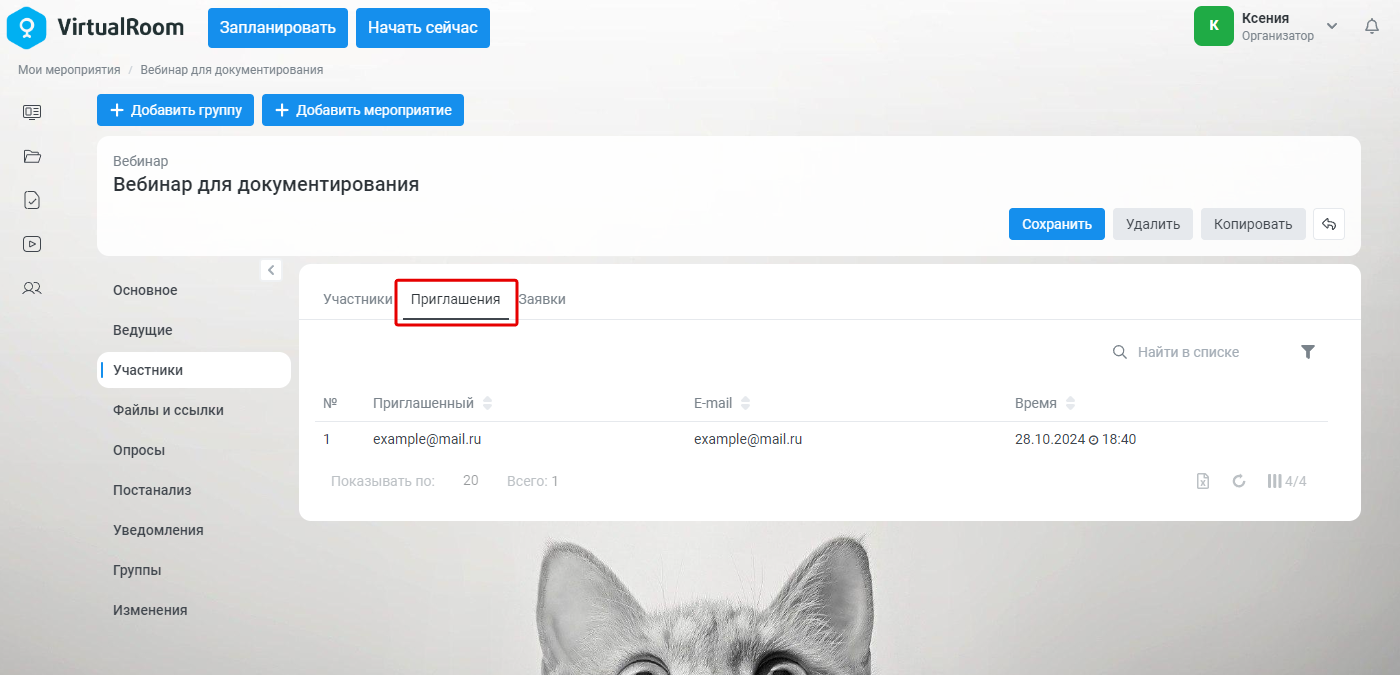
На вкладке «Приглашения» отображается список приглашенных, которым были отправлены приглашения с помощью кнопки «Пригласить» на вкладке «Участники».
Просмотр списка поданных заявок на участие в мероприятии
Для просмотра поданных заявок на участие в мероприятии откройте группу вкладок «Участники» и в ней вкладку «Заявки».
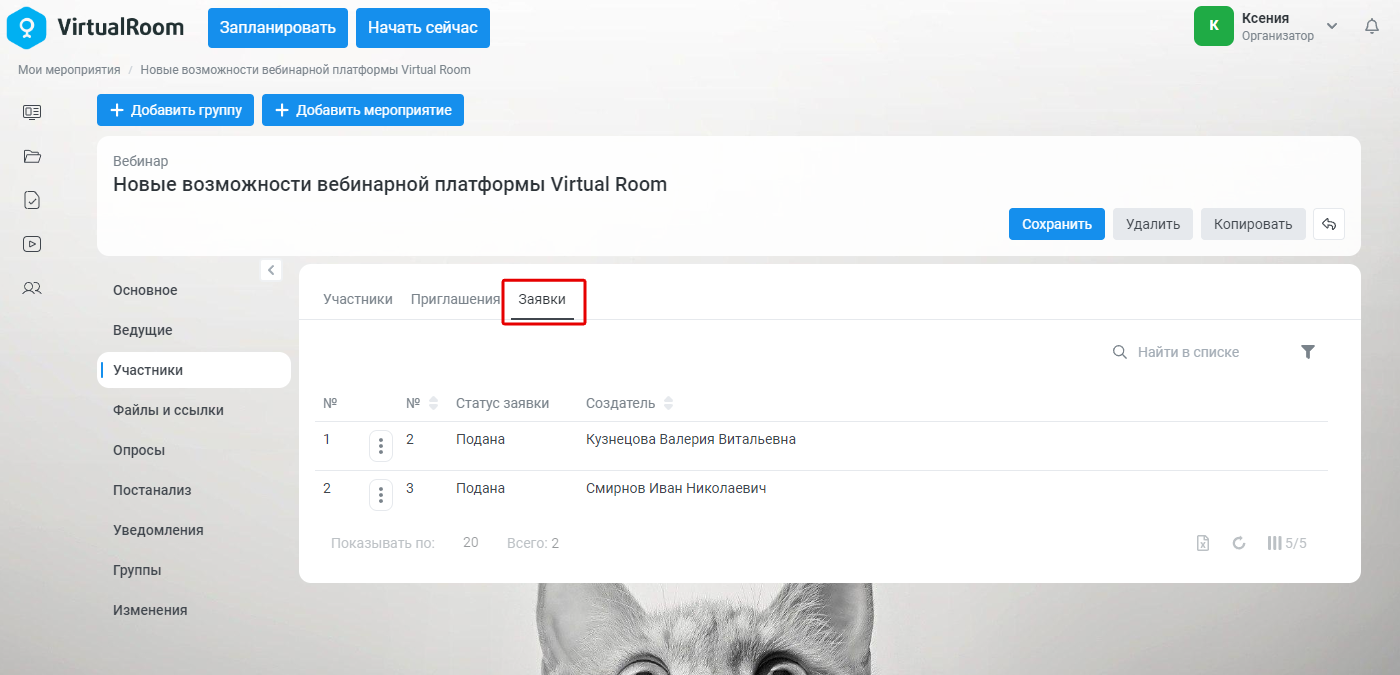
На вкладке «Заявки» отображается список заявок, поданных на участие в данном мероприятии. Для рассмотрения и согласования поданной заявки, нажмите на ее название. Откроется карточка заявки. См. также Раздел «Заявки на мероприятия».
Добавление файлов и ссылок в мероприятие
Для того чтобы добавить в мероприятие файл или ссылку, которые будут доступны для просмотра в виртуальной комнате, выполните следующие действия:
-
Откройте вкладку «Файлы и ссылки». На вкладке отображается список файлов и ссылок, добавленных в данное мероприятие.
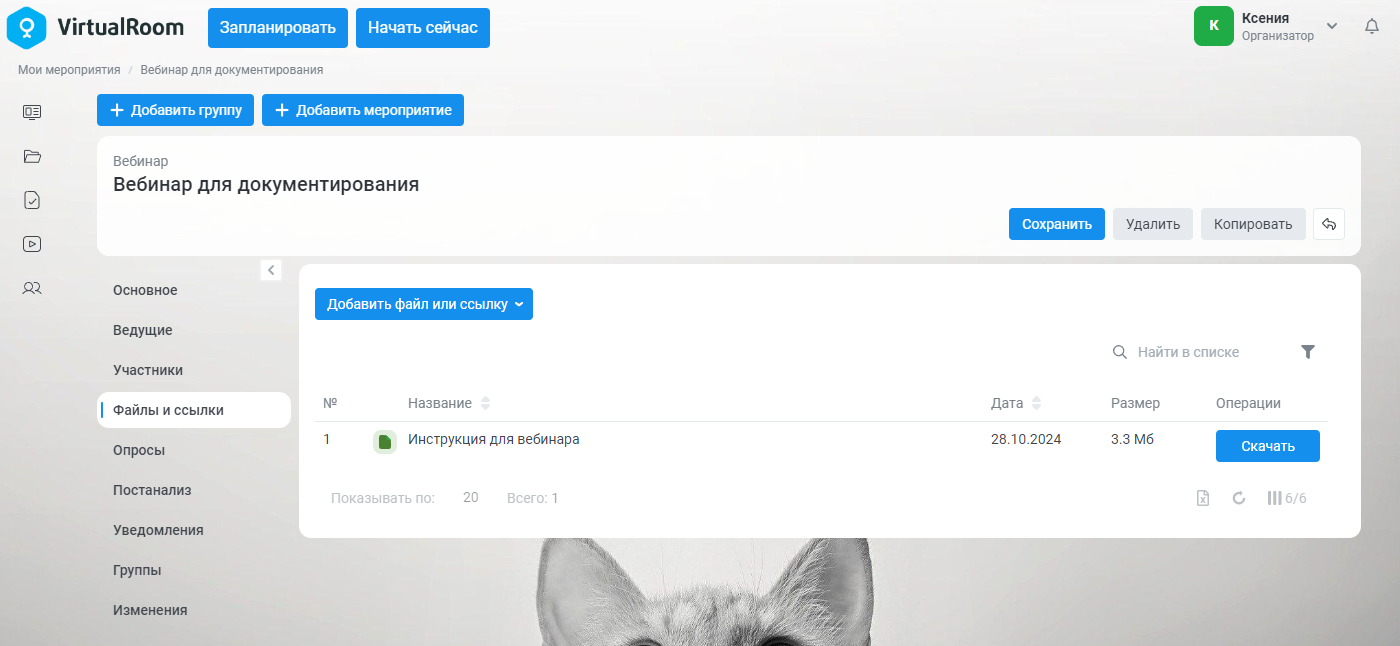 Рисунок 46. Вкладка «Файлы и ссылки» карточки настроек мероприятия
 -
Чтобы добавить в мероприятие файл или ссылку, нажмите кнопку «Добавить файл или ссылку» и в ниспадающем списке выберите один из следующих вариантов:
-
«Создать новый» – открывает окно добавления файла или ссылки.
-
Выбрать один» – открывает каталог файлов и ссылок для добавления одного файла или ссылки из каталога.
-
«Выбрать несколько» – открывает каталог файлов и ссылок для добавления нескольких файлов или ссылок из каталога.
-
-
Для добавления в каталог файлов и ссылок нового файла или ссылки и последующего автодобавления его в данное мероприятие выберите вариант «Создать новый».
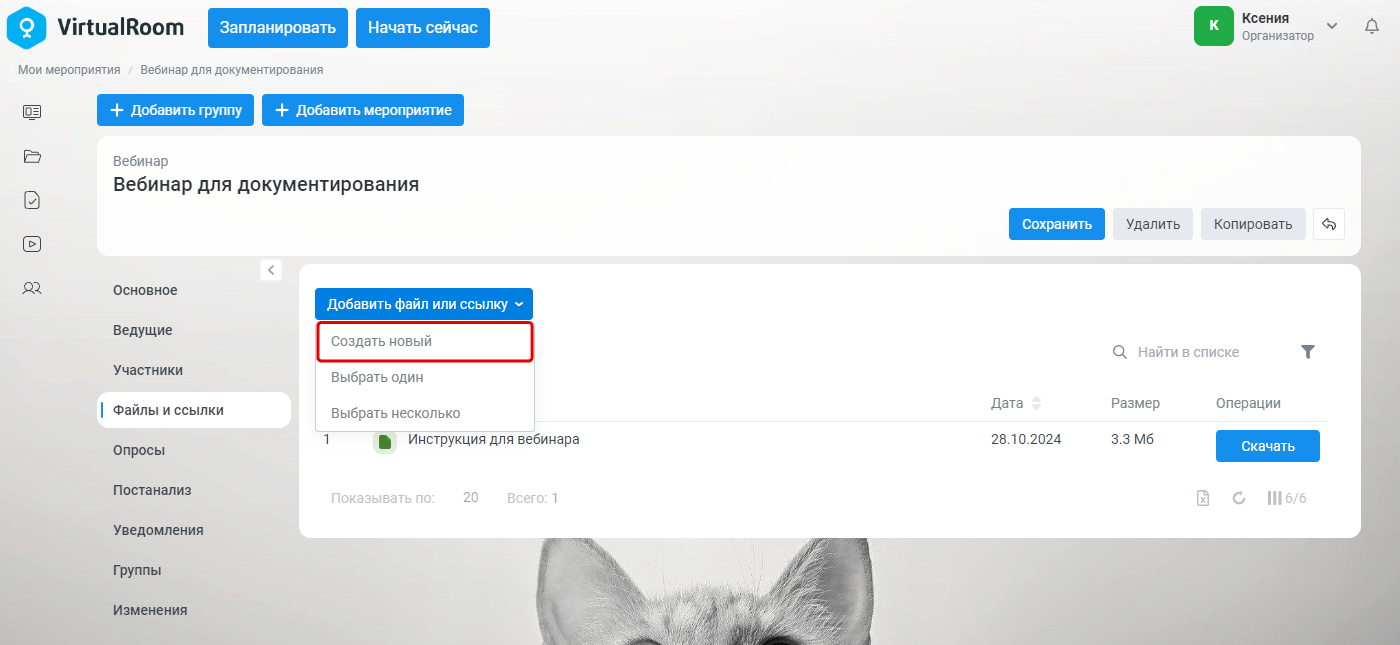 Рисунок 47. Добавление файла/ссылки
Откроется окно добавления файла или ссылки.
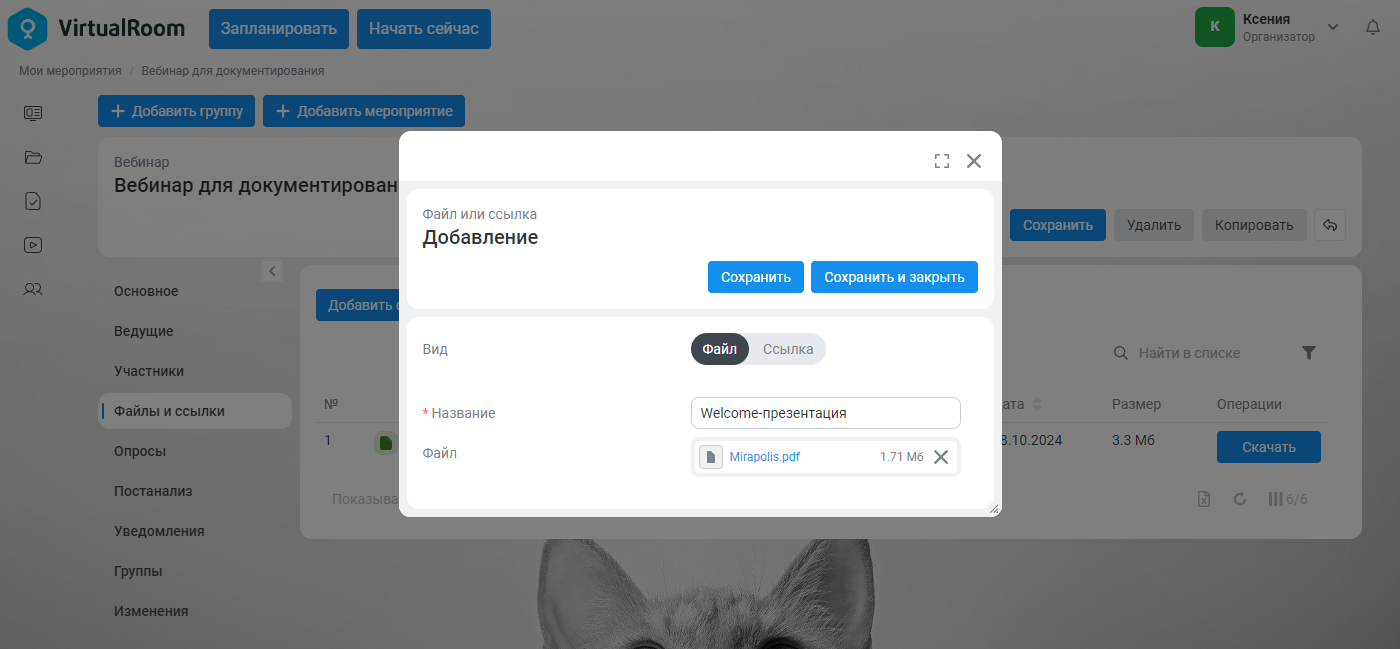 Рисунок 48. Окно добавления файла или ссылки
 -
В переключателе «Вид» выберите вид – «Файл» или «Ссылка». Для вида «Файл» укажите его название и загрузите файл. Для вида «Ссылка» укажите ее название и адрес ссылки. Нажмите кнопку «Сохранить и закрыть». Созданный файл/ссылка будет добавлен в каталог файлов и ссылок, а также в данное мероприятие.
-
Для добавления одного файла или ссылки из каталога ранее созданных файлов и ссылок выберите вариант «Выбрать один».
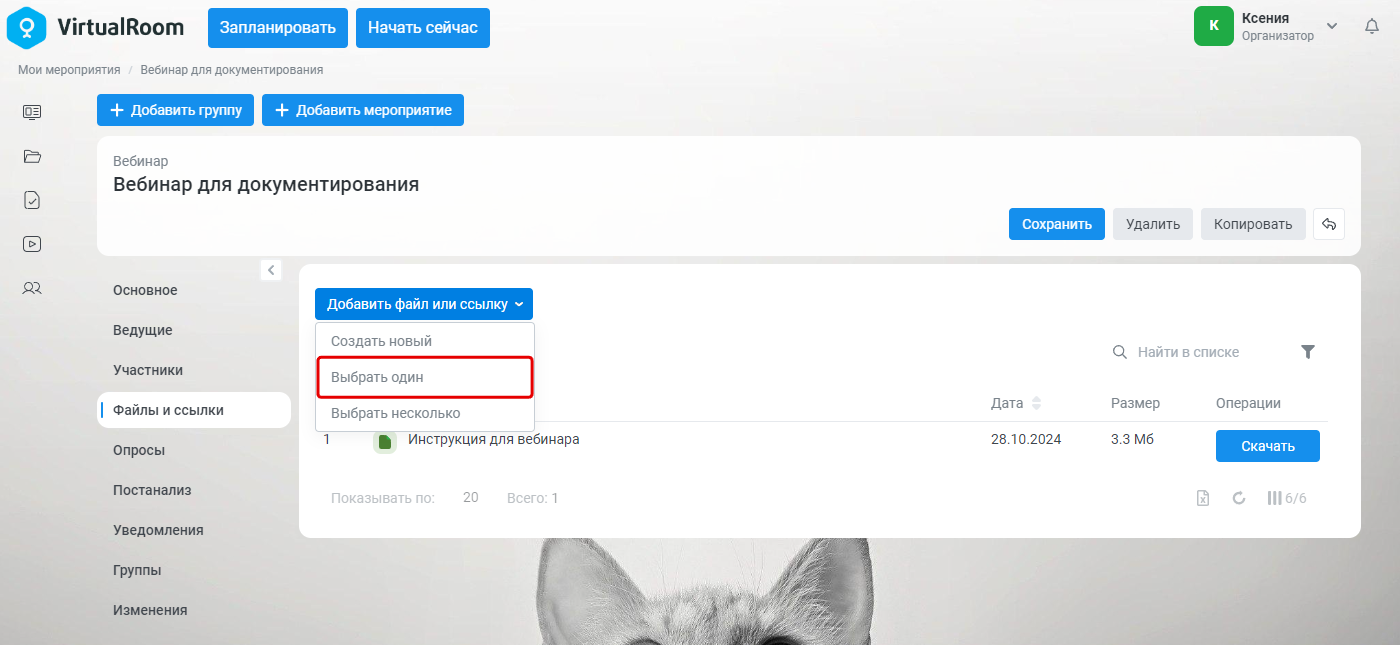 Рисунок 49. Выбор файла/ссылки для добавления
 -
Откроется список объектов каталога файлов и ссылок, найдите нужный файл/ссылку. Для поиска Вы можете воспользоваться панелью управления списком или задать имя файла/ссылки в блоке поиска. Нажмите на текст-ссылку «Выбрать» рядом с названием найденного файла/ссылки.
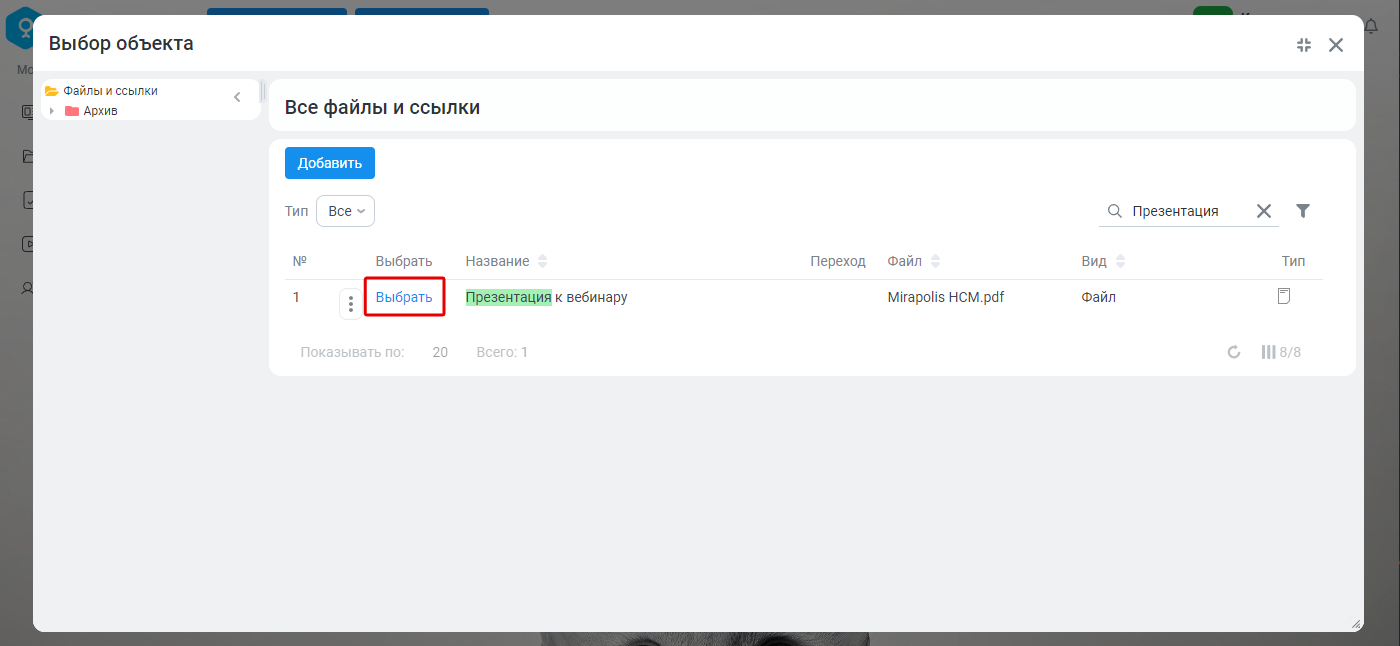 Рисунок 50. Окно выбора файла/ссылки из каталога файлов и ссылок
 -
Выбранный файл/ссылка будет добавлен в данное мероприятие.
Добавление опросов в мероприятие
Для того чтобы добавить в мероприятие опрос, который будет доступен к запуску в виртуальной комнате, выполните следующие действия:
-
Откройте вкладку «Опросы». На вкладке отображается список опросов, добавленных в данное мероприятие.
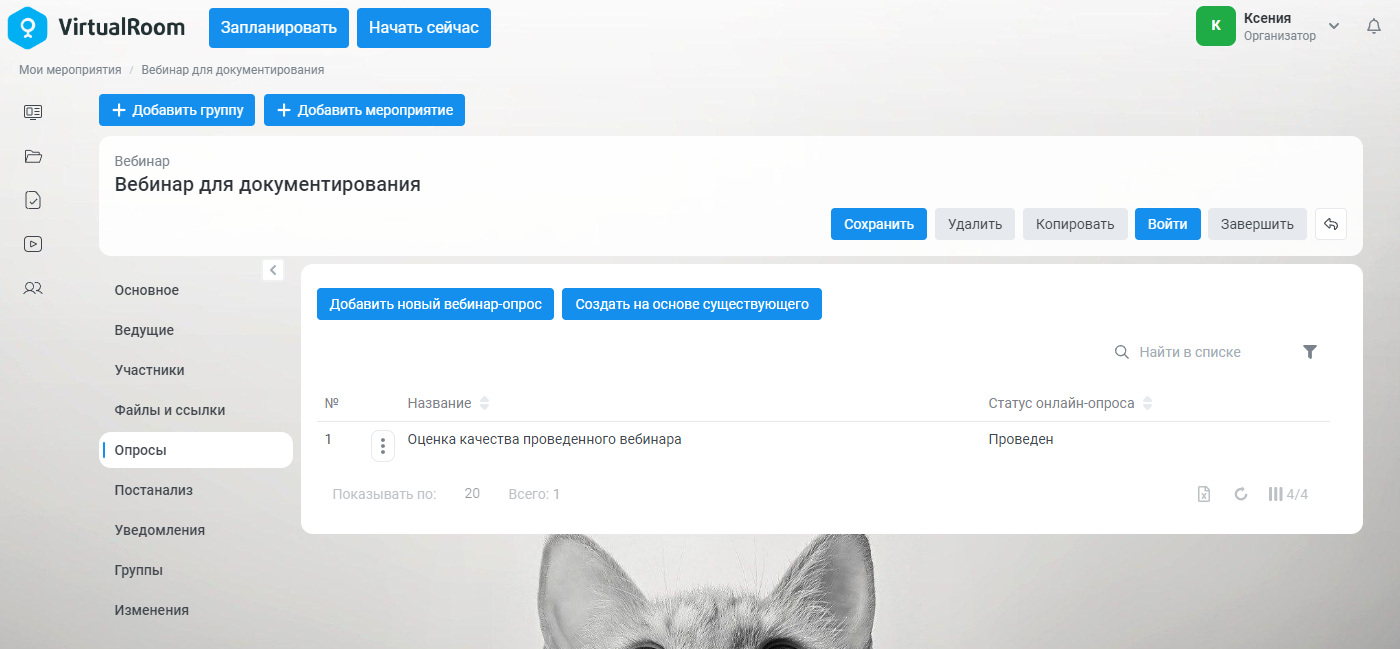 Рисунок 51. Вкладка «Опросы» карточки настроек мероприятия
 -
Чтобы добавить в мероприятие новый опрос, нажмите кнопку «Добавить новый вебинар-опрос».
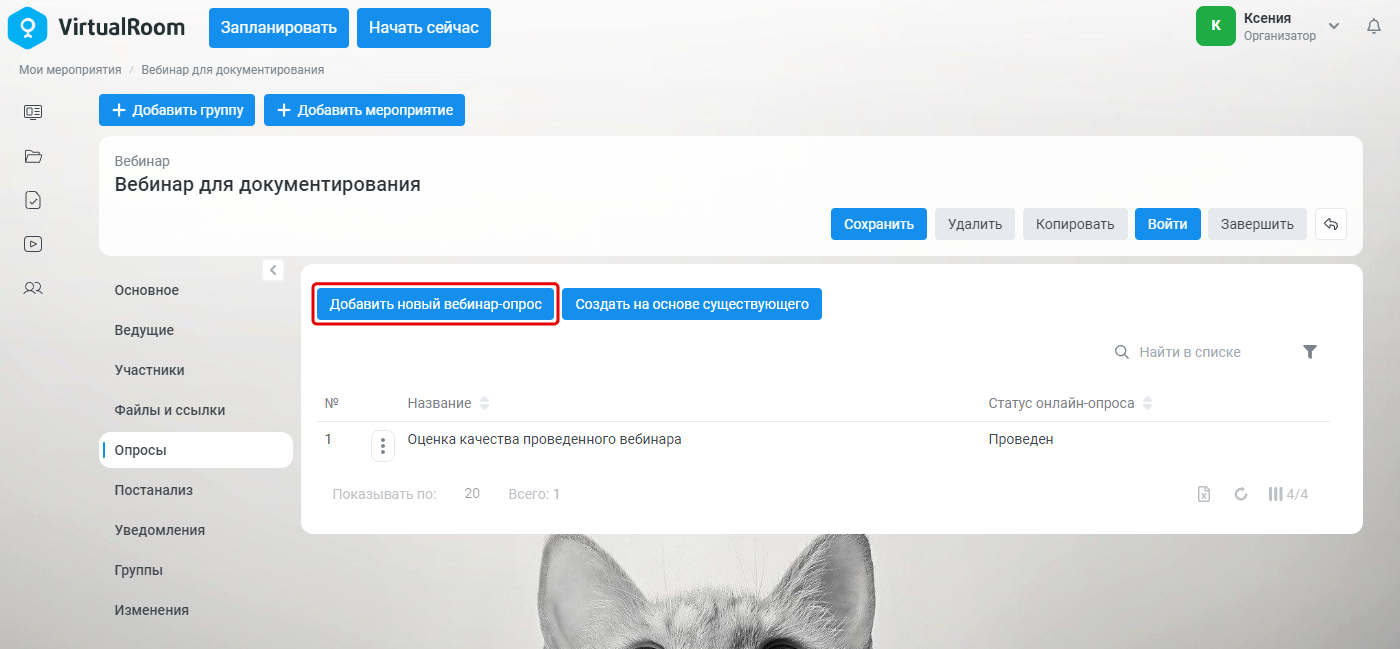 Рисунок 52. Добавление опроса
 -
Откроется окно добавления опроса.
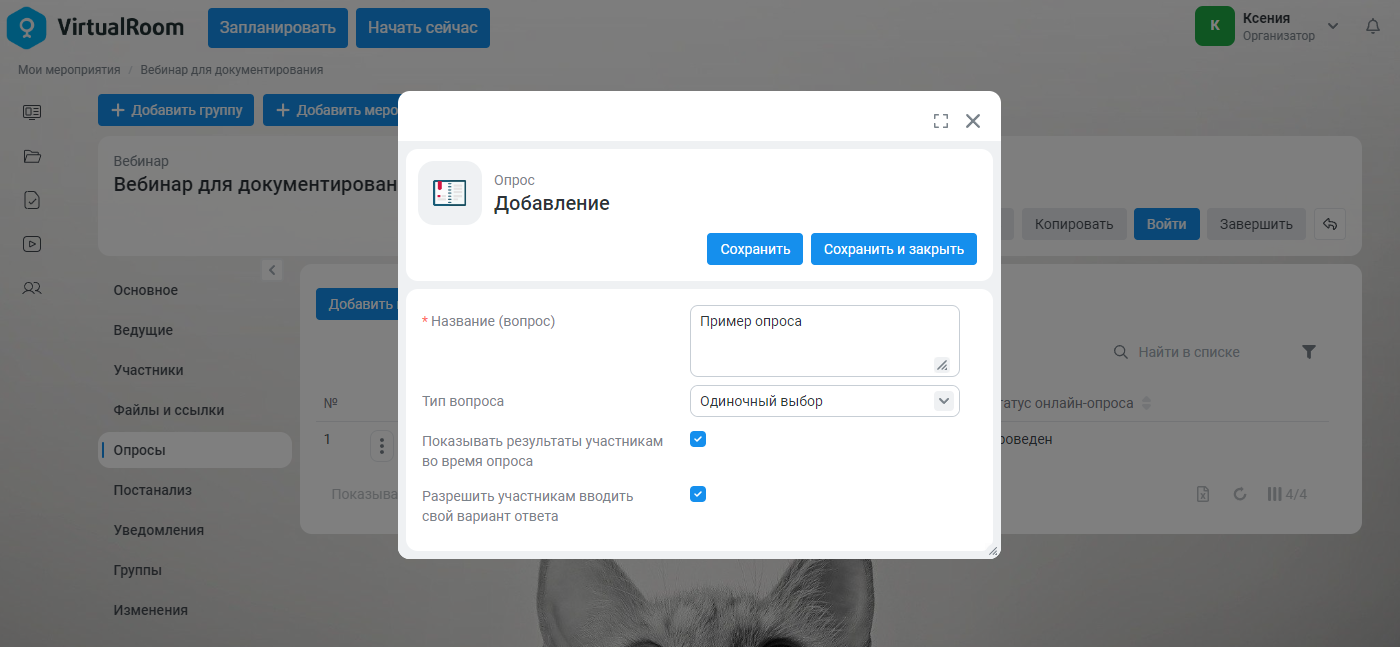 Рисунок 53. Окно добавления опроса
 -
При добавлении опроса используются те же параметры, что и при добавлении опроса внутри виртуальной комнаты. См. также Окно создания опроса. Для того чтобы добавить варианты ответа в опрос, необходимо сначала сохранить опрос в системе с помощью действия «Сохранить» и перейти к карточке созданного опроса, в котором будет доступна дополнительная вкладка «Варианты ответа».
-
Чтобы добавить в мероприятие опрос на основе ранее созданного в системе, нажмите кнопку «Создать на основе существующего».
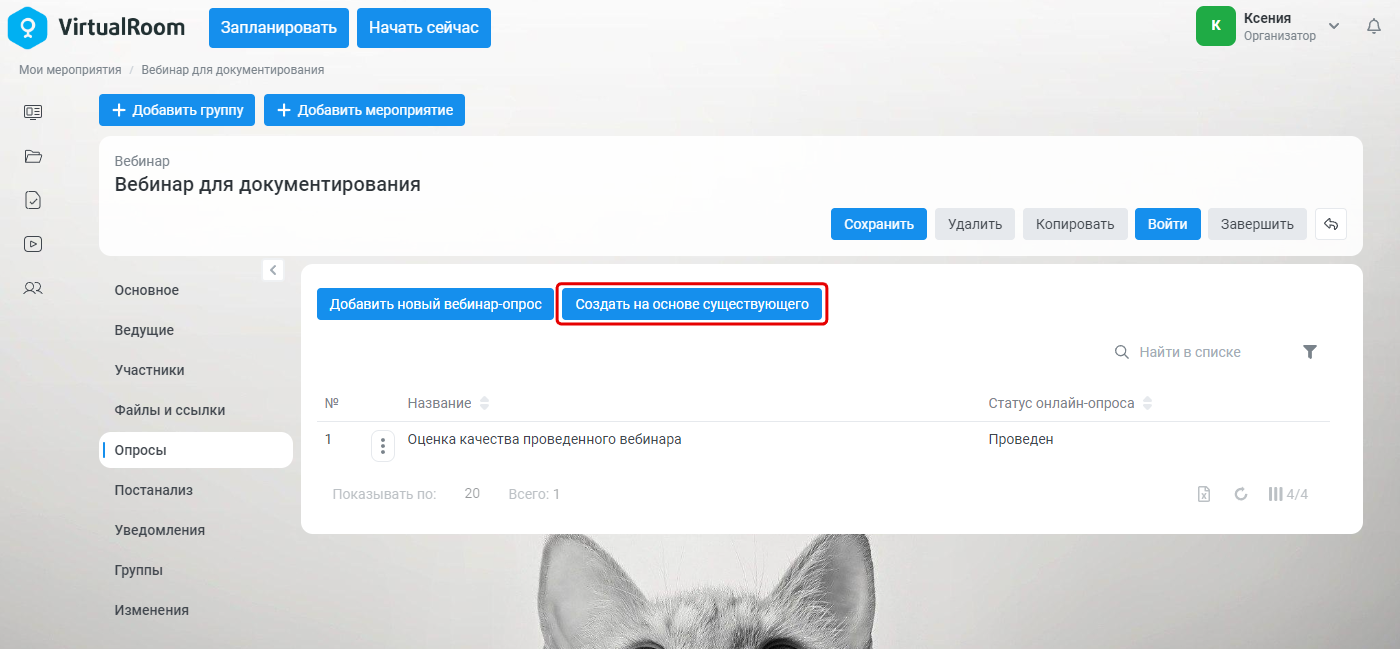 Рисунок 54. Добавление опроса
 -
Откроется список объектов каталога опросов, найдите нужный опрос. Для поиска Вы можете воспользоваться панелью управления списком или задать название опроса в блоке поиска. Нажмите на текст-ссылку «Выбрать» рядом с названием найденного опроса.
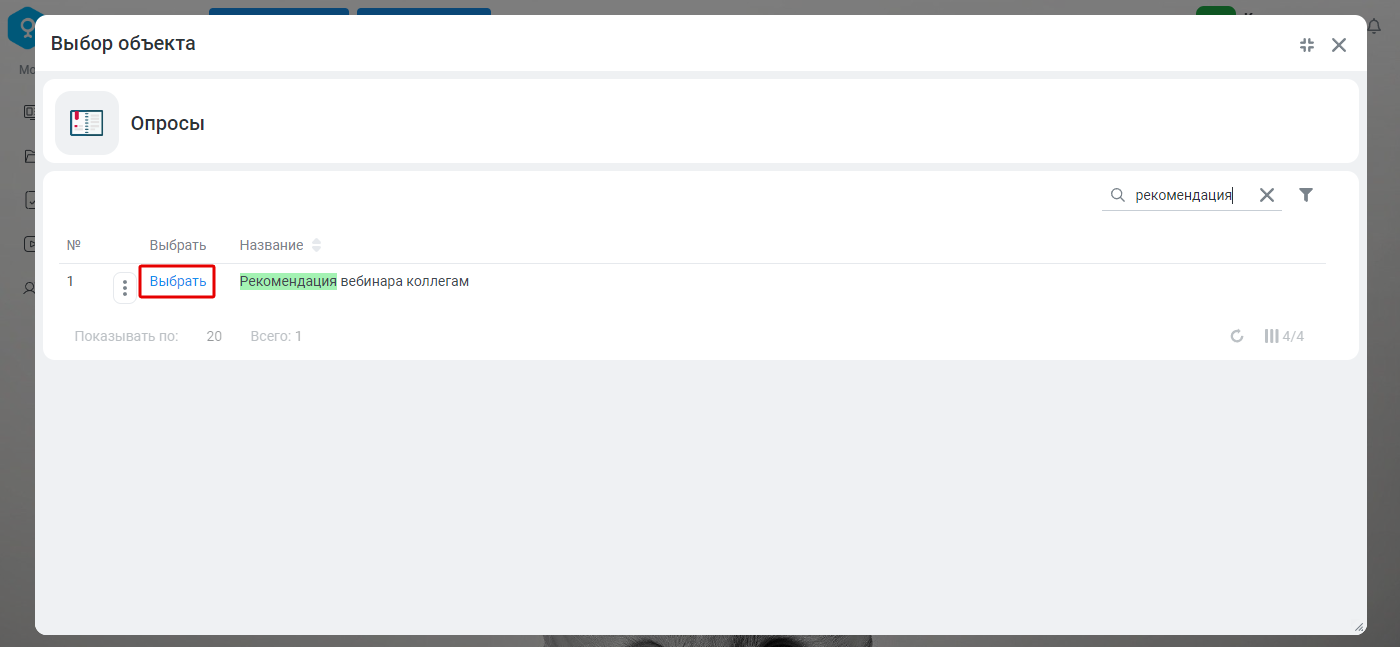 Рисунок 55. Окно выбора опроса из каталога опросов
 -
Выбранный опрос будет добавлен в данное мероприятие.
Просмотр результатов опроса
Для того чтобы посмотреть результаты проведенного опроса, выполните следующие действия:
-
Нажмите на название опроса, результаты которого Вы хотите посмотреть.
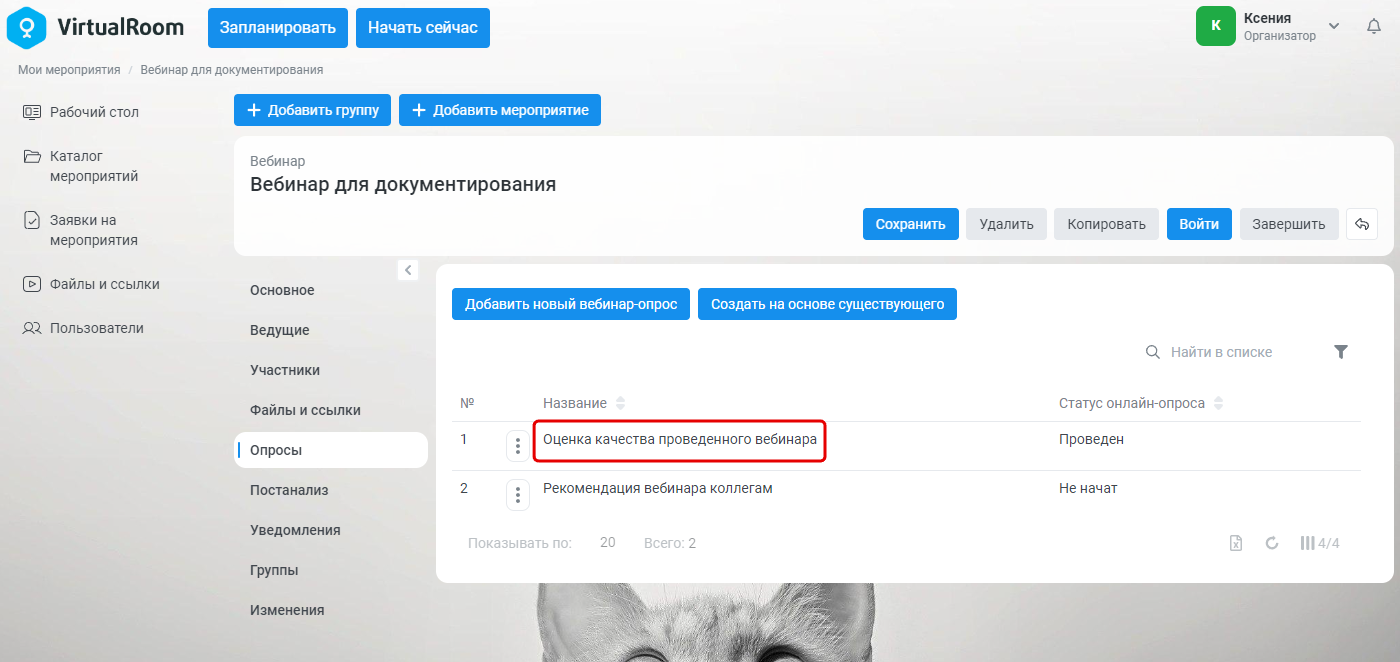 Рисунок 56. Открытие карточки опроса
Откроется карточка опроса.
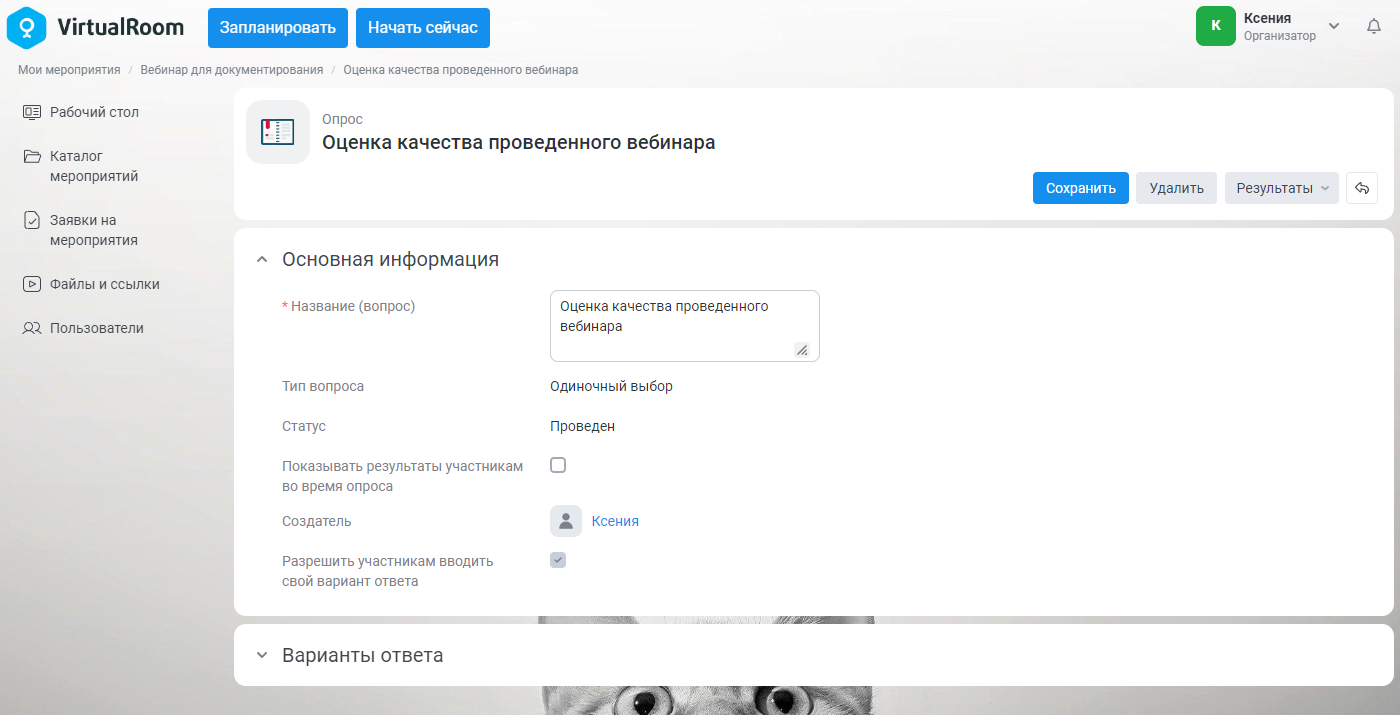 Рисунок 57. Карточка опроса
 -
Нажмите кнопку «Результаты» и в ниспадающем списке выберите один из следующих вариантов:
-
«По участникам» – отображает результаты опроса по участникам, где отображаются ответы, данные каждым из участников вебинара.
-
«По ответам» – отображает результаты опроса по ответам, где отображается статистика по выбранным вариантам ответа.
 Рисунок 58. Действие «Результаты»
-
-
Для просмотра результатов по участникам выберите вариант «По участникам».
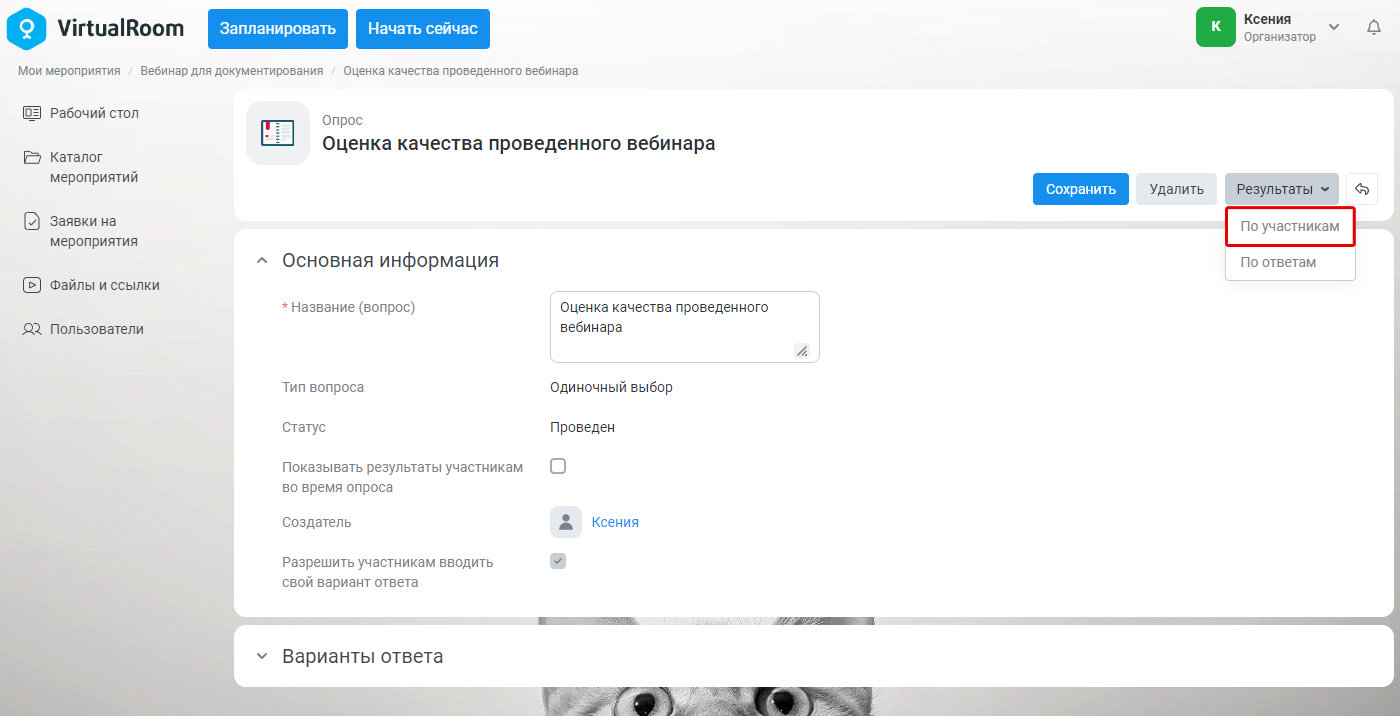 Рисунок 59. Просмотр результатов опроса по участникам
Откроется карточка результатов опроса по участникам.
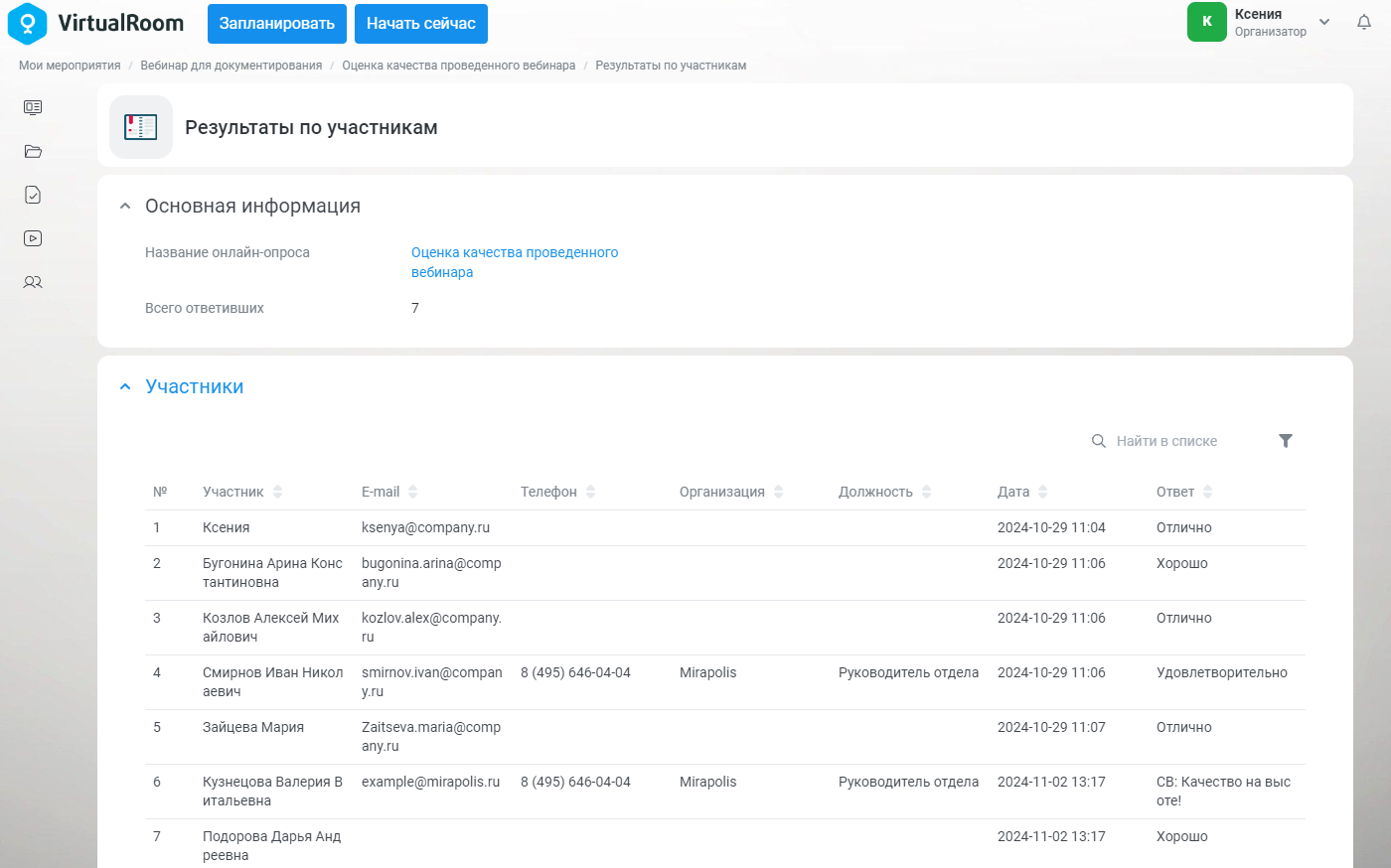 Рисунок 60. Результаты опроса по участникам
Текст свободного ответа, данного участником, отображается после обозначения «СВ» и двоеточия.
-
Для просмотра результатов по ответам выберите вариант «По ответам».
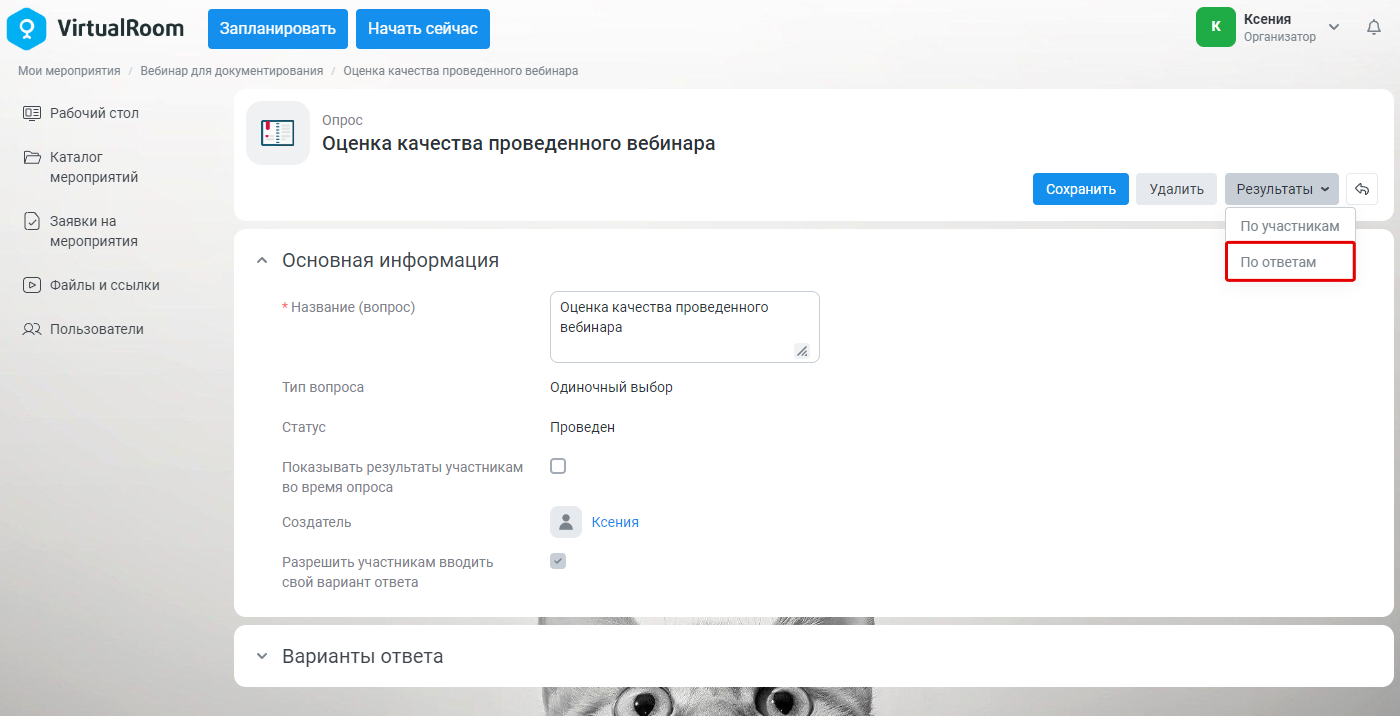 Рисунок 61. Просмотр результатов опроса по ответам
Откроется карточка результатов опроса по ответам.
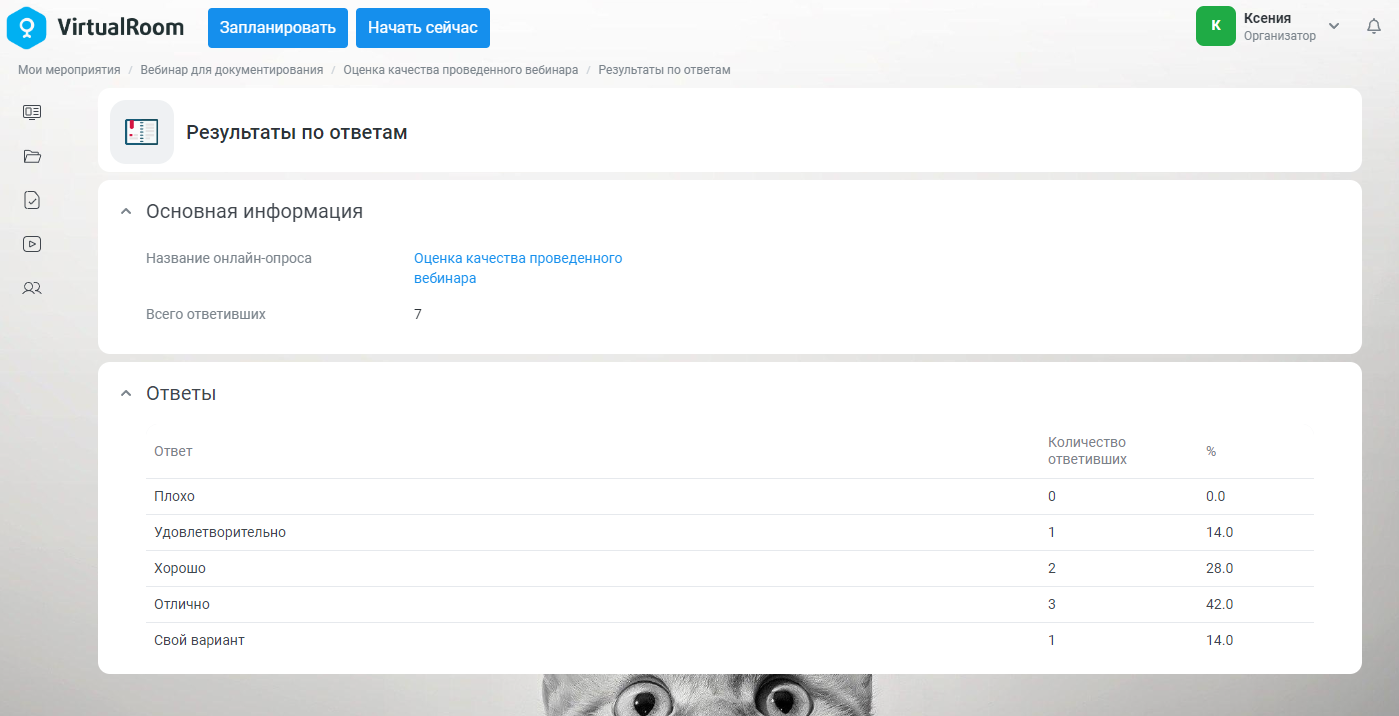 Рисунок 62. Результаты опроса по ответам
В столбце «%» выводится процент, который составляет количество участников, выбравших данный ответ от общего количества ответивших на опрос участников. Т.е. процент участников, выбравших данный ответ = (100%/Общее количество ответивших) * (Количество участников, выбравших данный ответ).
Если для опроса был включен флажок «Разрешить участникам вводить свой вариант ответа», то последним в списке будет отображаться ответ «Свой вариант», являющийся ссылкой на экран просмотра собственных ответов пользователей.
Просмотр записей вебинара
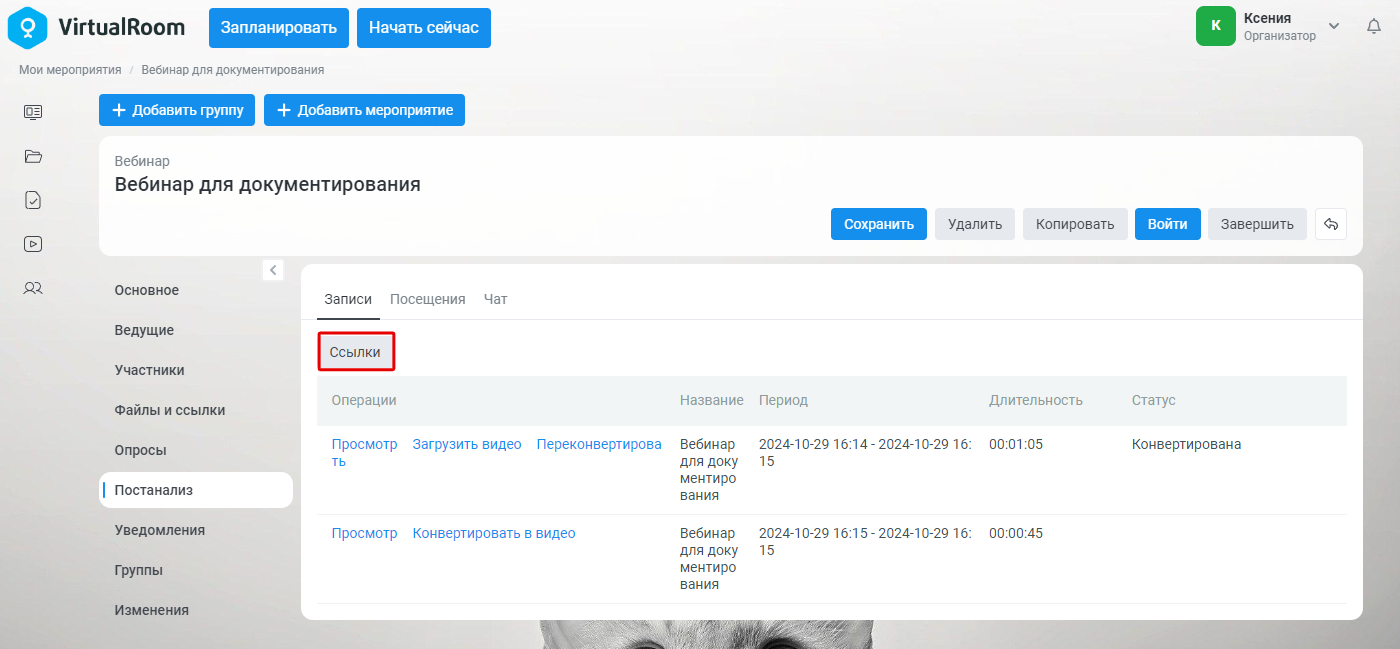
Для просмотра списка записей вебинара откройте группу вкладок «Постанализ» и в ней вкладку «Записи».
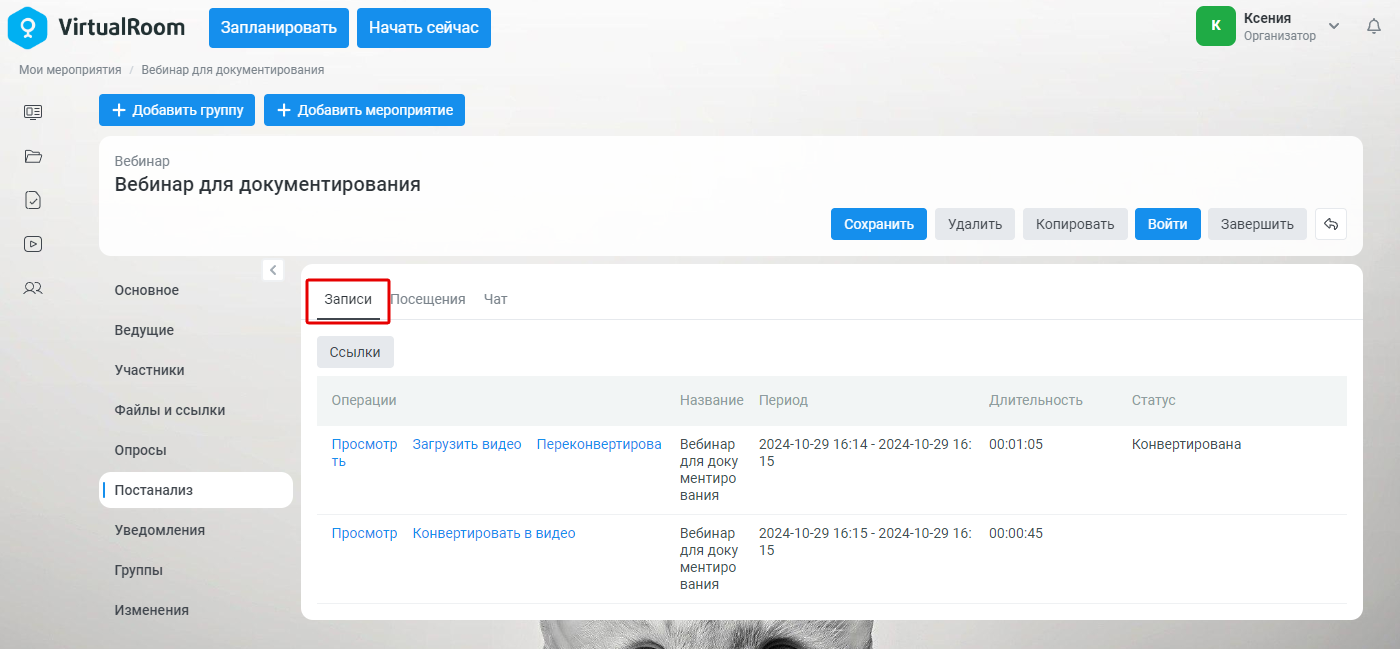
На вкладке «Записи» доступны следующие операции с записью:
-
«Просмотр» – открывает окно для просмотра записи вебинара в онлайн-плеере. См. также Просмотр записи в онлайн-плеере.
-
«Конвертировать в видео» – запускает конвертацию записи вебинара в видео в формате mp4. См. также Конвертация записи в видео.
-
«Загрузить видео» – сохраняет сконвертированный файл с записью вебинара на локальный компьютер пользователя в формате mp4. Данная операция доступна при наличии версии записи в виде видео на сервере записей. В случае отсутствия записи в виде видео, её сначала нужно сконвертировать.
-
«Переконвертировать» – запускает переконвертацию записи вебинара в видео в формате mp4.
Для просмотра адресов ссылок на просмотр записи вебинара в онлайн-плеере или ссылок для загрузки видео в формате mp4 нажмите на кнопку «Ссылки». Откроется экран, содержащий таблицу со ссылками для каждой записи данного вебинара.
Просмотр посещений вебинара
Для просмотра посещений вебинара откройте группу вкладок «Постанализ» и в ней вкладку «Посещения».
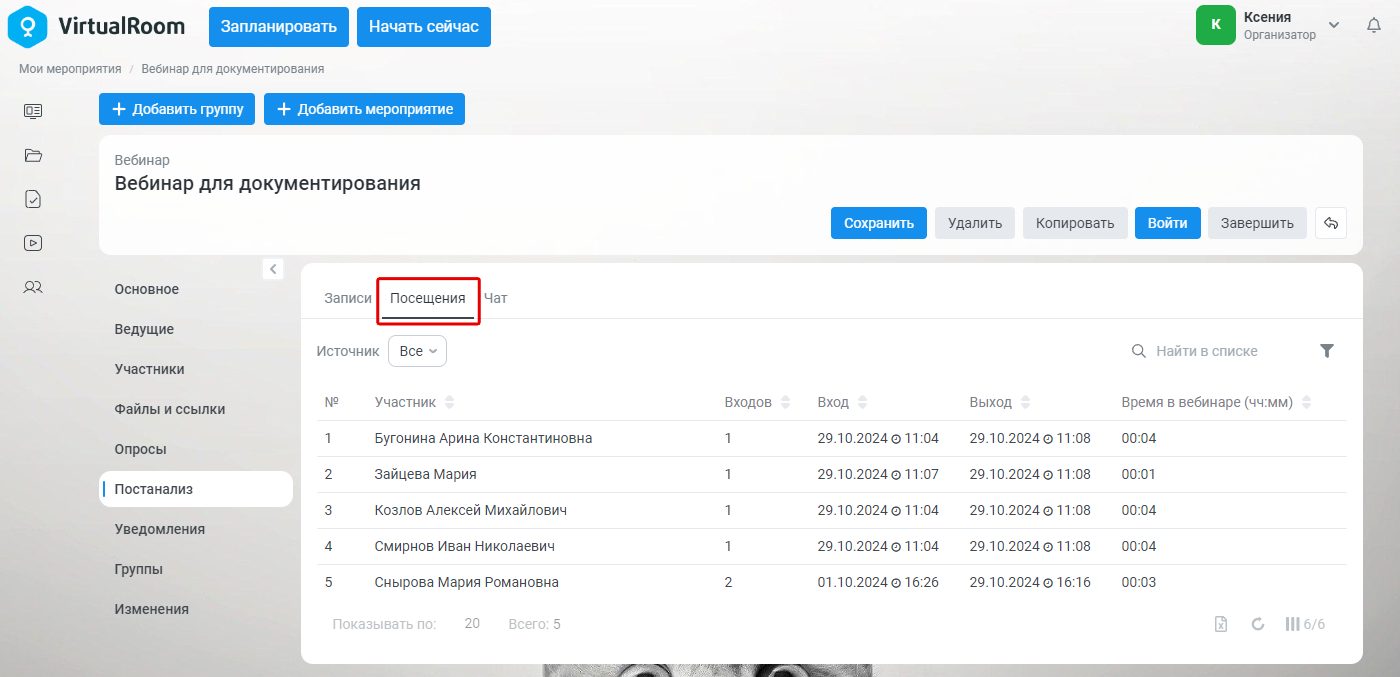
На вкладке «Посещения» отображается тот же список участников, который зарегистрирован на вкладке «Участники». Если участник еще не входил в виртуальную комнату, то данные по входам в виртуальную комнату, выходам из виртуальной комнаты и времени, проведенном в виртуальной комнате, будут отсутствовать.
Просмотр сообщений в чатах вебинара
Для просмотра сообщений в чатах вебинара откройте группу вкладок «Постанализ» и в ней вкладку «Чат».
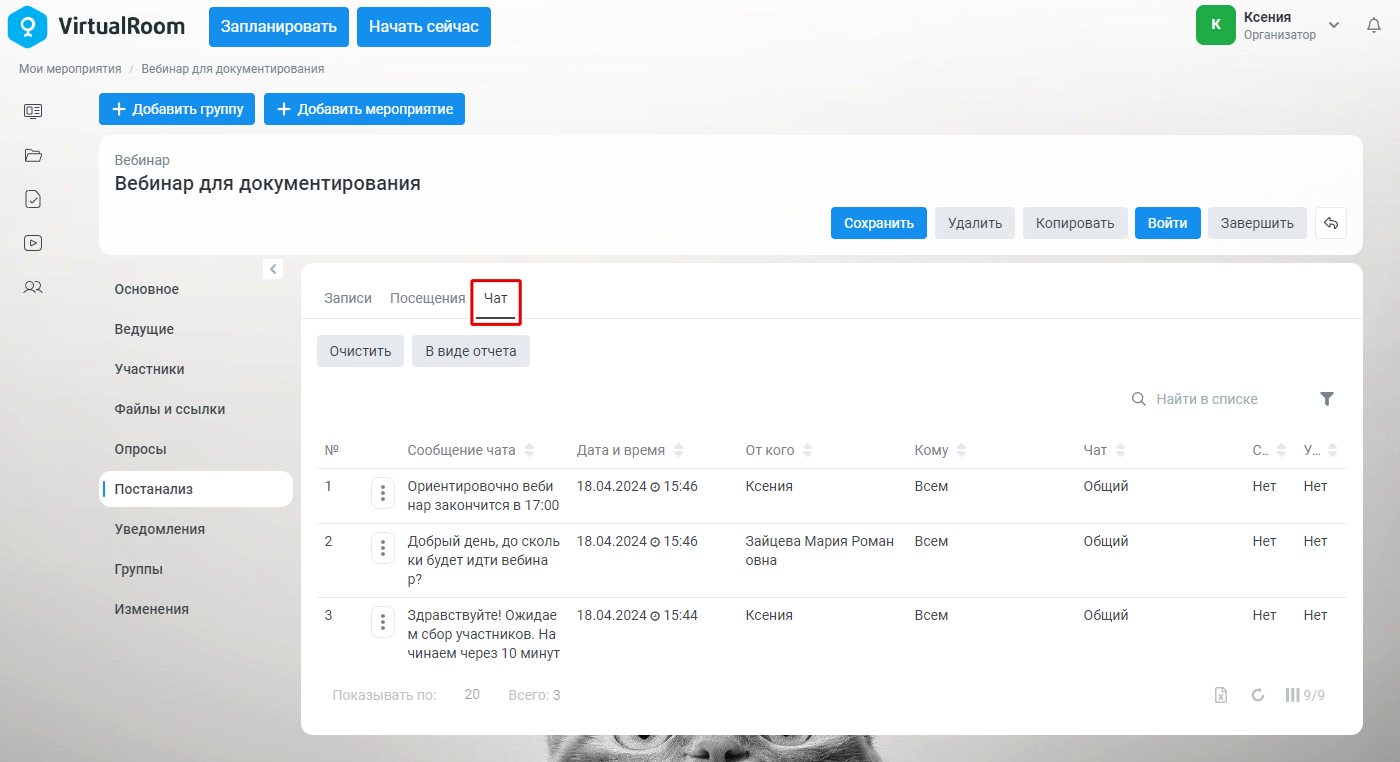
На вкладке «Чат» доступны следующие действия:
-
«Очистить» – удаляет все сообщения из списка сообщений чата.
-
«В виде отчета» – открывает экран, содержащий таблицу со всеми сообщениями в чатах вебинара.
В списке сообщений на вкладке «Чат» отображается информация о том в каком чате было написано данное сообщение («Общий», «Вопросы», «Приватный»), является ли оно скрытым (включена модерация сообщений и сообщение скрыто) и является ли оно удаленным (сообщение было удалено в виртуальной комнате).
Отключение отправки уведомлений по мероприятию
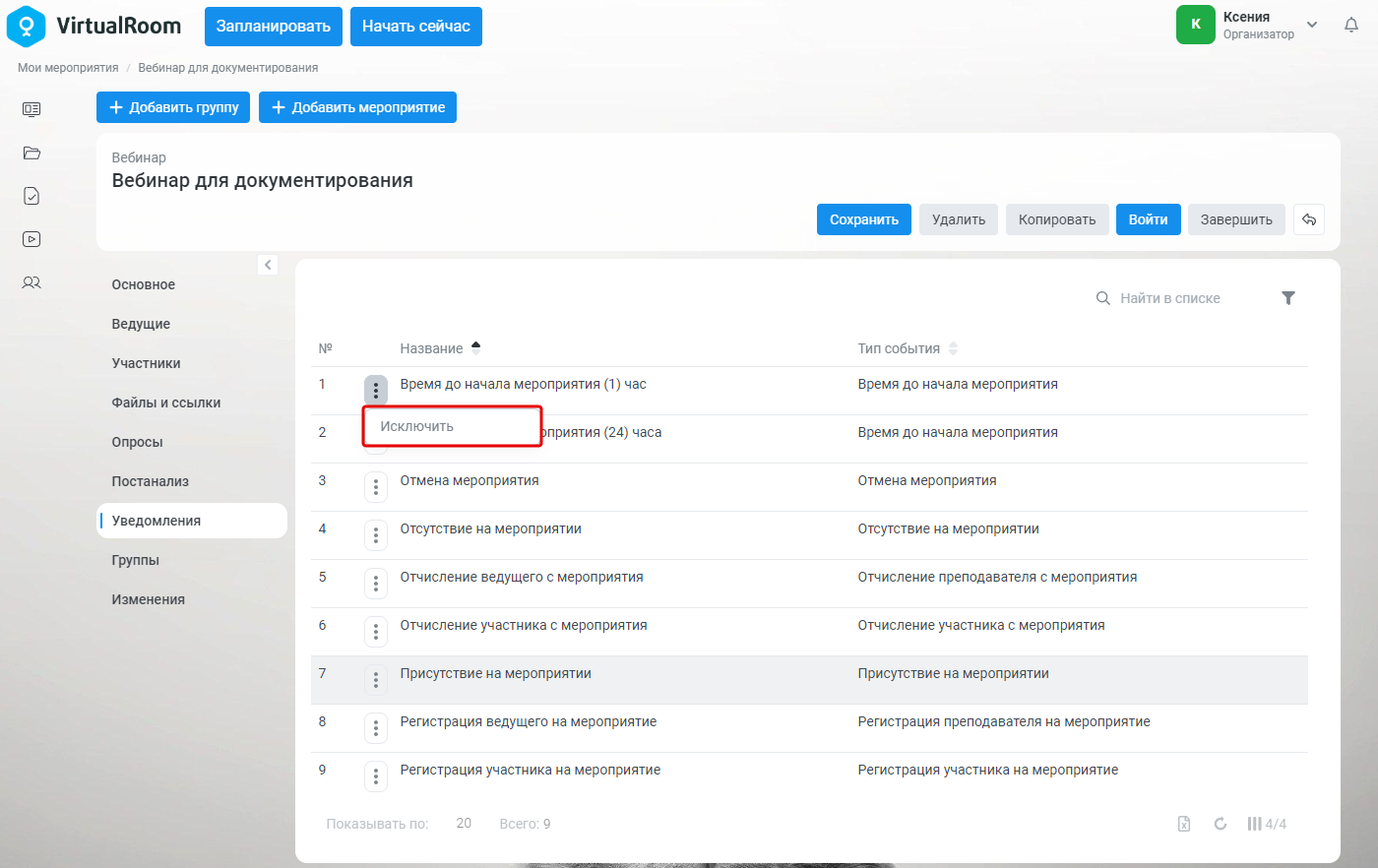
Для отключения уведомлений, отправляемых при срабатывании событий, связанных с данным мероприятием, откройте вкладку «Уведомления».
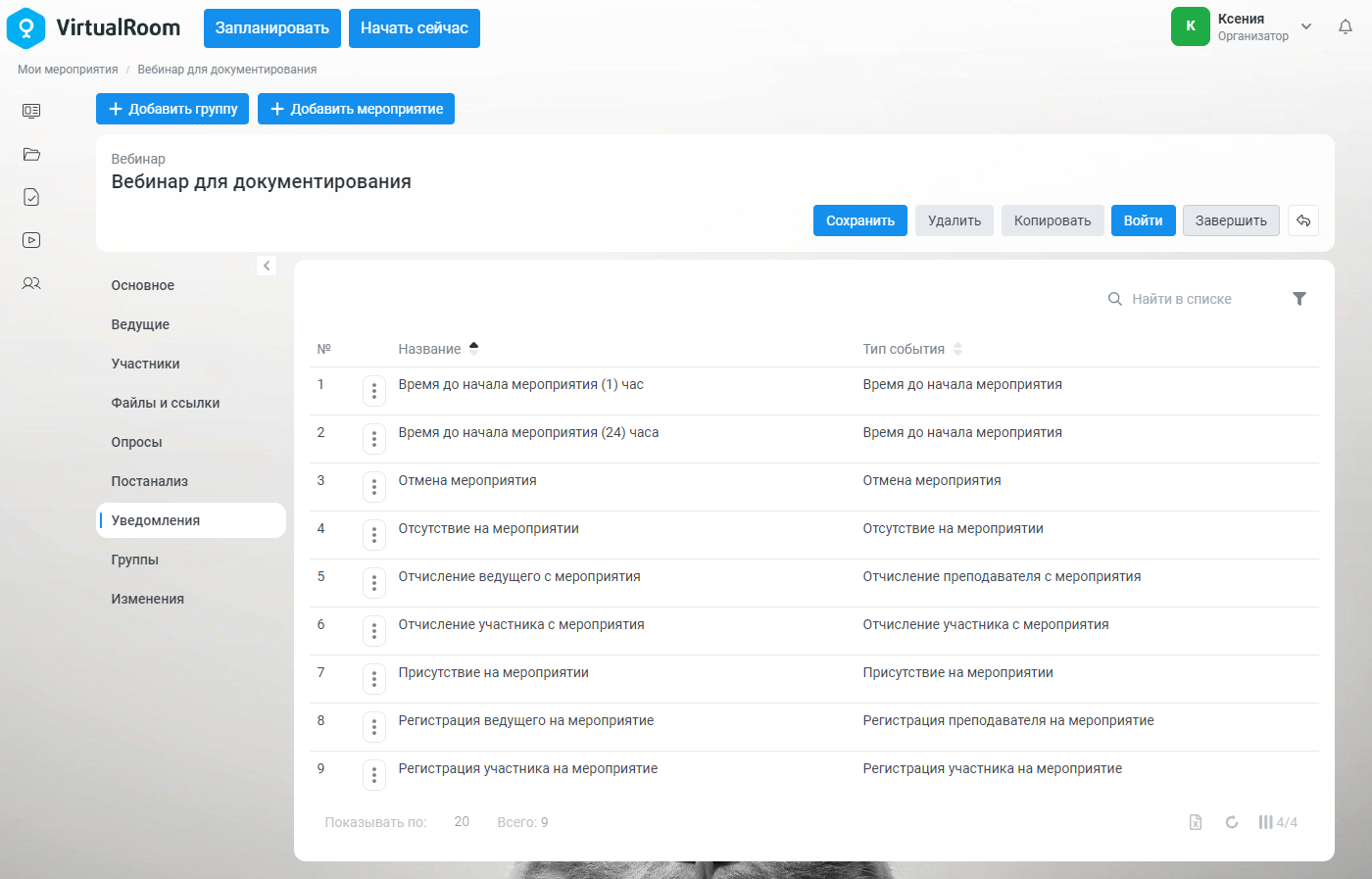
При создании нового мероприятия на вкладку «Уведомления» автоматически добавляются все необходимые для мероприятия наборы уведомлений, с требуемыми настройками:
-
«Время до начала мероприятия (1) час» – по данному набору уведомлений за час до начала мероприятия всем участникам и преподавателям данного мероприятия будут отправляться уведомления с напоминанием о том, что до начала вебинара остался один час.
-
«Время до начала мероприятия (24) часа» – по данному набору уведомлений за час до начала мероприятия всем участникам и преподавателям данного мероприятия будут отправляться уведомления с напоминанием о том, что до начала вебинара осталось 24 часа.
-
«Отмена мероприятия» – по данному набору уведомлений в случае отмены мероприятия (изменения статуса мероприятия на «Отменено») всем участникам и преподавателям данного мероприятия будут отправляться уведомления с информацией о том, что вебинар отменен.
-
«Отсутствие на мероприятии» – по данному набору уведомлений в случае наступления (даты окончания мероприятия, указанного в поле «Окончание» + времени, указанного в поле «Закрыть после (мин)») и отсутствии участника на данном мероприятии (участник не открывал виртуальную комнату) ему будет отправлено уведомление об отсутствии на мероприятии. В уведомлении указывается ссылка на карточку мероприятия, на которой могут быть доступны записи вебинара (если они велись во время вебинара и к ним был открыт доступ).
-
«Отчисление ведущего с мероприятия» – по данному набору уведомлений в случае отчисления ведущего с мероприятия ему будет отправлено уведомление с информацией о том, что он исключен из списка ведущих данного мероприятия.
-
«Отчисление участника с мероприятия» – по данному набору уведомлений в случае отчисления участника с мероприятия ему будет отправлено уведомление с информацией о том, что он исключЫен из списка участников данного мероприятия.
-
«Присутствие на мероприятии» – по данному набору уведомлений в случае наступления (даты окончания мероприятия, указанного в поле «Окончание» + времени, указанного в поле «Закрыть после (мин)») и присутствии участника на данном мероприятии (участник открывал виртуальную комнату) ему будет отправлено уведомление о присутствии на мероприятии. В уведомлении указывается ссылка на карточку мероприятия, на которой могут быть доступны записи вебинара (если они велись во время вебинара и к ним был открыт доступ).
-
«Регистрация ведущего на мероприятие» – по данному набору уведомлений в случае регистрации ведущего на мероприятие ему будет отправлено уведомление с информацией о том, что он зарегистрирован в качестве ведущего на данное мероприятие. В уведомлении указывается персональная ссылка для входа в виртуальную комнату.
-
«Регистрация участника на мероприятие» – по данному набору уведомлений в случае регистрации участника на мероприятие ему будет отправлено уведомление с информацией о том, что он зарегистрирован в качестве участника на данное мероприятие. В уведомлении указывается персональная ссылка для входа в виртуальную комнату.
Для того чтобы отключить отправку уведомлений для конкретного мероприятия, исключите требуемый набор уведомлений из списка вкладки «Уведомления» с помощью операции «Исключить».
Просмотр списка групп мероприятий
Для просмотра групп мероприятий, в которые включено данное мероприятие, откройте вкладку «Группы».
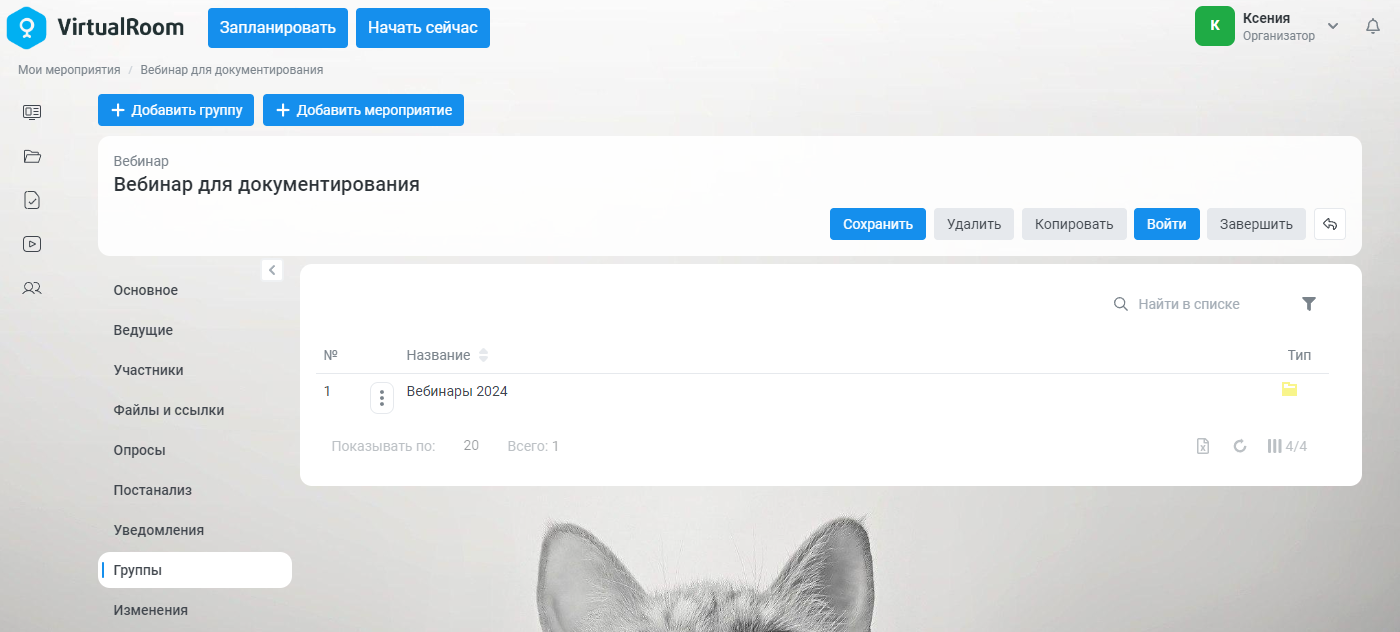
На вкладке «Группы» отображается список групп мероприятий, в которые включено данное мероприятие.
Просмотр информации об изменениях карточки мероприятия
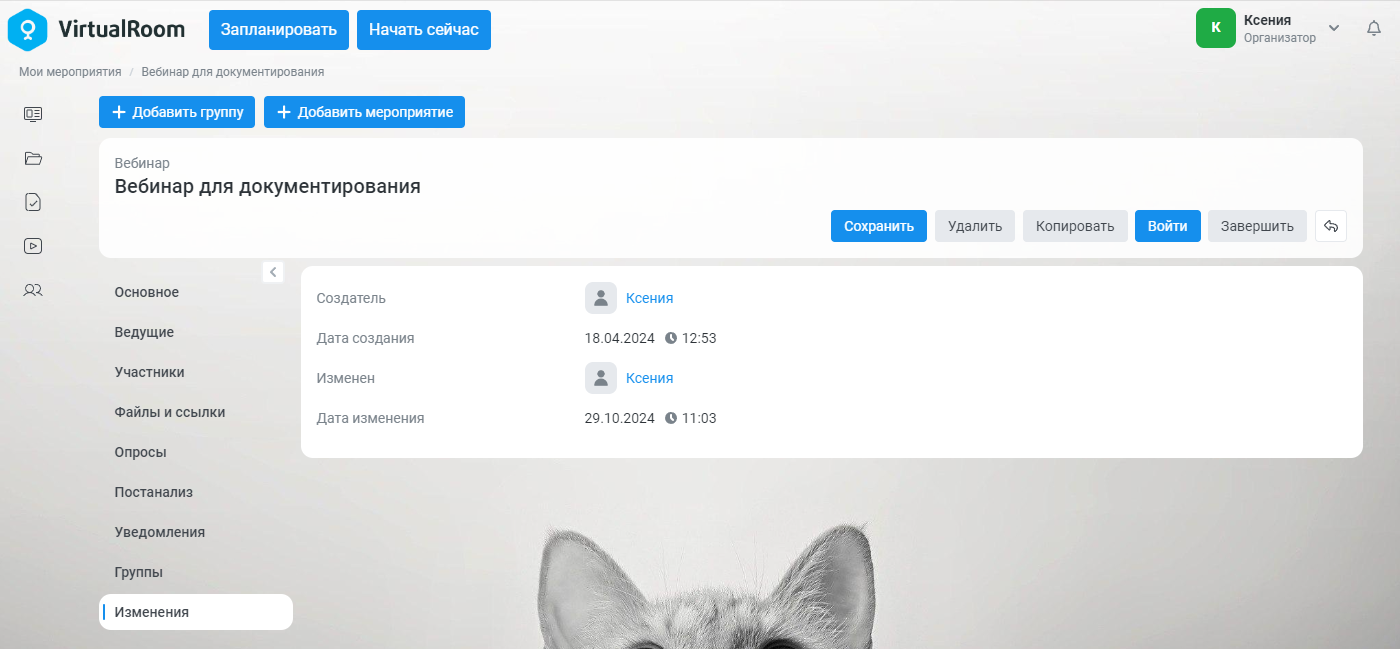
На вкладке «Изменения» Вы можете посмотреть информацию о том, кем и когда была создана и в последний раз отредактирована карточка данного мероприятия.
Просмотр публичной карточки мероприятия
Для просмотра публичной карточки мероприятия необходимо перейти по ссылке, отображаемой в поле «Ссылка на расширенную страницу регистрации и информации о мероприятии» карточки мероприятия (также она рассылается в текстах уведомлений). См. также Просмотр карточки настроек мероприятия. Откроется публичная карточка мероприятия.
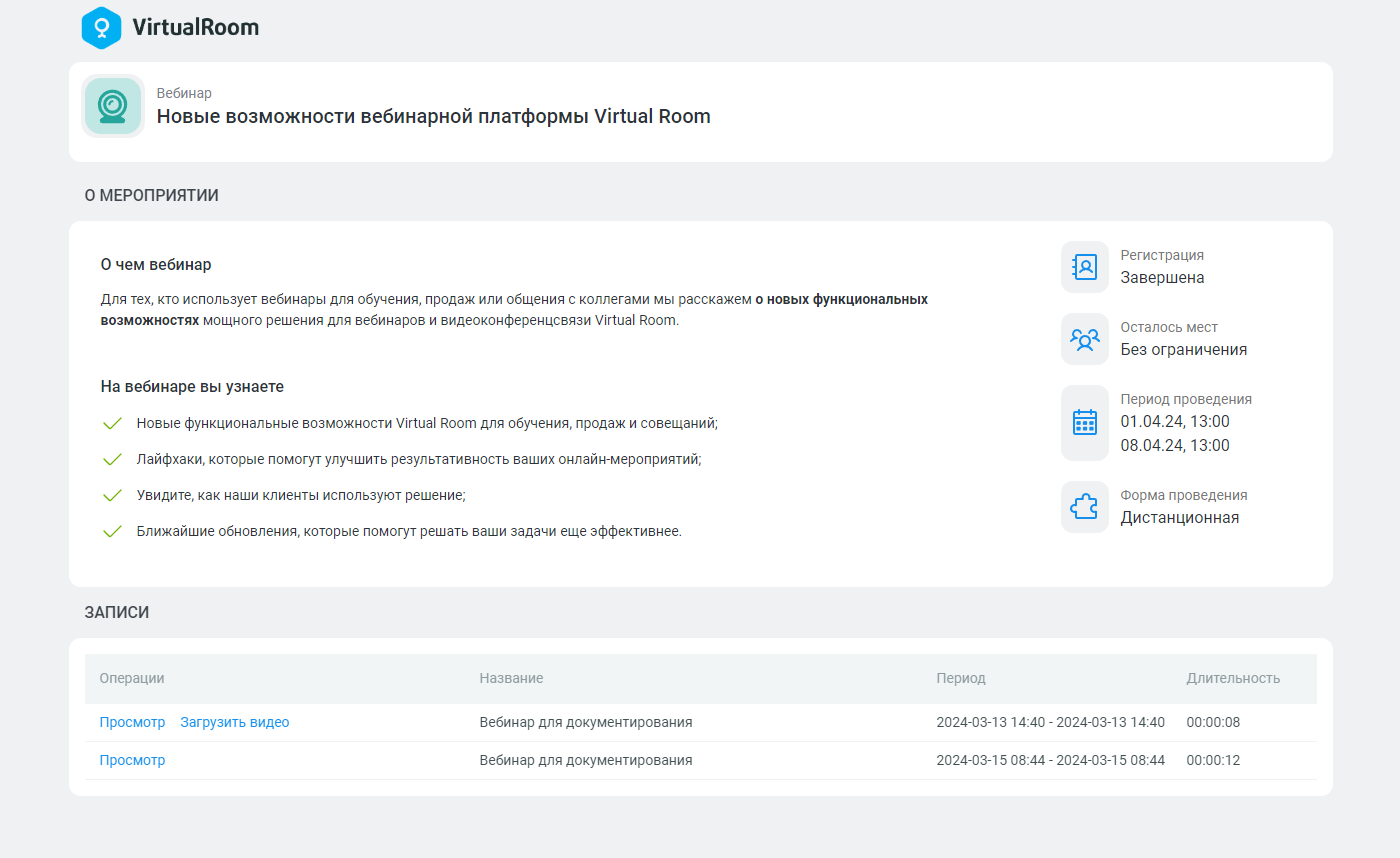
Публичная карточка мероприятия содержит:
-
Название мероприятия.
-
Блок «О мероприятии», включающий описание, заданное на вкладке «Описание для страницы регистрации» карточки настроек мероприятия, а также дополнительную информацию:
-
«Регистрация» – отображает статус регистрации на мероприятие:
-
«Идет» – для мероприятия установлен «Тип регистрации» – «Открыто для заявок» или «Саморегистрация» и текущие дата и время попадают в промежуток между началом и окончанием регистрации, указанными в полях «Дата и время начала» и «Дата и время окончания».
-
«Мест нет» – для мероприятия установлен «Тип регистрации» – «Открыто для заявок» или «Саморегистрация» и текущие дата и время попадают в промежуток между началом и окончанием регистрации, указанными в полях «Дата и время начала» и «Дата и время окончания», но при этом достигнута разрешенная вместимость (включен флажок «Ограничивать разрешенной вместимостью» и на мероприятие уже зарегистрировано количество участников, равное значению, указанному в поле «Разрешенная вместимость»).
-
«Не начата» – для мероприятия установлен «Тип регистрации» – «Открыто для заявок» или «Саморегистрация», но текущие дата и время меньше даты и времени, указанных в поле «Дата и время начала».
-
«Завершена» – для мероприятия установлен «Тип регистрации» – «Открыто для заявок» или «Саморегистрация», но текущие дата и время больше даты и времени, указанных в поле «Дата и время окончания».
-
«Закрытая» – для мероприятия установлен «Тип регистрации» – «Только администратор».
-
-
«Осталось мест» – отображает оставшееся количество мест на мероприятии при включении ограничения разрешенной вместимостью (включен флажок «Ограничивать разрешенной вместимостью» и задано значение в поле «Разрешенная вместимость»). Если ограничения не выставлены, то отображается значение «Без ограничения».
-
«Период проведения» – отображает период проведения мероприятия.
-
«Форма проведения» – отображает форму проведения мероприятия.
-
-
Блок «Записи», включающий таблицу созданных записей вебинара. Блок доступен, если включен хотя бы один из флажков «Разрешить онлайн-просмотр записи на расширенной странице регистрации и информации о мероприятии»/«Разрешить скачивание записи в видео-формате» на карточке настроек мероприятия. См. также Просмотр карточки настроек мероприятия. В блоке «Записи» доступны следующие операции с записью:
-
«Просмотр» – открывает окно для просмотра записи вебинара в онлайн-плеере. См. также Просмотр записи в онлайн-плеере. Данная операция доступна, если включен флажок «Разрешить онлайн-просмотр записи на расширенной странице регистрации и информации о мероприятии» на карточке настроек мероприятия.
-
«Загрузить видео» – сохраняет сконвертированный файл с записью вебинара на локальный компьютер пользователя в формате mp4. Данная операция доступна, если включен флажок «Разрешить скачивание записи в видео-формате» на карточке настроек мероприятия и имеется версия записи в виде видео на сервере записей. В случае отсутствия записи в виде видео, её сначала нужно сконвертировать на карточке настроек мероприятия. См. также Конвертация записи в видео.
-
При просмотре публичной карточки мероприятия неавторизованным пользователем, если статус регистрации имеет значение «Идет», на карточке дополнительно отображается блок «Регистрация». В блоке доступна анкета регистрационной формы и кнопка «Зарегистрироваться».
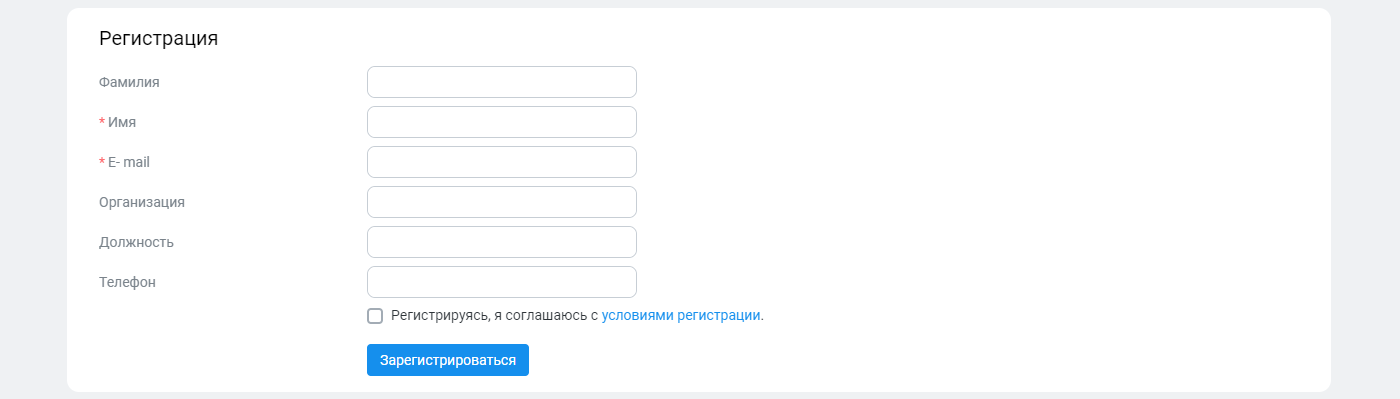
Просмотр страницы регистрации на мероприятие
Для просмотра страницы регистрации на мероприятие необходимо перейти по ссылке, отображаемой в поле «Ссылка на страницу регистрации» карточки мероприятия (также она рассылается в текстах уведомлений). См. также Просмотр карточки настроек мероприятия. Откроется страница регистрации.
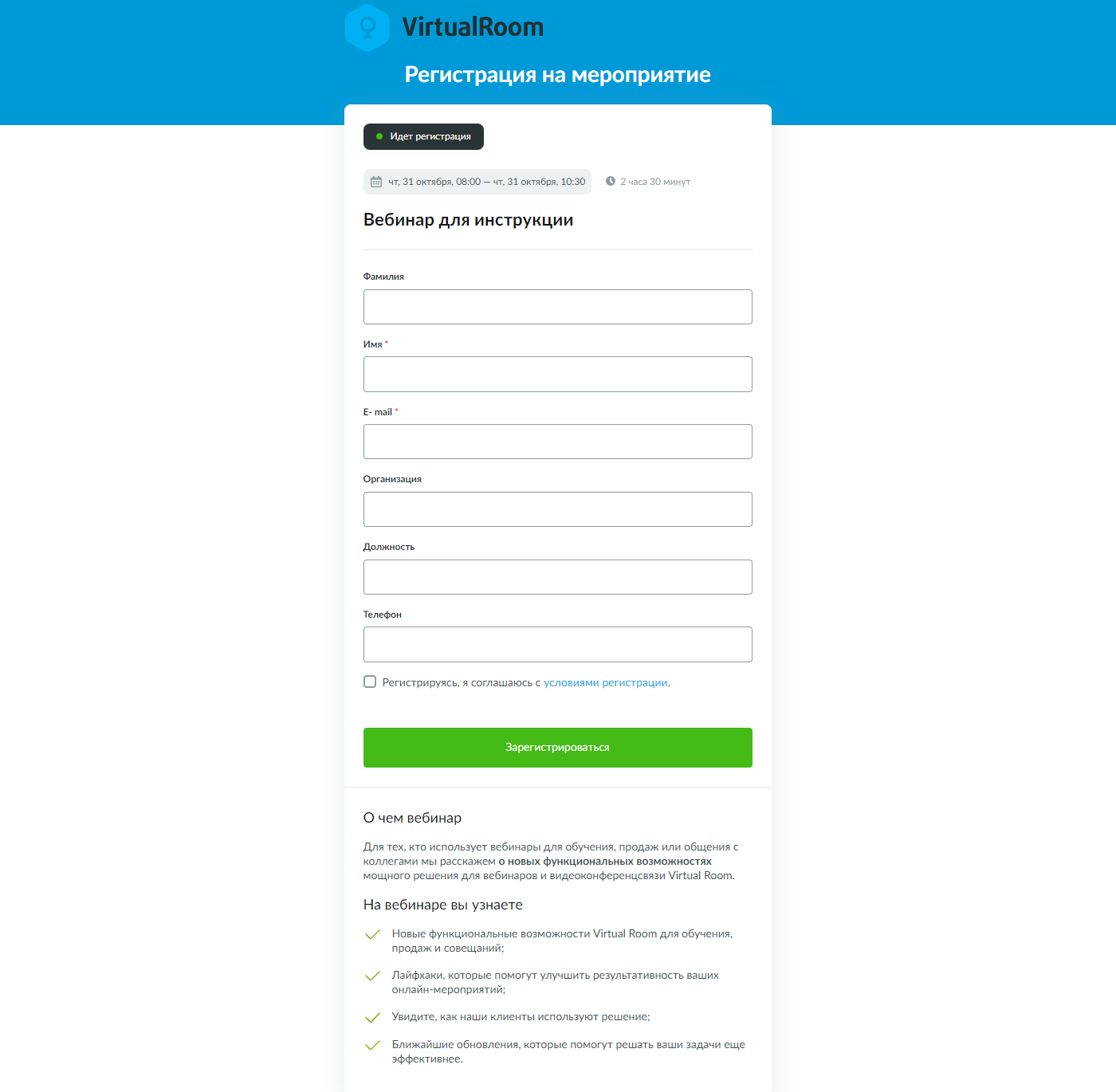
Страница регистрации содержит:
-
Лейбл со статусом регистрации:
-
«Идет регистрация» – для мероприятия установлен «Тип регистрации» – «Открыто для заявок» или «Саморегистрация» и текущие дата и время попадают в промежуток между началом и окончанием регистрации, указанными в полях «Дата и время начала» и «Дата и время окончания».
-
«Регистрация недоступна – нет мест» – для мероприятия установлен «Тип регистрации» – «Открыто для заявок» или «Саморегистрация» и текущие дата и время попадают в промежуток между началом и окончанием регистрации, указанными в полях «Дата и время начала» и «Дата и время окончания», но при этом достигнута разрешенная вместимость (включен флажок «Ограничивать разрешенной вместимостью» и на мероприятие уже зарегистрировано количество участников, равное значению, указанному в «Разрешенная вместимость»).
-
«Регистрация еще не началась» – для мероприятия установлен «Тип регистрации» – «Открыто для заявок» или «Саморегистрация», но текущие дата и время меньше даты и времени, указанных в поле «Дата и время начала».
-
«Регистрация завершена» – для мероприятия установлен «Тип регистрации» – «Открыто для заявок» или «Саморегистрация», но текущие дата и время больше даты и времени, указанных в поле «Дата и время окончания».
-
«Регистрация доступна только через организатора» – для мероприятия установлен «Тип регистрации» – «Только администратор».
-
-
Даты проведения мероприятия и его длительность.
-
Название мероприятия.
-
Анкету регистрационной формы, если статус регистрации имеет значение «Идет регистрация».
-
Кнопку «Зарегистрироваться».
-
Описание мероприятия – содержит описание, заданное на вкладке «Описание для страницы регистрации» карточки мероприятия.
Раздел «Заявки на мероприятия»
В системе Virtual Room предусмотрена возможность регистрации участников на мероприятия путем подачи заявок – в этом случае неавторизованные пользователи подают заявки на участие в мероприятии через публичную карточку мероприятия, либо через страницу регистрации. См. также Регистрация на мероприятие на публичной карточке мероприятия, Регистрация на мероприятие на странице регистрации.
|
Заявки на участие в мероприятии можно отправлять только в том случае, если:
|
Все поданные заявки анализируются организатором вручную в разделе «Заявки на мероприятия» (либо на вкладке «Заявки» карточки настроек конкретного мероприятия). В случае одобрения полученной заявки пользователь зачисляется на данное мероприятие, в противном случае – нет.
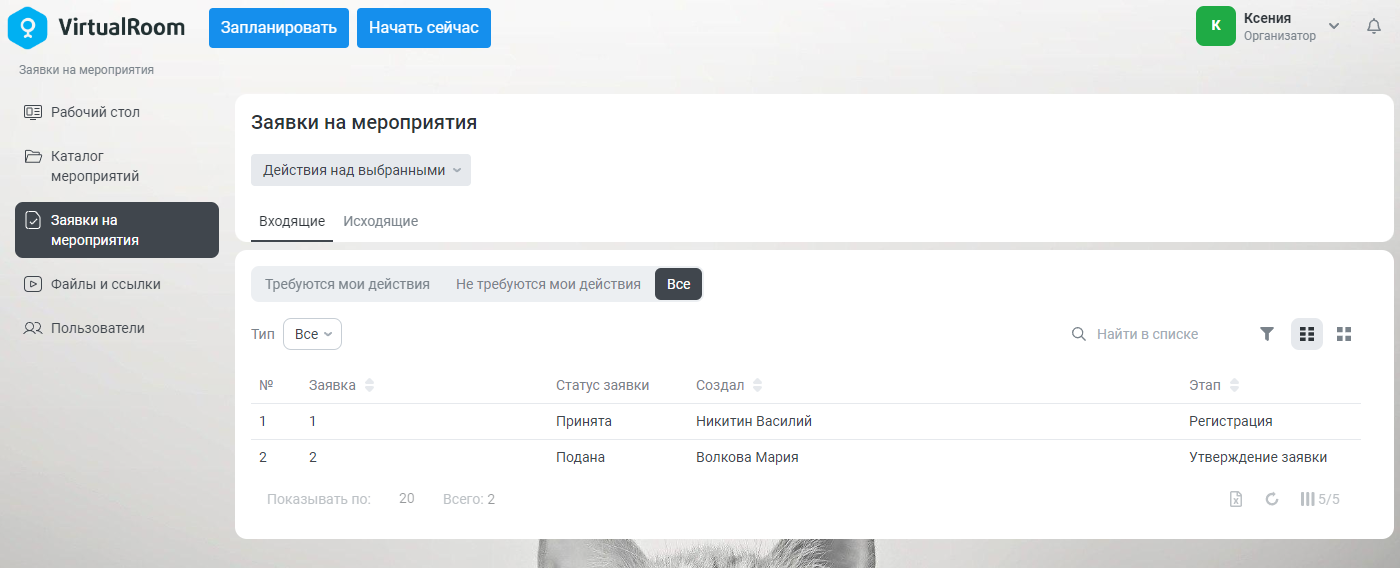
Экран «Заявки на мероприятия» включает в себя:
-
Вкладку «Входящие» – на вкладке отображается список заявок, пришедших текущему пользователю на согласование:
-
«Требуются мои действия» – список заявок, пришедших на согласование, в которых требуется выполнить некоторые действия.
-
«Не требуются мои действия» – список заявок, пришедших на согласование, в которых не требуются действия.
-
«Все» – общий список входящих заявок.
-
-
Вкладку «Исходящие» – на вкладке отображается список заявок, поданных текущим пользователем на участие в мероприятиях.
По умолчанию список заявок отображается в виде «Таблица», но также доступен для выбора вид «Плитка». Вы можете переключиться в наиболее удобный для Вас вид отображения.
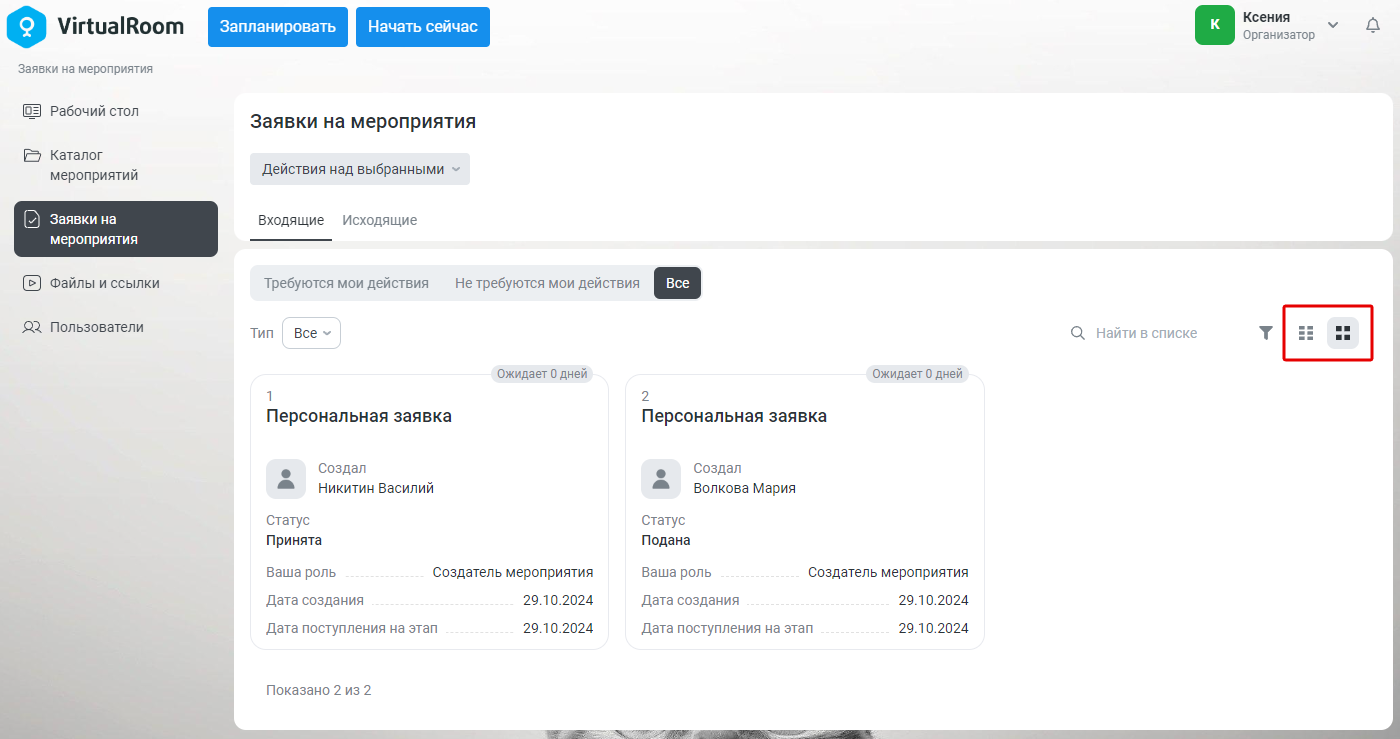
Для того чтобы перейти к карточке заявки, нажмите на её название.
Для заявок, которые требуется согласовать, на их карточках будут доступны кнопки «Принять» (для принятия заявки) и «Отклонить» (для отклонения заявки).
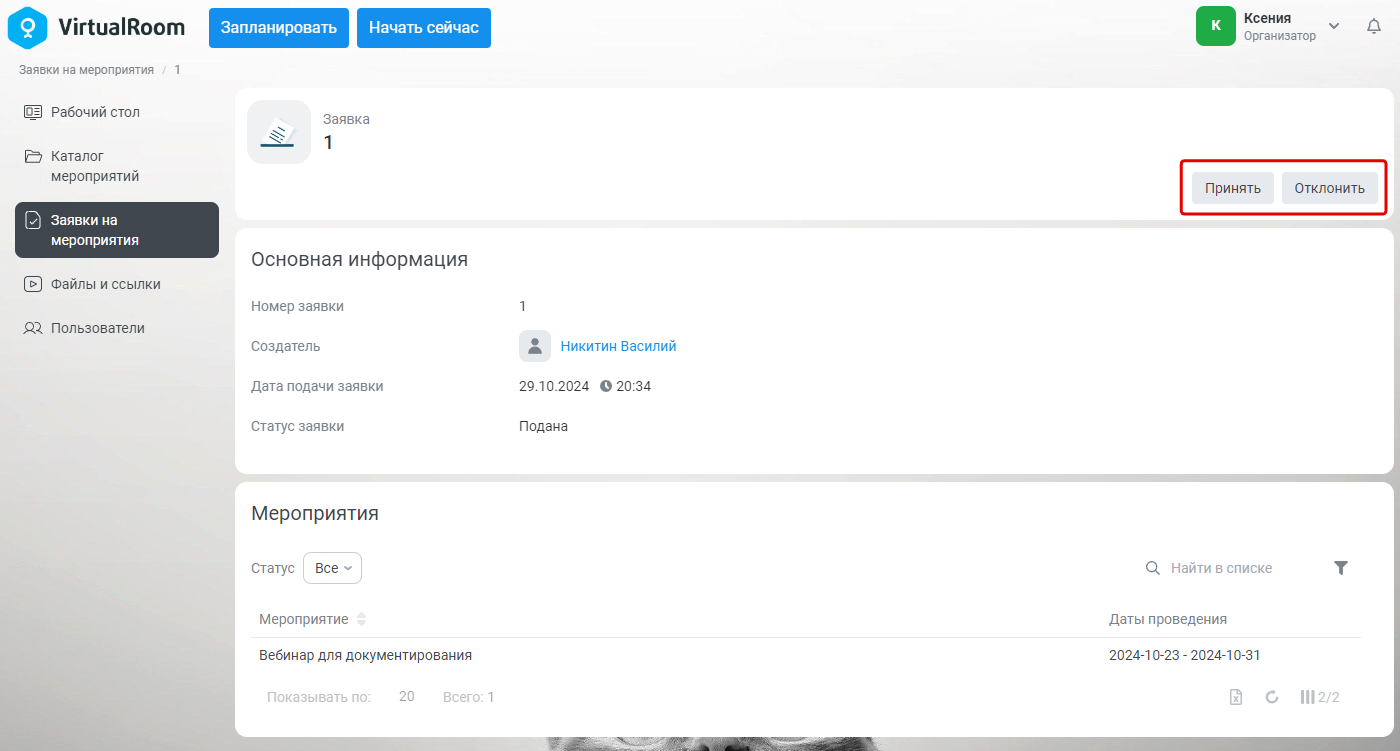
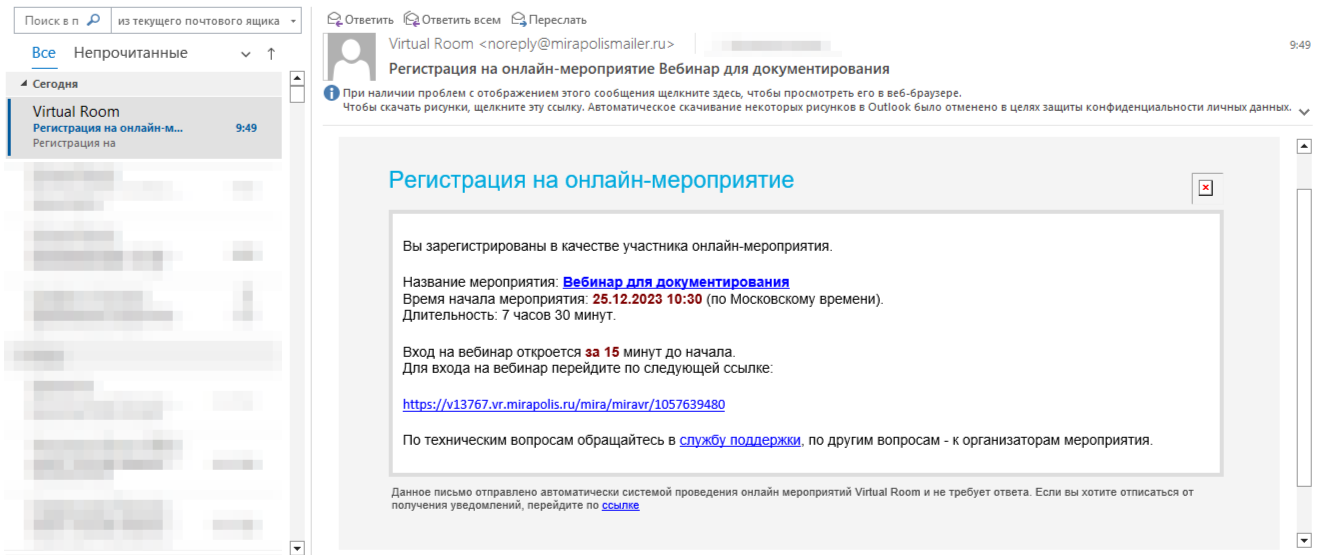
В случае принятия заявки статус заявки изменится на «Принята», создатель заявки будет зарегистрирован в качестве участника мероприятия и получит письмо с темой «Регистрация на онлайн-мероприятие название мероприятия».
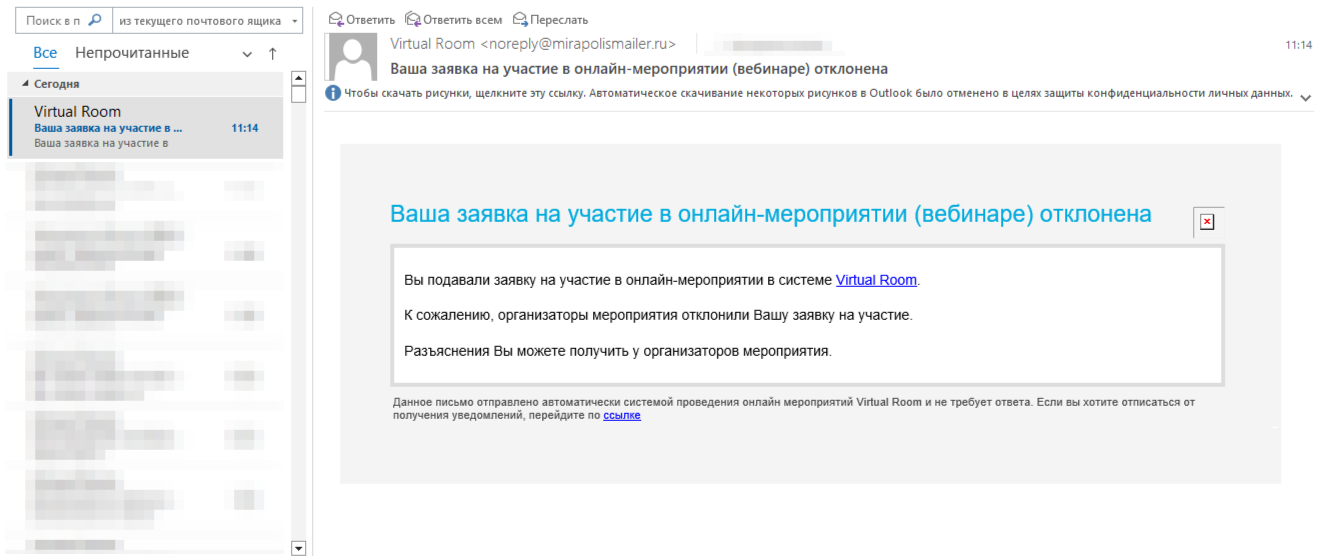
В случае отклонения заявки статус заявки изменится на «Отклонена», создатель заявки не будет зарегистрирован в качестве участника мероприятия и получит письмо с темой «Ваша заявка на участие в онлайн-мероприятии (вебинаре) отклонена».
Раздел «Файлы и ссылки»
Просмотр каталога файлов и ссылок
Для просмотра каталога файлов и ссылок перейдите в раздел «Файлы и ссылки». Откроется экран «Все файлы и ссылки».
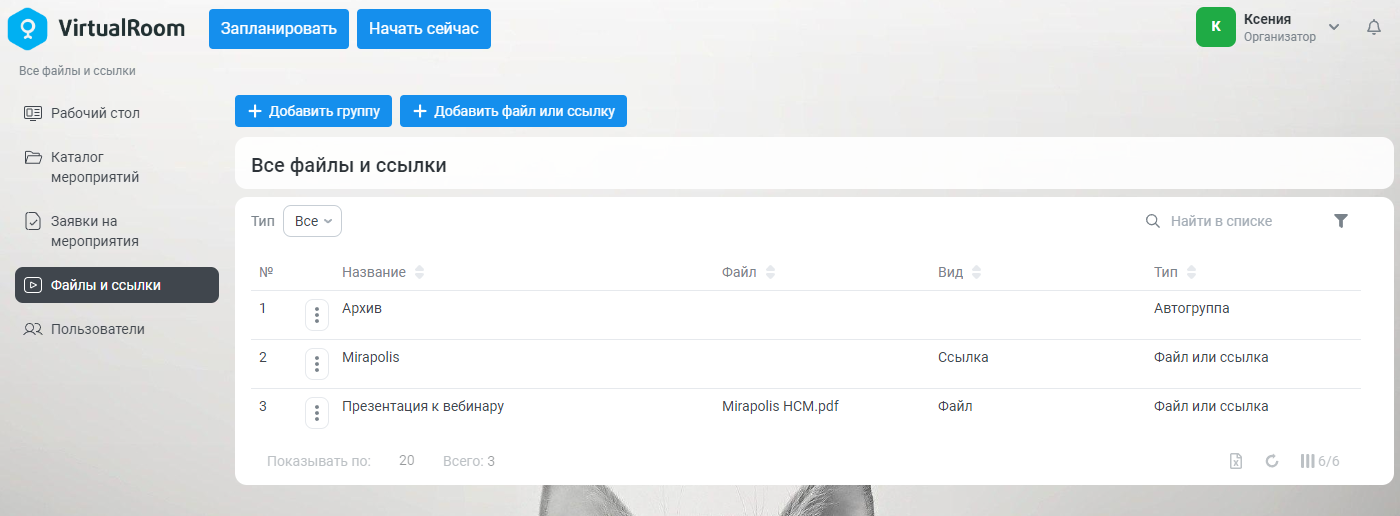
Экран «Все файлы и ссылки» включает в себя:
-
Действия:
-
«Добавить группу» – открывает окно добавления новой группы файлов и ссылок. См. также Добавление группы файлов и ссылок.
-
«Добавить файл или ссылку» – открывает окно добавления нового файла или ссылки. См. также Добавление файла или ссылки.
-
-
Фильтр «Тип»:
-
«Все» – в списке будут отображены все объекты каталога.
-
«Группа файлов и ссылок» – в списке будут отображены только группы файлов и ссылок.
-
«Файл или ссылка» – в списке будут отображены только файлы или ссылки.
-
-
Список файлов или ссылок, групп файлов и ссылок и автогруппу «Архив».
|
Файлы или ссылки, имеющие статус «В архиве», не отображаются в общем списке каталога файлов и ссылок, они доступны только в автогруппе «Архив». |
Для того чтобы перейти к карточке настроек файла или ссылки, нажмите на его название. См. также Настройка файла или ссылки.
Добавление группы файлов и ссылок
Для группировки файлов и ссылок, например, для объединения файлов и ссылок для проводимого мероприятия, создаются группы файлов и ссылок.
Для того чтобы добавить новую группу файлов и ссылок, необходимо нажать на кнопку «Добавить группу» – в этом случае на экране откроется окно добавления группы файлов и ссылок.
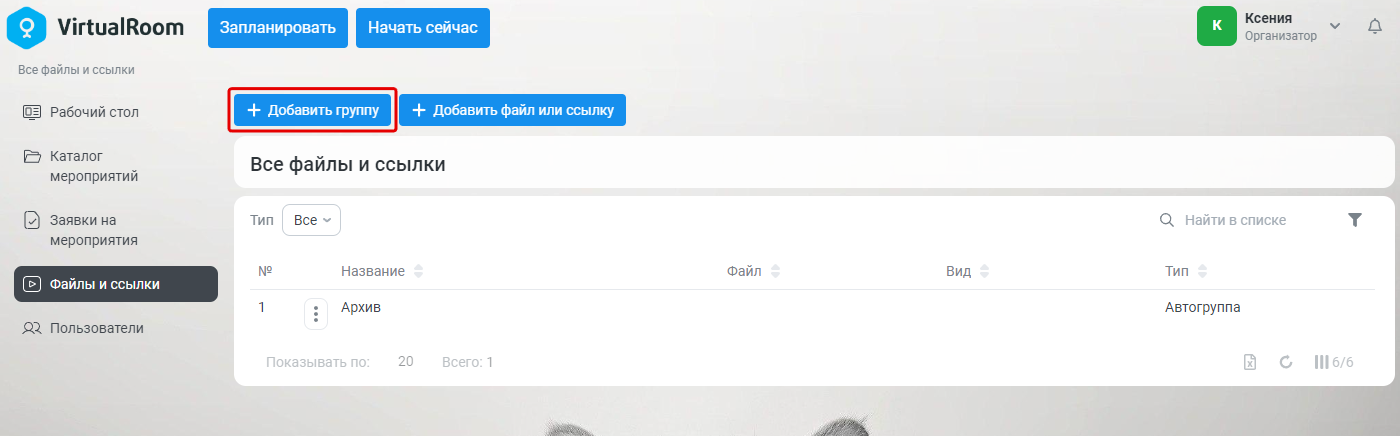
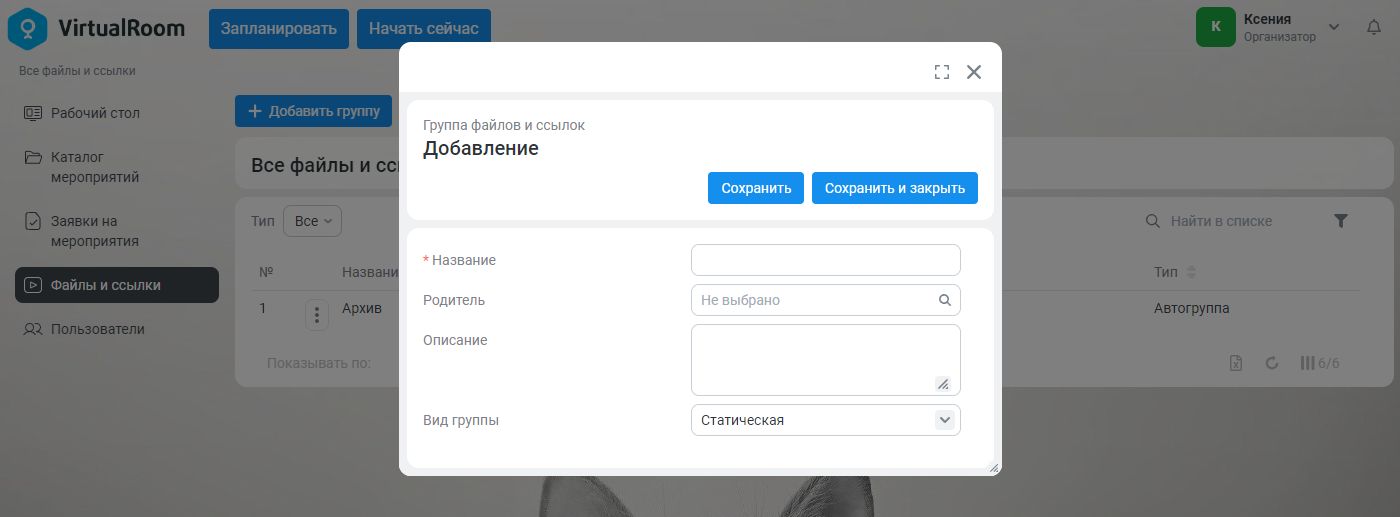
Окно добавления группы файлов и ссылок содержит следующие параметры:
-
«Название» – в данном поле указывается название группы файлов и ссылок, под которым она будет фигурировать в системе.
-
«Родитель» – в данном поле указывается родительская группа файлов и ссылок. Выбор осуществляется из каталога файлов и ссылок.
-
«Описание» – в данном поле указывается произвольное описание группы файлов и ссылок.
-
«Вид группы» – в данном поле определяется вид группы:
-
«Статическая» – файлы и ссылки будут добавляться в группу пользователем вручную.
-
«Полудинамическая» – файлы и ссылки будут добавляться в группу согласно заданным на карточке группы условиям, обновление группы будет происходить по определенному расписанию.
-
«Динамическая» – файлы и ссылки будут добавляться в группу согласно заданным на карточке группы условиям, обновление группы будет происходить автоматически каждый раз при входе в данную группу.
-
Для того чтобы перейти к дальнейшей настройке параметров группы файлов и ссылок, необходимо нажать на кнопку «Сохранить».
В случае, если Вы уже заполнили все необходимые поля или хотите вернуться к их настройке позднее, необходимо нажать на кнопку «Сохранить и закрыть».
Добавление файла или ссылки
Для того чтобы добавить новый файл или ссылку, необходимо нажать на кнопку «Добавить файл или ссылку» – в этом случае на экране откроется окно добавления файла или ссылки.
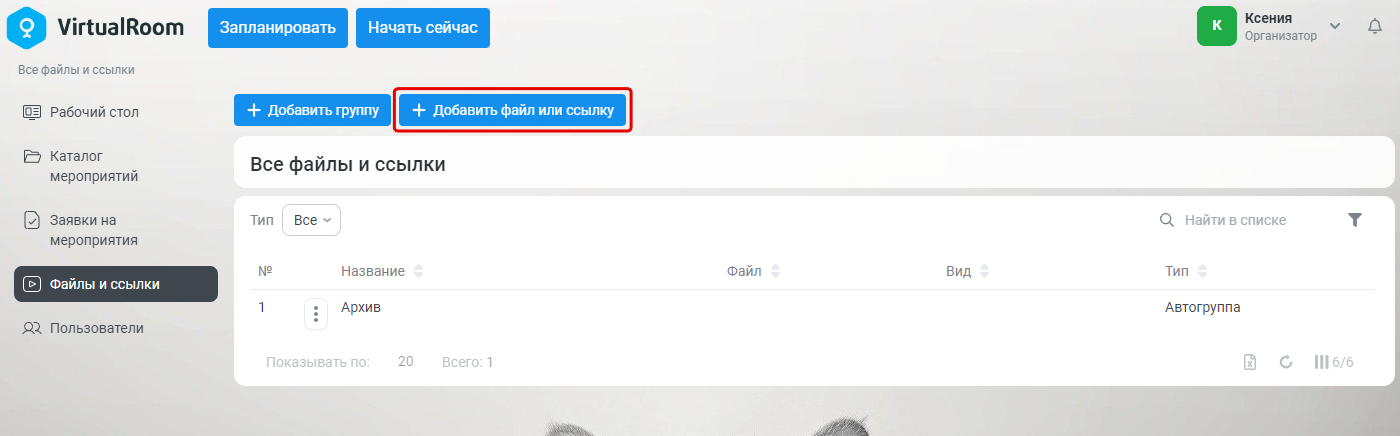
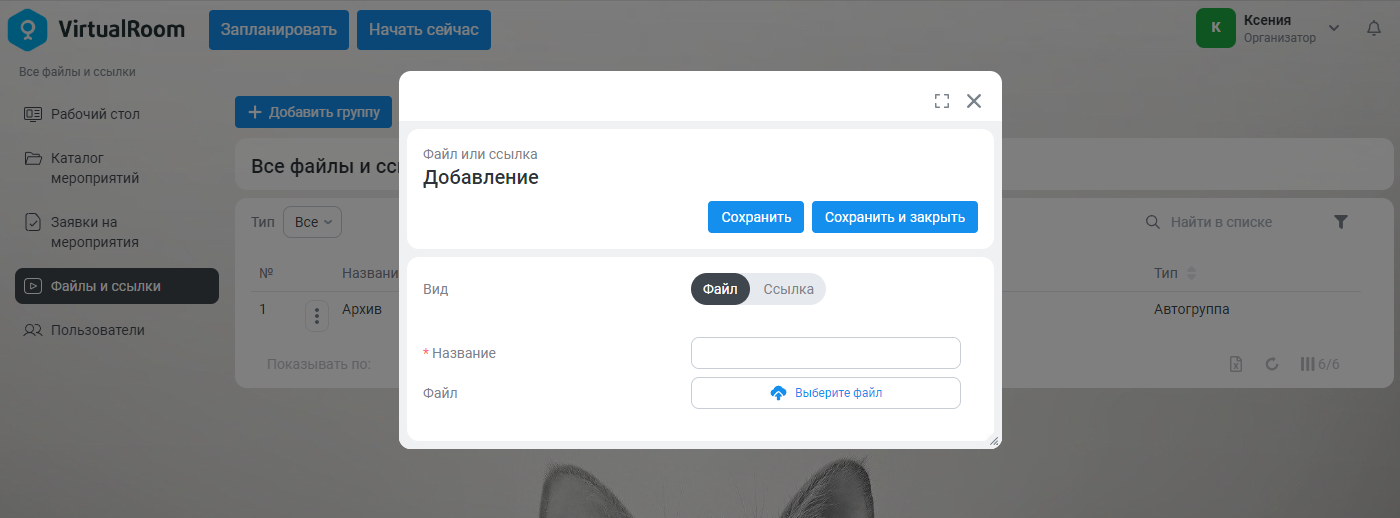
Окно добавления файла или ссылки содержит следующие параметры:
-
Переключатель «Вид» – в данном поле выбирается вид – «Файл» или «Ссылка».
-
«Название» – в данном поле указывается название файла или ссылки, под которым они будут фигурировать в системе.
-
«Файл» – в данном поле загружается файл.
-
«Ссылка» – в данном поле указывается адрес ссылки.
Для того чтобы перейти к дальнейшей настройке параметров файла или ссылки, необходимо нажать на кнопку «Сохранить». См. также Настройка файла или ссылки.
В случае, если Вы уже заполнили все необходимые поля или хотите вернуться к их настройке позднее, необходимо нажать на кнопку «Сохранить и закрыть».
Настройка файла или ссылки
Для настройки файла или ссылки выберите интересующий Вас файл или ссылку из списка файлов или ссылок и нажмите на его название. Откроется карточка файла или ссылки.

Карточка файла/ссылки включает в себя:
-
Действия:
-
«Сохранить» – сохраняет внесенные в карточку изменения.
-
«Удалить» – удаляет файл/ссылку из системы.
-
«Скачать файл» – загружает файл на локальный компьютер. Действие доступно только на карточке файла.
-
«Перейти» – осуществляет переход по ссылке, указанной в поле «Ссылка». Ссылка будет открыта в новом окне. Действие доступно только на карточке ссылки.
-
«Добавить версию» – открывает окно добавления новой версии файла/ссылки.
-
-
Блок «Основная информация» – содержит настройки:
-
«Название» – в данном поле указывается название файла или ссылки, под которым они будут фигурировать в системе.
-
«Файл» – в данном поле загружается файл.
-
«Ссылка» – в данном поле указывается адрес ссылки.
-
-
Блок «Используется в мероприятиях» – содержит список мероприятий, в которых используется данный файл/ссылка.
-
Блок «Группы» – содержит список групп файлов и ссылок, в которые включен данный файл/ссылка. Также в данном блоке можно добавить файл/ссылку в группу, с помощью действия «Добавить группу».
Раздел «Пользователи»
Просмотр каталога пользователей
Для просмотра каталога пользователей перейдите в раздел «Пользователи». Откроется экран «Все пользователи».
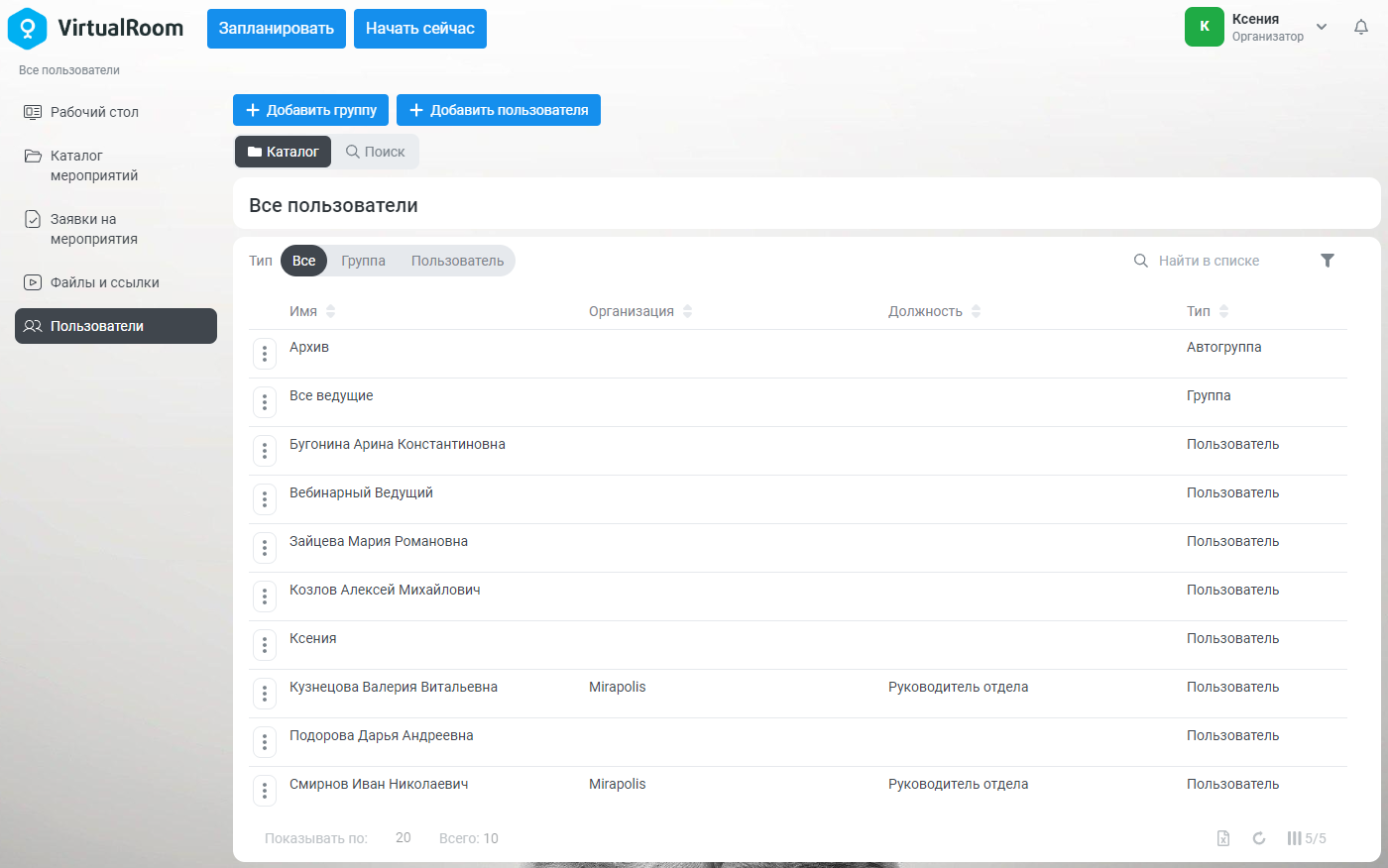
Экран «Все пользователи» включает в себя:
-
Действия:
-
«Добавить группу» – открывает окно добавления новой группы пользователей. См. также Добавление группы пользователей.
-
«Добавить пользователя» – открывает окно добавления нового пользователя. См. также Добавление пользователя.
-
-
Переключатель экранов:
-
«Каталог» – открывает экран «Каталог пользователей», содержащий список всех созданных в системе пользователей и групп пользователей, к которым имеется доступ у текущего пользователя.
-
«Поиск» – открывает экран поиска по каталогу пользователей. См. также Поиск по каталогу пользователей.
-
-
Фильтр «Тип»:
-
«Все» – в списке будут отображены все объекты каталога.
-
«Группа» – в списке будут отображены только группы пользователей.
-
«Пользователь» – в списке будут отображены только пользователи.
-
-
Список пользователей, групп пользователей и автогрупп.
В каталоге пользователей доступна автоматическая группа пользователей «Архив» – содержит всех пользователей, у которых установлен статус «Архив» на его карточке.
|
Пользователи, имеющие статус «Архив», не отображаются в общем списке каталога пользователей, они доступны только в автогруппе «Архив». |
Для того чтобы перейти к карточке настроек пользователя, нажмите на его имя. См. также Настройка пользователя.
Добавление группы пользователей
Для группировки пользователей, например, для объединения сотрудников одного подразделения организации или студентов одной группы ВУЗа, создаются группы пользователей.
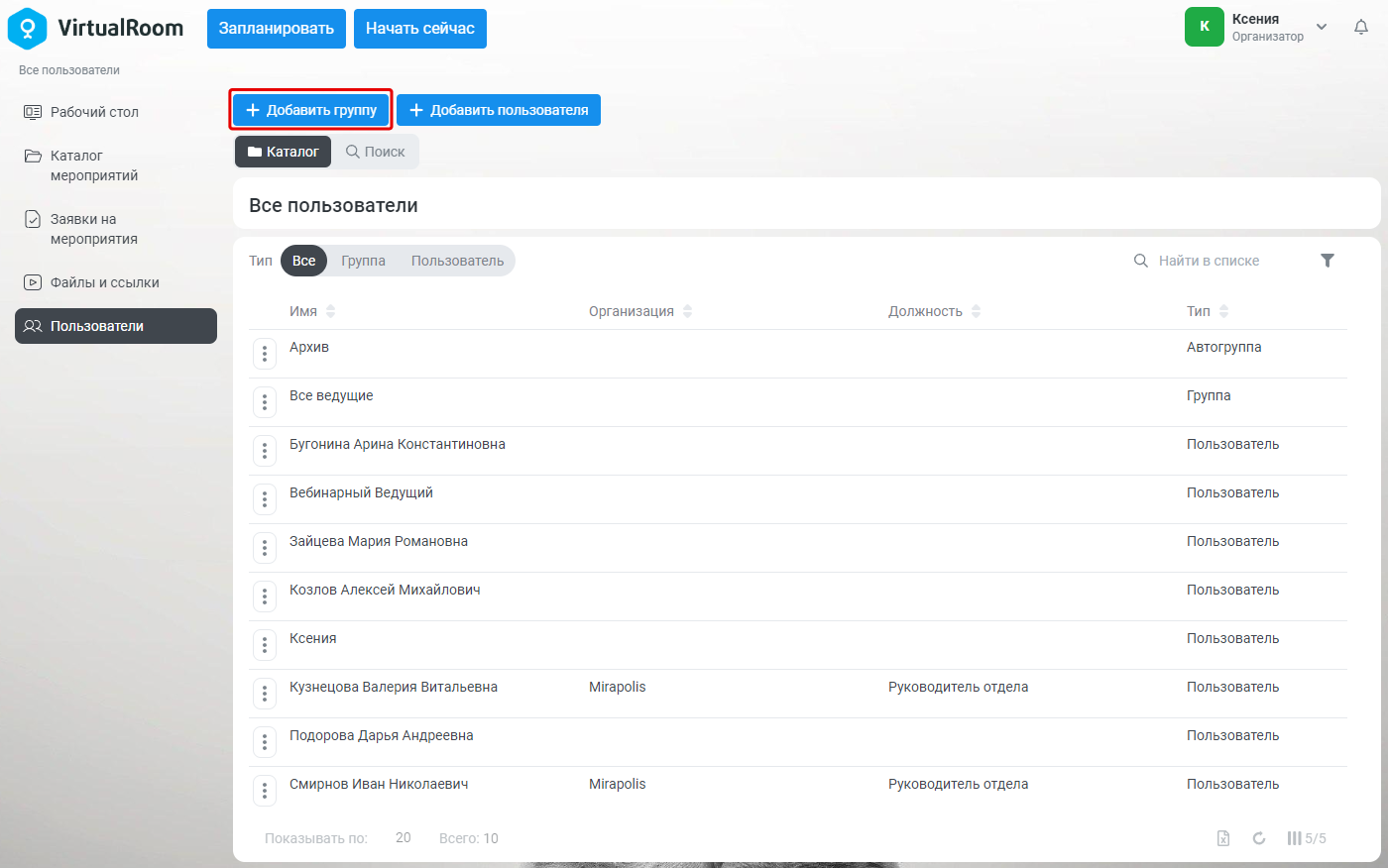
Для того чтобы добавить новую группу пользователей, необходимо нажать на кнопку «Добавить группу» – в этом случае на экране откроется окно добавления группы пользователей.
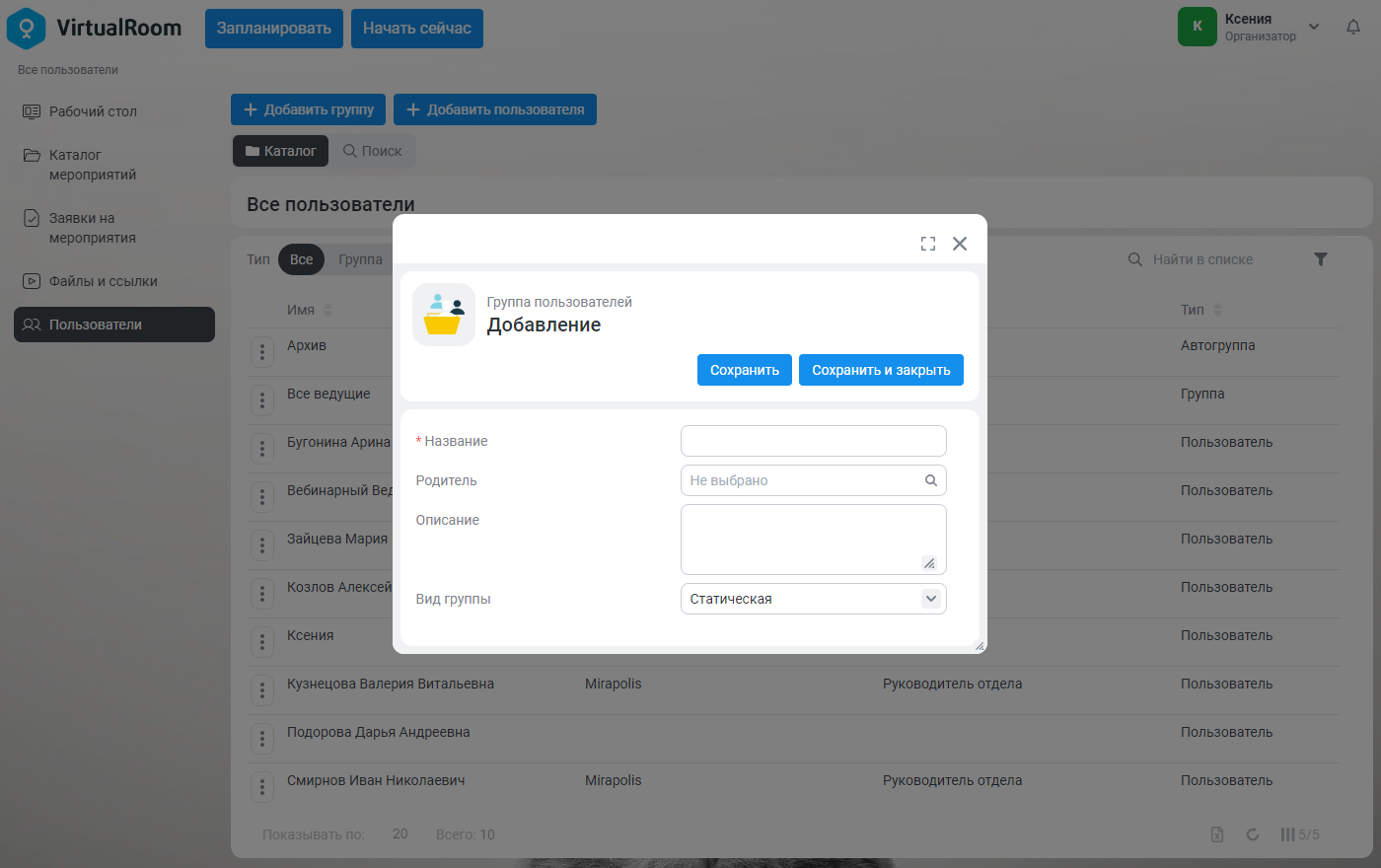
Окно добавления группы пользователей содержит следующие параметры:
-
«Название» – в данном поле указывается название группы пользователей, под которым она будет фигурировать в системе.
-
«Родитель» – в данном поле указывается родительская группа пользователей. Выбор осуществляется из каталога пользователей.
-
«Описание» – в данном поле указывается произвольное описание группы пользователей.
-
«Вид группы» – в данном поле определяется вид группы:
-
«Статическая» – пользователи будут добавляться в группу пользователем вручную.
-
«Полудинамическая» – пользователи будут добавляться в группу согласно заданным на карточке группы условиям, обновление группы будет происходить по определенному расписанию.
-
«Динамическая» – пользователи будут добавляться в группу согласно заданным на карточке группы условиям, обновление группы будет происходить автоматически каждый раз при входе в данную группу.
-
Для того чтобы перейти к дальнейшей настройке параметров группы пользователей, необходимо нажать на кнопку «Сохранить».
В случае, если Вы уже заполнили все необходимые поля или хотите вернуться к их настройке позднее, необходимо нажать на кнопку «Сохранить и закрыть».
Добавление пользователя
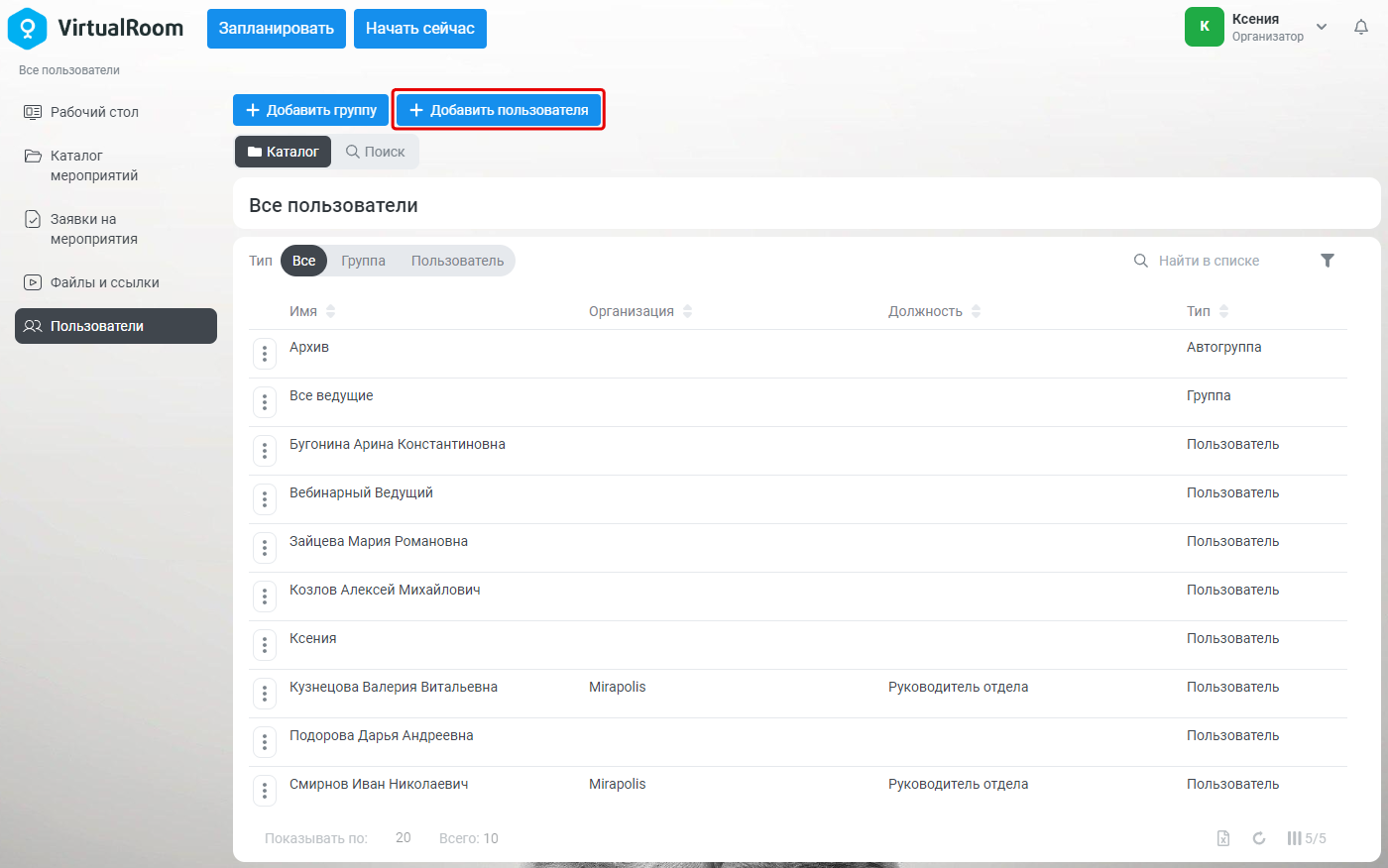
Для того чтобы добавить нового пользователя, необходимо нажать на кнопку «Добавить пользователя» – в этом случае на экране откроется окно добавления пользователя (в боковом режиме).
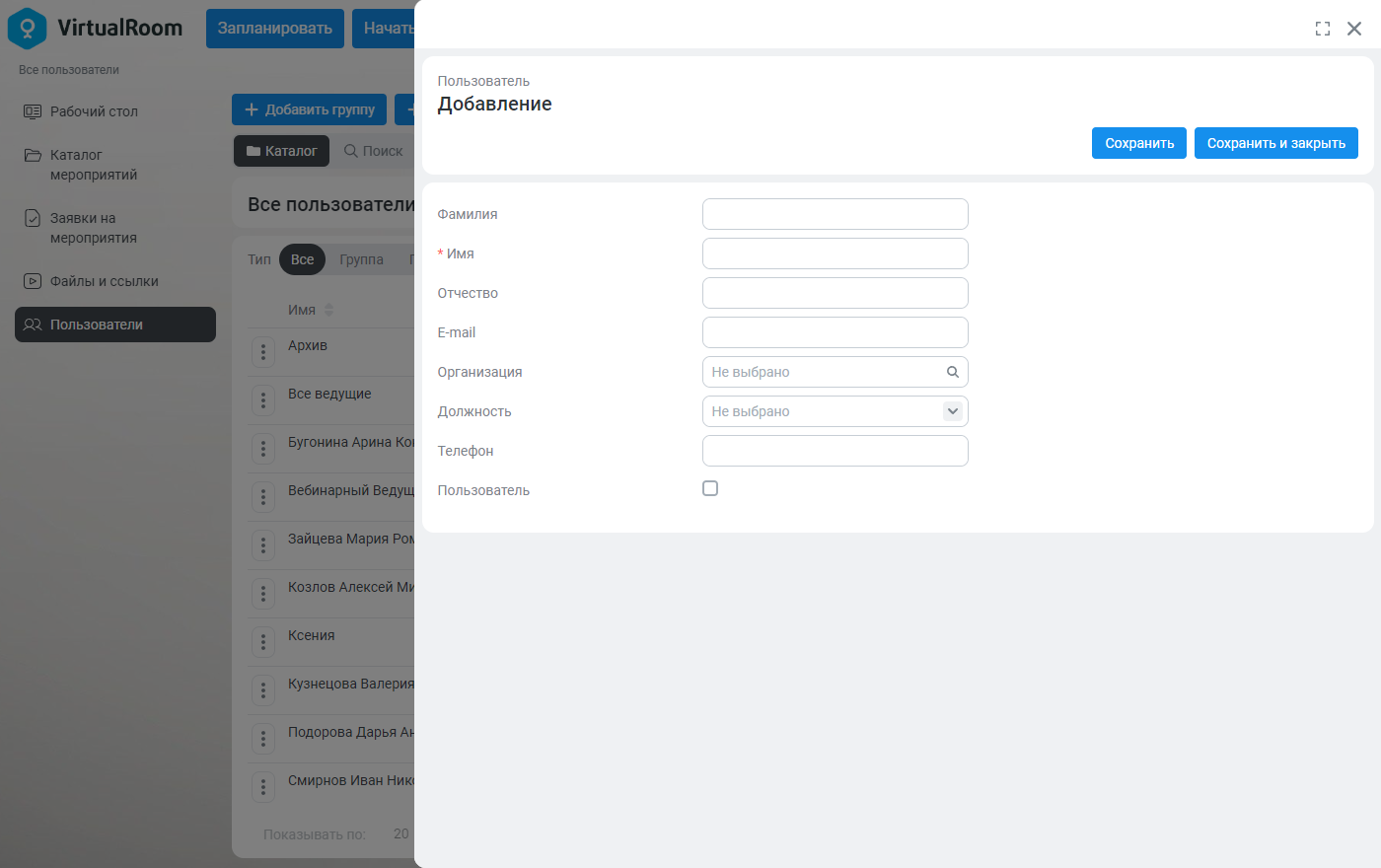
Окно добавления пользователя содержит следующие параметры:
-
«Фамилия» – в данном поле указывается фамилия пользователя.
-
«Имя» – в данном поле указывается имя пользователя.
-
«Отчество» – в данном поле указывается отчество пользователя.
-
«E-mail» – в данном поле указывается адрес электронной почты пользователя. На указанный адрес отправляются все системные уведомления и приглашения.
-
«Организация» – в данном поле указывается организация пользователя. Выбор осуществляется из каталога организаций.
-
«Должность» – в данном поле указывается должность пользователя. Выбор осуществляется из справочника должностей.
-
«Телефон» – в данном поле указывается телефон пользователя.
-
Флажок «Пользователь» – если включен, то является пользователем системы. В этом случае отображаются дополнительные поля «Логин» и «Пароль» для ввода учетных данных.
-
«Логин» – в данном поле указывается логин пользователя.
-
«Пароль» – в данном поле указывается пароль пользователя. Для генерации случайного пароля рядом с полем доступна кнопка «Сгенерировать».
Для того чтобы перейти к дальнейшей настройке параметров пользователя, необходимо нажать на кнопку «Сохранить». См. также Настройка пользователя.
В случае, если Вы уже заполнили все необходимые поля или хотите вернуться к их настройке позднее, необходимо нажать на кнопку «Сохранить и закрыть».
Поиск по каталогу пользователей
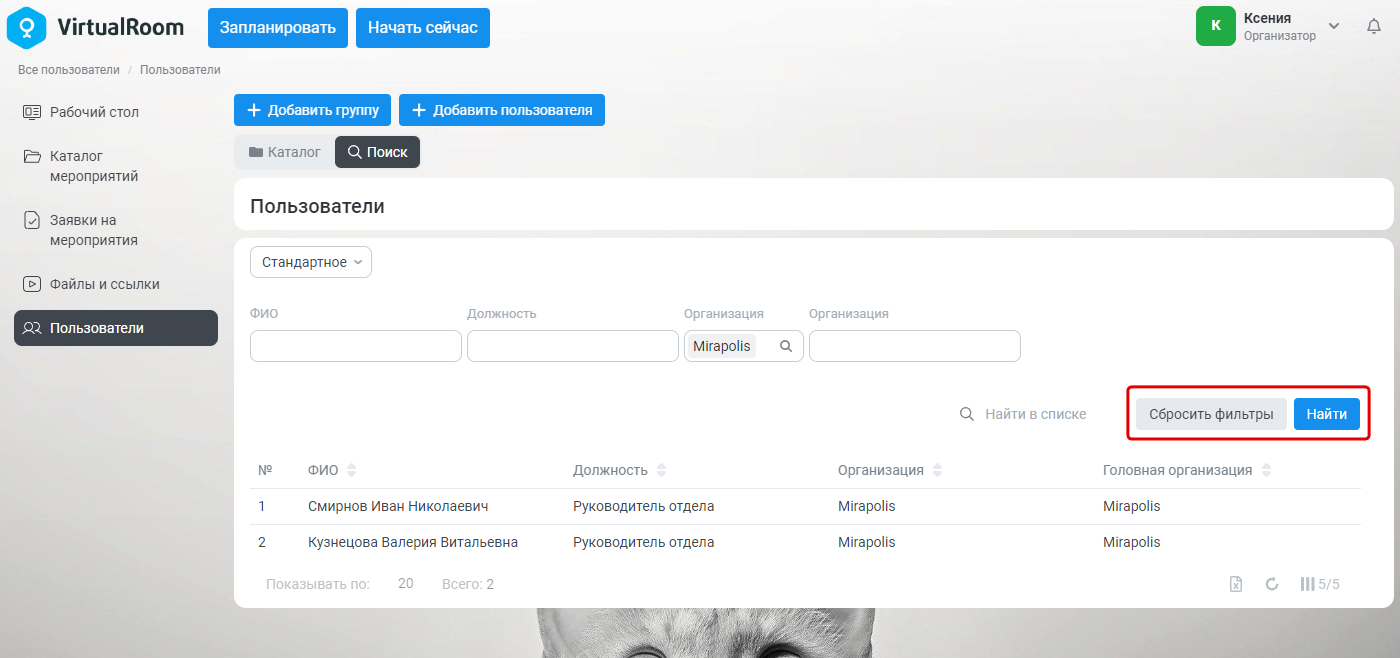
Для поиска пользователей на экране поиска по каталогу пользователей задайте требуемые значения в фильтрах и нажмите кнопку «Найти». Для сброса значений нажмите кнопку «Сбросить фильтры».
Настройка пользователя
Для настройки пользователя выберите интересующего Вас пользователя из списка пользователей и нажмите на его имя. Откроется карточка пользователя.
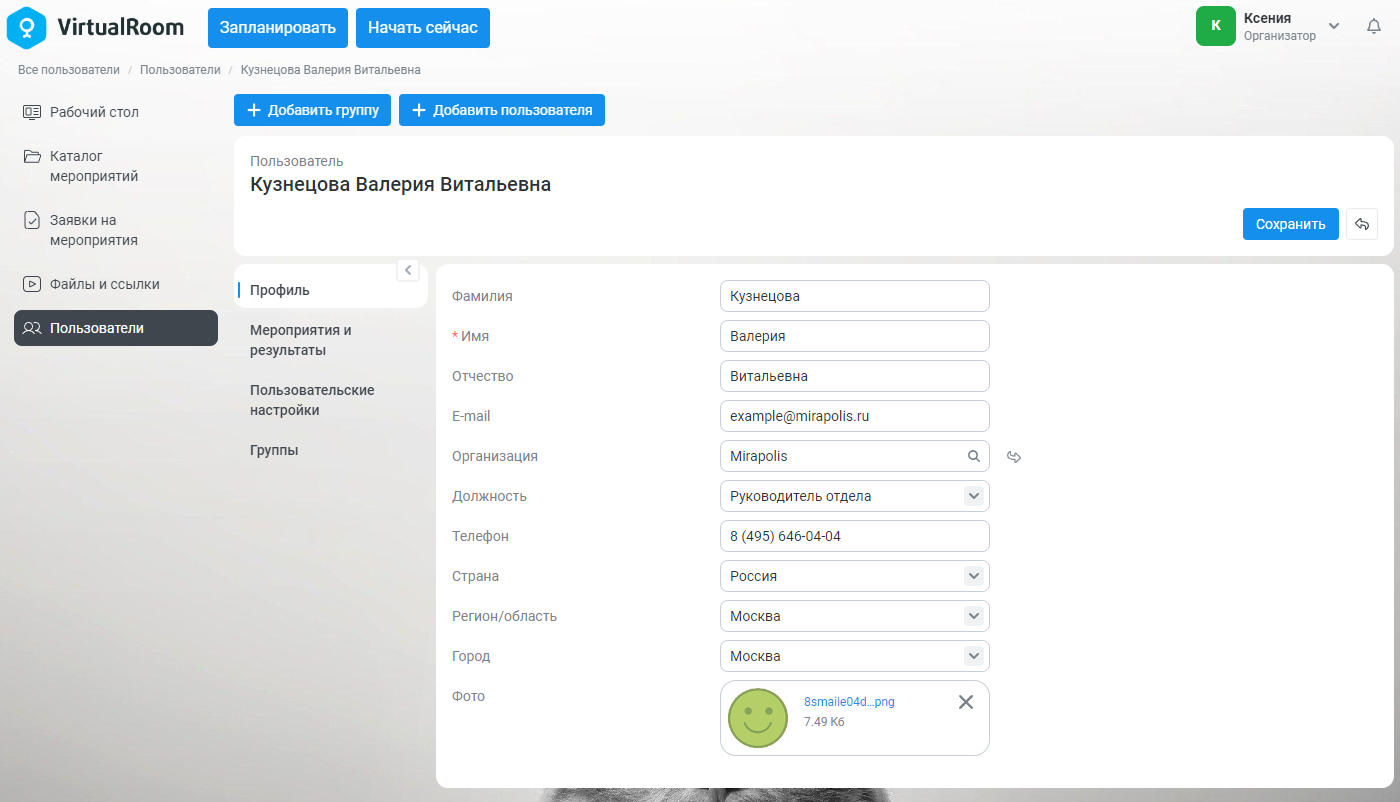
Карточка пользователя включает в себя:
-
Действие «Сохранить» – сохраняет внесенные в карточку изменения.
-
Вкладку «Профиль» – содержит настройки:
-
«Фамилия» – в данном поле указывается фамилия пользователя.
-
«Имя» – в данном поле указывается имя пользователя.
-
«Отчество» – в данном поле указывается отчество пользователя.
-
«E-mail» – в данном поле указывается адрес электронной почты пользователя. На указанный адрес отправляются все системные уведомления и приглашения.
-
«Организация» – в данном поле указывается организация пользователя. Выбор осуществляется из каталога организаций.
-
«Должность» – в данном поле указывается должность пользователя. Выбор осуществляется из справочника должностей.
-
«Телефон» – в данном поле указывается телефон пользователя.
-
«Страна» – в данном поле указывается страна пользователя. Выбор осуществляется из справочника стран.
-
«Регион/область» – в данном поле указывается регион/область пользователя. Выбор осуществляется из справочника регионов/областей.
-
«Город» – в данном поле указывается город пользователя. Выбор осуществляется из справочника городов.
-
«Фото» – в данном поле загружается фотография пользователя. Если изображение не было загружено, то в системе будет отображаться картинка по умолчанию.
-
-
Группу вкладок «Мероприятия и результаты» – содержит вкладки:
-
«Мероприятия» – отображает список мероприятий, на которые данный пользователь зарегистрирован в качестве участника или ведущего, независимо от сроков проведения мероприятия. В случае, если пользователь присутствует на одном мероприятии с несколькими типами участия (участник и ведущий), то в списке будет выведено несколько записей по одному мероприятию – для каждого из типов участия на этом мероприятии. Также на данной вкладке можно зарегистрировать пользователя как участника/ведущего на выбранные мероприятия. См. также Добавление пользователя ведущим мероприятия, Добавление пользователя участником мероприятия.
-
«Результаты» – отображает список мероприятий, на которые данный пользователь зарегистрирован в качестве участника, и информацию по посещениям виртуальных комнат этих мероприятий. Если пользователь еще не входил в виртуальную комнату мероприятия, то данные по такому мероприятию будут отсутствовать (в столбцах будут пустые значения). Если пользователь участвовал в мероприятии, но позднее был с него отчислен, то результаты по такому мероприятию на данной вкладке не отображаются.
-
-
Группу вкладок «Пользовательские настройки» – содержит вкладки:
-
«Пользовательские данные» – содержит настройки:
-
Флажок «Пользователь» – если включен, то является пользователем системы. В этом случае отображаются дополнительные поля «Логин» и «Пароль» для ввода учетных данных и флажок «Заблокировать учетную запись».
-
«Логин» – в данном поле указывается логин пользователя.
-
«Пароль» – в данном поле указывается пароль пользователя. Смена пароля осуществляется в отдельном окне, открываемом при нажатии кнопки «Сменить пароль».
-
Флажок «Заблокировать учетную запись» – если включен, то учетная запись пользователя будет заблокирована и он не сможет войти в систему, независимо от правильности ввода логина и пароля.
-
«Статус» – в данном поле указывается статус пользователя:
-
«Активен» – означает, что пользователь является активным (действительным) пользователем системы и отображается в каталоге пользователей.
-
«Архив» – означает, что пользователь является архивным, он исключен из каталога пользователей и помещен в специальную автогруппу «Архив». При этом сохраняется вся накопленная информация о связанных с пользователем мероприятиях.
-
«Кандидат» – означает, что пользователь является кандидатом (используется при подборе персонала и не используется в Virtual Room).
При выставлении пользователю статуса «Архив» и переносе его в автогруппу «Архив»:
-
Пользователь исключается из всех других родительских групп.
-
У пользователя удаляются все роли.
-
У пользователя выключается флажок «Пользователь», если он был включен.
-
Пользователь будет отображаться только в автогруппе «Архив», ни в каких других списках архивный пользователь отображаться не будет.
-
Пользователь не будет учитываться при поиске.
-
-
-
-
«Роли» – отображает список ролей, назначенных данному пользователю.
Каждый пользователь может иметь несколько ролей. При этом одна из ролей всегда является основной. Каждый раз, когда пользователь будет входить в систему, он будет входить именно под этой ролью. То есть после входа в систему пользователь может переключиться на любую из имеющихся у него ролей, но вход в систему он всегда осуществляет именно под основной своей ролью.
-
-
Вкладку «Группы» – содержит список групп пользователей, в которые включен данный пользователь. Также на данной вкладке можно добавить пользователя в группу, с помощью действия «Добавить группу».
Добавление пользователя ведущим мероприятия
Для того чтобы добавить пользователя на мероприятие в качестве ведущего, выполните следующие действия:
-
Откройте вкладку «Мероприятия» группы вкладок «Мероприятия и результаты».
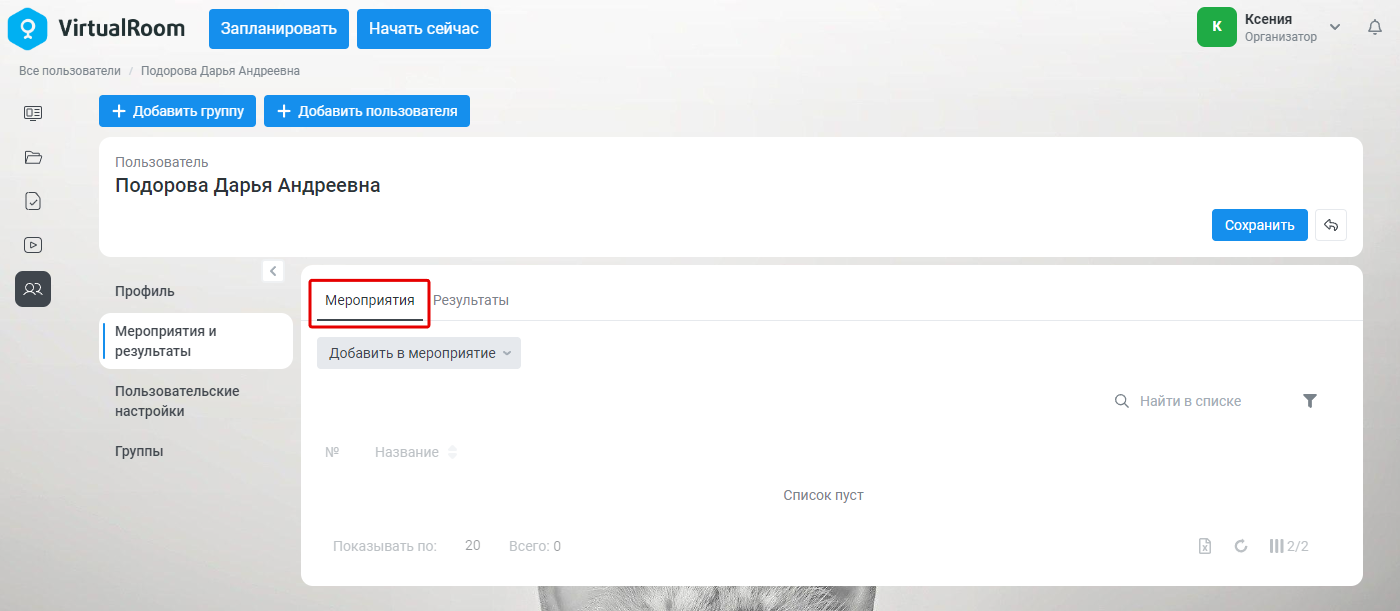 Рисунок 92. Вкладка «Мероприятия» группы вкладок «Мероприятия и результаты»
 -
Нажмите на кнопку «Добавить в мероприятие» и в ниспадающем списке выберите вариант «как преподавателя/ведущего».
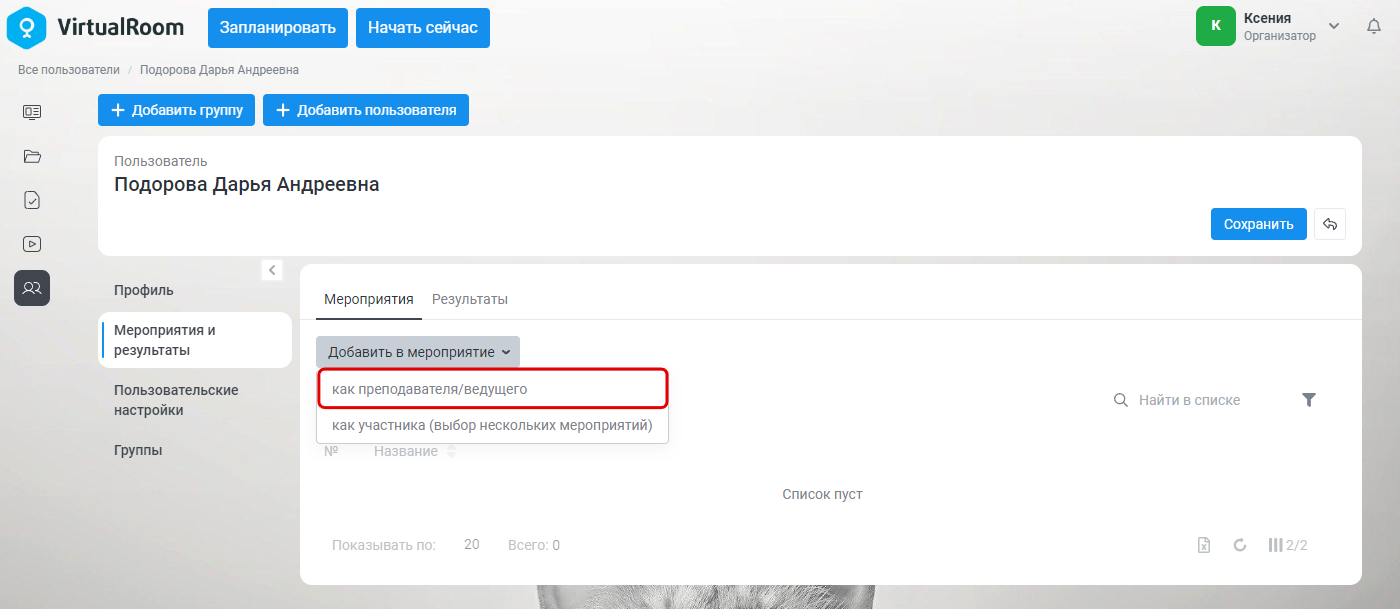 Рисунок 93. Добавление ведущего
 -
Откроется список объектов каталога мероприятий, найдите нужное мероприятие. Для поиска Вы можете воспользоваться панелью управления списком или задать название мероприятия в блоке поиска. Нажмите на текст-ссылку «Выбрать» рядом с названием найденного мероприятия.
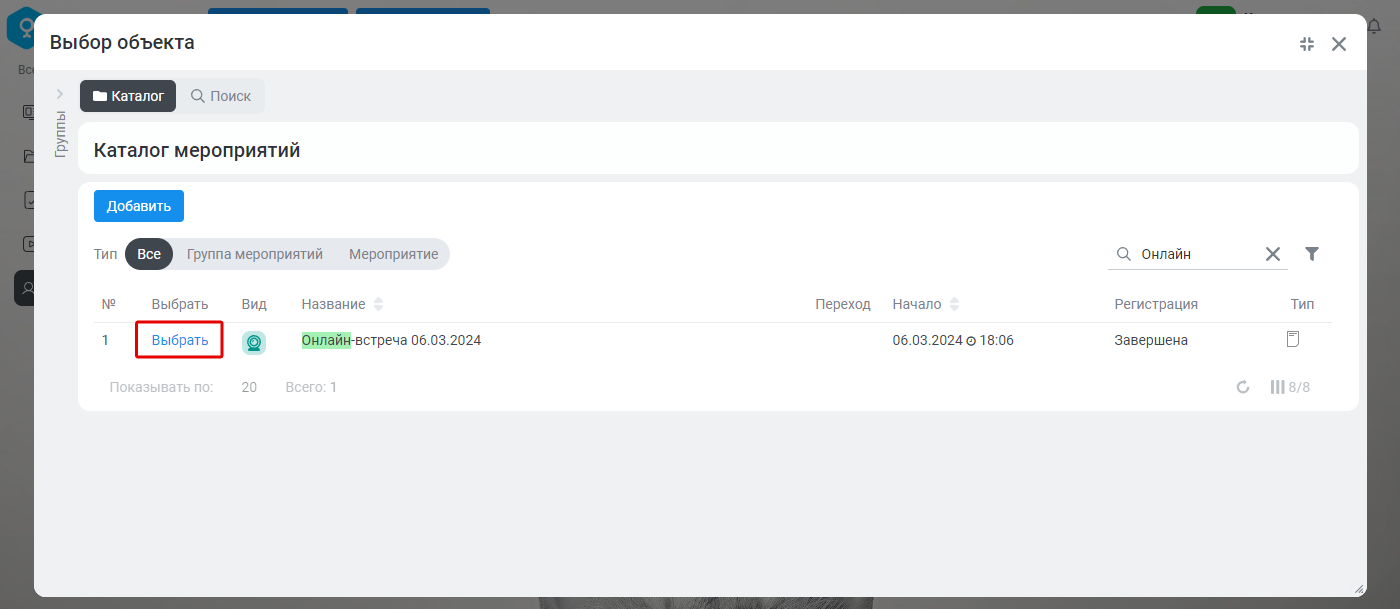 Рисунок 94. Окно выбора мероприятия из каталога мероприятий
 -
Выбранное мероприятие отобразится на вкладке «Мероприятия» – пользователь будет зарегистрирован на него в качестве ведущего.
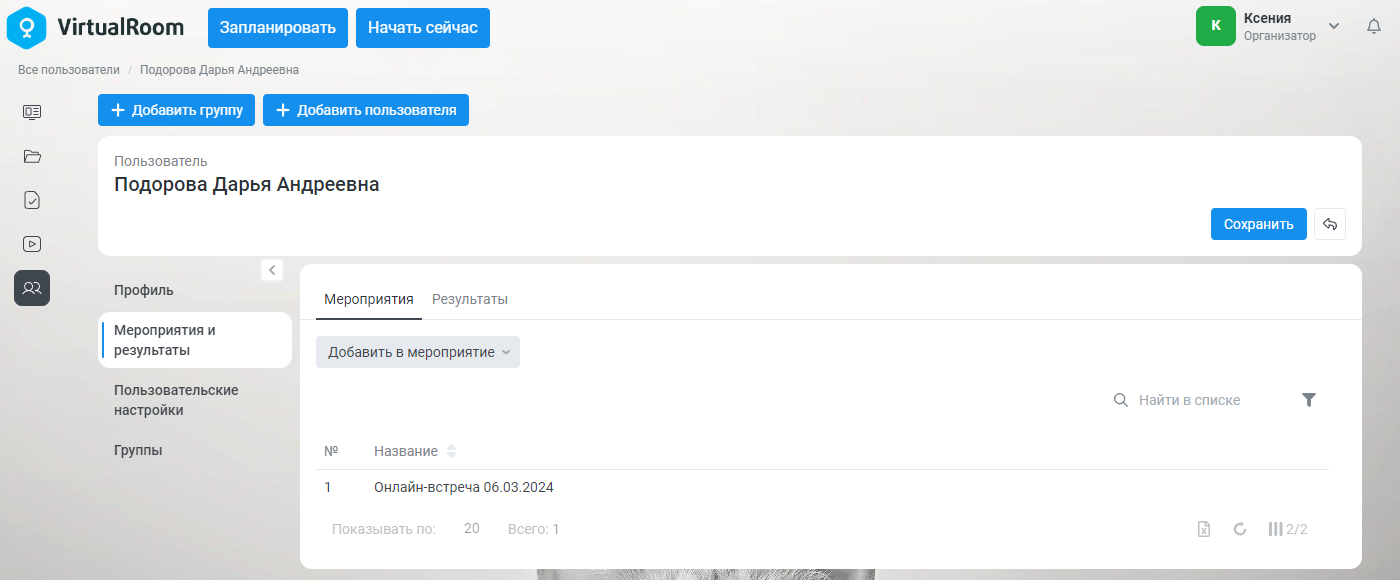 Рисунок 95. Добавление пользователя ведущим мероприятия
Добавление пользователя участником мероприятия
Для того чтобы добавить пользователя на мероприятие в качестве участника, выполните следующие действия:
-
Откройте вкладку «Мероприятия» группы вкладок «Мероприятия и результаты».
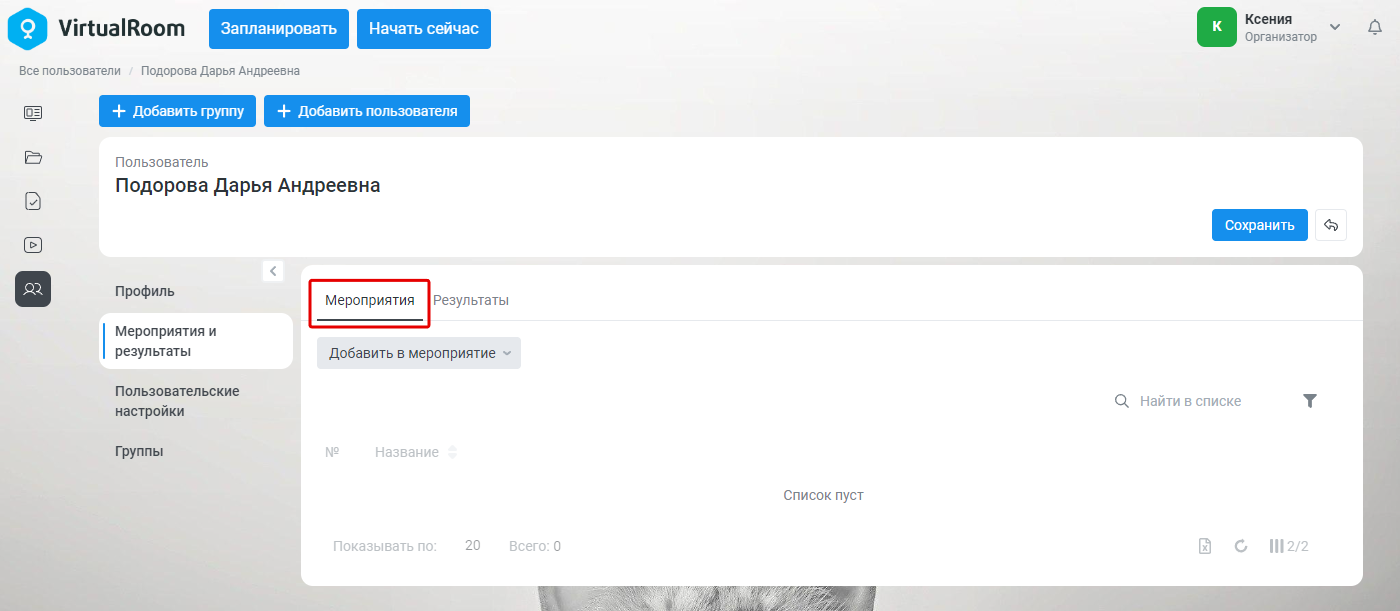 Рисунок 96. Вкладка «Мероприятия» группы вкладок «Мероприятия и результаты»
 -
Нажмите на кнопку «Добавить в мероприятие» и в ниспадающем списке выберите вариант «как участника (выбор нескольких мероприятий)».
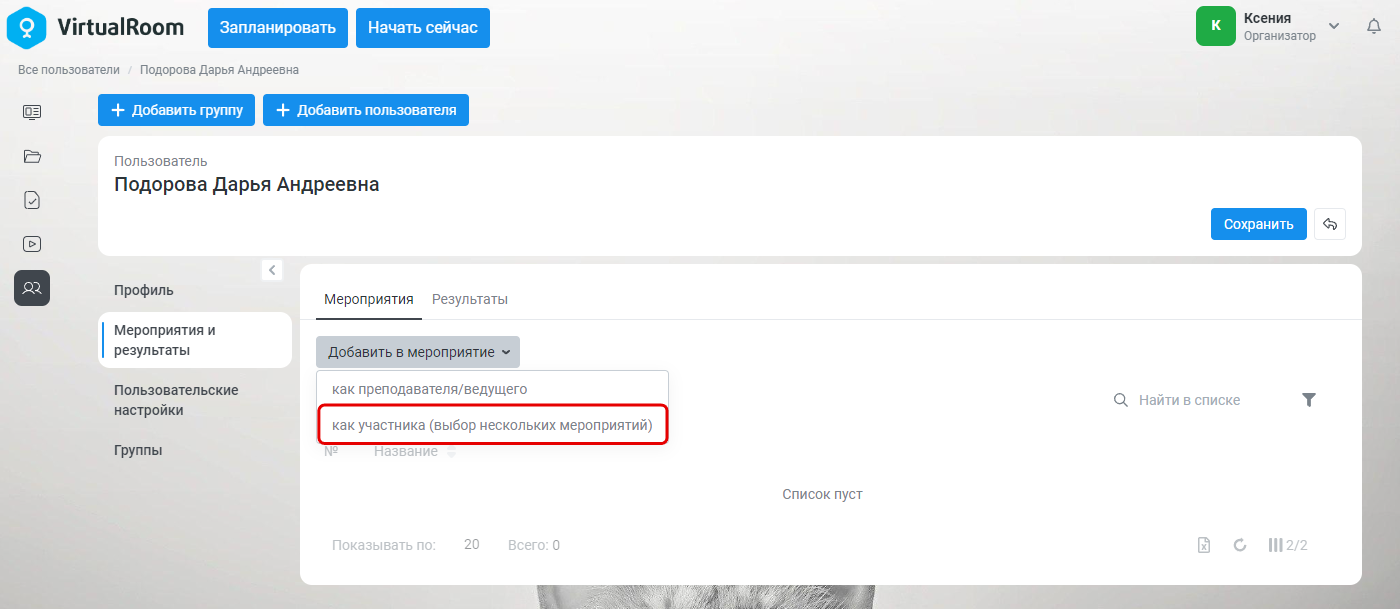 Рисунок 97. Добавление участника
 -
Откроется список объектов каталога мероприятий, найдите нужные мероприятия. Для поиска Вы можете воспользоваться панелью управления списком или задать название мероприятия в блоке поиска. Включите флажки напротив тех мероприятий, в которые необходимо добавить данного пользователя, и нажмите кнопку «ОК».
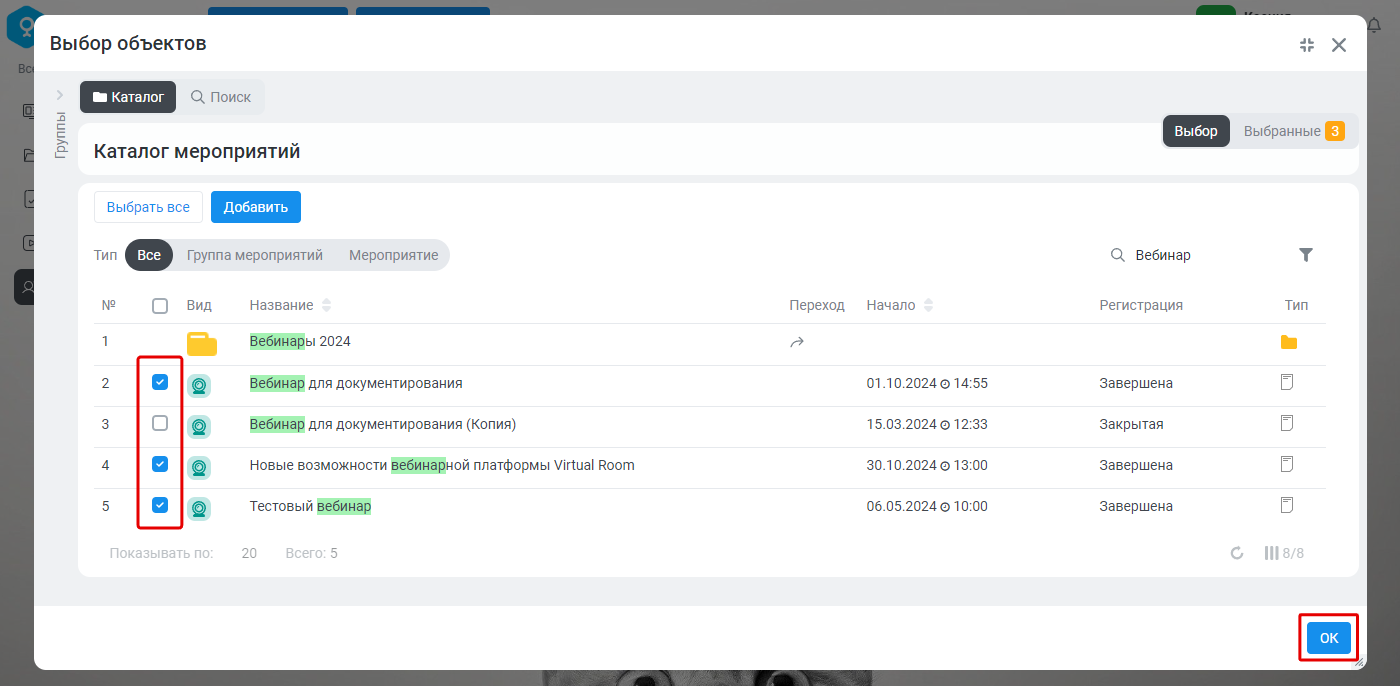 Рисунок 98. Окно выбора мероприятий из каталога мероприятий
 -
Выбранные мероприятия отобразятся на вкладке «Мероприятия» – пользователь будет зарегистрирован на них в качестве участника.
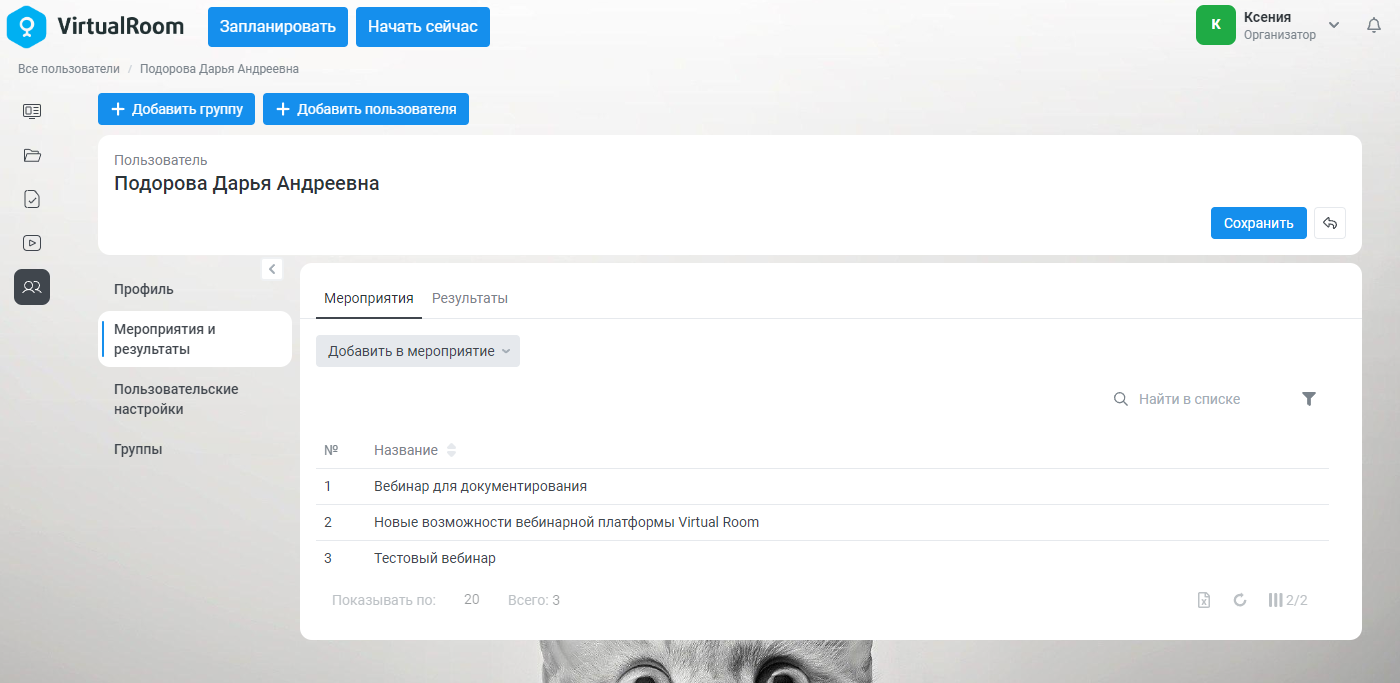 Рисунок 99. Добавление пользователя участником мероприятий