Интерфейс виртуальной комнаты
Последнее обновление: 24 февраля 2025 г.
Рабочие области виртуальной комнаты
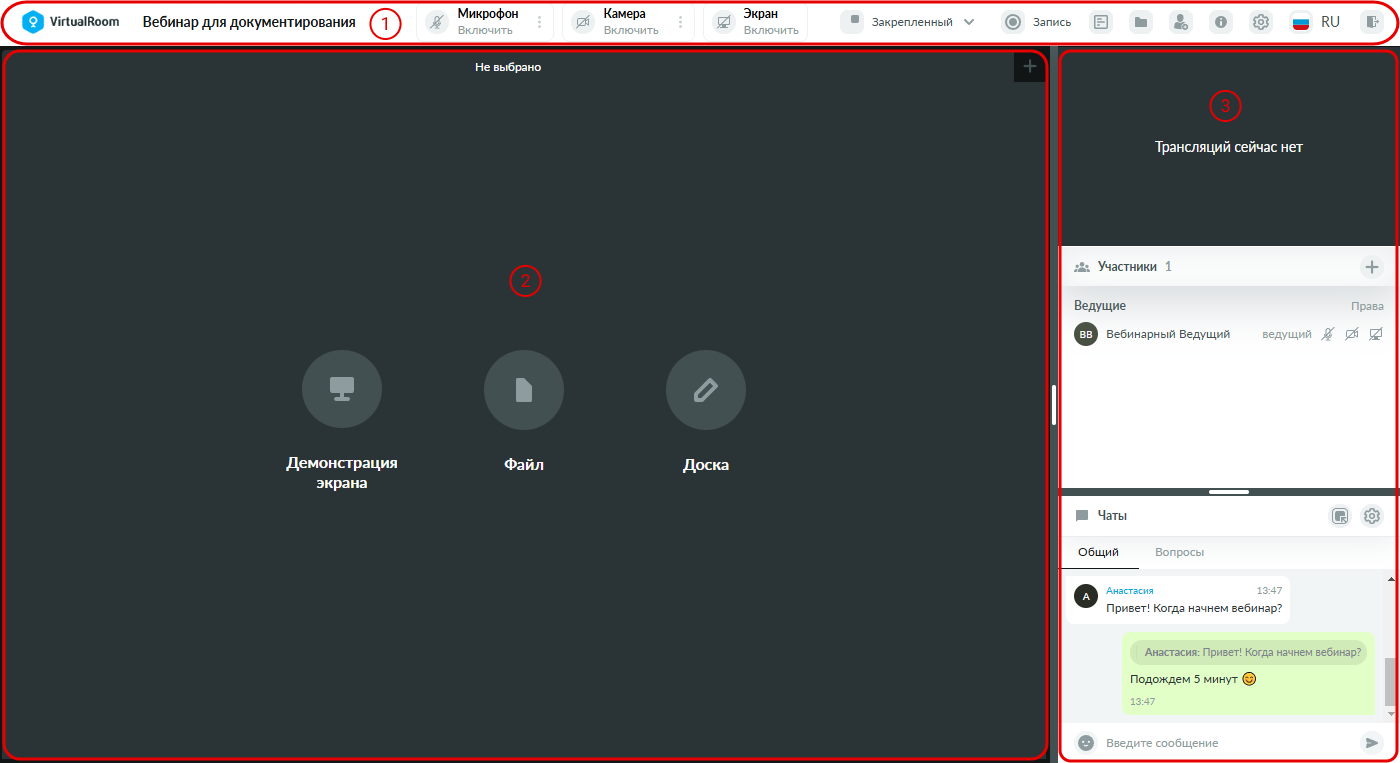
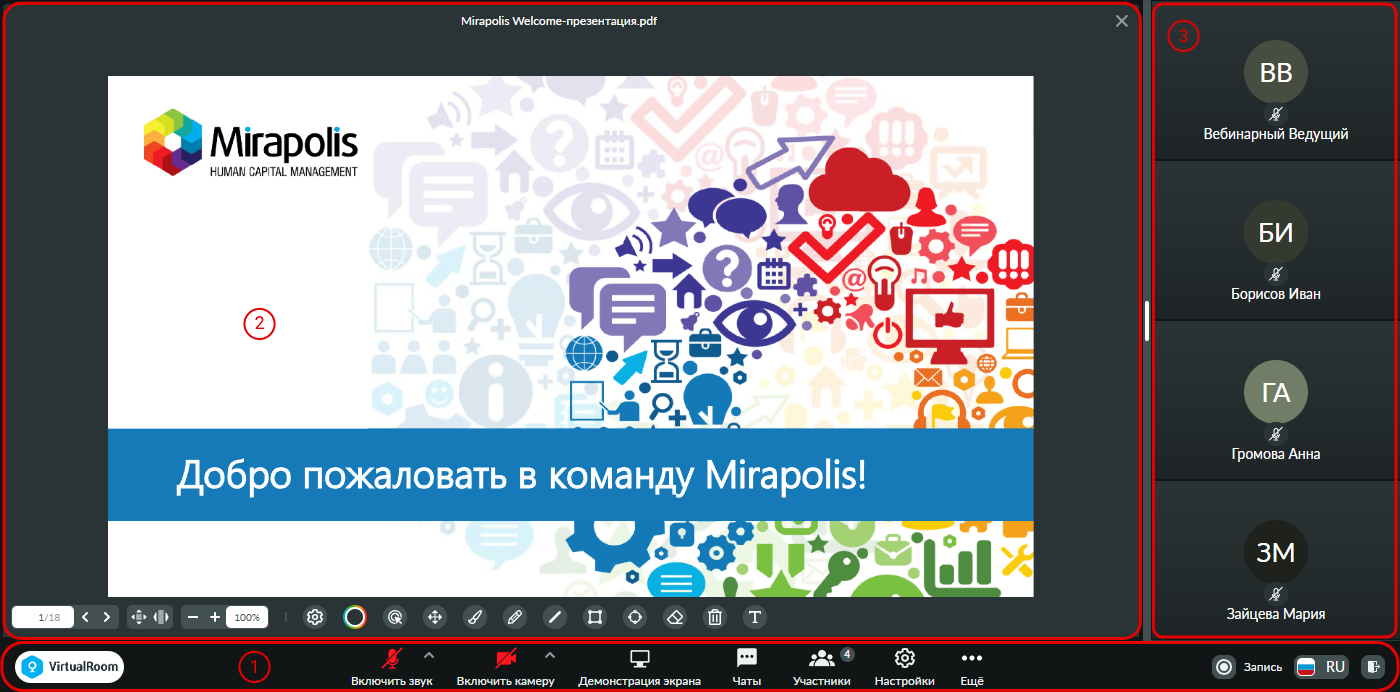
Окно виртуальной комнаты состоит из следующих областей:
-
Панель управления – это область, в которой находится основное управление вебинаром. Она закреплена в верхней/нижней части экрана (в зависимости от выбранного вида панели в настройках виртуальной комнаты) в виде полосы с кнопками и является неподвижной. См. также Панель управления.
-
Область контента – это область, которая занимает левую часть окна виртуальной комнаты и может содержать от 1 до 6 областей совместного использования. См. также Область контента.
-
Панель коммуникаций – это область, которая занимает правую часть окна виртуальной комнаты и может содержать область трансляций, список участников и чат. См. также Панель коммуникаций.
Режимы работы виртуальной комнаты
В виртуальной комнате предусмотрено 2 режима работы:
-
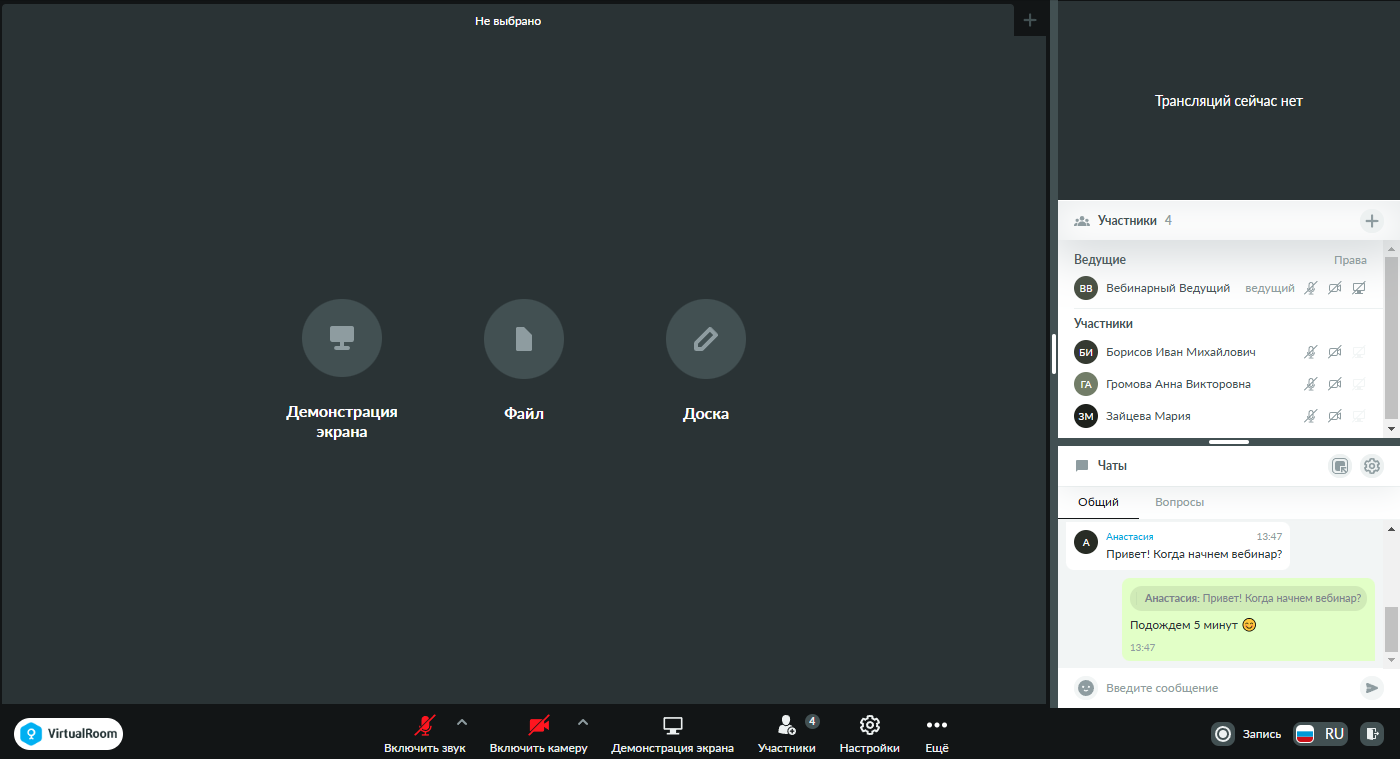
«Вебинар» – это режим работы виртуальной комнаты, предназначенный для проведения вебинаров. В этом режиме для выбора доступно 4 режима трансляций. В области трансляций отображаются только окна участников, у которых в текущий момент времени включена трансляция аудио и видео. См. также Режимы трансляций в режиме работы «Вебинар».
-
«Совещание» – это режим работы виртуальной комнаты, предназначенный для проведения совещаний. В этом режиме недоступен выбор режима трансляций – происходит автоматическое переключение между режимами трансляций «Конференция» и «Современный», в зависимости от наличия открытого контента. В области трансляций отображаются окна всех участников, у которых есть права на трансляцию аудио или видео, даже если в текущий момент времени они ничего не транслируют. См. также Режимы трансляций в режиме работы «Совещание».
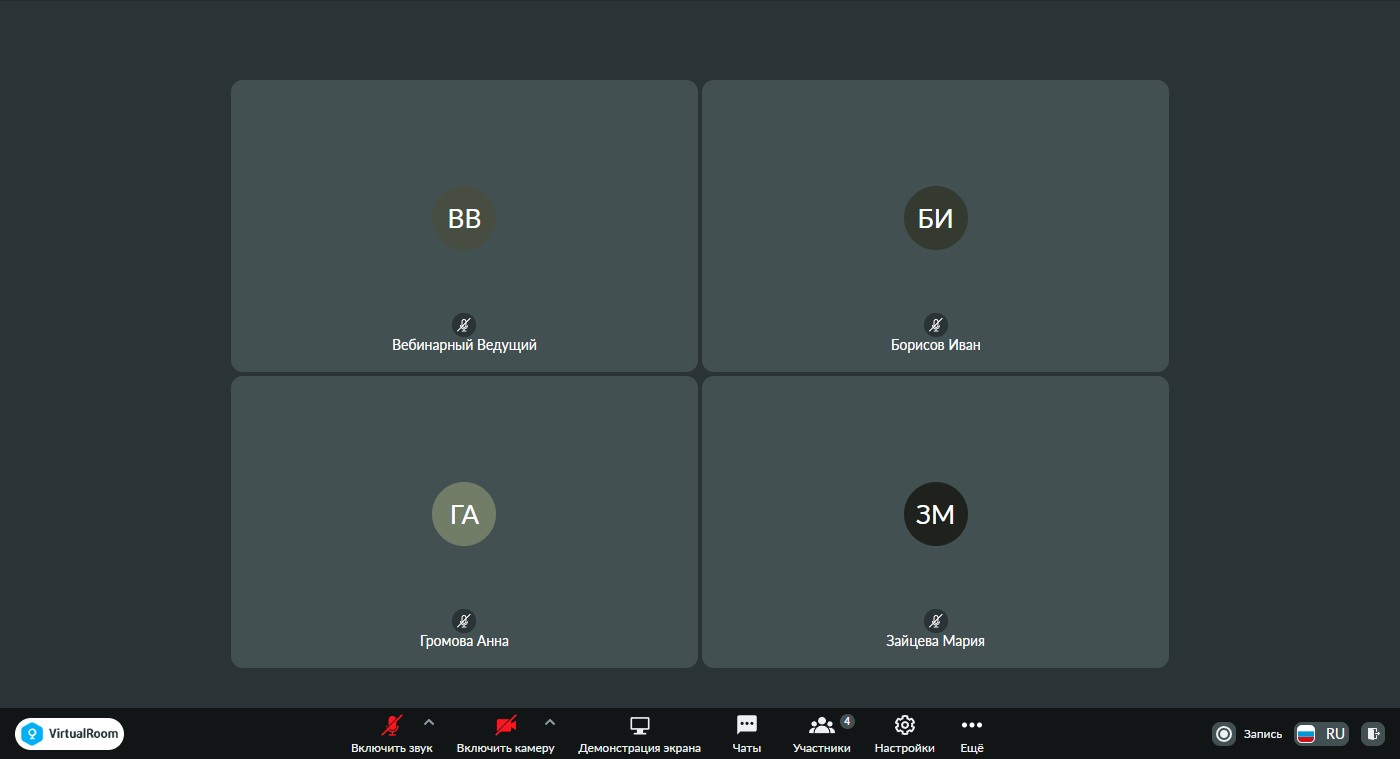
По умолчанию в виртуальной комнате применяется режим работы, указанный на карточке мероприятия. Также режим работы можно настроить внутри виртуальной комнаты на вкладке «Управление комнатой» настроек мероприятия. См. также Блок «Настройки».
Настройка интерфейса
Область контента и панель коммуникаций делят ширину окна виртуальной комнаты между собой. Можно увеличить ширину панели коммуникаций за счет уменьшения ширины области контента (максимально до 50%), а также свернуть ее совсем. Редактирование ширины происходит при помощи вертикального ползунка на границе двух областей.
В режиме работы «Вебинар» список участников и чат делят между собой высоту части панели коммуникаций, расположенной под областью трансляций. Можно увеличить высоту чата за счет уменьшения высоты списка участников. Редактирование высоты происходит при помощи горизонтального ползунка на границе двух областей.
Настройка интерфейса доступна как локально для текущего участника, так и глобально для всех участников – это управляется флажком «Синхронизация интерфейса», расположенном в настройках мероприятия. См. также Блок «Настройки».
Если флажок «Синхронизация интерфейса» выключен, то изменение размеров областей будет доступно всем участникам – данное изменение будет локальным и будет запоминаться для последующих входов текущего участника на данное мероприятие в режиме работы виртуальной комнаты, в котором были изменены размеры областей.
Если флажок «Синхронизация интерфейса» включен, то возможность изменения размеров пропадает у Участников и останется доступной только для участников с правом «Управлять мероприятием». В этом случае Ведущий может изменить размеры областей виртуальной комнаты, а выставленные размеры будут автоматически применены для всех участников данного вебинара.
Для первого входа на мероприятие установлена ширина областей по умолчанию для каждого режима работы виртуальной комнаты. При переходе из одного режима работы в другой у участника будет устанавливаться ширина по умолчанию для области контента и панели коммуникации независимо от того, как участник настроил ширину областей ранее.
Панель управления
В виртуальной комнате предусмотрено 2 вида панели управления – «Классическая» и «Современная». Для каждой панели управления предусмотрено два способа отображения – полный вид и адаптированный компактный вид, применяемый для отображения на узких экранах десктопных устройств.
По умолчанию при первом входе в виртуальную комнату мероприятия открывается панель управления «Современная». Также панель управления можно сменить внутри виртуальной комнаты на вкладке «Управление комнатой» настроек мероприятия. См. также Блок «Настройки».
Панель управления «Классическая»
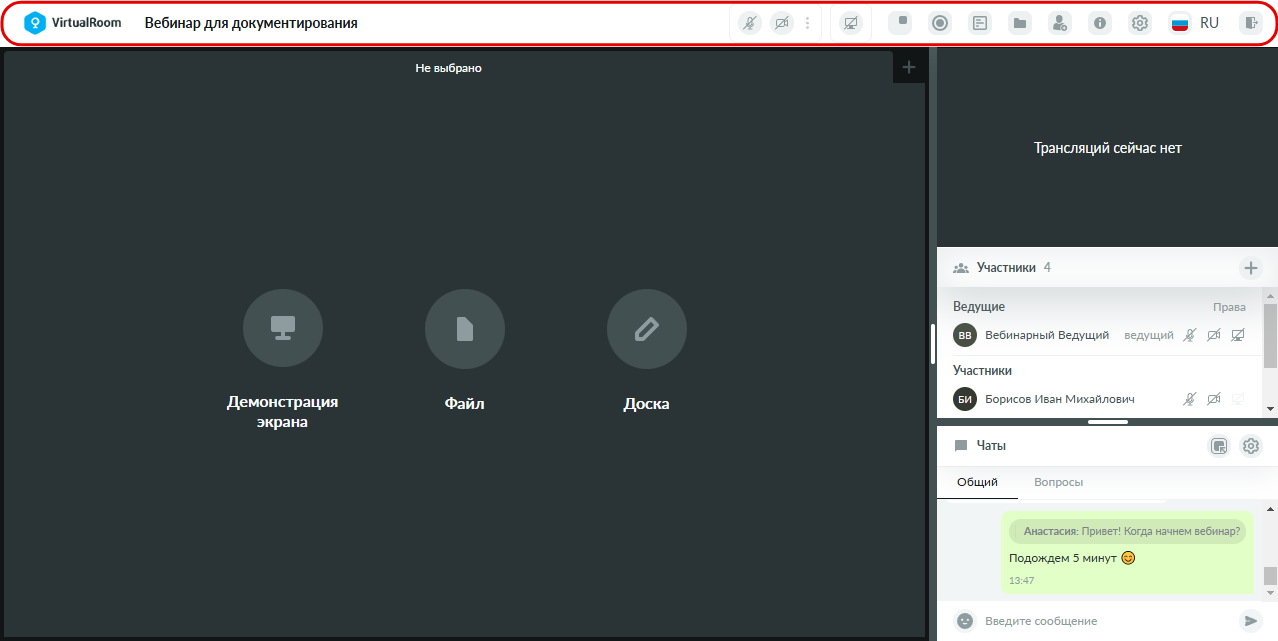
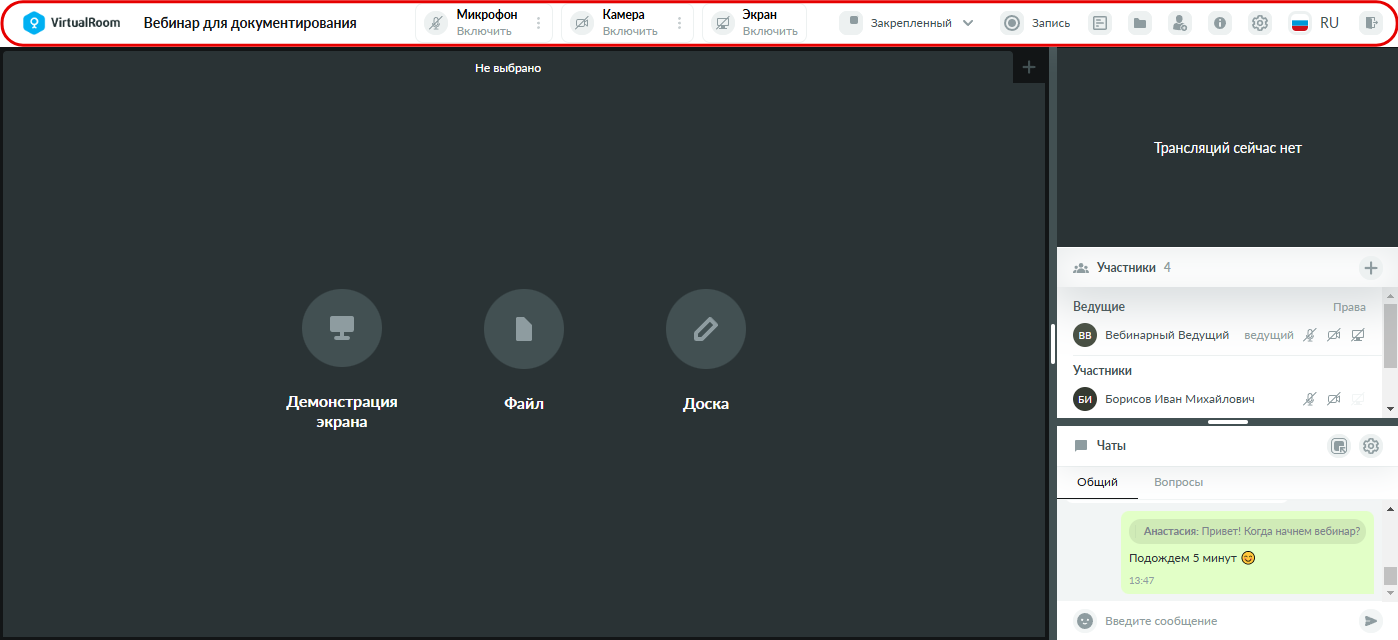
Панель управления «Классическая» в режиме работы «Вебинар» включает:
-
 – логотип виртуальной комнаты.
 -
Название вебинара.
-
 /
/  и
и  /
/  или в компактном виде
  /
/  – кнопки включения/выключения микрофона и камеры, кнопка открытия блока настроек камеры и звука.
 -
 /
/  или в компактном виде
  /
/  – кнопка включения/выключения демонстрационного экрана. См. также Демонстрация экрана.
 -
 или в компактном виде
  – кнопка переключения режимов трансляций. Кнопка доступна только в режиме работы виртуальной комнаты «Вебинар» и недоступна в режиме «Совещание». См. также Переключение режимов трансляций.
 -
 /
/  или в компактном виде
  /
/  – кнопка включения/выключения записи. См. также Запись вебинара.
 -
 – кнопка открытия блока управления опросами. См. также Опросы.
 -
 – кнопка открытия блоков просмотра и управления файлами и ссылками. См. также Файлы и ссылки.
 -
 – кнопка открытия блока добавления участников. Кнопка доступна только в режиме работы виртуальной комнаты «Вебинар» и недоступна в режиме «Совещание». См. также Блок «Добавление участников».
 -
 – кнопка открытия блока информации о мероприятии. См. также Блок «Информация о мероприятии».
 -
 – кнопка открытия блока настроек. См. также Блок «Настройки».
 -
 – кнопка смены языка интерфейса виртуальной комнаты.
 -
 – кнопка выхода из виртуальной комнаты/завершения мероприятия. См. также Выход из комнаты и завершение вебинара.
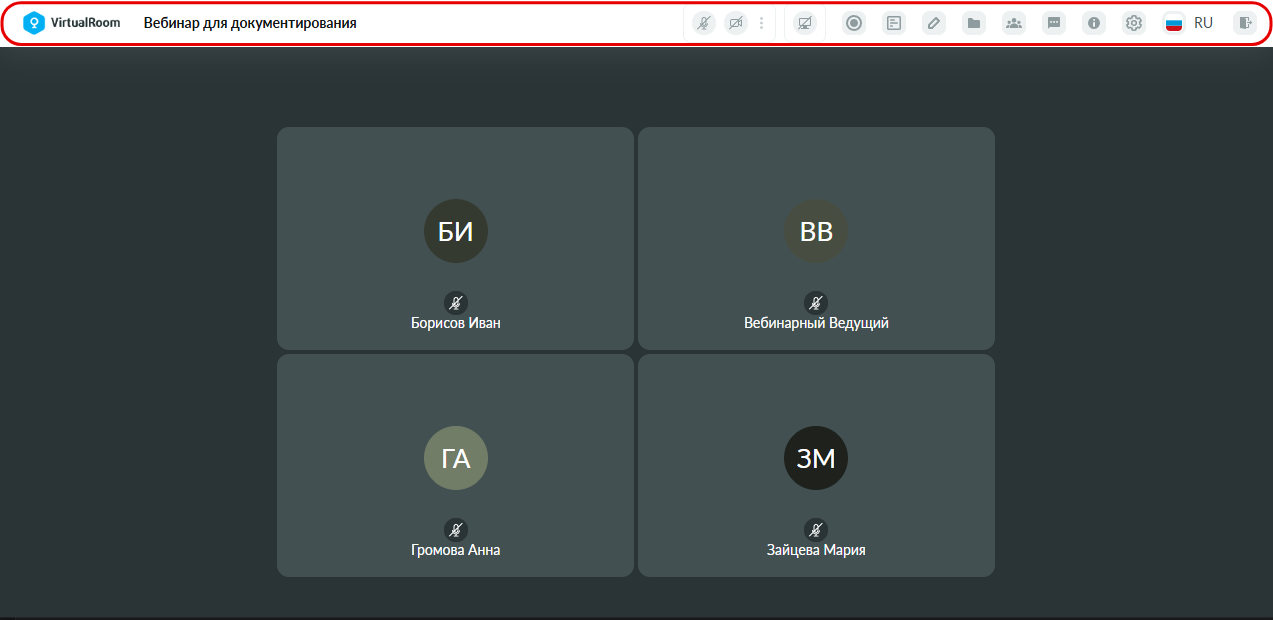
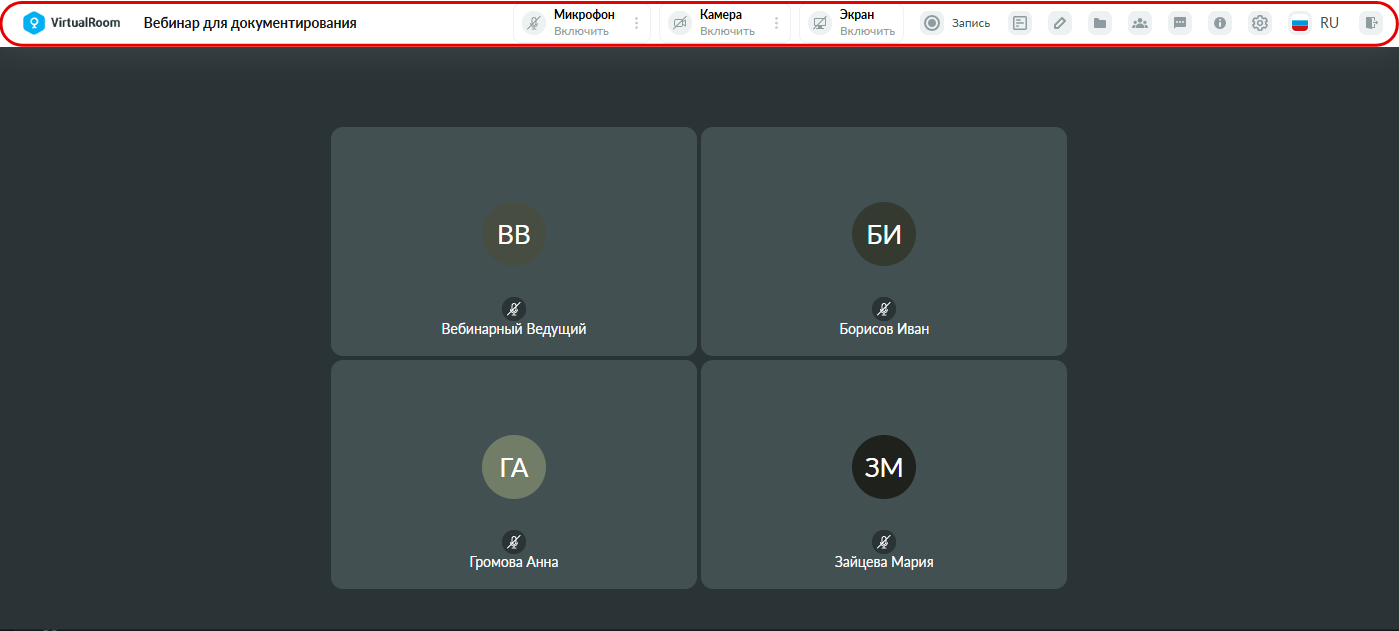
Панель управления «Классическая» в режиме работы «Совещание» включает:
-
– логотип виртуальной комнаты.
-
Название вебинара.
-
/ и / или в компактном виде / – кнопки включения/выключения микрофона и камеры, кнопка открытия блока настроек камеры и звука.
-
/ или в компактном виде / – кнопка включения/выключения демонстрационного экрана. См. также Демонстрация экрана.
-
/ или в компактном виде / – кнопка включения/выключения записи. См. также Запись вебинара.
-
– кнопка открытия блока управления опросами. См. также Опросы.
-
 – кнопка открытия доски для рисования. Кнопка доступна только в режиме работы виртуальной комнаты «Совещание» и недоступна в режиме «Вебинар». См. также Рисование на доске.
 -
– кнопка открытия блоков просмотра и управления файлами и ссылками. См. также Файлы и ссылки.
-
 – кнопка открытия списка участников мероприятия. Кнопка доступна только в режиме работы виртуальной комнаты «Совещание» и недоступна в режиме «Вебинар». См. также Список участников в режиме работы «Совещание».
 -
 – кнопка открытия чата. Кнопка доступна только в режиме работы виртуальной комнаты «Совещание» и недоступна в режиме «Вебинар». См. также Область чата.
 -
– кнопка открытия блока информации о мероприятии. См. также Блок «Информация о мероприятии».
-
– кнопка открытия блока настроек. См. также Блок «Настройки».
-
– кнопка смены языка интерфейса виртуальной комнаты.
-
– кнопка выхода из виртуальной комнаты/завершения мероприятия. См. также Выход из комнаты и завершение вебинара.
Панель управления «Современная»
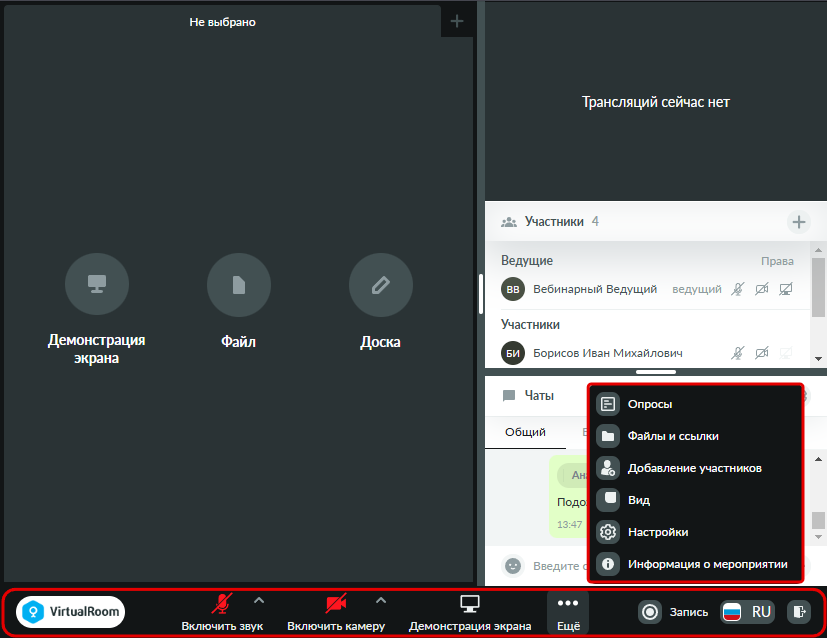
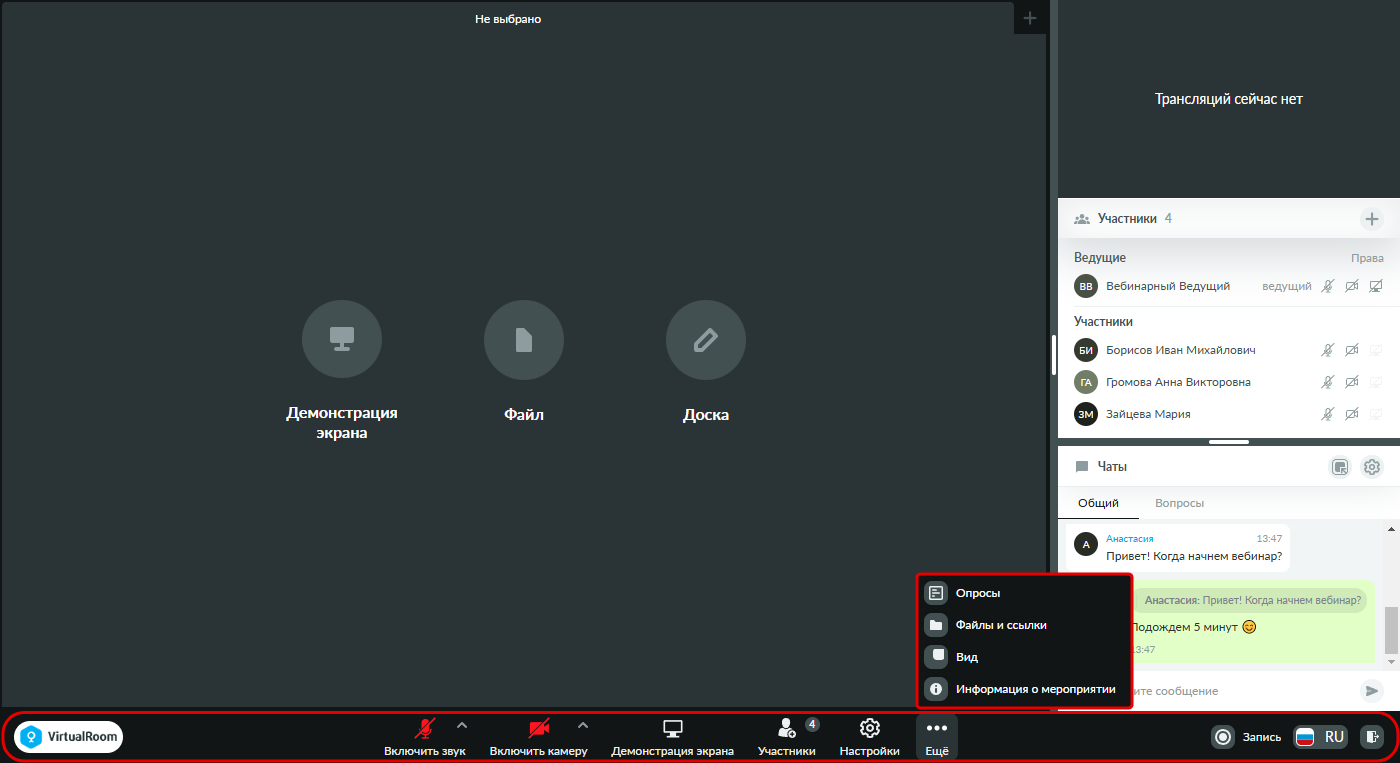
Панель управления «Современная» в режиме работы «Вебинар» включает:
-
– логотип виртуальной комнаты.
-
 /
/  и
и  /
/  – кнопки включения/выключения микрофона и камеры, кнопка открытия блока настроек камеры и звука.
 -
 /
/  – кнопка включения/выключения демонстрационного экрана. См. также Демонстрация экрана.
 -
 или в компактном виде в меню «Ещё»
  – кнопка открытия блока добавления участников. Кнопка доступна только в режиме работы виртуальной комнаты «Вебинар» и недоступна в режиме «Совещание». См. также Блок «Добавление участников».
 -
 или в компактном виде в меню «Ещё»
  – кнопка открытия блока настроек. См. также Блок «Настройки».
 -
 – кнопка открытия меню «Ещё»:
-
 – кнопка открытия блока управления опросами. См. также Опросы.
 -
 – кнопка открытия блоков просмотра и управления файлами и ссылками. См. также Файлы и ссылки.
 -
 – кнопка переключения режимов трансляций. Кнопка доступна только в режиме работы виртуальной комнаты «Вебинар» и недоступна в режиме «Совещание». См. также Переключение режимов трансляций.
 -
 – кнопка открытия блока информации о мероприятии. См. также Блок «Информация о мероприятии».
-
-
 /
/  – кнопка включения/выключения записи. См. также Запись вебинара.
 -
 – кнопка смены языка интерфейса виртуальной комнаты.
 -
 – кнопка выхода из виртуальной комнаты/завершения мероприятия. См. также Выход из комнаты и завершение вебинара.
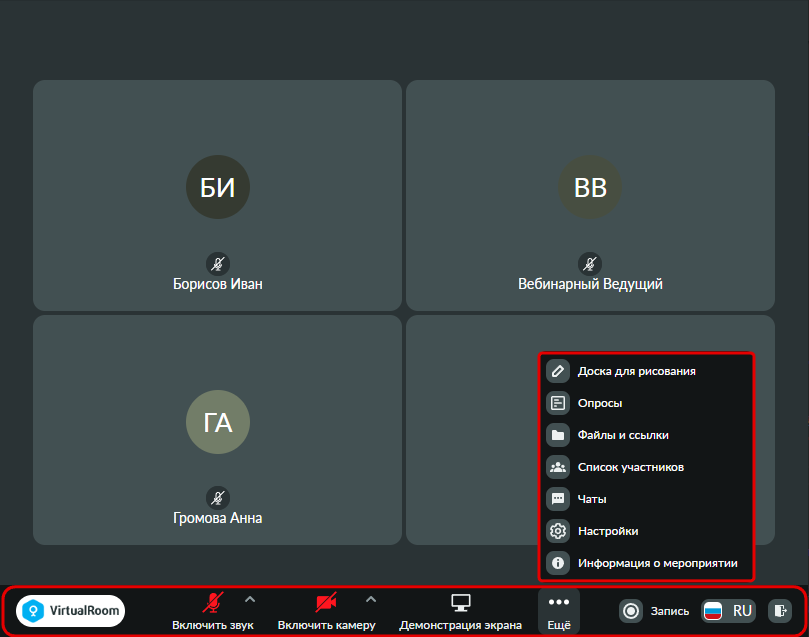
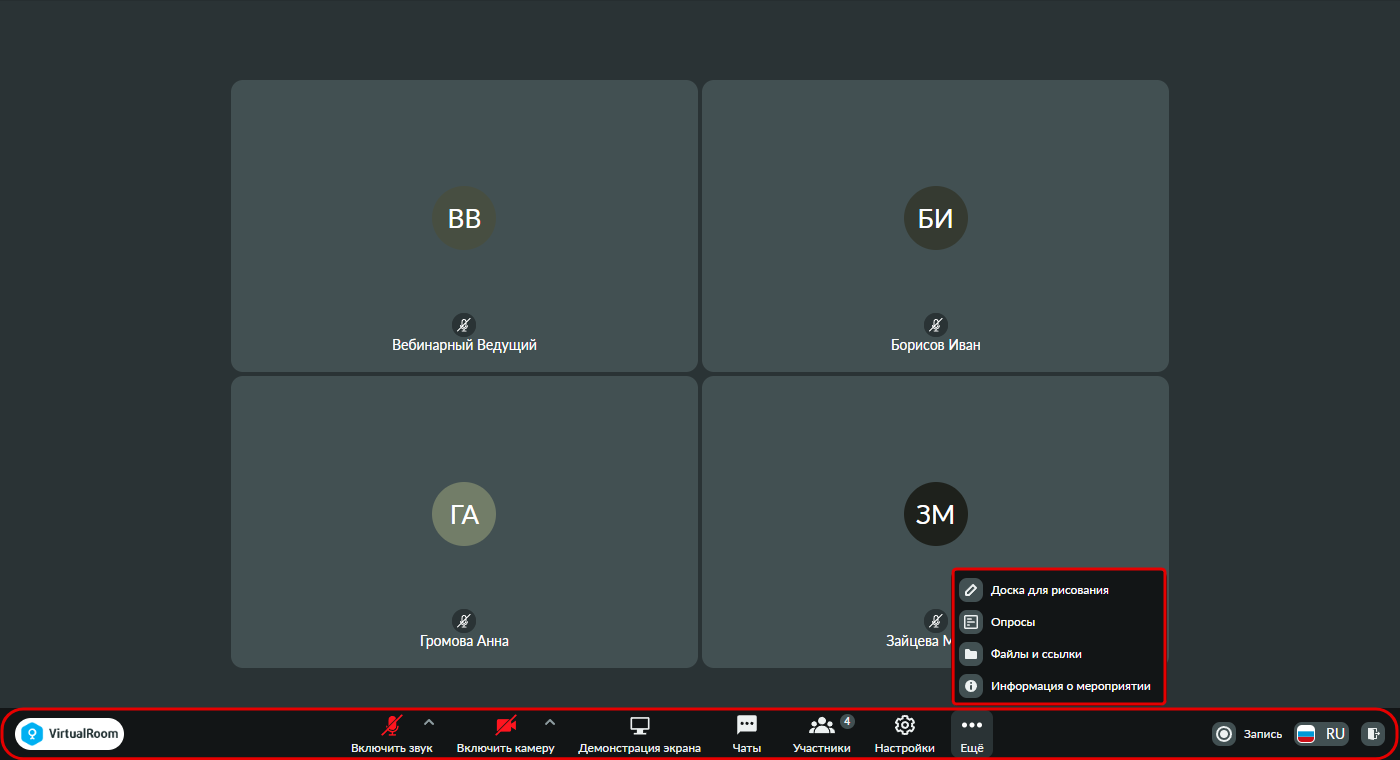
Панель управления «Современная» в режиме работы «Совещание» включает:
-
– логотип виртуальной комнаты.
-
/ и / – кнопки включения/выключения микрофона и камеры, кнопка открытия блока настроек камеры и звука.
-
/ – кнопка включения/выключения демонстрационного экрана. См. также Демонстрация экрана.
-
 или в компактном виде в меню «Ещё»
  – кнопка открытия чата. Кнопка доступна только в режиме работы виртуальной комнаты «Совещание» и недоступна в режиме «Вебинар». См. также Область чата.
 -
 или в компактном виде в меню «Ещё»
  – кнопка открытия списка участников мероприятия. Кнопка доступна только в режиме работы виртуальной комнаты «Совещание» и недоступна в режиме «Вебинар». См. также Список участников в режиме работы «Совещание».
 -
или в компактном виде в меню «Ещё» – кнопка открытия блока настроек. См. также Блок «Настройки».
-
– кнопка открытия меню «Ещё»:
-
 – кнопка открытия доски для рисования. Кнопка доступна только в режиме работы виртуальной комнаты «Совещание» и недоступна в режиме «Вебинар». См. также Рисование на доске.
 -
– кнопка открытия блока управления опросами. См. также Опросы.
-
– кнопка открытия блоков просмотра и управления файлами и ссылками. См. также Файлы и ссылки.
-
– кнопка открытия блока информации о мероприятии. См. также Блок «Информация о мероприятии».
-
-
/ – кнопка включения/выключения записи. См. также Запись вебинара.
-
– кнопка смены языка интерфейса виртуальной комнаты.
-
– кнопка выхода из виртуальной комнаты/завершения мероприятия. См. также Выход из комнаты и завершение вебинара.
Переключение режимов трансляций
На панели управления находится кнопка переключения режимов трансляций:  – вид для «Классической» панели;
  – вид для «Современной» панели. Для переключения в один из режимов трансляций требуется выбрать его из списка. Данная кнопка доступна только в режиме работы виртуальной комнаты «Вебинар» и недоступна в режиме «Совещание».
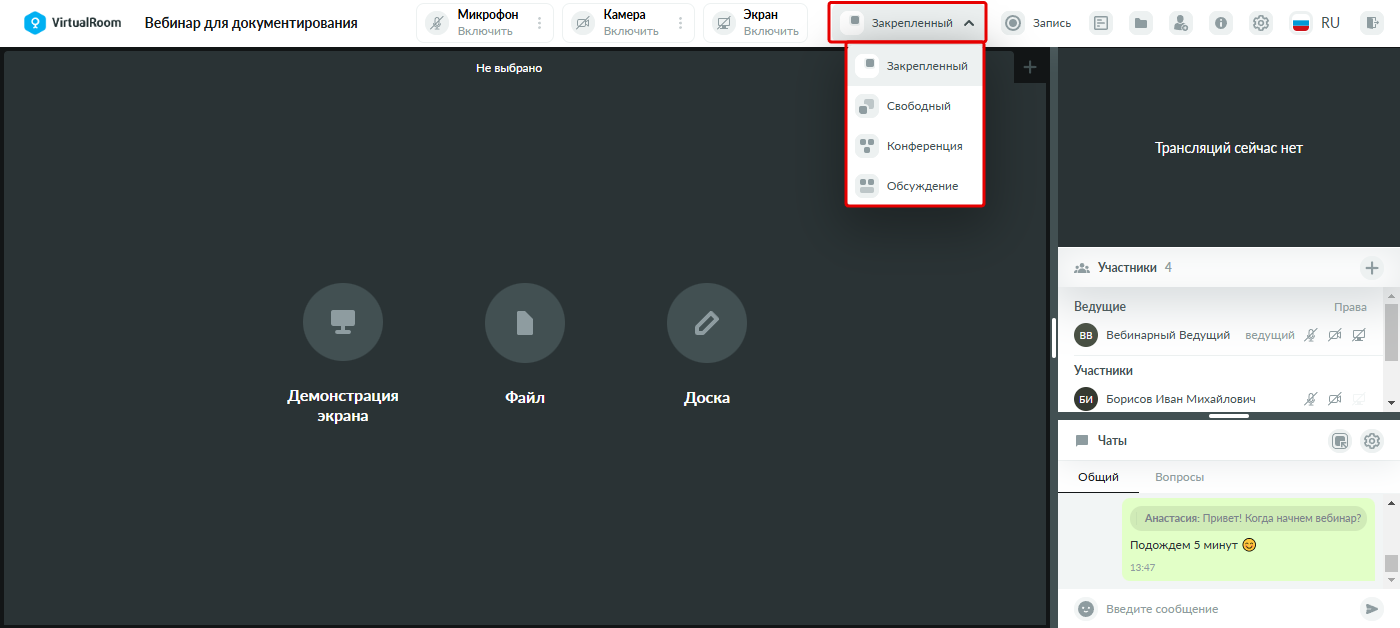
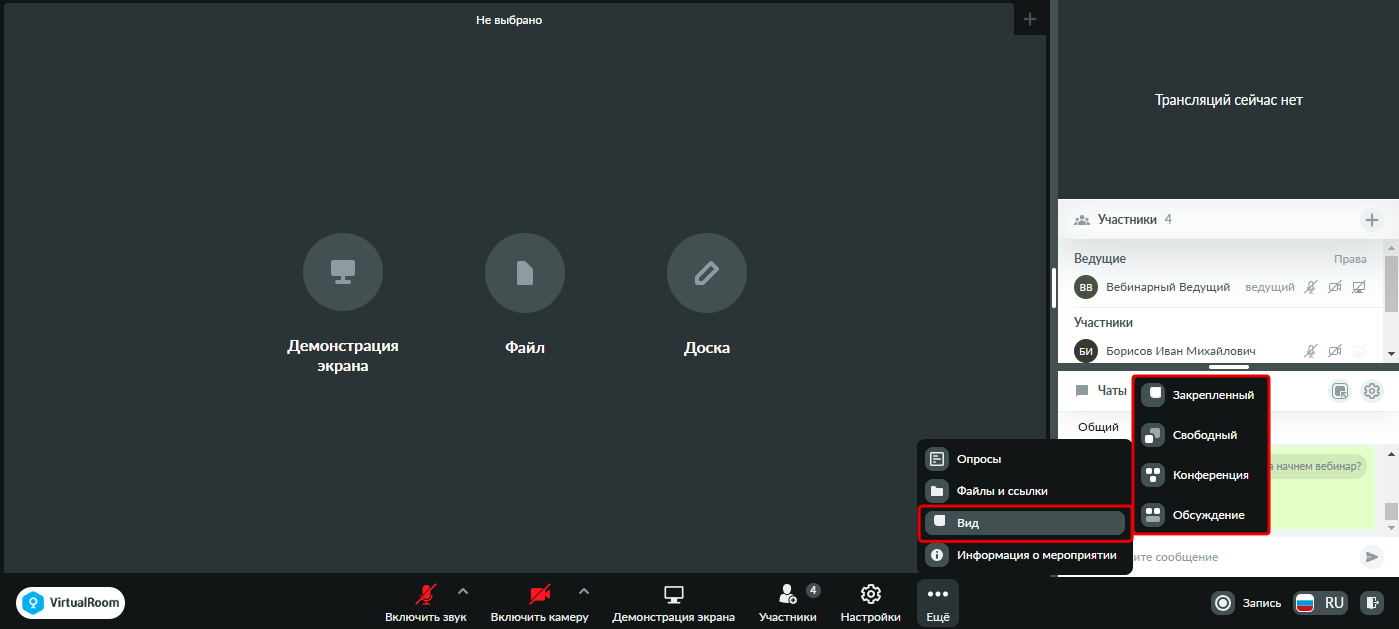
Доступность кнопки переключения режимов трансляций управляется флажком «Синхронизация интерфейса», расположенном в настройках мероприятия. См. также Блок «Настройки».
Если флажок «Синхронизация интерфейса» выключен, то кнопка переключения режимов трансляций будет доступна всем участникам. В этом случае изменение режима трансляций будет локальным и будет запоминаться для последующих входов текущего участника на данное мероприятие.
Если флажок «Синхронизация интерфейса» включен, то кнопка переключения режимов трансляций будет доступна только участникам с правом «Управлять мероприятием». В этом случае изменение режима трансляций происходит глобально для всех участников данного вебинара.
Подробное описание режимов см. в разделах Режимы трансляций в режиме работы «Вебинар», Режимы трансляций в режиме работы «Совещание».
Область контента
Область совместного использования (ОСИ)
Область совместного использования (ОСИ) – это область, в которой могут отображаться разные виды контента:
-
Демонстрация рабочего стола.
-
Доска для рисования.
-
Сконвертированный файл.
Область контента может содержать от 1 до 6 ОСИ. По умолчанию в новой комнате отображается 1 ОСИ.
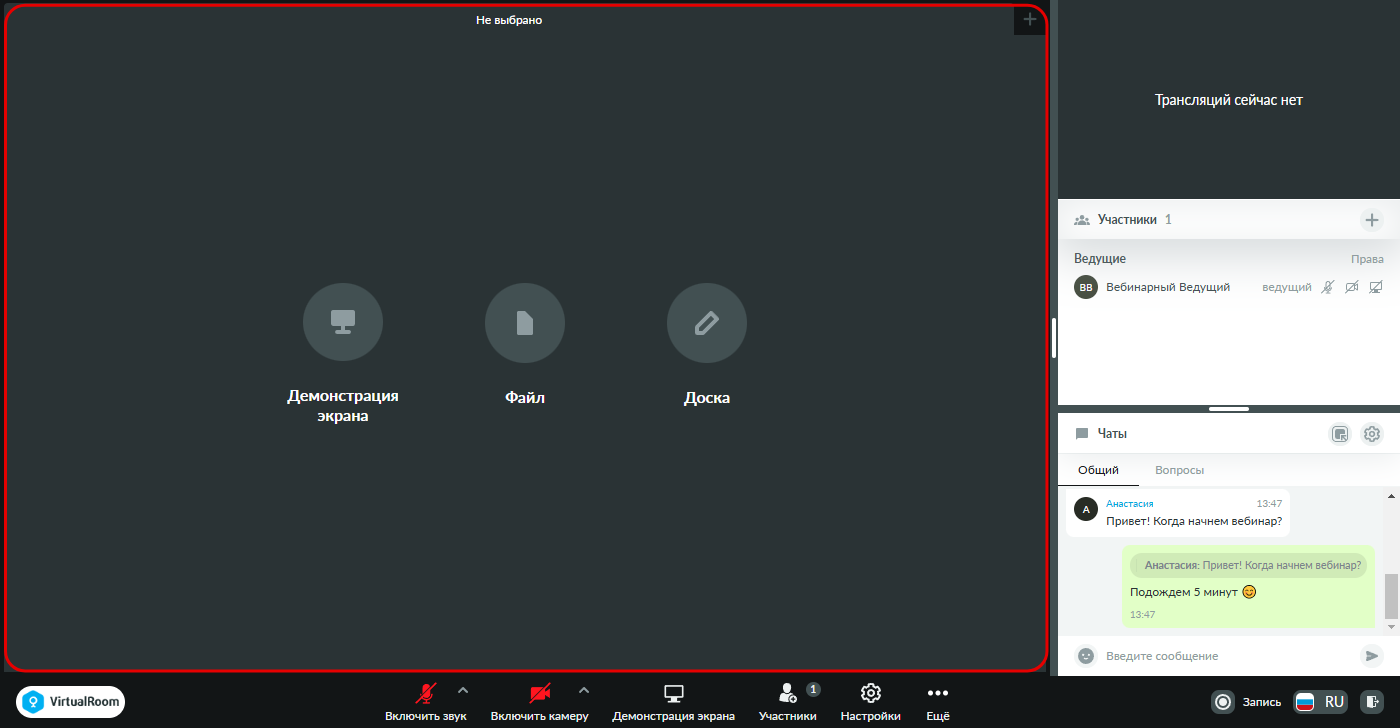
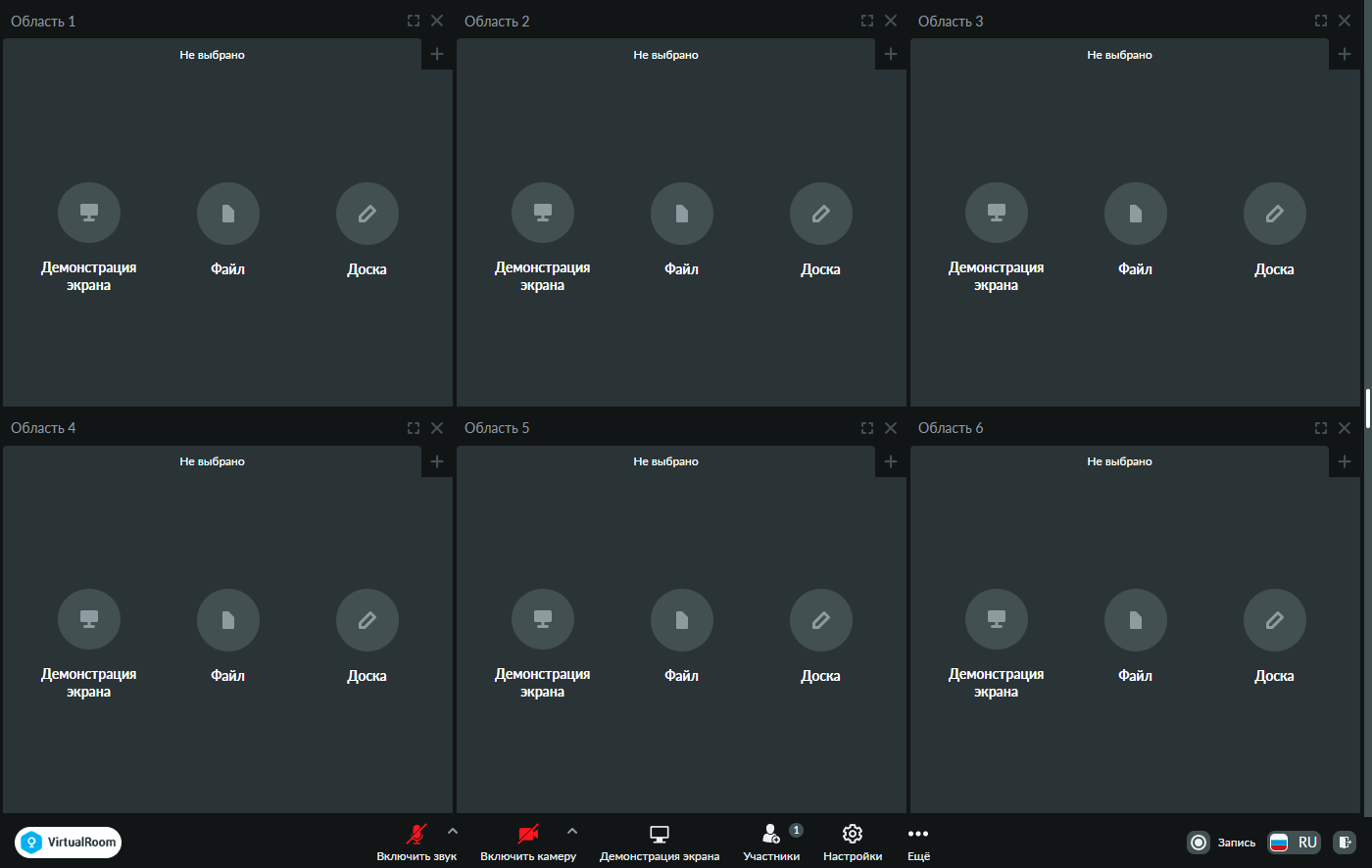
Количество областей совместного использования можно изменить на вкладке «Управление комнатой» настроек мероприятия. См. также Блок «Настройки». Для этого выберите на вкладке параметр «Количество окон для совместного использования» и в открывшемся окне «Совместное использование» выберите требуемое количество ОСИ. Например, 6.
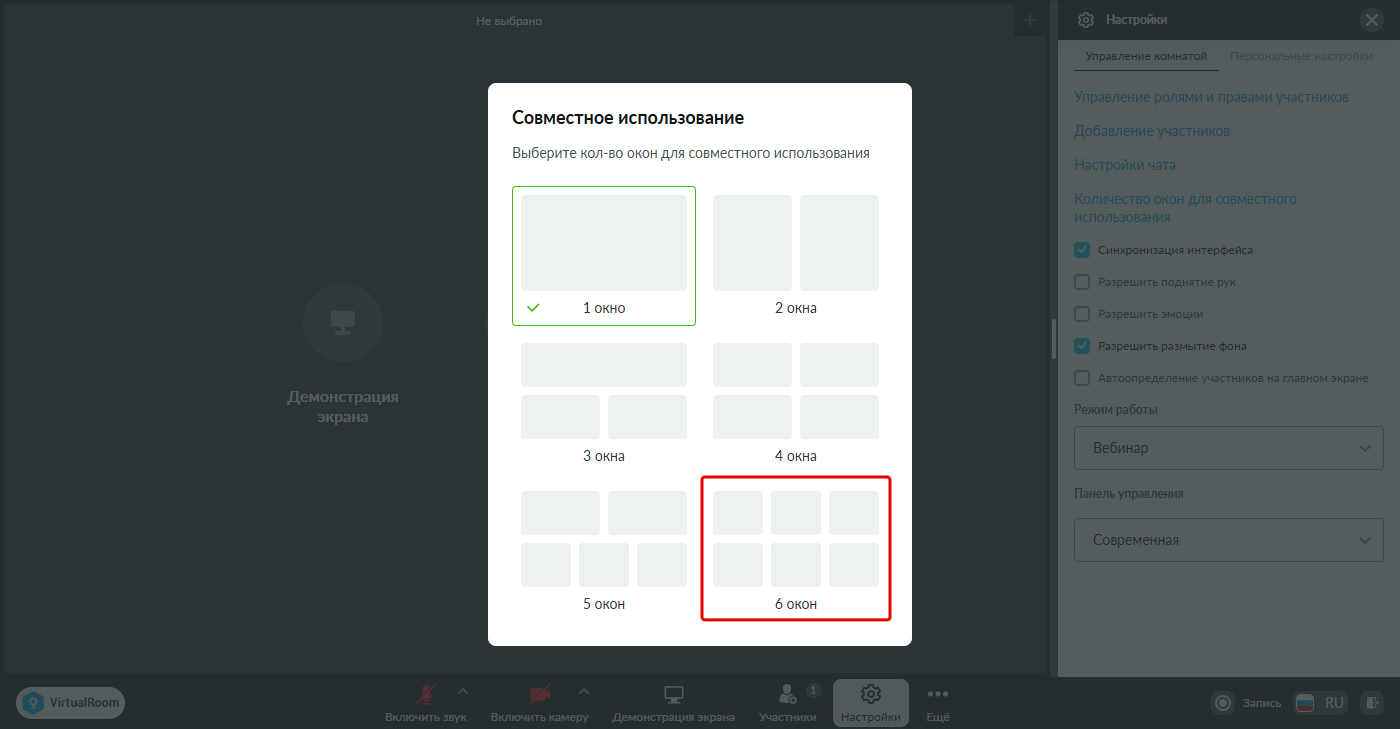
Размещение областей совместного использования друг относительно друга внутри области контента зависит от выбранного количества окон и продемонстрировано в окне «Совместное использование» при выборе. Например, 6 выбранных окон будут отображаться равными по ширине и высоте в две строки и 3 столбца.
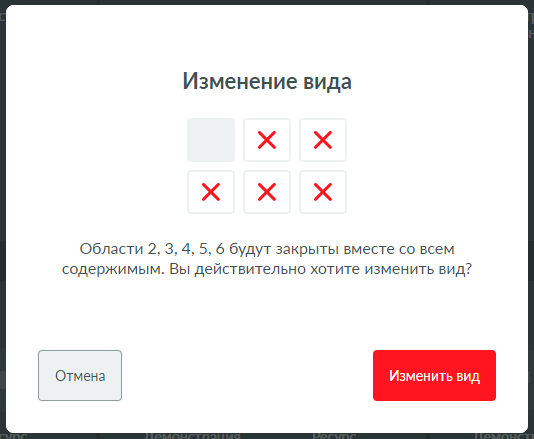
При выборе в окне «Совместное использование» варианта, в котором количество ОСИ будет меньше, чем в текущем варианте, появится запрос подтверждения выбранного действия. Если в закрываемых ОСИ содержался контент, он будет закрыт.
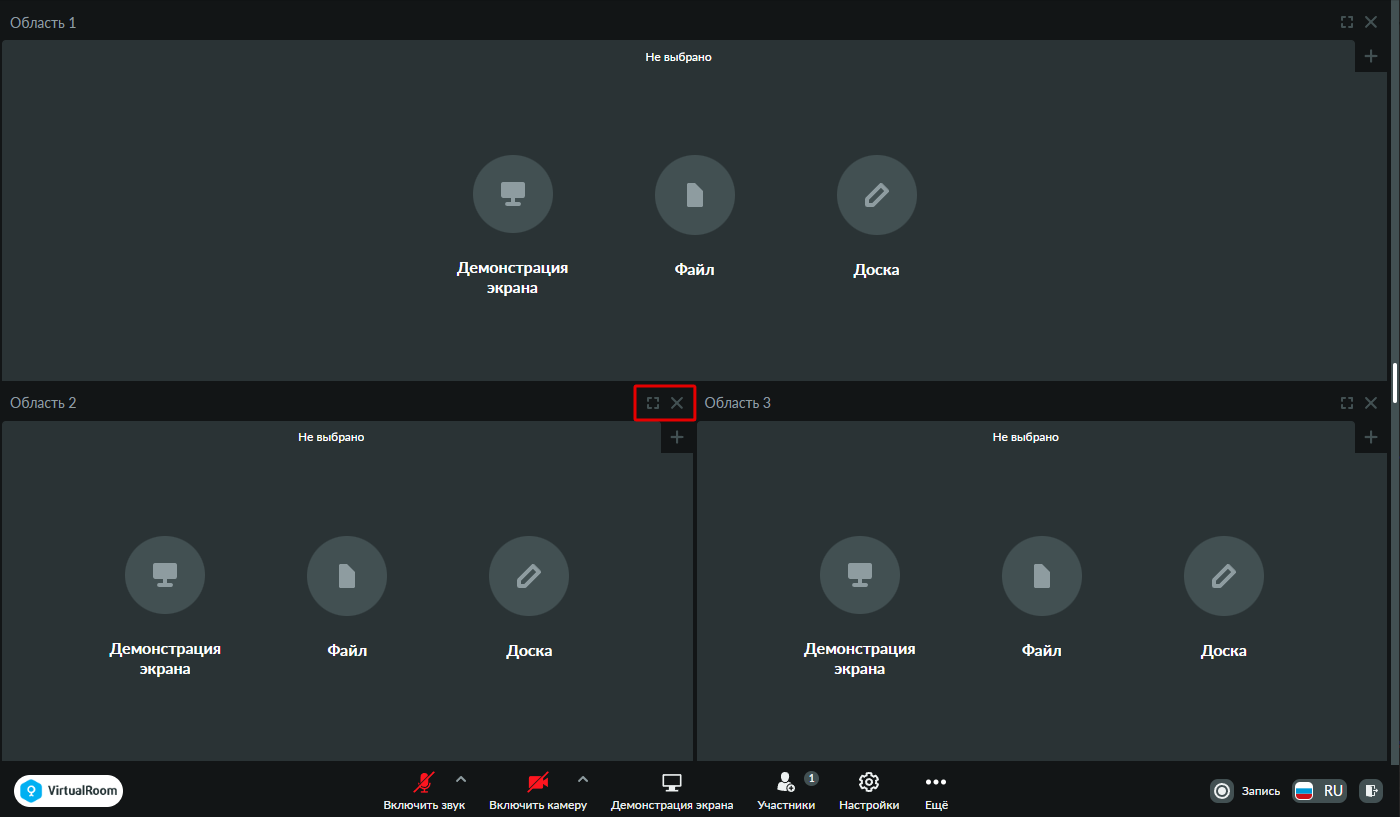
Для каждой отдельной ОСИ в заголовке отображается ее номер и кнопки управления:
-
Закрыть (
 ) – закрывает данную ОСИ. Кнопка доступна, если текущее количество ОСИ больше 1.
 -
Развернуть на весь экран (
 ) – разворачивает данную ОСИ на всю область контента, при этом другие ОСИ не закрываются. Кнопка доступна, если текущее количество ОСИ больше 1. Разворот автоматически применяется для всех участников вебинара.
 -
Свернуть (
 ) – сворачивает ранее развернутую ОСИ. Сворачивание автоматически применяется для всех участников вебинара.
Вкладки ОСИ
Отображение контента внутри каждой ОСИ осуществляется на вкладках. Минимально в ОСИ всегда есть 1 вкладка.
Пустая вкладка – это вкладка, в которой не выбран контент для отображения. При открытии новой ОСИ в ней по умолчанию всегда открывается одна пустая вкладка. На такой вкладке будут доступны кнопки для добавления контента.
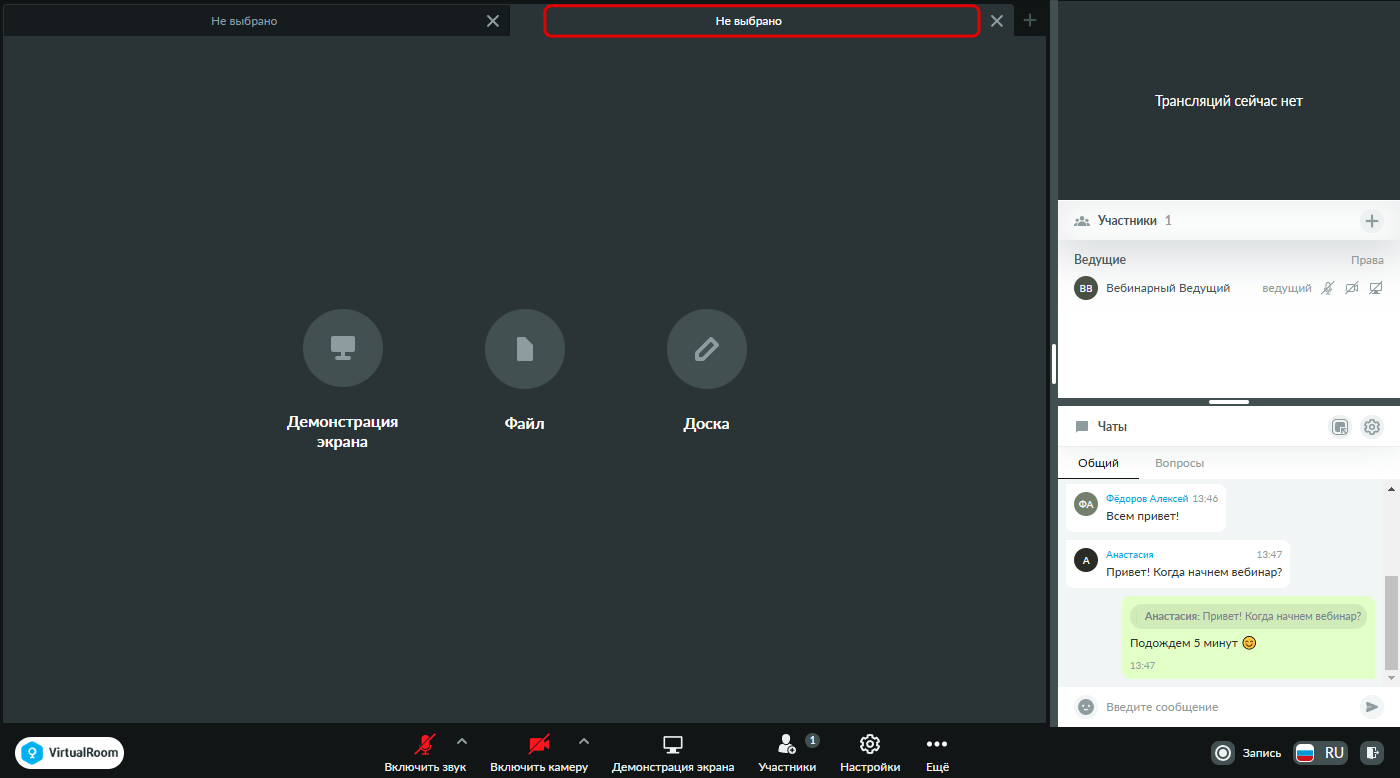
Для Ведущего на пустой вкладке доступны кнопки для добавления контента:
-
Демонстрация экрана – кнопка включения демонстрации экрана. См. также Демонстрация экрана.
-
Файл – кнопка открытия блоков просмотра и управления файлами и ссылками для добавления их в совместный просмотр. См. также Файлы и ссылки.
-
Доска – кнопка добавления доски для рисования. См. также Рисование на доске.
При этом для Участников вебинара без права «Управлять мероприятием» на пустой вкладке будет показано только сообщение «Скоро здесь будет показан контент» и они будут ожидать, пока Ведущий выберет контент для отображения.
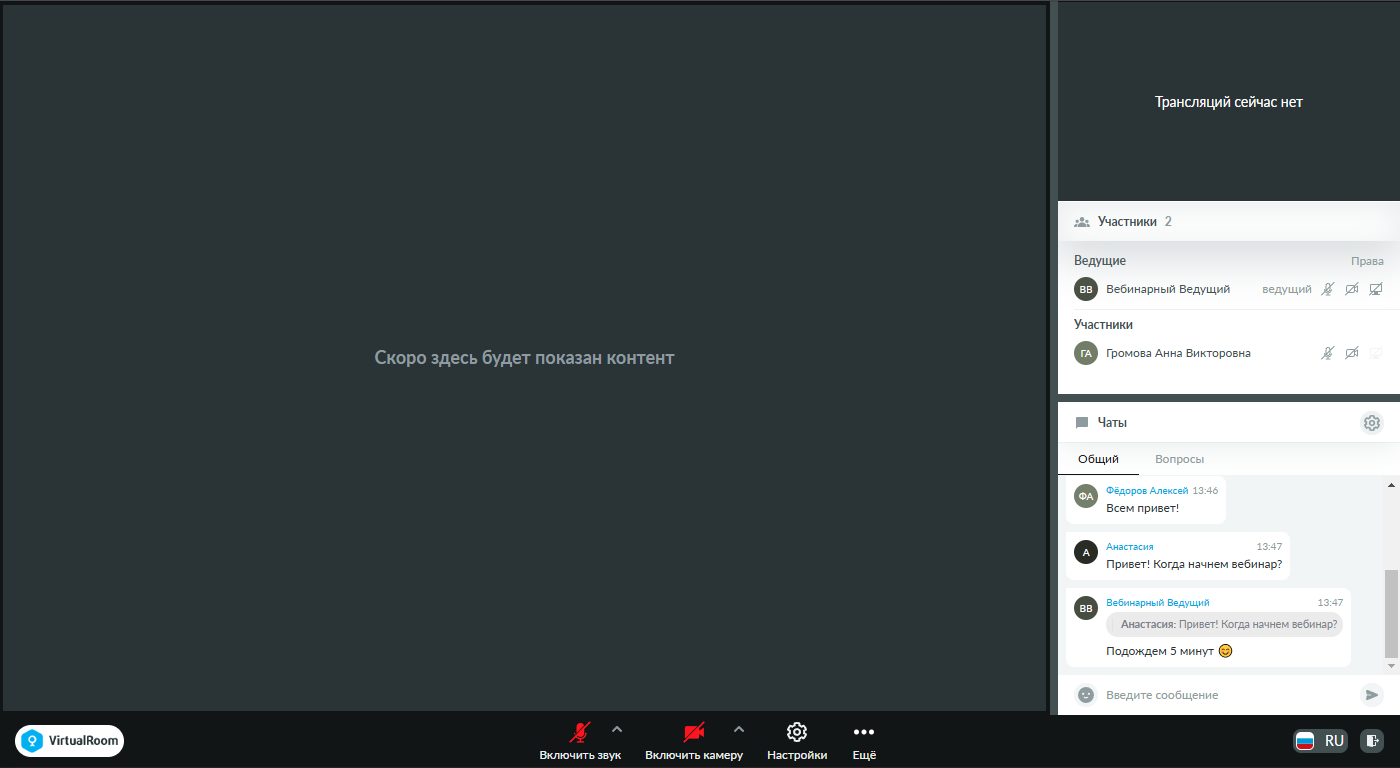
Для каждой вкладки ОСИ для Ведущего в заголовке отображается ее название и кнопки управления:
-
Закрыть (
 ) – закрывает данную вкладку ОСИ. Если нажать на крестик у единственной открытой в настоящий момент вкладки, то очищается ее контент.
 -
Добавить (
 ) – добавляет новую вкладку ОСИ. Добавление новых вкладок доступно только в режиме работы виртуальной комнаты «Вебинар» и недоступно в режиме «Совещание».
Добавление новых вкладок в ОСИ также может происходить, когда участник выбирает тот или иной контент, например, начинает трансляцию своего рабочего стола. В этом случае новая вкладка добавляется автоматически.
Переключение между вкладками осуществляется при нажатии на названия вкладок.
Текущая выбранная вкладка называется активной. Участники вебинара без права «Управлять мероприятием» будут видеть в ОСИ только контент вкладки, которая в настоящий момент является активной, другие вкладки не будут доступны для просмотра.
Панель коммуникаций
Область трансляций
Область трансляций – это область панели коммуникаций, в которой происходит трансляция аудио и видео.
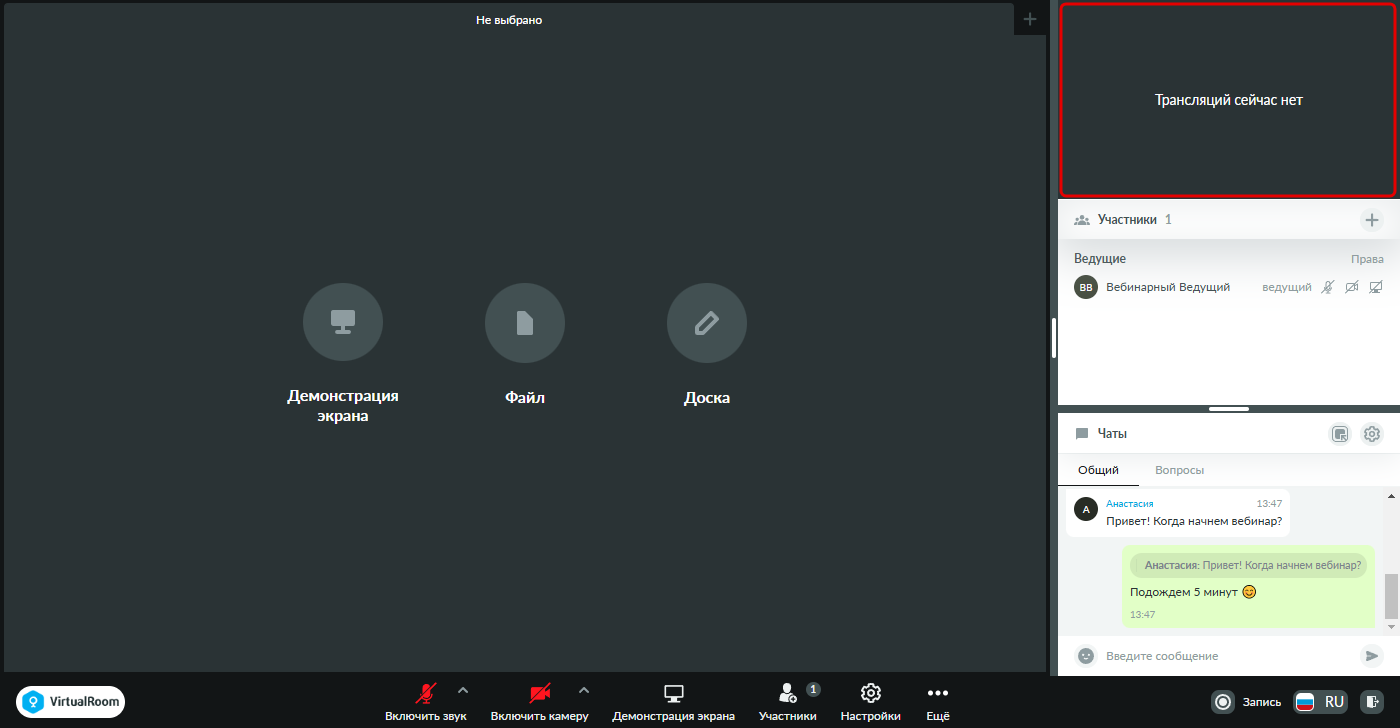
Более подробно работа с трансляциями аудио и видео описана в разделе «Трансляция аудио и видео». См. также Трансляция аудио и видео.
Область списка участников
Cписок участников в режиме работы «Вебинар»
Список участников – это область панели коммуникаций, в которой отображается список находящихся внутри виртуальной комнаты участников мероприятия, с указанием их ролей и прав на трансляции.
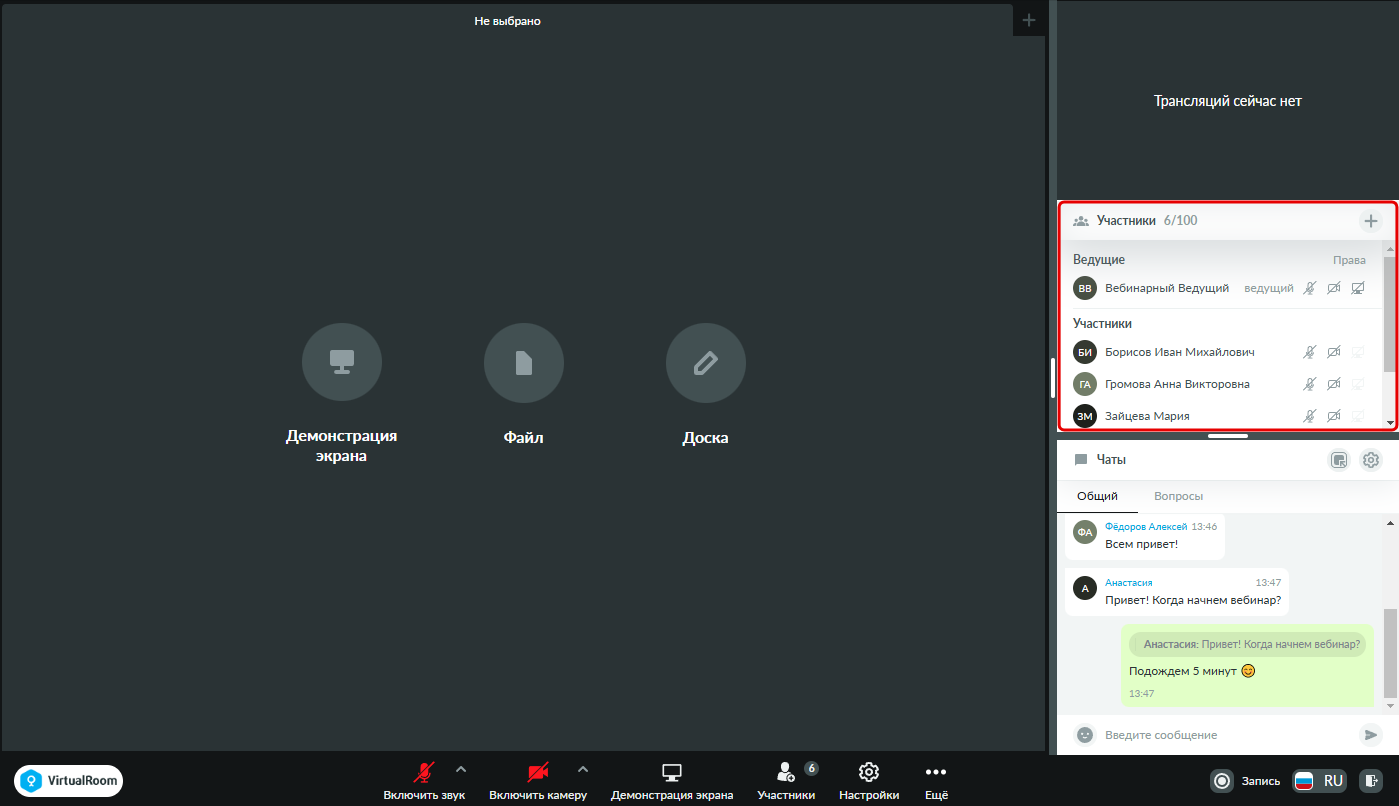
В заголовке области списка участников отображается общее количество участников, находящихся внутри виртуальной комнаты. Если для виртуальной комнаты было задано ограничение на разрешенную вместимость (см. также Основные настройки мероприятия), то рядом через «/» будет отображено значение максимально допустимого количества участников.
Если участник вышел из комнаты через операцию выхода или закрыл окно браузера с комнатой, то он исключается из списка участников.
Справа от количества участников отображается кнопка  для открытия блока «Добавление участников», в котором можно скопировать ссылку для предоставления гостевого входа или отправить приглашения на данный вебинар на электронную почту. См. также Блок «Добавление участников».
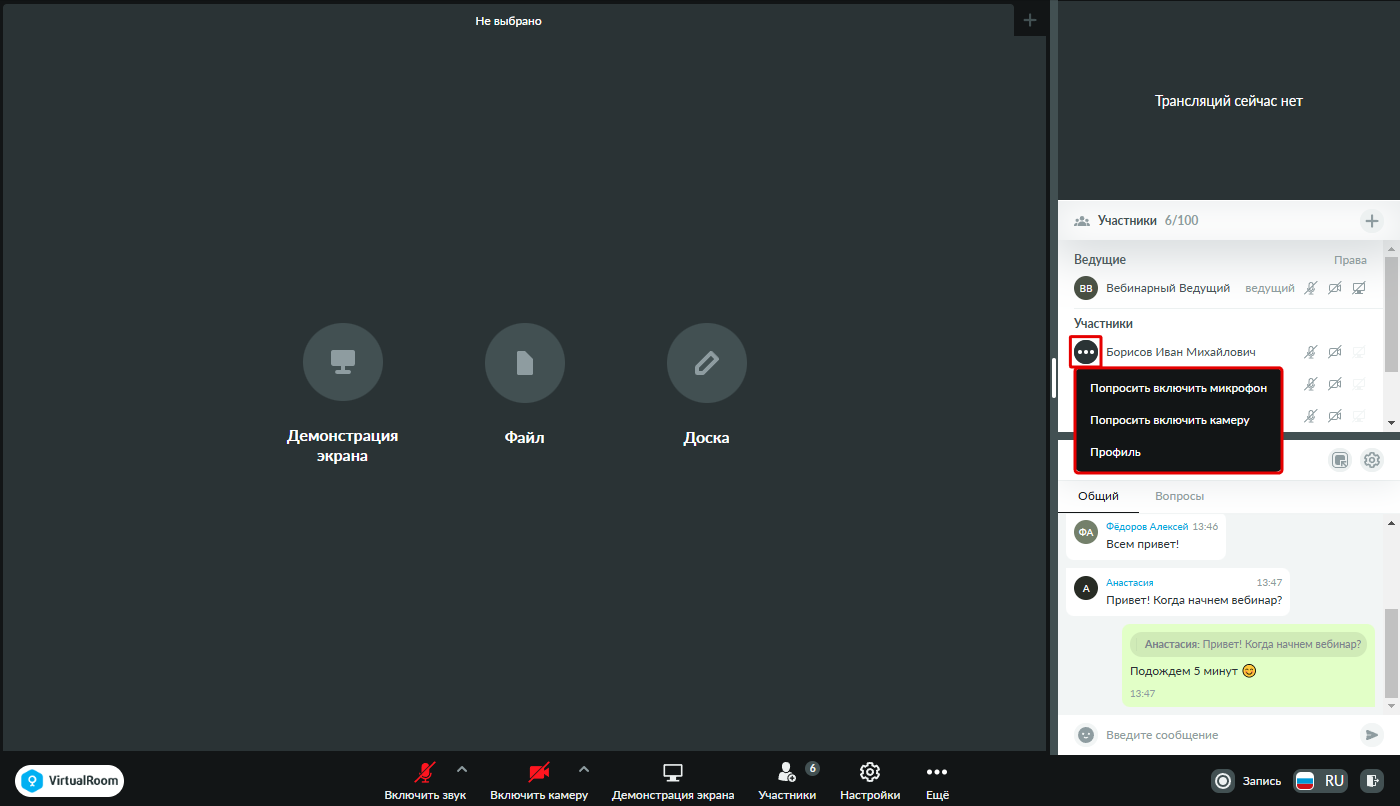
Из списка участников можно открыть профиль участника, а также управлять чужими трансляциями. Для этого необходимо нажать на имя участника и выбрать действие из списка действий:
-
«Попросить включить микрофон» – отправляет запрос участнику на включение микрофона. Действие доступно, если у запрашиваемого участника имеется право «Транслировать звук» и он не транслирует аудио. См. также Запрос включения трансляций от других участников.
-
«Попросить включить камеру» – отправляет запрос участнику на включение видео с камеры. Действие доступно, если у запрашиваемого участника имеется право «Транслировать видео» и он не транслирует видео с камеры. См. также Запрос включения трансляций от других участников.
-
«Отключить микрофон» – открывает окно подтверждения отключения микрофона транслирующему участнику. Данное действие доступно, если у участника включен микрофон. См. также Отключение трансляций от других участников.
-
«Отключить камеру» – открывает окно подтверждения отключения камеры транслирующему участнику. Данное действие доступно, если у участника включена камера. См. также Отключение трансляций от других участников.
-
«Профиль» – открывает профиль участника. См. также Блок «Профиль».
Список участников разделяется на два подсписка:
-
Ведущие. В этом списке будут отображаться все участники, у ролей которых включено право «Расширенный участник (Ведущий\Спикер)». При этом справа, рядом с иконками прав, будет отображено название фактической роли данного участника.
-
Участники. В этом списке будут отображены все остальные участники, то есть те, у кого выключено право «Расширенный участник (Ведущий\Спикер)». Название фактической роли в этом списке не отображается.
Для каждого участника отображаются его права на трансляцию.
Для каждого права – микрофон, камера и демонстрация рабочего стола – доступно 3 состояния, отличающихся цветом:
-
Светло-серый – права нет.
-
Серый – право есть, но в данный момент трансляция выключена.
-
Зеленый – в данный момент трансляция включена.
При наведении на каждое право отображается соответствующая подсказка.
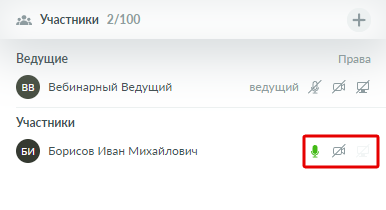
Если участник поднял руку, то вместо кружка с инициалами отобразится оранжевая иконка руки. См. также Блок «Поднятие рук».
Список участников в режиме работы «Совещание»
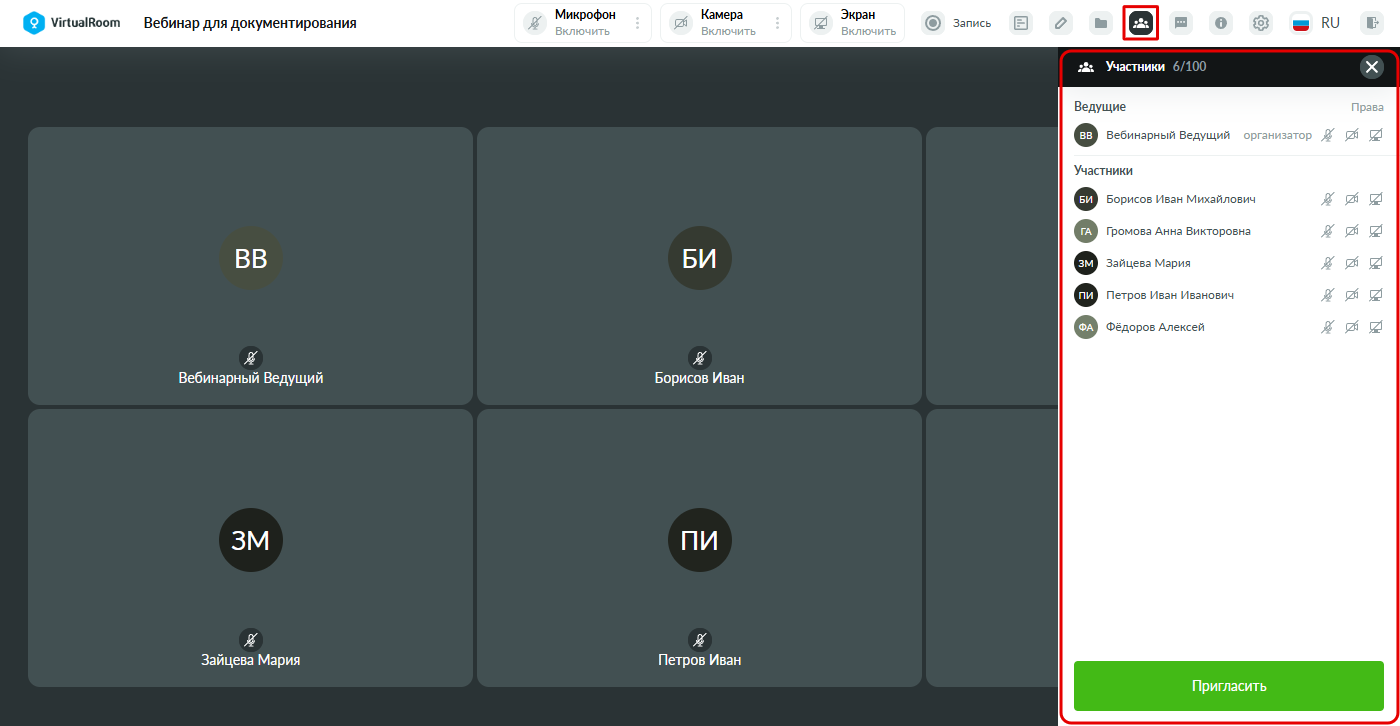
Список участников в режиме работы «Совещание» можно открыть на панели управления. Для этого нажмите на кнопку открытия списка участников .
Содержимое и возможности списка участников аналогичны списку участников в режиме работы «Вебинар».
Дополнительно в нижней части списка участников в режиме работы «Совещание» отображается кнопка «Пригласить» для открытия блока «Добавление участников», в котором можно скопировать ссылку для предоставления гостевого входа или отправить приглашения на данный вебинар на электронную почту. См. также Блок «Добавление участников».
Область чата
Общая информация
Чат – это область панели коммуникаций, в которой происходит общение между участниками вебинара.
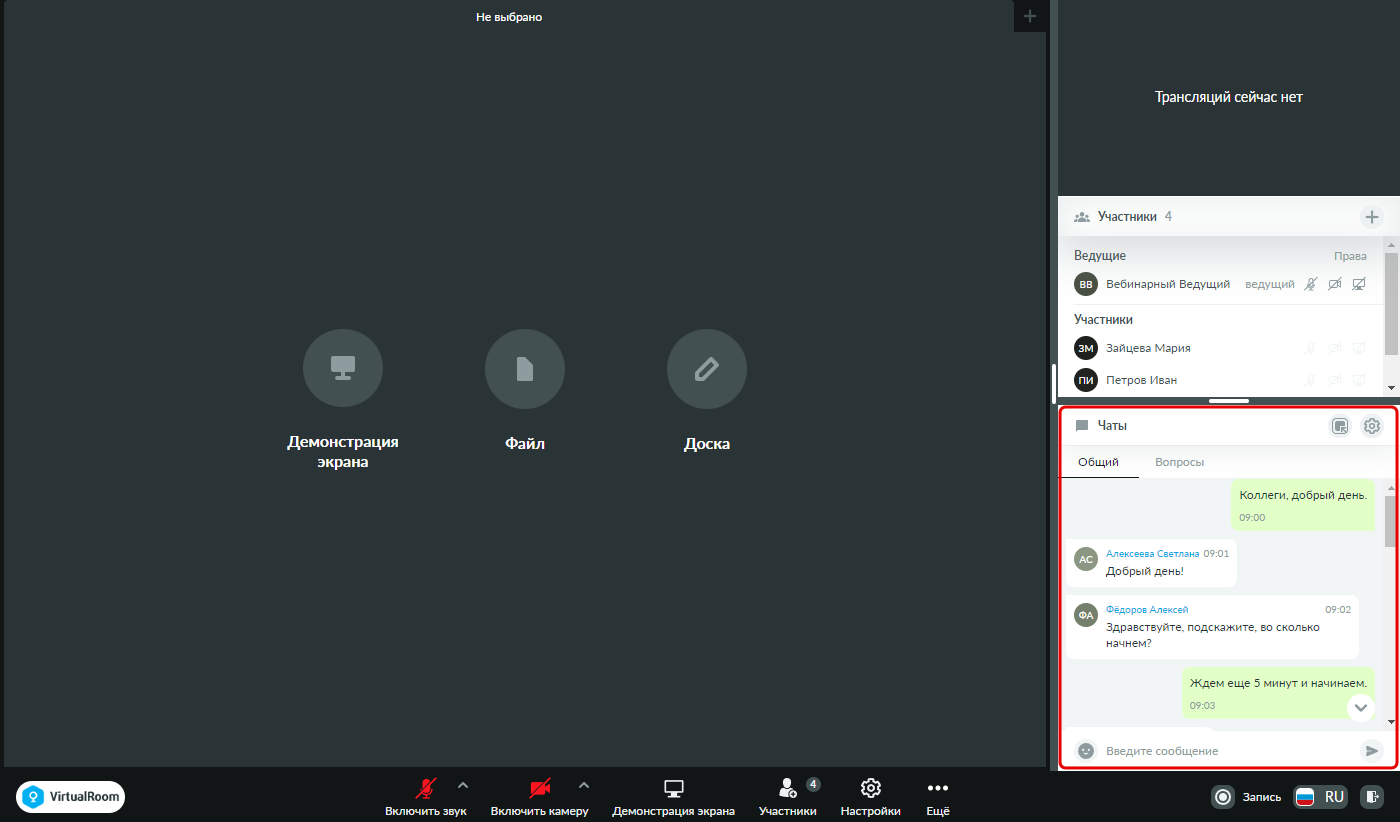
Чат в режиме работы «Вебинар» при входе на мероприятие по умолчанию отображается на панели коммуникаций.
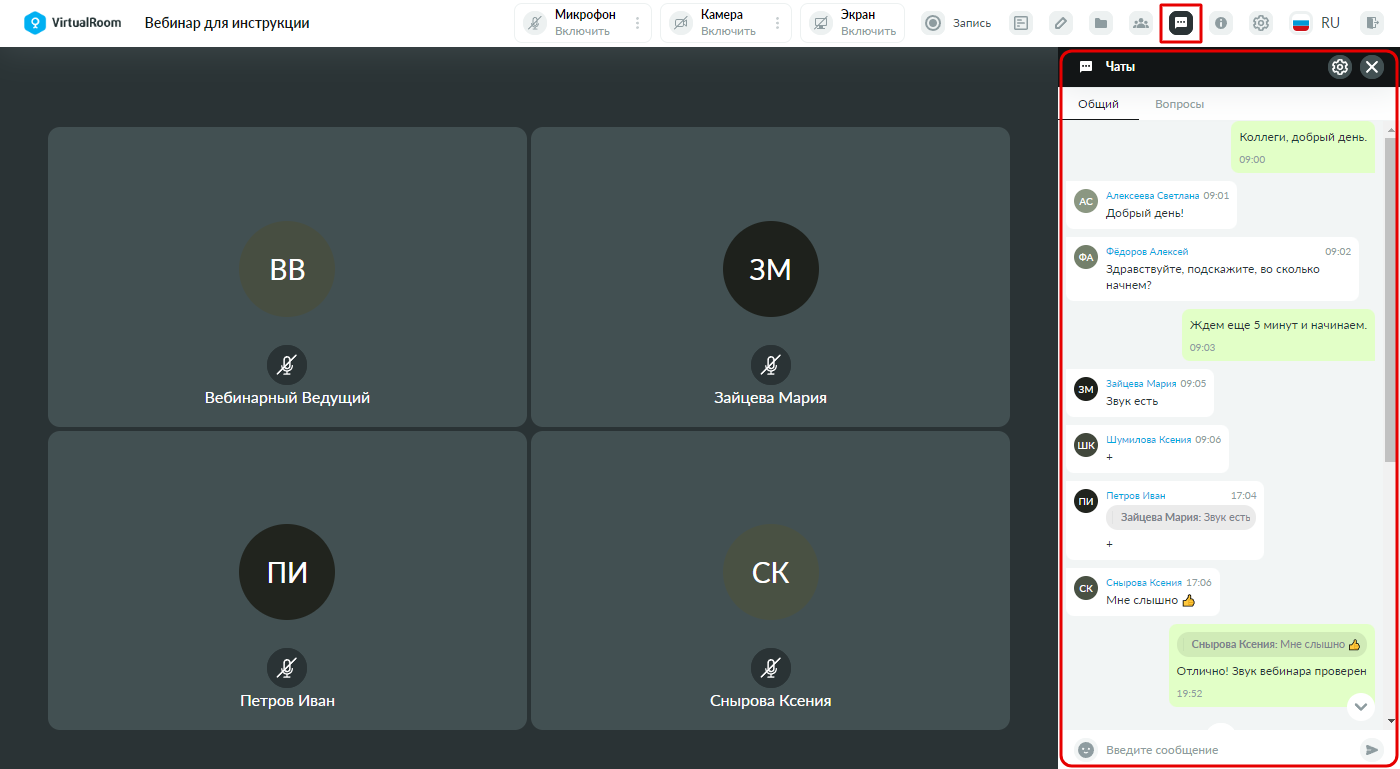
Чат в режиме работы «Совещание» можно открыть на панели управления. Для этого нажмите на кнопку открытия чата .
В области чата доступно общение в рамках нескольких типов чатов:
-
Общий – чат между всеми участниками вебинара.
-
Вопросы – чат для отправки вопросов, доступный для всех участников вебинара (в правах роли можно ограничить возможность видеть только свои вопросы).
-
Приватный – чаты между двумя отдельными участниками. В названии такого чата будет указано имя собеседника и возможность закрыть его крестиком.
Переключение между типами чатов доступно путем нажатия на названия соответствующих вкладок в области чата.
При наличии непрочитанных сообщений, в заголовках чатов будет отображаться их количество. В правом нижнем углу во всех типах чатов доступна кнопка быстрого перехода к последним сообщениям  , при нажатии на которую чат прокручивается вниз к последнему сообщению. При наличии непрочитанных сообщений, их количество также отображается на данной кнопке.
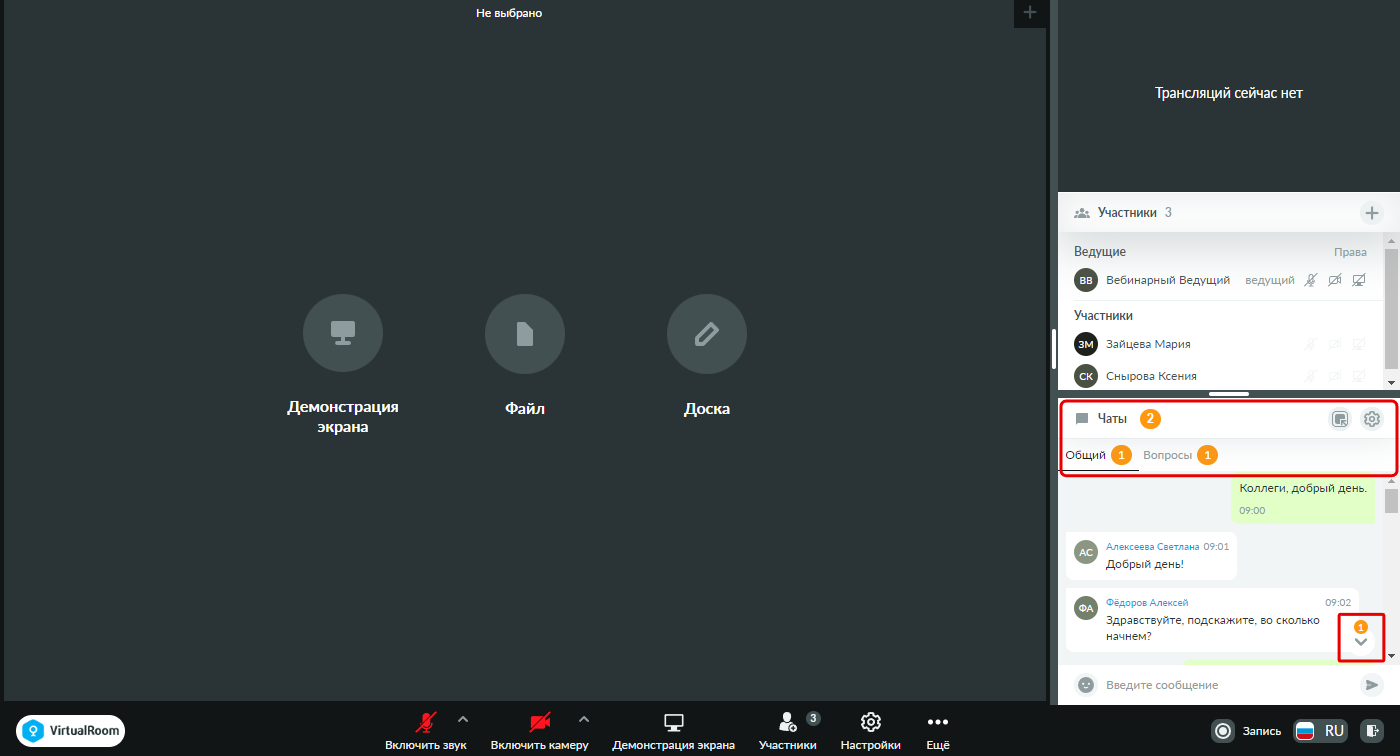
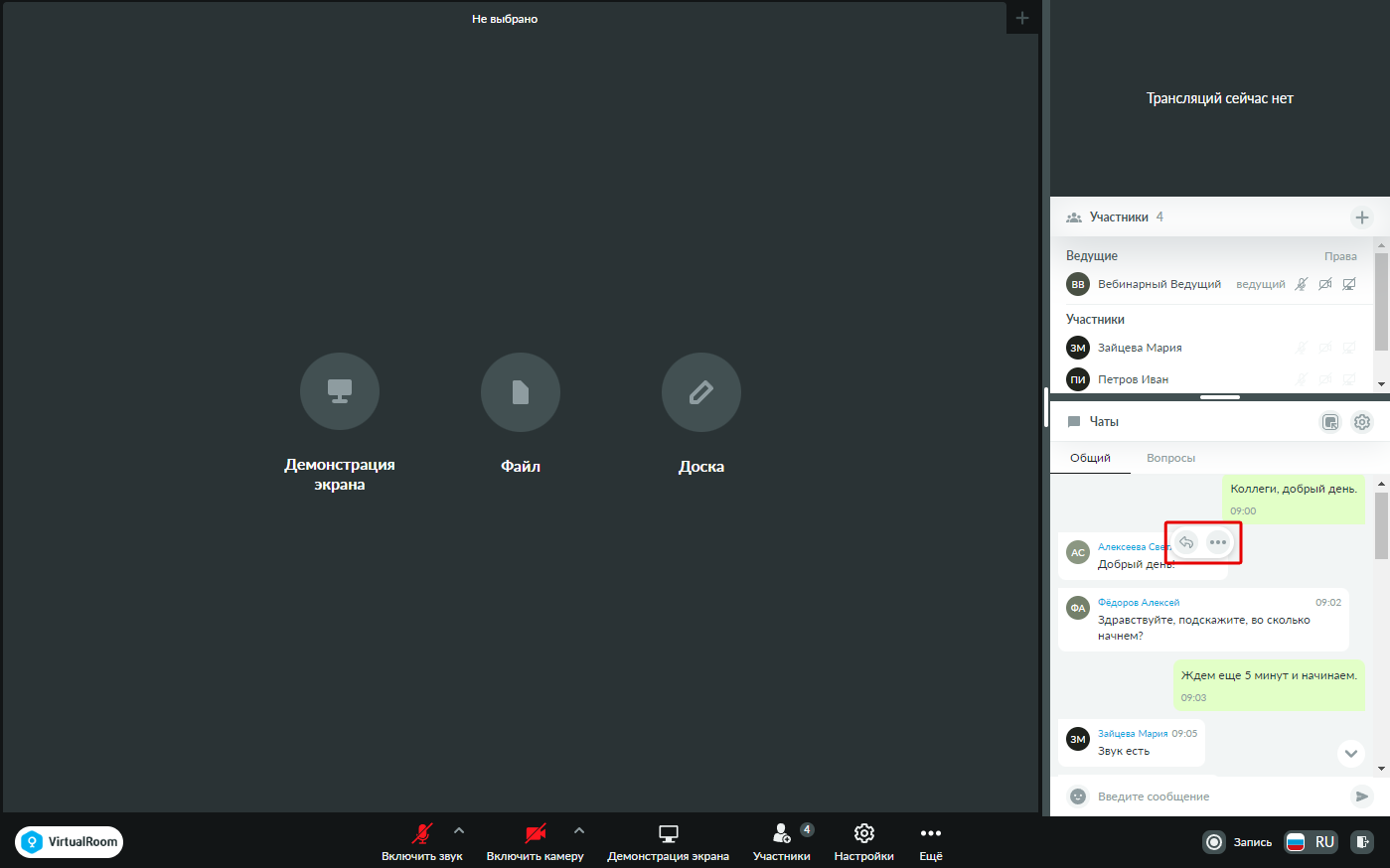
При наведении на сообщение в чате, в области выбранного сообщения отображаются следующие кнопки:
-
 – кнопка ответа на сообщение. См. также Ответ на сообщение.
 -
 – кнопка открытия списка действий. В списке действий доступны действия:
-
«Перейти в приватный чат» – открывает приватный чат с выбранным участником. Данное действие будет доступно при наличии права «Начинать приватные чаты». См. также Приглашение в приватный чат.
-
«Скрыть сообщение» – скрывает сообщение в чате. Данное действие будет доступно при включенном режиме модерации чата «Премодерация» и при наличии права «Модерировать чат». См. также Премодерация.
-
«Показать сообщение» – делает сообщение видимым в чате для всех участников. Данное действие будет доступно при включенном режиме модерации чата «Премодерация» и при наличии права «Модерировать чат». См. также Премодерация.
-
«Удалить сообщение» – удаляет сообщение из чата. Данное действие будет доступно при наличии права «Модерировать чат». См. также Удаление сообщения.
-
Содержимое области чата можно перенести во вкладку области совместного просмотра для более удобной работы (открытие чата в отдельной вкладке доступно только в режиме работы виртуальной комнаты «Вебинар» и недоступно в режиме «Совещание»). См. также Открытие чата во вкладке.
Добавление сообщения
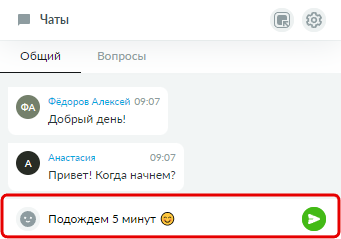
Для добавления сообщения введите текст сообщения в поле для ввода, при желании, добавьте смайлы и нажмите кнопку отправки.
Ответ на сообщение
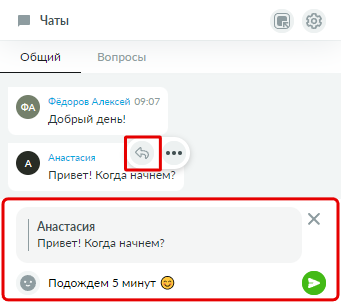
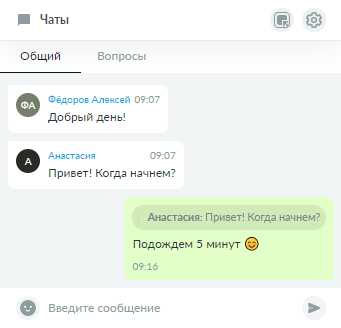
Для ответа на сообщение наведите на него курсором и нажмите на появившуюся кнопку «Ответить». При нажатии на данную кнопку в поле ввода автоматически добавляется цитата выбранного сообщения. Введите текст сообщения в поле для ввода, при желании, добавьте смайлы и нажмите кнопку отправки.
Удаление сообщения
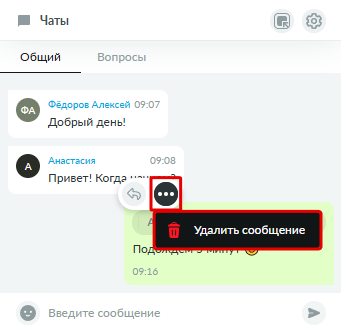
Для удаления сообщения из чата наведите на него курсором и нажмите на появившуюся кнопку открытия списка действий. В списке действий выберите действие «Удалить сообщение».
Приглашение в приватный чат
Приглашение участников в приватный чат доступно несколькими способами: из списка участников или из чатов.
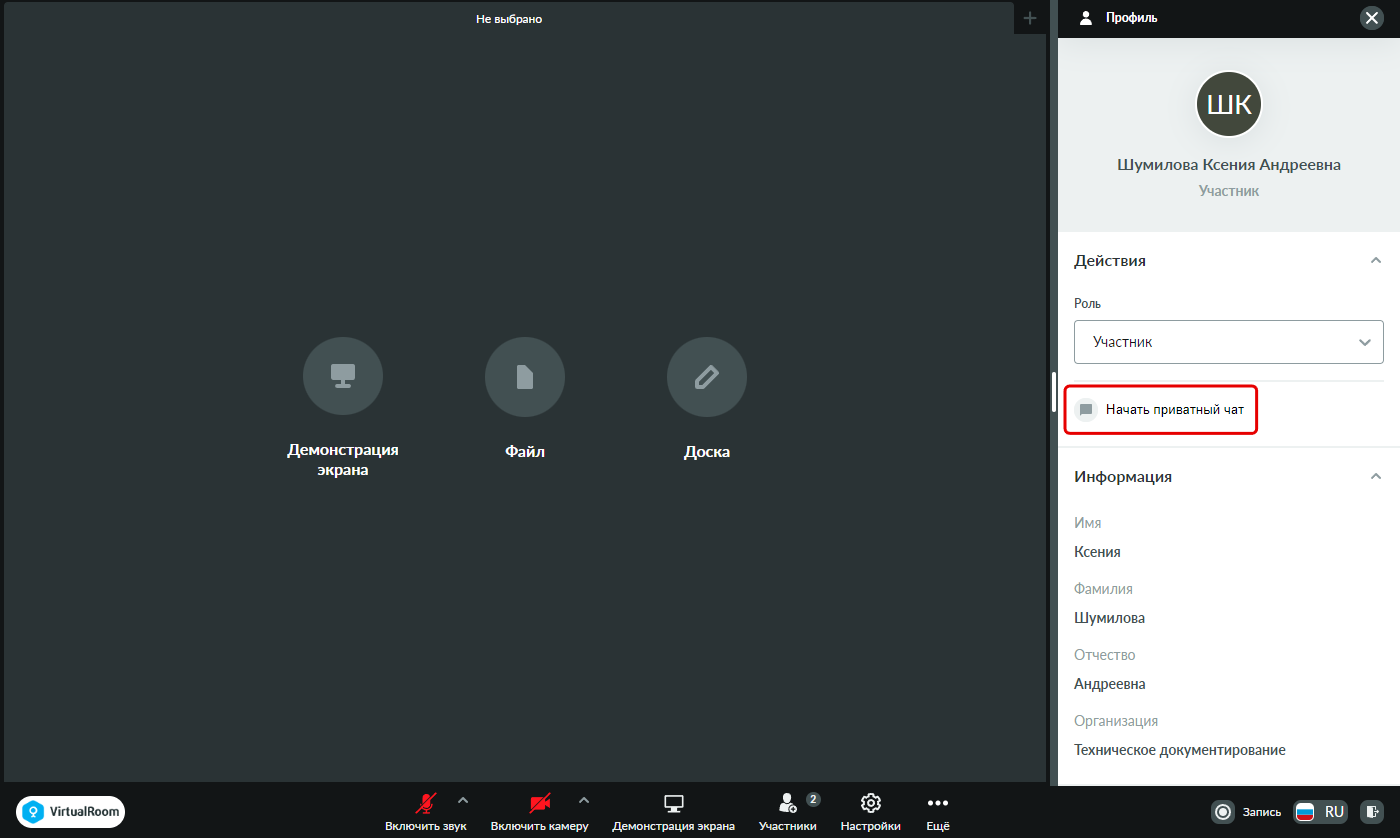
Для приглашения в приватный чат из списка участников, в списке участников нажмите на имя участника, которого Вы хотите пригласить, и выберите действие «Профиль». В открывшемся блоке «Профиль» в списке действий нажмите на действие «Начать приватный чат».
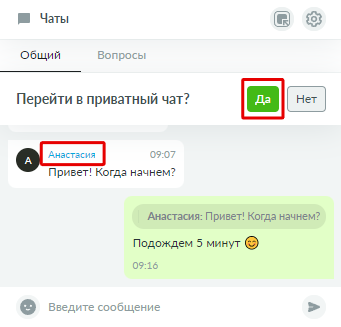
Для приглашения участника в приватный чат из чатов, нажмите на ФИО автора сообщения на вкладке «Общий» или «Вопросы» и подтвердите переход к приватному чату. Или наведите на его сообщение в чате курсором на вкладке «Общий» или «Вопросы» и нажмите на появившуюся кнопку открытия списка действий. В списке действий выберите действие «Перейти в приватный чат» и подтвердите переход к приватному чату.
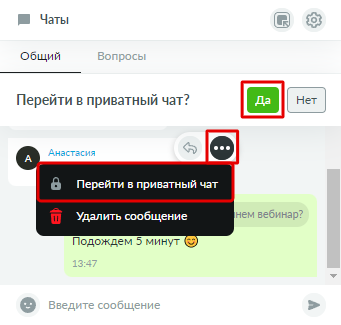
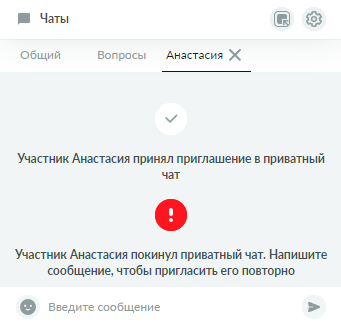
После отправки приглашения, в области чата откроется дополнительная вкладка – приватного чата, в названии которой содержится ФИО выбранного приватного собеседника. При этом собеседнику придет запрос на приватный чат, который он может принять или отклонить. См. также Обработка приглашений в приватный чат.
О действиях, совершаемых собеседником (принятие приглашения, отклонение приглашения, выход из чата) будут приходить соответствующие информационные сообщения внутри приватного чата.
Обработка приглашений в приватный чат
При наличии приглашений в приватный чат от других участников, они отобразятся в заголовочной строке области чата. Для обработки приглашений в приватный чат, нажмите на кнопку «Запросы».
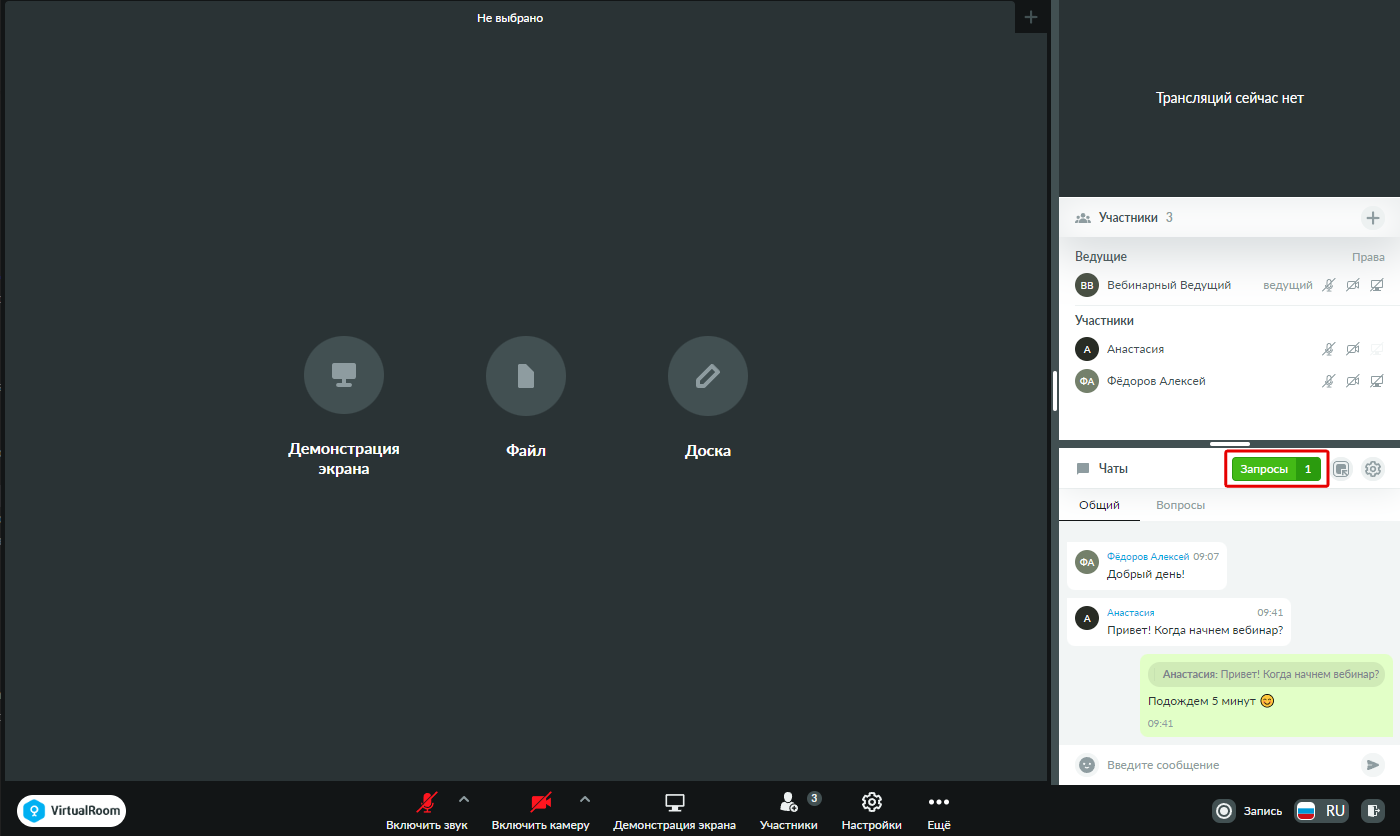
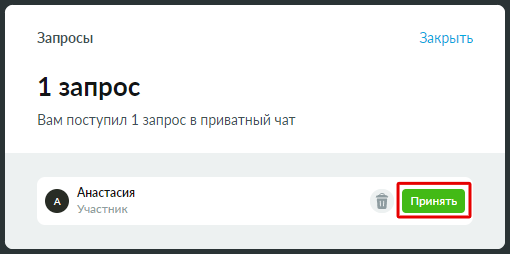
Откроется окно обработки приглашений в приватный чат. Выберите действие «Принять» для принятия приглашения, или  – для отклонения.
Выход из приватного чата
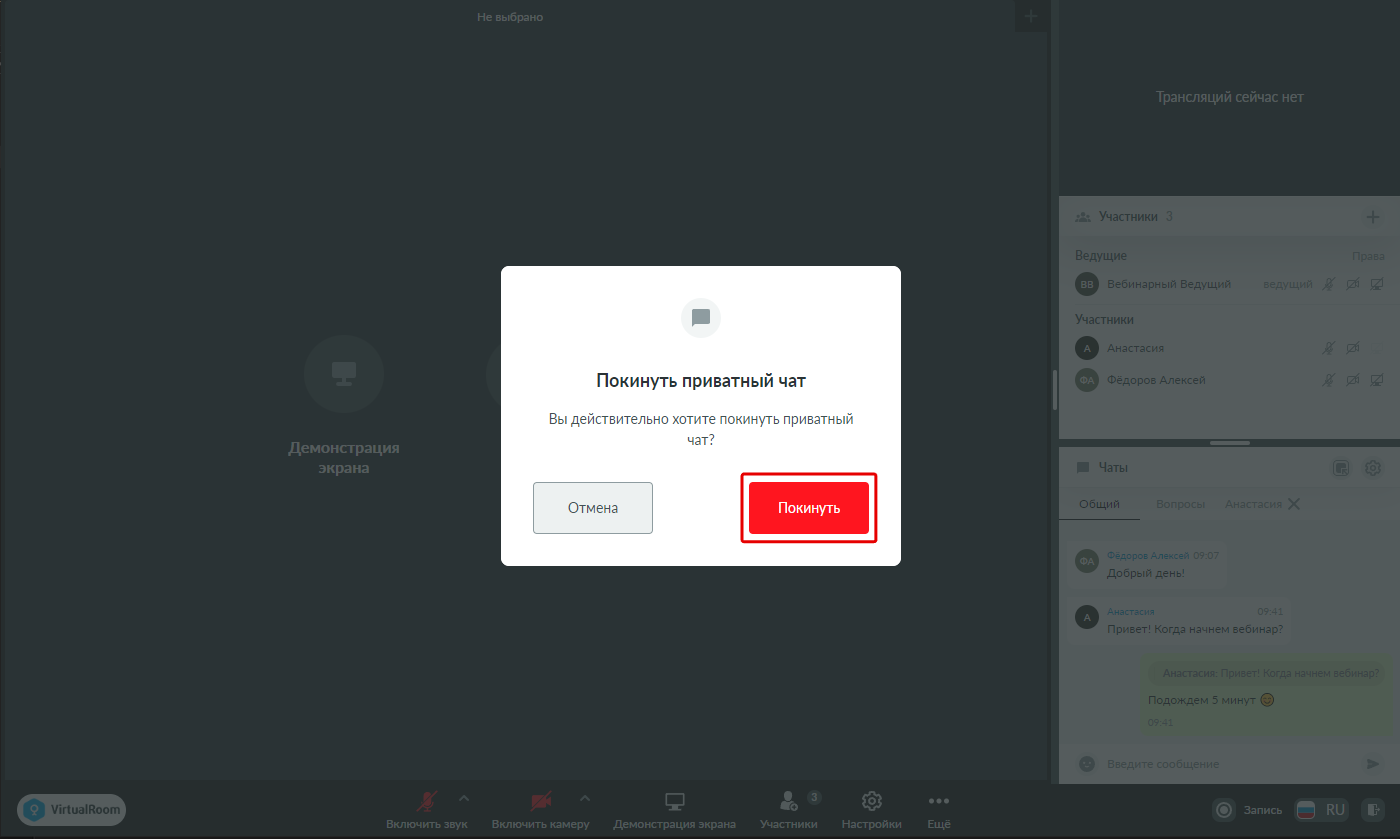
Для выхода из приватного чата нажмите на крестик рядом с названием чата. В открывшемся окне подтверждения нажмите кнопку «Покинуть».
Открытие чата во вкладке
Для переноса содержимого области чата во вкладку области совместного просмотра, нажмите на кнопку в заголовочной строке области чата. Открытие чата в отдельной вкладке доступно только в режиме работы виртуальной комнаты «Вебинар» и недоступно в режиме «Совещание».
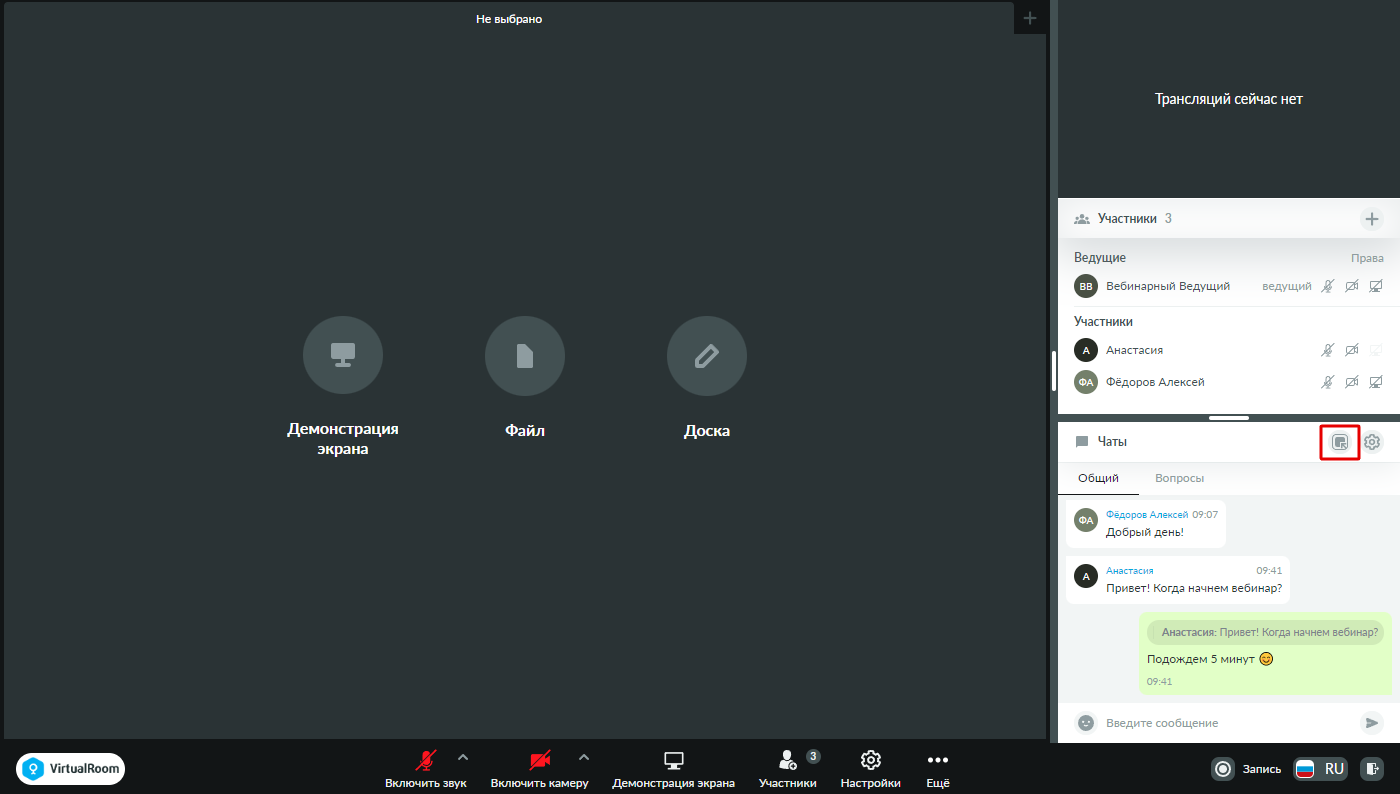
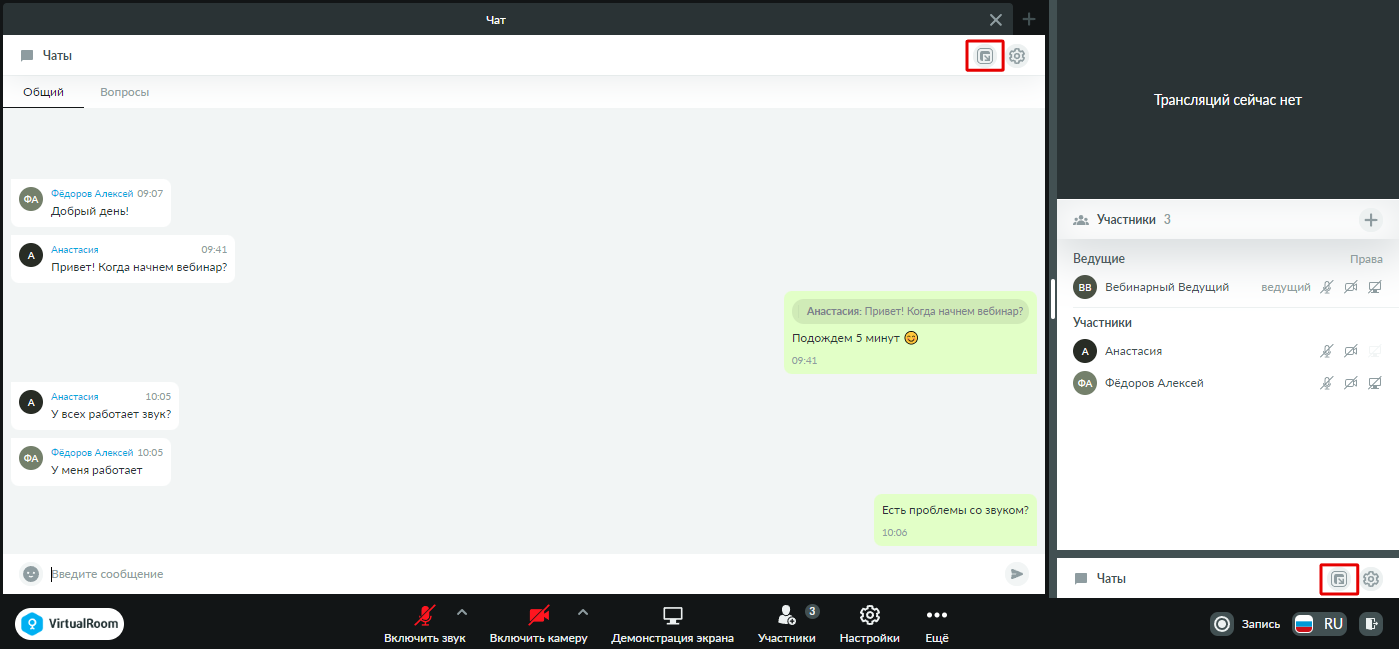
Содержимое чата откроется во вкладке ОСИ, область чата автоматически свернётся, а кнопка открытия изменит свой вид на «Открыть чат в области чата». При ее нажатии чат вернется в область чата.
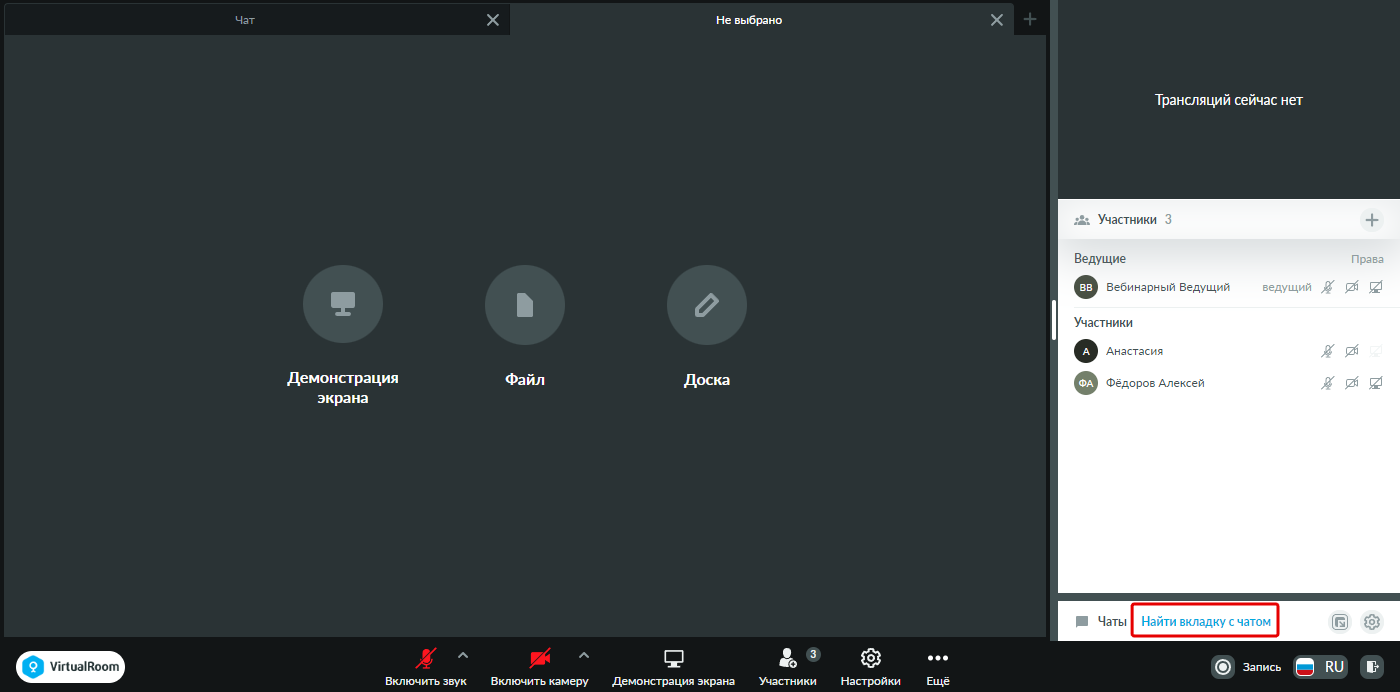
В случае, если чат открыт во вкладке, но в данный момент активна другая вкладка области совместного использования, то в области чата будет доступна дополнительная операция – «Найти вкладку с чатом». При ее нажатии вкладка с чатом автоматически станет активной.
Настройки чатов
В заголовочной строке области чата доступна кнопка для открытия блока настроек чата.
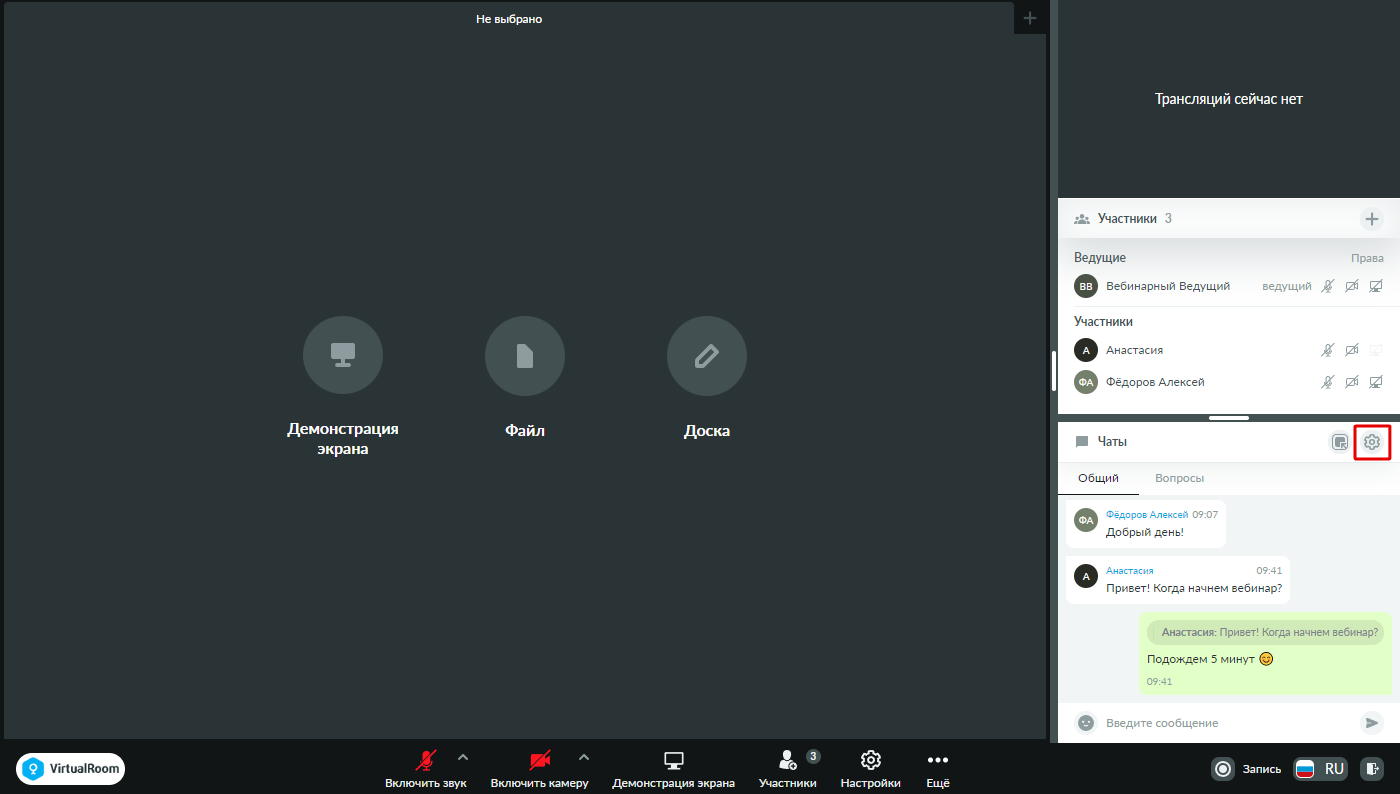
Нажмите на кнопку настроек для открытия блока настроек чата.
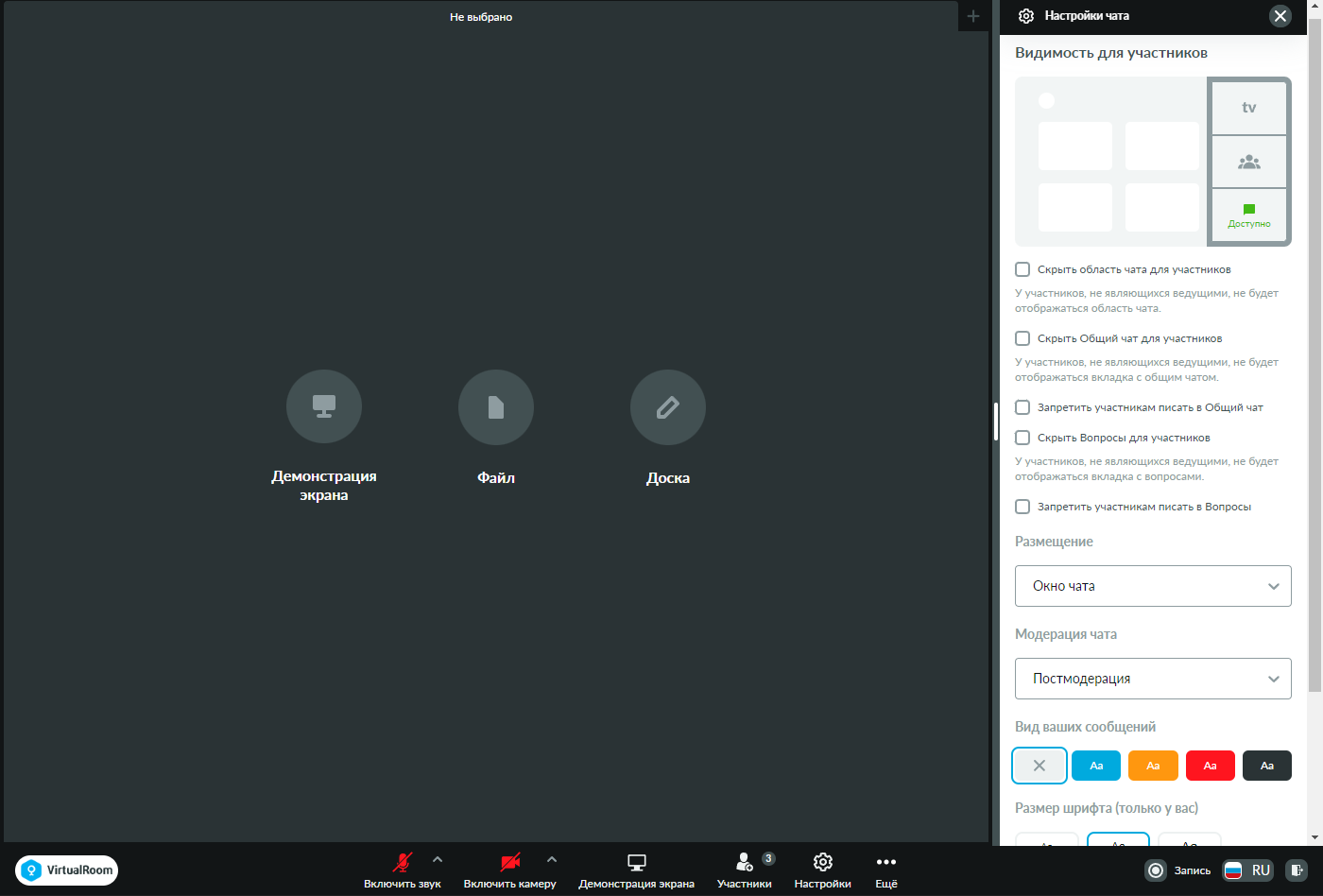
В раскрывшемся блоке доступны следующие настройки видимости чата для участников:
-
Скрыть область чата для участников – если флажок включен, то область чата будет скрыта для участников – вместо содержимого участникам будет показано сообщение «Вам недоступен чат». В этом случае область чата будет доступна только участникам с правами «Управлять мероприятием» или «Расширенный участник (Ведущий\Спикер)». При включении/выключении данной настройки, всем участникам будет отображено соответствующее уведомление о выключении/включении чата.
-
Скрыть Общий чат для участников – если флажок включен, то для участников скрывается вкладка «Общий» в области чата. В этом случае вкладка «Общий» будет доступна только участникам с правами «Управлять мероприятием» или «Расширенный участник (Ведущий\Спикер)». Настройка доступна, если выключен флажок «Скрыть область чата для участников». При включении/выключении данной настройки, всем участникам будет отображено соответствующее уведомление о выключении/включении общего чата.
-
Запретить участникам писать в Общий чат – если флажок включен, то для участников скрывается блок написания ответа на вкладке «Общий». В этом случае написать сообщения смогут только участники с правами «Управлять мероприятием» или «Расширенный участник (Ведущий\Спикер)», остальные участники смогут только прочитать сообщения от других участников. Настройка доступна, если выключен флажок «Скрыть область чата для участников».
-
Скрыть Вопросы для участников – если флажок включен, то для участников скрывается вкладка «Вопросы» в области чата. В этом случае вкладка «Вопросы» будет доступна только участникам с правами «Управлять мероприятием» или «Расширенный участник (Ведущий\Спикер)». Настройка доступна, если выключен флажок «Скрыть область чата для участников». При включении/выключении данной настройки, всем участникам будет отображено соответствующее уведомление о выключении/включении вопросов.
-
Запретить участникам писать в Вопросы – если флажок включен, то для участников скрывается блок написания ответа на вкладке «Вопросы». В этом случае написать сообщения смогут только участники с правами «Управлять мероприятием» или «Расширенный участник (Ведущий\Спикер)», остальные участники смогут только прочитать сообщения от других участников. Настройка доступна, если выключен флажок «Скрыть область чата для участников».
Если Ведущий скрыл область чата для участников, то в заголовочной строке области чата ему будет доступна дополнительная кнопка, позволяющая включить область чата для участников. Нажатие на эту кнопку приведет к автоматическому выключению флажка «Скрыть область чата для участников» в настройках чата.
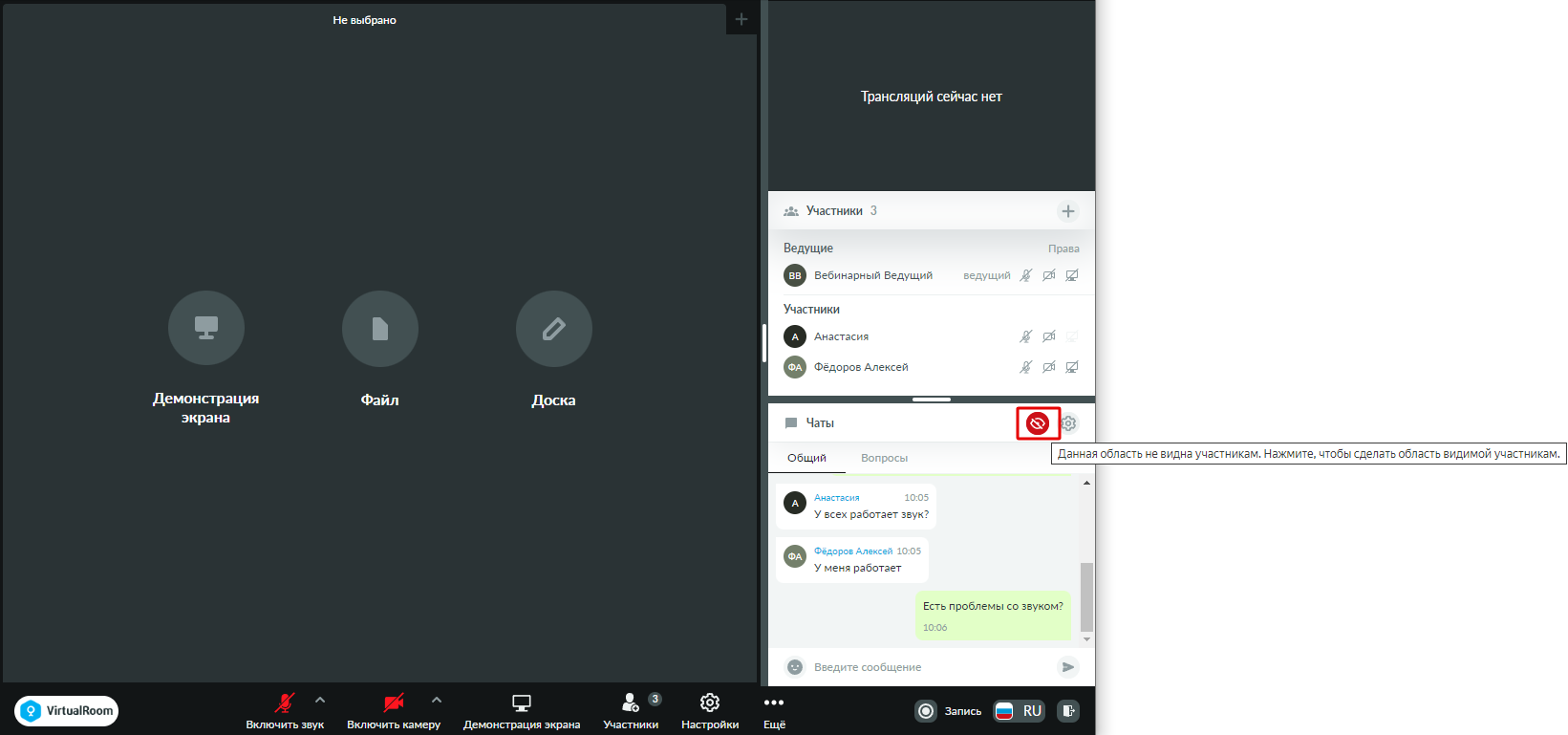
| Если область чата скрыта для участников, то кнопка открытия чата во вкладке также будет скрыта. |
Если Ведущий скрыл вкладку «Общий»/«Вопросы» для участников, то в заголовке соответствующей вкладки ему будет доступна дополнительная иконка, информирующая о скрытии вкладки для участников.
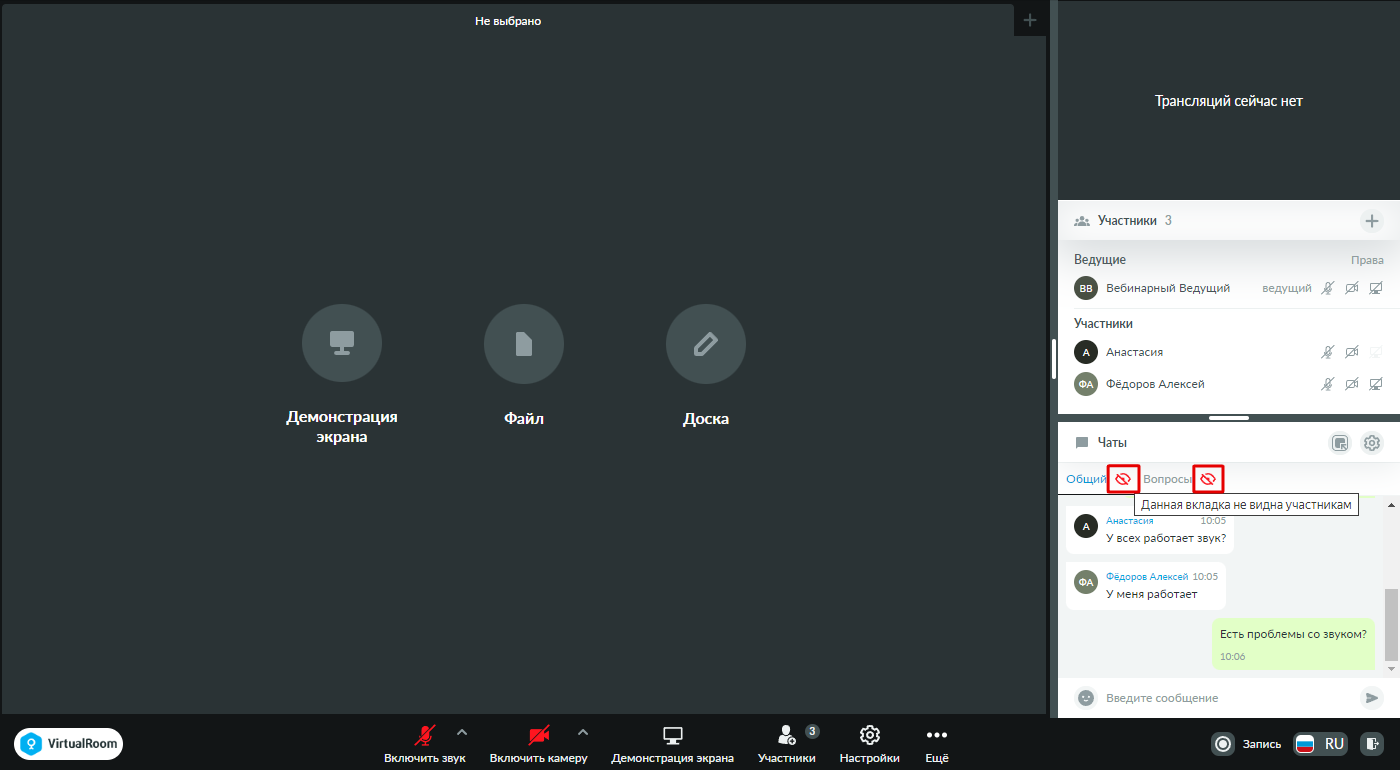
| Настройки ограничения видимости чатов распространяются на всех участников, кроме тех, которые имеют права доступа «Управлять мероприятием» или «Расширенный участник (Ведущий\Спикер)». |
Помимо настроек видимости чата для участников, в настройках чата доступны:
-
Выбор размещения чата. Данная настройка аналогична кнопке открытия чата во вкладке. См. также Открытие чата во вкладке. При выборе варианта размещения «Окно чата» – чат отображается в области чата, при выборе варианта «Область совместного использования» – чат отображается во вкладке ОСИ. Настройка доступна, если выключен флажок «Скрыть область чата для участников».
-
Выбор режима модерации чата. Данная настройка позволяет изменить режим модерации чата. См. также Режимы модерации чата.
-
Выбор вида ваших сообщений. Данная настройка позволяет изменить цвет сообщений текущего участника – выбранное выделение цветом будет отображаться всем участникам. Возможность изменения цвета доступна только при наличии дополнительного права доступа – «Изменение цвета сообщений».
-
Выбор размера шрифта. Данная настройка позволяет локально увеличить/уменьшить размер шрифта в чатах. Выбранный размер будет применяться только для текущего участника.
-
Выбор формата отображения времени отправки сообщения. Флажок «Отображать секунды в сообщениях» локально включает отображение времени отправки сообщения в чате в формате ЧЧ:ММ:СС. Выбранный формат с отображением секунд будет применяться только для текущего участника.
-
Включение подсказки о наборе сообщения другими участниками. Флажок «Сообщать о наборе текста участниками» локально включает отображение над полем для ввода сообщения подсказки о наборе сообщения другими участниками. Отображение подсказки будет применяться только для текущего участника.
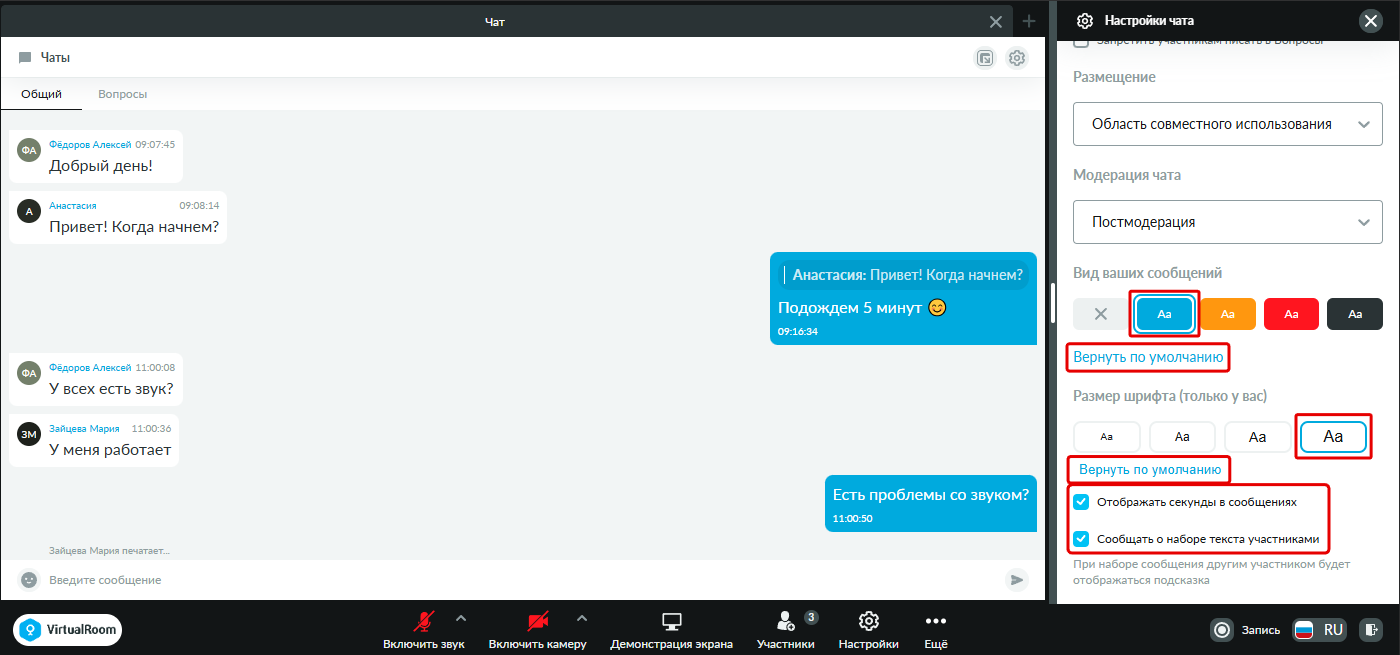
На рисунке ниже представлен результат выполнения настроек чата: чат открыт в области совместного использования, увеличен локальный размер шрифта, Ведущий выбрал выделение своих сообщений синим цветом, включил отображение секунд в сообщениях и подсказки о наборе сообщения другими участниками. Для сброса настроек цвета и размера нажмите на операцию «Вернуть по умолчанию».
Режимы модерации чата
В виртуальной комнате доступно три режима модерации чата:
-
Постмодерация – является режимом по умолчанию.
-
Премодерация.
-
Скрытая премодерация.
Модерация распространяется на типы чатов «Общий» и «Вопросы».
Постмодерация
В режиме «Постмодерация» каждое отправленное сообщение в чат будет сразу отображаться всем участникам в комнате. Участникам с правом «Модерировать чат» будет доступна операция удаления – они смогут удалить сообщение участника после его добавления в чате.
Премодерация
В режиме «Премодерация»:
-
Сообщения, отправленные участниками с правом «Расширенный участник (Ведущий\Спикер)», будут сразу отображаться всем участникам в комнате.
-
Сообщения, отправленные участниками без права «Расширенный участник (Ведущий\Спикер)», будут видны отправителю сообщения (со статусом «Отправлено на модерацию»), а также отобразятся у участников с правом «Модерировать чат» (светлым цветом).
-
Участникам с правом «Модерировать чат» будут доступны операции удаления и скрытия/показа сообщений в чате – они смогут удалить сообщение участника; сделать сообщение общедоступным, одобрив его; скрыть ранее показанное сообщение.
-
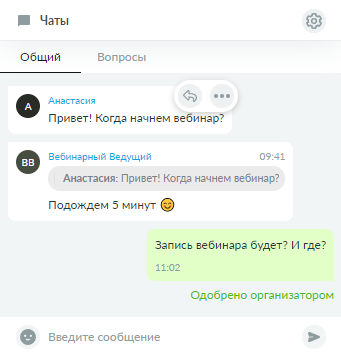
Одобренные сообщения будут видны всем участникам в комнате. У отправителя для таких сообщений будет отображен статус «Одобрено организатором».
При включении режима «Премодерация» для всех участников в чате появится информационное сообщение.
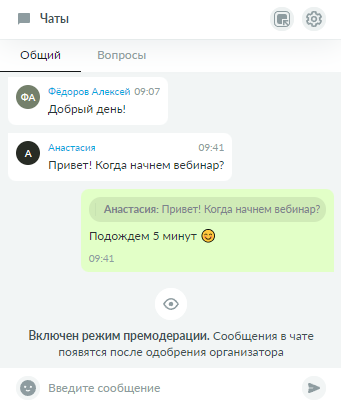
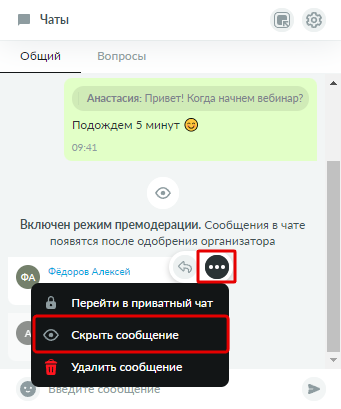
Для скрытия сообщения в чате наведите на него курсором и нажмите на появившуюся кнопку открытия списка действий. В списке действий выберите действие «Скрыть сообщение».
После скрытия сообщения, оно будет отображаться только участникам с правом «Модерировать чат» и участнику, отправившему данное сообщение. У отправителя будет отображен статус под сообщением «Отправлено на модерацию».
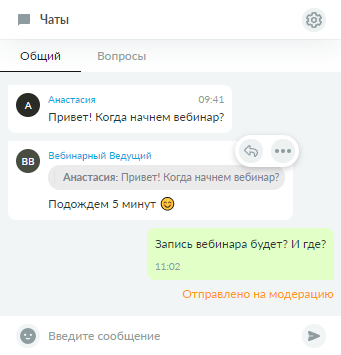
Для показа сообщения в чате наведите на него курсором и нажмите на появившуюся кнопку открытия списка действий. В списке действий выберите действие «Показать сообщение».
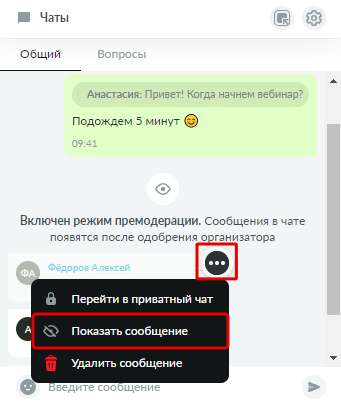
После показа сообщение будет отображаться всем участникам в комнате. У отправителя будет отображен статус «Одобрено организатором».
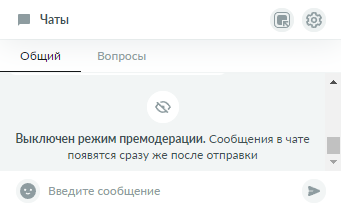
При выключении режима «Премодерация» для всех участников в чате появится информационное сообщение.
Скрытая премодерация
Работа данного режима аналогична работе режима «Премодерация», со следующими отличиями:
-
При включении/выключении режима «Скрытая премодерация» никаких информационных сообщений в чате не появляется.
-
При скрытии/показе сообщений у отправителя не появляются статусы «Отправлено на модерацию» и «Одобрено организатором» под сообщениями.
Аналогично режиму «Премодерации», в режиме «Скрытой модерации»:
-
Сообщения, отправленные участниками с правом «Расширенный участник (Ведущий\Спикер)», будут сразу отображаться всем участникам в комнате.
-
Сообщения, отправленные участниками без права «Расширенный участник (Ведущий\Спикер)», будут видны отправителю сообщения, а также отобразятся у участников с правом «Модерировать чат» (светлым цветом).
-
Участникам с правом «Модерировать чат» будут доступны операции удаления и скрытия/показа сообщений в чате – они смогут удалить сообщение участника; сделать сообщение общедоступным, одобрив его; скрыть ранее показанное сообщение.
Чаты на карточке мероприятия
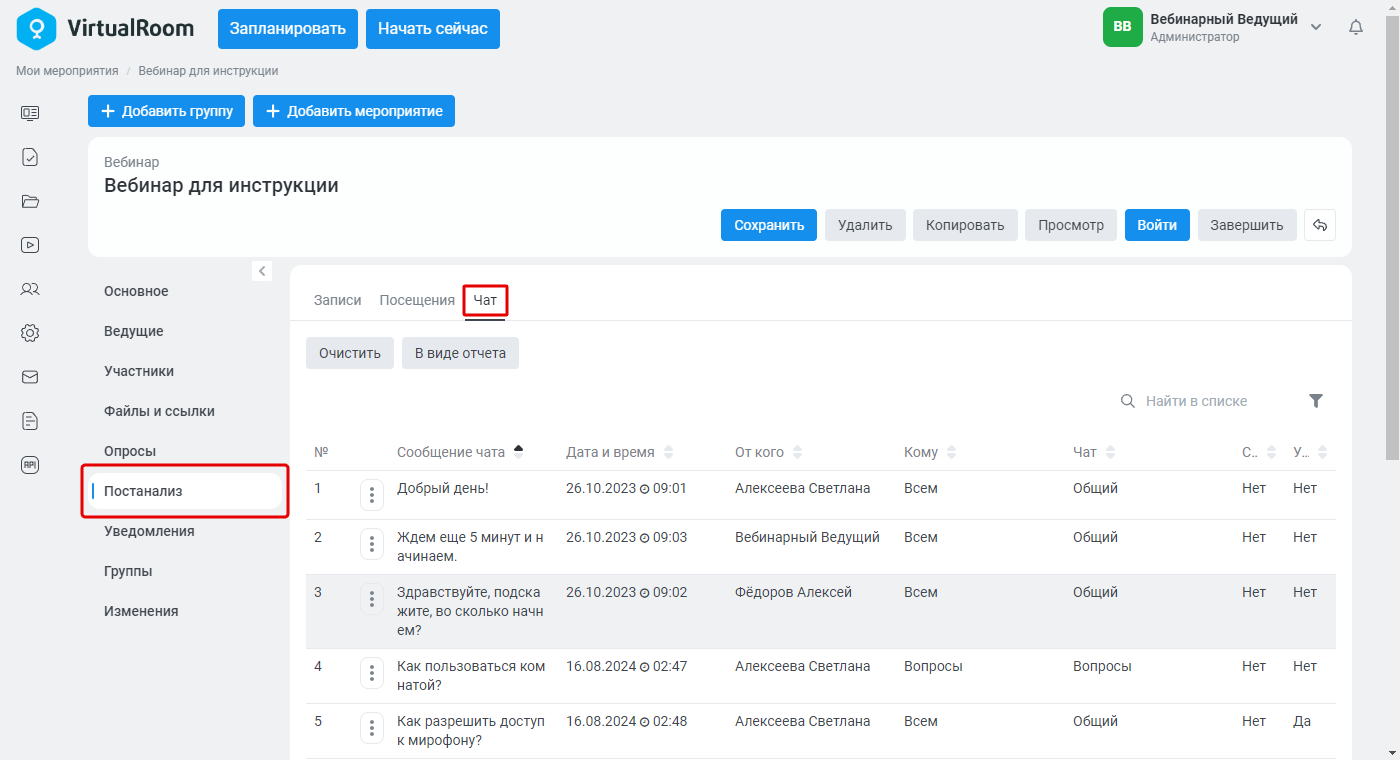
Все сообщения, добавленные в чатах виртуальной комнаты, отображаются на вкладке «Чат» группы вкладок «Постанализ» карточки мероприятия.
Если какое-то сообщение было удалено внутри виртуальной комнаты, оно будет отображено на данной вкладке, со значением в столбце «Удалено» – «Да».
Если какое-то сообщение было скрыто внутри виртуальной комнаты (в режимах «Премодерация» или «Скрытая премодерация»), оно будет отображено на данной вкладке, со значением в столбце «Скрыто» – «Да».
Активности
Блок «Поднятие рук»
При включении параметра «Разрешить поднятие рук» в настройках мероприятия, в нижней левой части области контента отобразится блок поднятия рук. См. также Блок «Настройки».
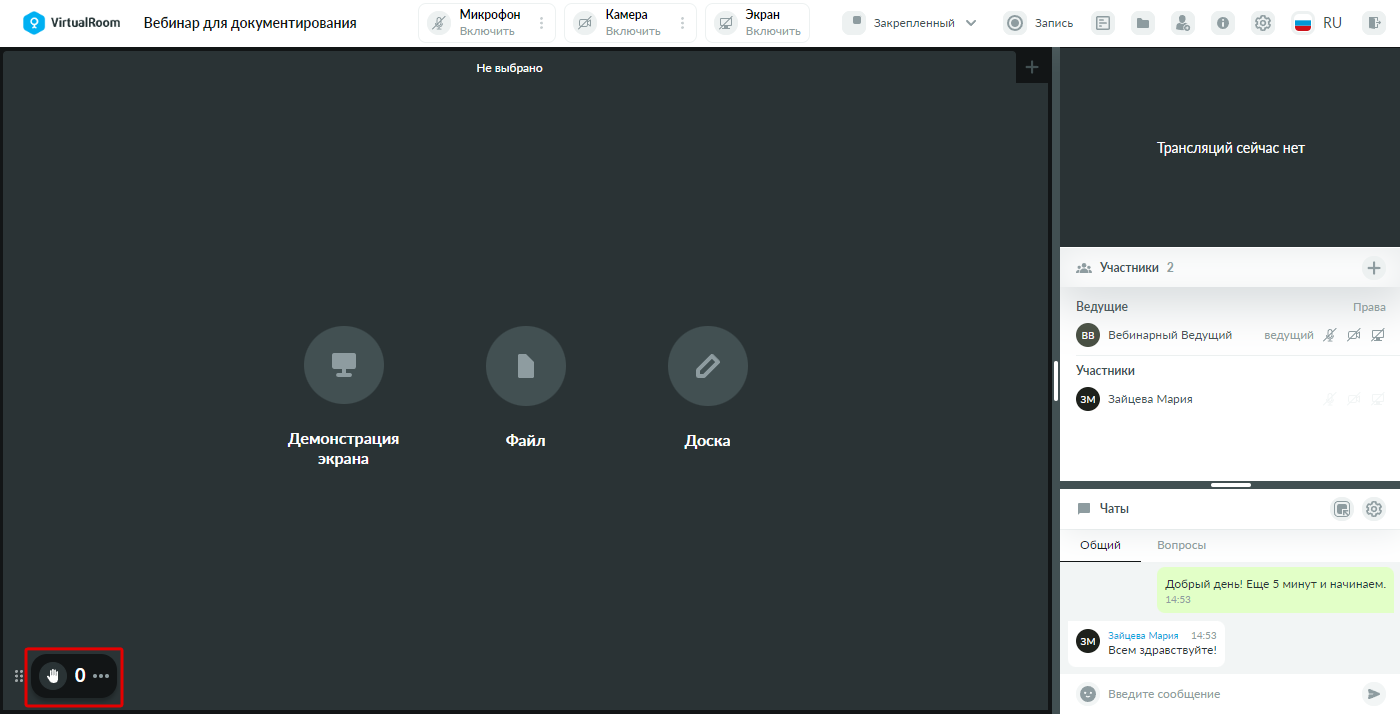
Блок поднятия рук состоит из:
-
кнопки поднятия руки (доступно всем участникам);
-
счетчика количества поднятых рук в комнате (доступно только для участников с правом «Управлять мероприятием» или «Расширенный участник (Ведущий\Спикер)»);
-
операции «Опустить у всех» (доступно только для участников с правом «Управлять мероприятием» или «Расширенный участник (Ведущий\Спикер)»).
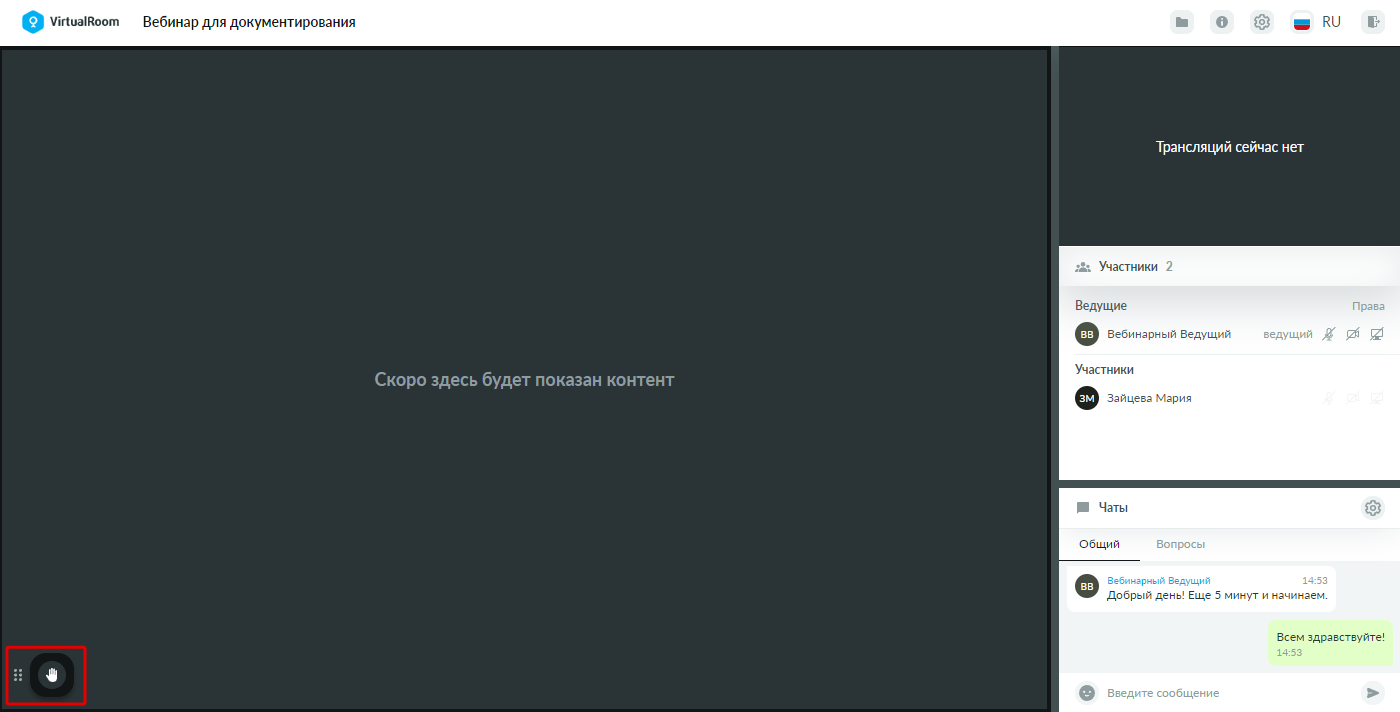
У участника, который нажал на кнопку поднятия руки, иконка руки станет оранжевой, а также в списке участников вместо кружка с инициалами отобразится оранжевая иконка руки. Участник, имеющий право «Управлять мероприятием» или «Расширенный участник (Ведущий\Спикер)», может отпустить руку конкретному участнику, нажав на оранжевую иконку руки выбранного участника в списке участников.
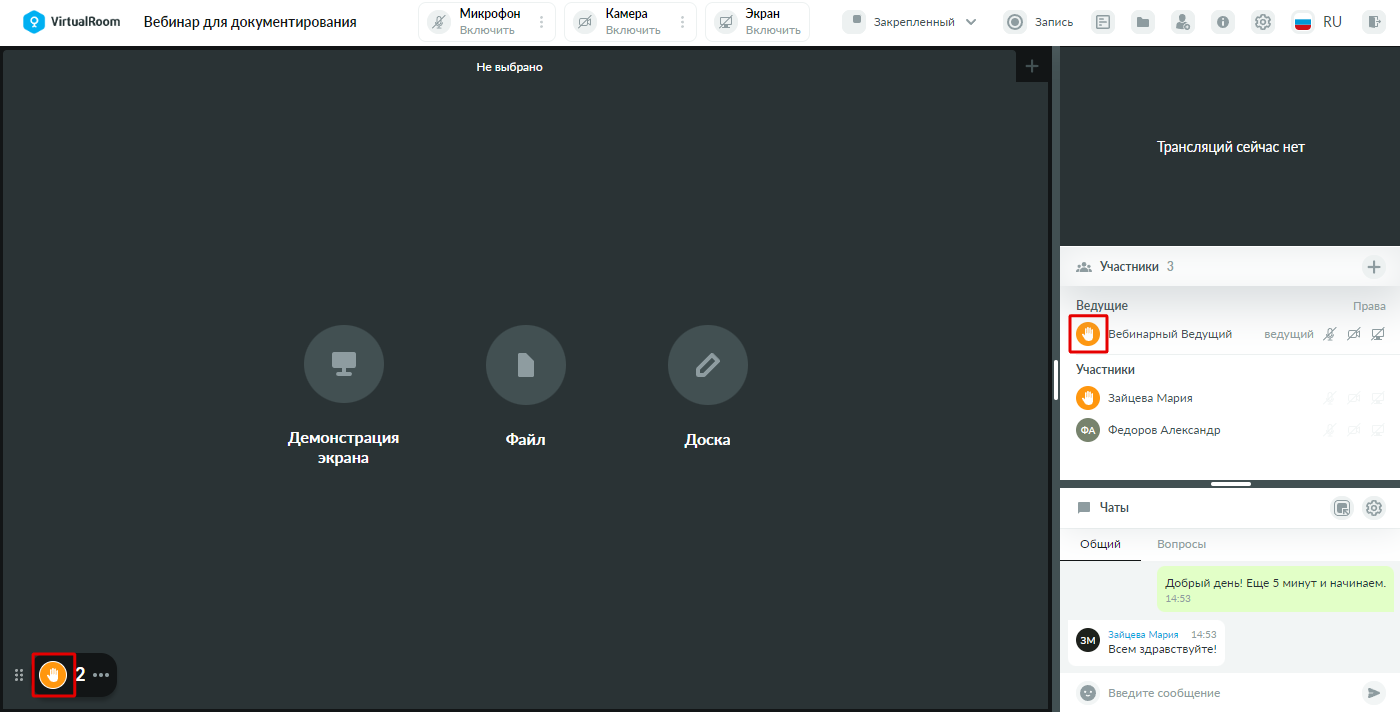
Счетчик количества поднятых рук будет показывать, сколько участников в комнате нажали на кнопку поднятия руки. При нажатии на иконку троеточия появится операция «Опустить у всех» – опускает руки у всех участников. Если нет поднятых рук, т.е. в счетчике количества поднятых рук отображается 0, то операция «Опустить у всех» не кликабельна.
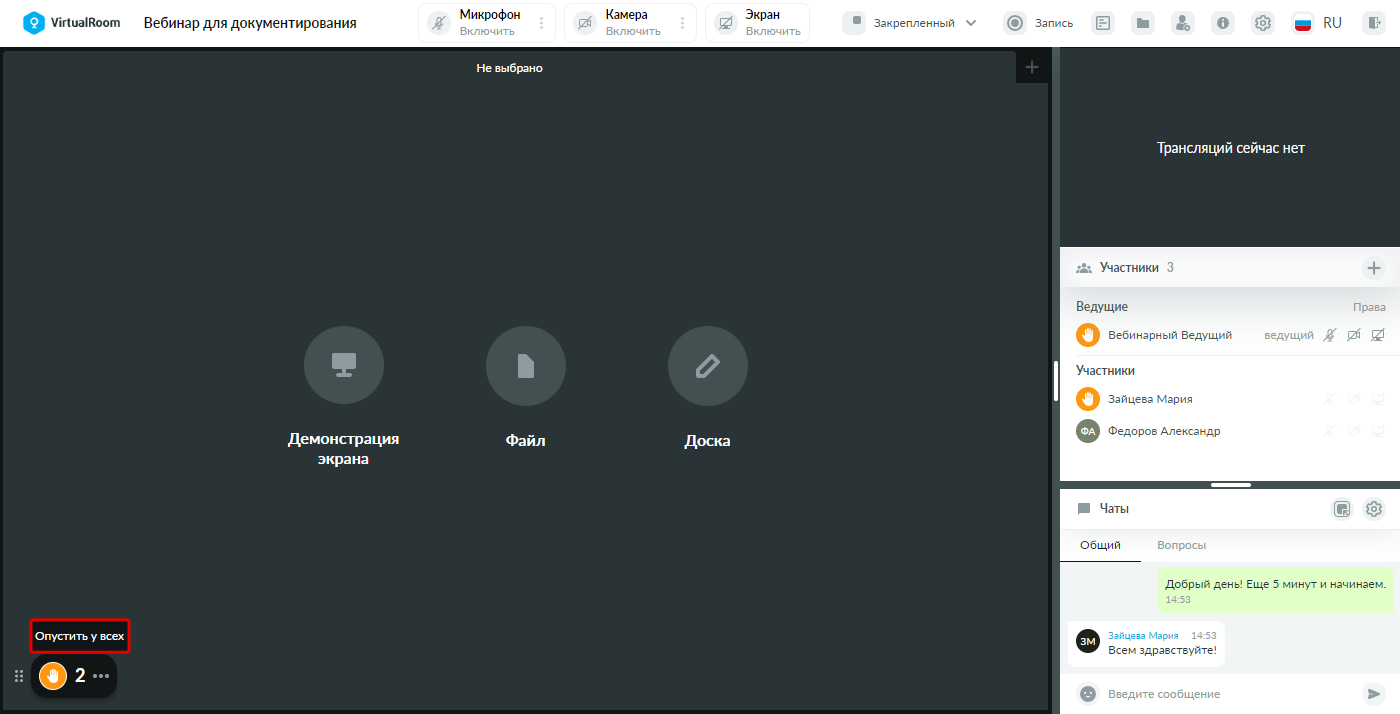
Блок поднятия рук можно перемещать по области контента, удерживая и передвигая иконку  . Перемещение происходит локально для текущего участника.
Блок «Эмоции»
При включении параметра «Разрешить эмоции» в настройках мероприятия, в нижней левой части области контента отобразится блок эмоций. См. также Блок «Настройки».
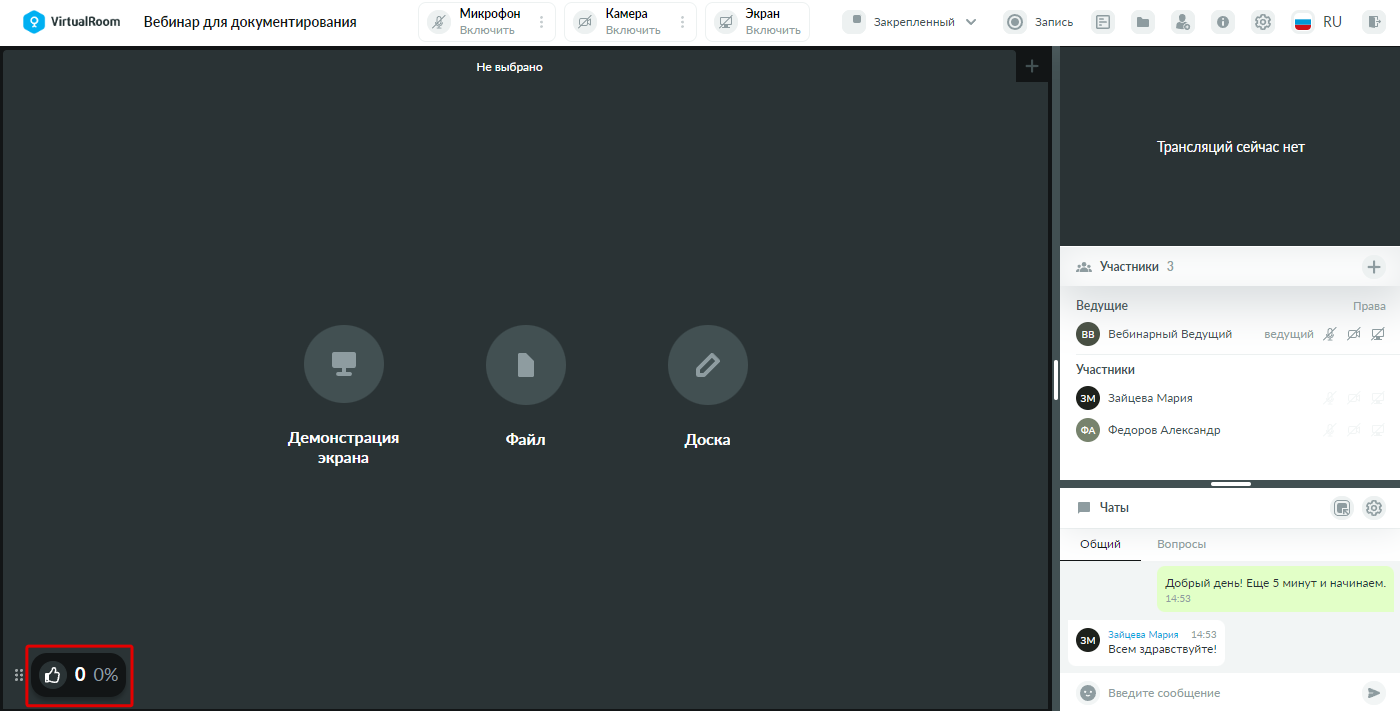
Блок эмоций состоит из:
-
кнопки лайка (доступно всем участникам);
-
счетчика количества активных лайков в комнате (доступно только для участников с правом «Управлять мероприятием» или «Расширенный участник (Ведущий\Спикер)»);
-
процента участников с активным лайком от общего числа участников в комнате (доступно только для участников с правом «Управлять мероприятием» или «Расширенный участник (Ведущий\Спикер)»).
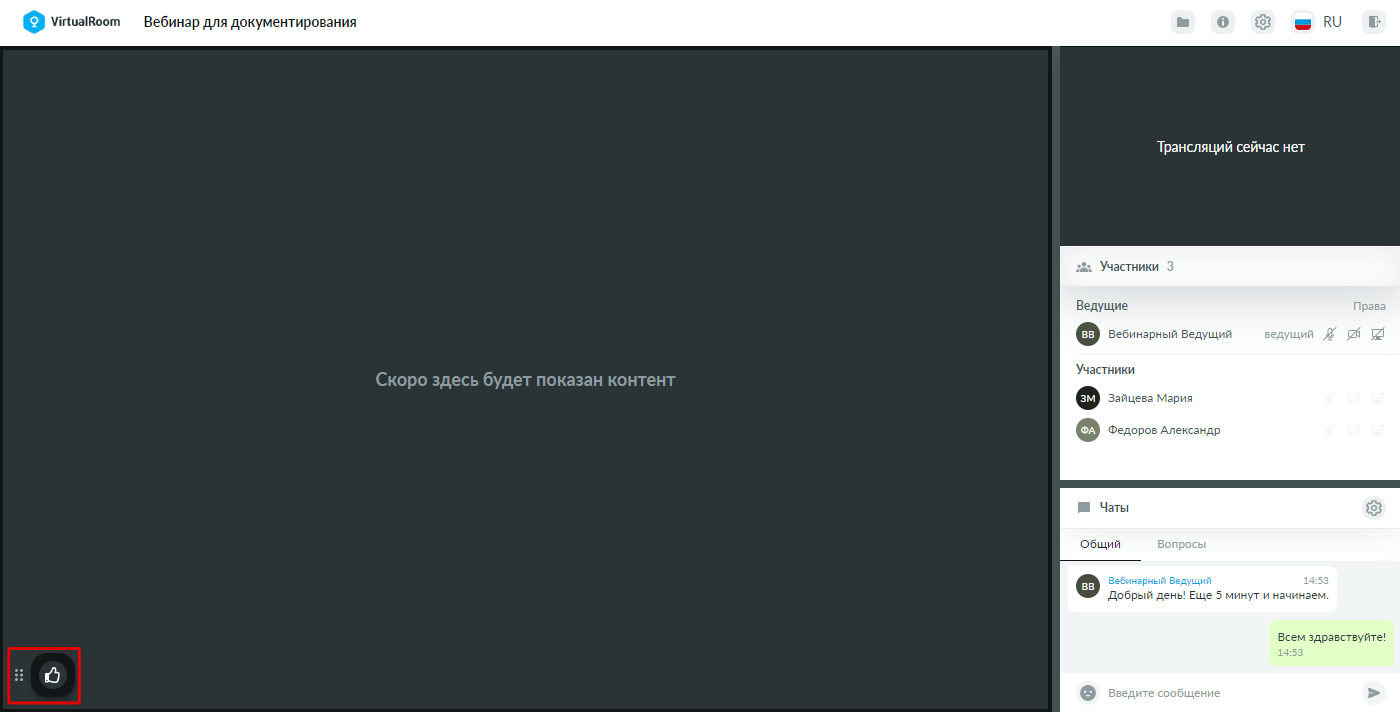
У участника, который нажал на кнопку лайка, иконка лайка станет зеленой и будет угасать в течение 3-х секунд после нажатия. Когда кнопка вернется в первоначальное состояние, лайк от участника станет неактивен.
Счетчик количества активных лайков будет показывать, сколько участников в комнате отреагировали лайком в данный момент.
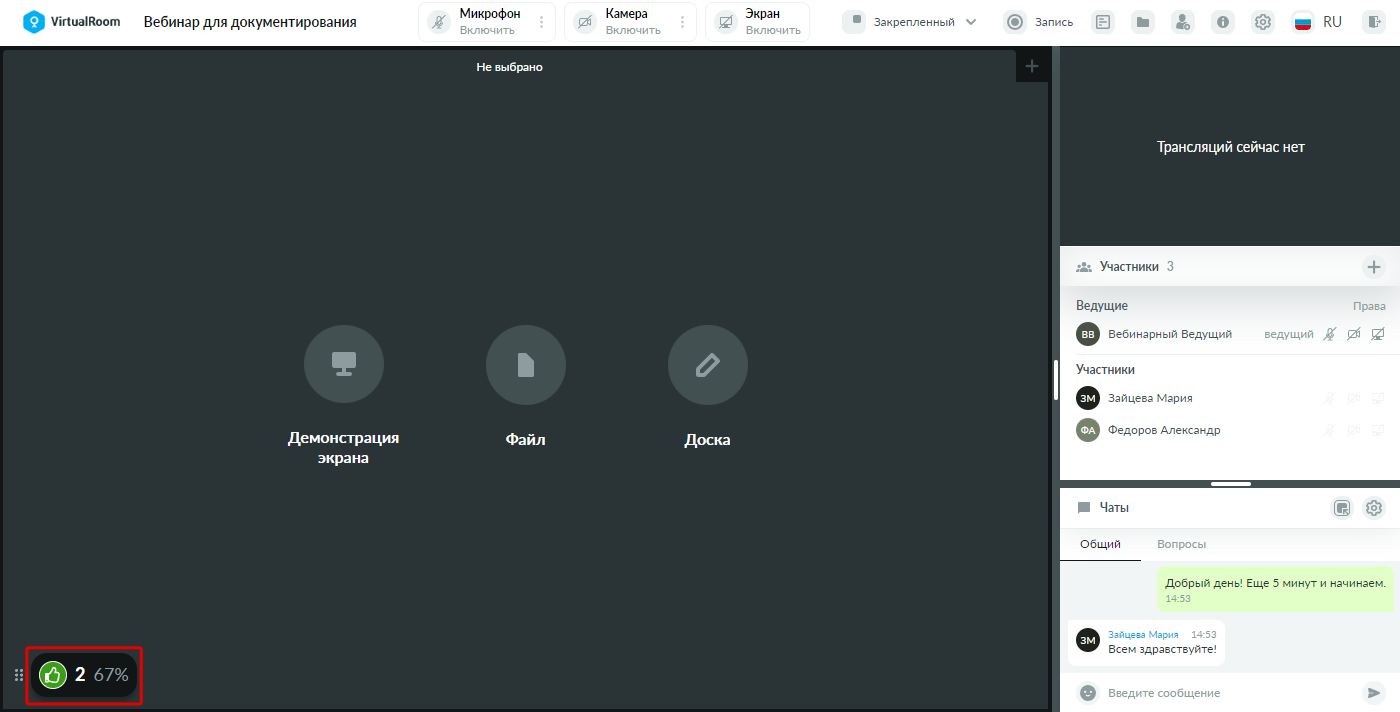
Блок эмоций можно перемещать по области контента, удерживая и передвигая иконку . Перемещение происходит локально для текущего участника.
Блок «Информация о мероприятии»
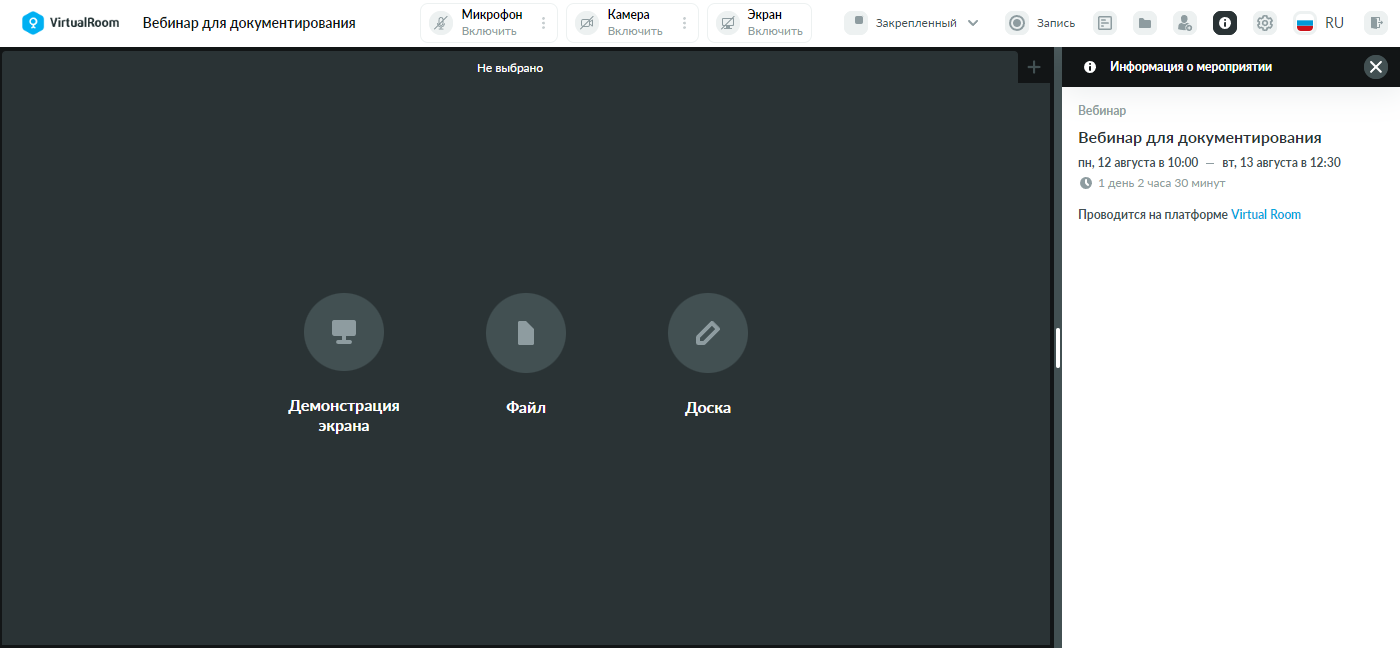
В блоке «Информация о мероприятии» отображается название вебинара, период его проведения, а также ссылка на главный сайт Virtual Room.
Блок «Настройки»
Вкладка «Управление комнатой»
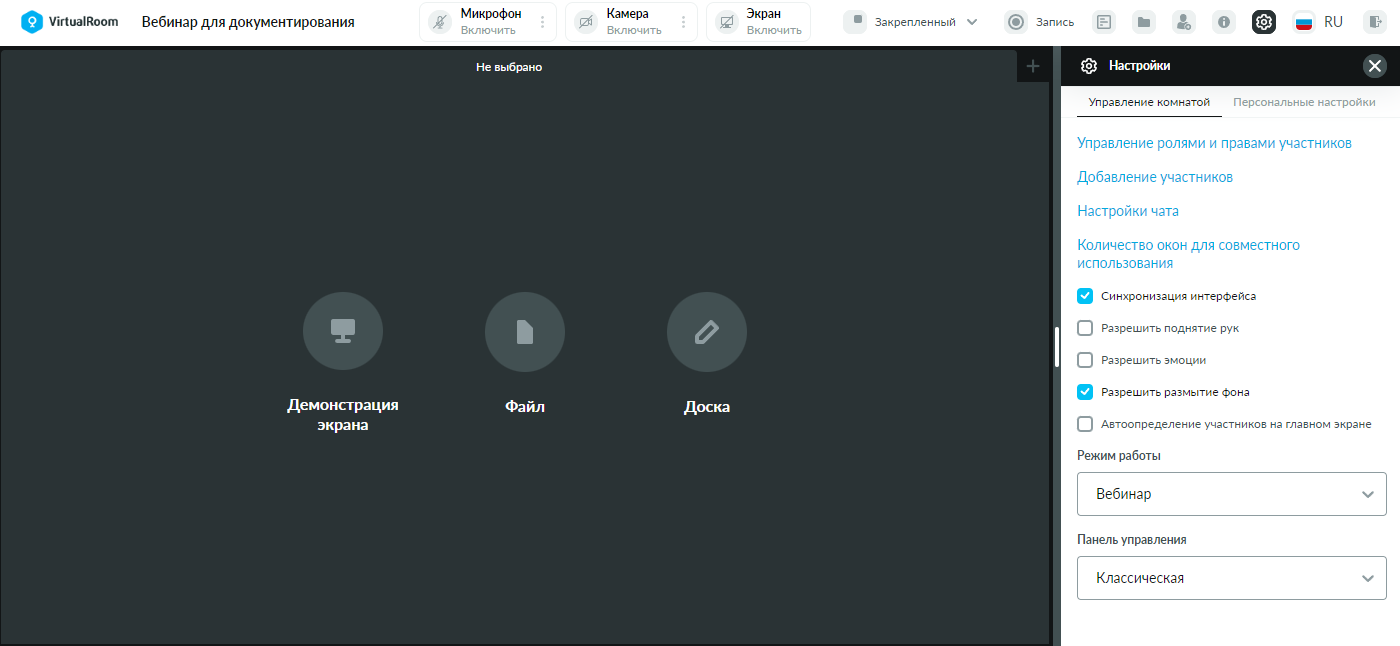
На вкладке «Управление комнатой» блока «Настройки» отображаются операции:
-
«Управление ролями и правами участников» – открывает окно «Настройка прав и ролей». См. также Окно «Настройка прав и ролей».
-
«Добавление участников» – открывает блок «Добавление участников». См. также Блок «Добавление участников».
-
«Настройки чата» – открывает блок «Настройки чата». См. также Настройки чатов.
-
«Количество окон для совместного использования» – открывает окно «Совместное использование». См. также Область совместного использования (ОСИ).
-
Флажок «Синхронизация интерфейса» – включает синхронизацию размеров областей в комнате для всех участников. См. также Настройка интерфейса.
-
Флажок «Разрешить поднятие рук» – включает блок поднятия рук для всех участников. См. также Блок «Поднятие рук».
-
Флажок «Разрешить эмоции» – включает блок эмоций для всех участников. См. также Блок «Эмоции».
-
Флажок «Разрешить размытие фона» – включает возможность размытия фона при видеотрансляции для всех участников. Данная возможность поддерживается в Google Chrome, Mail.ru и Яндекс Браузере, для Mozilla Firefox и Safari – не поддерживается.
-
Флажок «Автоопределение участников на главном экране» – включает автоматическое присвоение статуса главного докладчика и его снятие для режима «Конференция» в режиме работы комнаты «Совещание». См. также Режим «Главные докладчики».
-
«Режим работы» – задает режим работы виртуальной комнаты – «Вебинар»/«Совещание». Смена режима работы применяется сразу после выбора в ниспадающем списке, без дополнительных кнопок сохранения. См. также Режимы работы виртуальной комнаты.
-
«Панель управления» – задает вид панели управления виртуальной комнаты – «Классическая»/«Современная». Смена панели управления применяется сразу после выбора в ниспадающем списке, без дополнительных кнопок сохранения. См. также Панель управления.
Окно «Настройка прав и ролей»
Структура окна
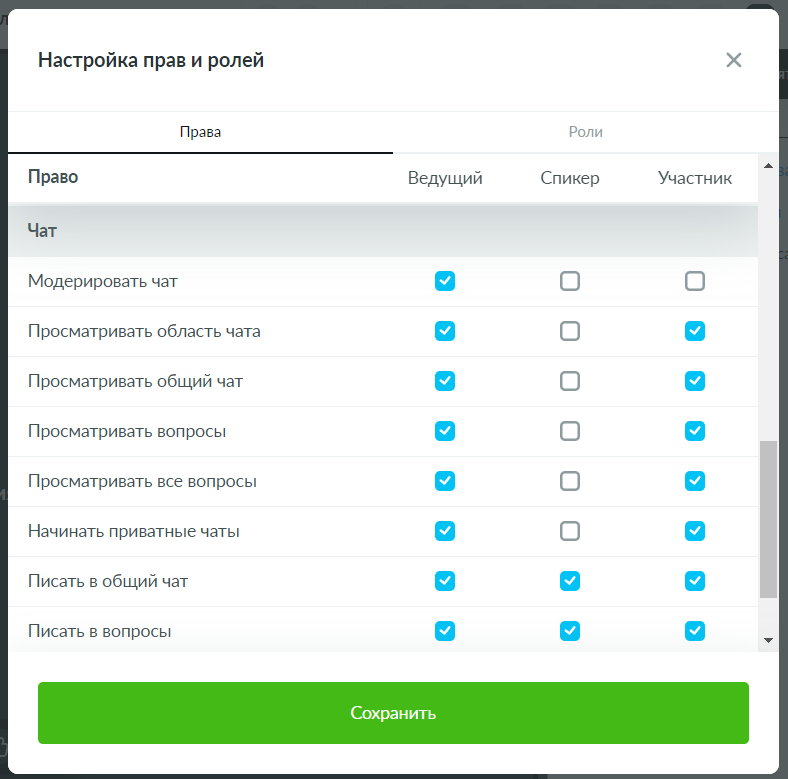
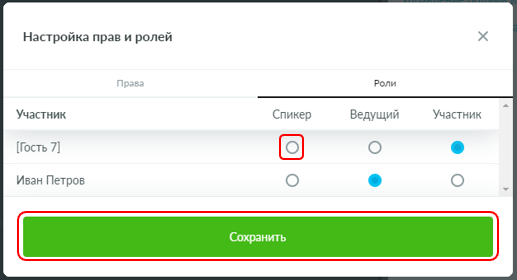
Окно настройки прав и ролей включает две вкладки – «Права» и «Роли».
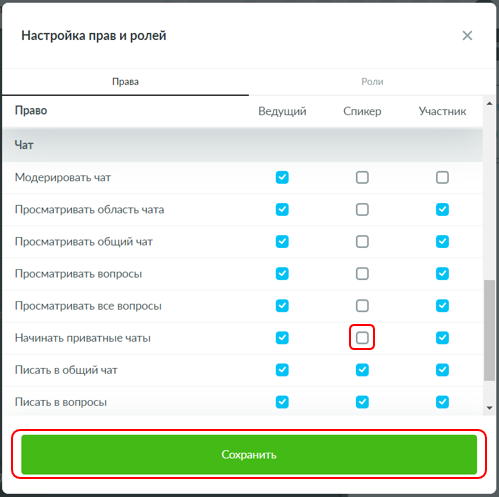
На вкладке «Права» окна настройки прав и ролей находится список всех прав для ролей, аналогичный списку прав вкладки «Виртуальная комната» карточки мероприятия. См. также Основные настройки мероприятия. После сохранения, внесенные на данной вкладке изменения автоматически применяются ко всем участникам, находящимся внутри комнаты, а также автоматически изменяются на вкладке «Виртуальная комната» карточки мероприятия.
Значение каждого из прав описано в разделе «Права ролей». См. также Права ролей.
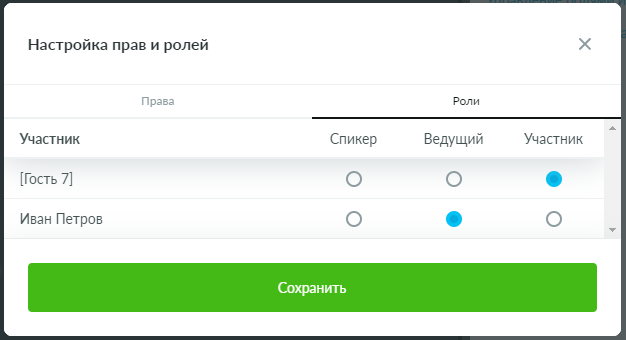
На вкладке «Роли» окна настройки прав и ролей находится список всех участников, находящихся в данный момент внутри виртуальной комнаты, с указанием их текущей роли. В столбцах отображаются все доступные в виртуальной комнате роли.
Вкладка «Персональные настройки»
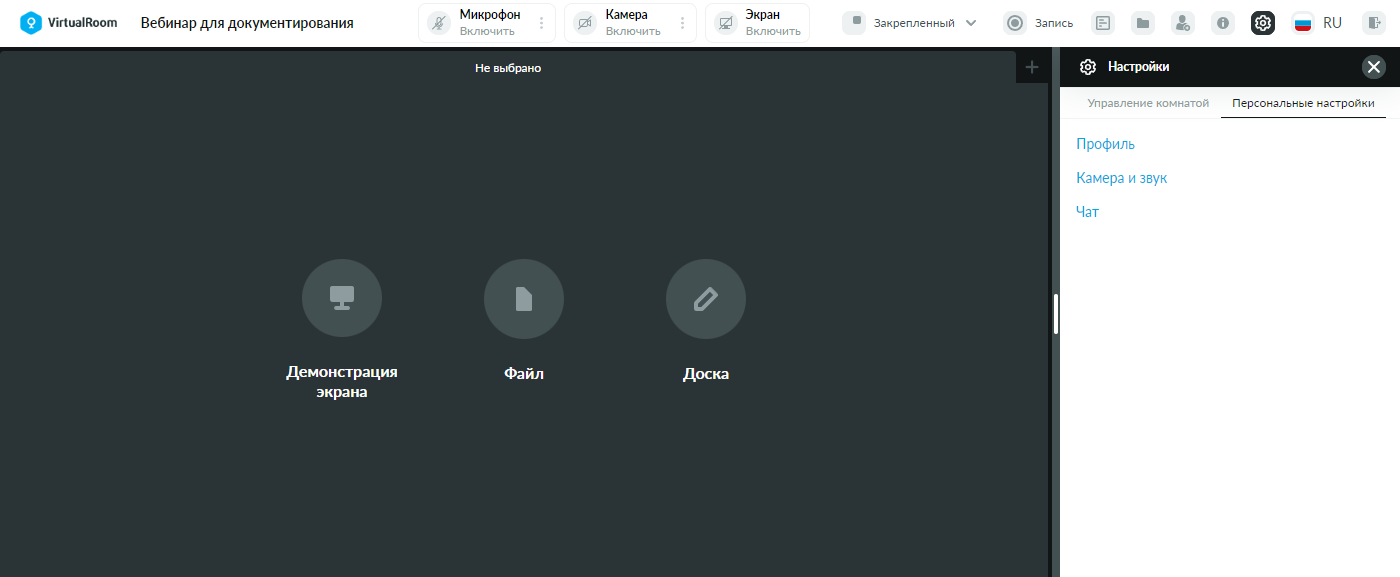
На вкладке «Персональные настройки» блока «Настройки» отображаются операции:
-
«Профиль» – открывает блок «Профиль». См. также Блок «Профиль».
-
«Камера и звук» – открывает блок «Настройки камеры и звука». См. также Настройка камеры и звука.
-
«Чат» – открывает блок «Настройки чата». См. также Настройки чатов.
Блок «Добавление участников»
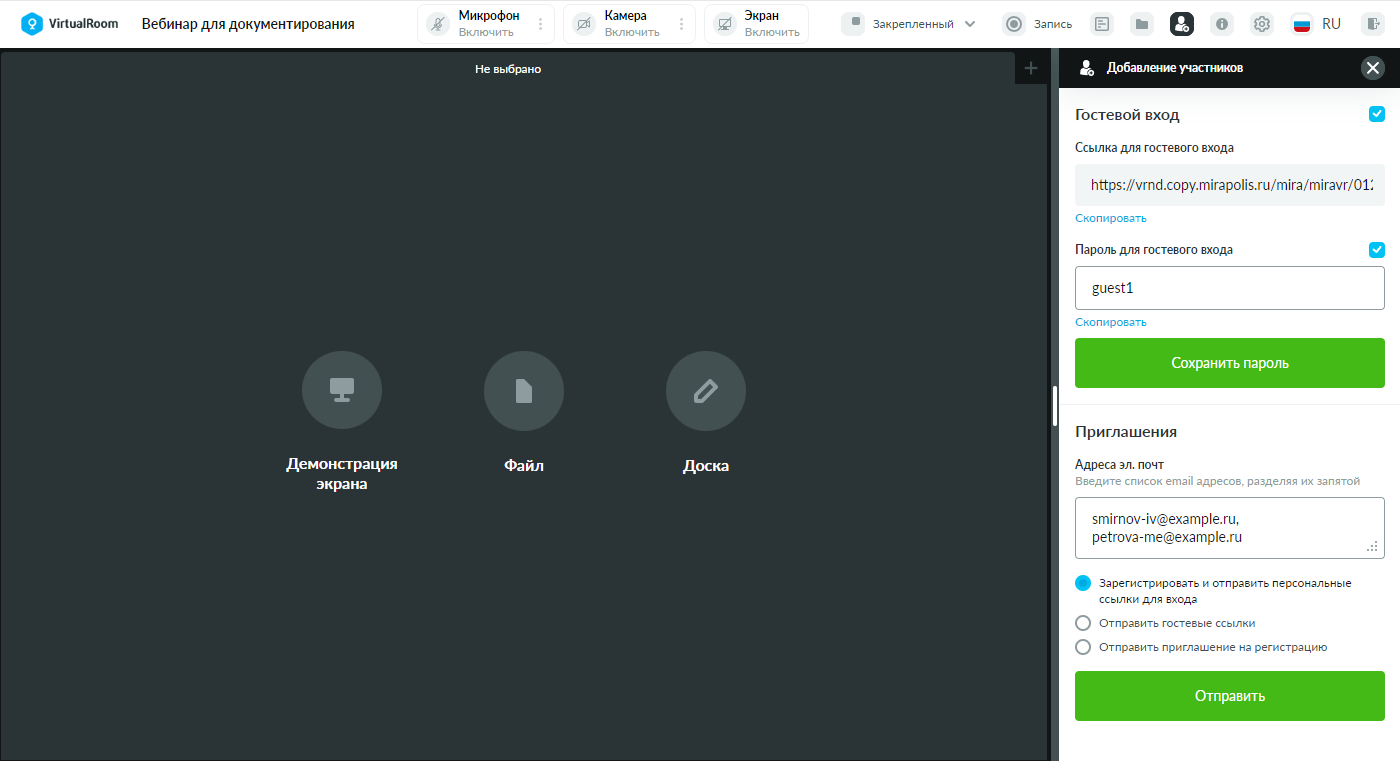
Блок «Добавление участников» включает в себя разделы «Гостевой вход» и «Приглашения».
По умолчанию значения параметров раздела «Гостевой вход» берутся из значений, указанных на карточке мероприятия. Также их можно определить в данном блоке. См. также Настройка мероприятия.
Если флажок «Гостевой вход» выключен, то остальные параметры этого раздела будут скрыты.
Если флажок «Гостевой вход» включен, то вход в виртуальную комнату мероприятия будет разрешен для гостевых (незарегистрированных) участников. При этом в разделе «Гостевой вход» будут доступны:
-
«Ссылка для гостевого входа» – в данном поле отображается автоматически сформированная гиперссылка для гостевого входа в виртуальную комнату. Скопировать ссылку для гостевого входа в буфер обмена можно нажав на значение поля, а также на операцию «Скопировать» под ним.
-
флажок «Пароль для гостевого входа» – если включен, то при гостевом входе в виртуальную комнату будет запрашиваться пароль.
-
«Пароль» – в данном поле указывается пароль для гостевого входа. Скопировать пароль для гостевого входа в буфер обмена можно нажав на значение поля, а также на операцию «Скопировать» под ним.
-
кнопка «Сохранить пароль». Данная кнопка будет заблокирована и отображаться серым цветом, если поле ввода пароля пустое или в нем отображается текущий пароль. После указания нового пароля в поле «Пароль» кнопка становится активной и позволяет сохранить внесенные изменения.
Внесенные в разделе «Гостевой вход» изменения автоматически переносятся в связанные значения на карточке мероприятия.
В разделе «Приглашения» в поле для ввода email можно ввести несколько адресов через запятую. При нажатии на кнопку «Отправить» на введенные адреса электронных почт будут отправлены соответствующие приглашения и отобразится сообщение об успешной отправке.
Доступно три варианта отправки приглашений:
-
«Зарегистрировать и отправить персональные ссылки для входа» – при выборе данного варианта произойдет автоматическая регистрация участников на мероприятие (участники с указанными email появятся на карточке мероприятия на вкладке «Участники»); на введенные адреса электронных почт придут письма, в которых будут содержаться персональные ссылки для входа на вебинар.
-
«Отправить гостевые ссылки» – при выборе данного варианта на введенные адреса электронных почт придут письма, в которых будет ссылка на гостевой вход.
-
«Отправить приглашение на регистрацию» – при выборе данного варианта на введенные адреса электронных почт придут письма, в которых будет ссылка на регистрацию. Участнику потребуется самостоятельно пройти регистрацию на мероприятие. Данный вариант отправки приглашений доступен только в режиме работы виртуальной комнаты «Вебинар».
Блок «Профиль»
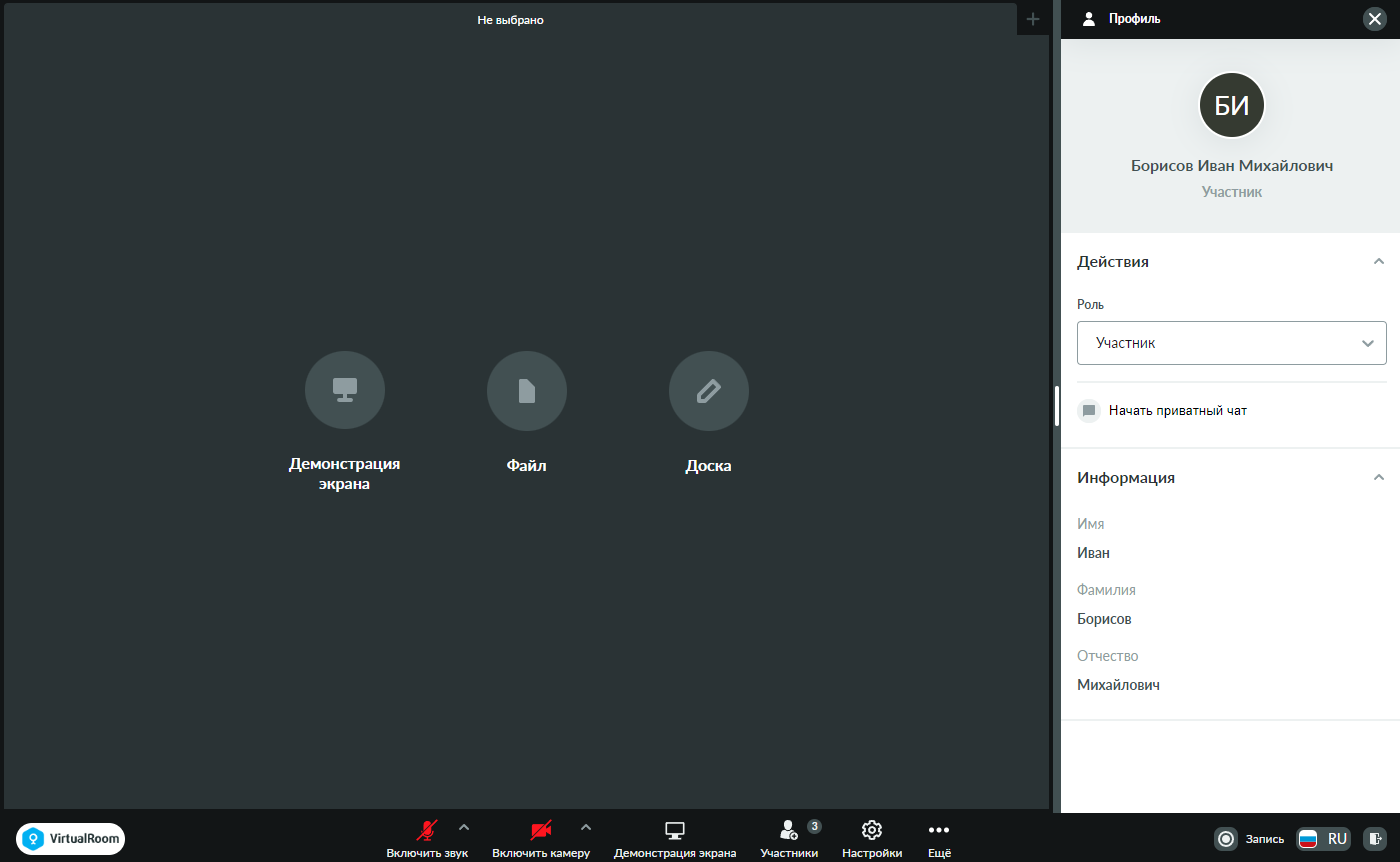
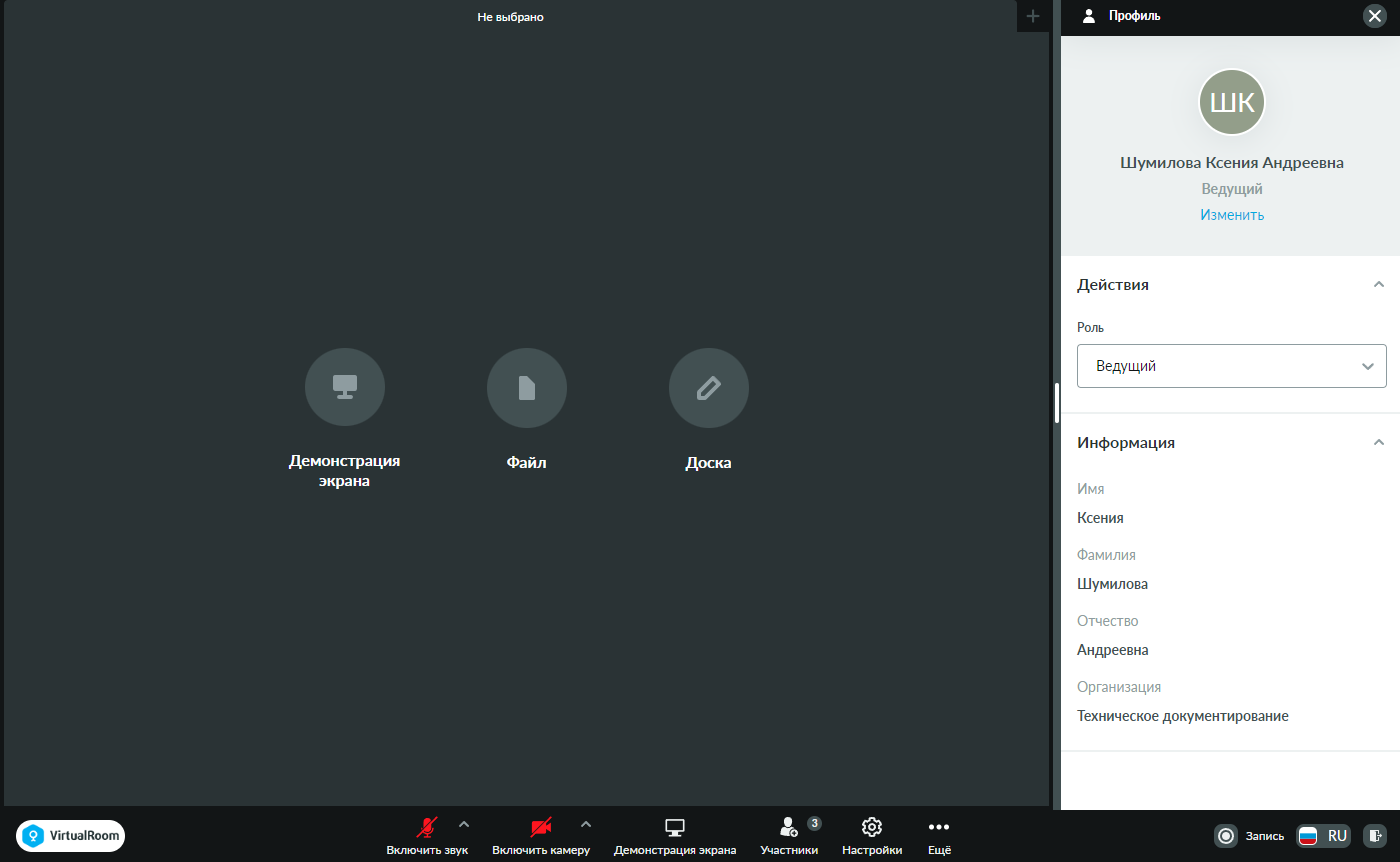
В блоке «Профиль» отображается следующая информация:
-
Фамилия, имя, отчество участника, профиль которого был открыт.
-
Текущая роль участника, профиль которого был открыт.
-
Операция «Изменить» – открывает блок «Редактирование профиля». См. также Блок «Редактирование профиля». Операция отображается только для своего профиля. Операция доступна только если для профиля виртуальной комнаты, который используется участником при входе на данное мероприятие, включено отображение анкеты входа – параметр «Отображать профиль перед входом» на карточке «Профиль ВК» в сервисе Virtual Room. См. также Настройки профилей виртуальной комнаты.
-
Блок «Действия» – отображает список доступных действий:
-
Сменить роль участнику, профиль которого был открыт. Смена роли применяется сразу после выбора новой роли в ниспадающем списке, без дополнительных кнопок сохранения. Действие доступно при наличии права «Управлять мероприятием».
-
«Начать приватный чат» – отправляет приглашение в приватный чат. Действие доступно при наличии права «Начинать приватные чаты». См. также Приглашение в приватный чат.
-
-
Блок «Информация» – отражает информацию о текущем участнике, указанную в его анкете. Если таких данных нет, то блок не отображается. Блок доступен при наличии права «Просматривать расширенный профиль».
Блок «Редактирование профиля»
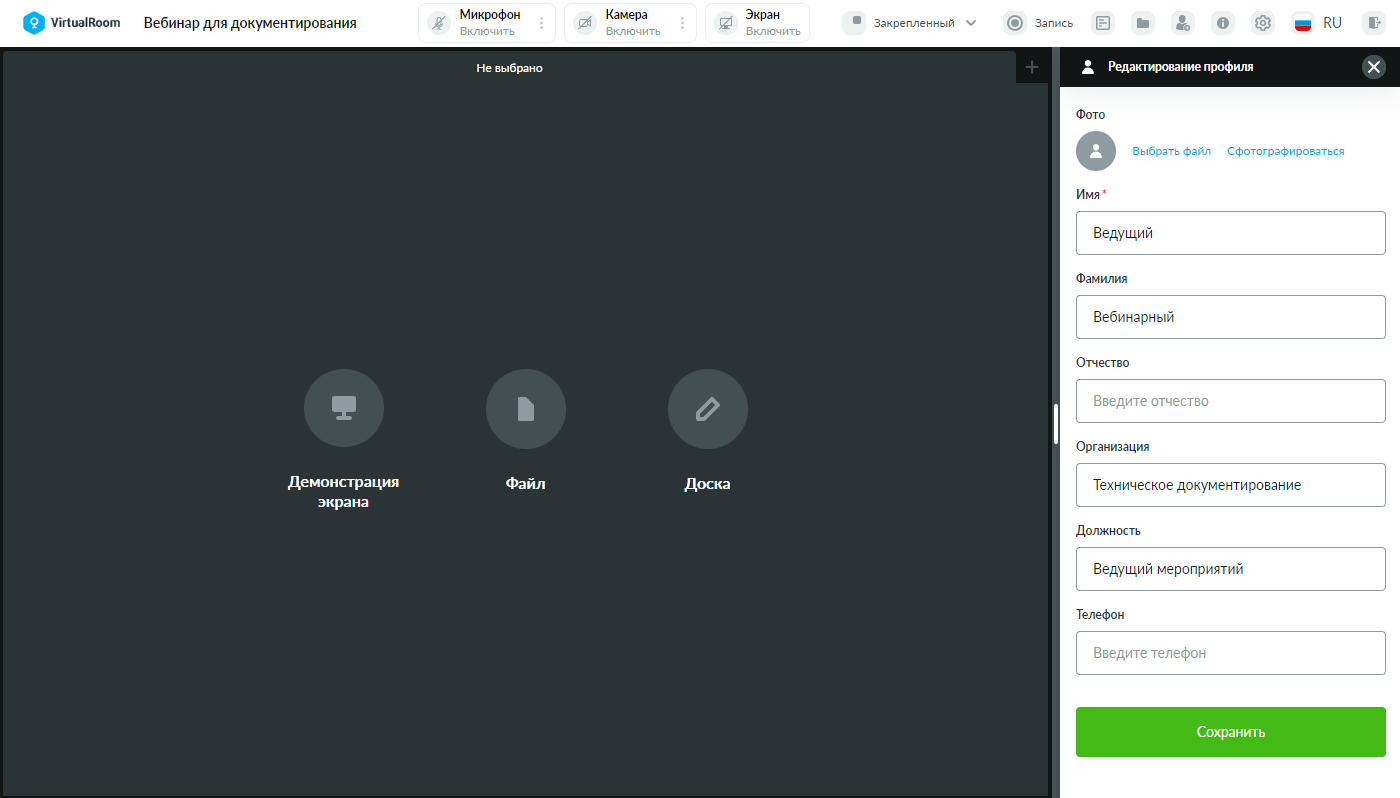
В блоке «Редактирование профиля» отображается:
-
Список полей, соответствующих полям в анкете входа, отображаемой текущему участнику при входе в виртуальную комнату. См. также Настройки профилей виртуальной комнаты.
-
Кнопка «Сохранить». При открытии блока данная кнопка будет заблокирована и отображаться серым цветом. При изменении значения любого поля кнопка становится активной и позволяет сохранить внесенные изменения. Внесенные изменения автоматически переносятся в связанные значения на карточке участника.