Опросы
Последнее обновление: 24 февраля 2025 г.
Блок «Опросы»
Блок управления опросами доступен при нажатии на кнопку «Опросы» на панели управления.
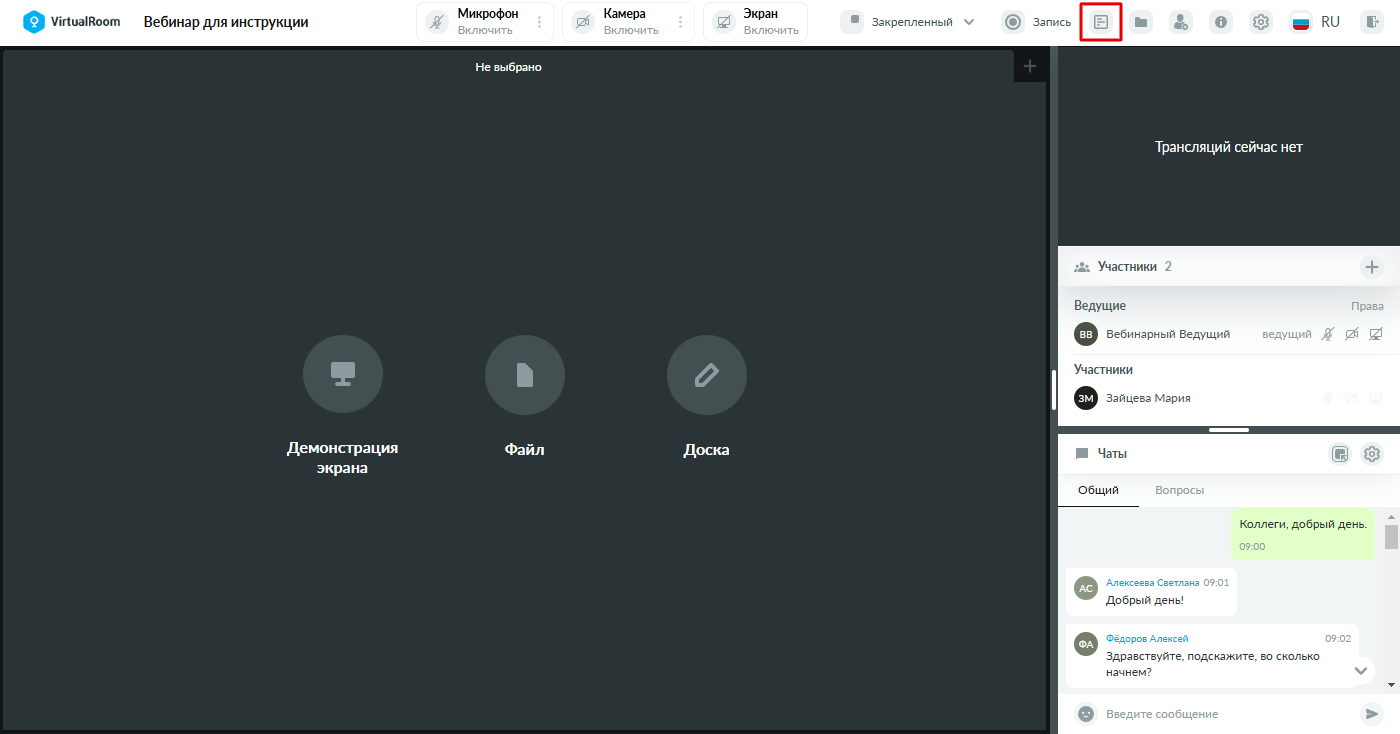
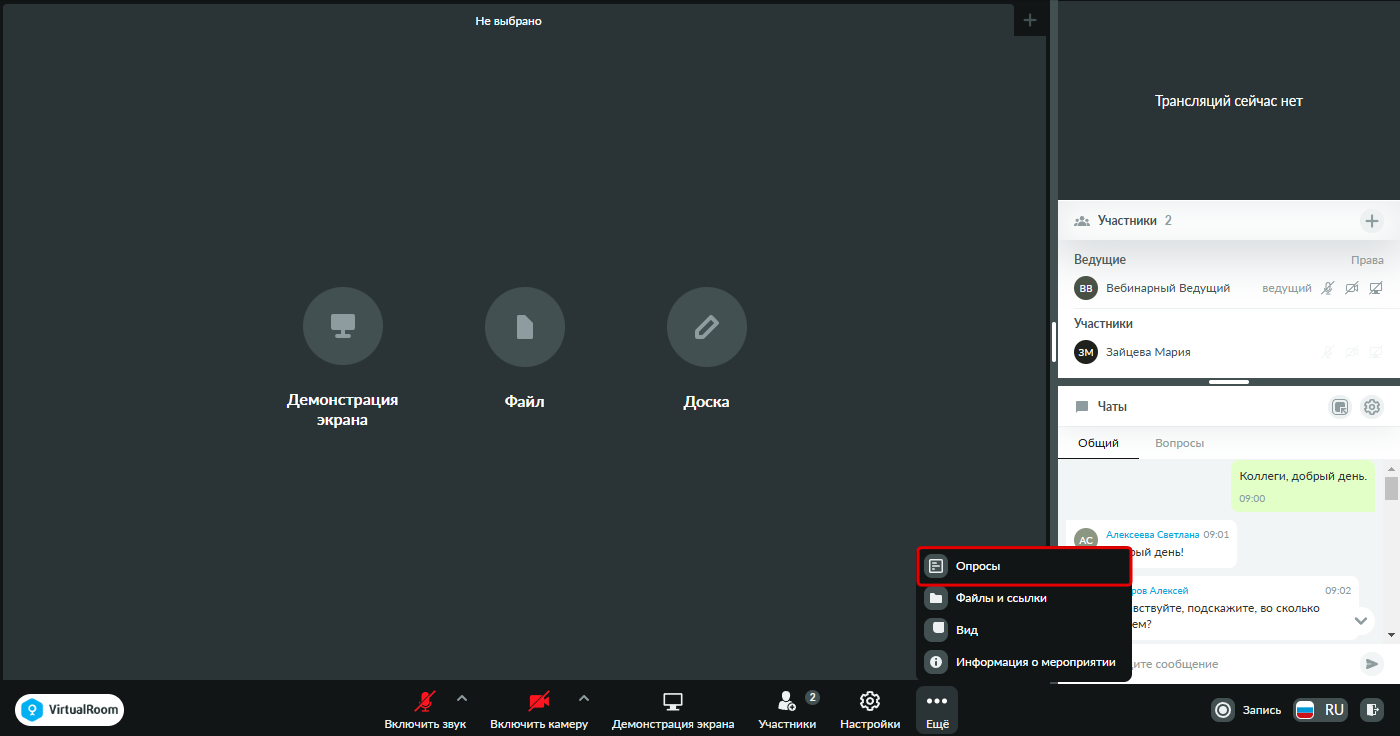
Блок «Опросы» включает в себя:
-
Кнопку
 для добавления нового опроса. См. также Окно создания опроса.
 -
Список созданных опросов.
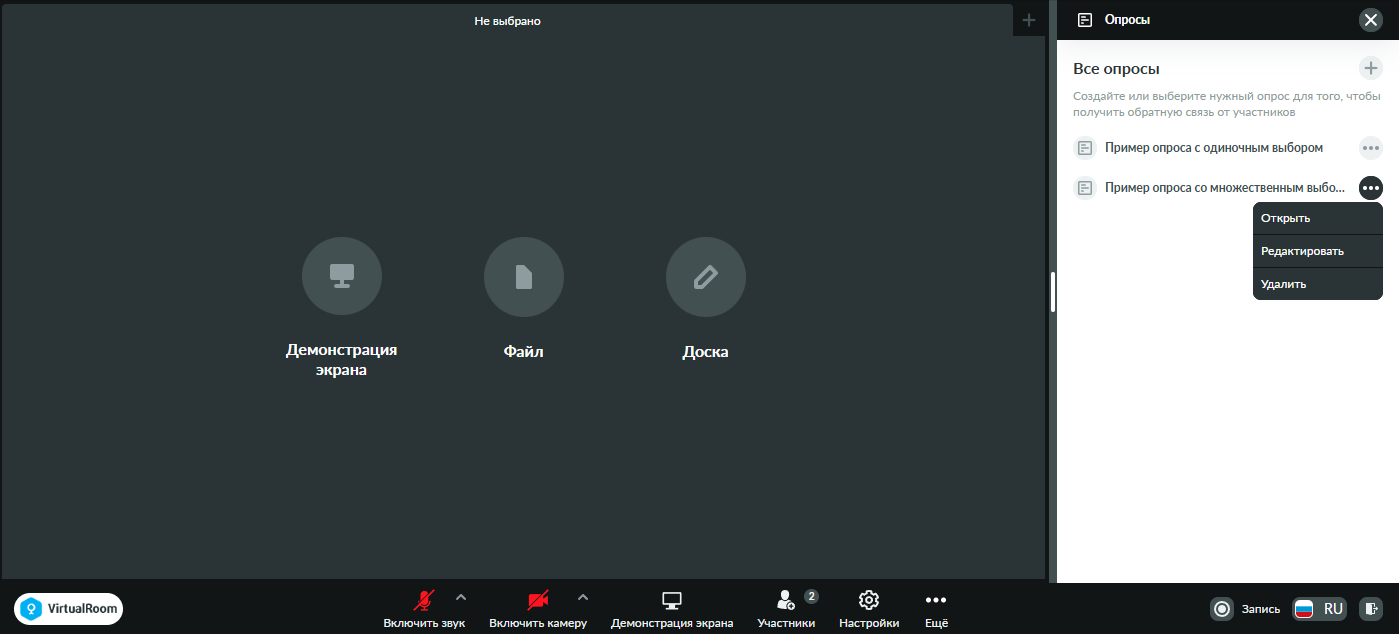
Для каждого опроса доступны операции:
-
«Открыть» – открывает окно опроса для просмотра. Из этого окна можно будет запустить данный опрос для участников. См. также Окно просмотра опроса (опрос не запущен).
-
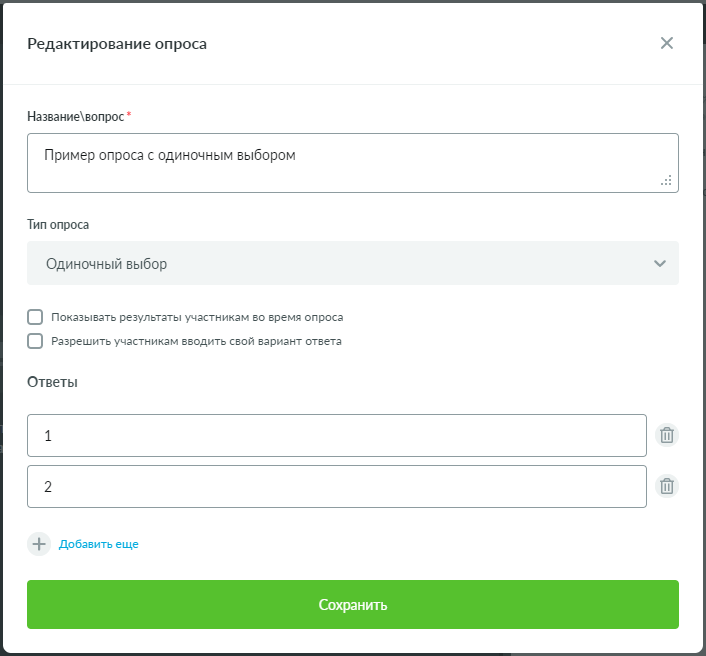
«Редактировать» – открывает окно редактирования опроса. См. также Окно редактирования опроса.
-
«Удалить» – удаляет опрос из данного мероприятия.
При нажатии на название опроса, он откроется для просмотра, аналогично выполнению операции «Открыть».
Окно создания опроса
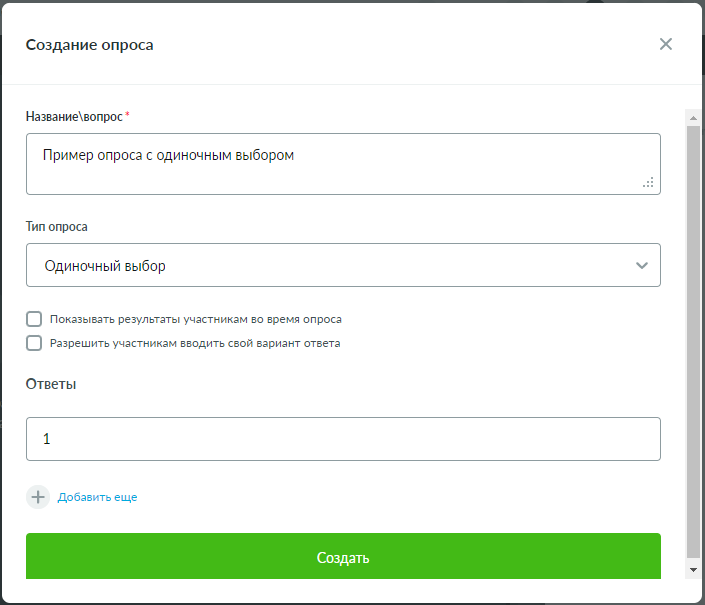
Окно создания опроса содержит следующие параметры:
-
«Название\вопрос» – в данном поле указывается название (текст) данного опроса, который будет показан участникам.
-
«Тип опроса» – одиночный или множественный выбор. При одиночном выборе участники смогут выбрать только один вариант ответа, при множественном – несколько.
-
Флажок «Показывать результаты участникам во время опроса» – участники будут видеть количество проголосовавших в опросе в целом и распределение между выбранными ответами.
-
Флажок «Разрешить участникам вводить свой вариант ответа» – среди вариантов ответов будет доступен вариант с полем для ввода собственного текста.
-
Блок «Ответы» – задаются тексты вариантов ответов на данный опрос, которые будут предложены участникам.
Добавление дополнительных вариантов ответов осуществляется с помощью кнопки «Добавить еще». Удаление лишних вариантов ответов осуществляется с помощью кнопки с изображением корзины, отображаемой справа от каждого варианта ответа, при наличии более одного варианта ответа.
Сохранение изменений для добавления нового опроса осуществляется с помощью кнопки «Создать». При нажатии на кнопку «Создать», откроется окно просмотра опроса, аналогично нажатию на название опроса или выполнению операции «Открыть» в списке созданных опросов.
Окно редактирования опроса
Окно редактирования опроса по содержанию полностью аналогично окну создания опроса. См. также Окно создания опроса.
Окно просмотра опроса (опрос не запущен)
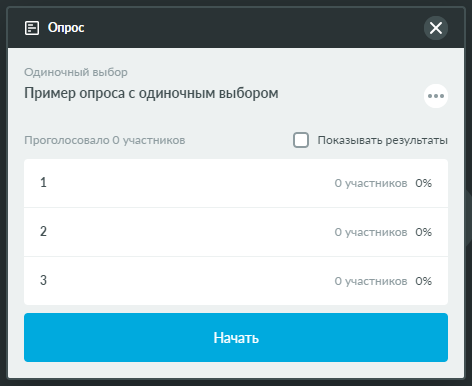
Окно просмотра опроса предоставляет возможность ознакомиться с видом опроса, в котором он будет отображен участникам, а также с результатами опроса, если он уже запускался ранее. Это окно отображается только у того участника, который открыл его – другие участники не видят данное окно.
В заголовке опроса доступны операции:
-
«Редактировать» – открывает окно редактирования опроса. См. также Окно редактирования опроса.
-
«Удалить» – удаляет опрос из данного мероприятия.
Флажок «Показывать результаты» включает/выключает показ результатов участникам во время опроса. Если данный флажок включен, то участники будут видеть количество проголосовавших в опросе в целом и распределение между выбранными ответами.
При нажатии кнопки «Начать» данный опрос перейдет в состояние запущенного опроса и станет доступен для прохождения всем участникам. См. также Окно прохождения опроса (опрос запущен).
Окно просмотра опроса можно передвинуть в любую часть окна виртуальной комнаты, зажав курсором мыши заголовочную строку и перетянув данное окно.
Окно прохождения опроса (опрос запущен)
Окно прохождения запущенного опроса предоставляет возможность проголосовать в опросе, а также наблюдать за результатами прохождения опроса в режиме реального времени. Это окно отображается всем участникам, но имеет некоторые отличия, в зависимости от имеющихся прав доступа.
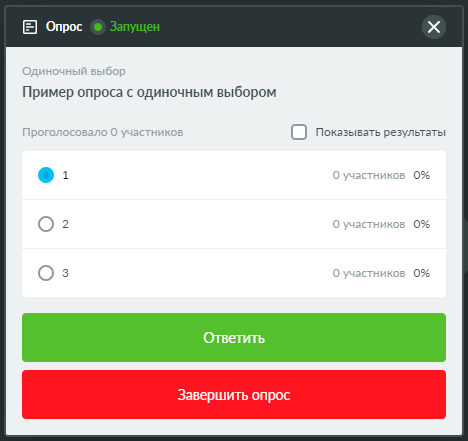
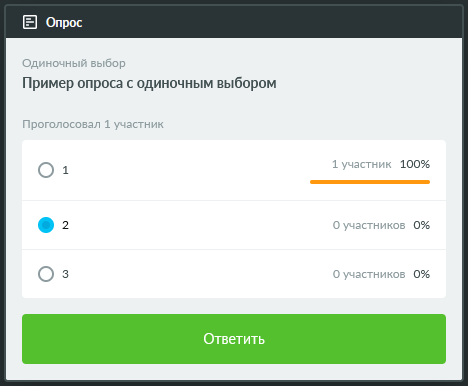
Флажок «Показывать результаты» включает/выключает показ результатов участникам во время опроса. Если данный флажок включен, то участники будут видеть количество проголосовавших в опросе в целом и распределение между выбранными ответами.
Для отправки ответа на опрос следует выбрать значение ответа и нажать на кнопку «Ответить».
| Пройти опрос можно только один раз, редактирование ранее отправленных ответов недоступно. |
Для завершения опроса для всех участников следует нажать кнопку «Завершить опрос».
Окно прохождения опроса можно передвинуть в любую часть окна виртуальной комнаты, зажав курсором мыши заголовочную строку и перетянув данное окно.
Ниже представлено окно прохождения опроса в том виде, котором оно будет доступно Участникам, при условии включения флажка «Показывать результаты».
Опросы на карточке мероприятия
Добавить и отредактировать опросы, которые будут доступны в виртуальной комнате, можно на карточке мероприятия на вкладке «Опросы».
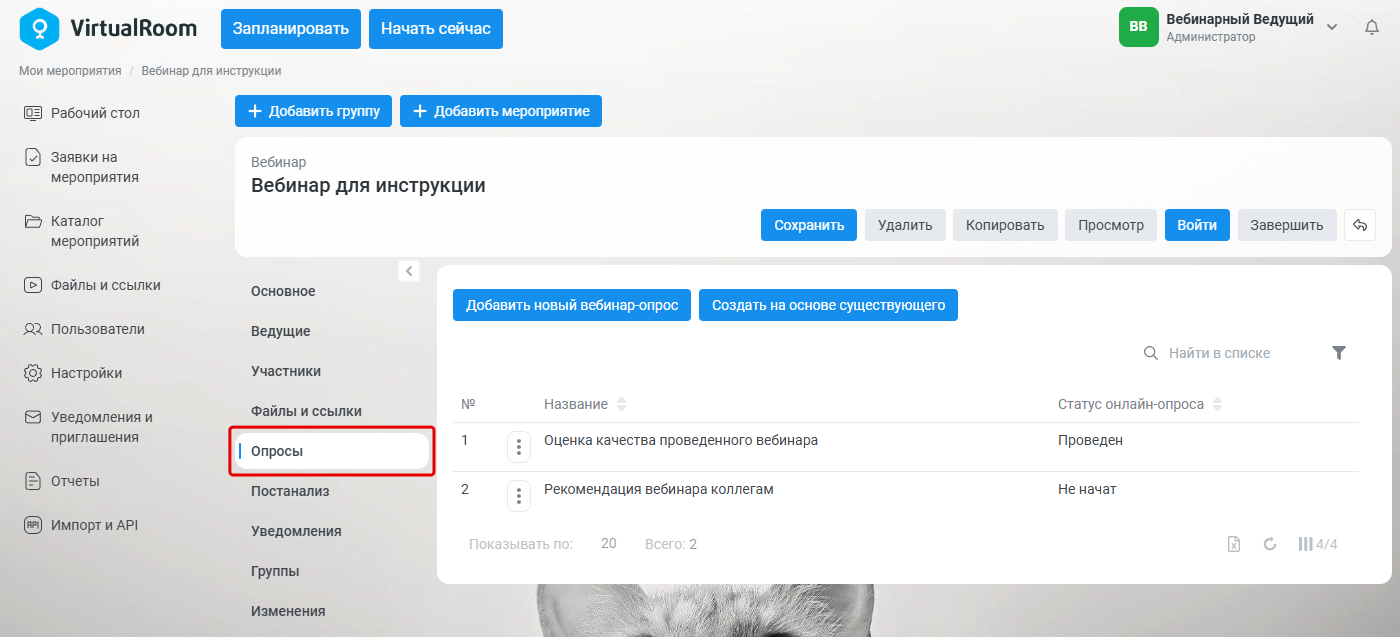
Также на эту вкладку автоматически попадают все опросы, созданные внутри виртуальной комнаты.
У каждого опроса отображается его статус:
-
«Не начат» – опрос создан, но его еще ни разу не запускали.
-
«Проведен» – опрос запускали и затем завершили.
-
«В процессе» – опрос запускали и еще не завершили.