Описание изменений Virtual Room 0.29.58
Последнее обновление: 09 августа 2024 г.
-
Полностью обновлена функциональность виртуальной комнаты в режиме работы «Совещание»:
-
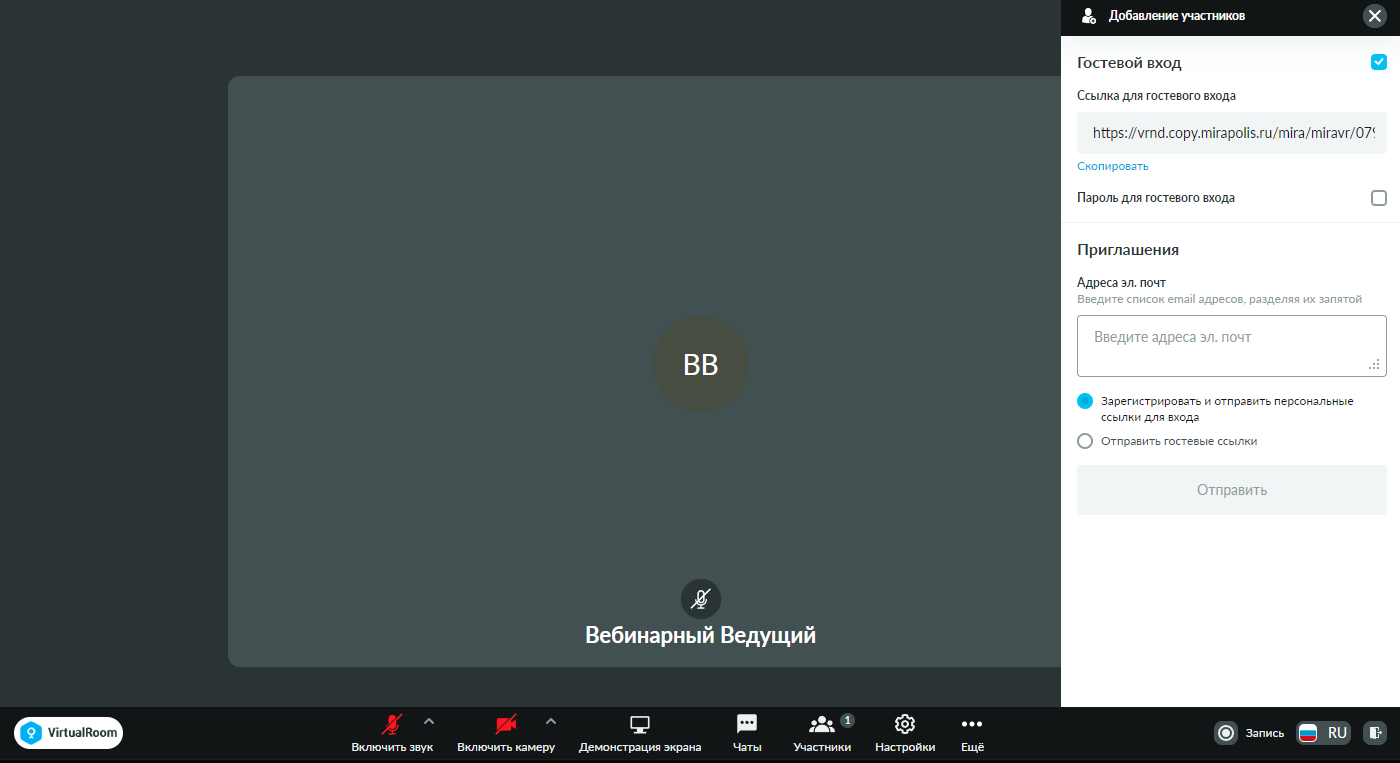
Скорректирован вид открытия виртуальной комнаты в режиме работы «Совещание» – теперь при первом входе на мероприятие участнику с правом «Управлять мероприятием» по умолчанию открывается блок «Добавление участников». См. также Блок «Добавление участников».
-
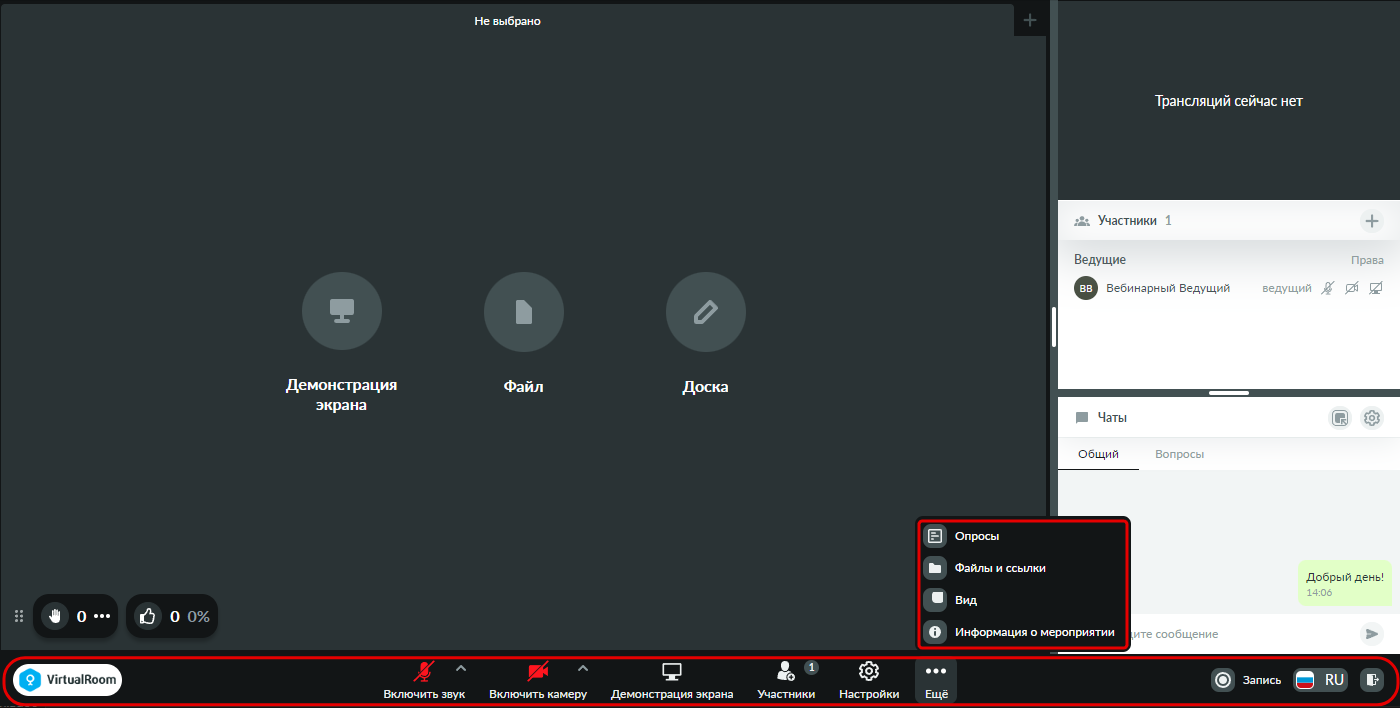
В режиме работы виртуальной комнаты «Совещание» на панели управления доступны новые кнопки:
-
 – кнопка открытия доски для рисования. См. также Рисование на доске.
 -
 – кнопка открытия списка участников мероприятия. См. также Список участников в режиме работы «Совещание».
 -
 – кнопка открытия чата. См. также Область чата.
-
-
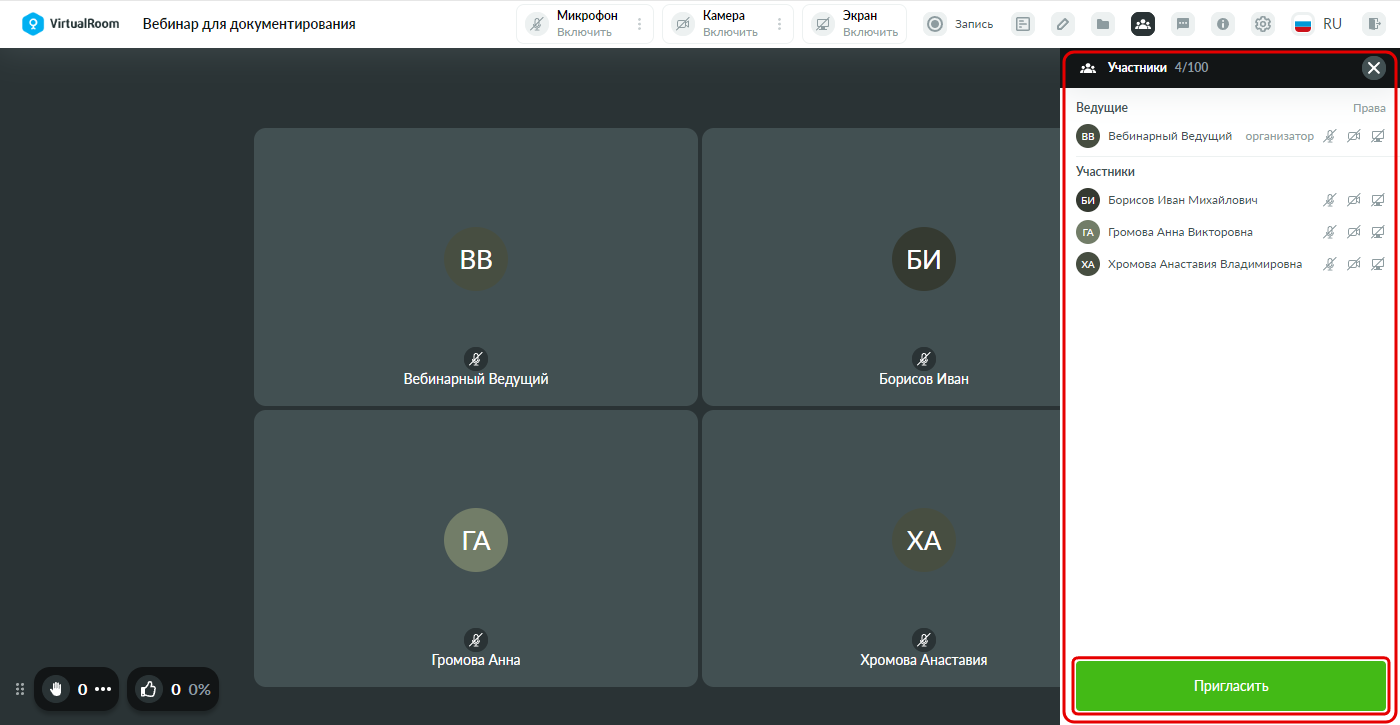
Содержимое и возможности списка участников в режиме работы виртуальной комнаты «Совещание» аналогичны списку участников в режиме работы «Вебинар». Однако дополнительно в нижней части блока «Участники» отображается кнопка «Пригласить» для открытия блока «Добавление участников». См. также Блок «Добавление участников».
-
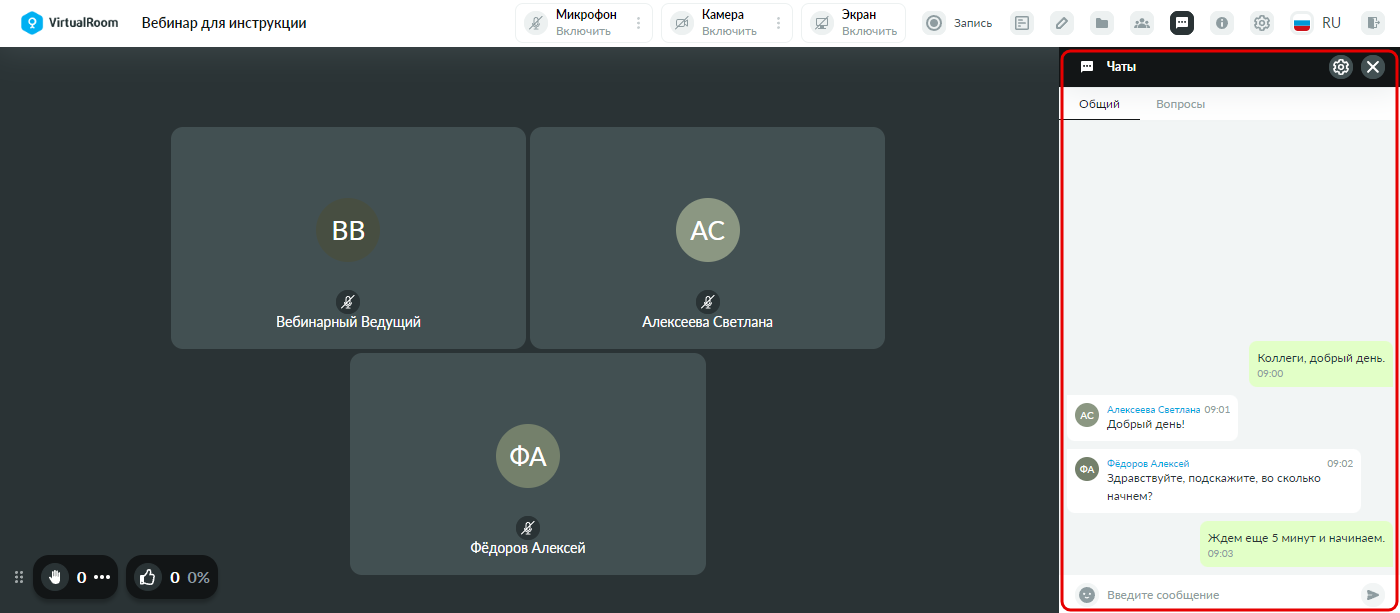
Содержимое и возможности чата в режиме работы виртуальной комнаты «Совещание» аналогичны чату в режиме работы «Вебинар». Однако в блоке «Чаты» недоступна кнопка открытия чата в отдельной вкладке. См. также Область чата.
-
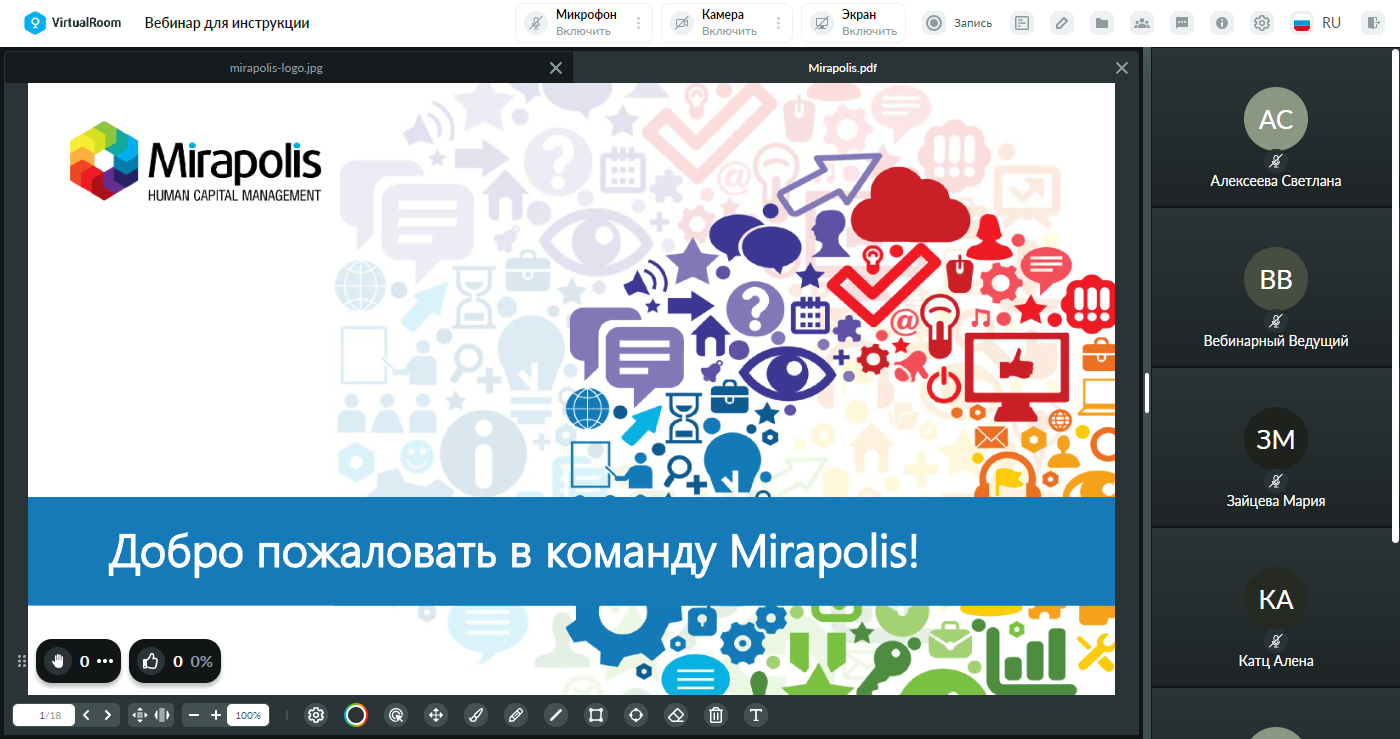
В режиме работы «Совещание» теперь недоступен ручной выбор режима трансляций на панели управления, но при этом доступны для использования 2 режима трансляций:
-
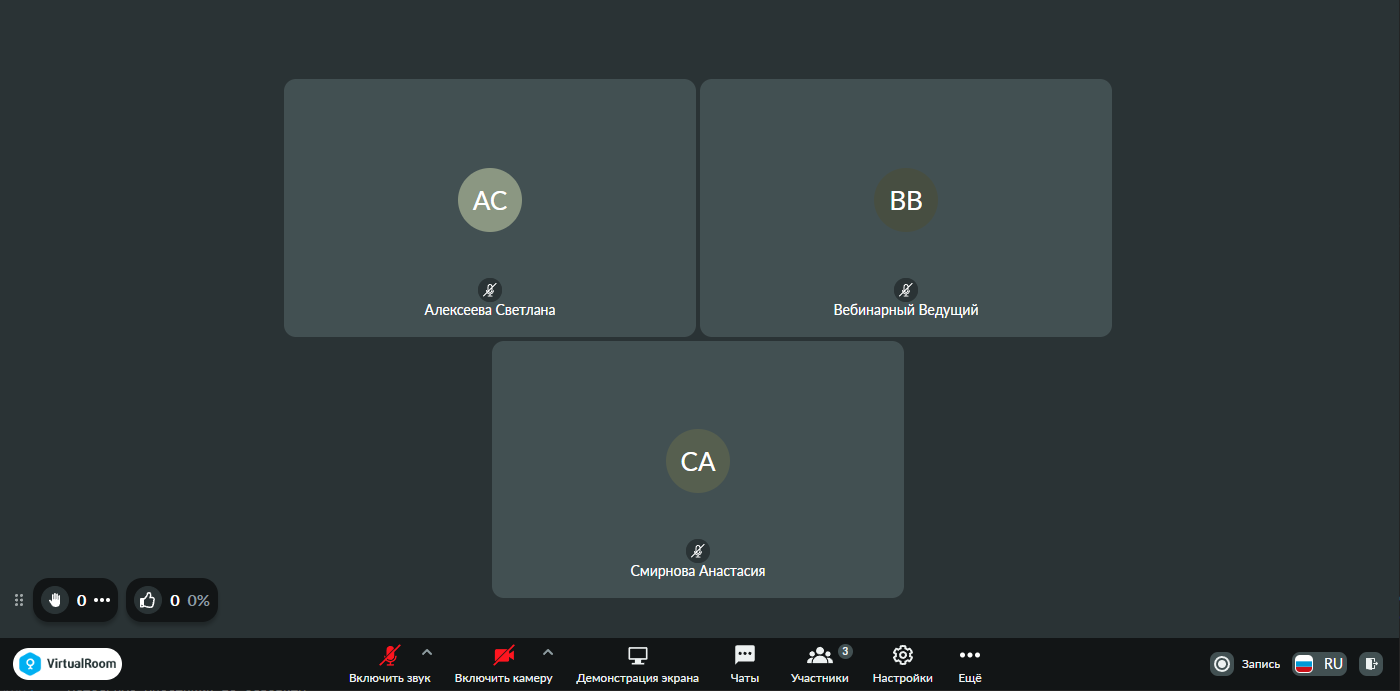
«Конференция» – автоматически применяется, если в комнате еще не был открыт ни один контент, либо после закрытия последнего ранее открытого контента. Режим «Конференция».
-
«Современный» – автоматически применяется, если в комнате был открыт какой-либо контент. См. также Режим «Современный».
-
-
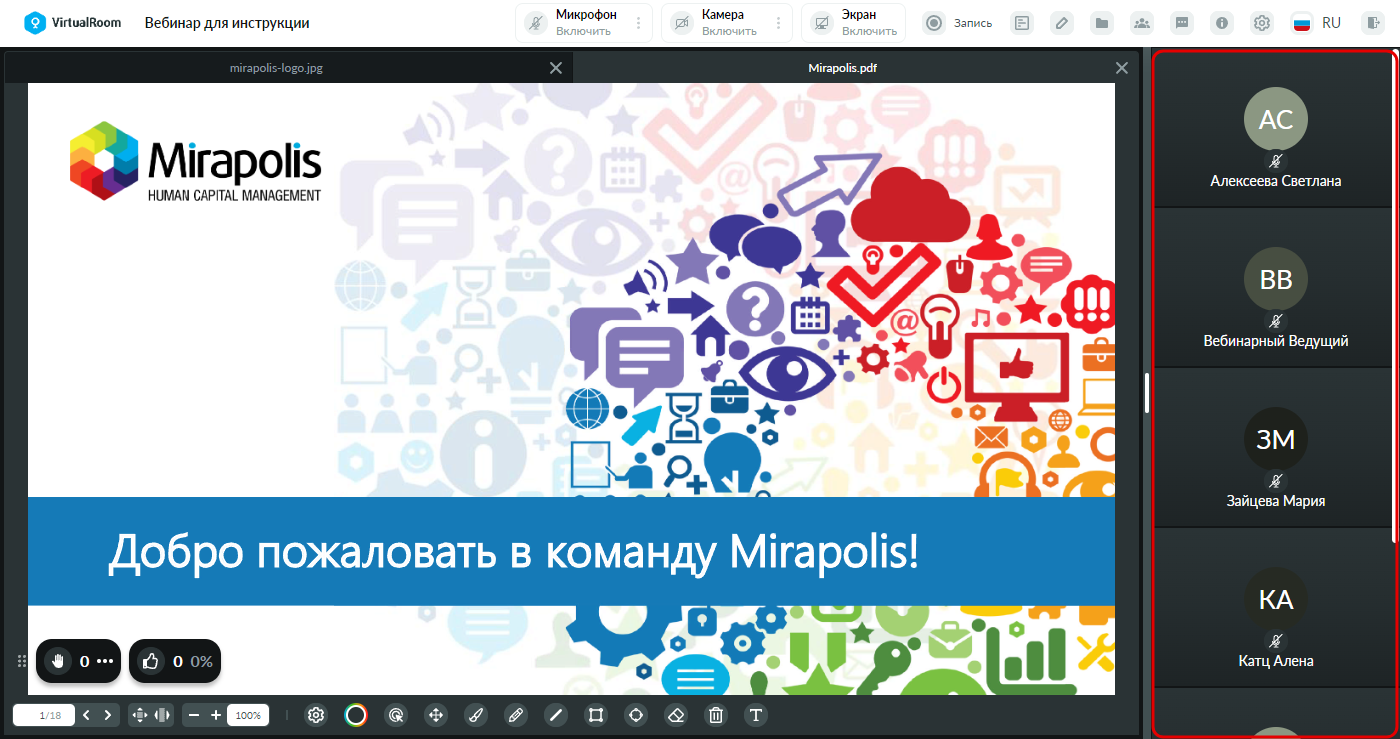
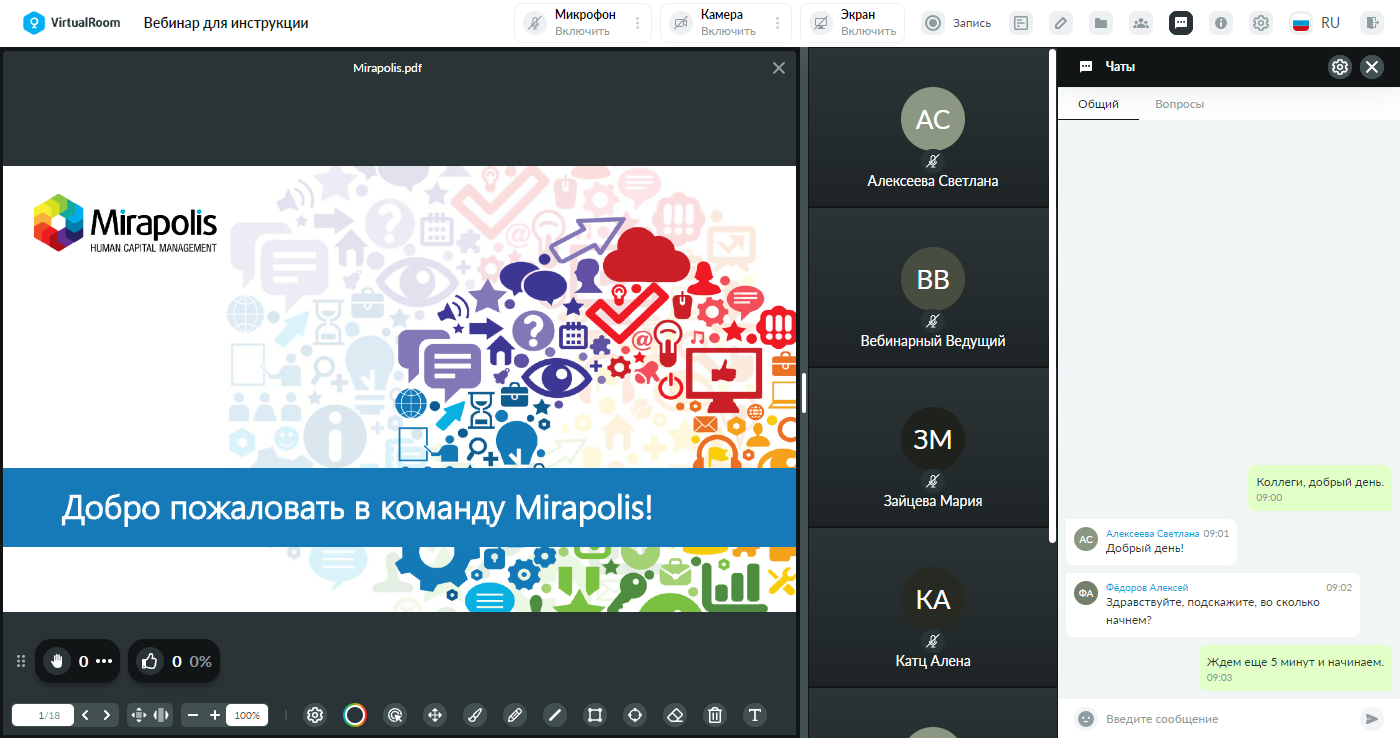
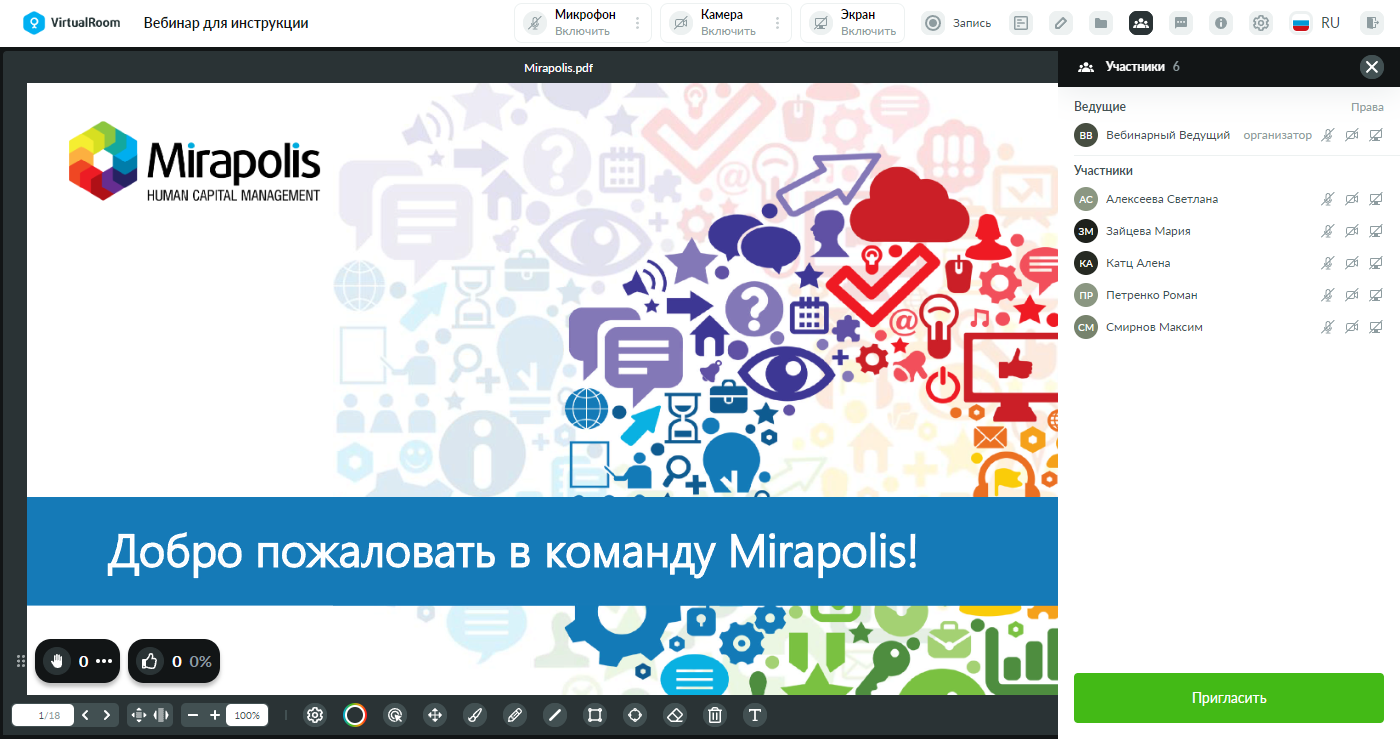
Особенности нового режима трансляций «Современный»:
-
Область трансляций отображается на всей панели коммуникаций справа от области контента.
-
Блок «Чат» открывается справа от панели коммуникаций, сдвигая область контента и панель коммуникаций влево от себя.
-
Другие вкладки открываются поверх панели коммуникаций.
-
Недоступно ручное добавление вкладок с контентом. Новые вкладки автоматически добавляются при открытии нового контента.
См. также Режим «Современный».
-
-
-
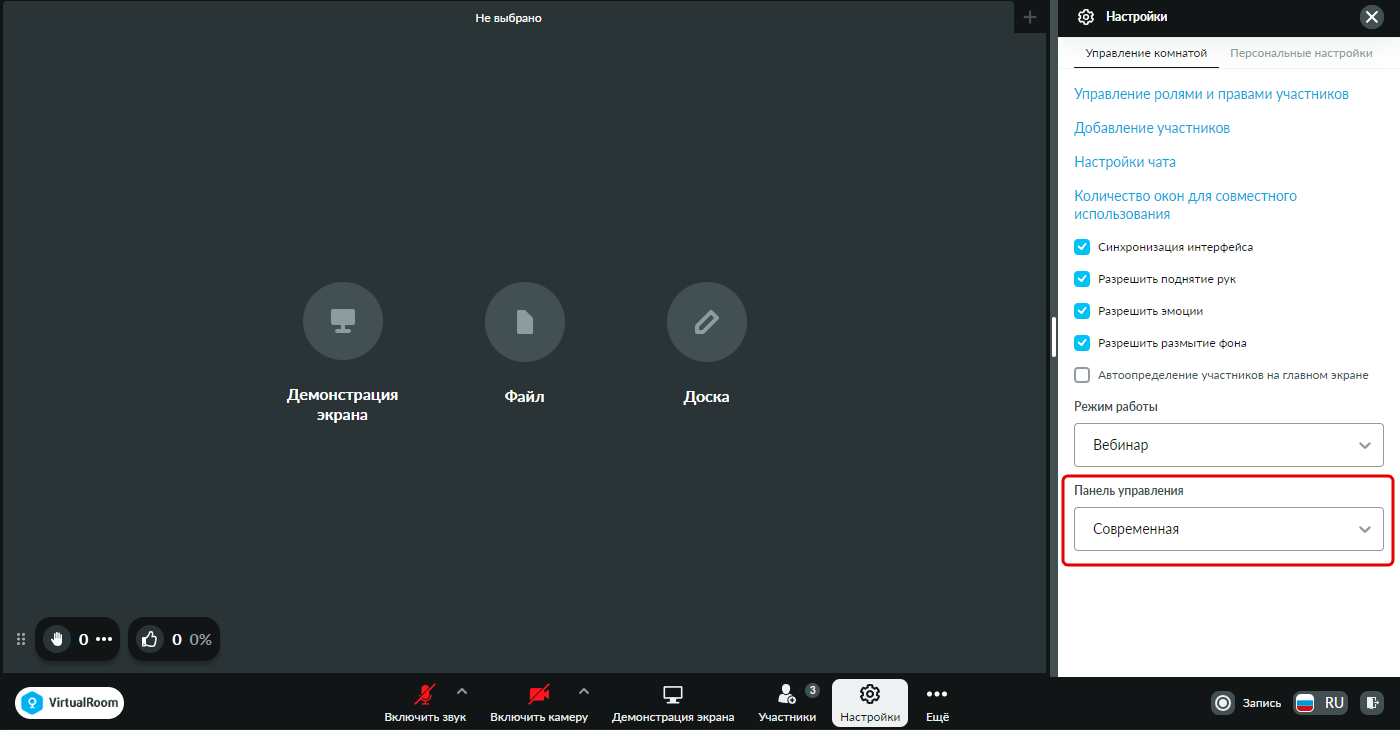
Добавлен новый вид панели управления – «Современная». Данный вид панели управления используется по умолчанию для всех новых мероприятий. Переключение между «Классической» панелью (которая использовалась ранее) и «Современной» панелью доступно на вкладке «Управление комнатой» блока «Настройки». См. также Панель управления.
-
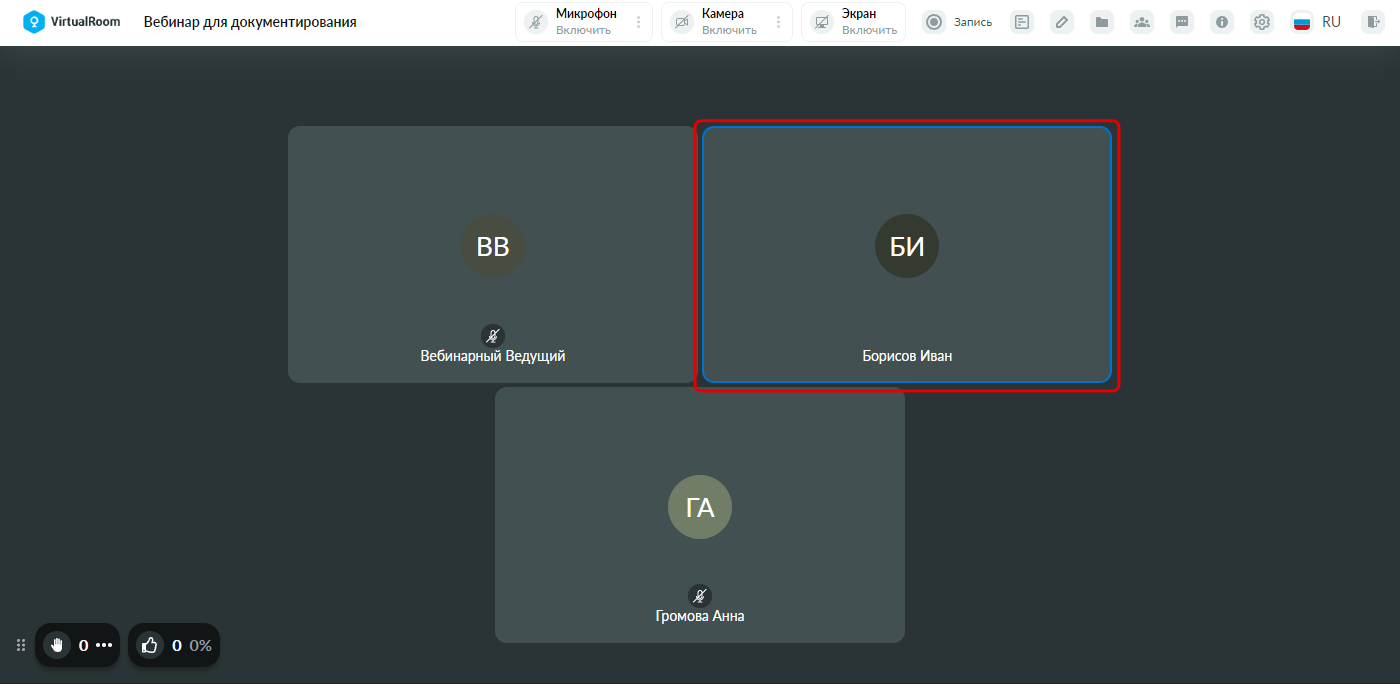
Для всех режимов трансляций реализована идентификация голосовой активности участника – отображение синей рамки на окне трансляции говорящего. Теперь даже если участники не включили трансляцию видео и транслируют только аудио, можно определить, кто конкретно из них говорит в текущий момент времени. См. также Трансляция аудио и видео.
-
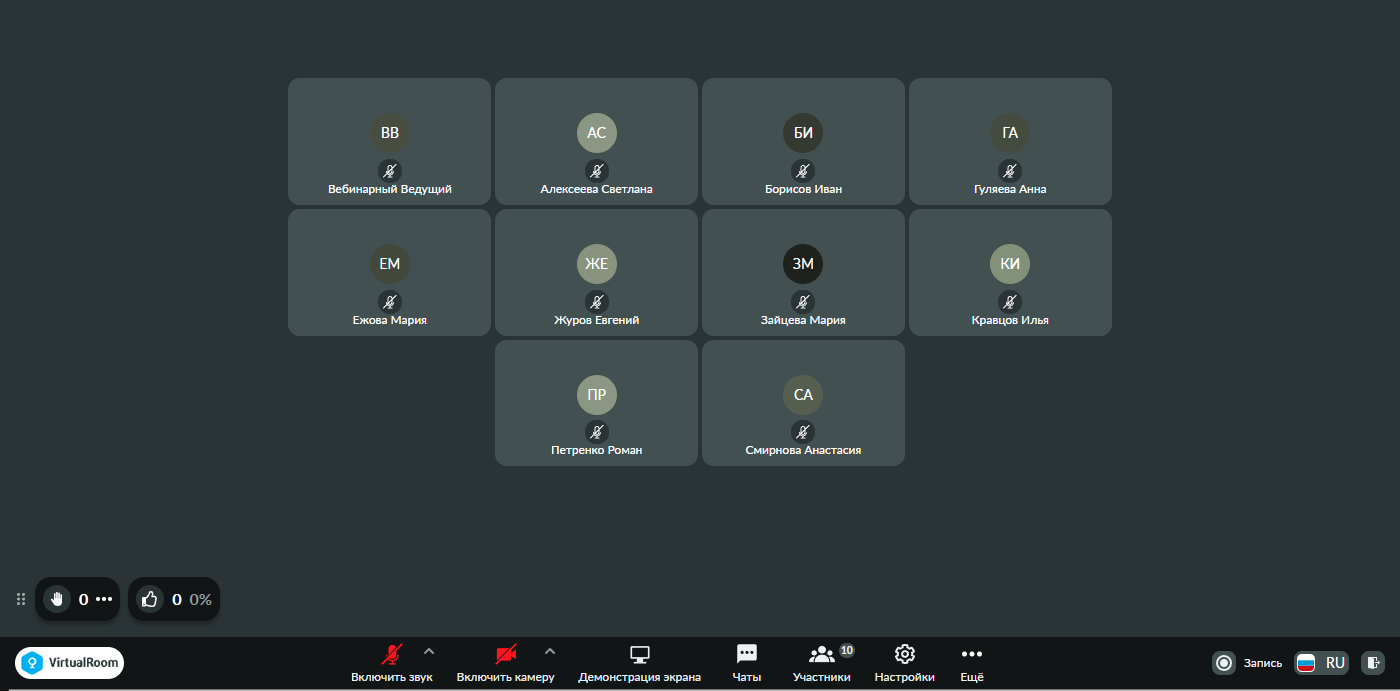
Скорректирован вид режима трансляций «Конференция».
-
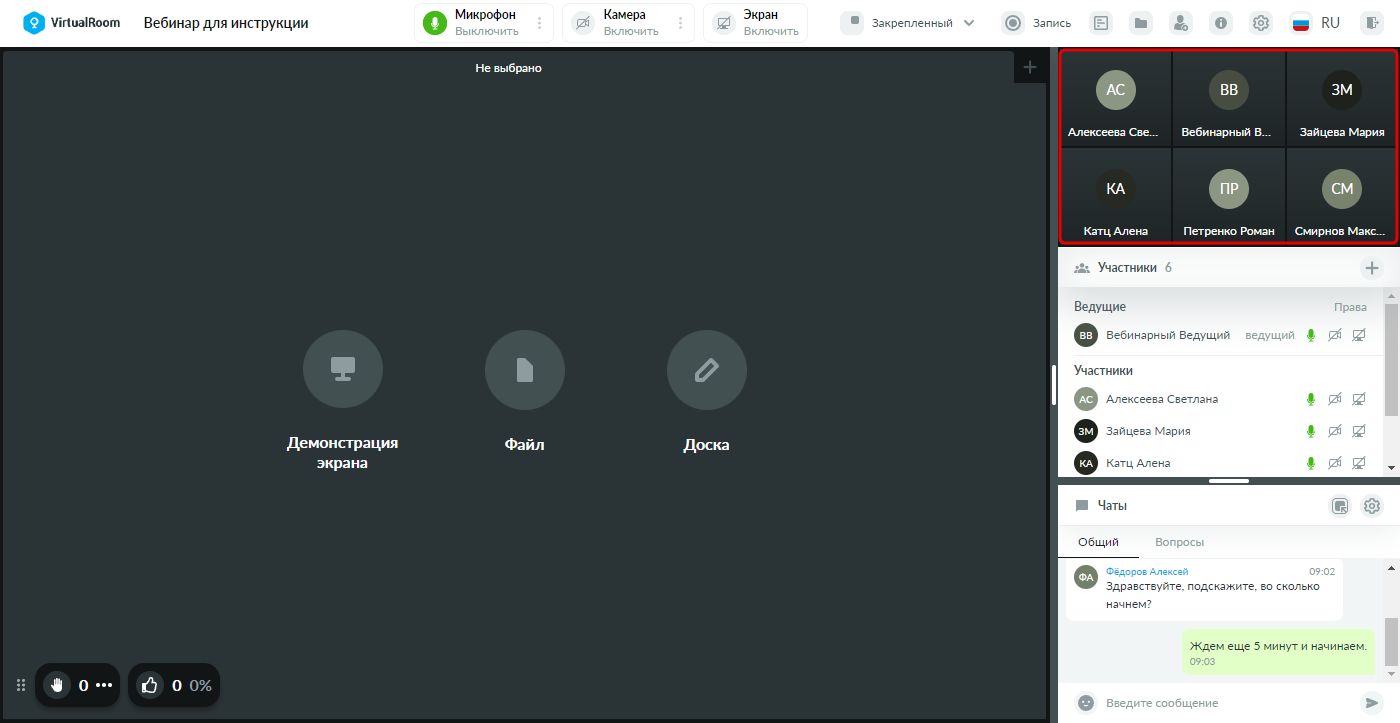
Для режима работы виртуальной комнаты «Вебинар» в режимах трансляций «Закрепленный» и «Свободный» для десктопного интерфейса убрано отображение области управления своей трансляцией, так как отображаемые там данные присутствуют в других элементах десктопного интерфейса. См. также Режим «Закрепленный» и Режим «Свободный».
-
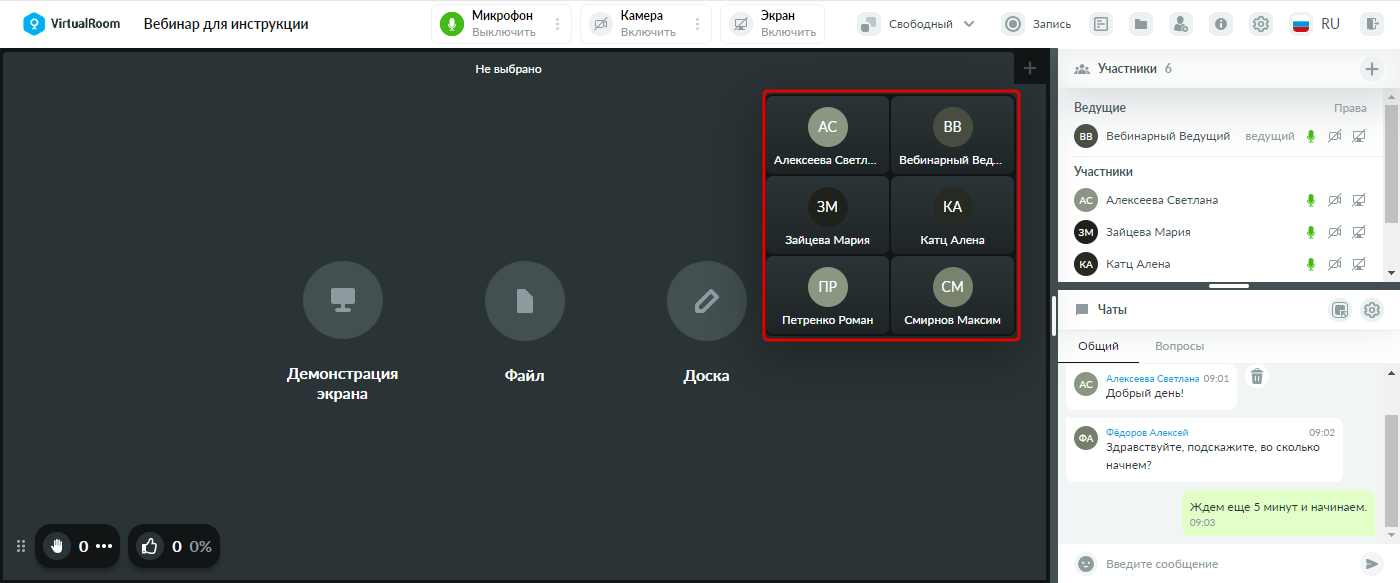
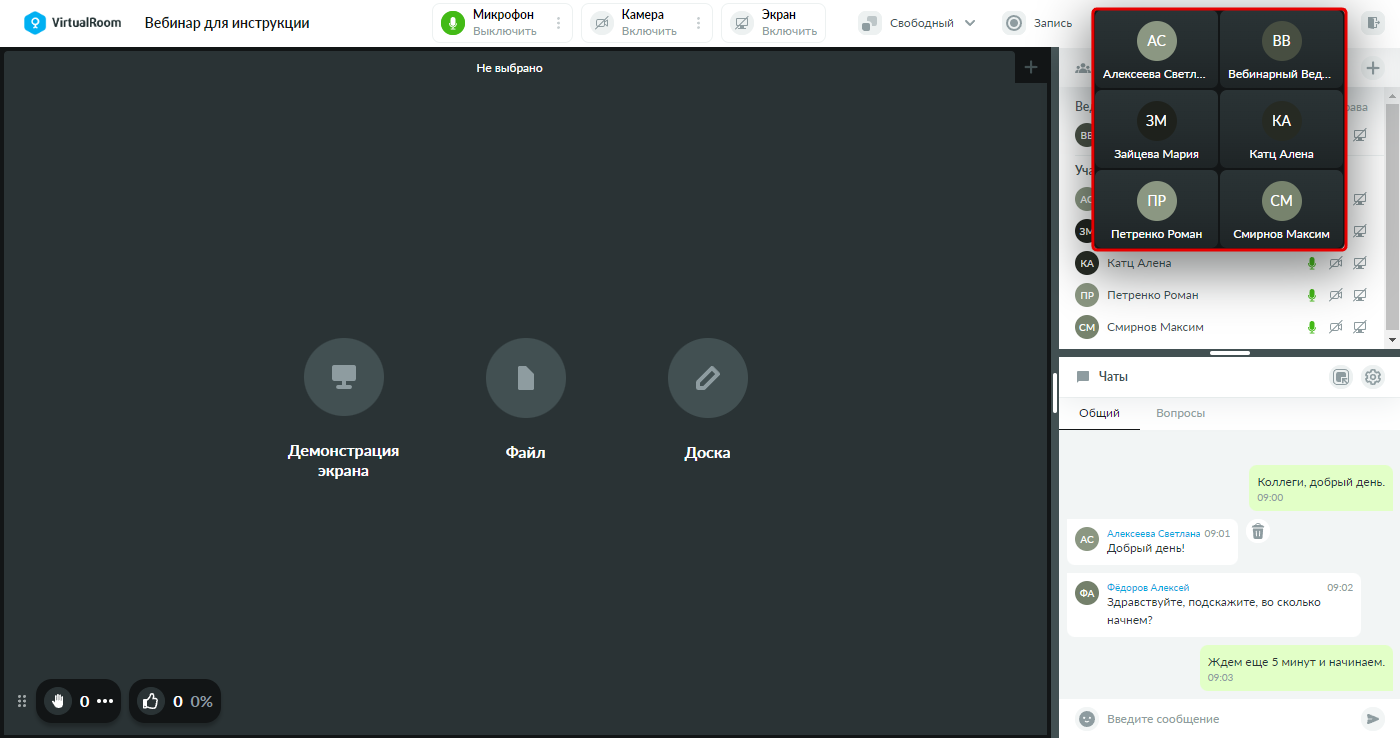
Теперь в режиме трансляций «Свободный» режима работы виртуальной комнаты «Вебинар» область трансляций можно перемещать по всему окну виртуальной комнаты. Ранее она могла перемещаться только по области контента. См. также Режим «Свободный».
-
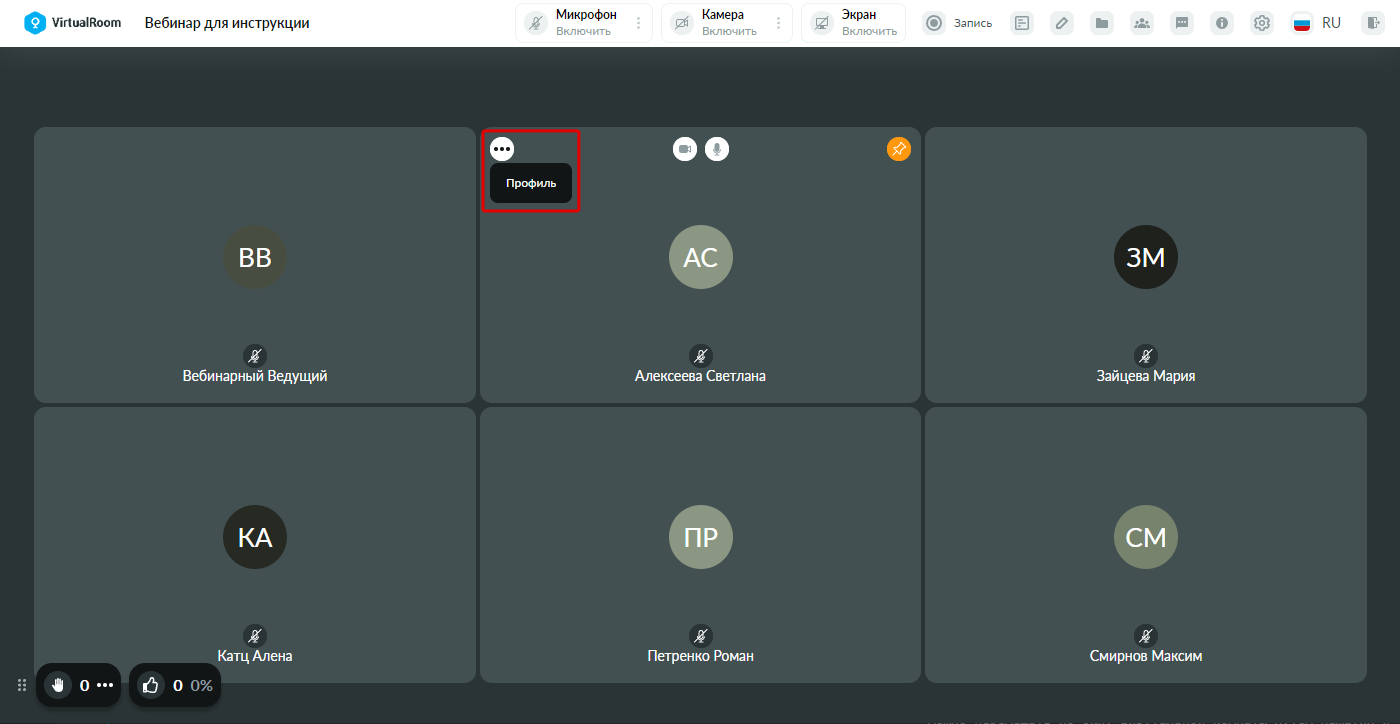
Добавлена возможность переходить к профилю участника непосредственно из области трансляций. На окно трансляции добавлена кнопка открытия списка действий, в котором доступно действие «Профиль». Данная кнопка отображается при наведении на окно трансляции участника. См. также Трансляция аудио и видео.
-
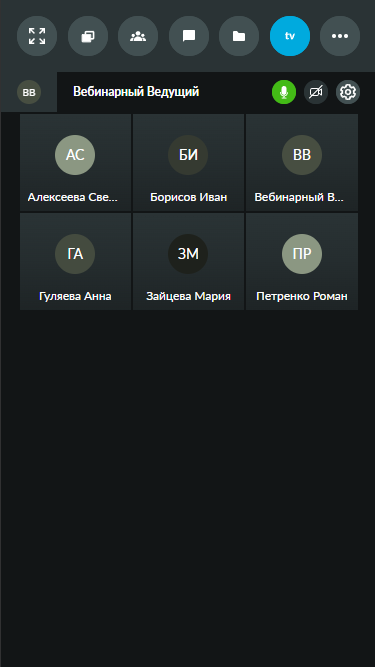
Теперь в мобильном интерфейсе виртуальной комнаты область трансляций для всех режимов трансляций отображается как в режиме трансляций «Закрепленный». См. также Просмотр трансляций.
-
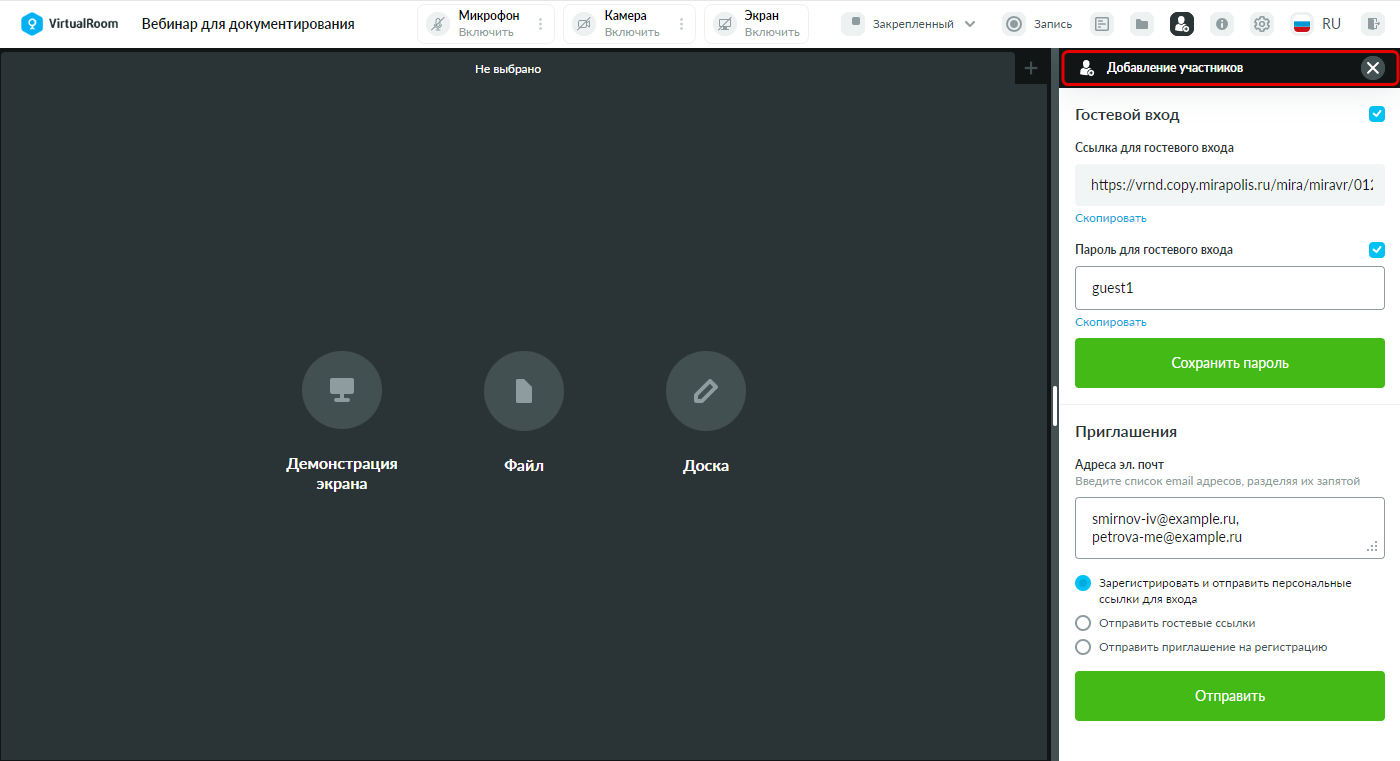
Доработан блок «Добавление участников»:
-
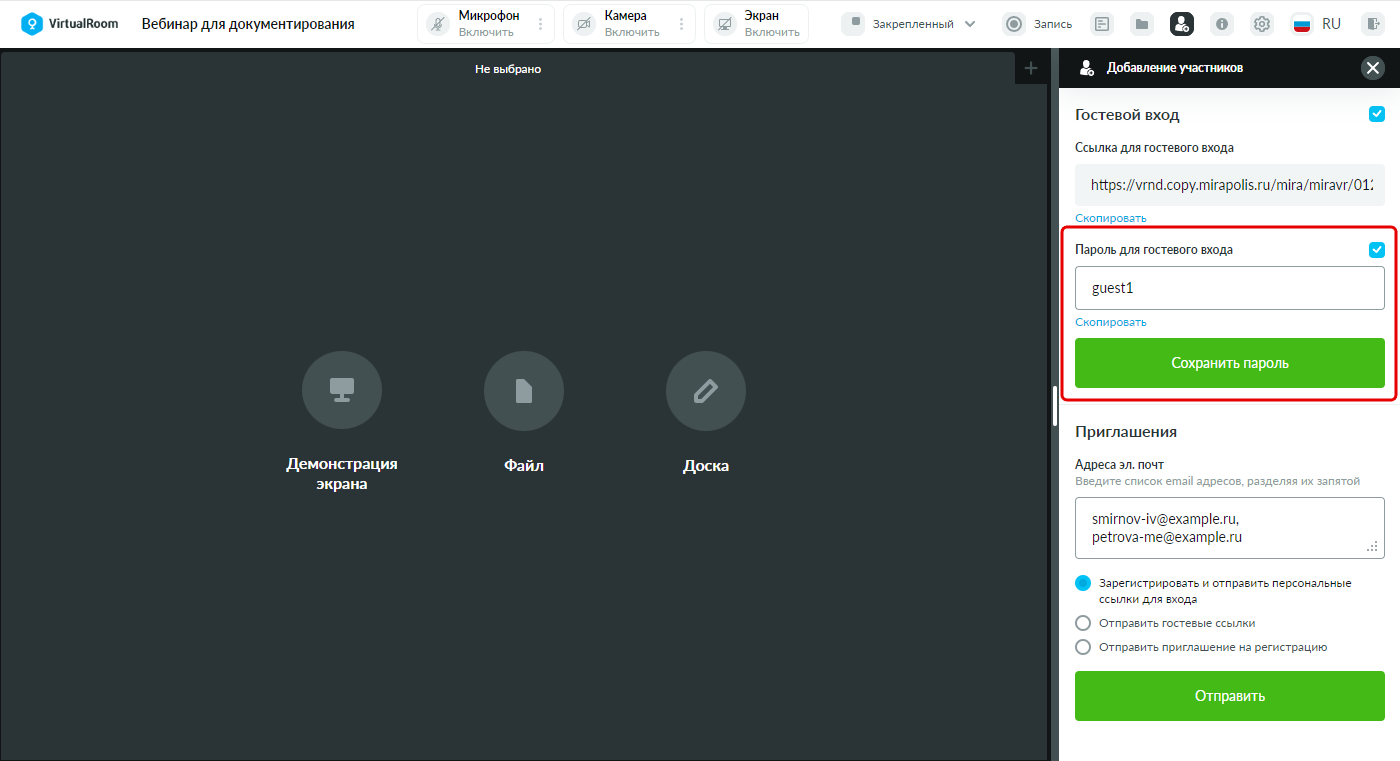
Добавлена возможность задавать пароль для гостевого входа прямо внутри виртуальной комнаты, а не из административной части мероприятия. В раздел «Гостевой вход» добавлен параметр «Пароль для гостевого входа», включающий запрашивание пароля при гостевом входе в виртуальную комнату. Если данный параметр включен, то в разделе «Гостевой вход» будут доступны:
-
поле «Пароль» – в данном поле указывается пароль для гостевого входа. Скопировать пароль для гостевого входа в буфер обмена можно нажав на значение поля, а также на операцию «Скопировать» под ним.
-
кнопка «Сохранить пароль» – данная кнопка будет заблокирована и отображаться серым цветом, если поле ввода пароля пустое или в нем отображается текущий пароль. После указания нового пароля в поле «Пароль» кнопка становится активной и позволяет сохранить внесенные изменения.
-
-
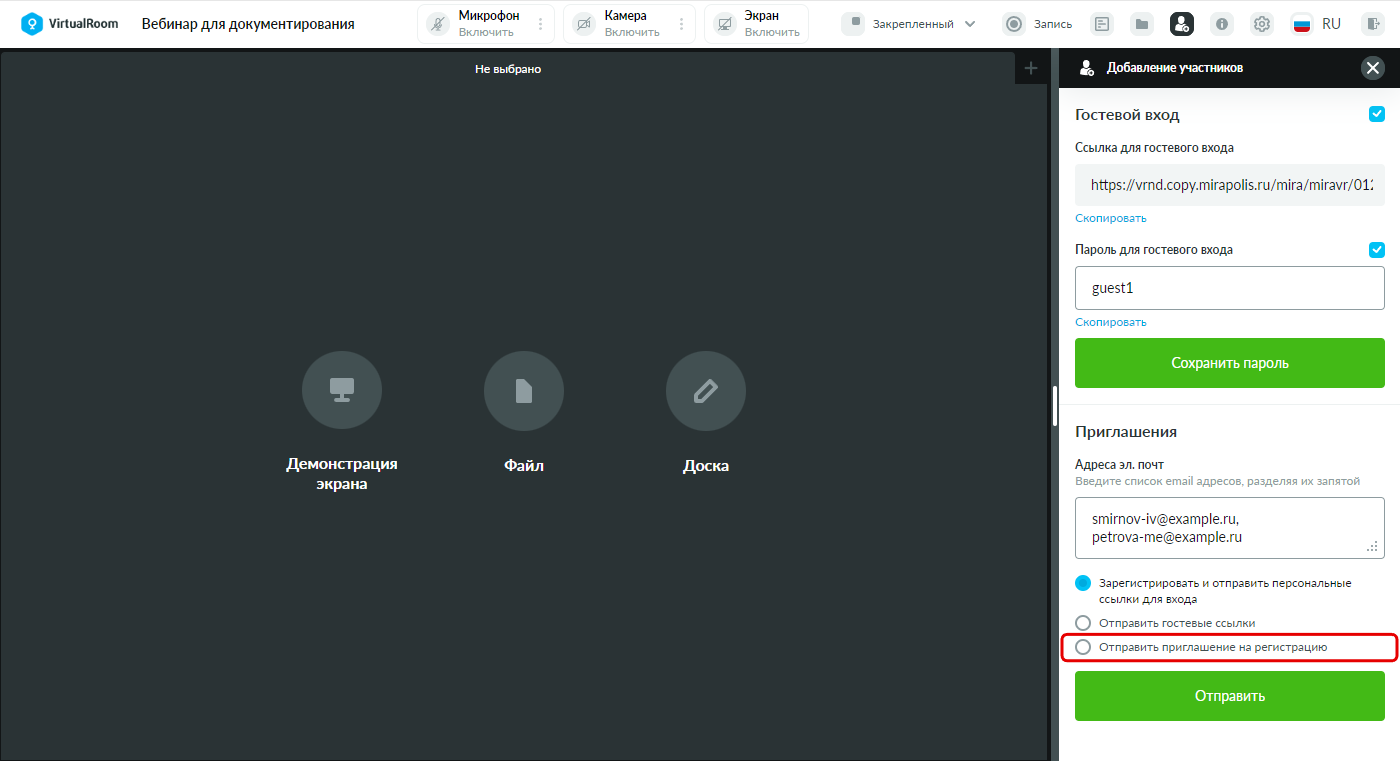
Для режима работы виртуальной комнаты «Совещание» убран вариант «Отправить приглашение на регистрацию», как не используемый для данного режима работы.
См. также Блок «Добавление участников».
-
-
Для более удобной работы с настройками мероприятия были разделены и полностью переработаны блоки «Информация о мероприятии» и «Настройки»:
-
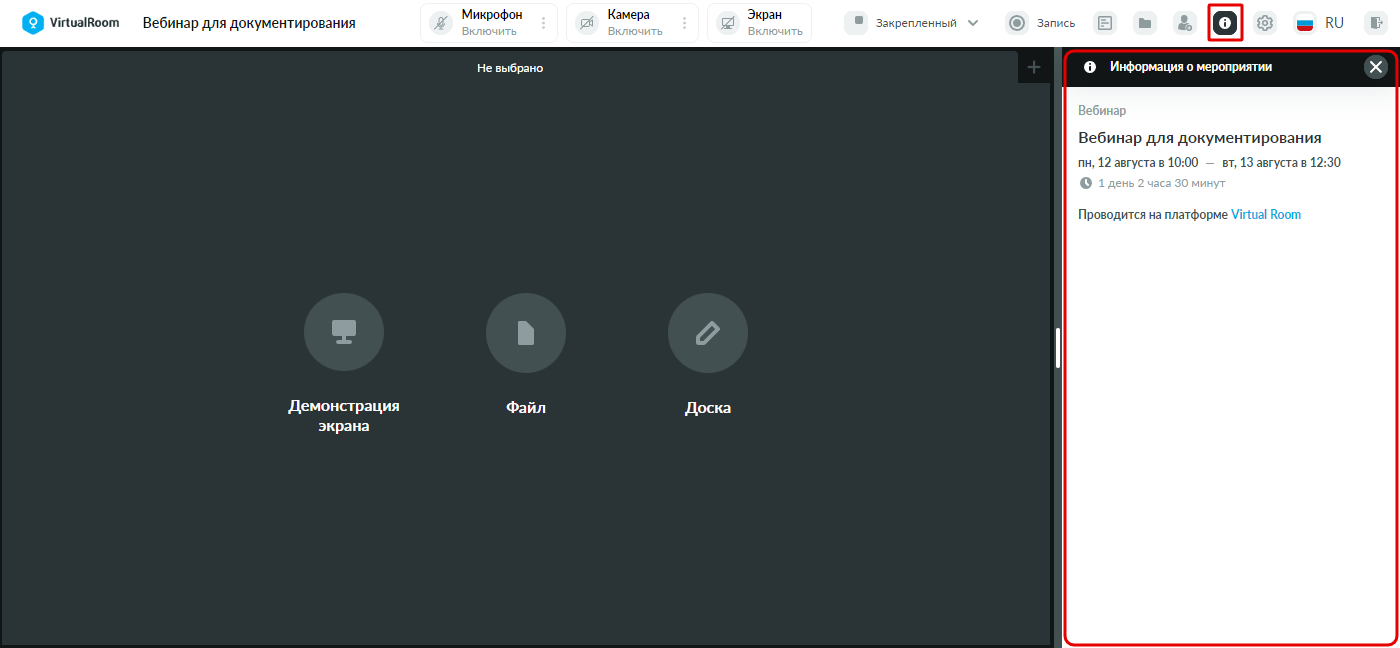
При нажатии на кнопку открытия блока информации о мероприятии на панели управления теперь открывается только блок «Информация о мероприятии», в котором отображается название вебинара, период его проведения, а также ссылка на главный сайт Virtual Room. См. также Блок «Информация о мероприятии».
-
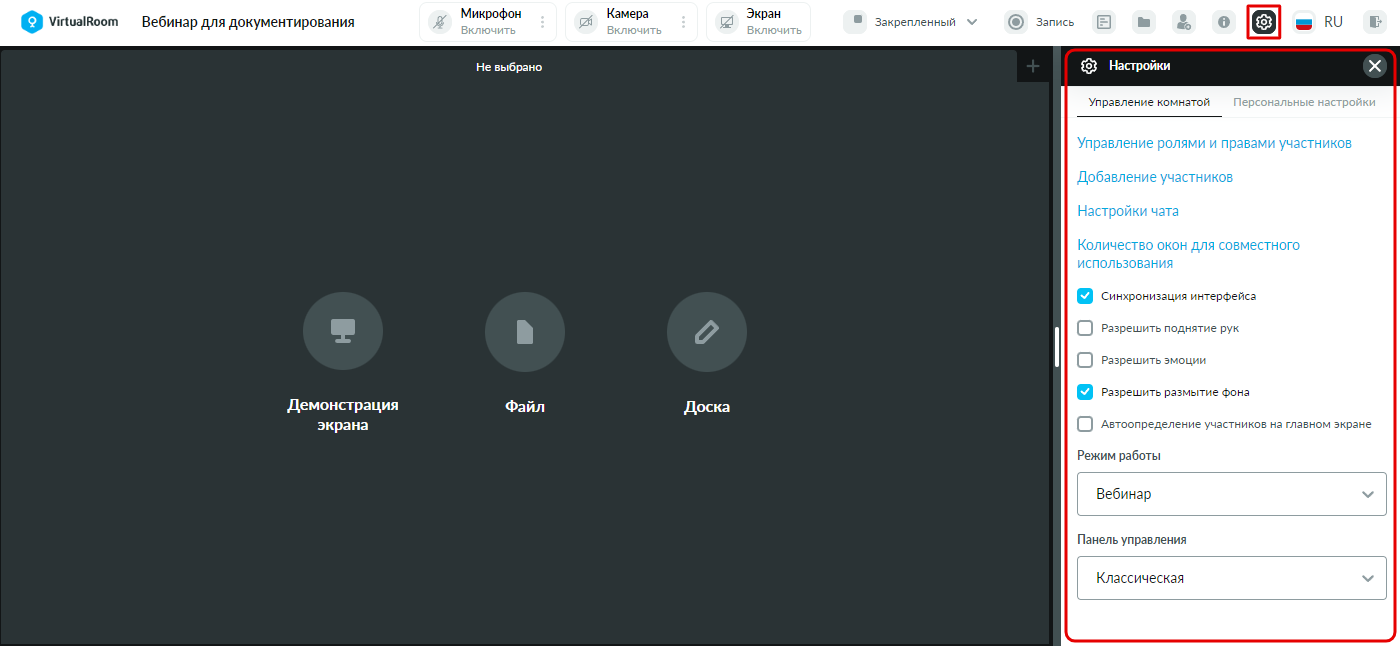
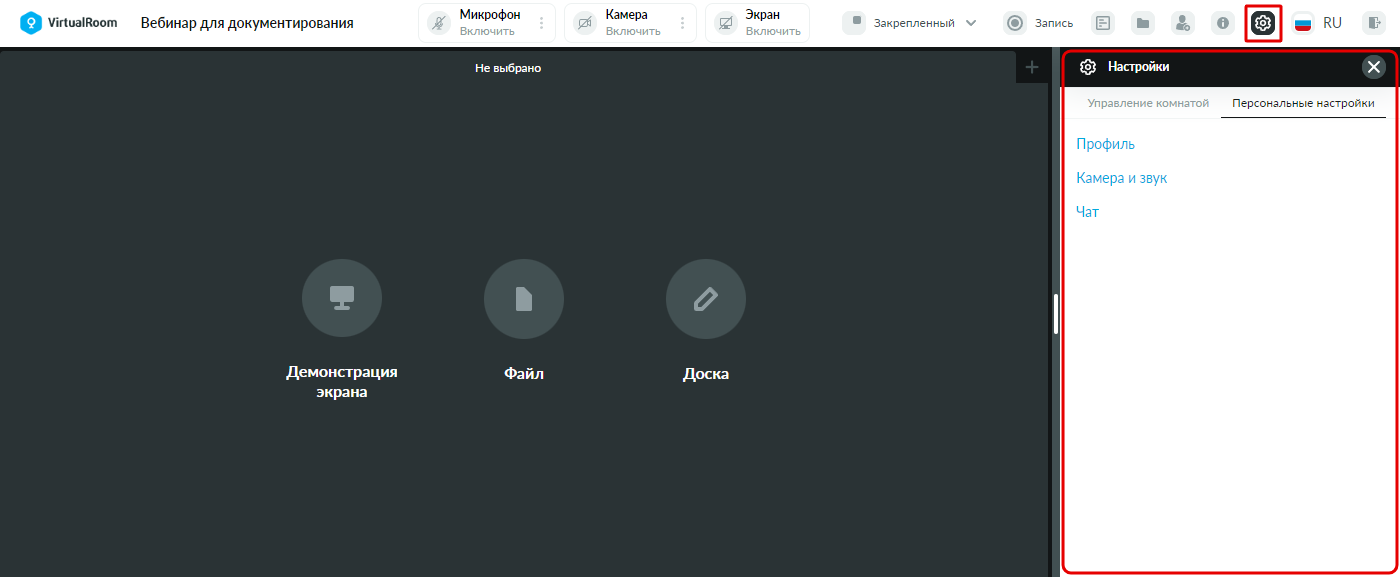
На панели управления изменена иконка кнопки открытия блока настроек. При нажатии на данную кнопку открывается новый блок «Настройки» с двумя вкладками – «Управление комнатой» и «Персональные настройки». Вкладка «Управление комнатой» доступна только при наличии у текущего участника хоты бы одного из прав: «Управлять мероприятием», «Управлять ОСИ» или «Модерировать чат». См. также Блок «Настройки».
-
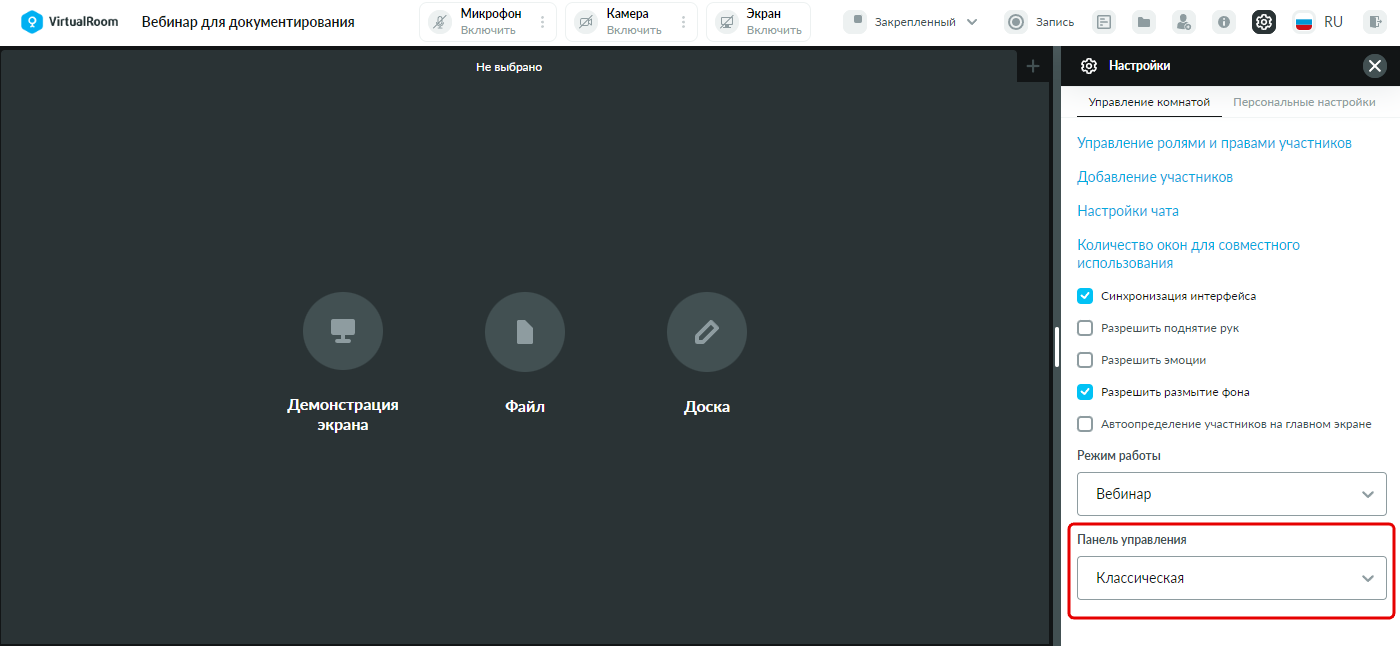
На вкладку «Управление комнатой» блока «Настройки» добавлены новые операции:
-
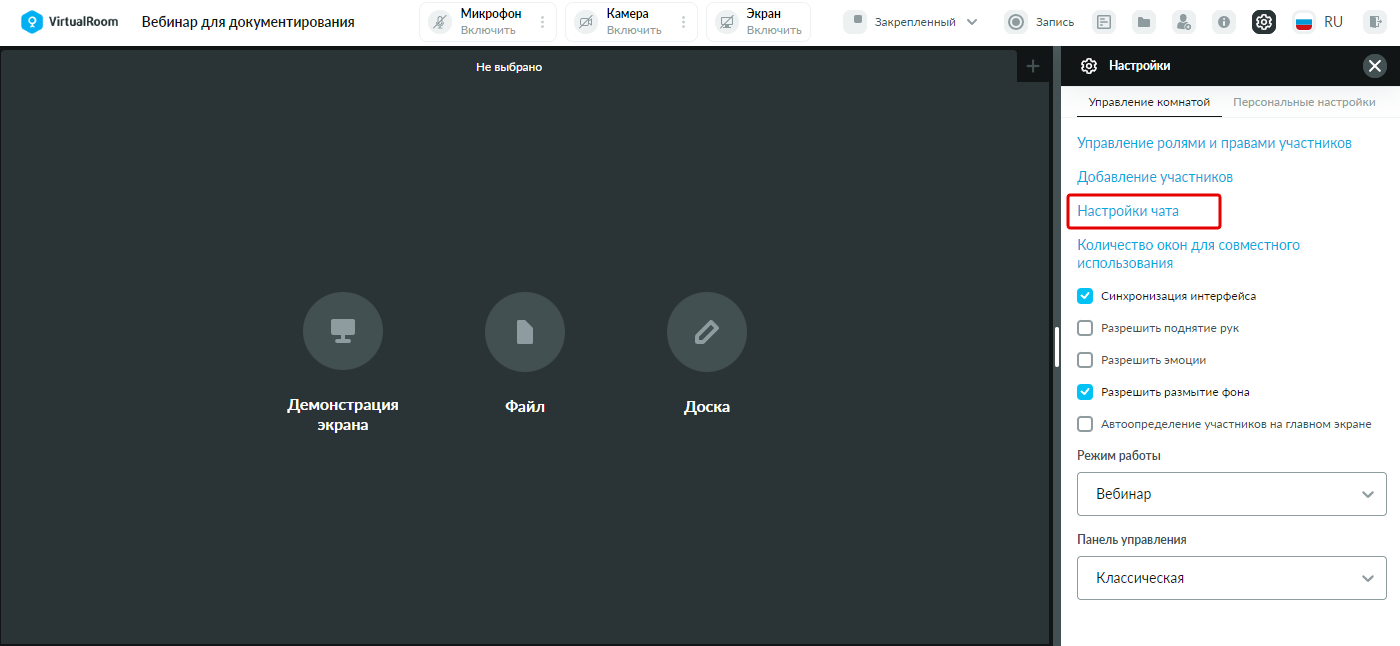
«Настройки чата» – открывает блок «Настройки чата». См. также Настройки чатов.
-
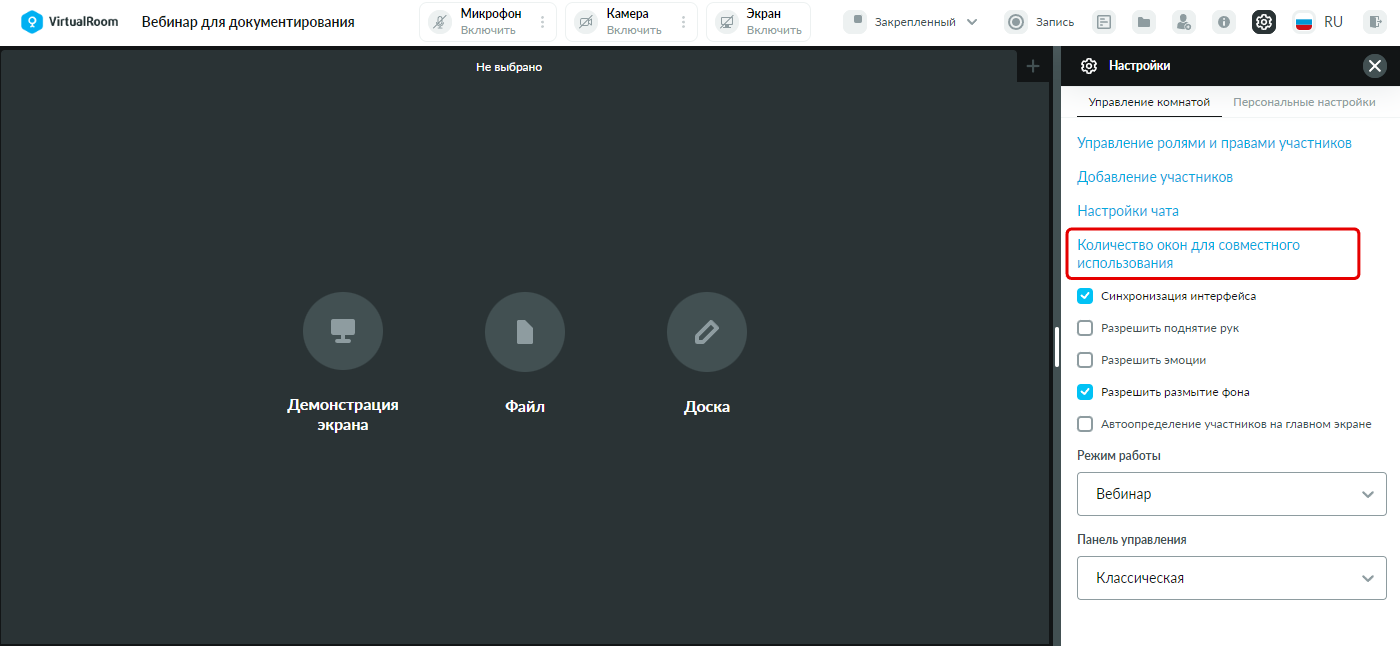
«Количество окон для совместного использования» – открывает окно «Совместное использование». При этом кнопка «Количество окон для совместного использования» с аналогичным действием была убрана с панели управления. См. также Область совместного использования (ОСИ).
-
«Панель управления» – задает вид панели управления виртуальной комнаты – «Классическая»/«Современная». Смена панели управления применяется сразу после выбора в ниспадающем списке, без дополнительных кнопок сохранения. См. также Панель управления.
-
-
-
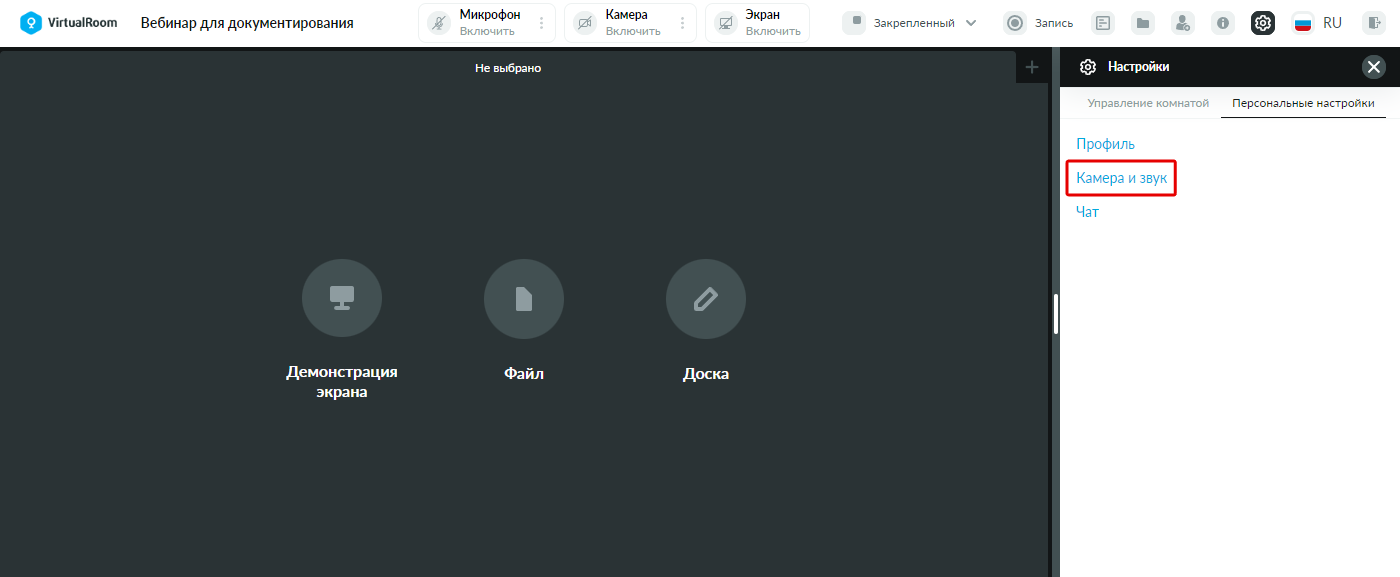
Добавлено ограничение доступа к настройкам камеры и микрофона. Теперь если у участника отсутствуют права «Транслировать звук» и «Транслировать видео», то ему не будет доступна операция «Камера и звук» на вкладке «Персональные настройки» блока настроек.
-
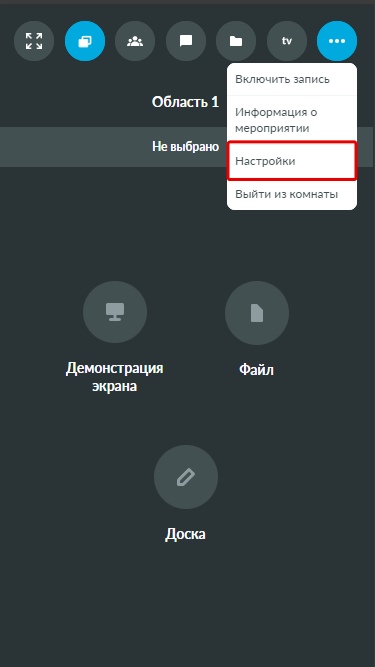
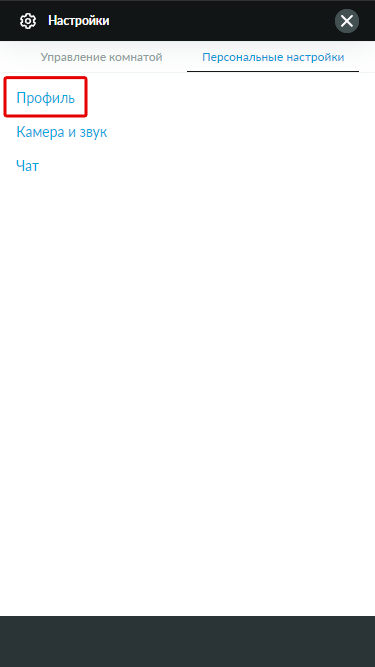
Аналогично изменениям десктопного интерфейса, для мобильной адаптации операция «Ваш профиль» перенесена из списка дополнительных операций на вкладку «Персональные настройки» блока настроек. См. также Панель управления в мобильном интерфейсе виртуальной комнаты.
-
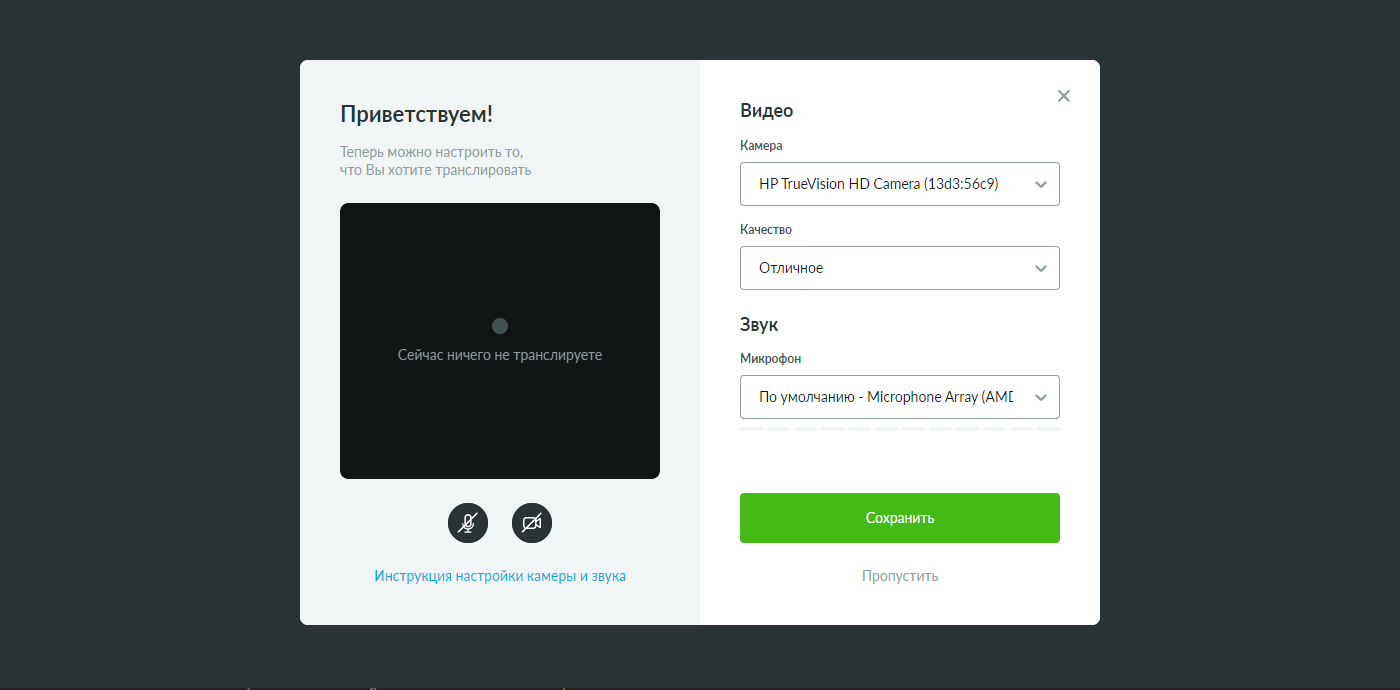
В приветственном окне виртуальной комнаты при входе на мероприятие в разделе «Видео» убраны параметры «Отображать моё видео зеркально (только у меня)» и «Включить размытие фона», чтобы сократить перечень требуемых от участника начальных настроек при входе в мероприятие. Данные настройки можно выставить в блоке «Настройки камеры и звука». См. также Настройка камеры и звука.
-
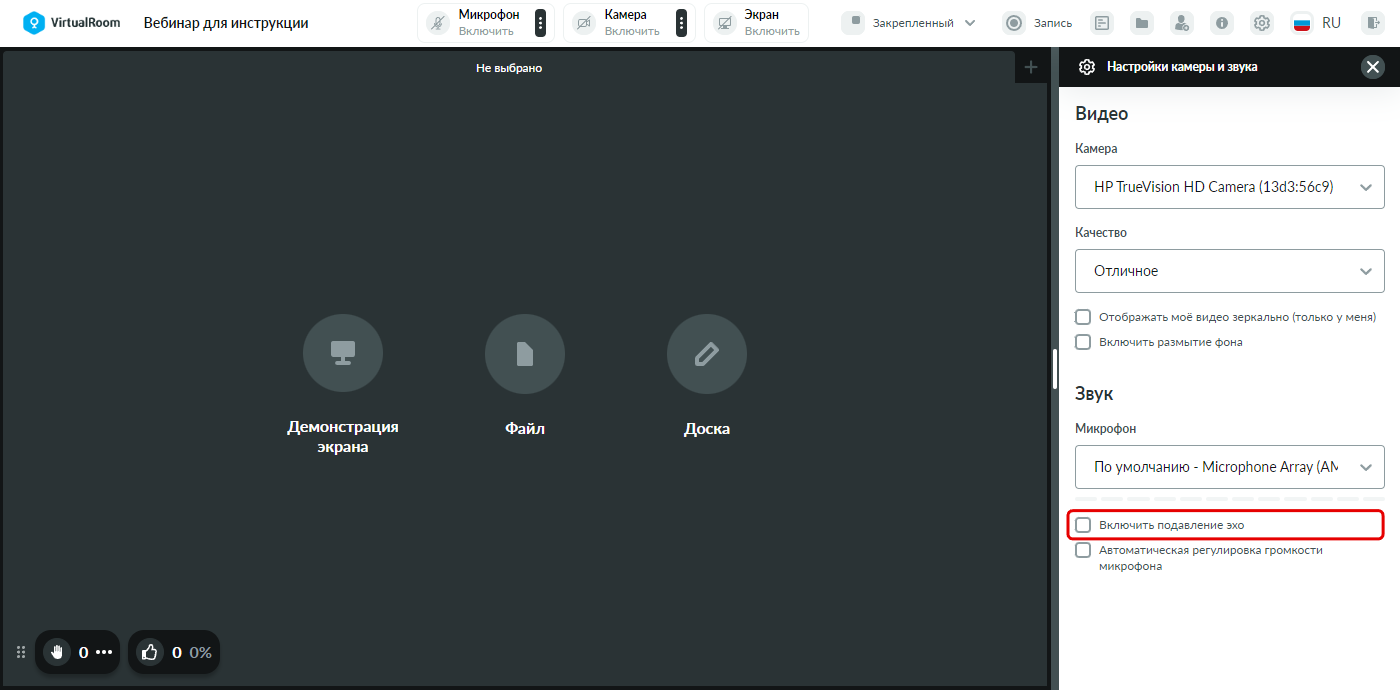
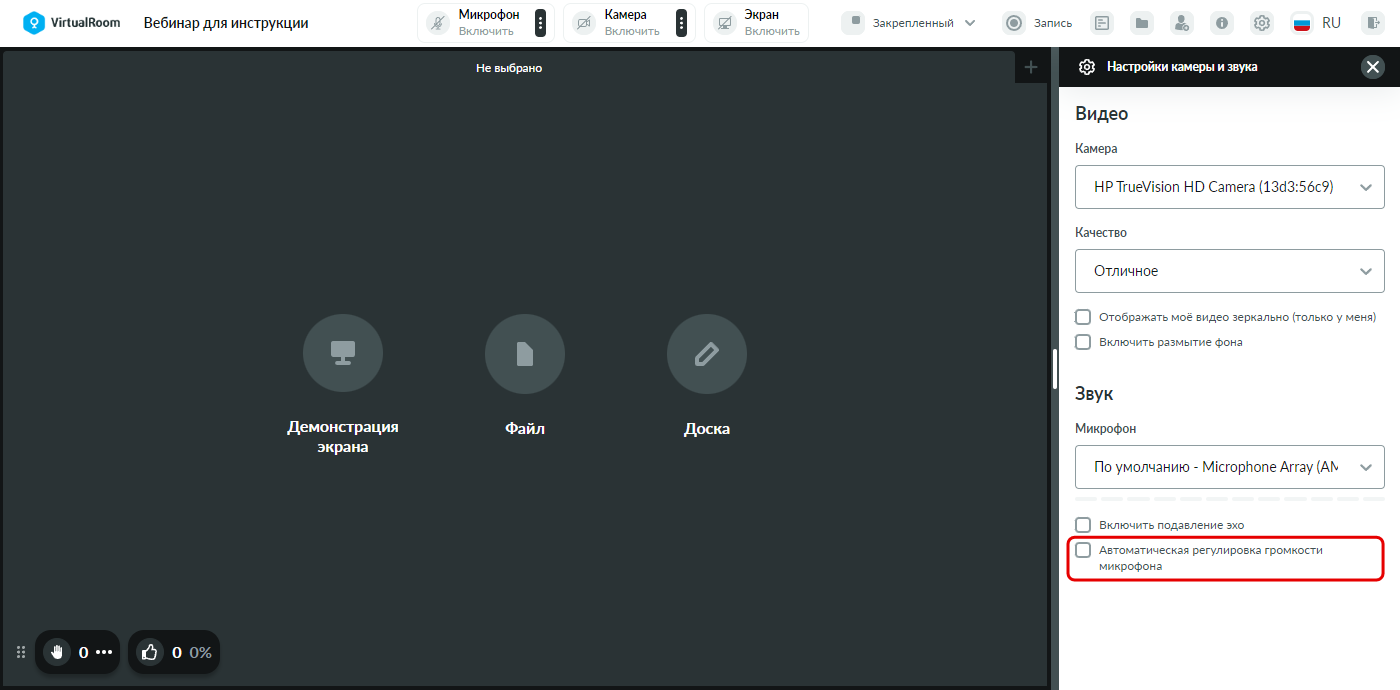
Реализована возможность настроить качество звука. В блок «Настройки камеры и звука» в раздел «Звук» добавлены новые настройки:
-
«Включить подавление эхо» – включает устранение эхо, которое возникает, когда полученное от участника аудио улавливается микрофоном текущего или другого участника. Данная настройка доступна только при условии, что она поддерживается браузером и устройством участника.
-
«Автоматическая регулировка громкости микрофона» – позволяет уровню громкости микрофона участника адаптироваться под общий уровень громкости. Данная настройка доступна только при условии, что она поддерживается браузером и устройством участника.
См. также Настройка камеры и звука.
-
-
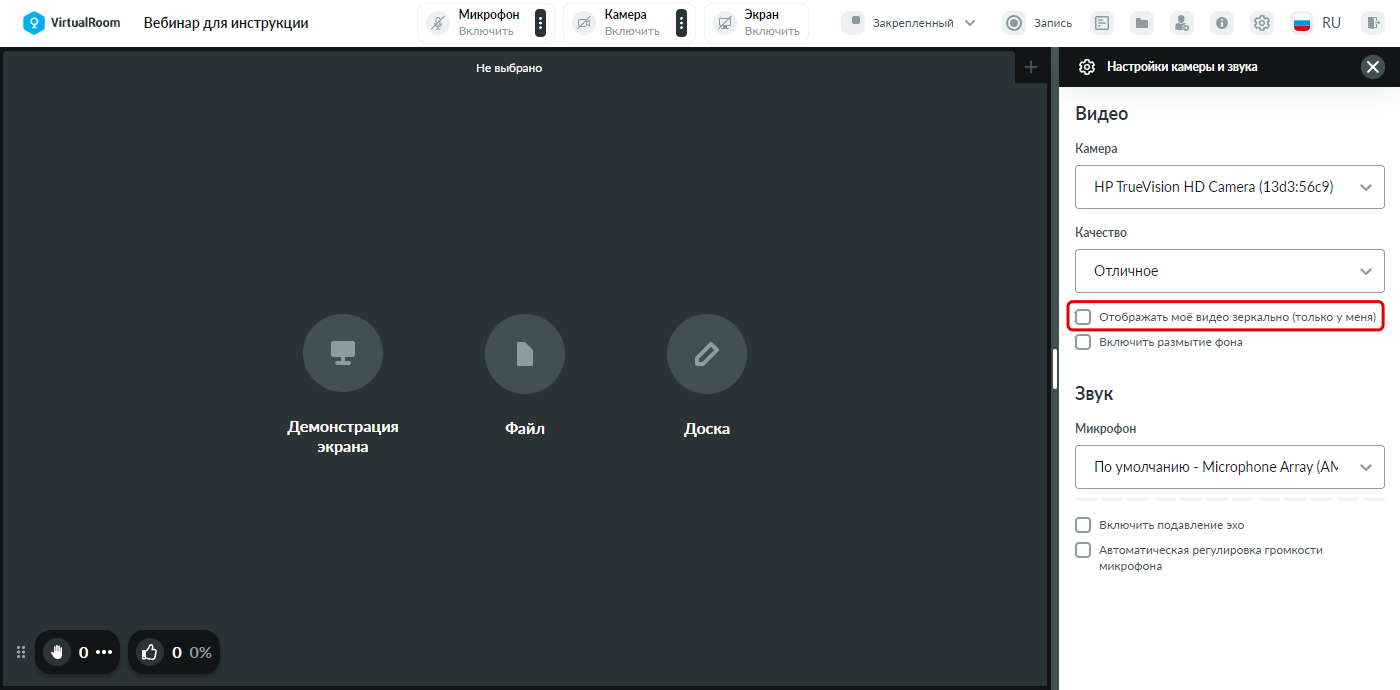
В блоке «Настройки камеры и звука» в разделе «Видео» параметр «Отображать моё видео зеркально» для предоставления более полной информации о влиянии данного параметра был переименован на «Отображать моё видео зеркально (только у меня)».
-
Термин «Пользователь» в интерфейсе виртуальной комнаты изменен на «Участник»:
-
Блок «Добавление пользователя» переименован на «Добавление участников».
-
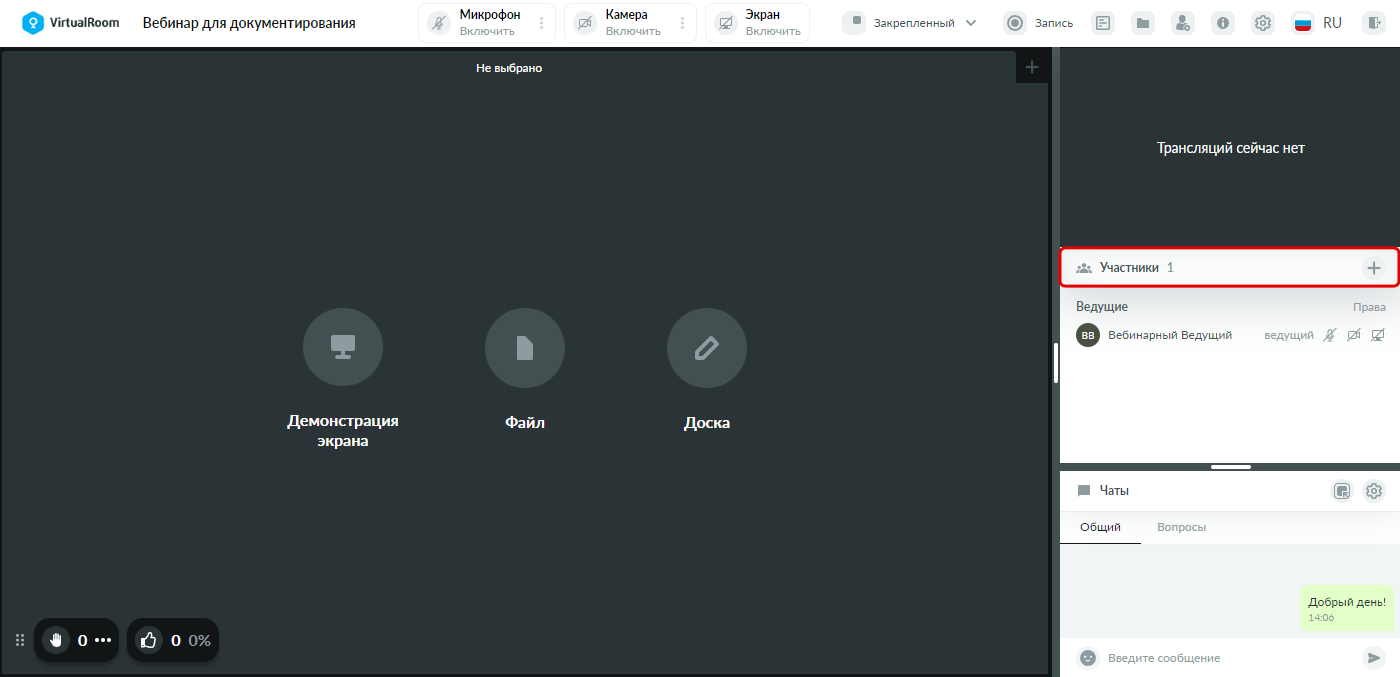
На панели коммуникаций в режиме работы виртуальной комнаты «Вебинар» список «Пользователи» переименован на «Участники».
-
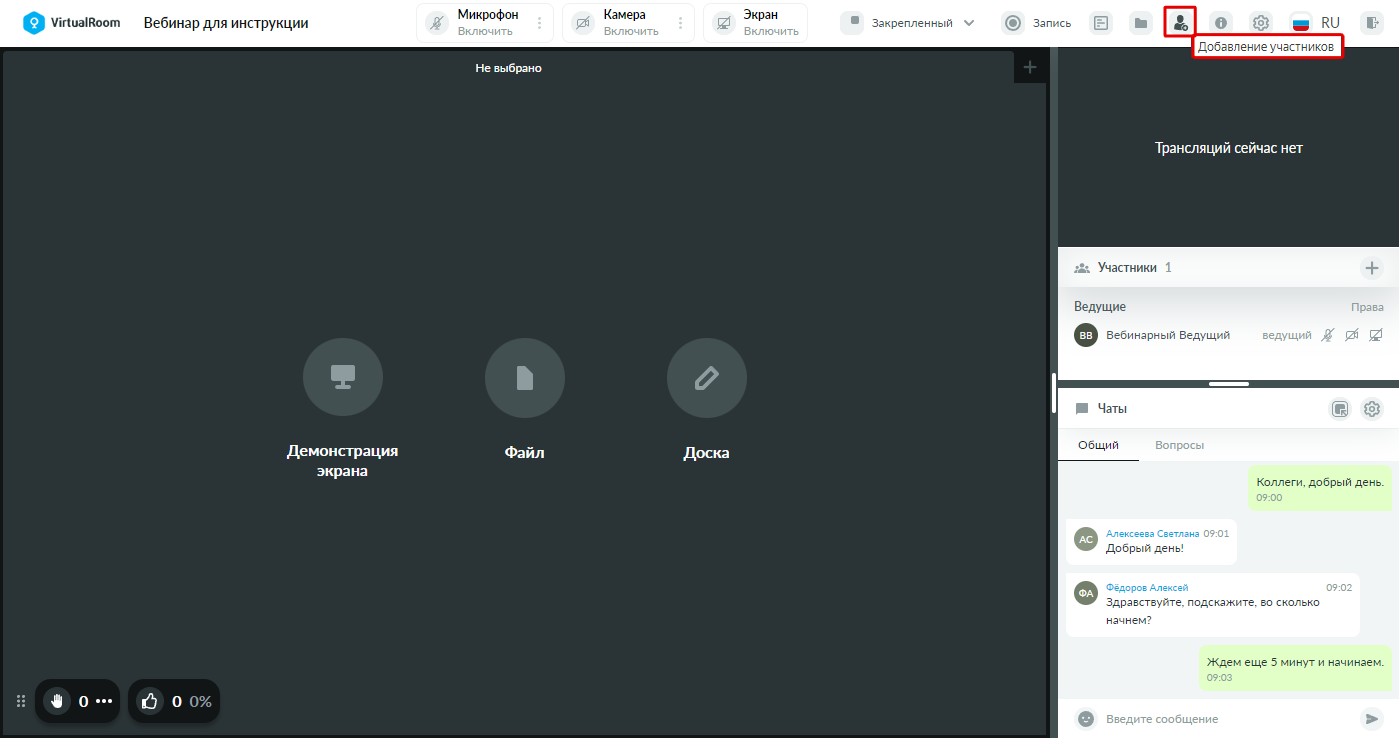
На панели управления в режиме работы виртуальной комнаты «Вебинар» при наведении на кнопку «Добавление пользователя» переименована всплывающая подсказка на «Добавление участников».
-
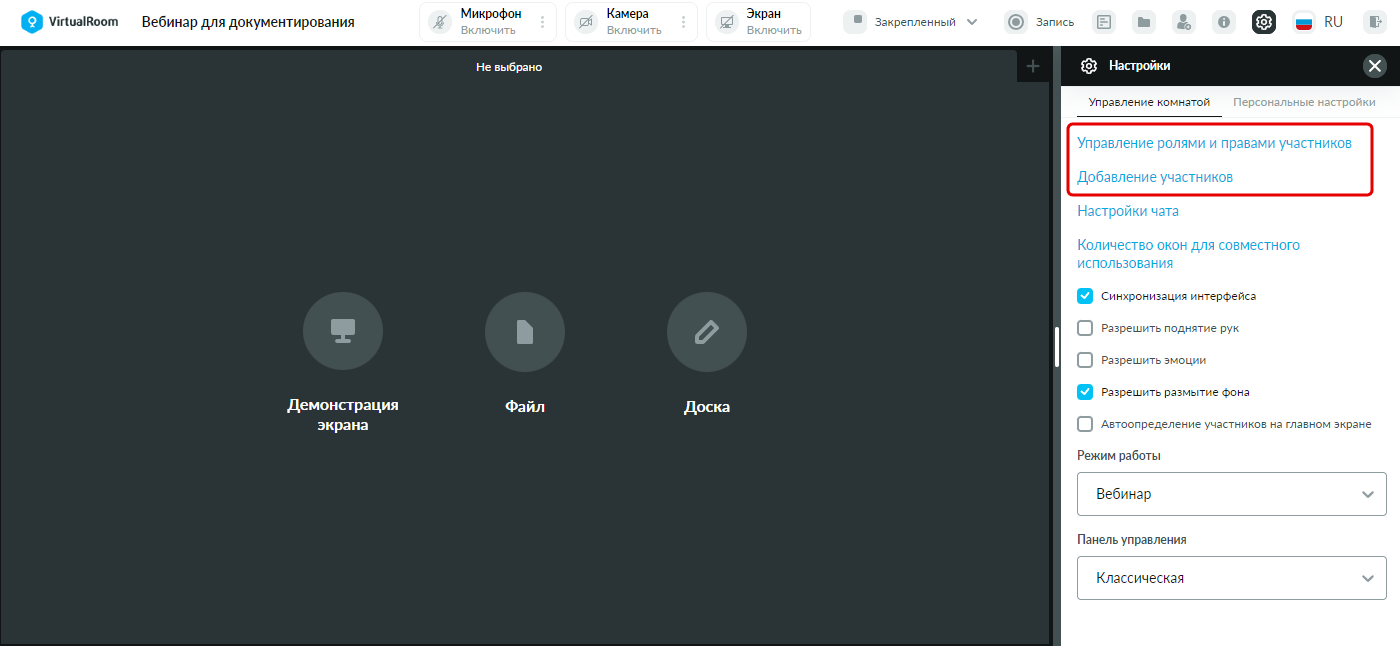
На вкладке «Управление комнатой» блока «Настройки»:
-
операция «Управление ролями и правами пользователей» переименована на «Управление ролями и правами участников»;
-
операция «Добавление пользователей» переименована на «Добавление участников».
-
-
-
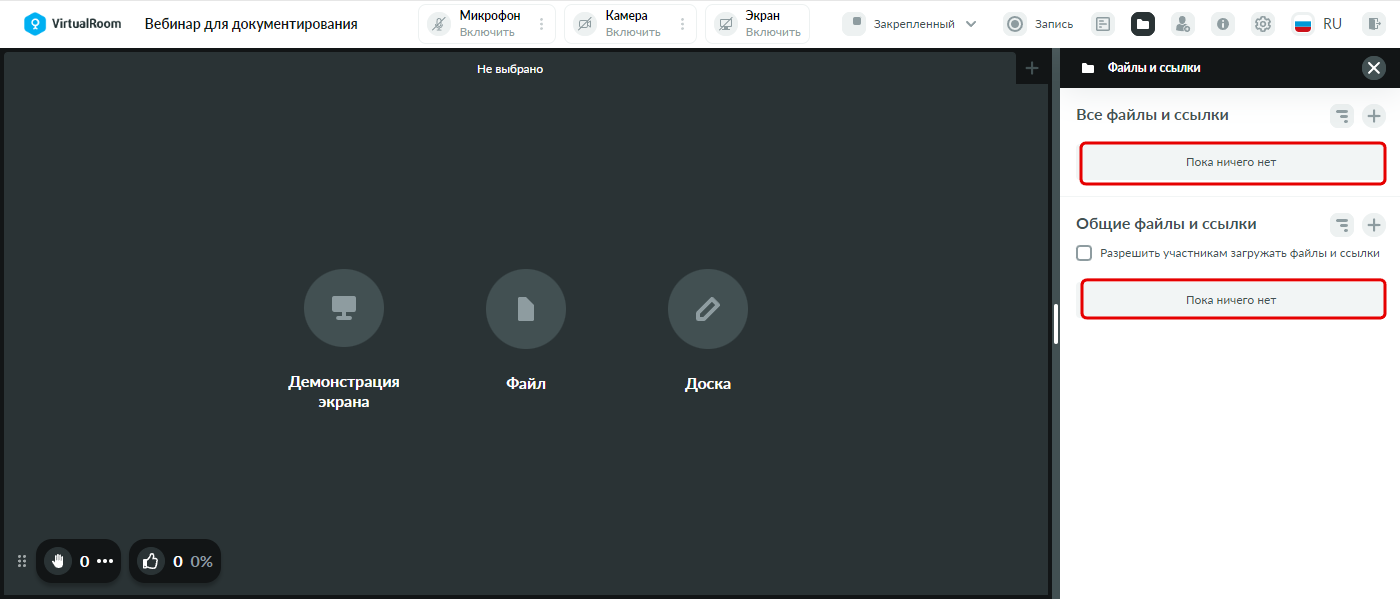
В блоке «Файлы и ссылки» сообщение «Пока нет файлов», отображаемое, когда в разделах «Все файлы и ссылки» и «Общие файлы и ссылки» не загружено ни одного файла или ссылки, переименовано на «Пока ничего нет». См. также Блок «Файлы и ссылки».
-
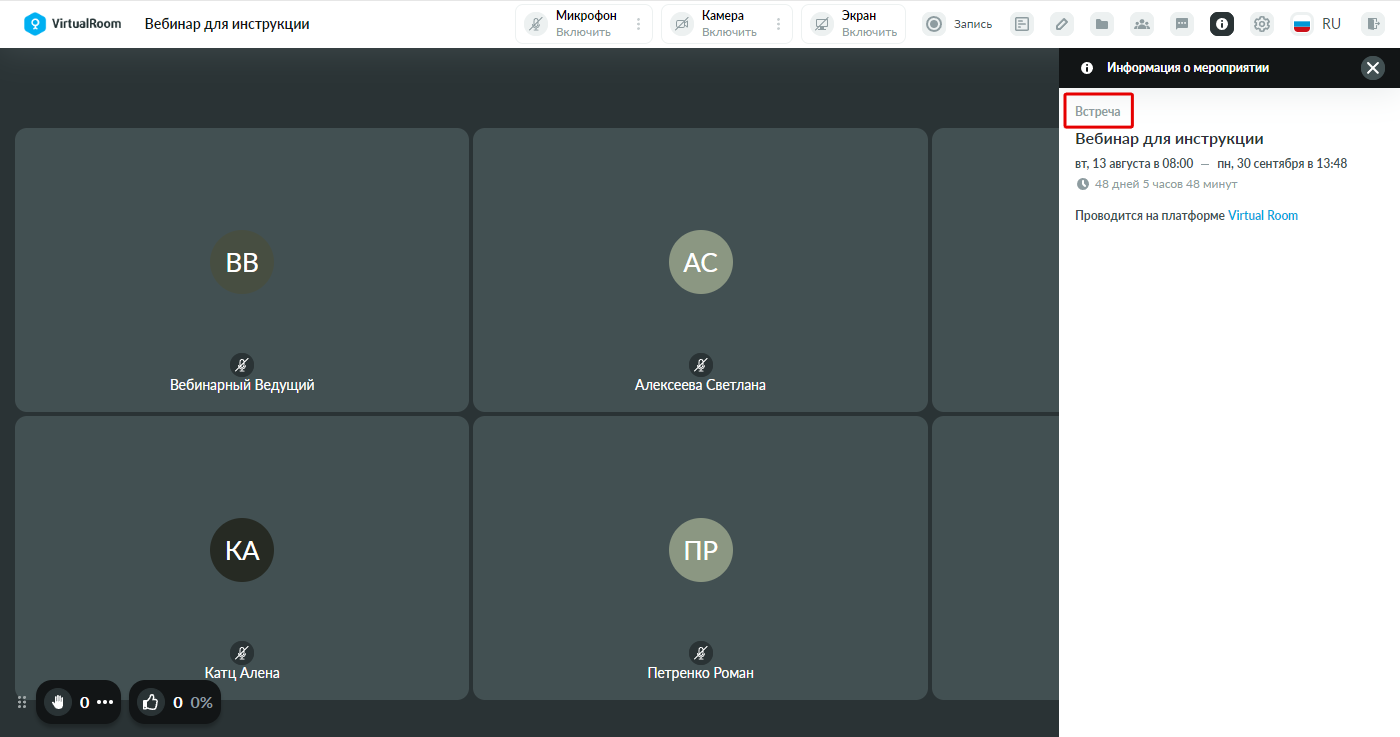
При переключении в режим работы виртуальной комнаты «Совещание» в блоке «Информация о мероприятии» теперь отображается заголовок «Встреча», вместо заголовка «Вебинар», используемого в режиме работы «Вебинар». См. также Блок «Информация о мероприятии».
-
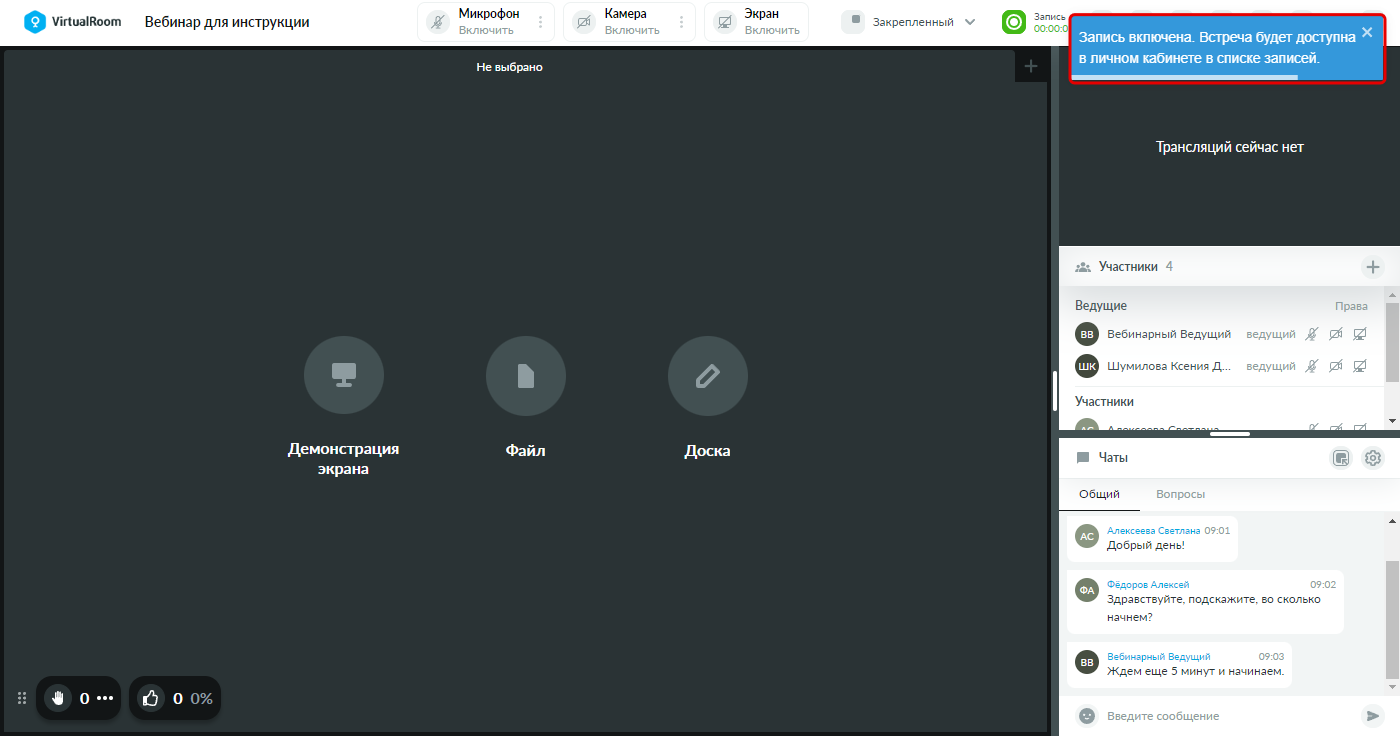
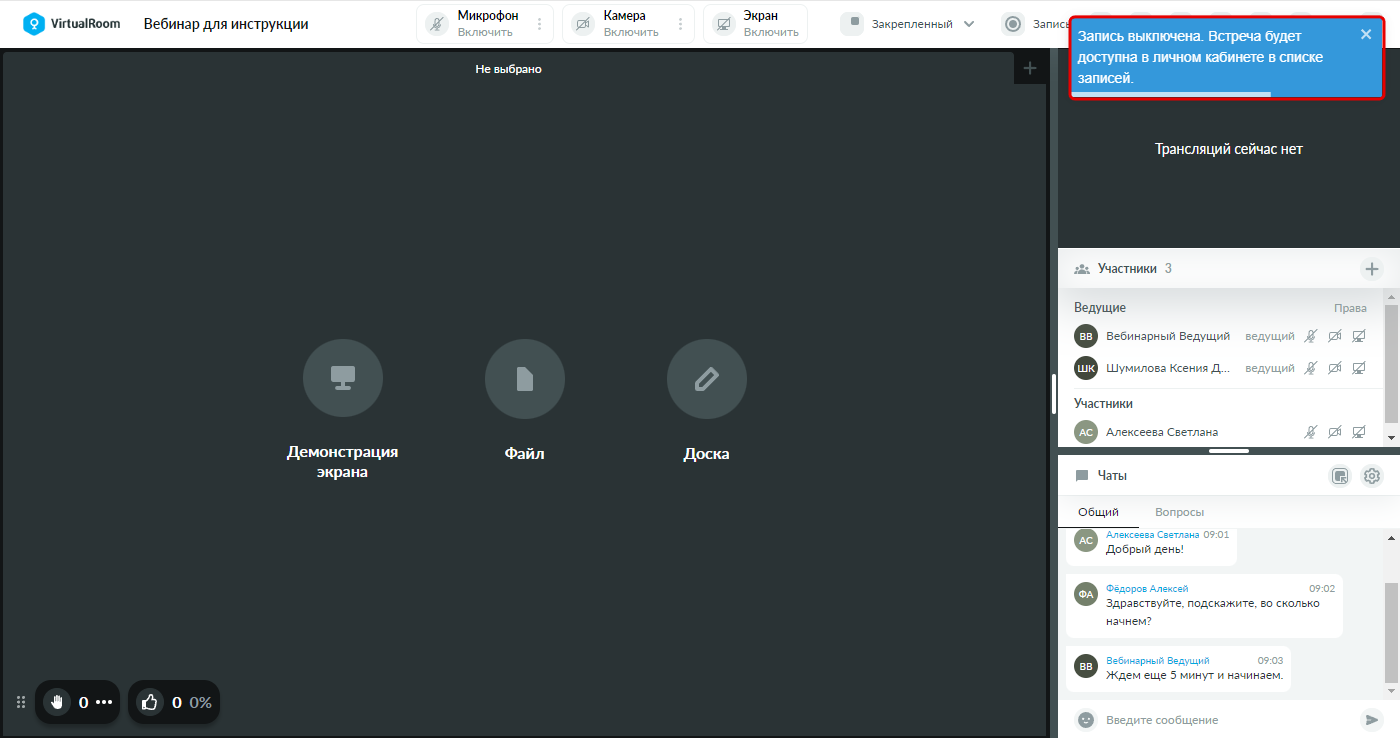
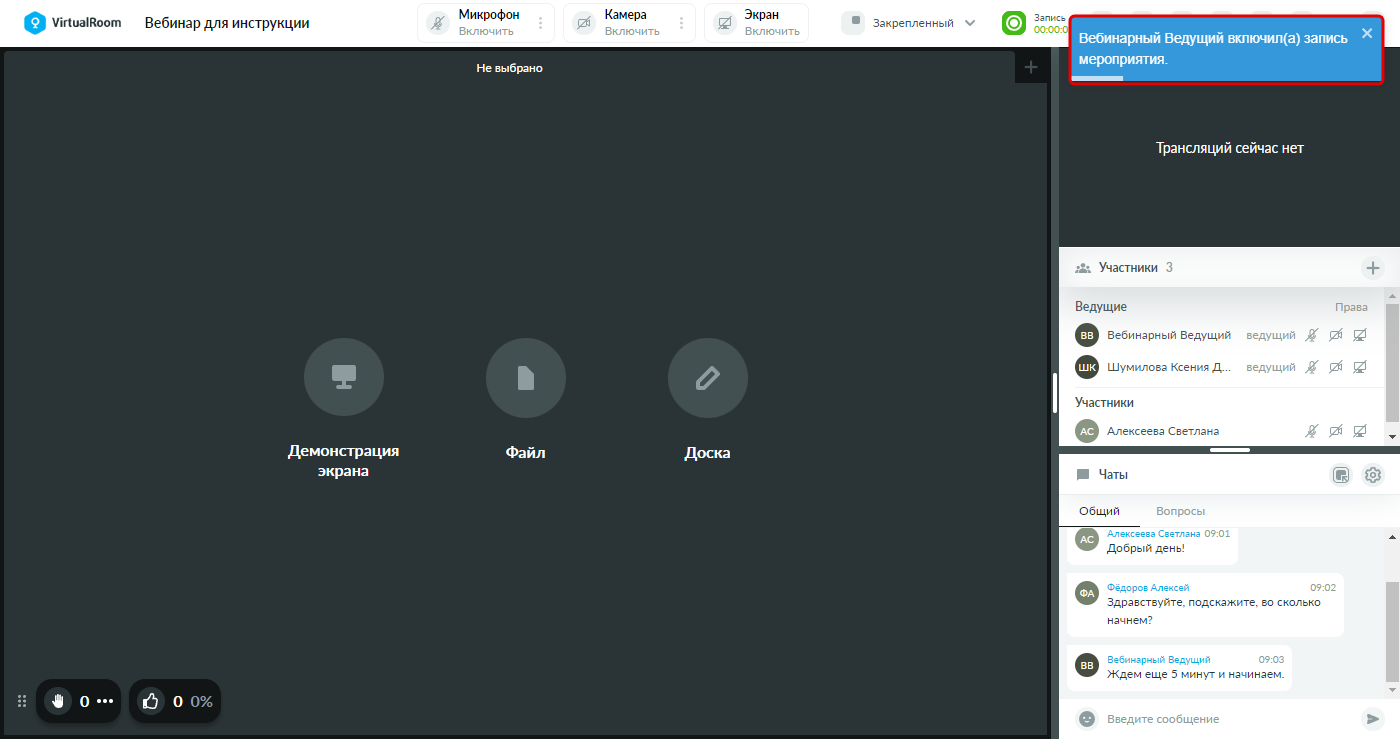
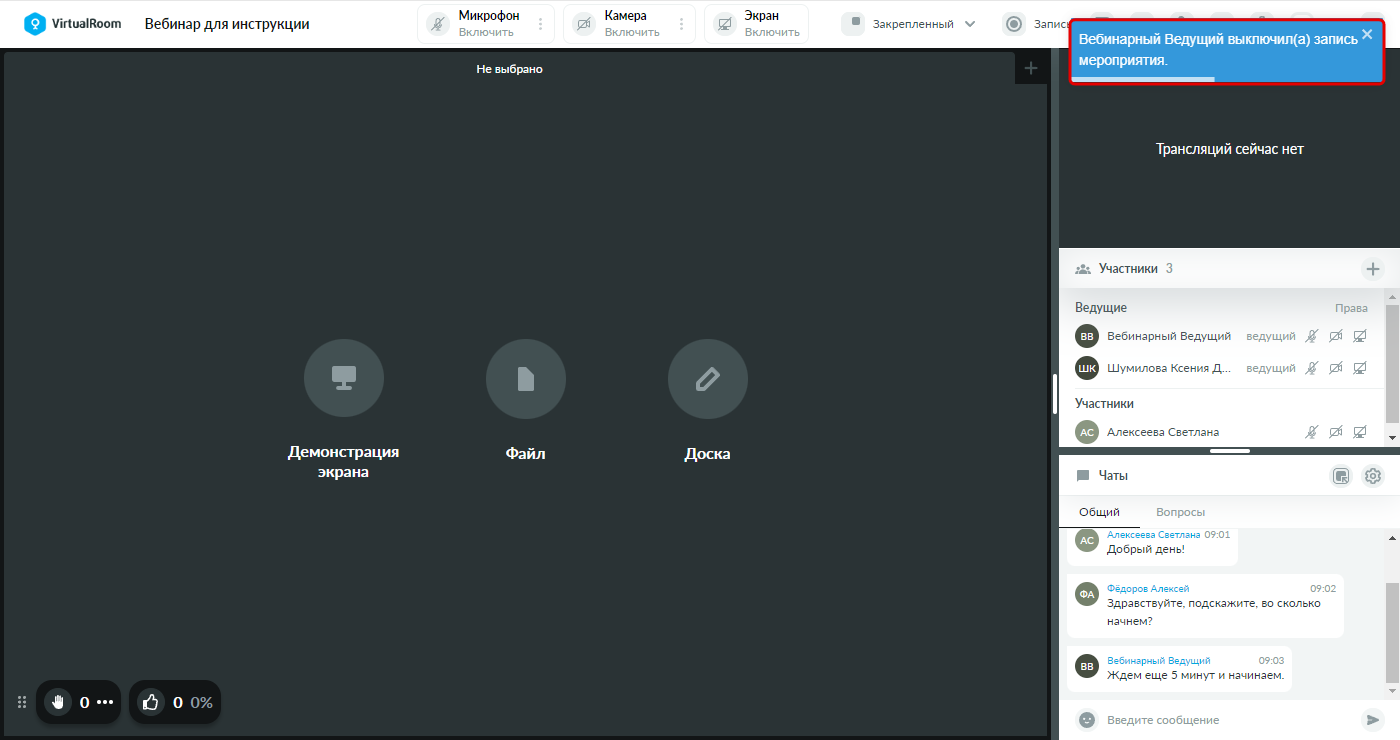
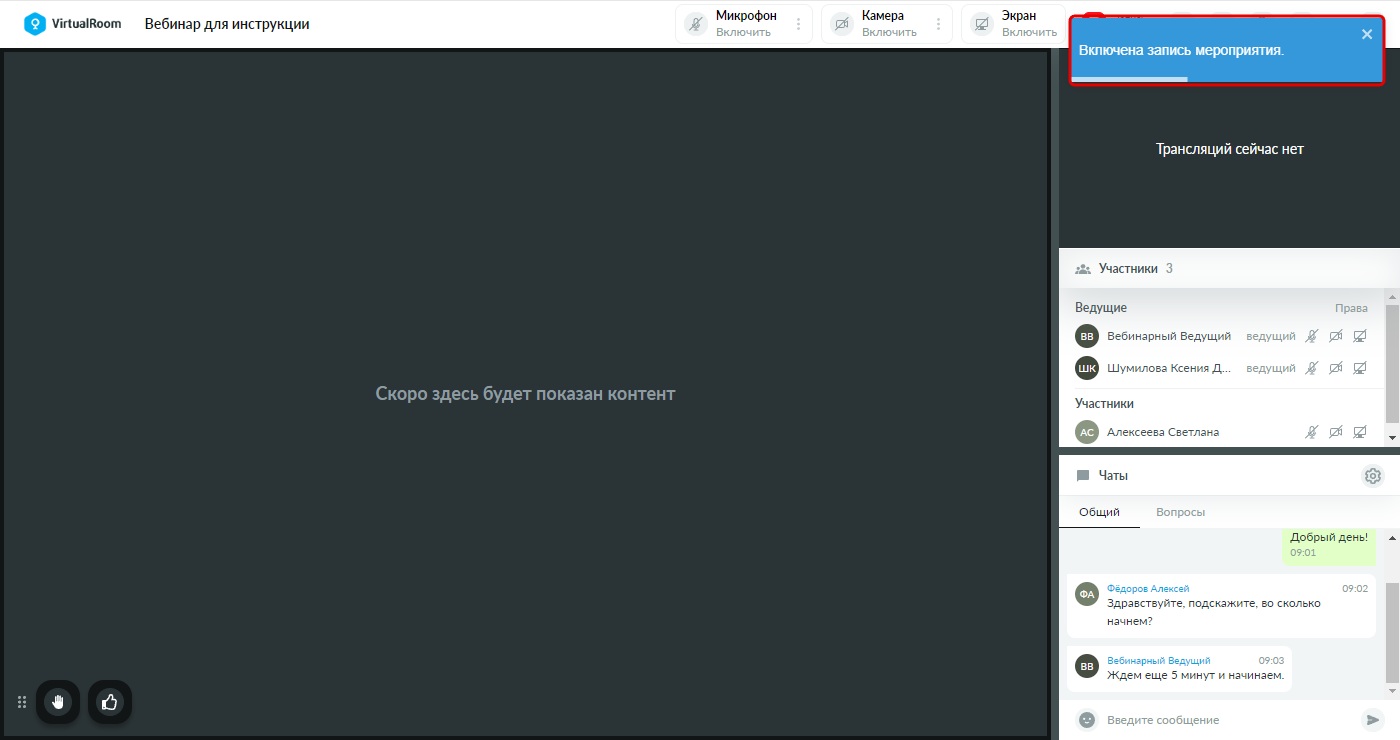
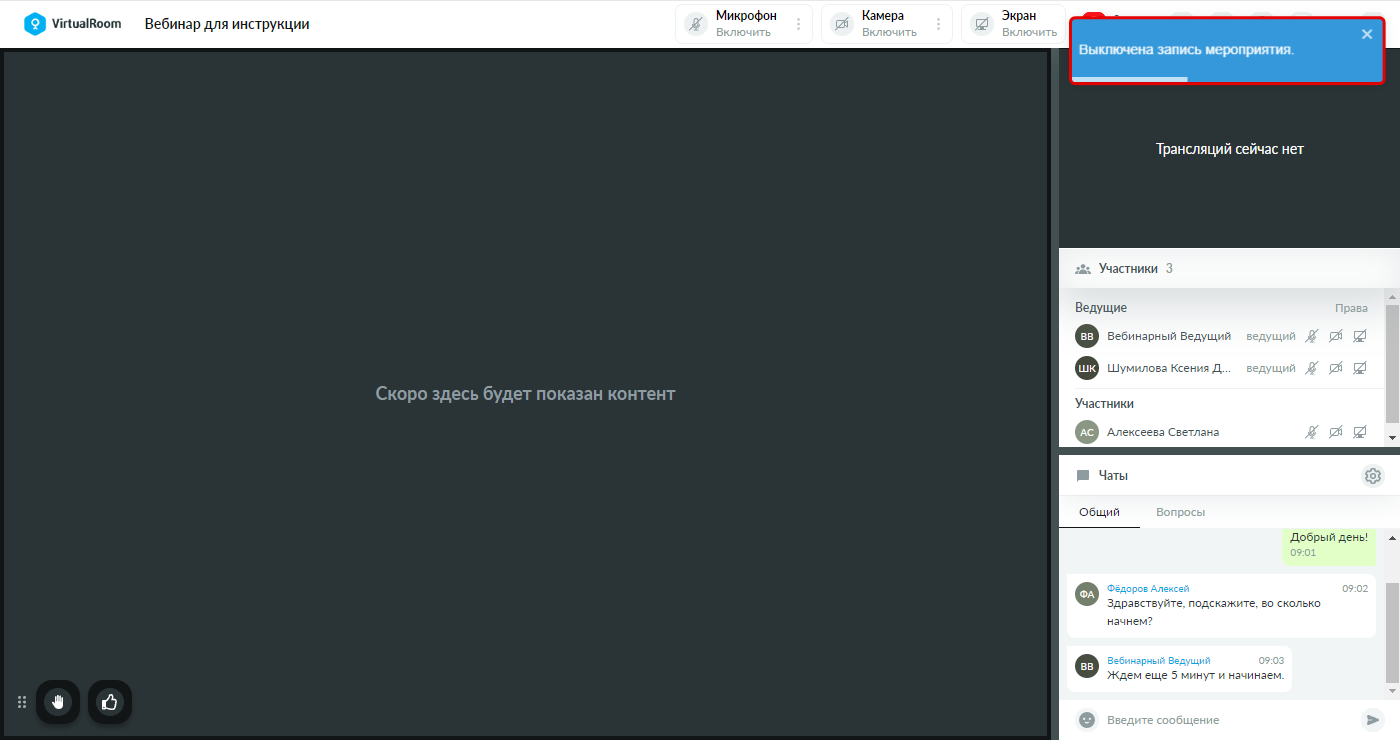
Добавлены уведомления при включении/выключении записи вебинара:
-
Для участника, имеющего право «Управлять мероприятием», который включил/выключил запись вебинара.
-
Для участников, имеющих право «Управлять мероприятием».
-
Для участников, не имеющих право «Управлять мероприятием».
-
Для первого участника, вошедшего на мероприятие, при автоматическом включении записи вебинара.
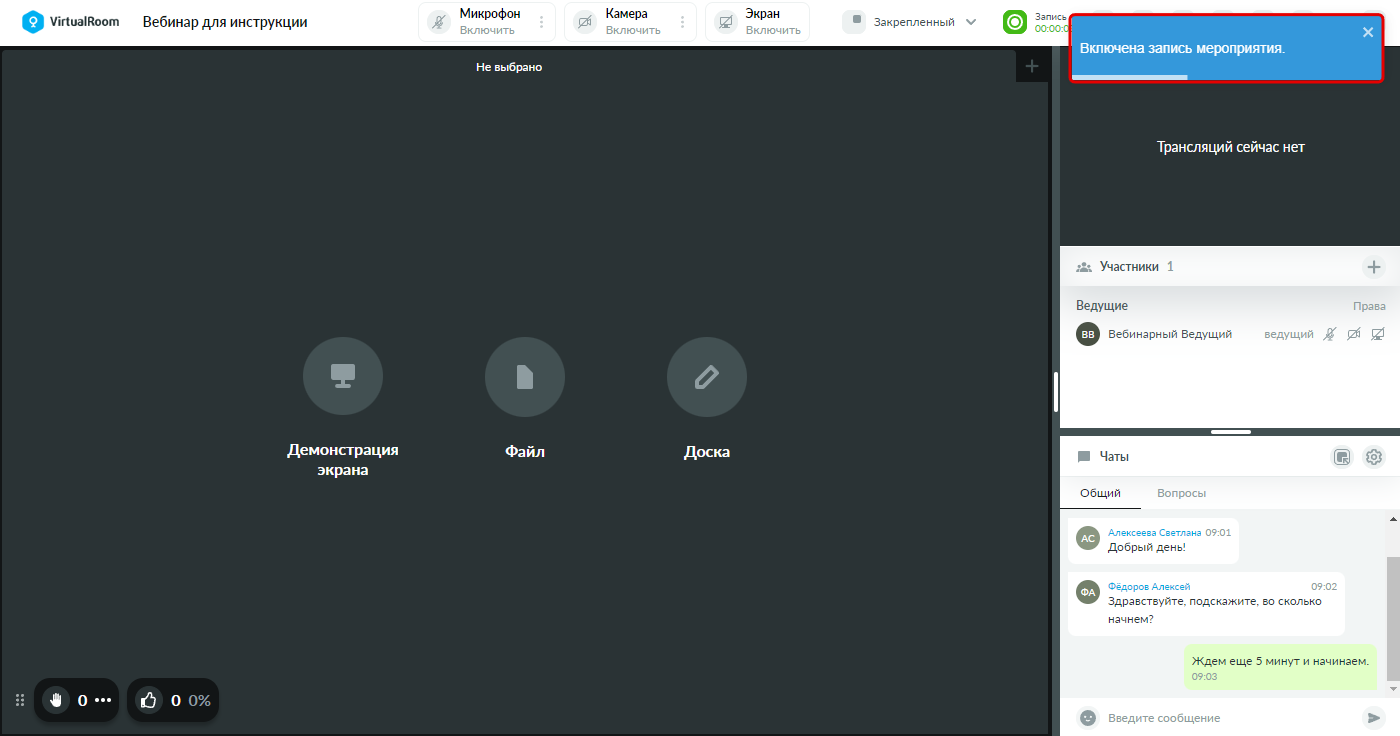
См. также Запись вебинара.
-
-
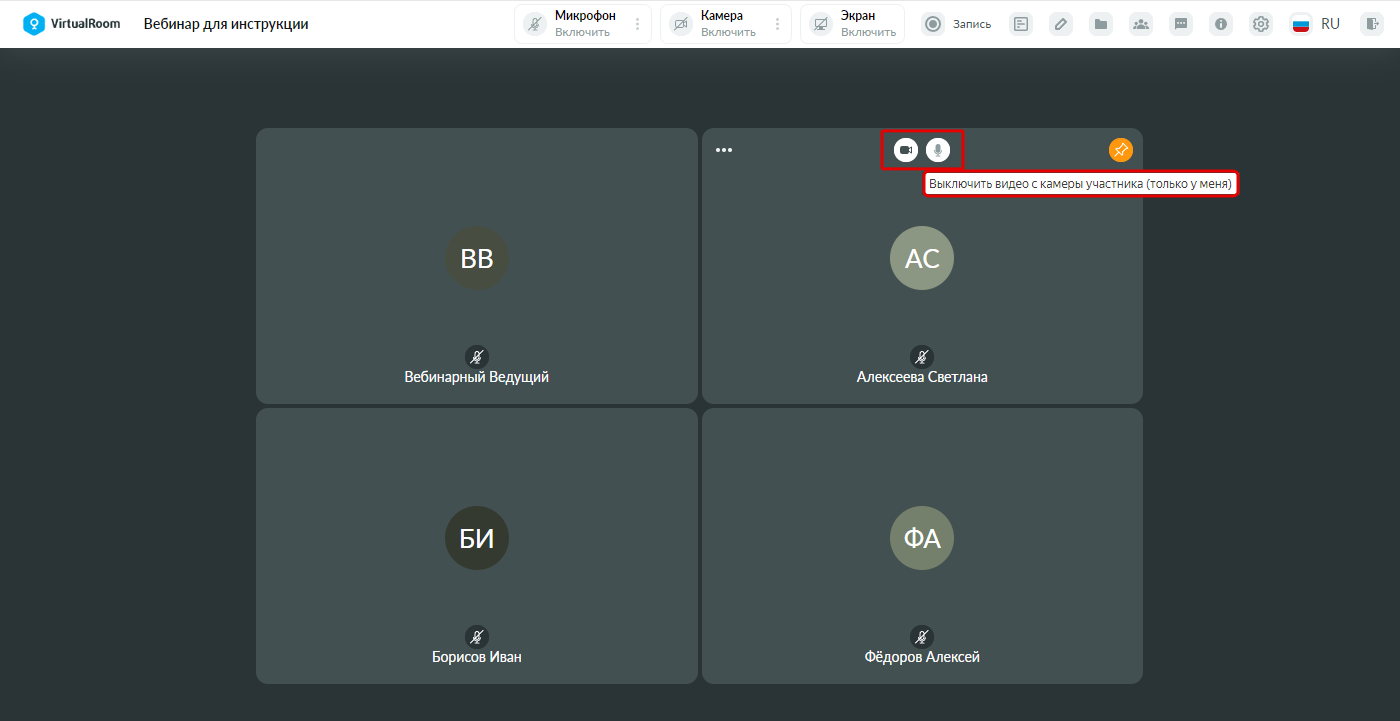
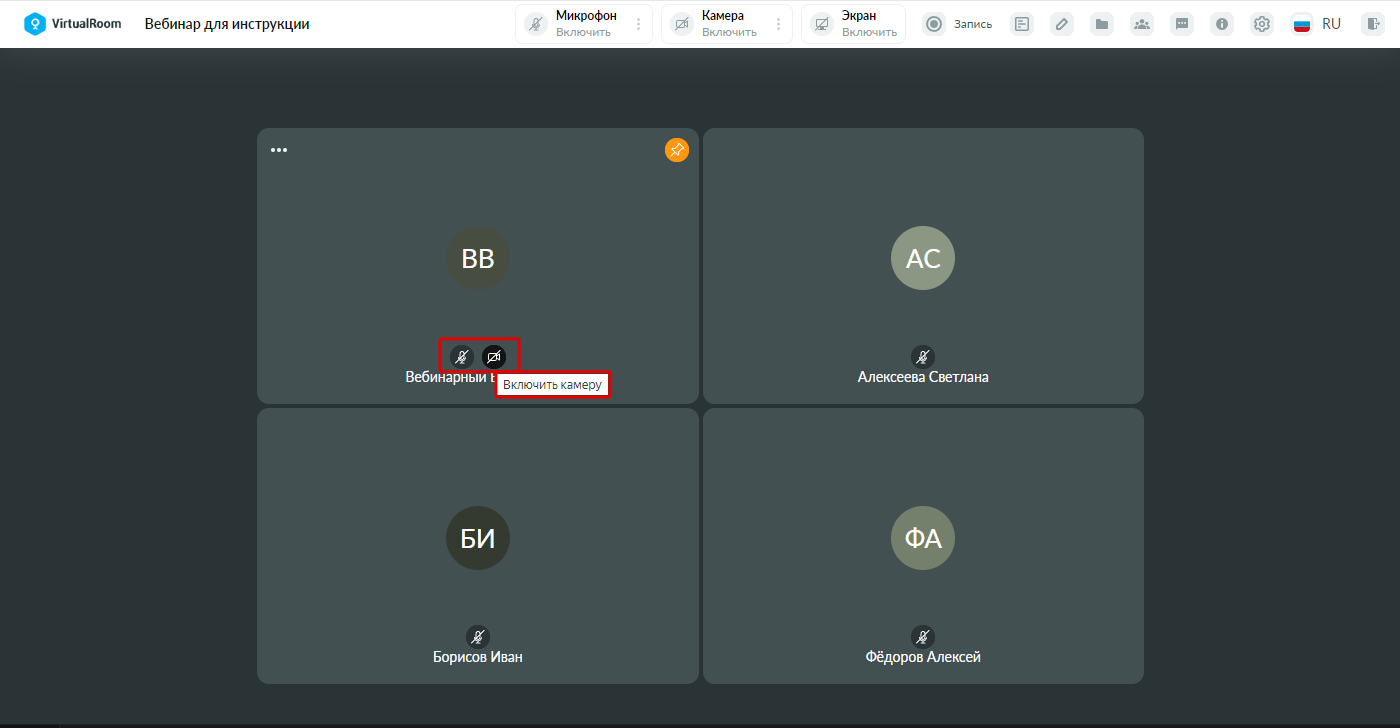
Для упрощения работы с виртуальной комнатой для окон трансляций добавлены всплывающие подсказки:
-
Для окна трансляции другого участника при наведении на кнопки управления трансляцией:
-
для кнопки выключения видео с камеры участника – «Выключить видео с камеры участника (только у меня)»;
-
для кнопки включения видео с камеры участника – «Включить видео с камеры участника (только у меня)»;
-
для кнопки выключения звука участника – «Выключить звук участника (только у меня)»;
-
для кнопки включения звука участника – «Включить звук участника (только у меня)».
-
-
Для окна своей трансляции при наведении на кнопки управления трансляцией:
-
для кнопки включения видео с камеры – «Включить камеру»;
-
для кнопки выключения видео с камеры – «Выключить камеру»;
-
для кнопки включения микрофона – «Включить микрофон»;
-
для кнопки выключения микрофона – «Выключить микрофон».
-
См. также Трансляция аудио и видео.
-
-
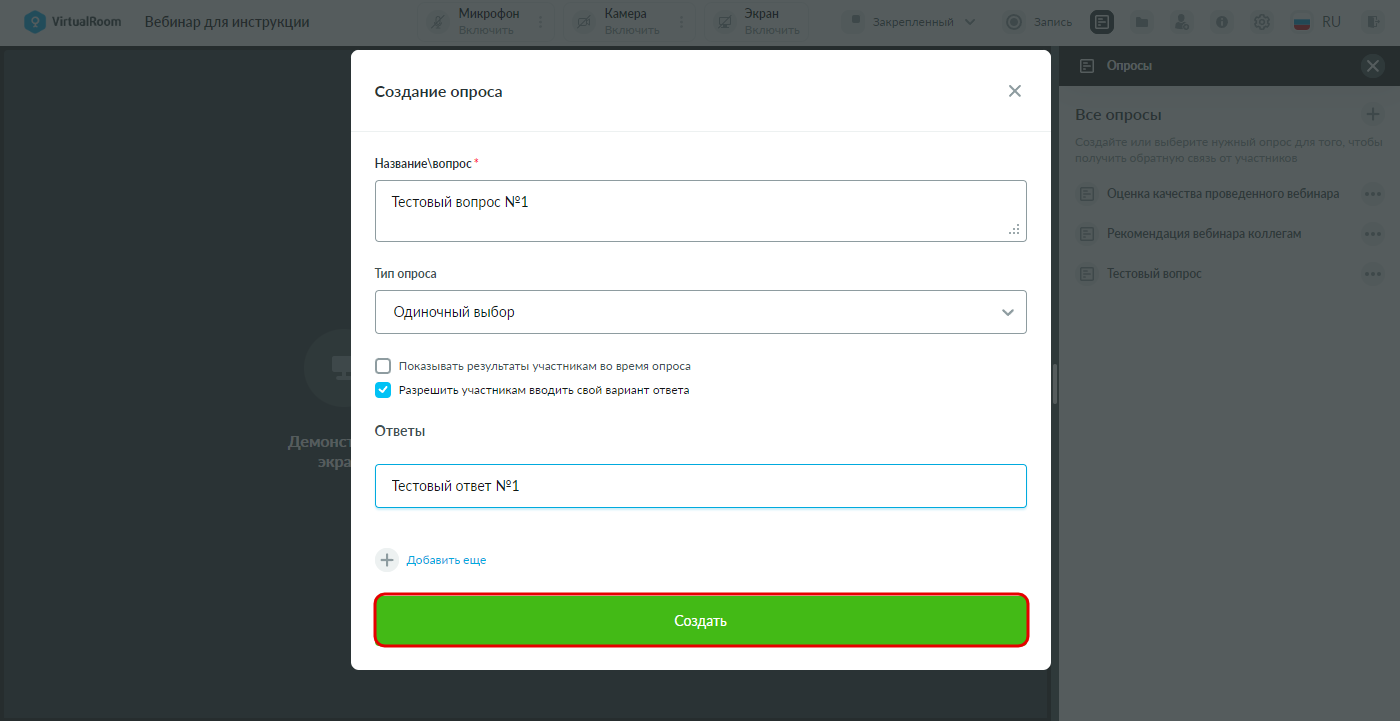
При нажатии на кнопку «Создать» в окне создания опроса, теперь открывается окно просмотра опроса, аналогично нажатию на название опроса или выполнению операции «Открыть» в списке созданных опросов. Если какой-либо опрос уже был запущен, то при нажатии на кнопку «Создать» в окне создания опроса, опрос будет добавлен в список созданных опросов без открытия окна просмотра опроса. См. также Блок «Опросы».
-
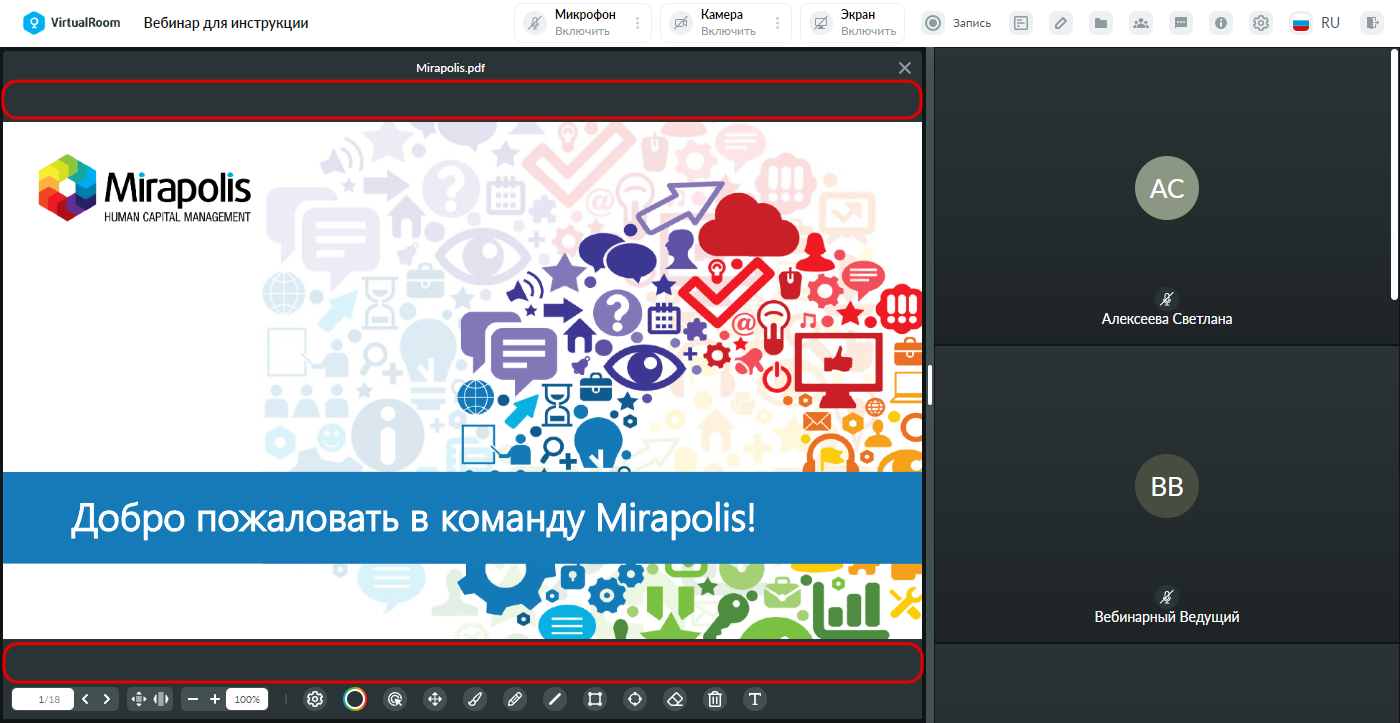
В области контента для лучшего зрительного восприятия изменен цвет фона с белого на серый.
-
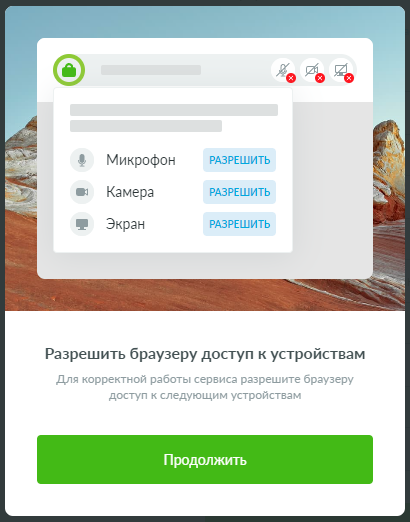
Для анкеты входа в виртуальную комнату добавлен вывод окон с информацией, поясняющих почему у пользователя может не быть возможности сделать фотографию для заполнения поля «Фотография».
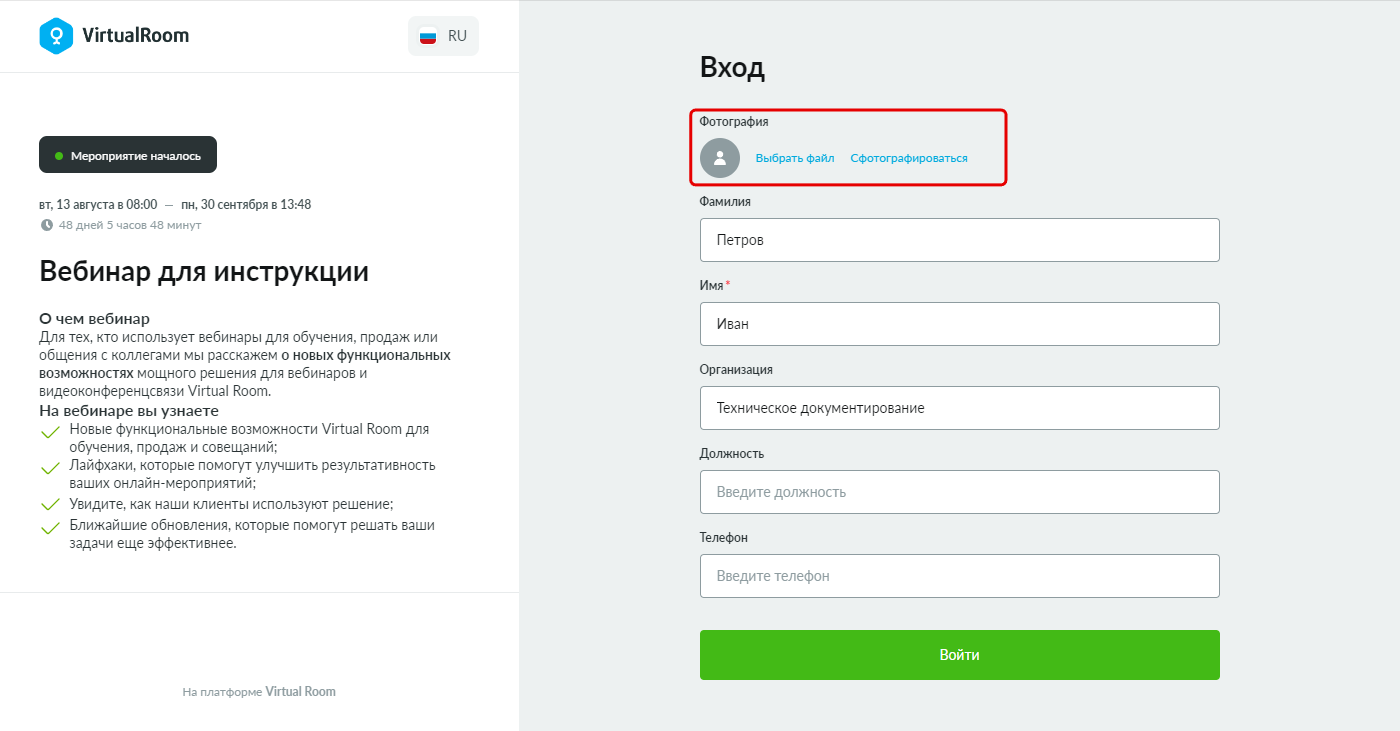
Возможен вывод одного из следующих окон:
-
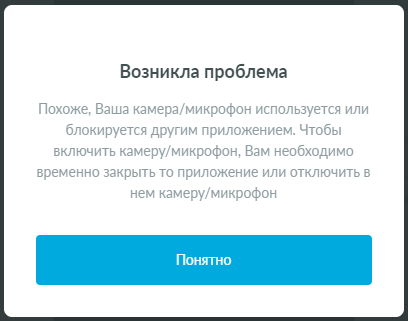
О возникновении проблемы с камерой – информирует участника о том, что камера используется или блокируется другим приложением.
-
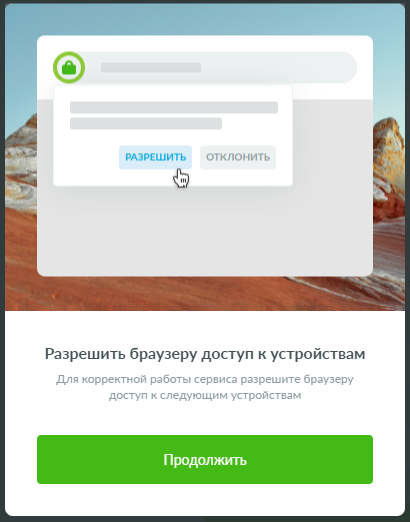
О разрешении браузеру доступа к устройствам – информирует участника о необходимости предоставить разрешение на использование устройства через всплывающее окно браузера.
-
О ручном разрешении браузеру доступа к устройствам – информирует участника о запрете доступа к устройству и предлагает предоставить разрешение на использование устройства вручную.
-
-
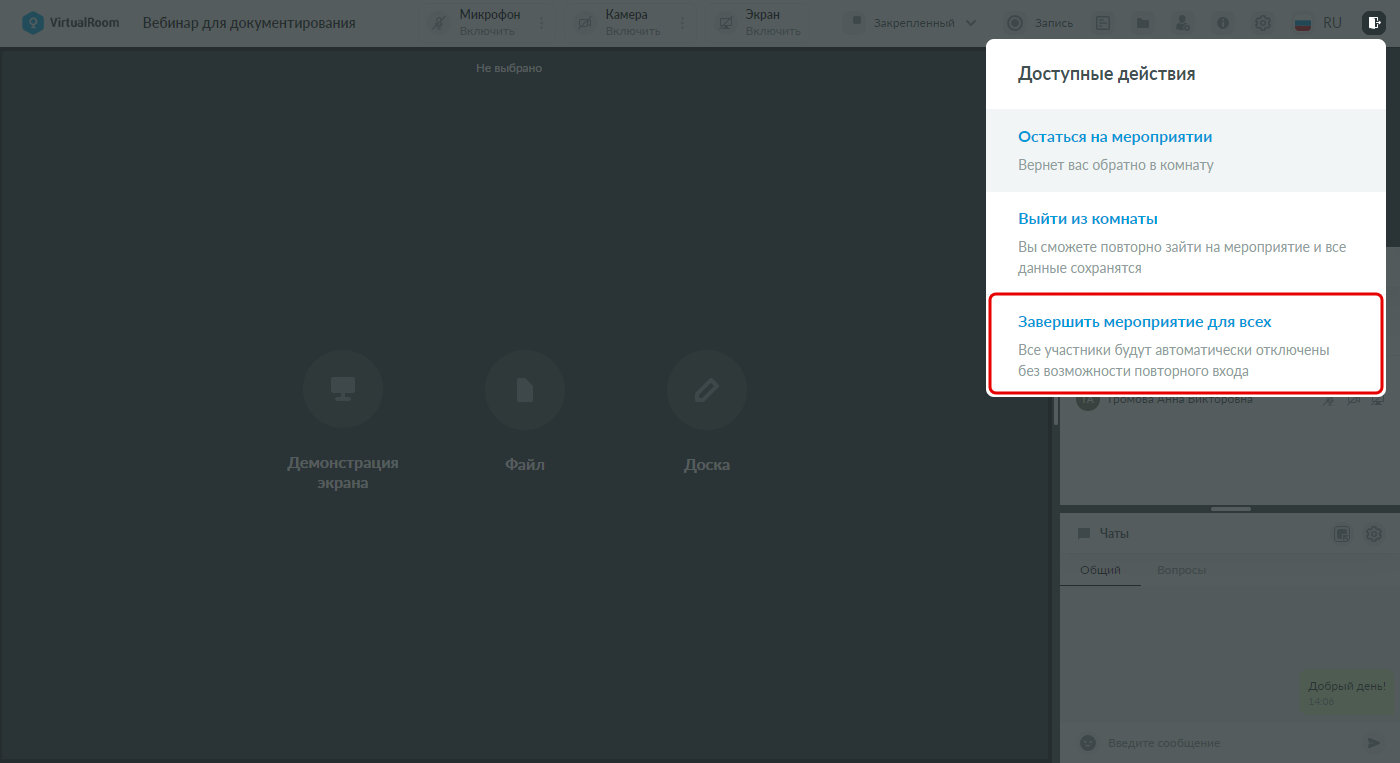
Скорректирован текст пункта в списке действий выхода с мероприятия для предоставления более полной информации о влиянии данного действия. См. также Выход из комнаты и завершение вебинара.
-
Добавлено предупреждение о наличии проблем с камерой/микрофоном, по которым участники не видят/не слышат собеседника.