Описание изменений в версии 1.7
Последнее обновление: 02 августа 2024 г.
-
Для роли «Организатор» добавлена возможность добавления нового мероприятия через следующие действия:
-
«Запланировать» – открывает окно добавления нового мероприятия.
-
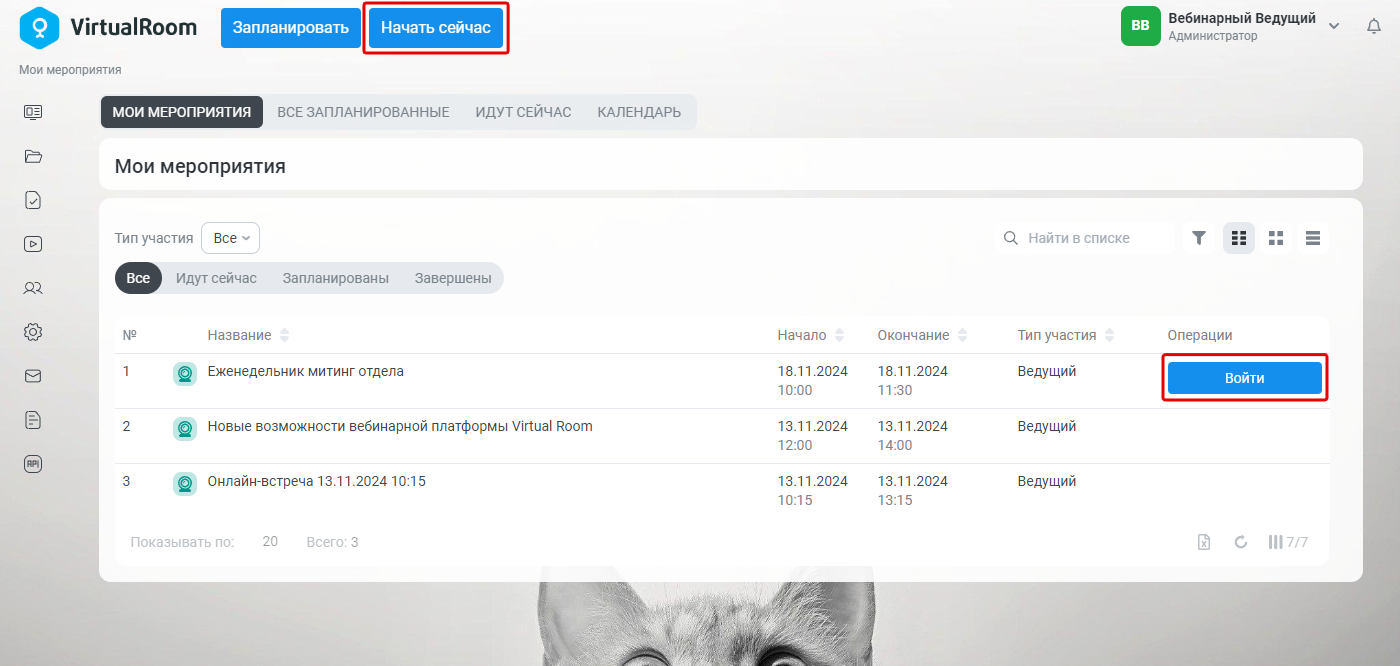
«Начать сейчас» – автоматически создаёт новое мероприятие длительностью 3 часа с названием «Онлайн-встреча ДД.ММ.ГГГГ ЧЧ:ММ», где ДД.ММ.ГГГГ ЧЧ:ММ – текущие дата и время, и открывает виртуальную комнату (т.е. этап настройки мероприятия будет пропущен).
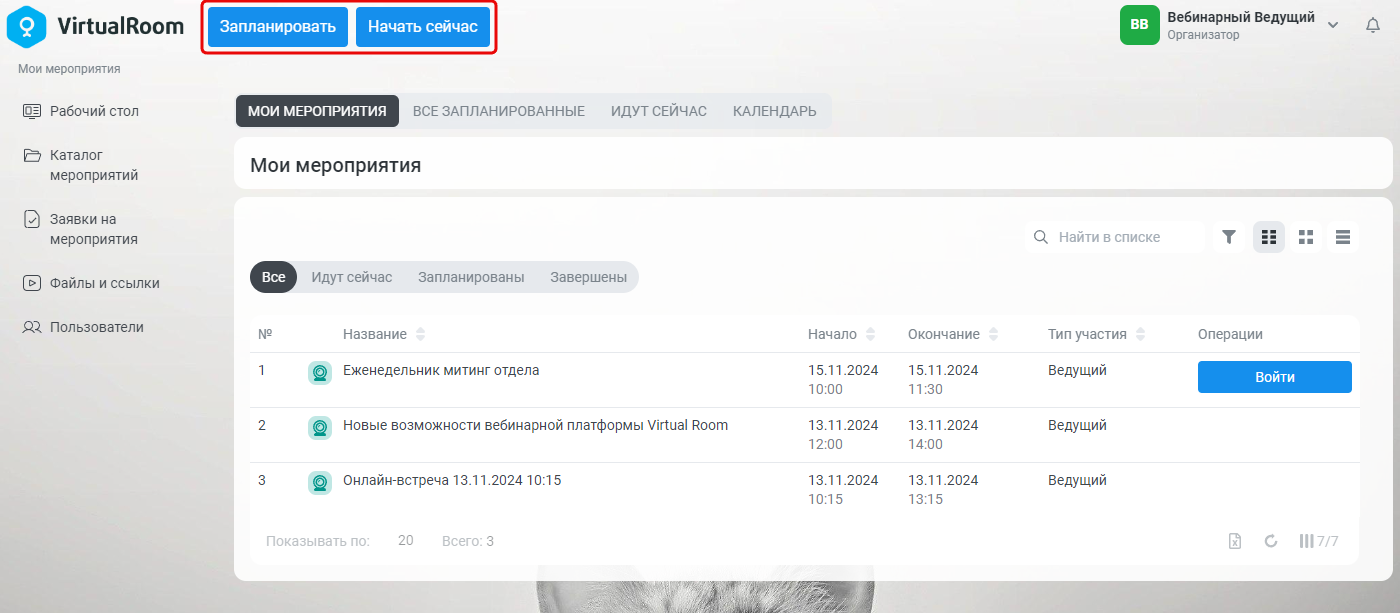
Данный функционал описан в разделе Начало работы в системе Virtual Room.
-
-
Добавлена возможность выбора режима работы виртуальной комнаты на карточке настроек мероприятия и в настройках виртуальной комнаты:
-
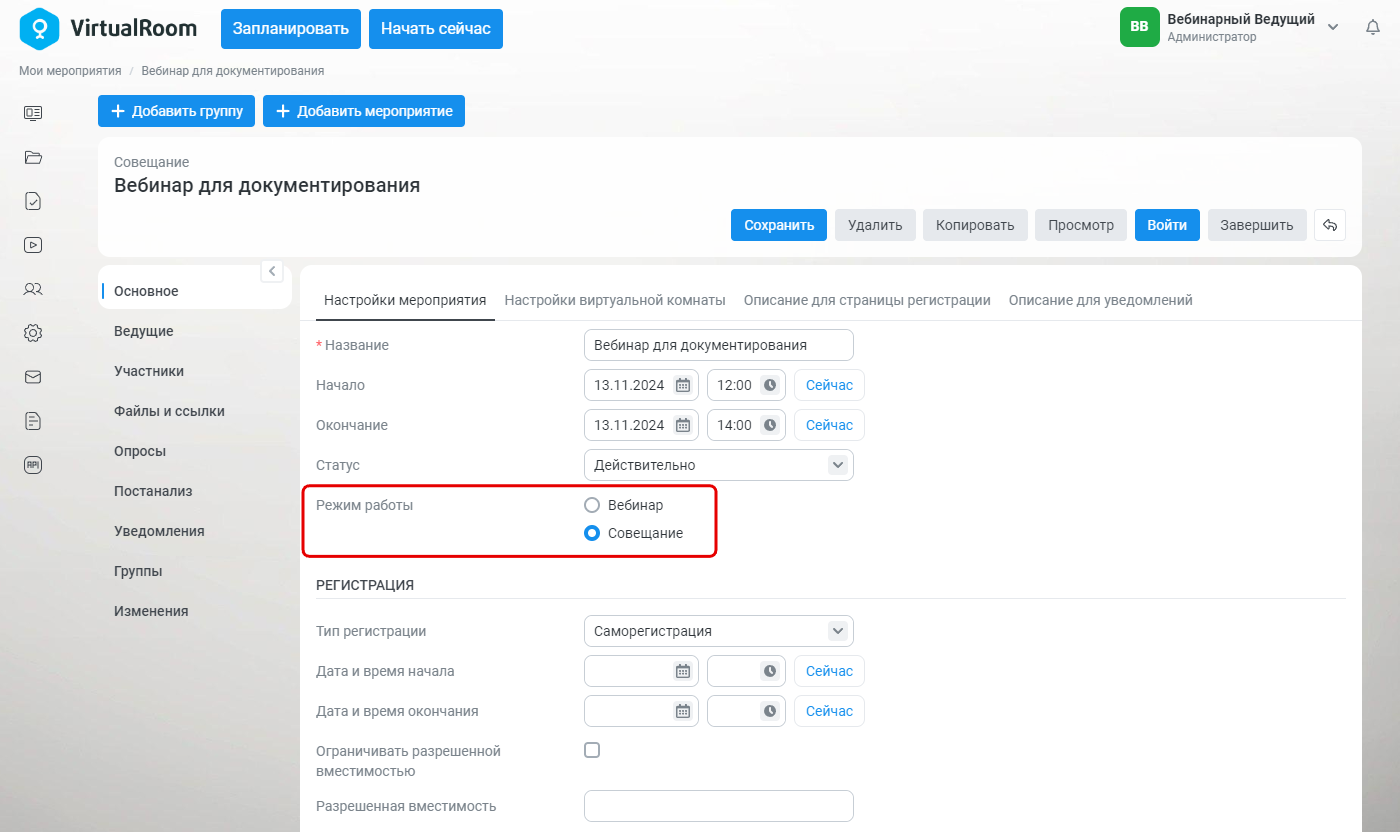
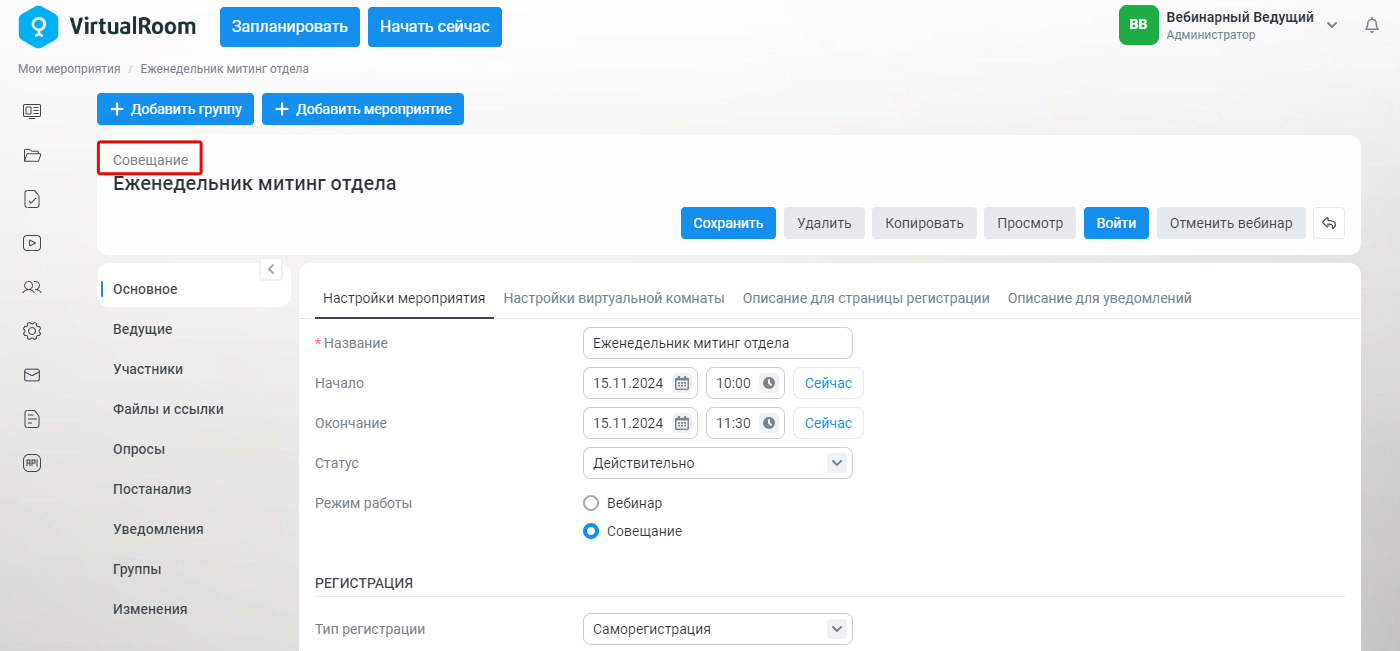
На вкладку «Настройки мероприятия» карточки настроек мероприятия добавлен новый параметр «Режим работы» – задает режим работы виртуальной комнаты – «Вебинар»/«Совещание», который будет определен по умолчанию при входе в виртуальную комнату данного мероприятия. Данный функционал описан в разделе Основные настройки мероприятия.
-
На вкладке «Настройки виртуальной комнаты» раздела «Настройки» добавлен новый блок «Настройки режима работы по умолчанию».
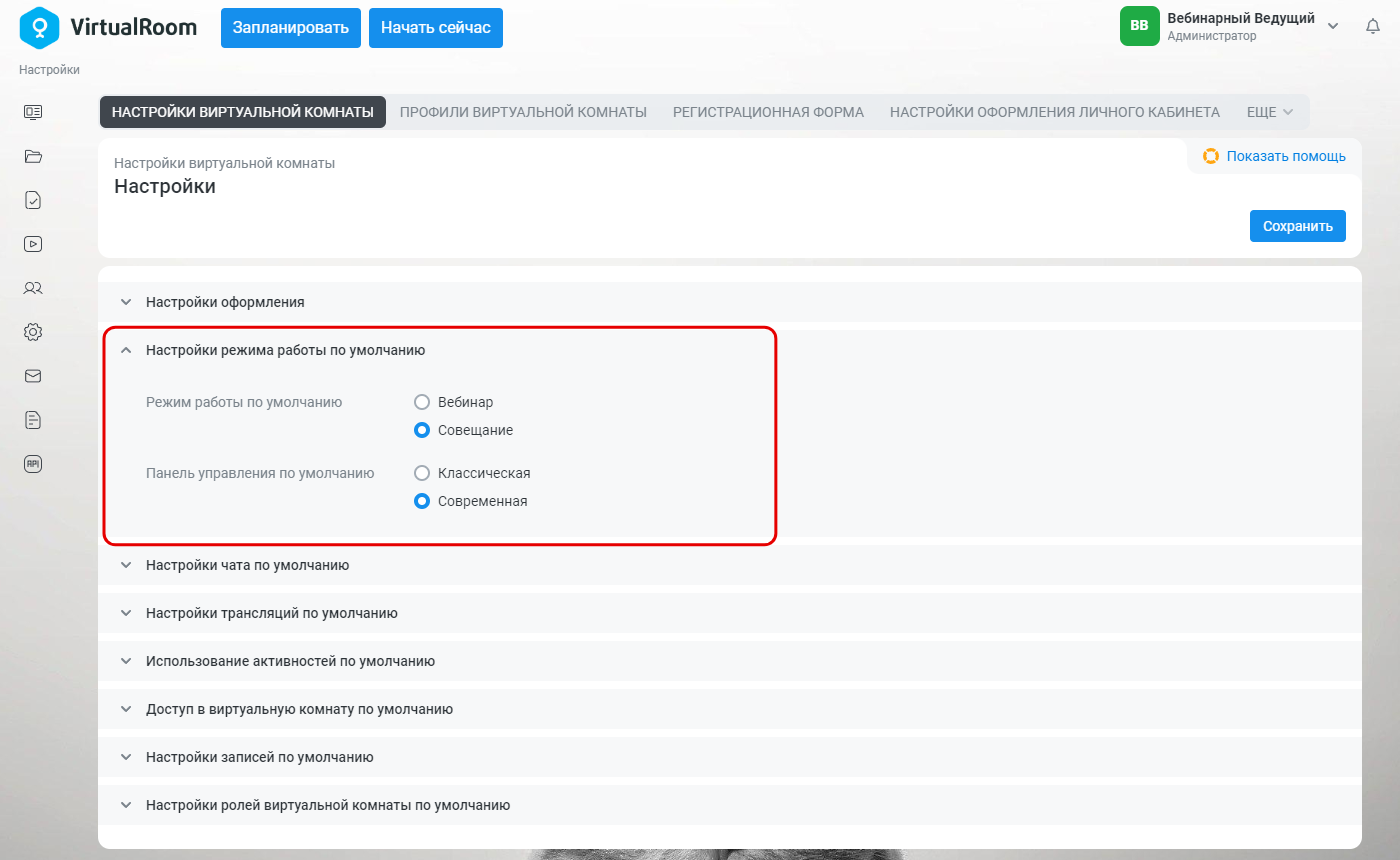
В данный блок добавлен новый параметр «Режим работы по умолчанию» – указывается значение параметра «Режим работы» карточки мероприятия по умолчанию – «Вебинар»/«Совещание». По умолчанию в параметре установлено значение «Совещание». Данный функционал описан в разделе Настройки виртуальной комнаты.
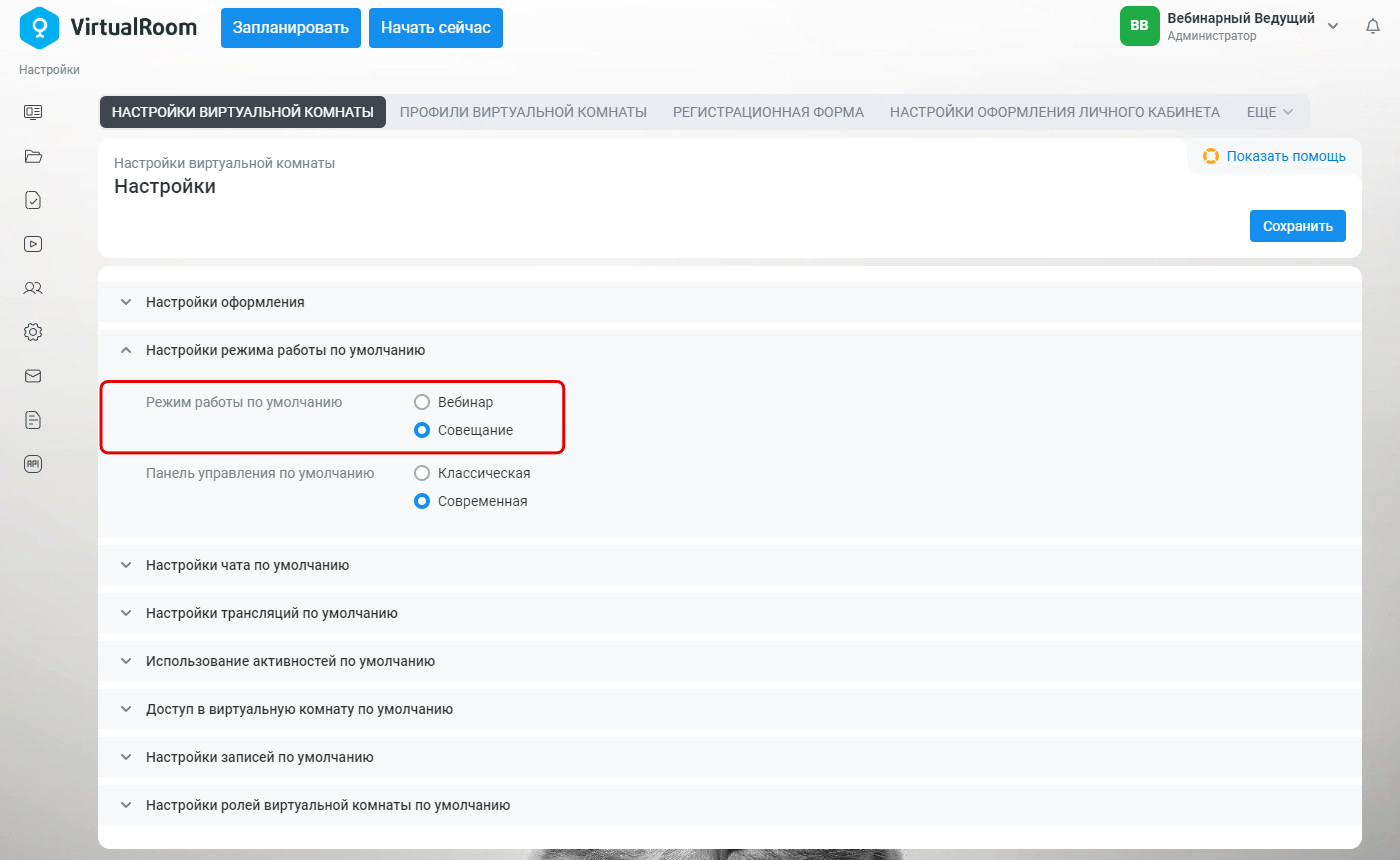
Данный функционал описан в разделе Режимы работы виртуальной комнаты.
-
-
На вкладку «Настройки виртуальной комнаты» раздела «Настройки» в блок «Настройки режима работы по умолчанию» добавлен новый параметр «Панель управления по умолчанию» – указывается вид панели управления виртуальной комнаты, которая будет открываться по умолчанию при входе в виртуальную комнату – «Классическая»/«Современная». По умолчанию в параметре установлено значение «Современная».
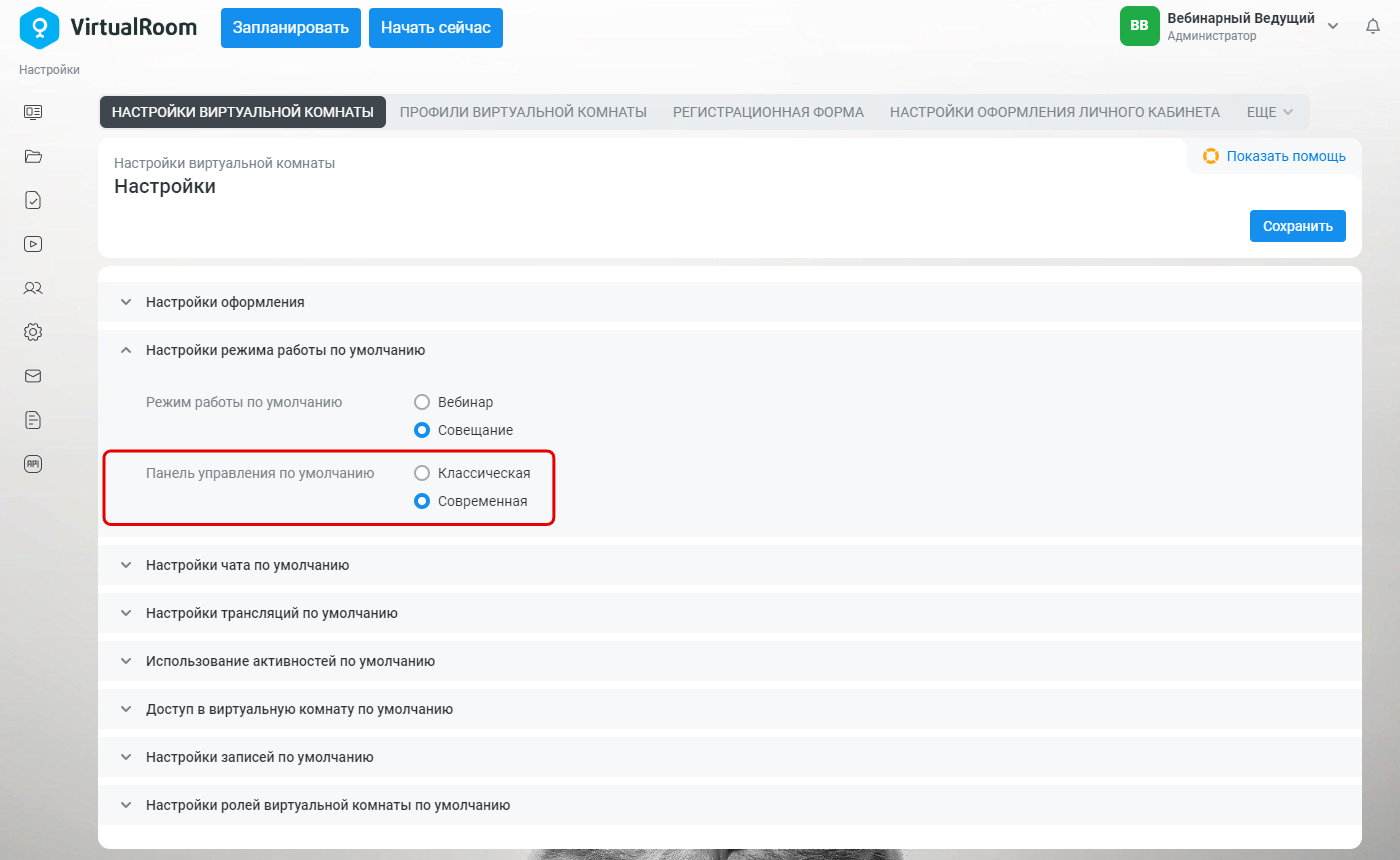
Данный функционал описан в разделе Панель управления.
-
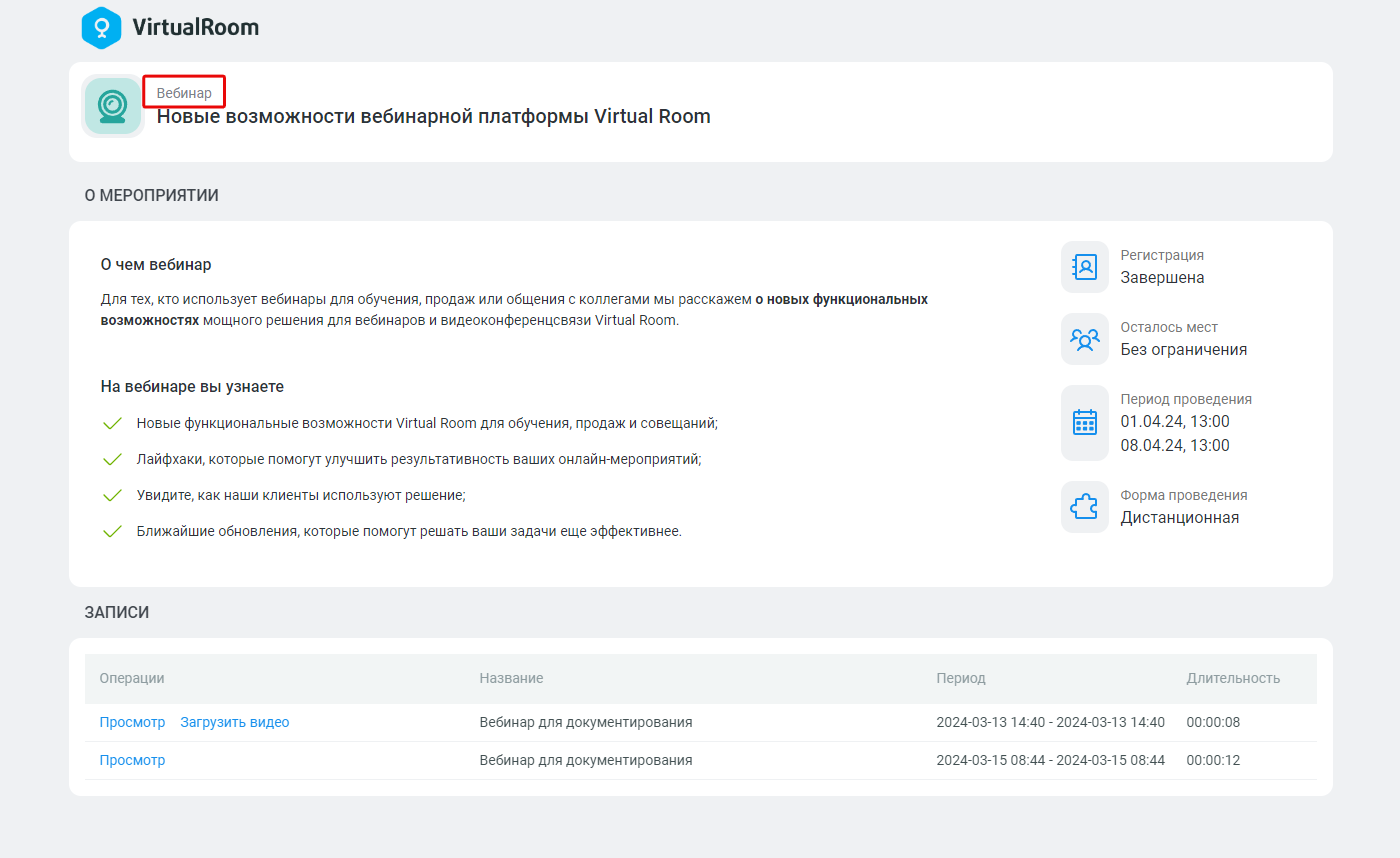
Теперь в заголовке карточки мероприятия и публичной карточки мероприятия выводится значение параметра «Режим работы» из карточки настроек мероприятия. Для мероприятий со значением режима работы виртуальной комнаты «Вебинар» в заголовке выводится «Вебинар», для мероприятий со значением режима работы виртуальной комнаты «Совещание» в заголовке выводится «Совещание».
-
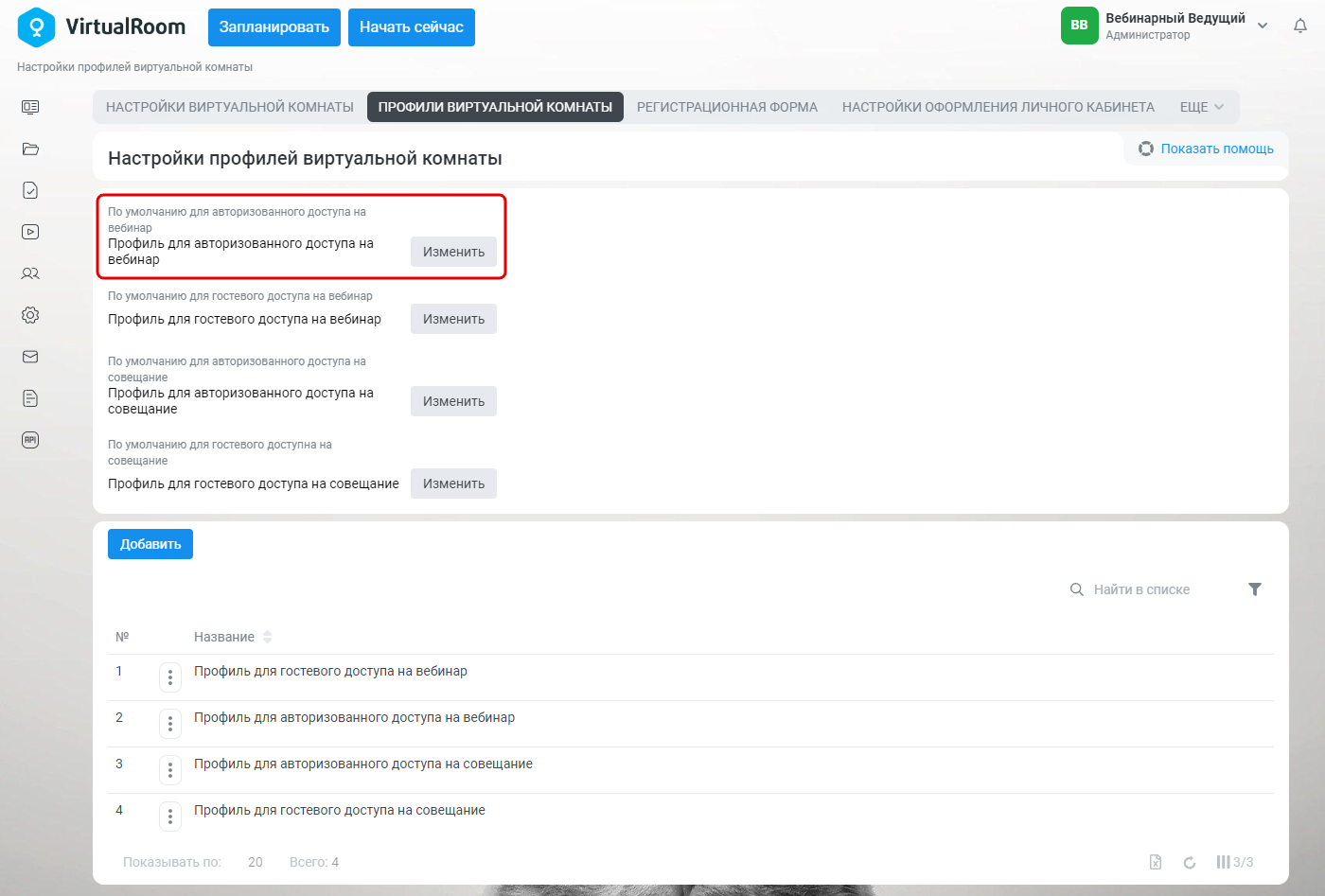
Добавлена возможность определения отдельных профилей виртуальной комнаты для режима работы «Совещание». Доработана вкладка «Профили виртуальной комнаты» раздела «Настройки»:
-
Параметр «По умолчанию для авторизованного доступа» переименован в «По умолчанию для авторизованного доступа на вебинар».
-
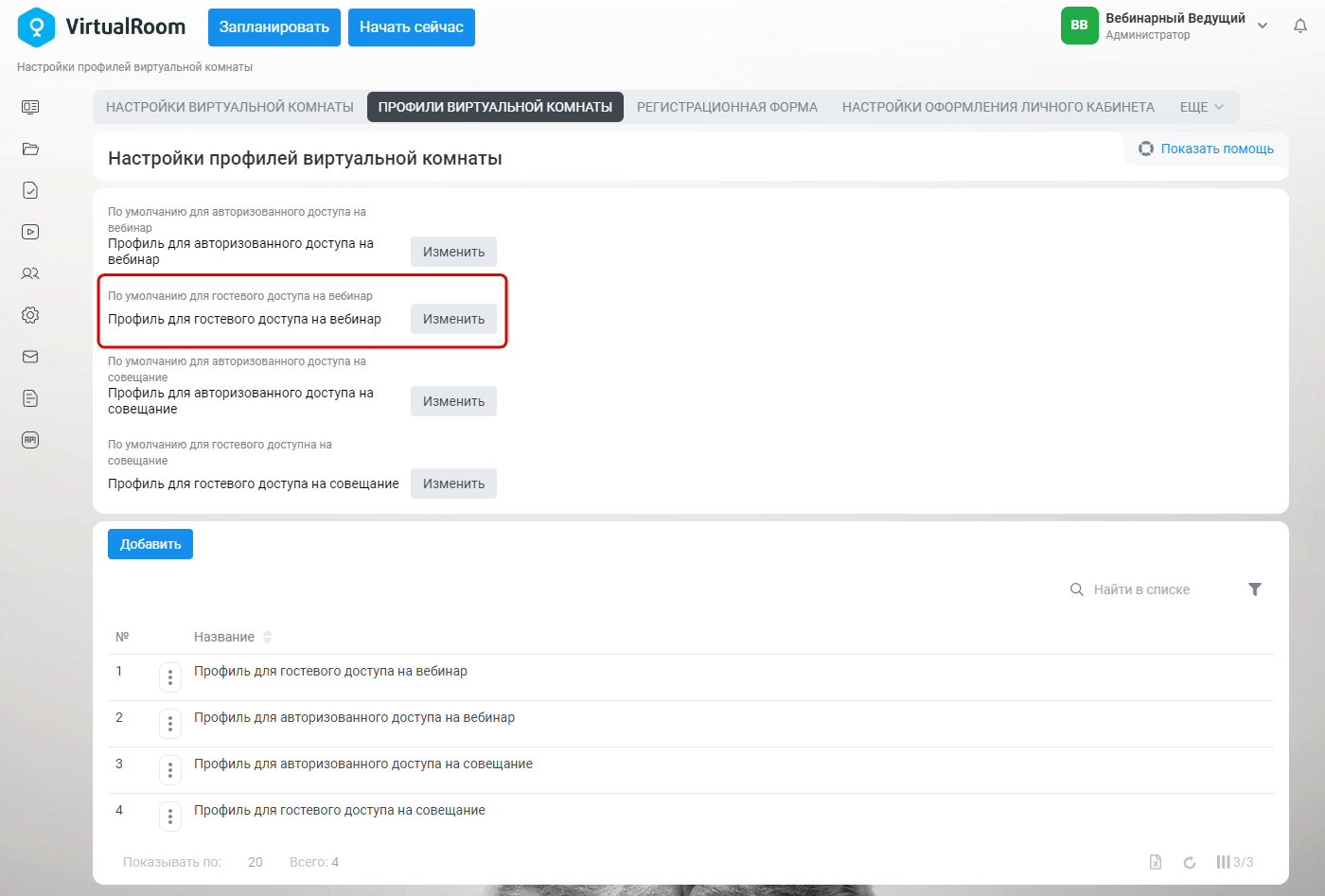
Параметр «По умолчанию для анонимного доступа» переименован в «По умолчанию для гостевого доступа на вебинар».
-
Добавлены новые параметры:
-
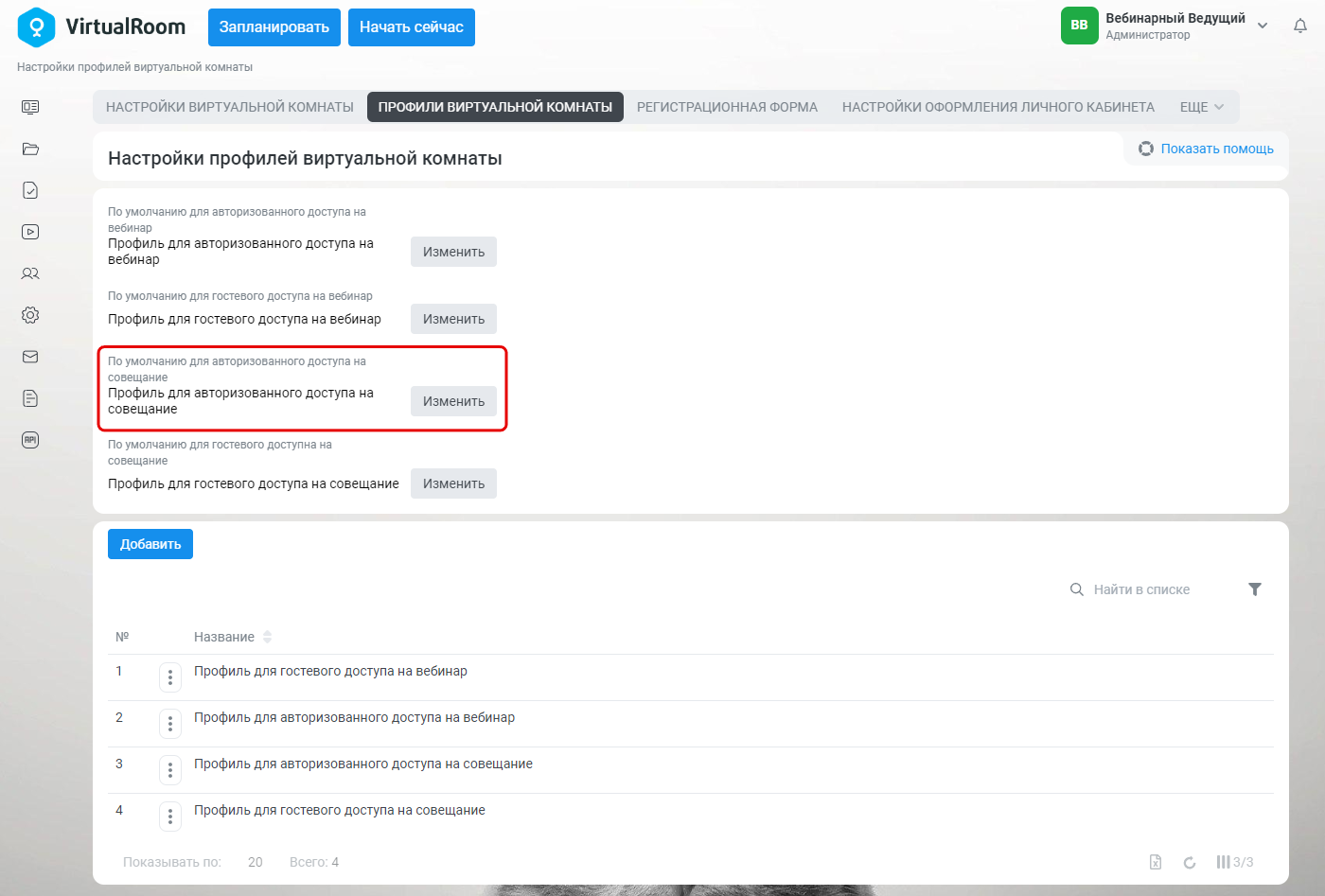
«По умолчанию для авторизованного доступа на совещание» – определяет, какой профиль виртуальной комнаты использовать при входе в мероприятие в режиме работы «Совещание» для авторизованного доступа.
-
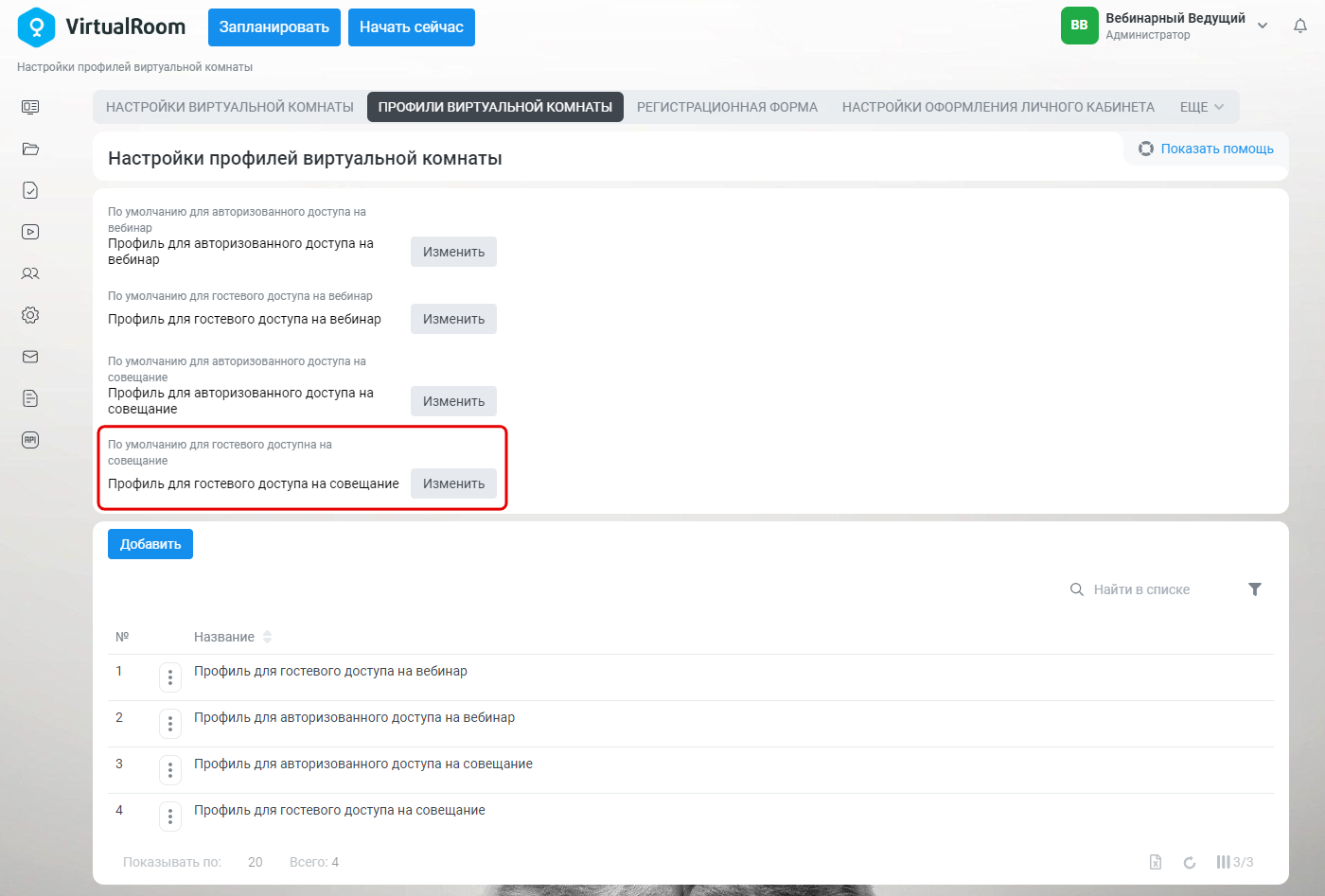
«По умолчанию для гостевого доступа на совещание» – определяет, какой профиль виртуальной комнаты использовать при входе в мероприятие в режиме работы «Совещание» для анонимного доступа.
-
-
Доработан список доступных профилей виртуальной комнаты:
-
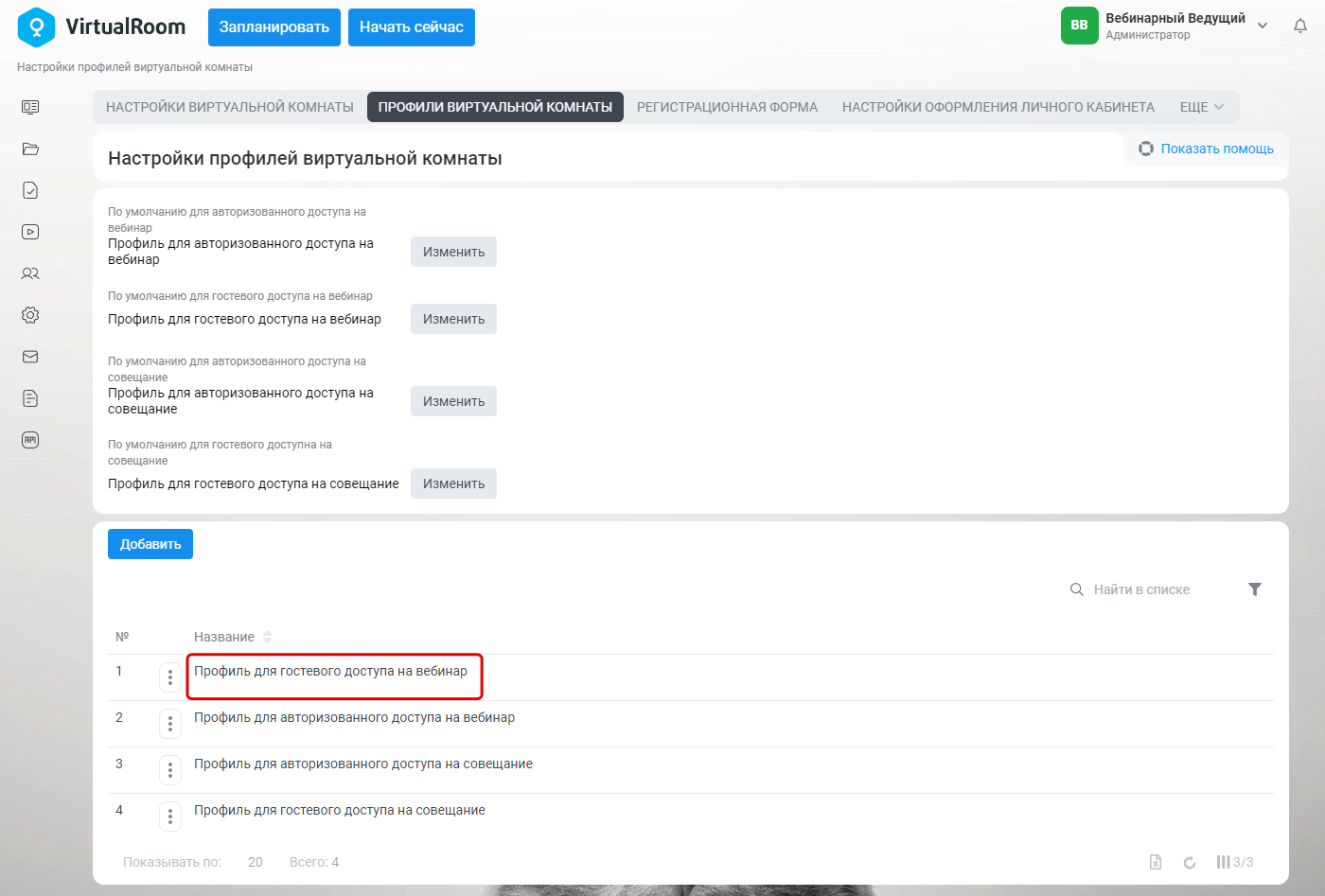
«Профиль гостевых участников вебинара» переименован в «Профиль для гостевого доступа на вебинар».
-
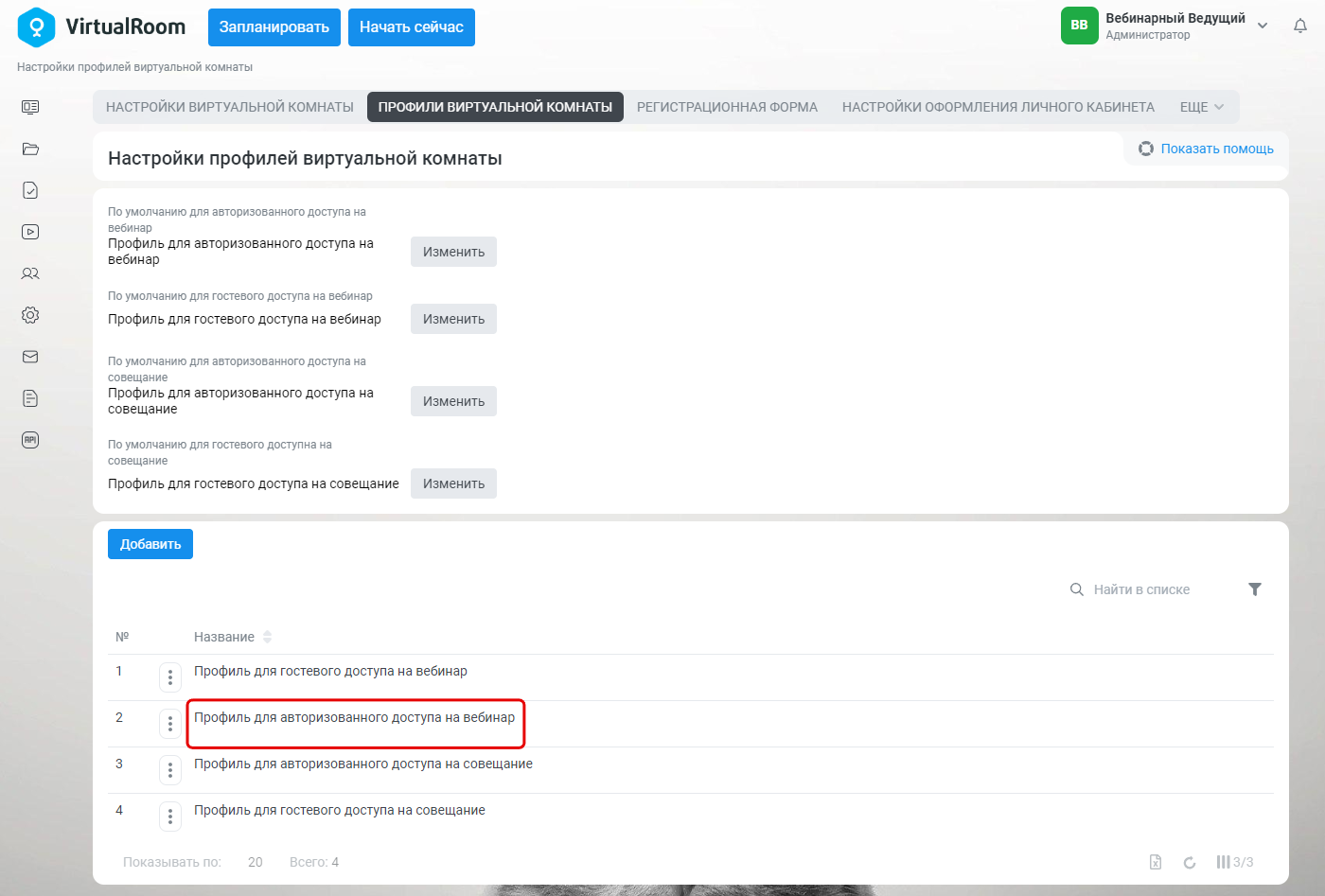
«Профиль авторизованных участников вебинара» переименован в «Профиль для авторизованного доступа на вебинар».
-
Скрыт «Профиль для особенных участников вебинара».
-
Добавлены новые профили:
-
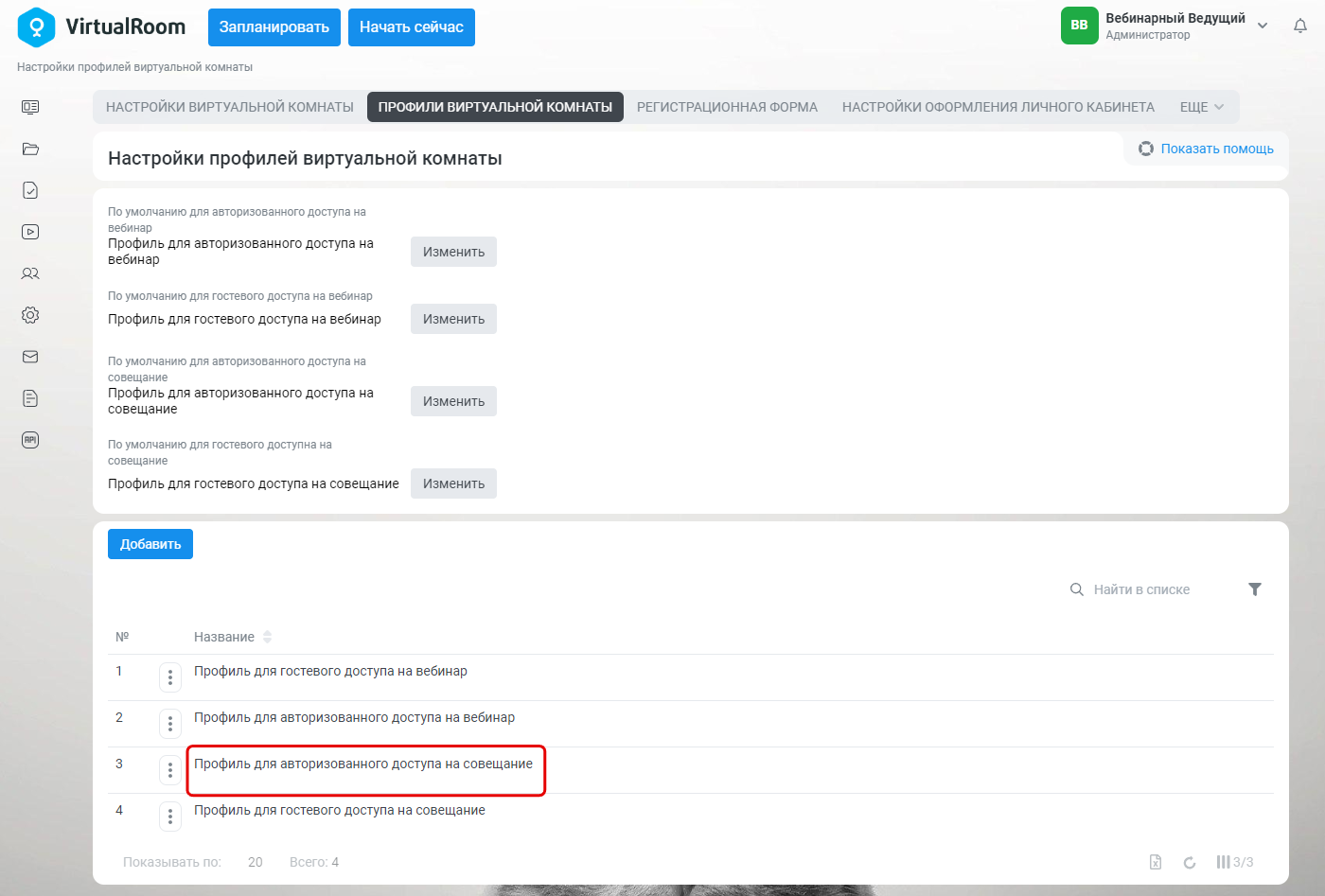
«Профиль для авторизованного доступа на совещание» – задается в качестве профиля по умолчанию в параметре «По умолчанию для авторизованного доступа на совещание».
-
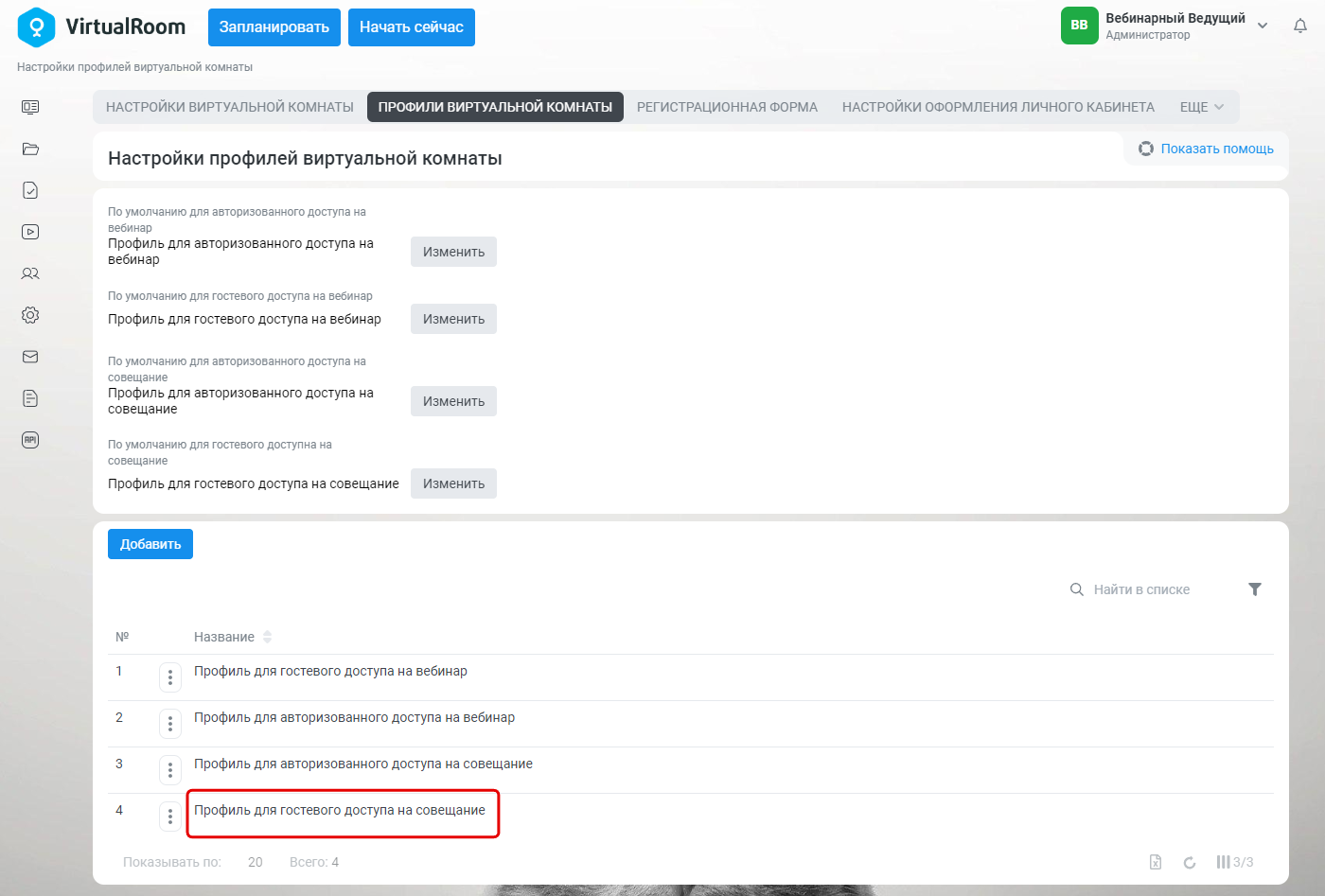
«Профиль для гостевого доступа на совещание» – задается в качестве профиля по умолчанию в параметре «По умолчанию для гостевого доступа на совещание».
-
-
Данный функционал описан в разделе Настройки профилей виртуальной комнаты.
-
-
Добавлена возможность определения отдельных ролей виртуальной комнаты для режима работы «Совещание». Доработан блок параметров «Настройки ролей виртуальной комнаты по умолчанию» вкладки «Настройки виртуальной комнаты» раздела «Настройки»:
-
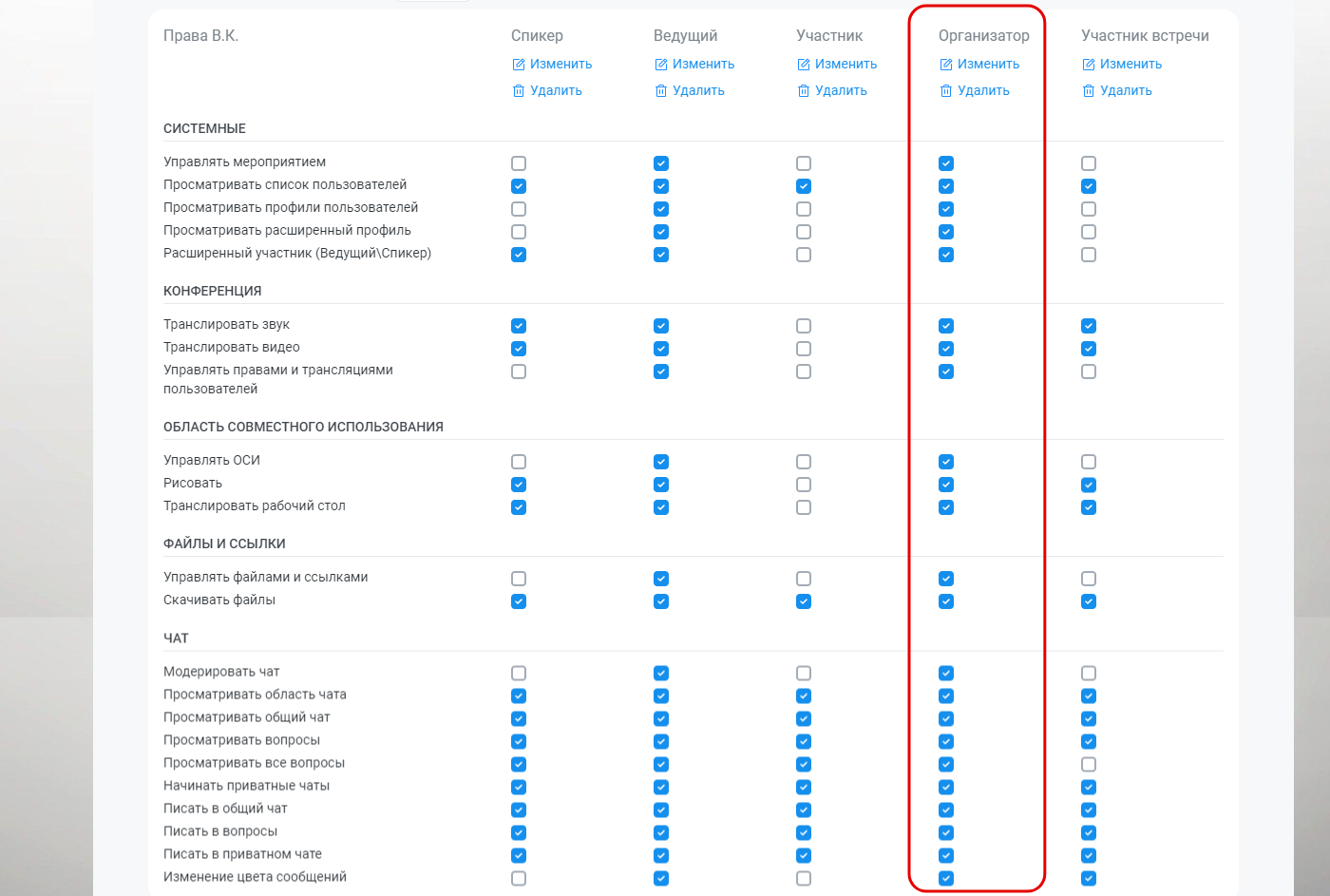
Добавлены новые роли виртуальной комнаты:
-
«Организатор» – данная роль предназначена для организатора совещания, обладающего полным набором прав доступа.
-
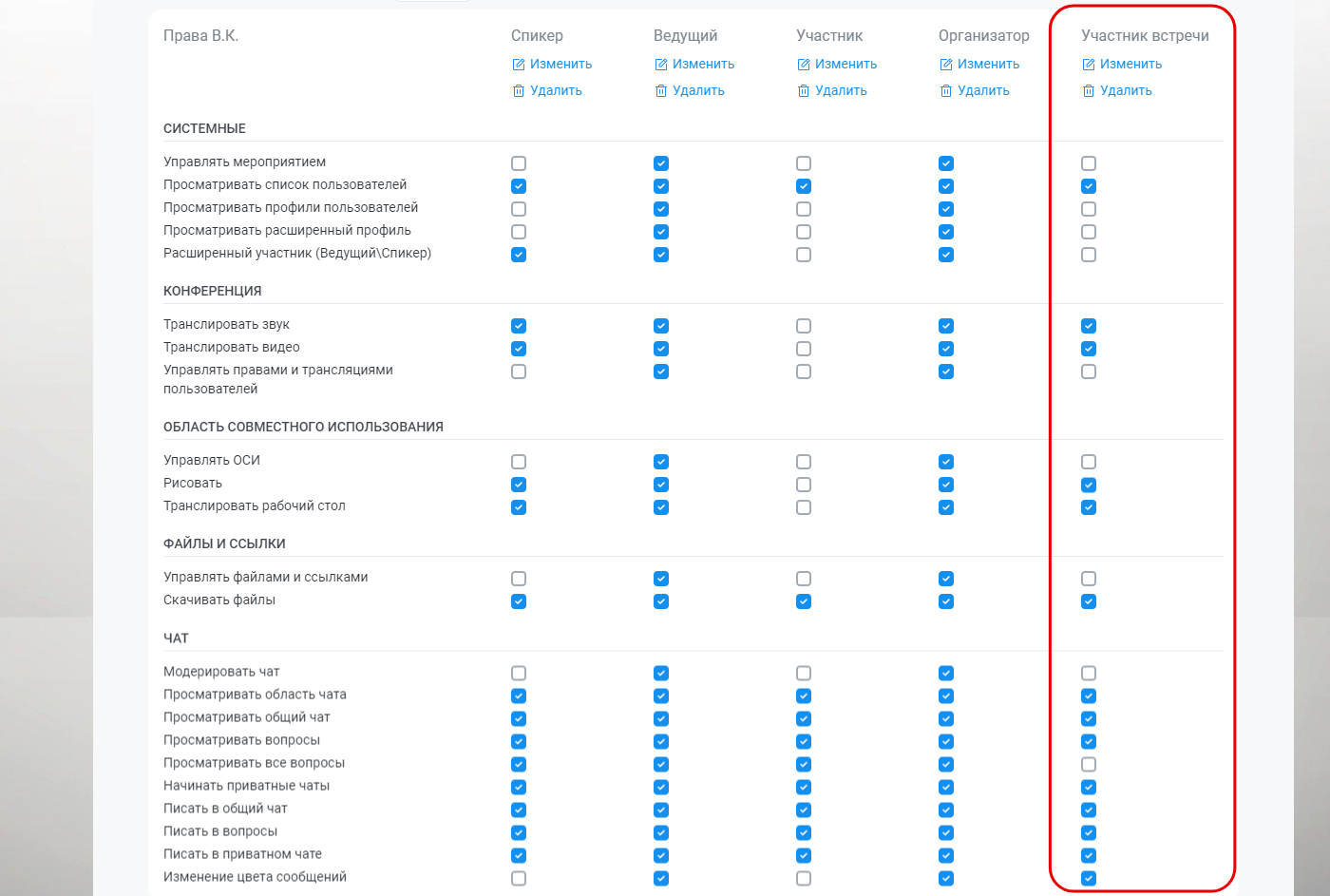
«Участник встречи» – данная роль предназначена для участника совещания, обладающего ограниченным набором прав доступа:
-
«Просматривать список пользователей».
-
«Транслировать звук».
-
«Транслировать видео».
-
«Рисовать».
-
«Транслировать рабочий стол».
-
«Скачивать файлы».
-
«Просматривать область чата».
-
«Просматривать общий чат».
-
«Просматривать вопросы».
-
«Начинать приватные чаты».
-
«Писать в общий чат».
-
«Писать в вопросы».
-
«Писать в приватном чате».
-
«Изменение цвета сообщений».
-
-
-
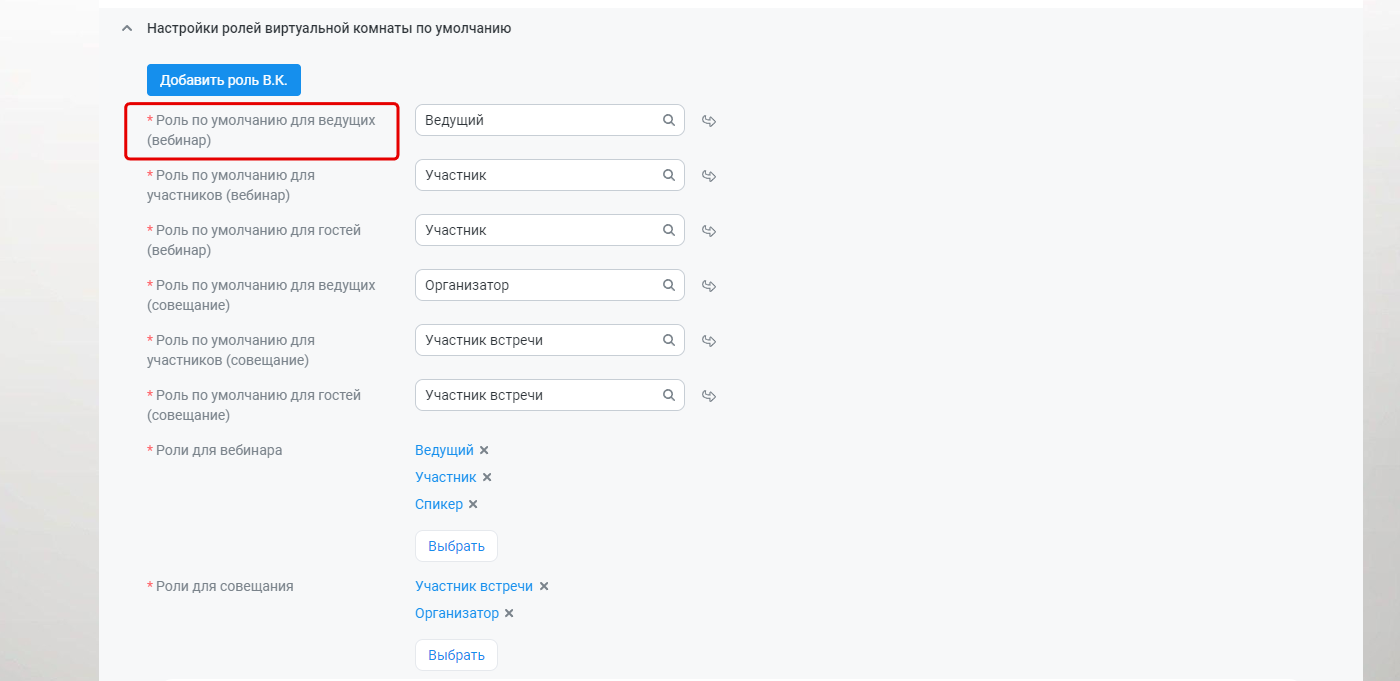
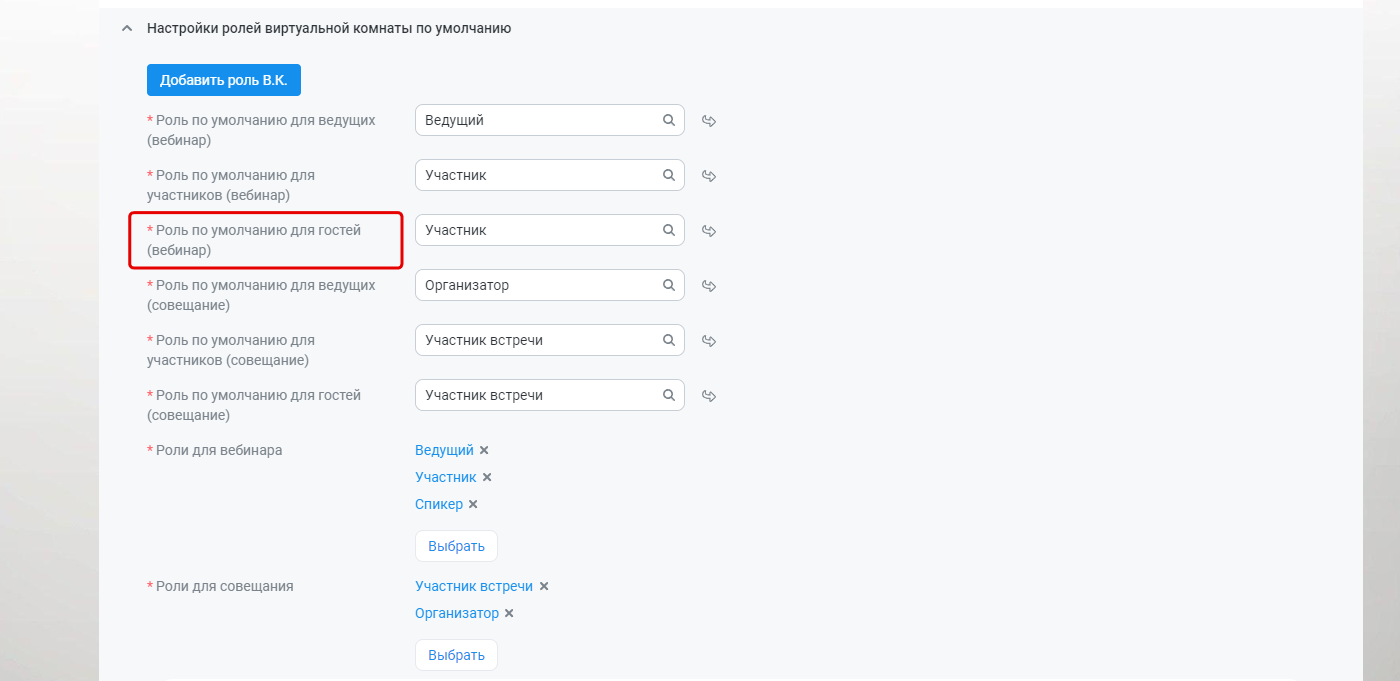
Параметр «Роль по умолчанию для ведущих» переименован в «Роль по умолчанию для ведущих (вебинар)».
-
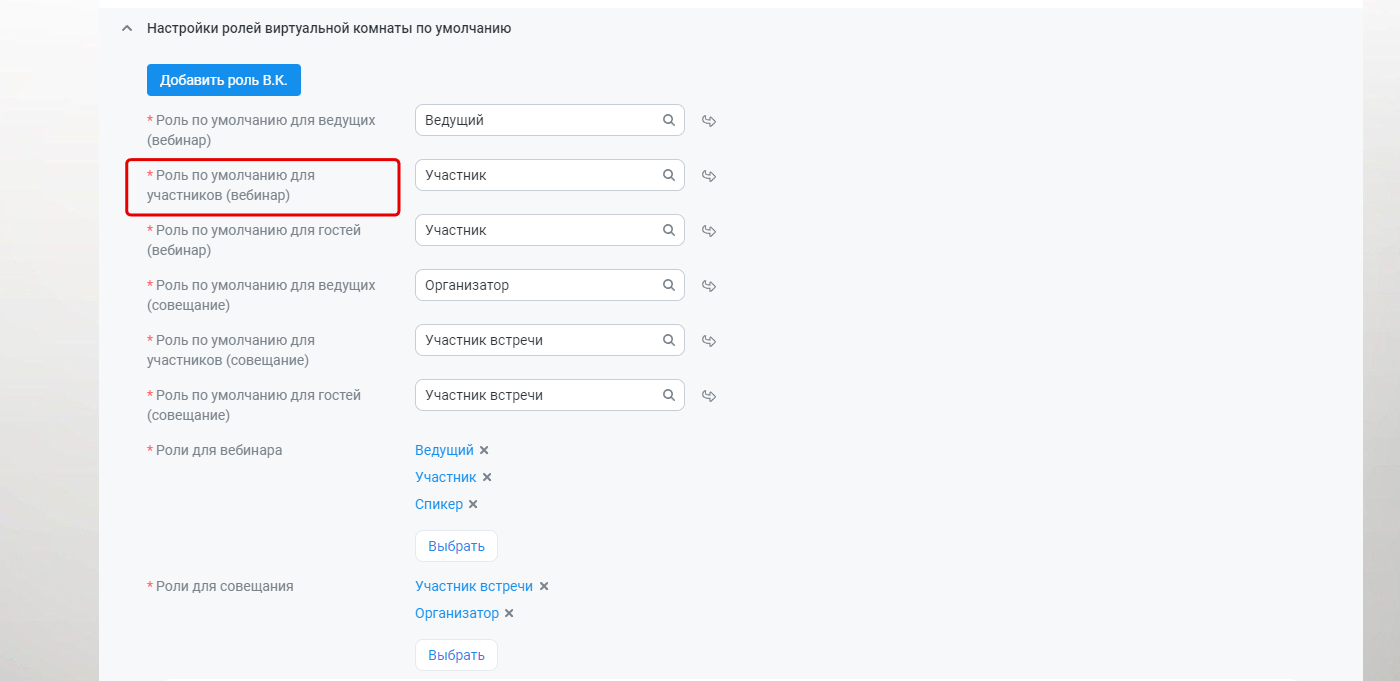
Параметр «Роль по умолчанию для участников» переименован в «Роль по умолчанию для участников (вебинар)».
-
Параметр «Роль по умолчанию для гостей» переименован в «Роль по умолчанию для гостей (вебинар)».
-
Добавлены новые параметры:
-
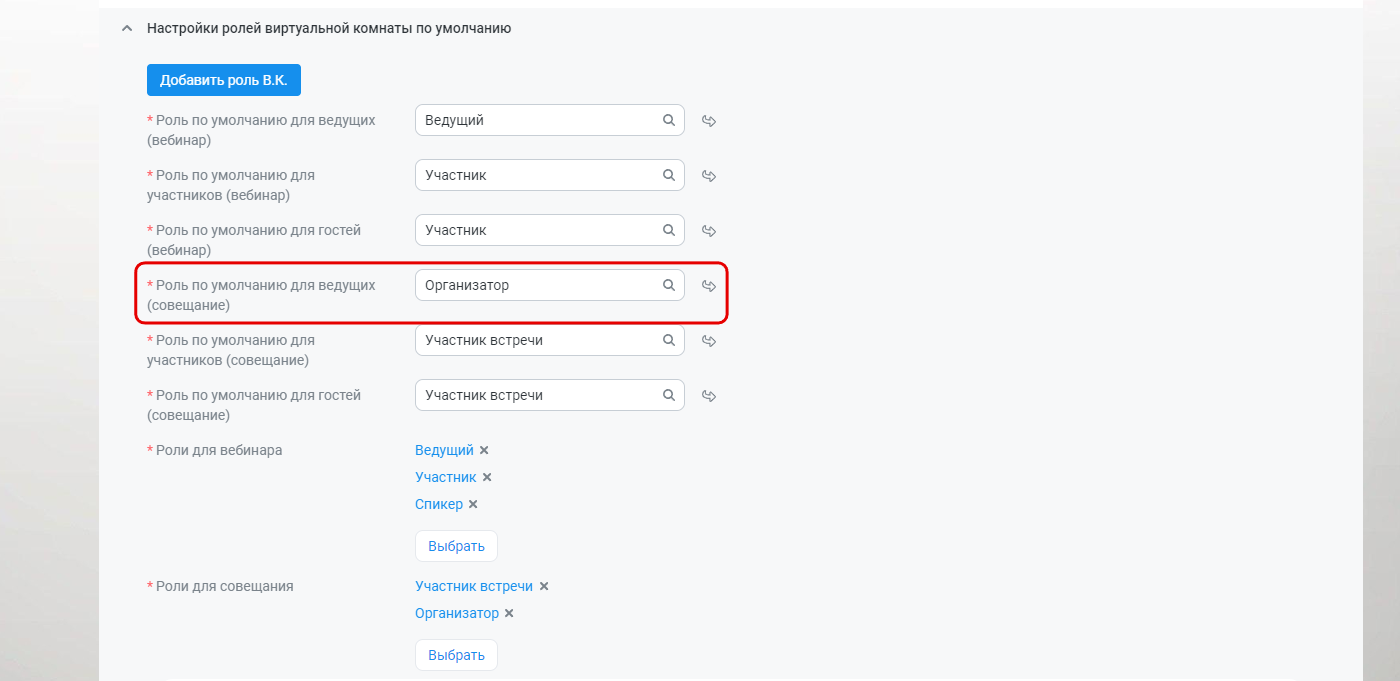
«Роль по умолчанию для ведущих (совещание)» – в данном поле указывается роль в виртуальной комнате, устанавливаемая по умолчанию пользователю, входящему в мероприятие в режиме работы «Совещание» по персональной ссылке ведущего. По умолчанию выбрана роль «Организатор».
-
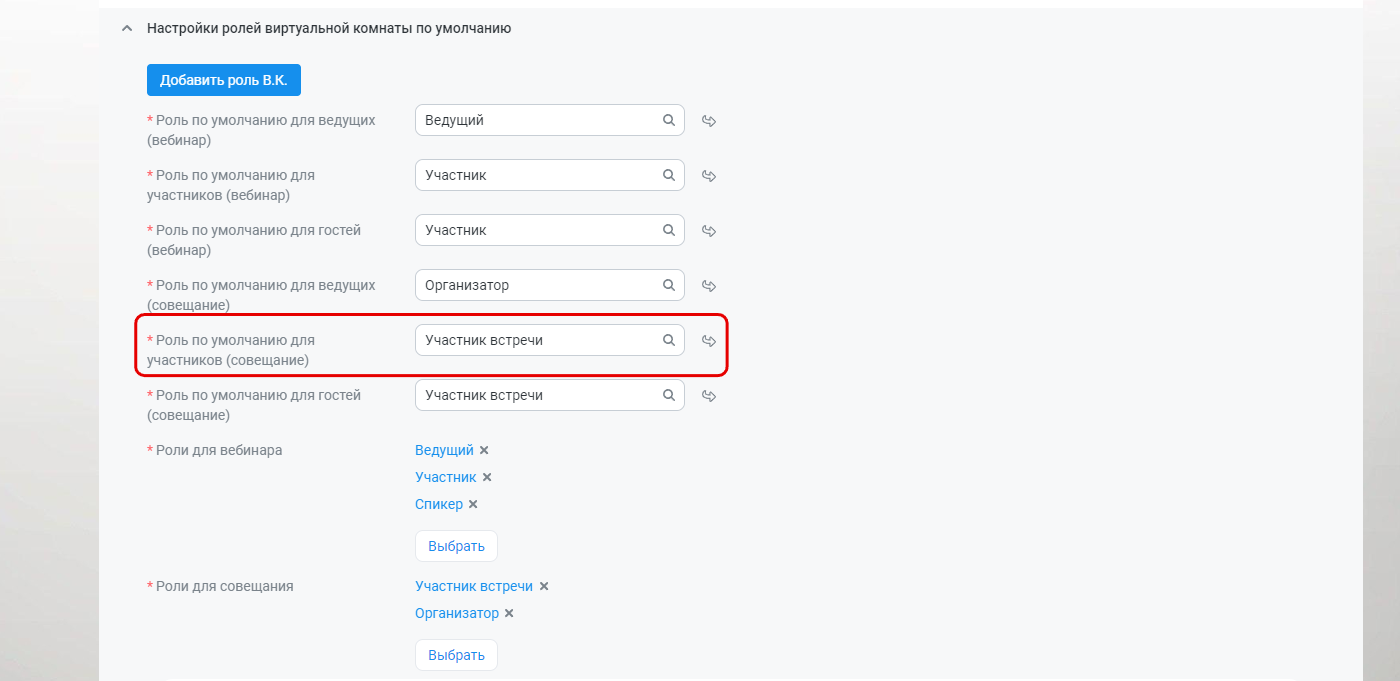
«Роль по умолчанию для участников (совещание)» – в данном поле указывается роль в виртуальной комнате, устанавливаемая по умолчанию пользователю, входящему в мероприятие в режиме работы «Совещание» по персональной ссылке участника. По умолчанию выбрана роль «Участник встречи».
-
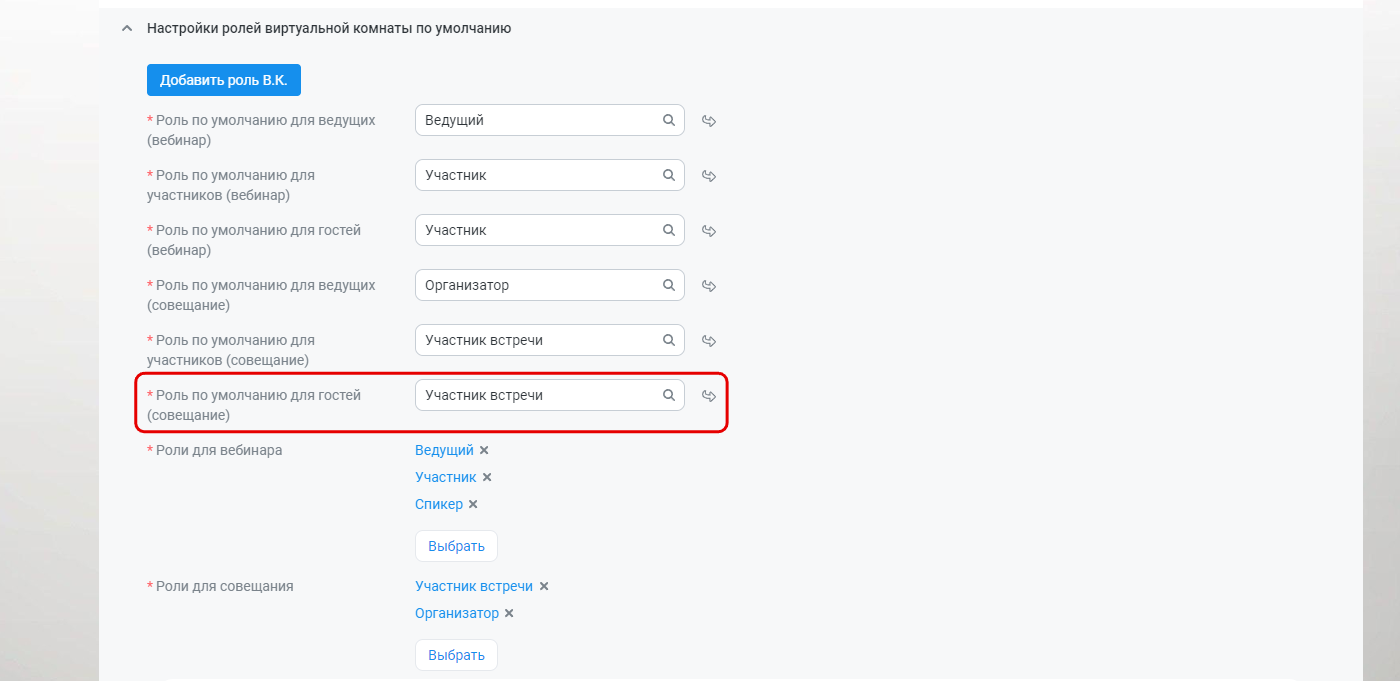
«Роль по умолчанию для гостей (совещание)» – в данном поле указывается роль в виртуальной комнате, устанавливаемая по умолчанию пользователю, входящему в мероприятие в режиме работы «Совещание» по гостевой ссылке. По умолчанию выбрана роль «Участник встречи».
-
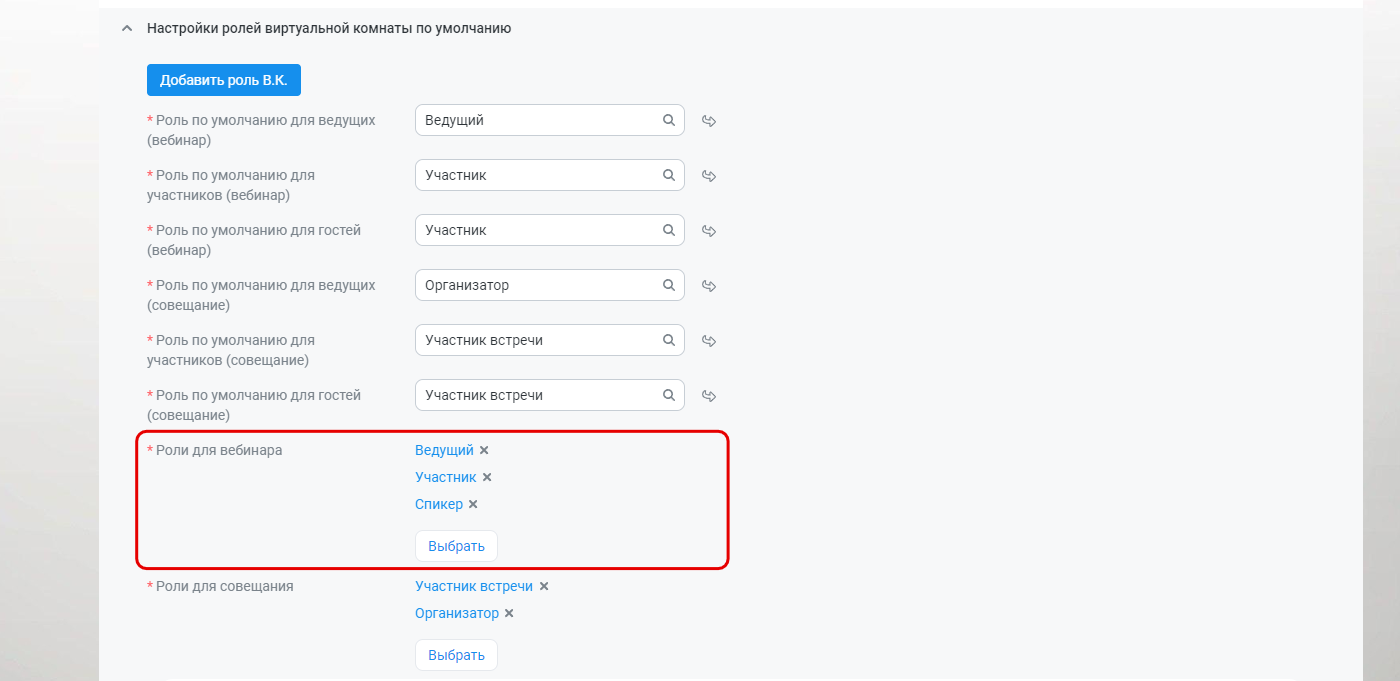
«Роли для вебинара» – в данном поле указывается список ролей, которые будут использоваться в режиме работы «Вебинар». По умолчанию установлены роли «Ведущий», «Участник» и «Спикер» из списка ролей виртуальной комнаты. На карточке настроек мероприятия в режиме работы «Вебинар» в таблице с настройкой прав ролей будут отображаться только те роли, которые заданы в данном параметре.
-
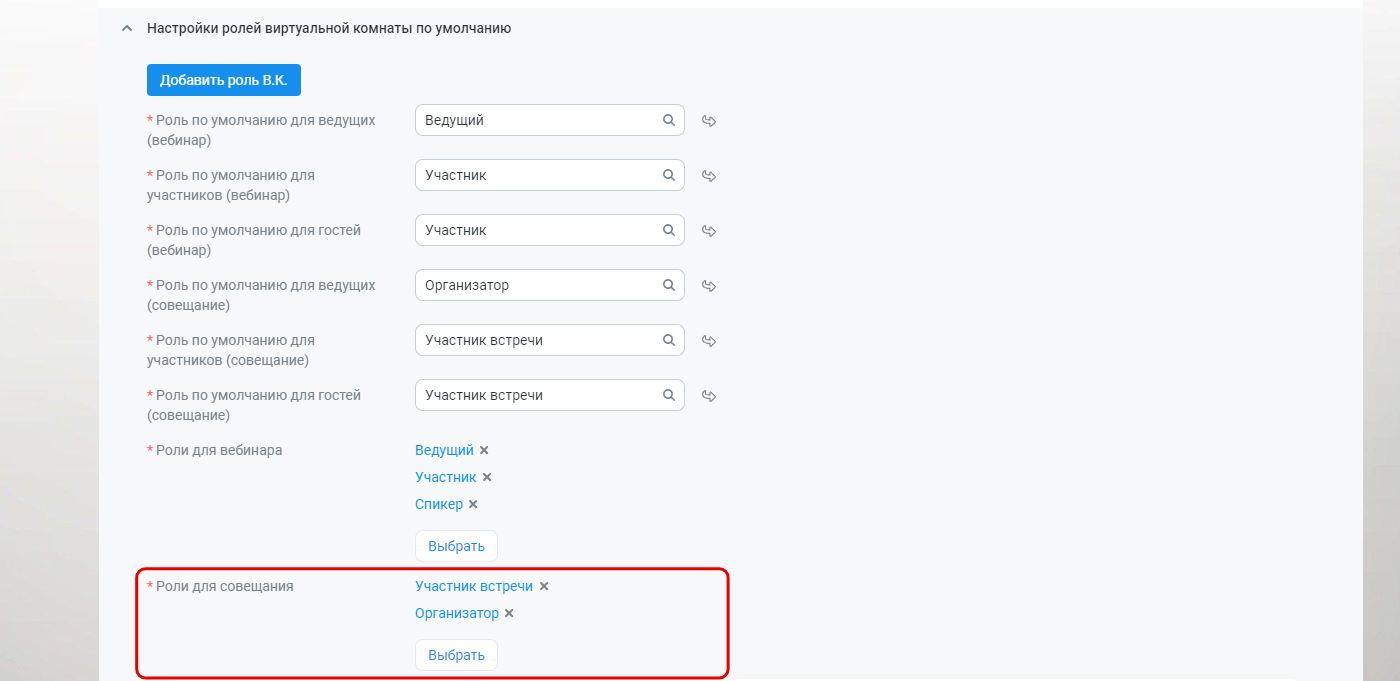
«Роли для совещания» – в данном поле указывается список ролей, которые будут использоваться в режиме работы «Совещание». По умолчанию установлены роли «Участник встречи» и «Организатор» из списка ролей виртуальной комнаты. На карточке настроек мероприятия в режиме работы «Совещание» в таблице с настройкой прав ролей будут отображаться только те роли, которые заданы в данном параметре.
-
Данный функционал описан в разделе Настройки виртуальной комнаты.
-
-
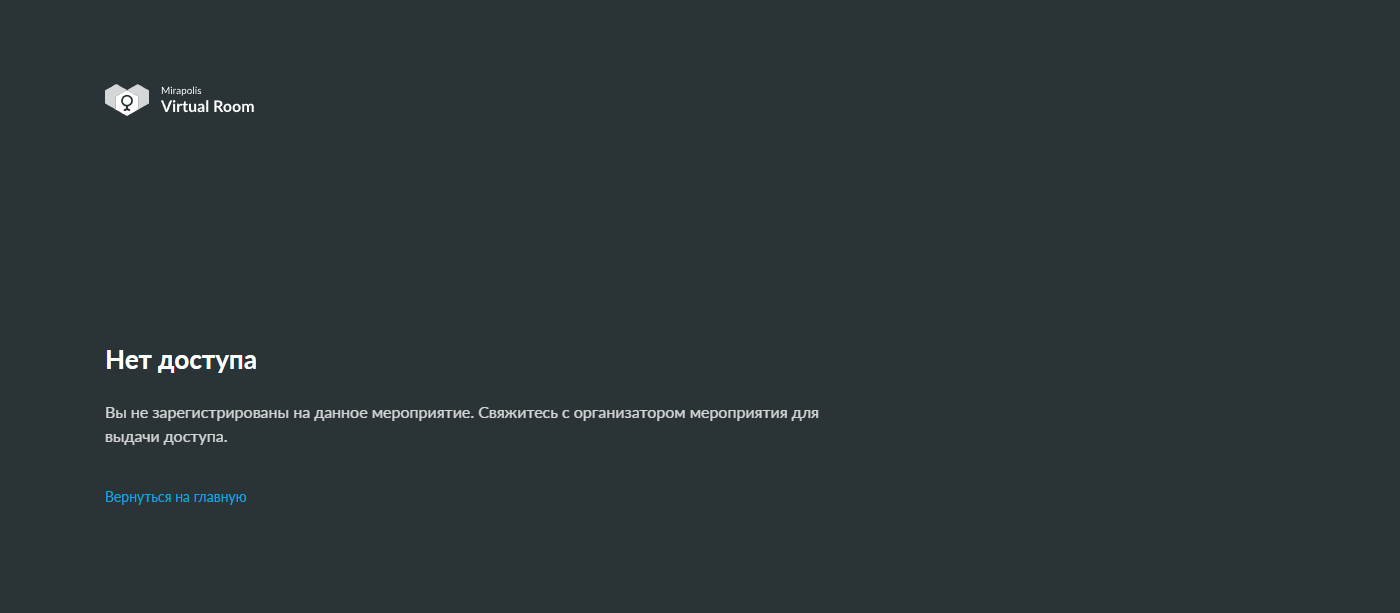
Добавлено ограничение на вход в виртуальную комнату при переносе пользователя в архив (т.е. при установке статуса «Архив» на карточке пользователя). При попытке таких пользователей войти в виртуальную комнату, будет отображаться экран с информацией об отсутствии доступа.
-
В метод API «Добавление участника мероприятия» (POST /service/v2/measures/<measureId>/members/<personId>) добавлена возможность передавать значения UTM-меток. UTM-метки, переданные таким образом, сохраняются аналогично их сохранению при самостоятельной регистрации пользователя через регистрационную форму.
Параметры UTM-меток с примерами заданных значений:
utm_source=source_value utm_medium=medium_value utm_term=backup_value utm_campaign=campaign_value utm_content=content_value -
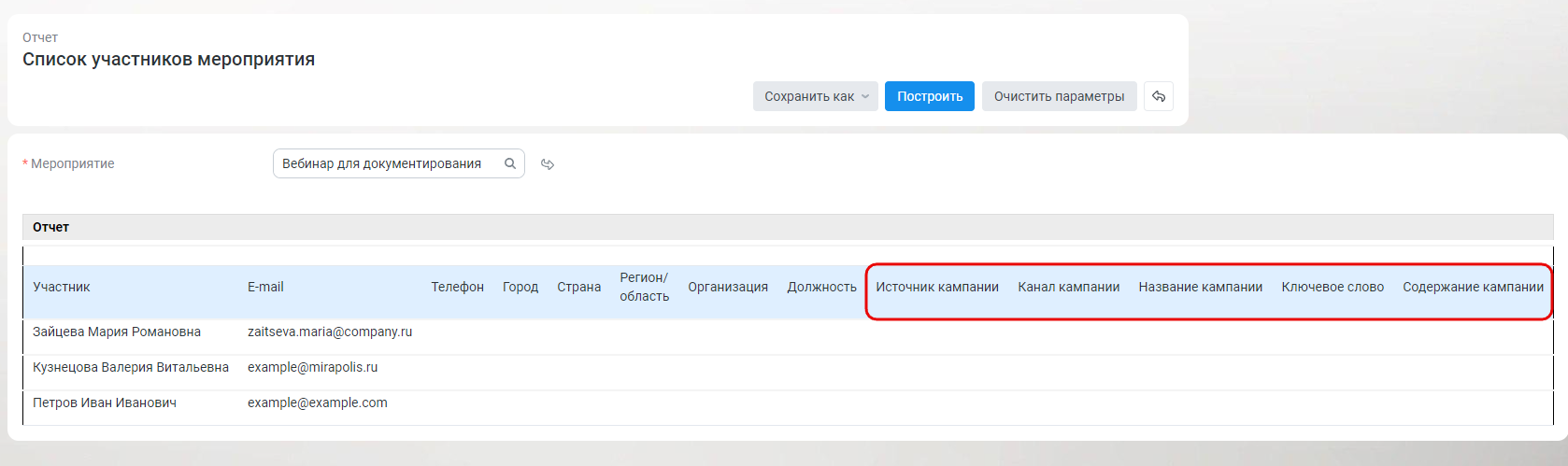
Добавлена возможность выводить значения UTM-меток, сохраняемых при регистрации через регистрационную форму, в отчет «Список участников мероприятия».
-
В отчет «Список участников мероприятия» добавлены следующие поля:
-
«Источник кампании».
-
«Канал кампании».
-
«Название кампании».
-
«Ключевое слово».
-
«Содержание кампании».
-
Данный функционал описан в разделе Просмотр отчетов.
-
-
Скорректирован вид следующих экранов:
-
Экран отписки от получения уведомлений.
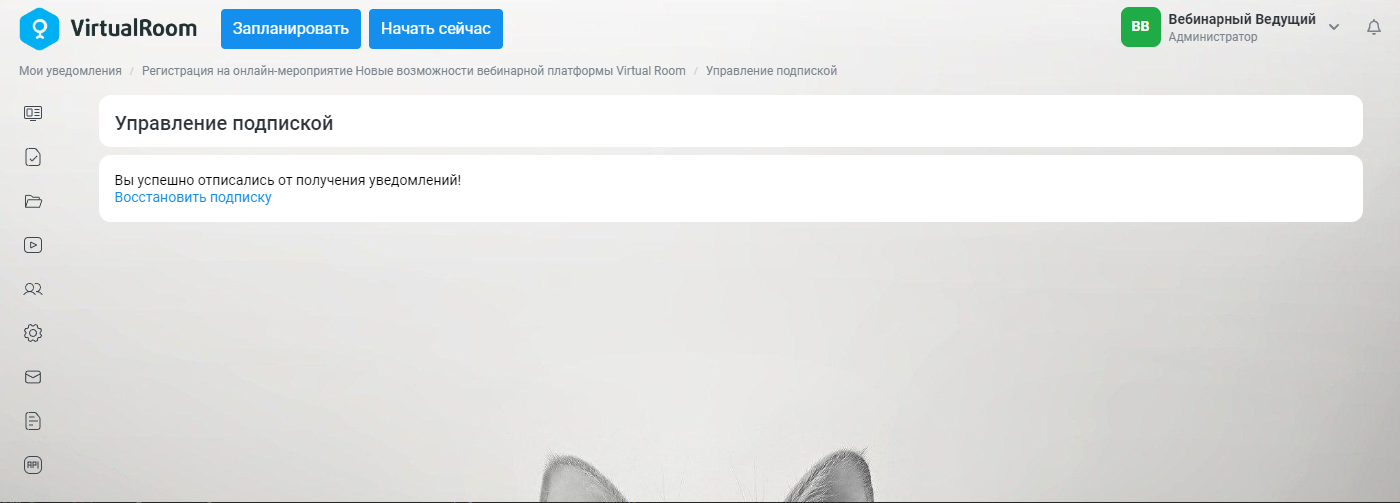
-
Экран отписки от получения приглашений на мероприятия.
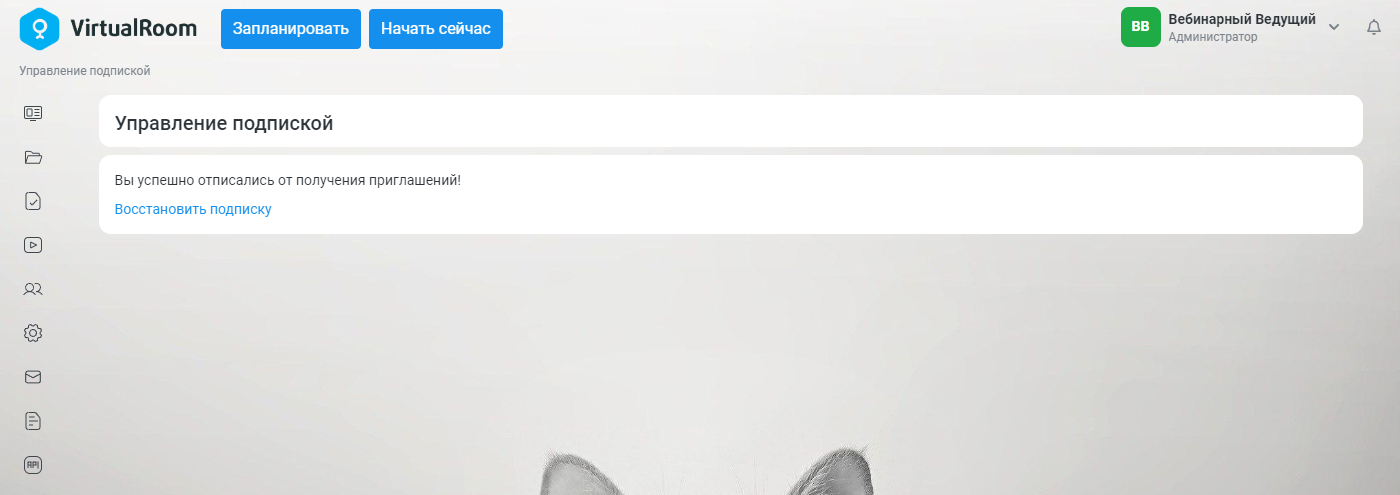
-
Экран восстановления подписки на получение уведомлений/приглашений на мероприятия.
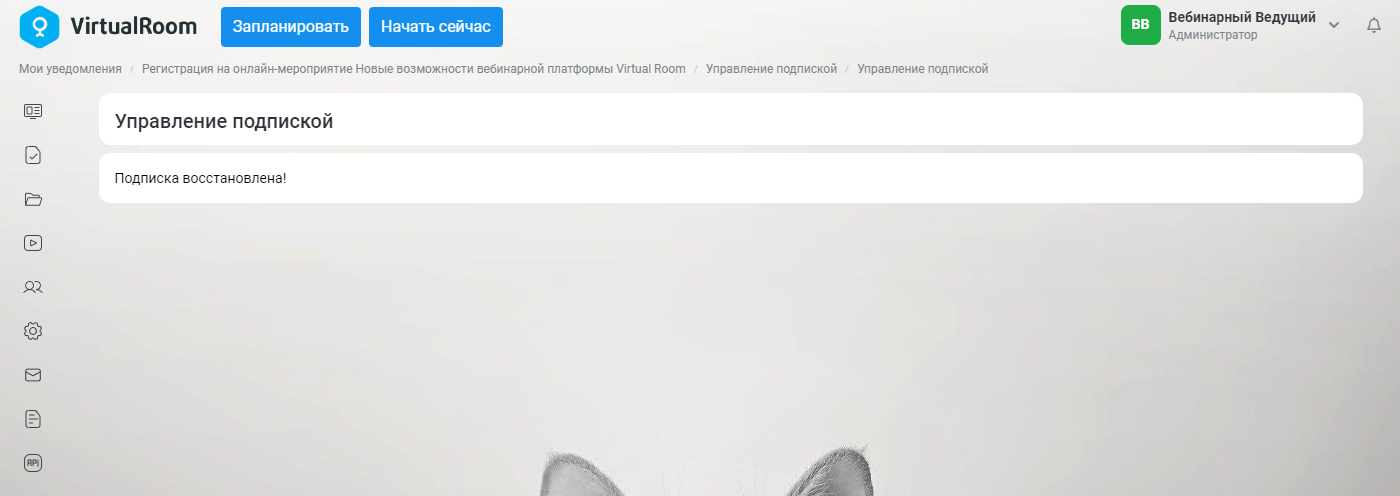
-
-
Доработано отображение регистрационной формы, встраиваемой на внешние сайты с помощью iframe: теперь форма регистрации и сообщение об успешной регистрации будут отображаться на прозрачном фоне.
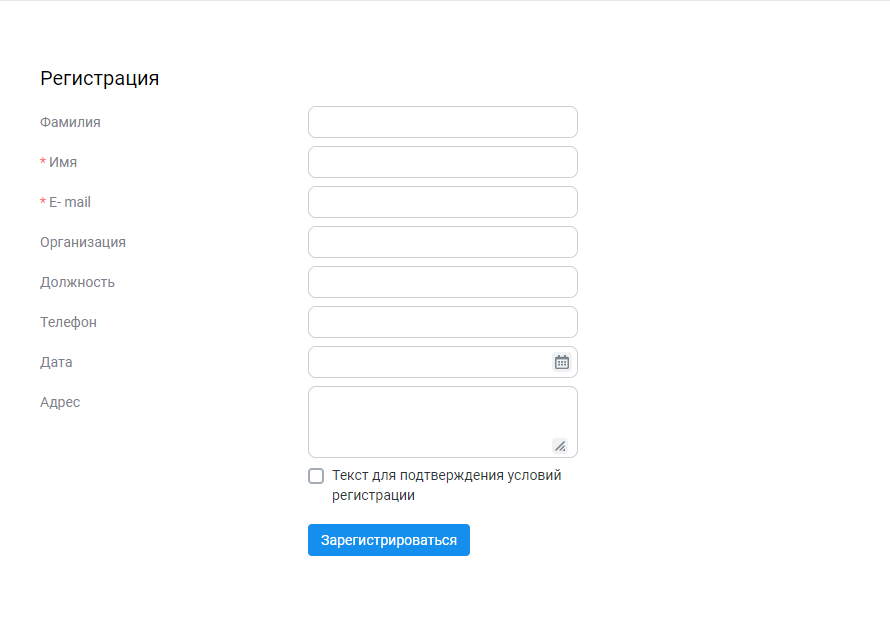
-
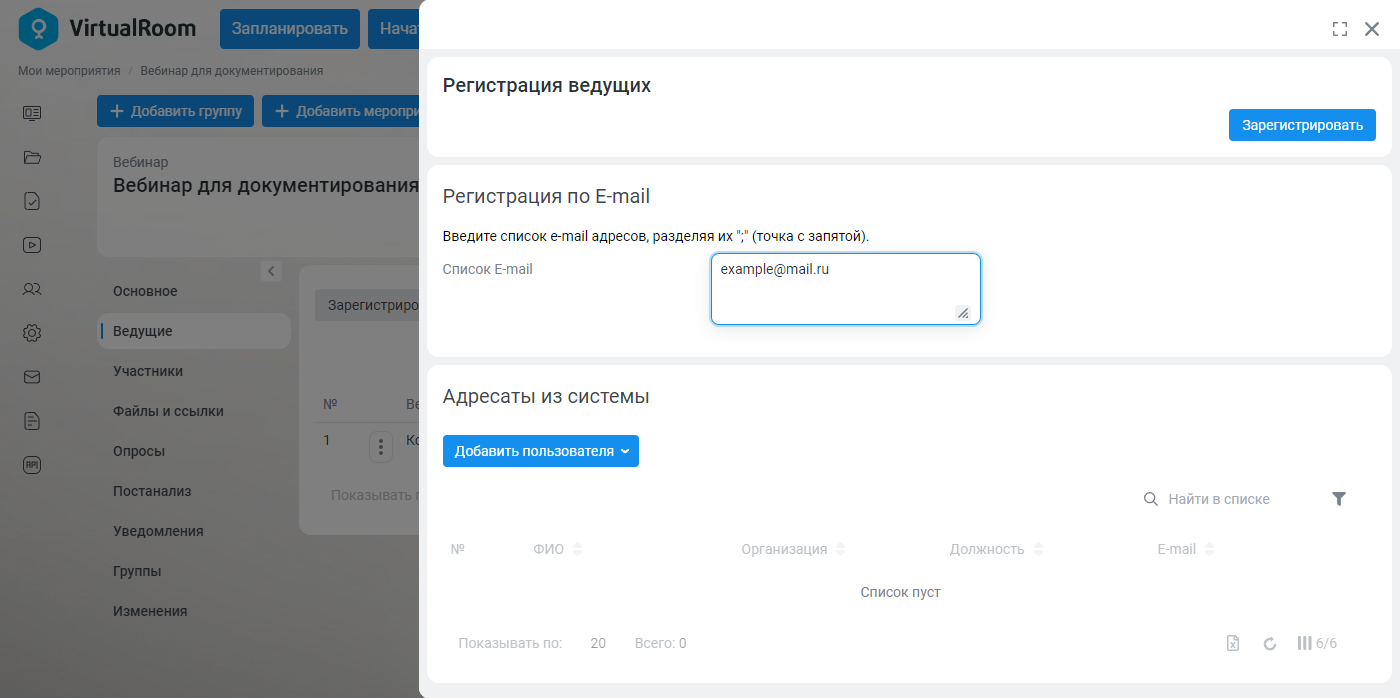
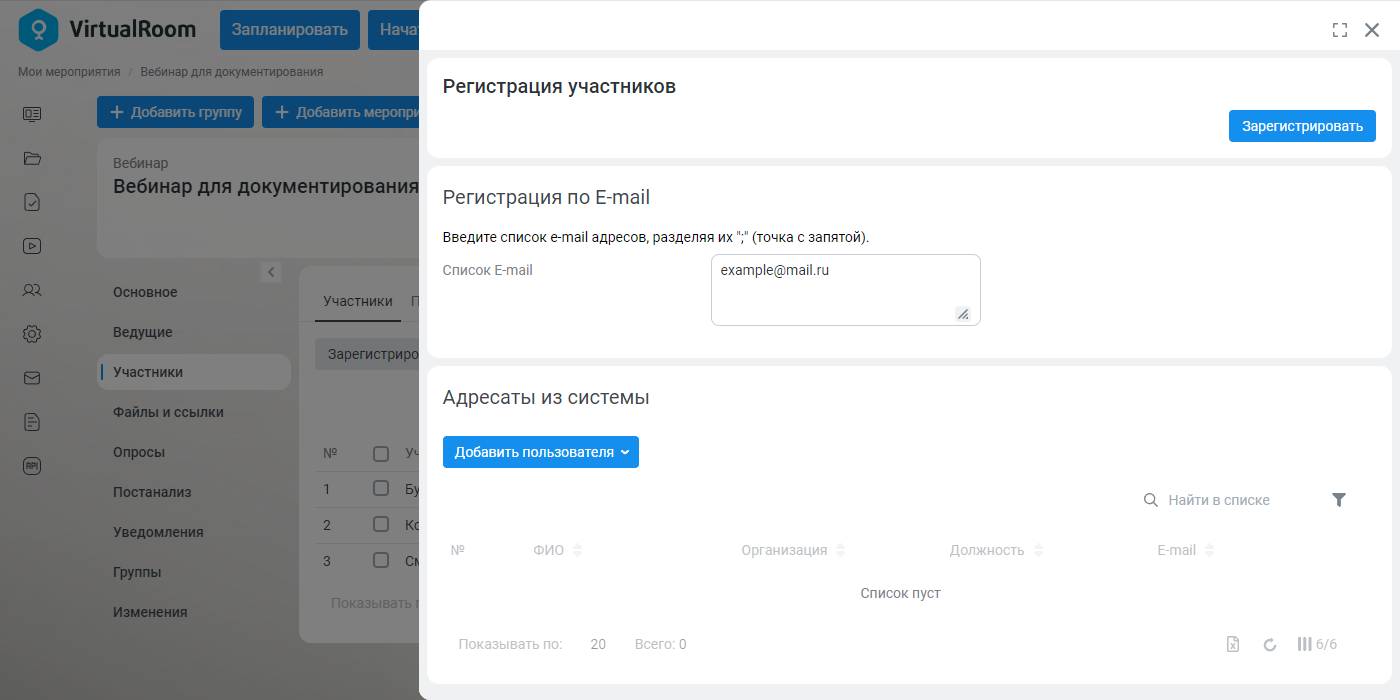
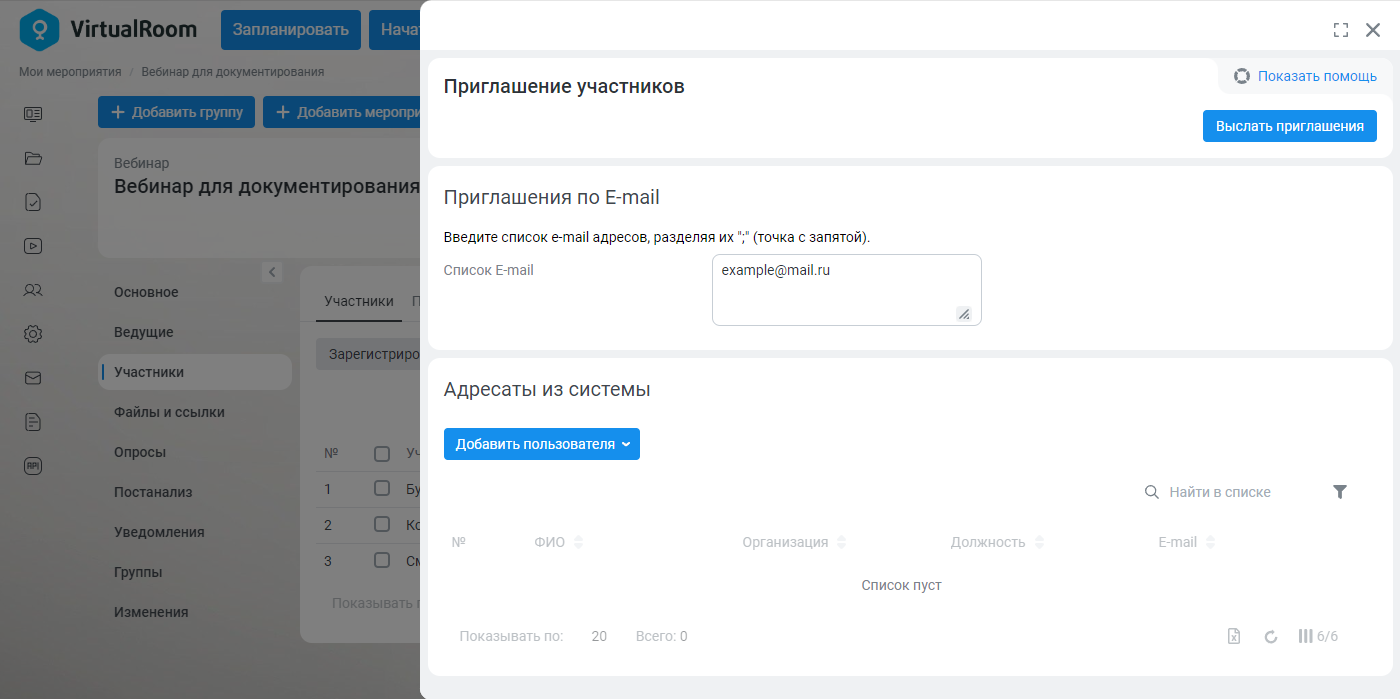
Изменен режим открытия модальных окон на открытие сбоку для следующих окон:
-
Окно «Регистрация ведущих».
-
Окно «Регистрация участников».
-
Окно «Приглашение участников».
-
-
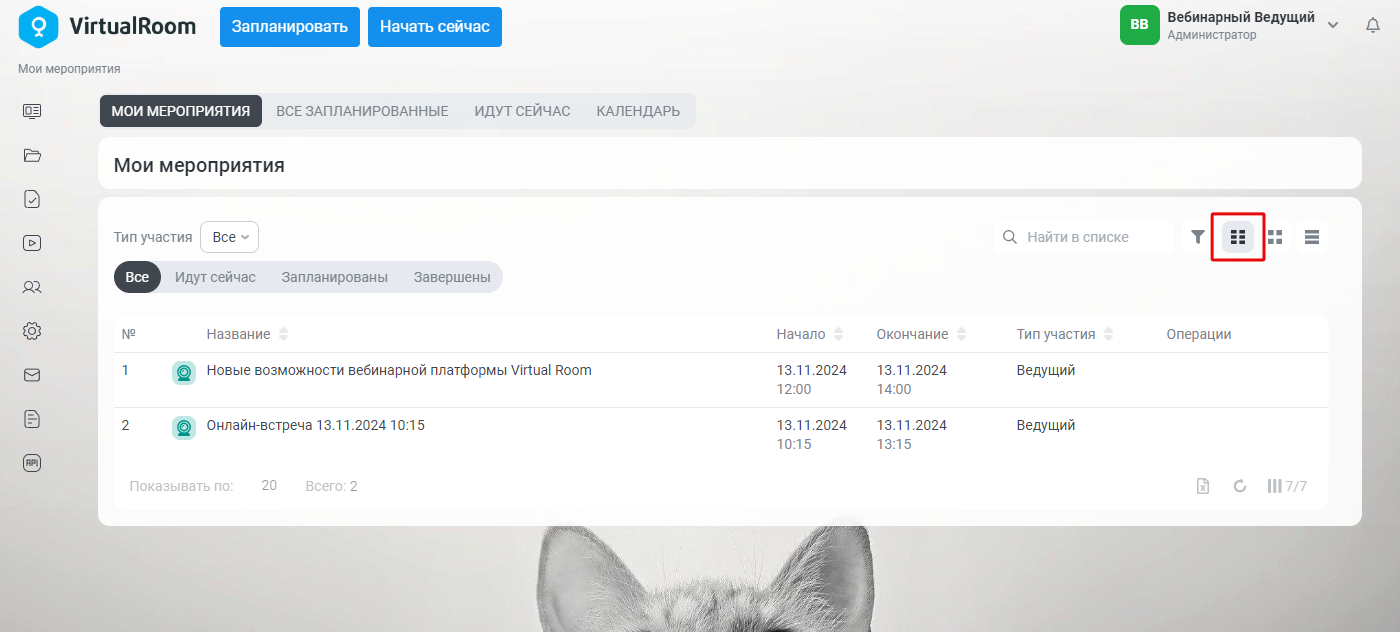
Доработано отображение списка мероприятий на экране «Мои мероприятия». Теперь по умолчанию список мероприятий отображается в виде «Таблица», а не в виде «Плитка», как было ранее.
-
На вкладке «Описание для страницы регистрации» карточки настроек мероприятия изменен режим отображения HTML-полей по умолчанию с HTML-макси на HTML-мини для описания мероприятия типа «Текст».
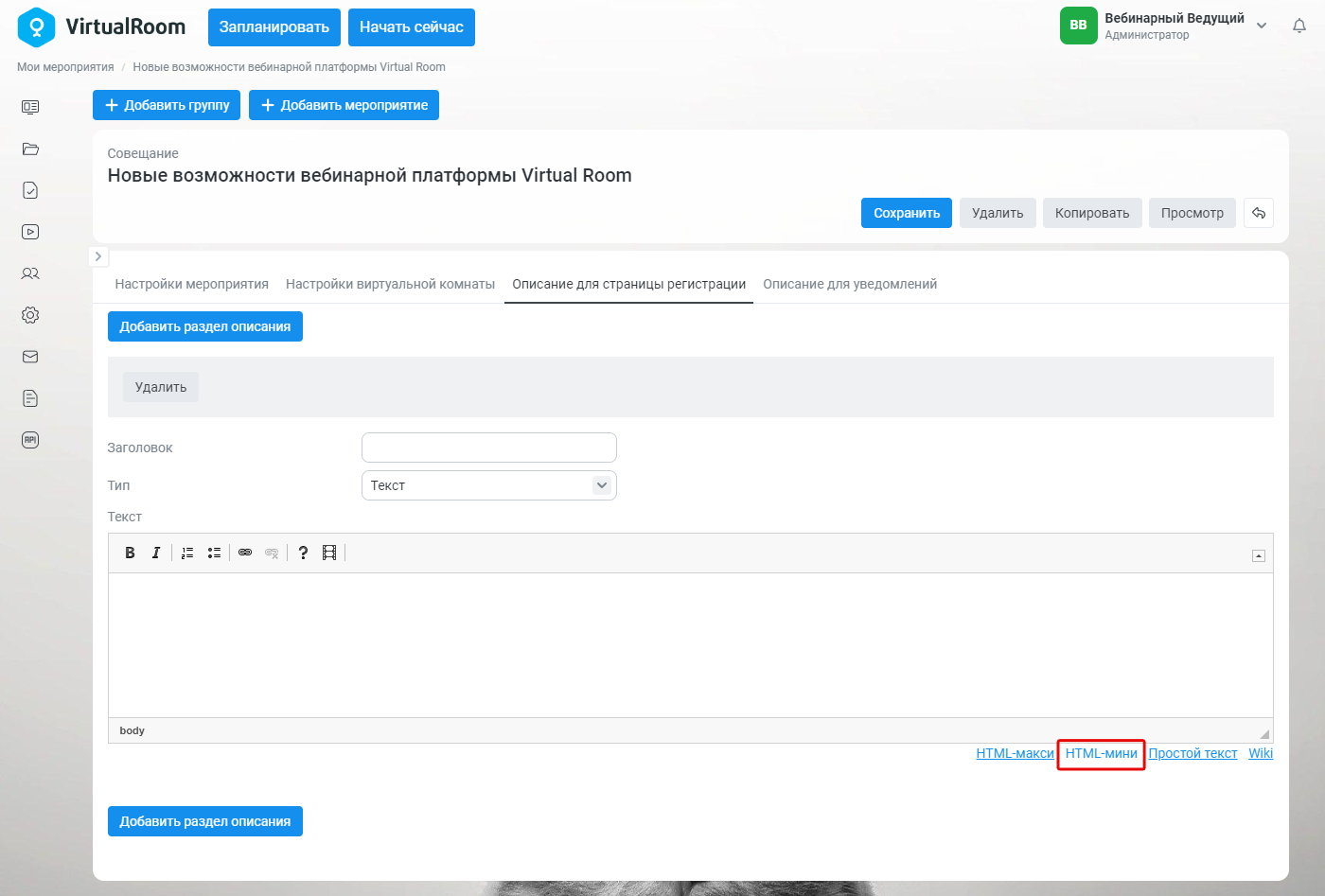
Данный функционал описан в разделе Основные настройки мероприятия.
-
При входе в виртуальную комнату по кнопкам из сервиса Virtual Room («Начать сейчас» или «Войти») виртуальная комната теперь открывается в новой вкладке браузера вместо отдельного окна браузера, как было ранее.
-
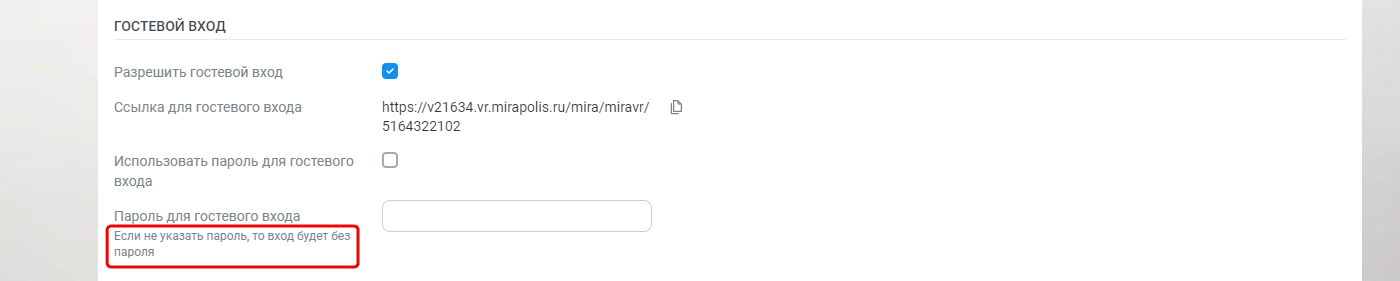
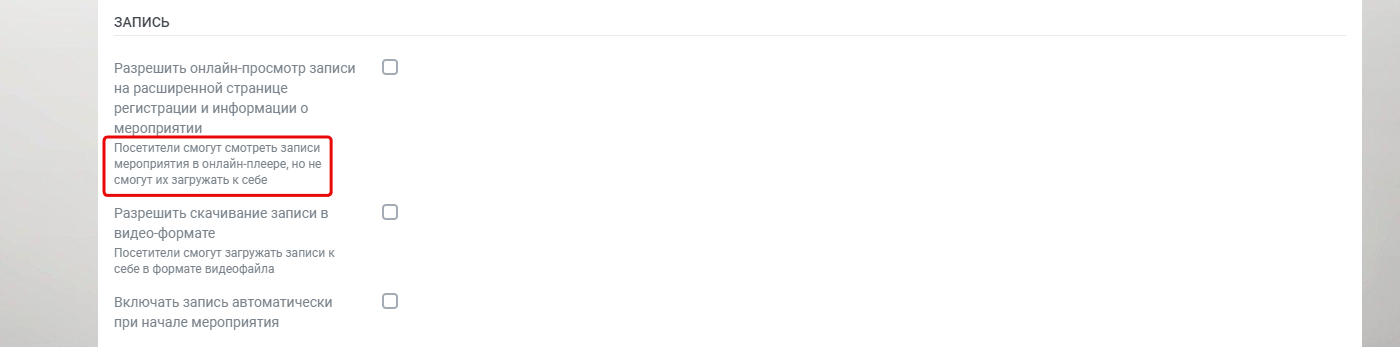
Добавлены подсказки для следующих параметров карточки настроек мероприятия:
-
«Пароль для гостевого входа» на вкладке «Настройки мероприятия».
-
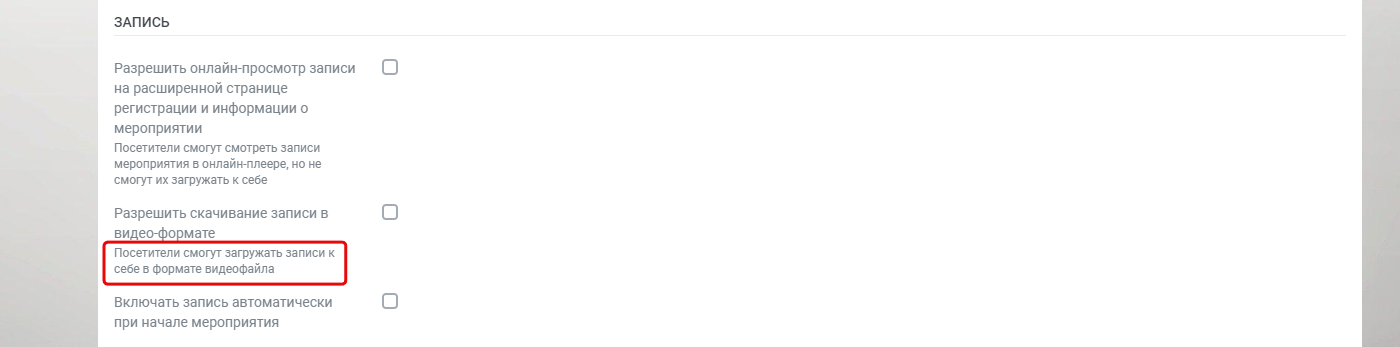
«Разрешить онлайн-просмотр записи на расширенной странице регистрации и информации о мероприятии» на вкладке «Настройки мероприятия».
-
«Разрешить скачивание записи в видео-формате» на вкладке «Настройки мероприятия».
-
«Качество видео по умолчанию» на вкладке «Настройки виртуальной комнаты».

-
-
Доработана вкладка «Настройки мероприятия» карточки настроек мероприятия:
-
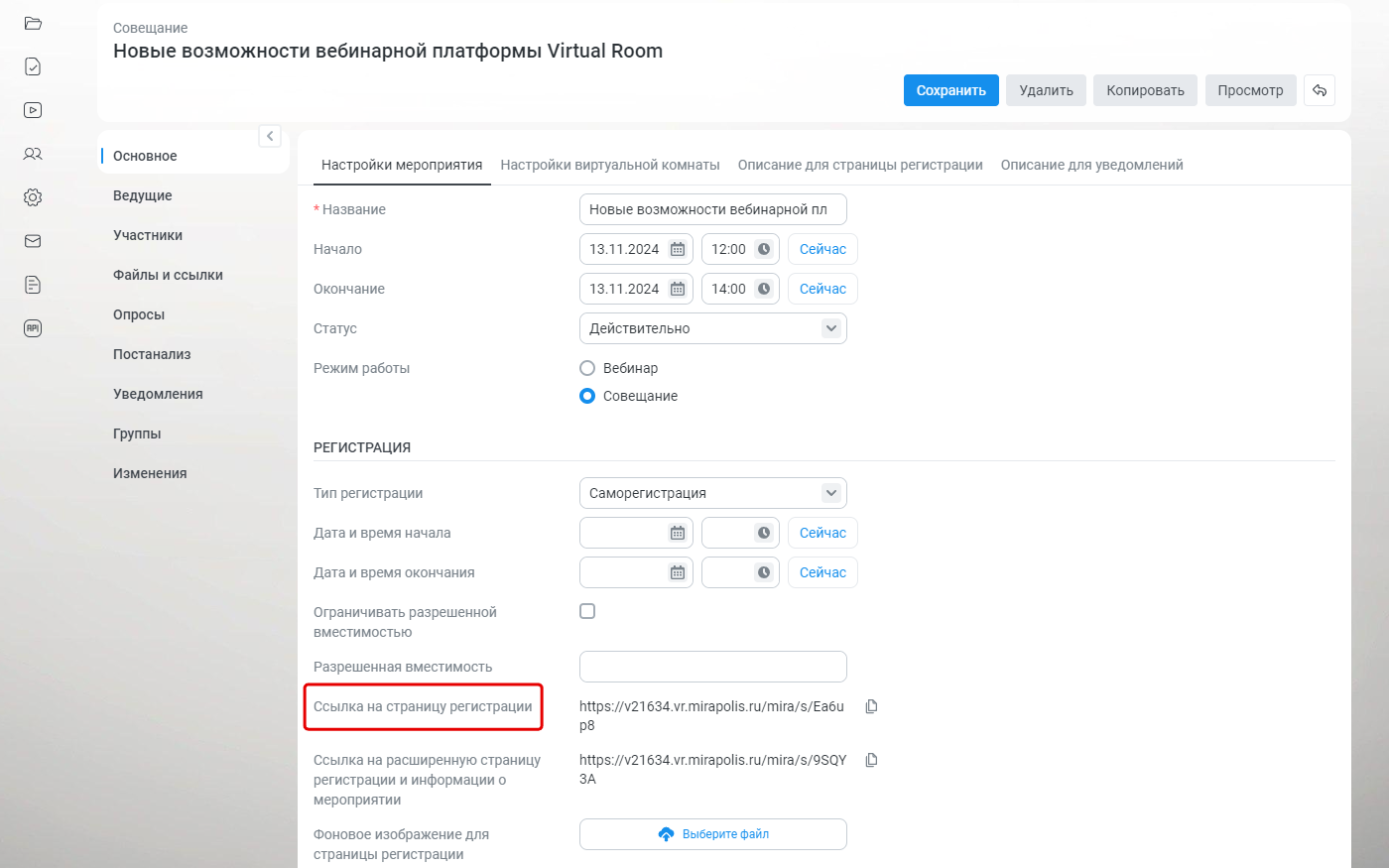
Параметр «Ссылка на «легкую» страницу регистрации» переименован в «Ссылка на страницу регистрации».
-
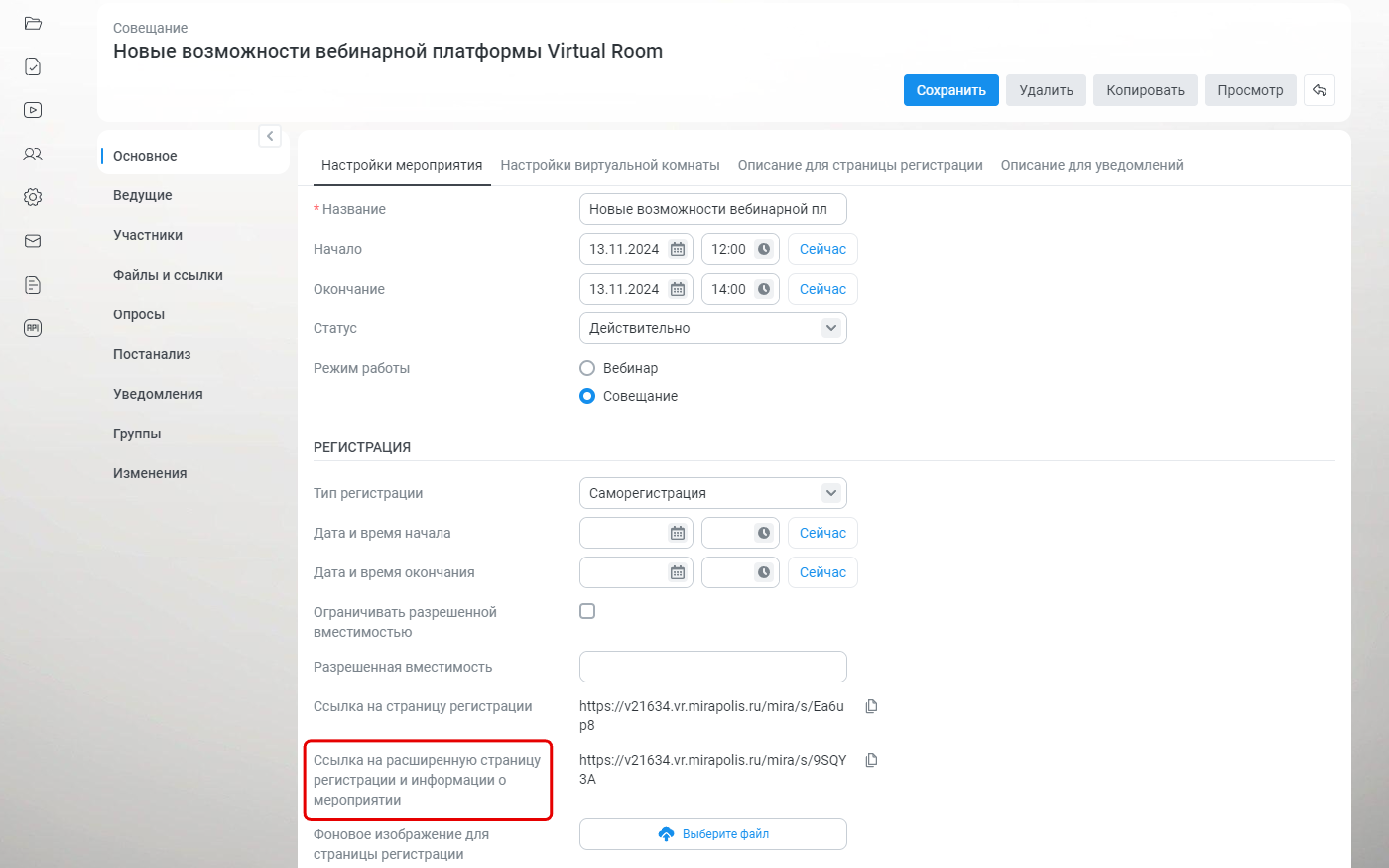
Параметр «Ссылка на форму регистрации» переименован в «Ссылка на расширенную страницу регистрации и информации о мероприятии».
-
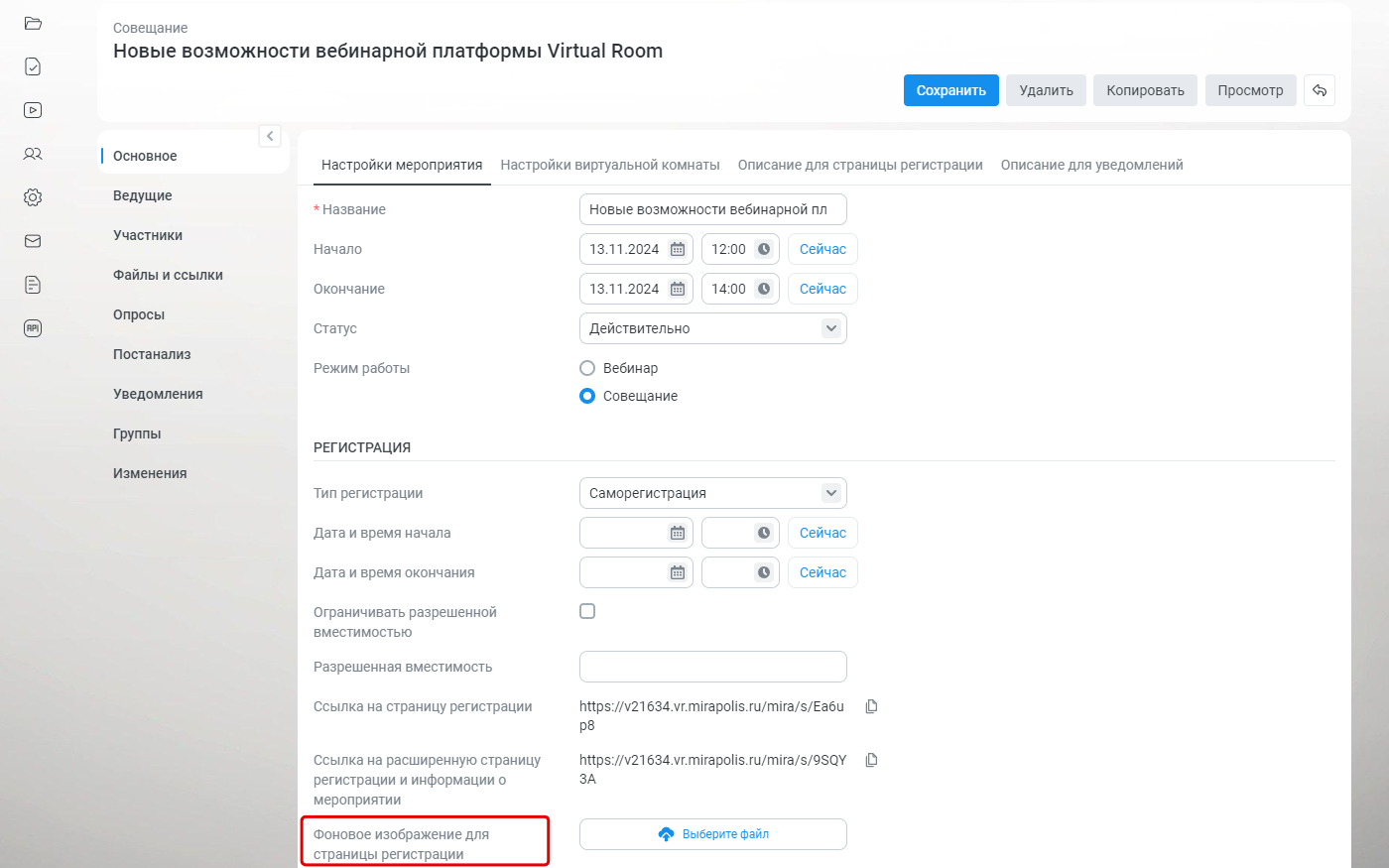
Параметр «Фоновое изображение для публичной карточки мероприятия (для гостевых пользователей) и «легкой» страницы регистрации» переименован в «Фоновое изображение для страницы регистрации».
-
-
В разделе «Настройки» изменен текст подсказок на следующих вкладках:
-
На вкладке «Настройки виртуальной комнаты».
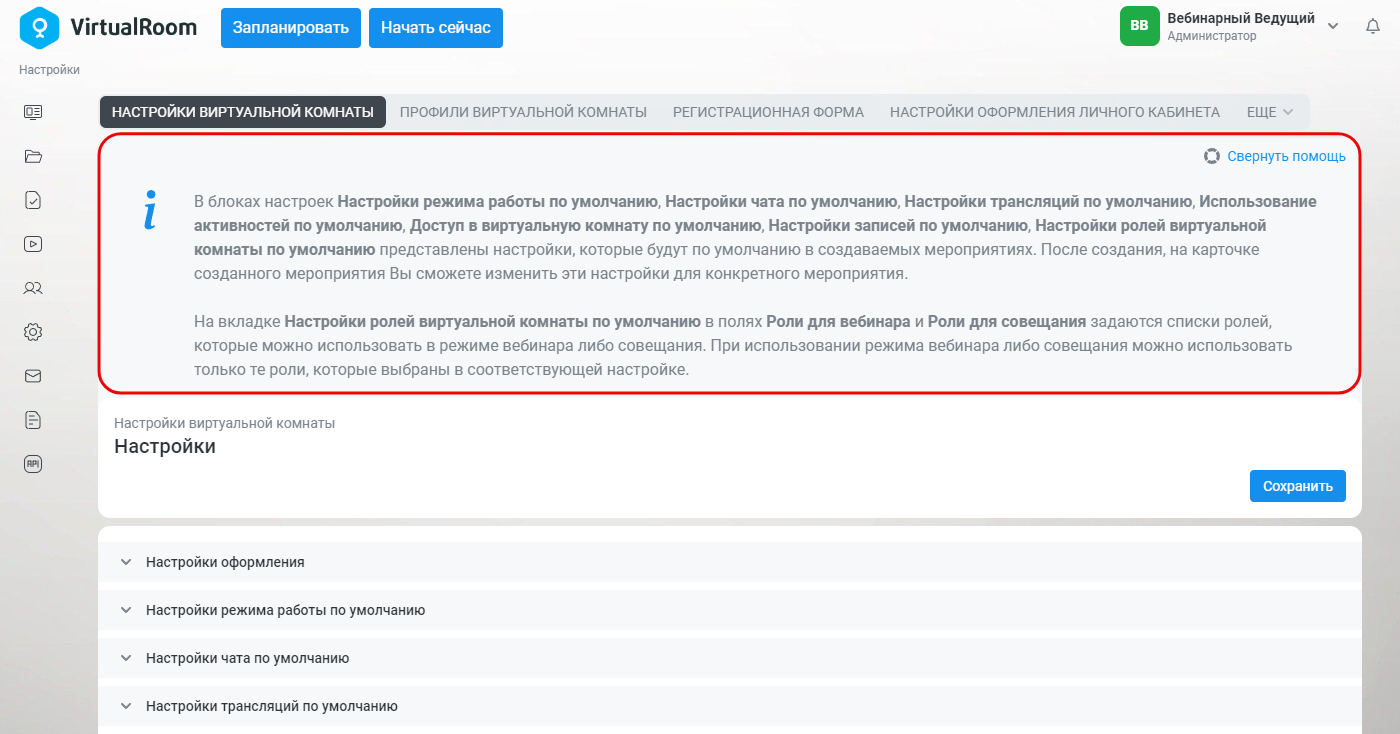
-
На вкладке «Профили виртуальной комнаты».
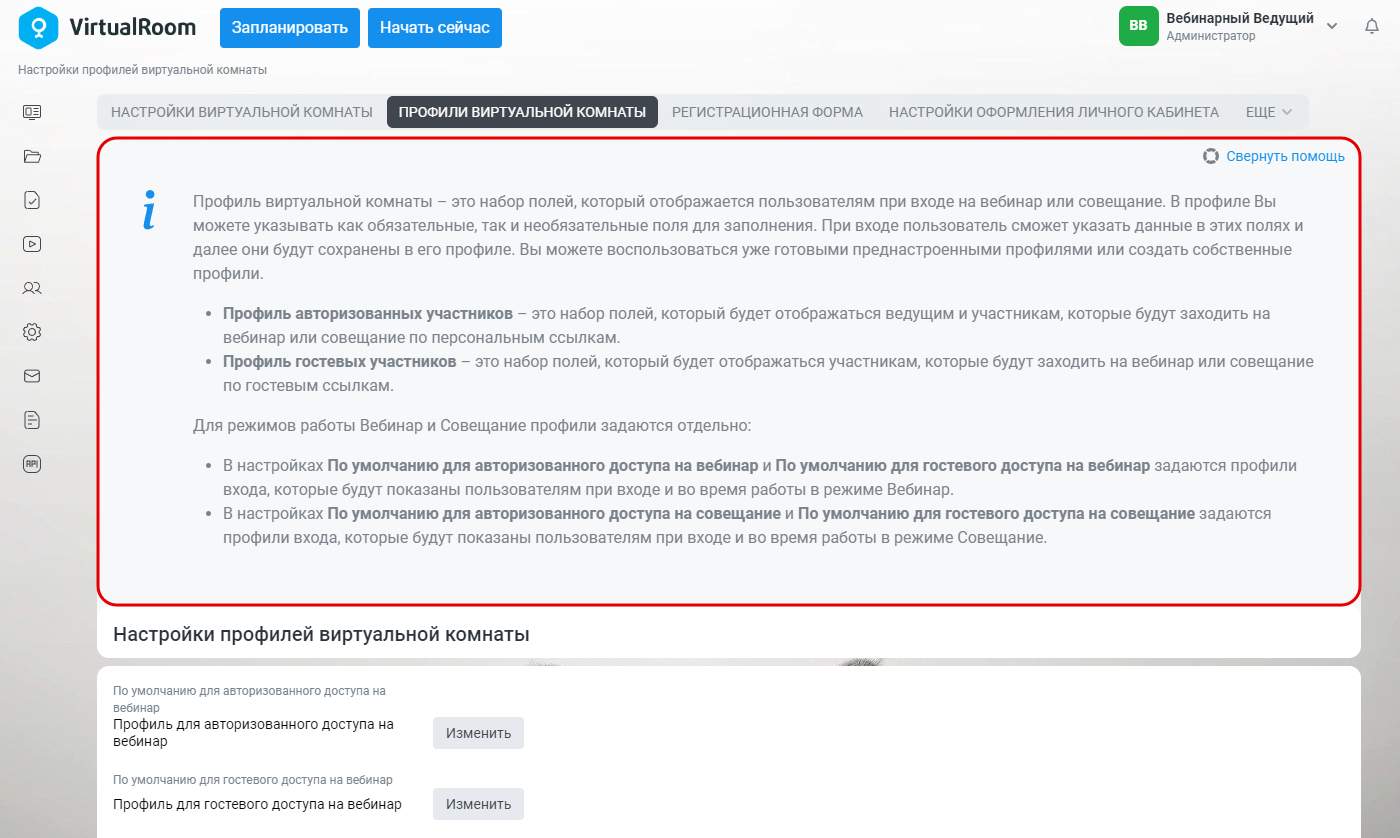
-
На вкладке «Регистрационная форма».
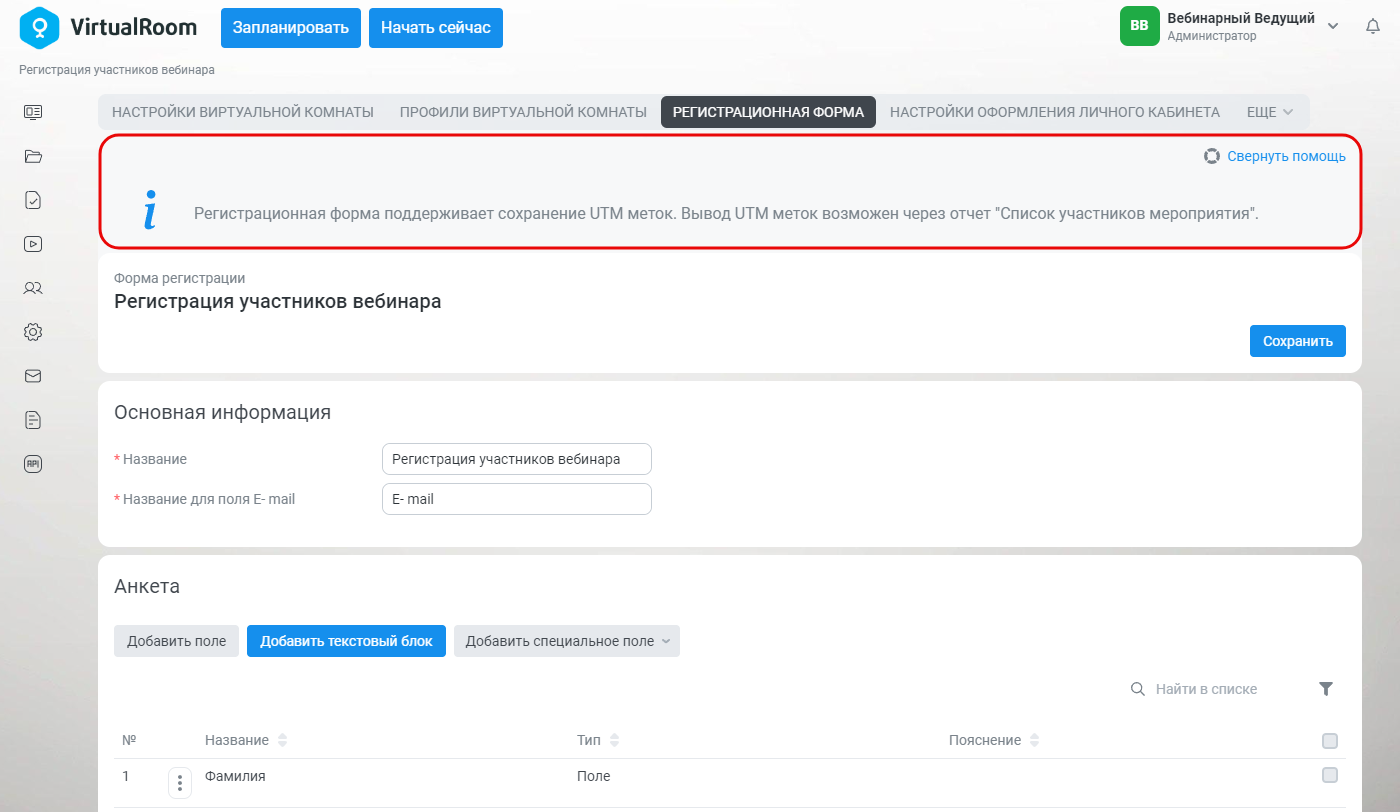
-
-
Доработана вкладка «Настройки виртуальной комнаты» раздела «Настройки»:
-
В блоке «Настройки трансляций по умолчанию» параметр «Качество видео» переименован в «Качество видео по умолчанию».
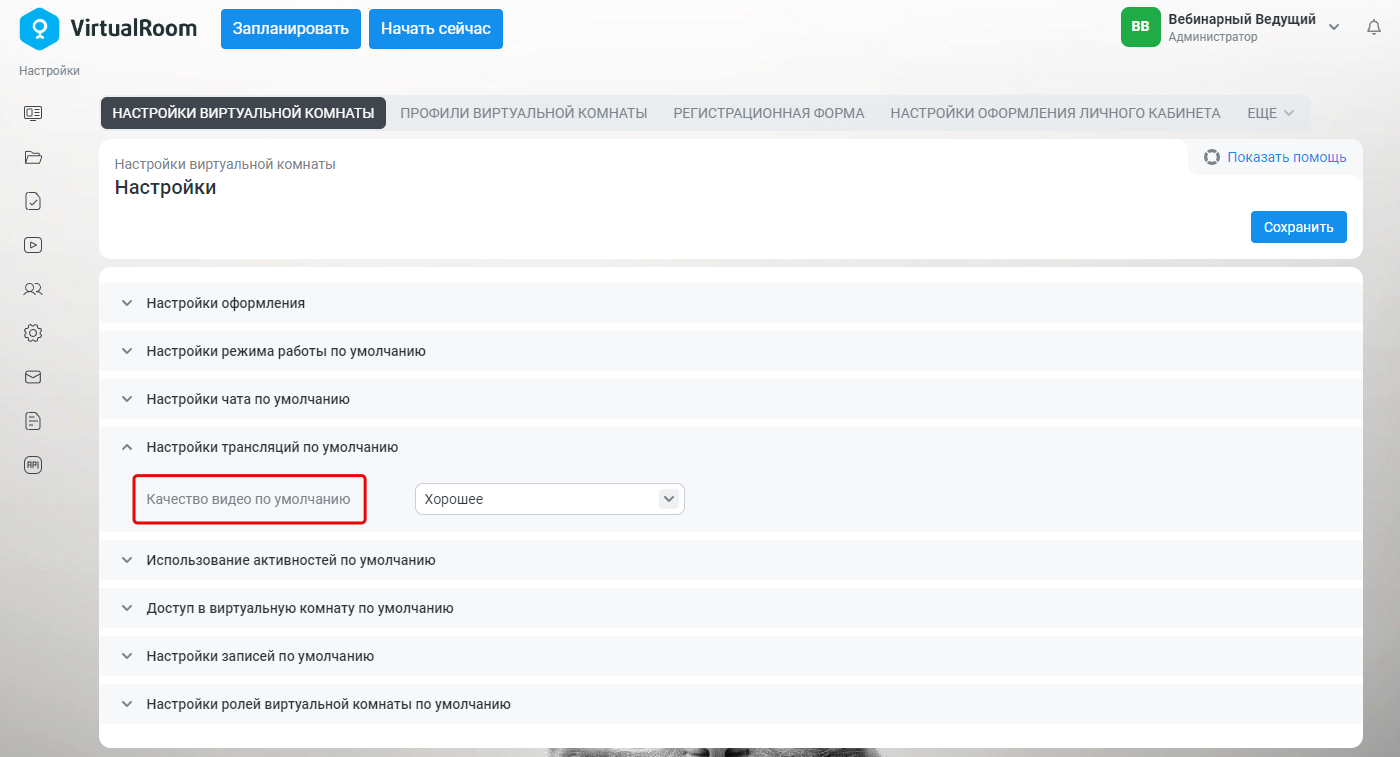
-
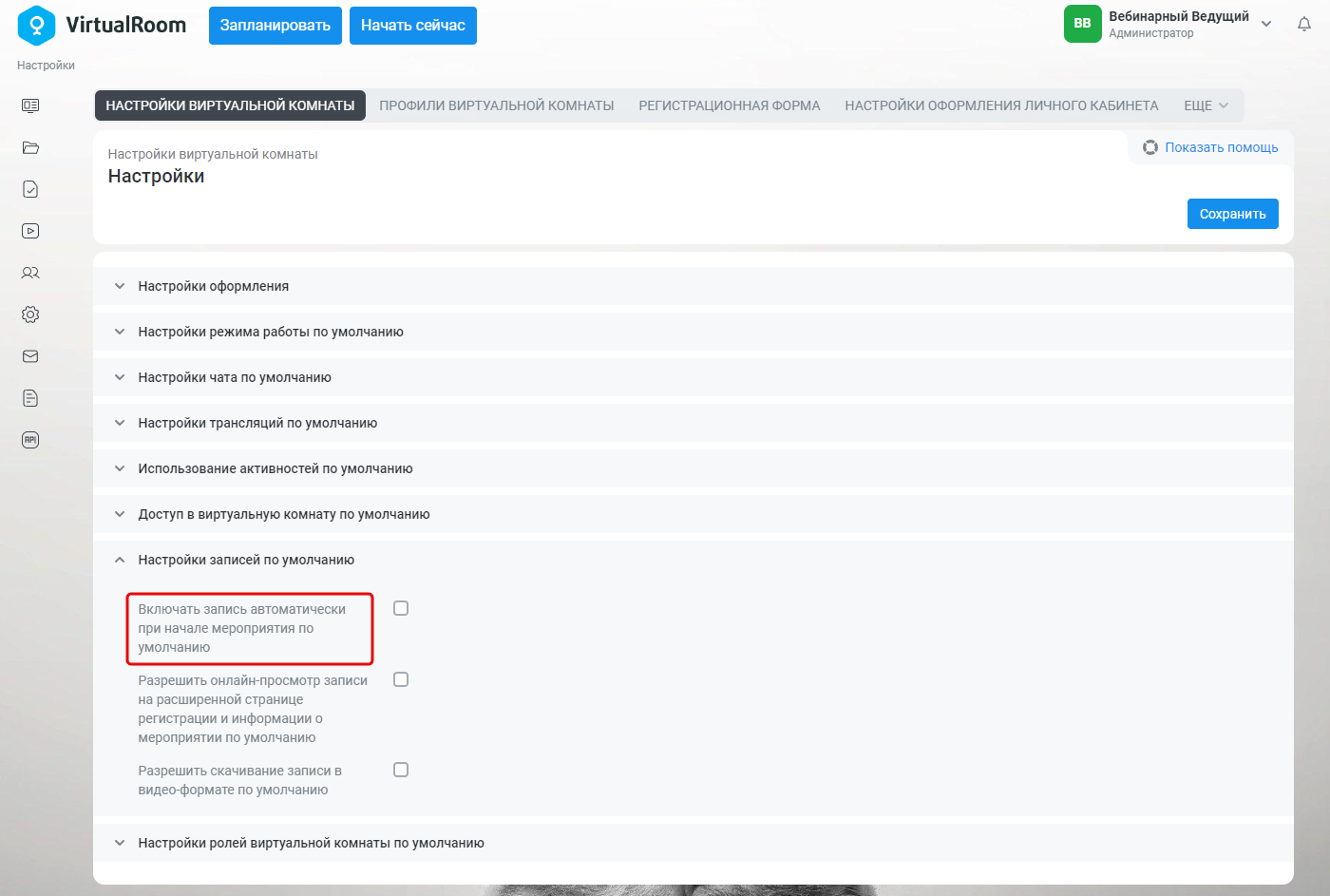
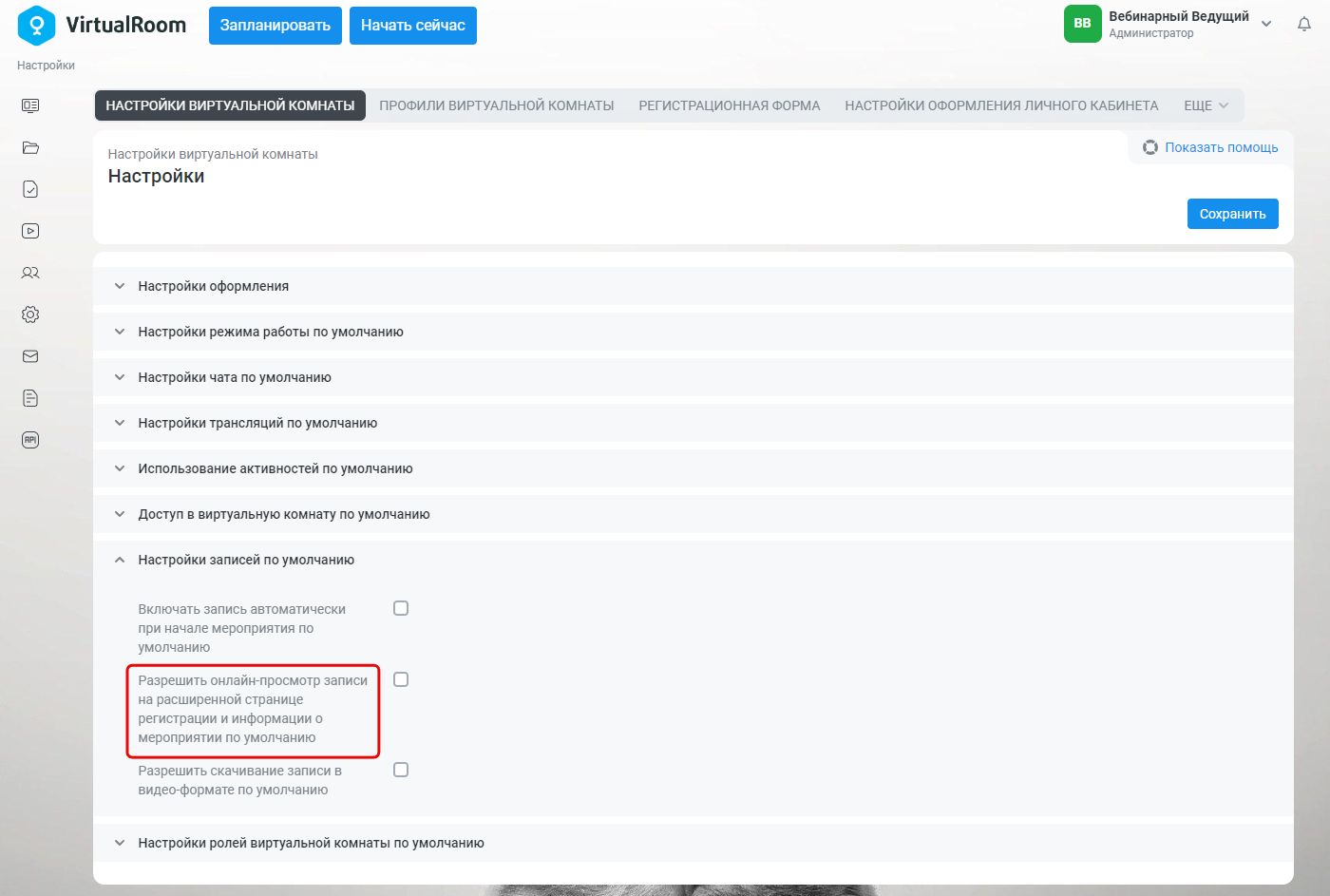
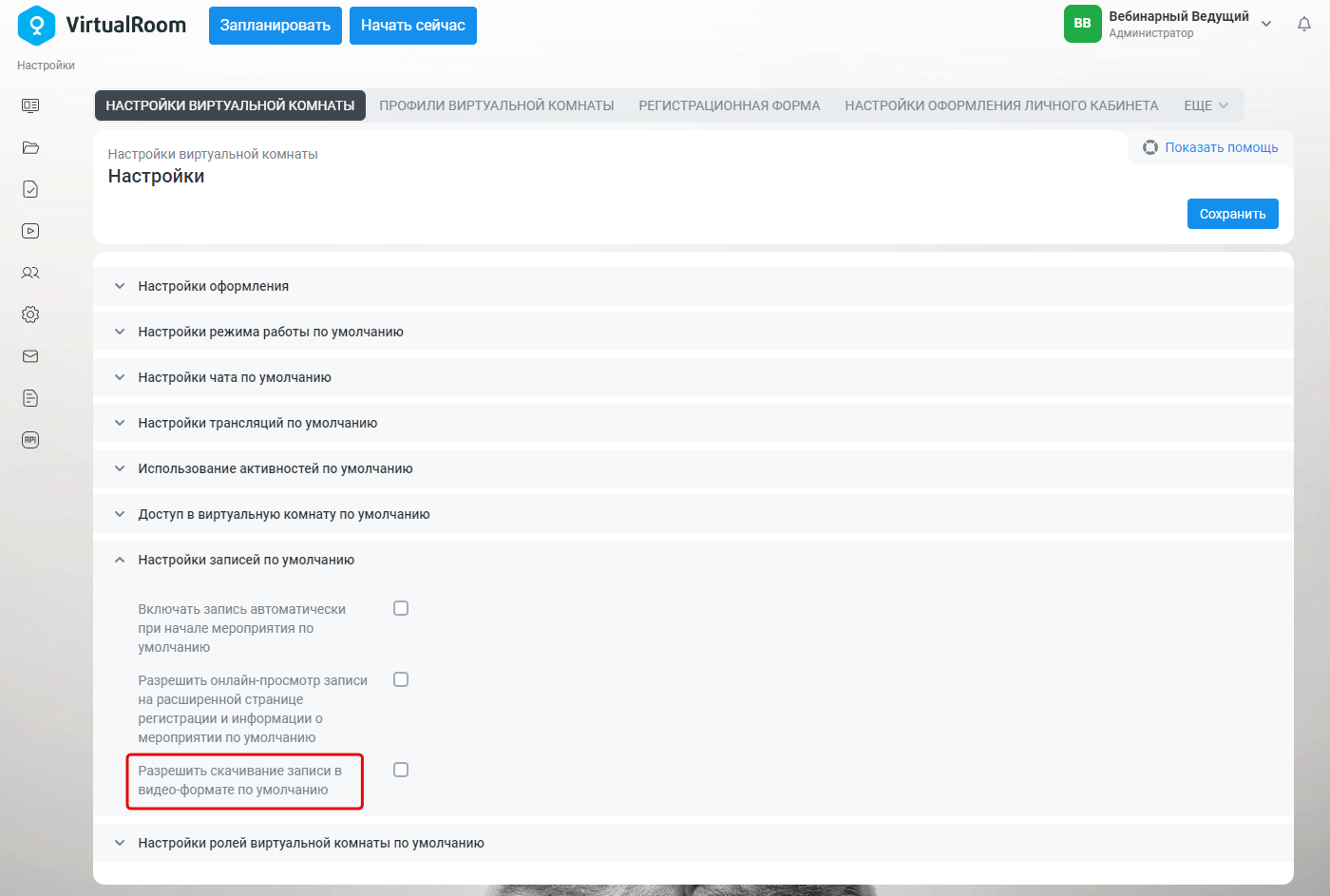
В блоке «Настройки записей по умолчанию»:
-
Параметр «Автоматическая запись» переименован в «Включать запись автоматически при начале мероприятия по умолчанию».
-
Параметр «Разрешить просматривать запись» переименован в «Разрешить онлайн-просмотр записи на расширенной странице регистрации и информации о мероприятии по умолчанию».
-
Параметр «Разрешить загрузку записи в видео» переименован в «Разрешить скачивание записи в видео-формате по умолчанию».
-
-
-
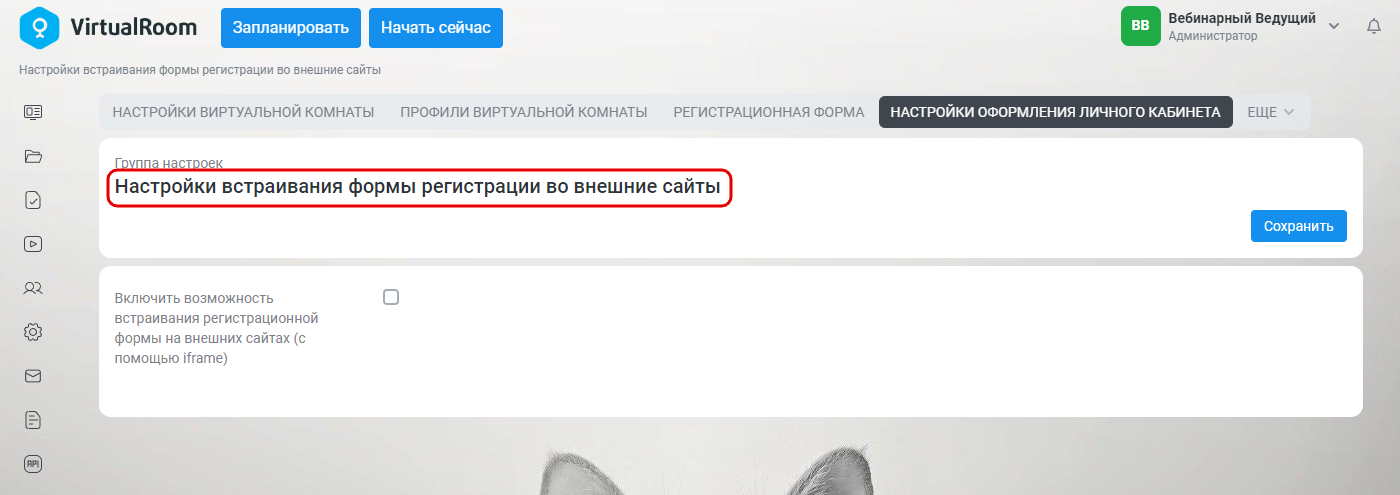
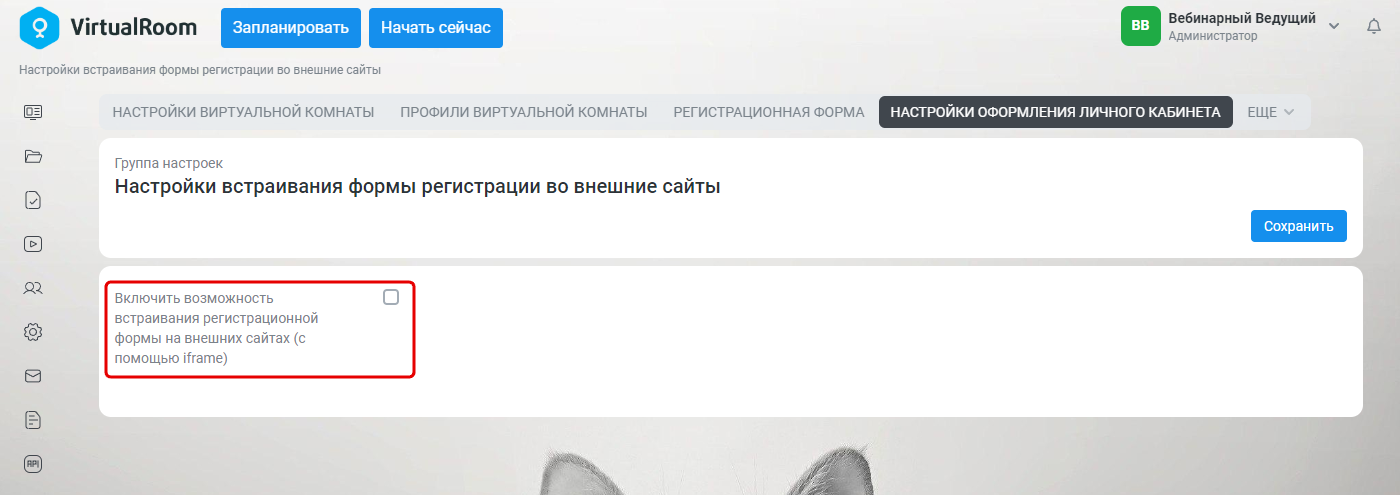
Доработана вкладка «Настройки встраивания во внешние сайты» раздела «Настройки»:
-
Название вкладки «Настройки встраивания во внешние сайты» изменено на «Настройки встраивания формы регистрации во внешние сайты».
-
Параметр «Включить возможность встраивания на внешние сайты» переименован в «Включить возможность встраивания регистрационной формы на внешних сайтах (с помощью iframe)».
-
-
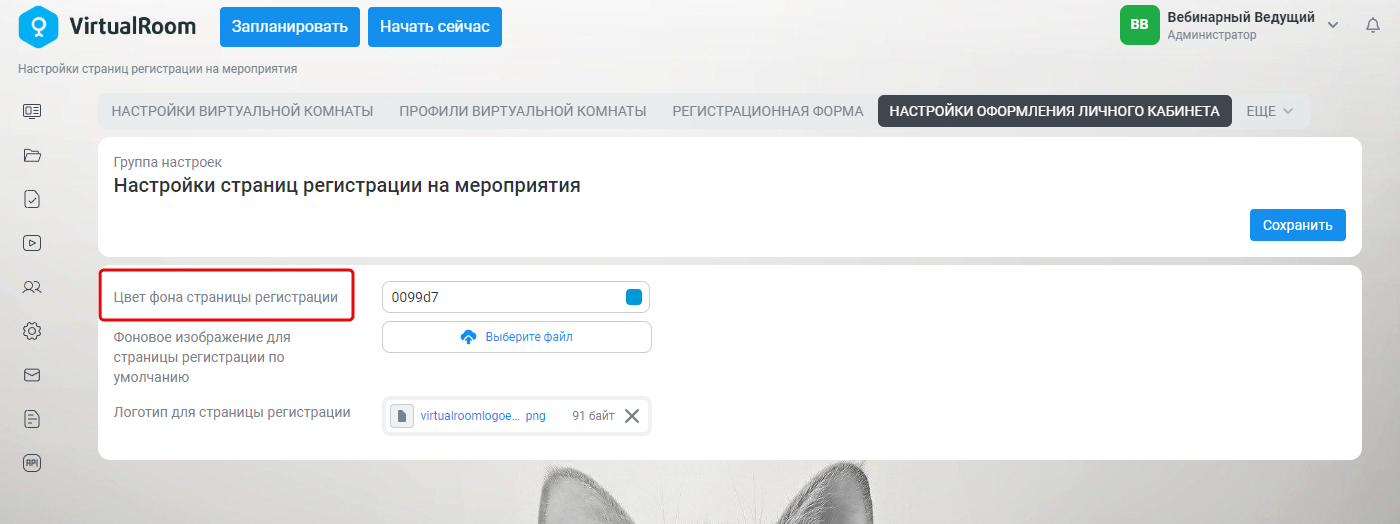
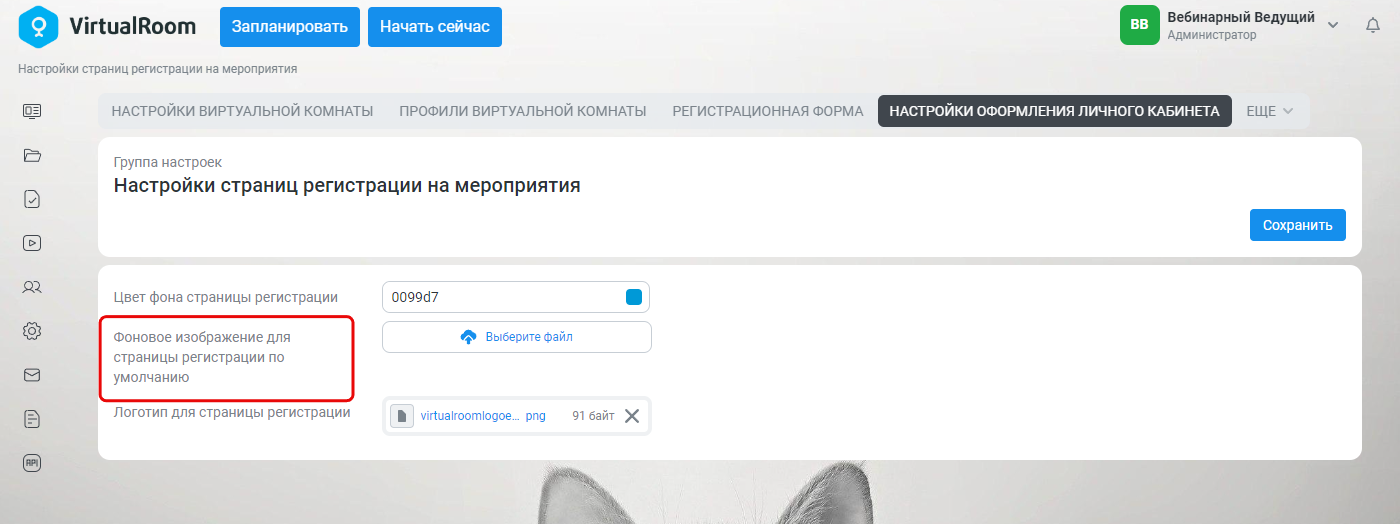
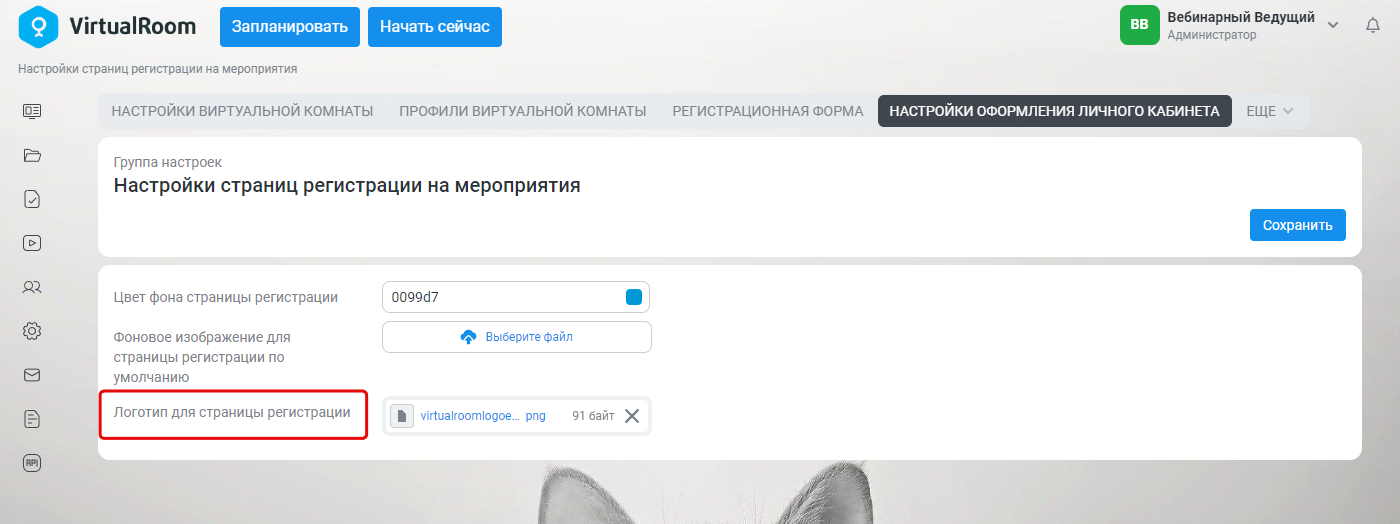
Доработана вкладка «Настройки страниц регистрации на мероприятия» раздела «Настройки»:
-
Параметр «Цвет фона «легкой» страницы регистрации» переименован в «Цвет фона страницы регистрации».
-
Параметр «Фоновое изображение для публичной карточки мероприятия (для гостевых пользователей) и «легкой» страницы регистрации по умолчанию» переименован в «Фоновое изображение для страницы регистрации по умолчанию».
-
Параметр «Логотип для «легкой» страницы регистрации» переименован в «Логотип для страницы регистрации».
-
-
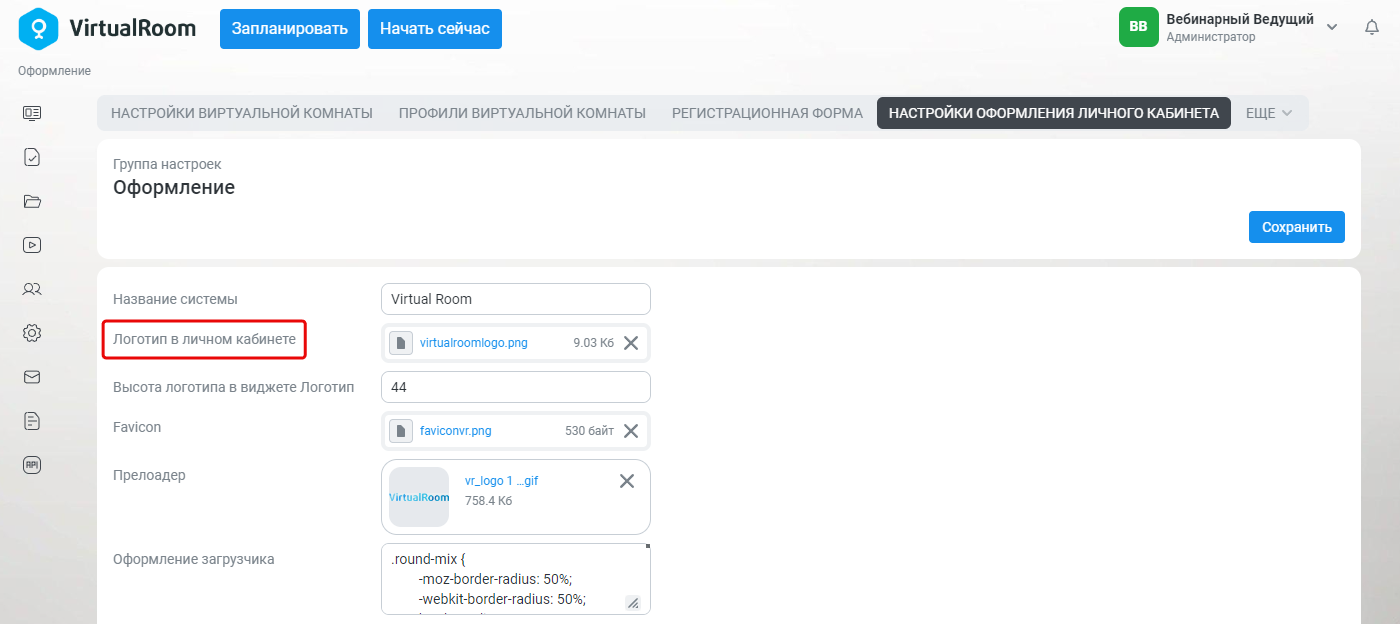
На вкладке «Настройки оформления личного кабинета» раздела «Настройки» параметр «Логотип для виджета Логотип» переименован в «Логотип в личном кабинете».
-
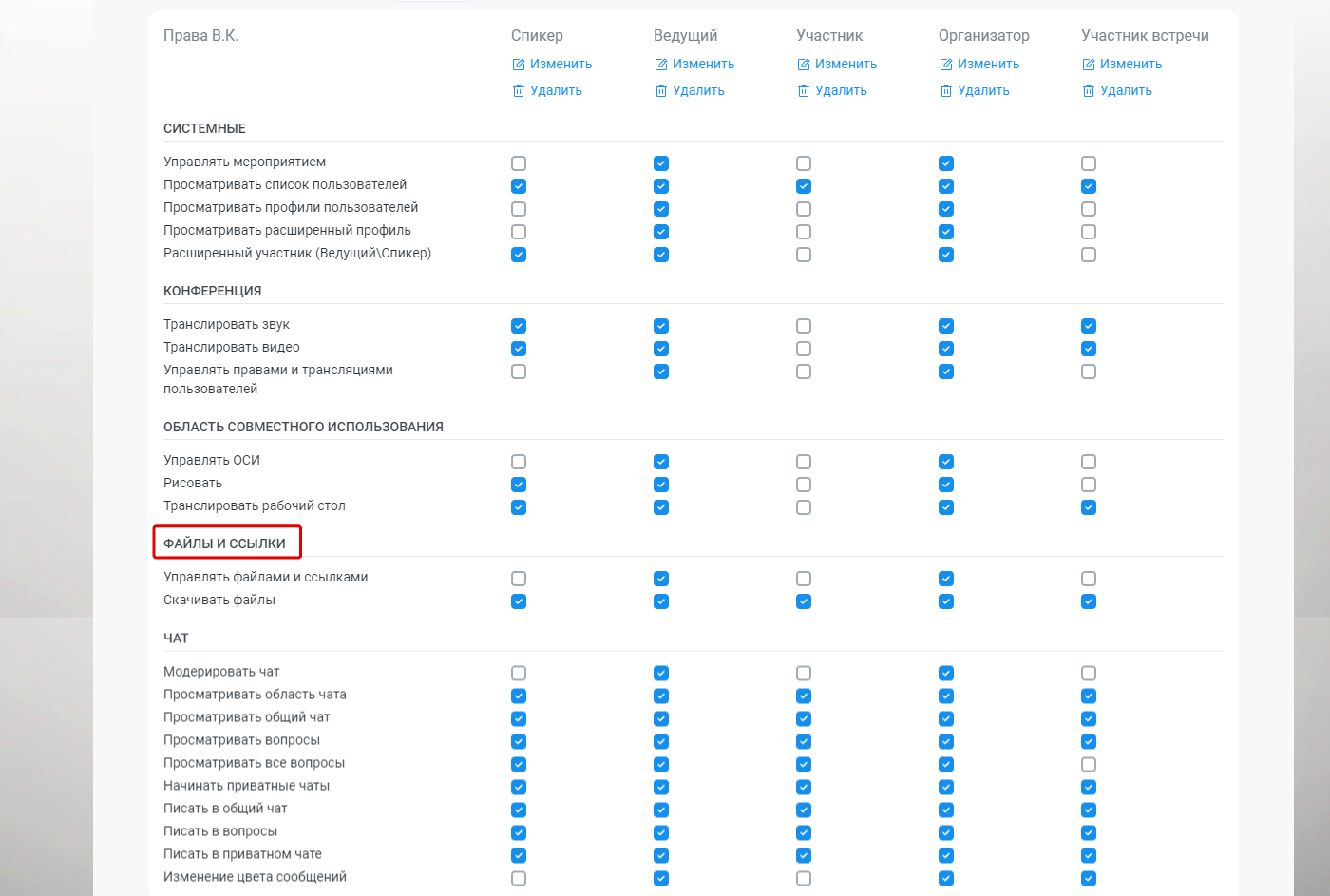
На вкладке «Настройки мероприятия» карточки настроек мероприятия и на вкладке «Настройки виртуальной комнаты» раздела «Настройки» в таблице с настройкой прав ролей название группы прав «Все файлы и ссылки» изменено на «Файлы и ссылки».
-
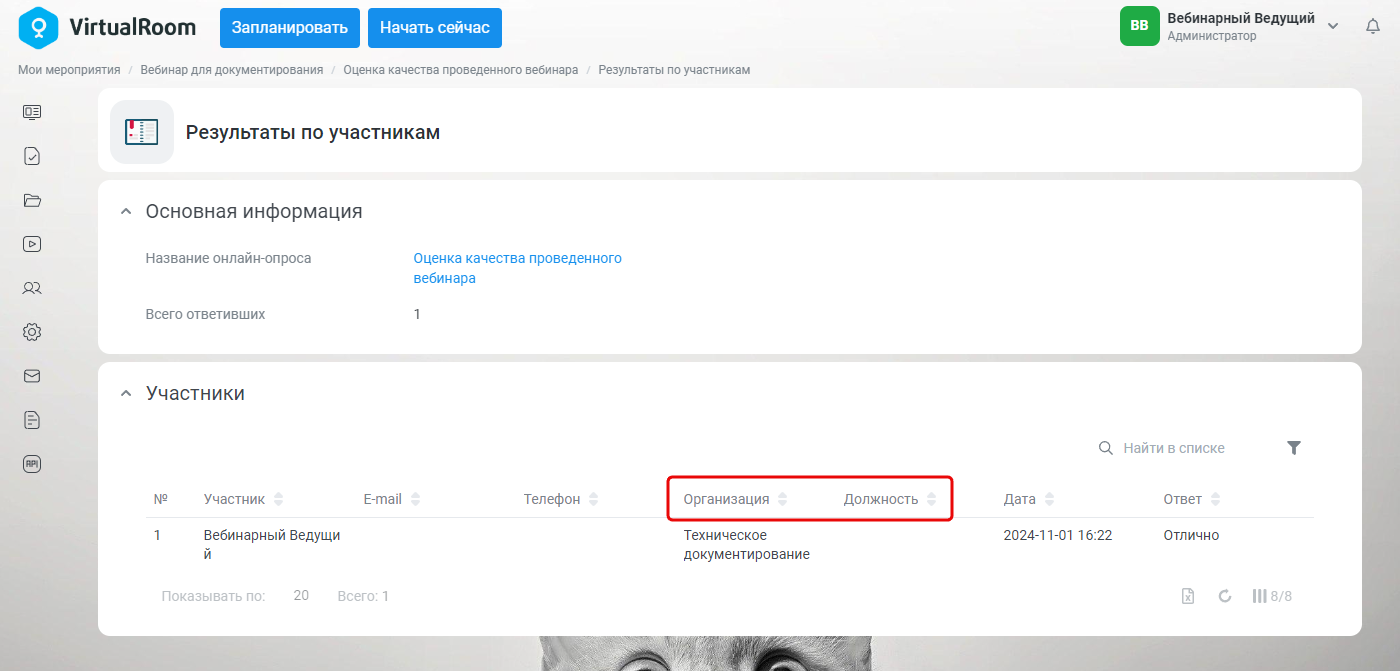
Доработана вкладка «Участники» карточки результатов опроса по участникам:
-
Столбец «Основная организация» переименован в «Организация».
-
Столбец «Основная должность» переименован в «Должность».
-
-
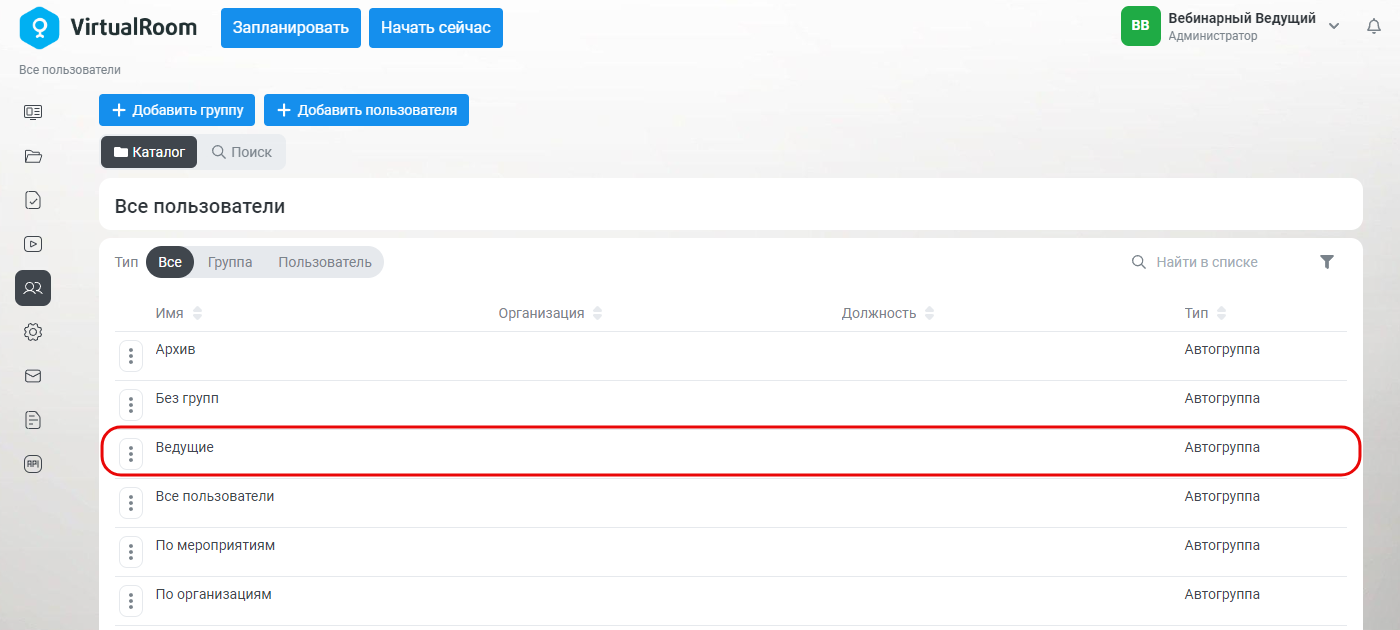
В каталоге пользователей автоматическая группа пользователей «Преподаватели» переименована в «Ведущие».
-
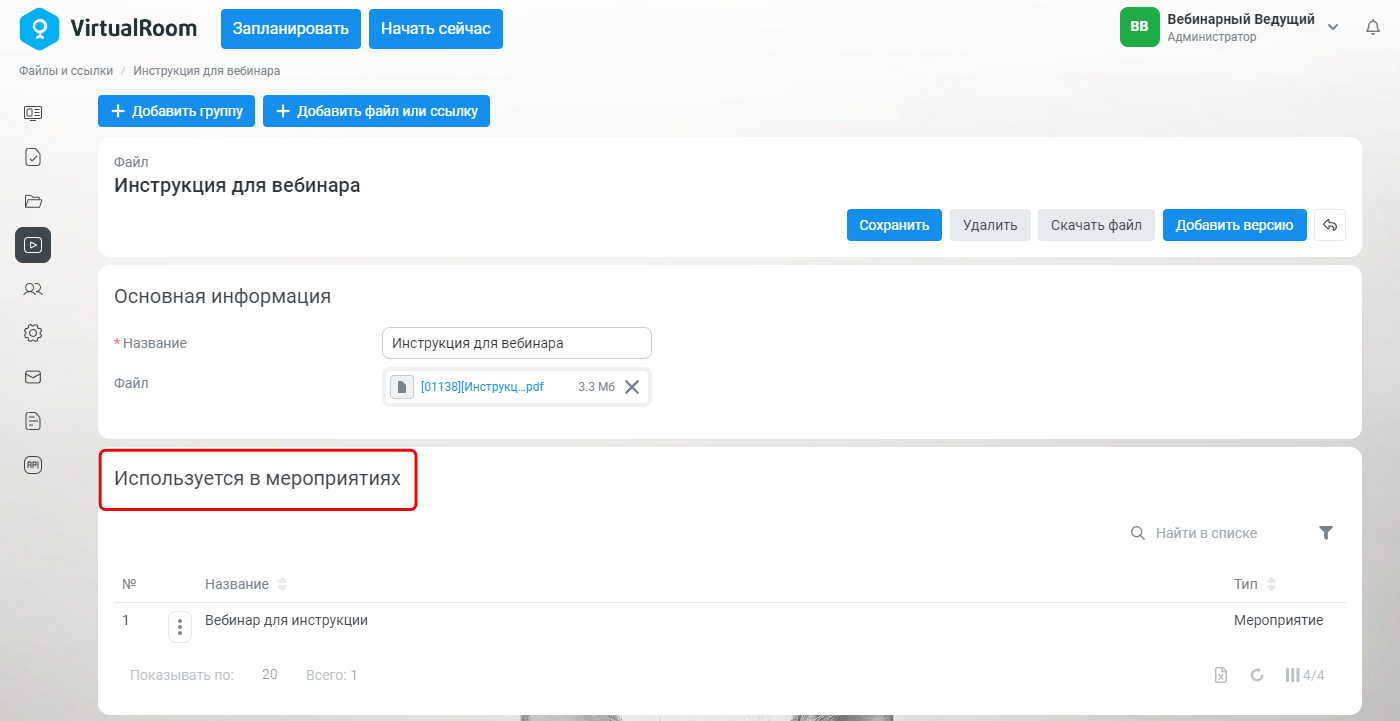
Вкладка «Связанные мероприятия» карточки файла переименована в «Используется в мероприятиях».